
Usando a Documentação da Altium
Um amplo conjunto de documentação técnica é disponibilizado em toda a gama de soluções de projeto oferecidas pela Altium. Este documento apresenta um prático conjunto de "dicas e truques" para usar a documentação a fim de encontrar o que você precisa, além de fornecer detalhes mais ricos sobre os muitos e variados aspectos da documentação cuja existência você talvez nem soubesse.
Acessando a documentação técnica
O principal ponto de entrada para a documentação técnica — a "porta da frente", por assim dizer — é: https://www.altium.com/documentation/.
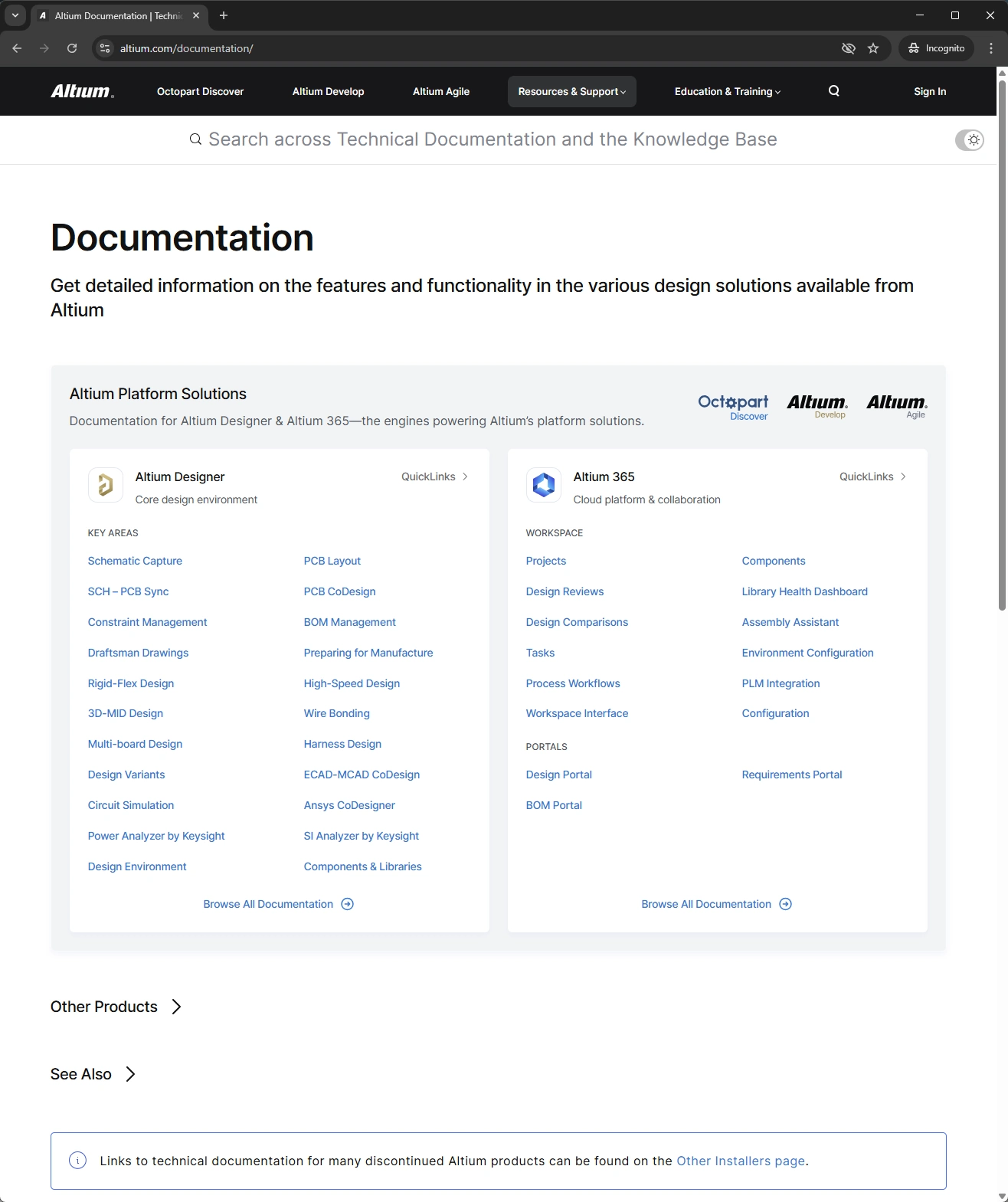
No centro da página estão os dois conjuntos de documentação a seguir:
-
Altium Designer – o software de projeto para desktop, identificado da seguinte forma:
-
Altium Designer Develop – quando faz parte da solução Altium Develop.
-
Altium Designer Agile – quando faz parte das soluções Altium Agile Teams ou Altium Agile Enterprise.
-
Altium Designer – quando ainda está em uso (com prazo ativo) e não faz parte de uma solução de plataforma.
-
-
Altium 365 – a plataforma em nuvem, cujo Workspace principal é identificado da seguinte forma:
-
Altium Develop Workspace - quando criado como parte da solução Altium Develop.
-
Altium Agile Teams Workspace - quando criado como parte da solução Altium Agile Teams.
-
Altium Agile Enterprise Workspace - quando criado como parte da solução Altium Agile Enterprise.
-
Altium 365 Workspace – quando ainda está sendo usado com Altium Designer (com prazo ativo) e não faz parte de uma solução de plataforma.
-
Observe que, em ambos os casos, um único conjunto de documentação é usado para dar suporte a todas as soluções. Na documentação do Altium Designer, a forma abreviada "Altium Designer" é normalmente usada ao se referir ao software. Na documentação do Altium 365, "Altium Platform" (ou "Altium 365") é usado ao se referir à plataforma e "Altium Workspace" (ou "Altium 365 Workspace" ou apenas "Workspace") ao se referir a um Workspace hospedado na plataforma.
Trabalhando com a página:
-
Clique no título principal de um bloco para acessar a página inicial da documentação daquela solução de projeto específica.
-
Clique em um link dentro dos blocos do Altium Designer ou do Altium 365 para acessar informações daquela área específica.
-
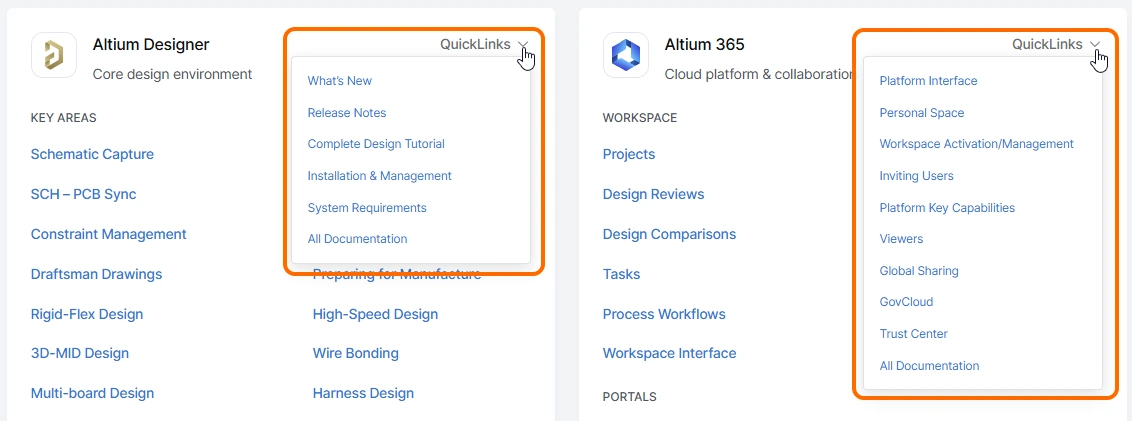
Use os QuickLinks menus disponíveis para acessar paginação adicional importante, conforme mostrado abaixo para os blocos de documentação do Altium Designer e do Altium 365.
-
Use o campo Search na parte superior da página para pesquisar rapidamente em toda a documentação de todas as soluções de projeto (e respectivas versões, quando aplicável), bem como na Base de Conhecimento. Para mais detalhes sobre o recurso de pesquisa, consulte Recurso de pesquisa da documentação.
-
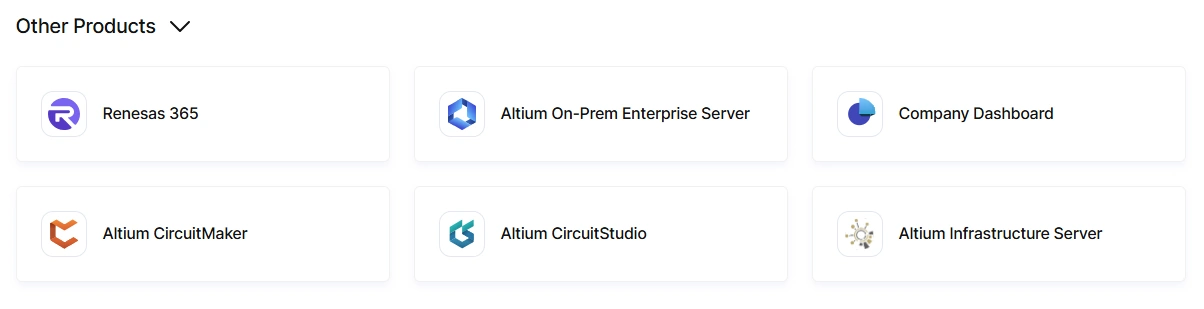
Clique na entrada Other Products para expandir a página e acessar a documentação de outras soluções/áreas: Renesas 365, Altium Developer Center, Altium On-Prem Enterprise Server, Company Dashboard, Altium CircuitMaker, Altium CircuitStudio, e Altium Infrastructure Server.
-
Clique na entrada See Also para expandir a página e acessar outros recursos úteis que a Altium oferece, como a Knowledge Base, o Learning Hub (cheio de artigos interessantes e objetivos, muitos escritos por especialistas do setor), o Altium Professional Training e os Altium Forums (um recurso de aprendizado inestimável com informações diretamente de seus colegas).

Acesso direto com "F1"
Para softwares de projeto, incluindo o Altium Designer, vale muito a pena familiarizar-se com o atalho de teclado F1. Passe o mouse sobre muitos dos recursos no ambiente do software — um comando de menu, caixa de diálogo, painel, objeto de projeto ou palavra-chave da linguagem de consulta — e então pressione F1 para acessar a documentação correspondente. A conexão entre o recurso do software e a documentação técnica é viabilizada por um arquivo de mapeamento (*.HelpID), que fica na pasta \Program Files\Altium\AD<Solution>\Help da instalação principal.
A imagem a seguir ilustra o recurso em ação. Aqui, o atalho de teclado F1 está sendo usado para acessar a documentação do comando Material Library, disponível ao editar o empilhamento de camadas de uma PCB usando o Layer Stack Manager.

Atualizações do F1
Para softwares de projeto compatíveis, o arquivo de mapeamento HelpID na pasta principal \Help da instalação é atualizado a cada novo lançamento desse software. No entanto, há momentos em que a equipe de Documentação Técnica faz atualizações no arquivo de mapeamento entre lançamentos. Para disponibilizar aos nossos usuários as alterações mais recentes em F1 sem precisar esperar pela próxima versão do software, empregamos uma abordagem de atualização em tempo real, que utiliza a configuração Check frequency, na página System - Installation da caixa de diálogo Preferences.

Desde que o intervalo de verificação tenha decorrido, na próxima vez que o recurso F1 for usado, uma versão mais recente do arquivo de mapeamento será baixada para a pasta \ProgramData\Altium\Altium Designer <Solution> <GUID>\Help. Essa versão mais recente do arquivo HelpID tem precedência sobre o arquivo padrão na pasta \Help da instalação principal.
Métodos alternativos de acesso
A documentação técnica também pode ser acessada de várias outras formas, incluindo:
-
Por meio de uma pesquisa externa usando o mecanismo de busca do seu navegador da Web, por exemplo, Google. Para direcionar essa pesquisa para a documentação da Altium, insira o site como prefixo, usando o formato
site:altium.com/documentation <Search String>(por exemplo,site:altium.com/documentation PCB Layout Replication). -
Seguindo um link fornecido em uma publicação oficial do fórum da Altium.
-
Seguindo links disponíveis em outras áreas do site principal altium.com (por exemplo, na área do Learning Hub ou em páginas dedicadas de "What's New" e páginas de recursos específicos).
-
Seguindo links dedicados no software. Por exemplo, a partir de um Help menu ou usando links "Learn More" (ou com redação semelhante).
A interface da documentação
A interface da documentação normalmente compreende até 14 regiões distintas, mostradas na imagem a seguir e detalhadas depois.

-
Product Documentation Selector – use este controle para alternar entre os conjuntos dedicados de documentação disponíveis.
-
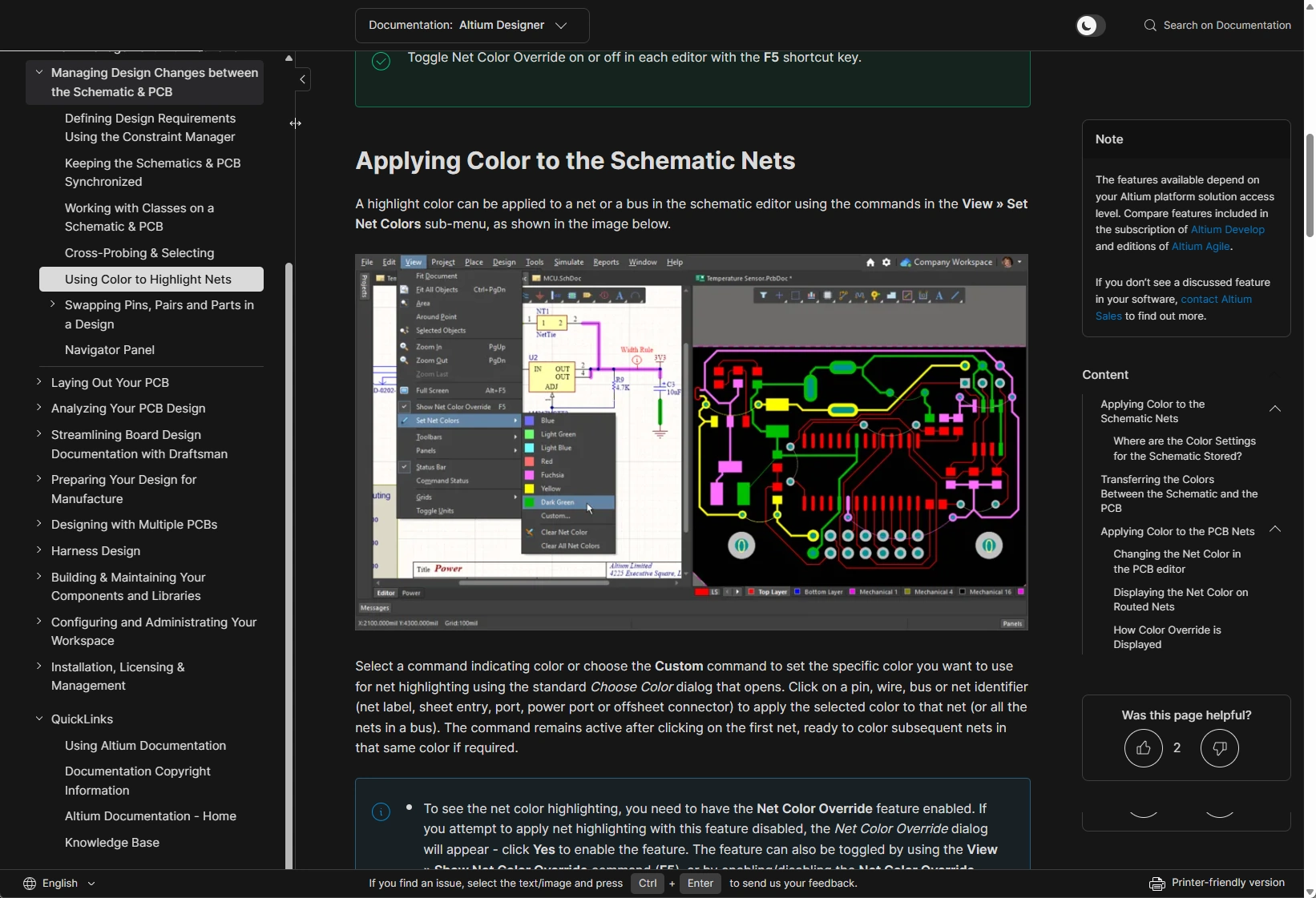
Theme Selector – use este controle para alternar entre os modos de apresentação claro (
 ) e escuro (
 ), conforme ilustrado no exemplo a seguir.

-
Search – use este campo para inserir uma string de pesquisa e localizar informações na documentação do produto exibida no momento. Filtros de pesquisa relacionados permitem ajustar o escopo da pesquisa depois disso. Para mais detalhes, consulte Recurso de pesquisa da documentação.
-
Nav Tree Pane – apresenta toda a paginação que compõe a documentação do produto em exibição. Agrupada de forma lógica, clique em uma entrada para visualizar essa página. Os controles no canto superior direito do painel permitem redimensioná-lo e/ou controlar sua visibilidade.
-
QuickLinks – um componente dedicado e estático do painel Nav Tree, que é sempre exibido, independentemente da documentação do produto em visualização. Ele fornece acesso rápido a esta página, às informações de direitos autorais e ao portal principal da documentação, bem como acesso rápido à Knowledge Base.
-
Breadcrumbs – fornece um meio secundário de navegação, com base na página ativa que está sendo lida, para páginas-pai acima na hierarquia. Quando o caminho de navegação envolve muitas páginas, um controle de reticências é usado para manter a exibição gerenciável. Clique nele para acessar um pop-up contendo todas as páginas intermediárias adicionais no caminho, cada uma sendo um link ativo para a página correspondente.

-
Main Page Content – esta é a área principal da interface, apresentando a página selecionada no Nav Tree painel. Para mais detalhes sobre vários aspectos do conteúdo de uma página, juntamente com dicas sobre recursos e funcionalidades constituintes, consulte Visualizando um Documento Técnico.
-
Feature Availability Note – isso é apresentado em cada uma das páginas dentro de determinados conjuntos da documentação. A documentação técnica abrange todos os recursos e funcionalidades de um produto ou elemento de uma solução geral. No caso de Altium Designer e Altium 365, o acesso a um recurso apresentado em uma página depende de qual solução Altium você possui – Altium Develop, Altium Agile Teams, Altium Agile Enterprise, ou Altium Designer (com termo ativo). Se você não vir um recurso documentado no seu software real, entre em contato com a equipe de vendas da Altium para saber mais.
-
Legacy Documentation Note – isso é apresentado em cada uma das páginas da documentação do Altium Designer. Ele fornece acesso rápido à seção Documentação Legada da página Outros Instaladores, para documentação relacionada a versões mais antigas do software.
-
Table of Contents – a Content região do painel à direita apresenta, quando aplicável, a estrutura da página ativa em termos de seus títulos (níveis 2-4, já que o nível 1 é o título da página). Clique em uma entrada para ir até esse local na página. Da mesma forma, conforme você rola a página, a Content região será atualizada para acompanhar onde você está dentro do documento.
-
Like/Dislike – a funcionalidade onipresente de “curtir/não curtir”, permitindo que você avalie rapidamente se uma página foi útil ou não e, quando não foi, oferecendo a possibilidade de nos informar o motivo (disponível quando você estiver conectado à sua conta Altium). Para mais detalhes, consulte Funcionalidade Curtir/Não Curtir.
-
Language Selector – fornece uma maneira rápida de alternar para a visualização da documentação em um dos vários idiomas oficialmente suportados.
-
Documentation Feedback (exibido quando você estiver conectado à sua conta Altium) – este recurso fornece uma maneira rápida de enviar seu feedback sobre uma página à equipe de Documentação Técnica, mais voltado para destacar erros de digitação, informações incorretas/desatualizadas ou informações ausentes. Basta selecionar texto e/ou uma imagem na página e usar o atalho de teclado
Ctrl+Enterpara acessar o recurso. Para mais detalhes, consulte Mecanismo de Feedback da Documentação. -
Printer-friendly version – fornece os meios para gerar, em tempo real, uma versão da página cujo conteúdo é preparado especialmente para facilitar a impressão (por exemplo, para salvar como PDF).
Paginação da Estrutura
Dentro do painel Nav Tree da interface, às vezes você encontrará entradas que, ao serem clicadas, não apresentam uma página de documentação. Isso é intencional e é usado como uma forma de fornecer estrutura adicional à árvore, quando é necessário agrupar páginas sob um “pai” abrangente, mas não é necessária informação na própria página pai. Esse tipo de página - uma página Structure - está simplesmente fazendo exatamente isso. Ao mover o cursor sobre uma dessas entradas, ela não fica sublinhada (como acontece com a entrada de uma página de documentação “real”). Quando você clica em uma dessas entradas, ela apenas expande essa seção da árvore. Clique novamente para recolhê-la.

Visualizando um Documento Técnico
As seções a seguir fornecem informações sobre vários aspectos do próprio conteúdo da página.
Convenções do Documento
| Bold | Usado para destacar um comando de menu, controle de caixa de diálogo, botão ou barra de ferramentas referenciado no texto. Exemplos:
|
| Italic | Usado para destacar um painel ou caixa de diálogo referenciado no texto. Exemplos:
Itálico também é usado, quando necessário, para dar ênfase a um ponto importante. |
Monospace |
Usado para destacar um local no disco rígido, nome de arquivo, extensão de arquivo, entrada de lista de opções (em um menu suspenso de campo), expressão de linguagem de consulta ou palavra-chave da linguagem referenciada no texto. Exemplos:
|
Bold + Monospace |
Usado para destacar um atalho de teclado referenciado no texto. Exemplos:
|
| Menu » Menu Item | Referências ao menu principal na documentação do Altium Designer usam o caractere » como separador. A primeira entrada faz referência ao próprio menu, seguida pelo comando nesse menu. Se um comando for acessado a partir de um submenu, então um caractere » adicional será usado para indicar isso. Exemplos:
|
| Tab | Group | Button | Referências ao menu principal na documentação do Altium CircuitStudio e Altium CircuitMaker usam o caractere | como separador. A primeira entrada faz referência à guia específica do menu ribbon, seguida pelo grupo (ou região) da guia e, por fim, pelo botão dentro desse grupo. Se um comando for acessado a partir de um menu associado a um botão, então o caractere » será usado para indicar isso. Exemplos:
|
Key1+Key2 |
Ao se referir a atalhos, o uso do símbolo de mais (+) indica manter várias teclas pressionadas no teclado na sequência indicada. Exemplos:
|
Key1, Key2 |
Ao se referir a sequências de teclas aceleradoras, o uso da vírgula (,) indica pressionar cada tecla da sequência sucessivamente. Exemplos:
|
| Link | Um hiperlink normal para um destino que pode ser:
|
Usada para destacar algumas informações adicionais importantes sobre um tópico específico discutido na página. Exemplo: |
|
Usada para destacar um recurso ou funcionalidade específico do qual se deve estar ciente, ou uma dica para seu uso. Exemplo: |
|
Usada para destacar algo importante do qual se deve estar ciente ou que deve ser realizado. Exemplo: |
 )
)Recursos Visuais Envolventes
Ao longo da documentação, você encontrará diversos elementos visuais usados para transmitir informações de uma forma mais envolvente. As seções a seguir ilustram como eles aparecem em uma página e como são utilizados.
Imagem Estática
A modesta imagem estática é um elemento fundamental da documentação, usada em conjunto com o texto ao redor para fornecer fielmente detalhes sobre um aspecto importante do software.
Para manter a apresentação (e a legibilidade) de um documento administrável, é usada uma largura fixa para a página. Por isso, normalmente não é possível apresentar as imagens em tamanho real por padrão. Ao passar o cursor sobre uma imagem, ele muda de um ícone de ponteiro ( ) para um ícone de lupa (
 ). Isso indica que, ao clicar na imagem, você verá sua versão em tamanho real em uma janela flutuante (quando aplicável e de acordo com o tamanho atual da janela do navegador). A imagem a seguir ilustra isso para uma imagem estática na documentação (ironicamente, você precisará clicar na imagem para vê-la em tamanho real).

Apresentação de Slides
Um elemento de apresentação de slides pode conter várias imagens (e vídeos) para mostrar mais informações visuais de forma organizada, juntamente com legendas. Esse elemento é especialmente útil para ilustrar uma progressão ou uma sequência de etapas a seguir ao usar um determinado recurso do software.
A imagem a seguir ilustra um exemplo de apresentação de slides na documentação e destaca algumas áreas principais, descritas em seguida.

-
Use estes controles para avançar e voltar na apresentação de slides, respectivamente. Ao passar o cursor sobre uma área, ela ficará mais escura. Você pode clicar em qualquer lugar dentro da "área da seta", não apenas no próprio ícone de seta.
-
Essas "bolhas" mostram quantos slides há na apresentação e em qual deles você está (bolha mais escura). Você pode clicar em uma bolha para ir rapidamente para aquele slide.
-
Uma apresentação de slides pode incluir legendas — uma legenda por slide. Elas serão atualizadas à medida que você clicar nos diferentes slides.
Gif Animado
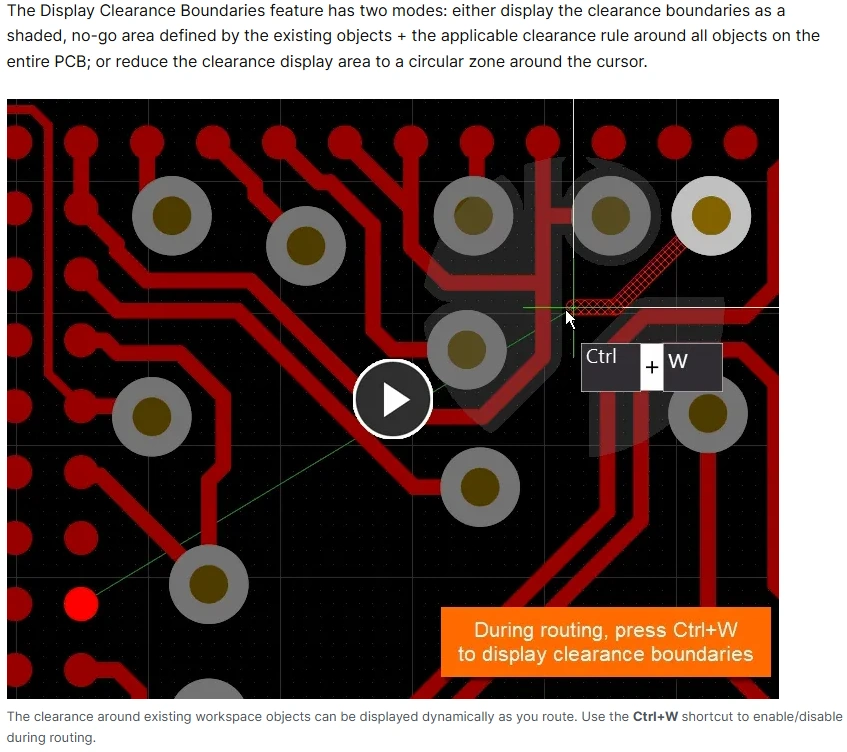
Um Gif animado é usado quando há necessidade de capturar um processo ou aspecto do software de forma semelhante a um vídeo, mas quando a ilustração visual é curta e usar um vídeo seria exagero. Um gif animado na documentação se distingue por ter um botão de "play" visível no centro, como ilustrado na imagem a seguir. Depois de clicar no botão, o gif será reproduzido até o fim e parará, exibindo o botão de play novamente.
Vídeo (MP4)
Um vídeo, assim como um gif, é usado quando há necessidade de capturar visualmente um processo ou aspecto do software sendo "executado", e quando esse conteúdo visual é mais longo do que o adequado para um gif. Um vídeo na documentação se distingue por um painel de controle na parte inferior, como ilustrado na imagem a seguir. Clique em qualquer lugar do vídeo para iniciar a reprodução (não é necessário clicar na seta de play no canto inferior esquerdo). Clique novamente (em qualquer lugar do vídeo) para pausar. Use os controles de vídeo disponíveis para, por exemplo, alternar entre tamanho real e tamanho normal, avançar e voltar na linha do tempo e alterar a velocidade de reprodução.
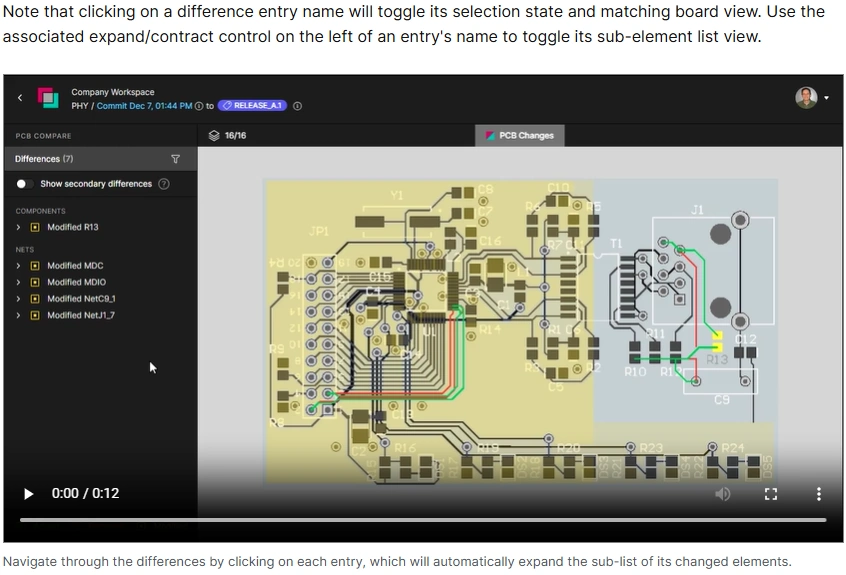
Imagem ao Passar o Cursor
Uma imagem ao passar o cursor é usada para apresentar um cenário de "antes e depois" ou algum tipo de comparação em relação a um recurso ou função do software. Ela consiste em apenas duas imagens. Aparece na página como uma imagem estática comum, com a primeira imagem exibida por padrão. Ao passar o cursor sobre ela, a segunda imagem aparece.
A seguir está um exemplo real de um recurso visual de imagem ao passar o cursor usado na documentação. Neste caso, ele é usado para ilustrar vias de blindagem (imagem padrão/primeira) e vias de costura (segunda imagem, acessada ao passar o cursor).

Imagem Pop-up
Uma imagem pop-up é usada para mostrar algo no contexto do texto ao redor, sem adicionar especificamente essa imagem ao fluxo do conteúdo. Nesse sentido, ela pode ser considerada mais como um "aparte" ou exemplo, reforçando um comentário ou afirmação feita no texto. Esse elemento aparece com um de dois ícones —  (uma imagem pop-up) ou
  (um Gif animado ou vídeo pop-up). A imagem a seguir mostra um elemento pop-up quando clicado, neste caso um pop-up do tipo "imagem", que exibe a imagem em tamanho real.

Texto ao Passar o Cursor (Tool Tip)
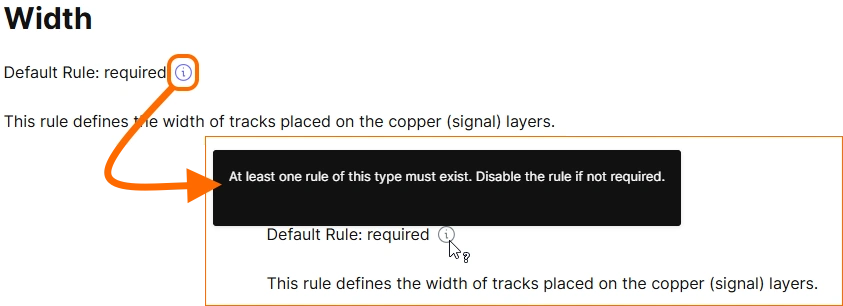
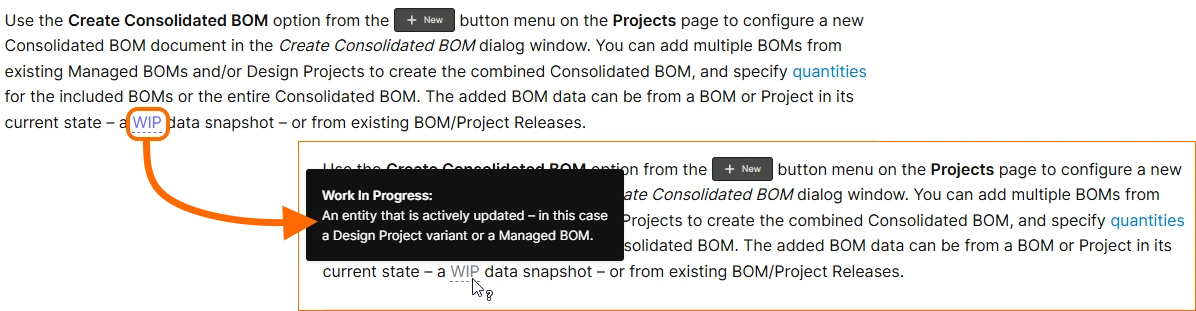
O texto ao passar o cursor (ou tool tip) é usado para fornecer orientação adicional e útil no contexto de uma entrada específica em uma página. Isso pode ser, por exemplo, uma nota explicativa para uma entrada ou talvez uma explicação, como em um glossário, da terminologia utilizada. Um tool tip pode aparecer de duas formas:
-
O ícone
 . Passe o cursor sobre o ícone para acessar a dica.
-
Texto com sublinhado pontilhado. Passe o cursor sobre o texto para acessar a dica.
Seções Recolhíveis
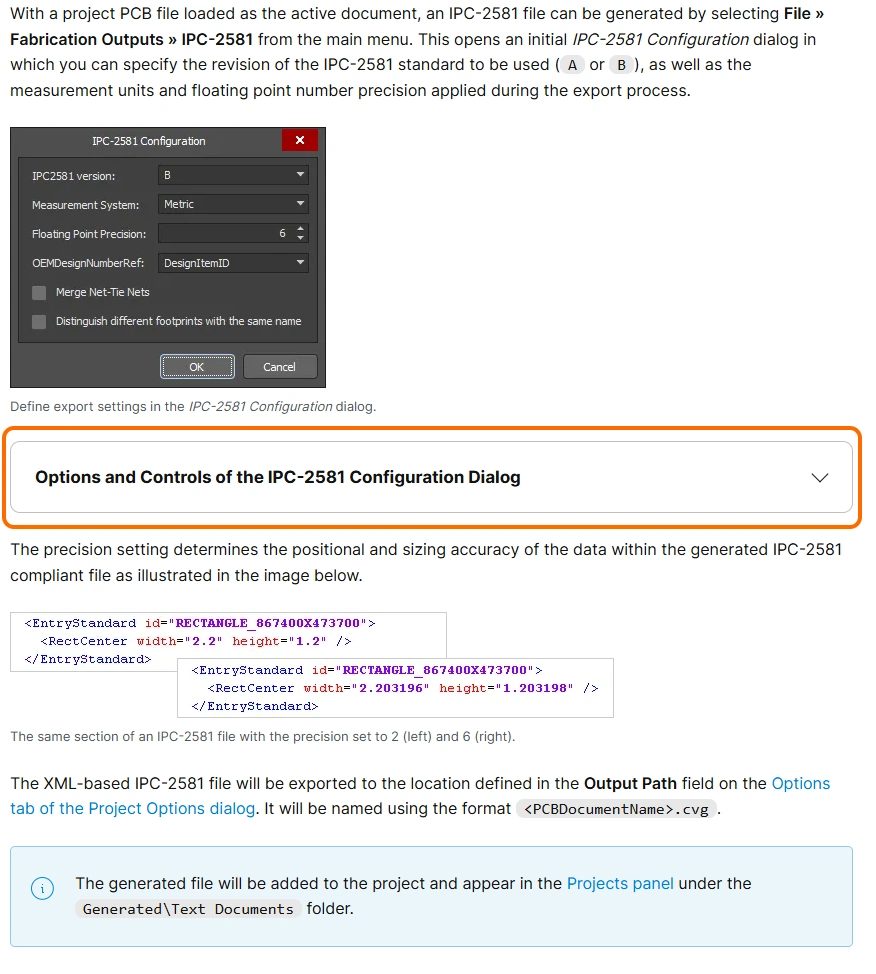
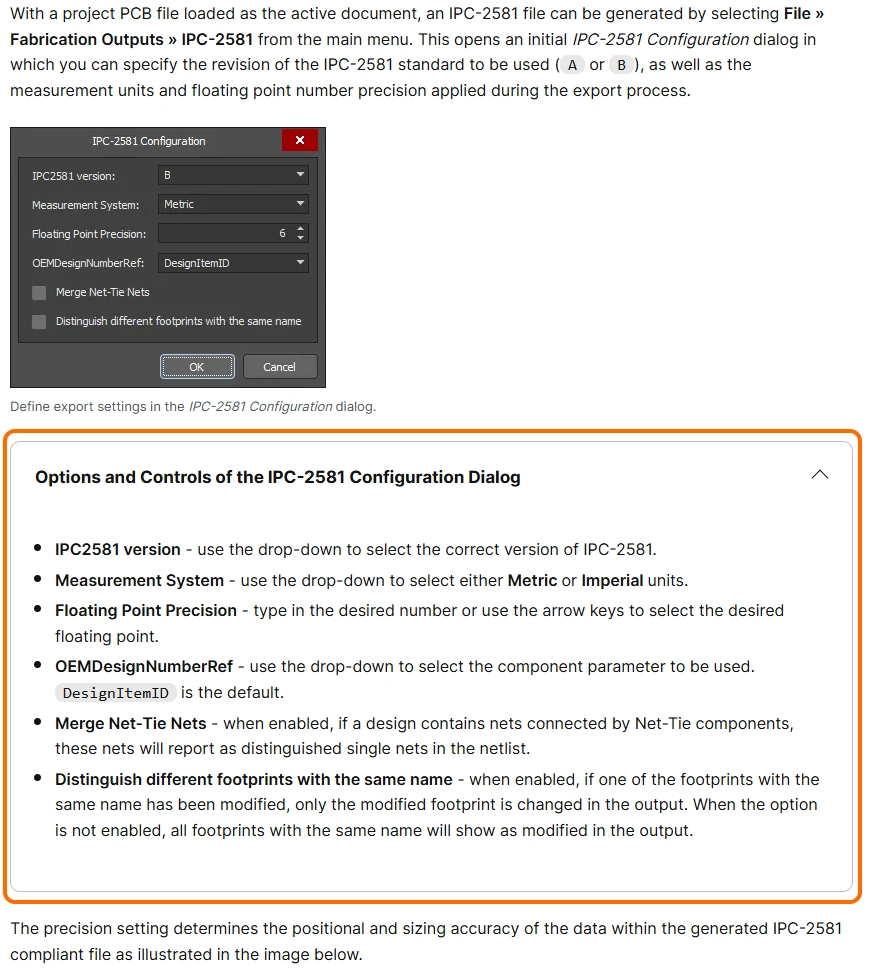
Como forma de manter o conteúdo da página organizado e não sobrecarregado, são usadas seções recolhíveis. Elas tendem a ser usadas para informações mais aprofundadas, mas não necessariamente necessárias para a compreensão no fluxo típico da página (e, portanto, sem necessidade de serem apresentadas abertamente). Esse conteúdo pode ser, por exemplo, opções disponíveis em uma caixa de diálogo ou painel, ou considerações específicas relacionadas a um determinado aspecto de um recurso discutido no conteúdo principal. Expanda/recolha uma seção desse tipo clicando em qualquer lugar dentro do cabeçalho da seção.
Obtendo um Link para a Página ou para uma Seção Específica
Quando você quiser compartilhar uma página com outras pessoas, precisa conseguir obter rapidamente sua URL. Isso pode ser feito (copiado para a Área de Transferência do Windows) de algumas formas:

-
Pela Barra de Endereços do navegador ao acessar a página pela primeira vez.
-
Clicando com o botão direito na entrada da página na árvore de navegação à esquerda e usando o comando Copy link address no menu de contexto.
Indo além disso, você também pode obter uma URL para uma seção específica da página que está lendo no momento, da seguinte maneira:

-
Use o painel à direita para acessar a seção desejada na estrutura de Conteúdo da página e, em seguida, copie a URL da Barra de Endereços do navegador.
-
Role a página até a seção desejada. À medida que você rola a página, a Barra de Endereços do navegador é atualizada para refletir a seção atual que você alcançou.
-
Clique com o botão direito na entrada da seção desejada na estrutura de Conteúdo da página (no painel à direita) e use o comando Copy link address no menu de contexto.
Você também pode "capturar um link" rapidamente nos seguintes locais:
-
Main Section Header - clique no controle "Copy Link" à esquerda do cabeçalho de uma seção principal.

-
Collapsible Section - clique no controle "Copy Link" à direita do título de uma seção recolhível.

Documentação Versionada
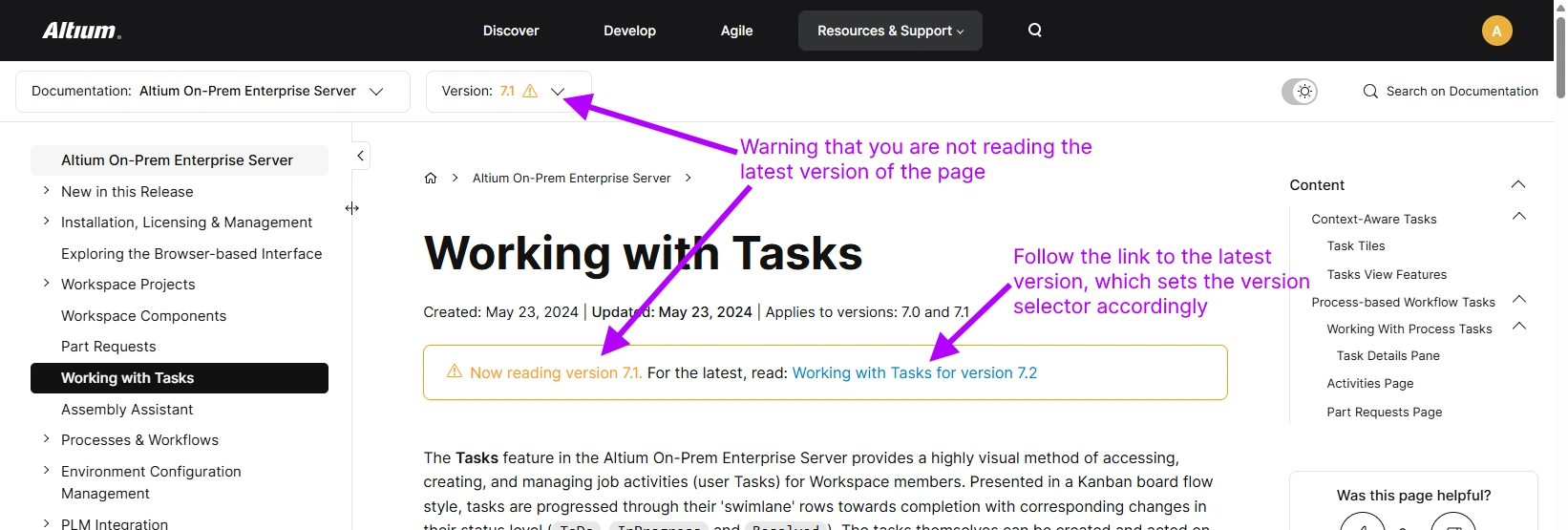
Para o Altium On-Prem Enterprise Server, a documentação associada é versionada. Isso permite selecionar a versão correta da documentação para a versão do software que você está usando. A versão pode ser selecionada tanto no gateway principal da documentação (no menu QuickLinks do bloco do produto) quanto a qualquer momento dentro da documentação, usando o seletor de versão disponível na área superior do banner, como mostrado abaixo.

O sistema de controle de versões alerta você se estiver lendo uma página que não é a versão mais recente dessa página. Isso é feito de duas maneiras:
- O número da versão no seletor suspenso de versões é exibido em uma cor diferente e indicado com um símbolo de aviso.
- Um aviso é exibido no topo da página, com um link para a versão mais recente. Ao seguir o link, a entrada no seletor de versões será alterada automaticamente para a versão mais recente disponível.
Versões Aplicáveis
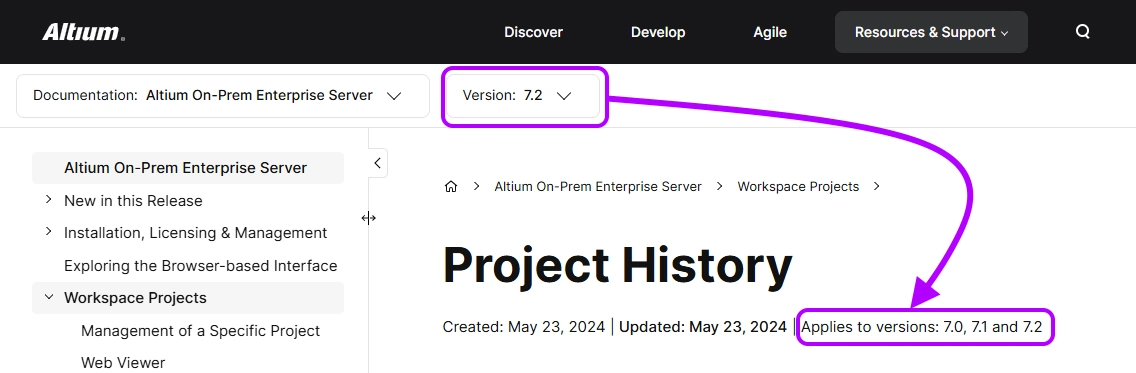
Embora o software evolua de versão para versão, adicionando novos recursos e melhorias à sua funcionalidade, a documentação versionada associada ao Altium On-Prem Enterprise Server pode ser impactada apenas em determinadas áreas. Muitas páginas não serão afetadas pela próxima versão do software, portanto o mesmo conteúdo que era aplicável anteriormente também continua valendo para essa versão posterior. Por isso, cada página apresenta uma indicação mostrando para quais versões do software o conteúdo daquela página pode ser usado.
A imagem a seguir ilustra essa indicação. Aqui, a versão 8.0 da página que detalha o recurso Histórico do Projeto está aberta. Esse conteúdo também se aplica às versões 7.0, 7.1 e 7.2 do software. Em outras palavras, não há diferença no conteúdo da página se você definir o seletor de versões da documentação para 7.0, 7.1, 7.2 ou 8.0.
Recurso de Pesquisa da Documentação
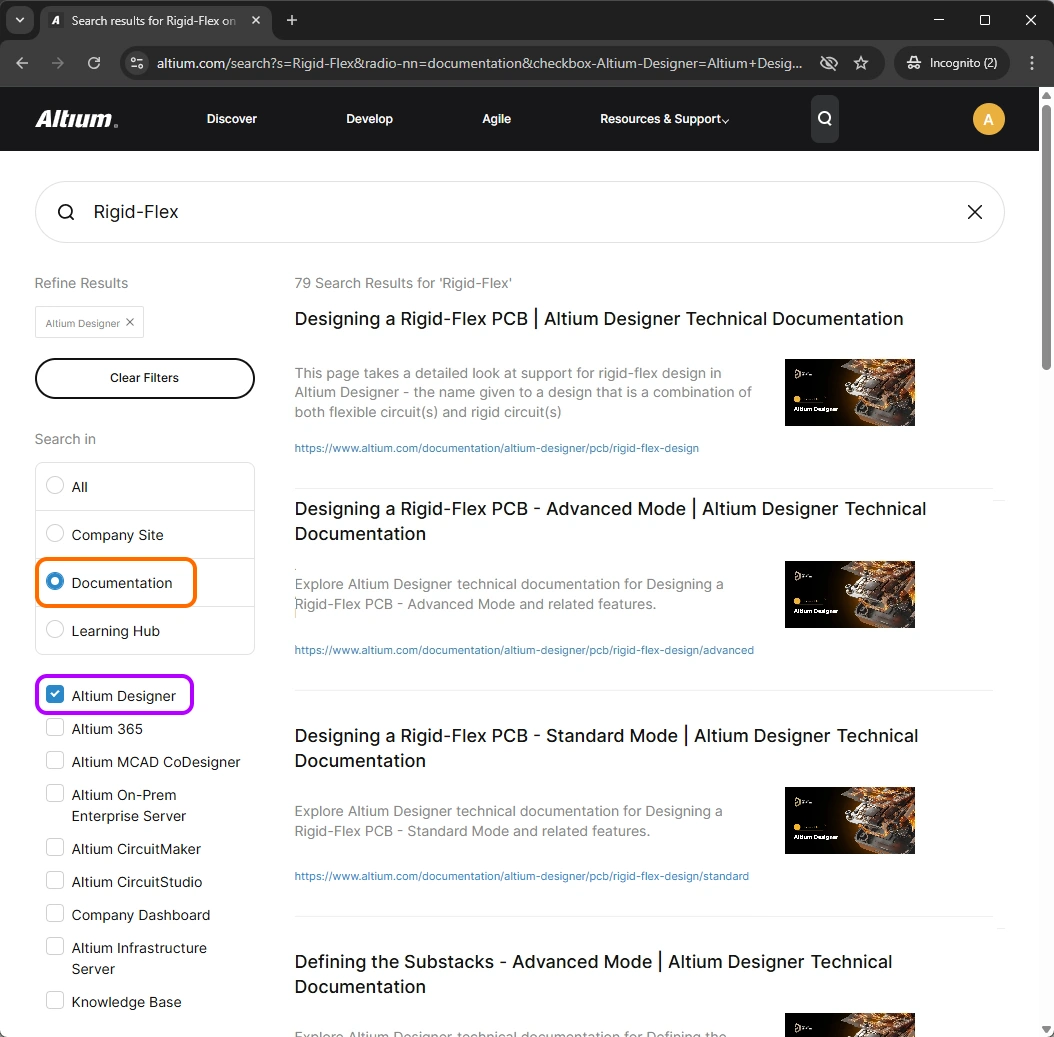
Para ajudar você a encontrar informações na documentação técnica das soluções de design da Altium, há um poderoso recurso de Search . Com tecnologia do Google, existe na verdade um único mecanismo de pesquisa para todo o site altium.com. Como e onde você acessa a pesquisa determina o quanto os seus resultados iniciais serão 'filtrados':
-
Do banner principal do site - acessado e usado conforme ilustrado na apresentação a seguir. A pesquisa é realizada em todo o site, com os resultados apresentados em uma guia separada do navegador.


-
Da 'porta de entrada' da documentação técnica (altium.com/documentation) - acessado e usado conforme ilustrado na apresentação a seguir. A pesquisa é realizada em todos os conjuntos de documentação disponíveis para as várias soluções de design da Altium, bem como na Base de Conhecimento. Os resultados são apresentados na mesma guia do navegador.


-
De uma página da documentação técnica - acessado e usado conforme ilustrado na apresentação a seguir. A pesquisa é realizada apenas dentro do conjunto de documentação ativo que está sendo visualizado no momento. Os resultados são apresentados na mesma guia do navegador.


Paginação QuickNav (Documentação do Altium Designer)
No que diz respeito a objetos de design e painéis no Altium Designer, as informações sobre esses elementos estão distribuídas por muitas páginas dentro do conjunto de documentação do Altium Designer. Para fornecer um meio de navegar facilmente até essas informações, foi empregado o conceito de paginação QuickNav. De forma análoga a um mapa de 'diretório de lojas' em um centro comercial, uma página QuickNav fornece informações de referência rápida sobre os elementos de design disponíveis para uma determinada área de projeto, oferecendo um meio de navegar rapidamente para informações mais detalhadas sobre cada um deles.
Na maioria dos casos, uma página QuickNav apresentará informações em três seções distintas:
- Graphical Overview - um visual consolidado de objetos comumente usados, por exemplo.
- Slideshow - apresentando informações mais gerais sobre alguns dos elementos que você usará com mais frequência.
- A-Z Listing - uma prática lista alfabética. Sem enfeites, sem complicação. Apenas links diretos para os detalhes de um elemento específico.

A paginação QuickNav está disponível para o seguinte:
Paginação QuickStart (Documentação do Altium Designer)
Dentro do conjunto de documentação do Altium Designer (que sustenta e atende as soluções de plataforma disponíveis da Altium), há páginas principais de nível superior que, quando consideradas em conjunto, fornecem um valioso conjunto de informações de 'QuickStart'. Esse tipo de paginação conduz você por uma área específica de projeto, fornecendo a quantidade certa de detalhes para que você possa começar a entender essa área sem se aprofundar demais. Essas páginas são:
Funcionalidade Curtir/Não Curtir
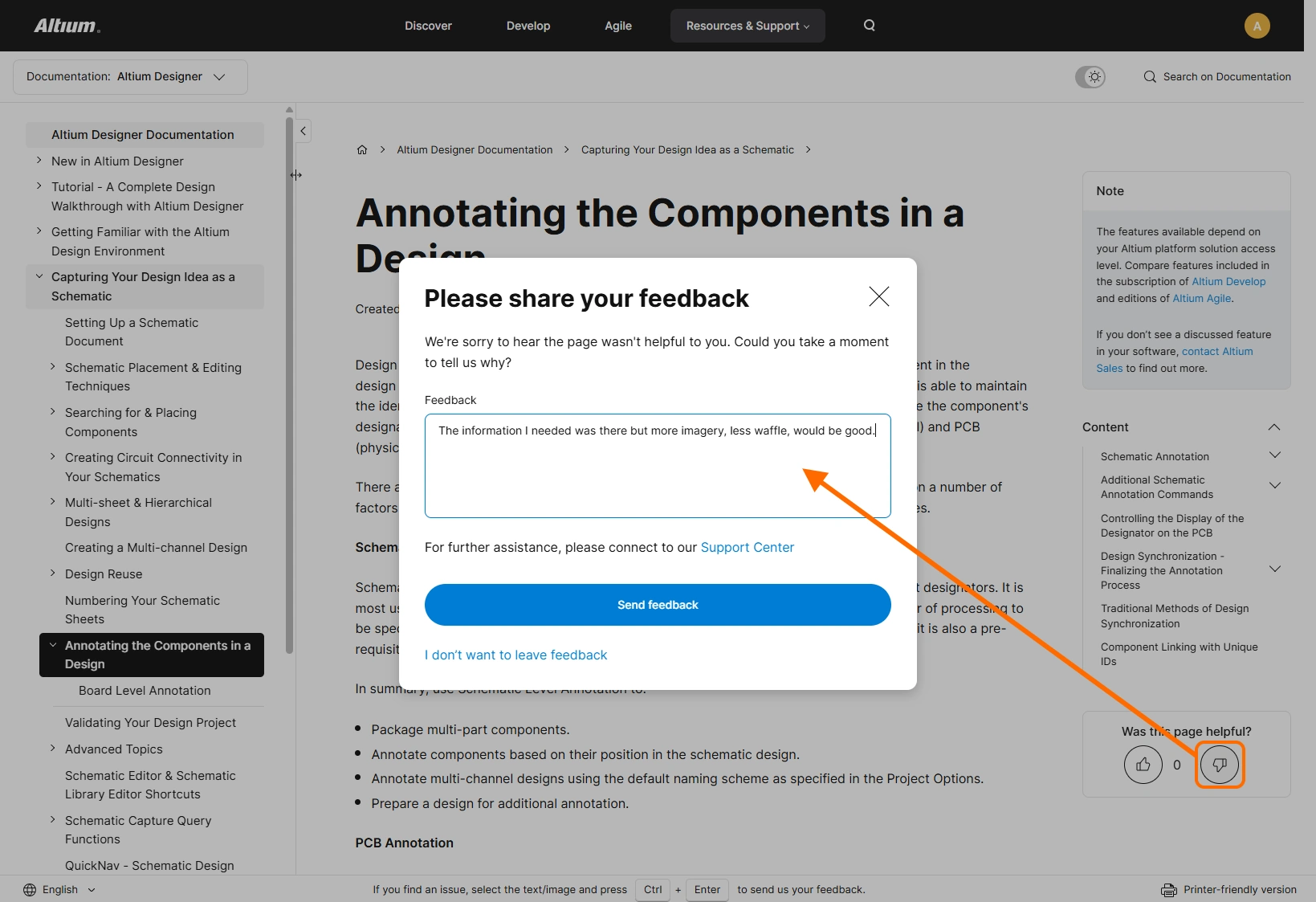
Para nos permitir obter análises em nível mais geral sobre a paginação na documentação técnica, é usado o onipresente recurso de 'Polegar para Cima/Baixo'. Isso nos permite ver o quão útil uma página é e, se não for, programá-la para alguma atenção corretiva. Você encontrará os controles desse recurso abaixo da região Content (ToC) da página, no painel à direita. Clique uma vez em um ícone de polegar para registrar seu 'voto'; clique novamente para removê-lo. Se você clicar no ícone Thumbs Down AND e estiver conectado à sua conta Altium, terá a oportunidade de fornecer feedback sobre por que a página não foi útil para você. Isso envia um relatório diretamente para a equipe de Documentação Técnica.
Mecanismo de Feedback da Documentação
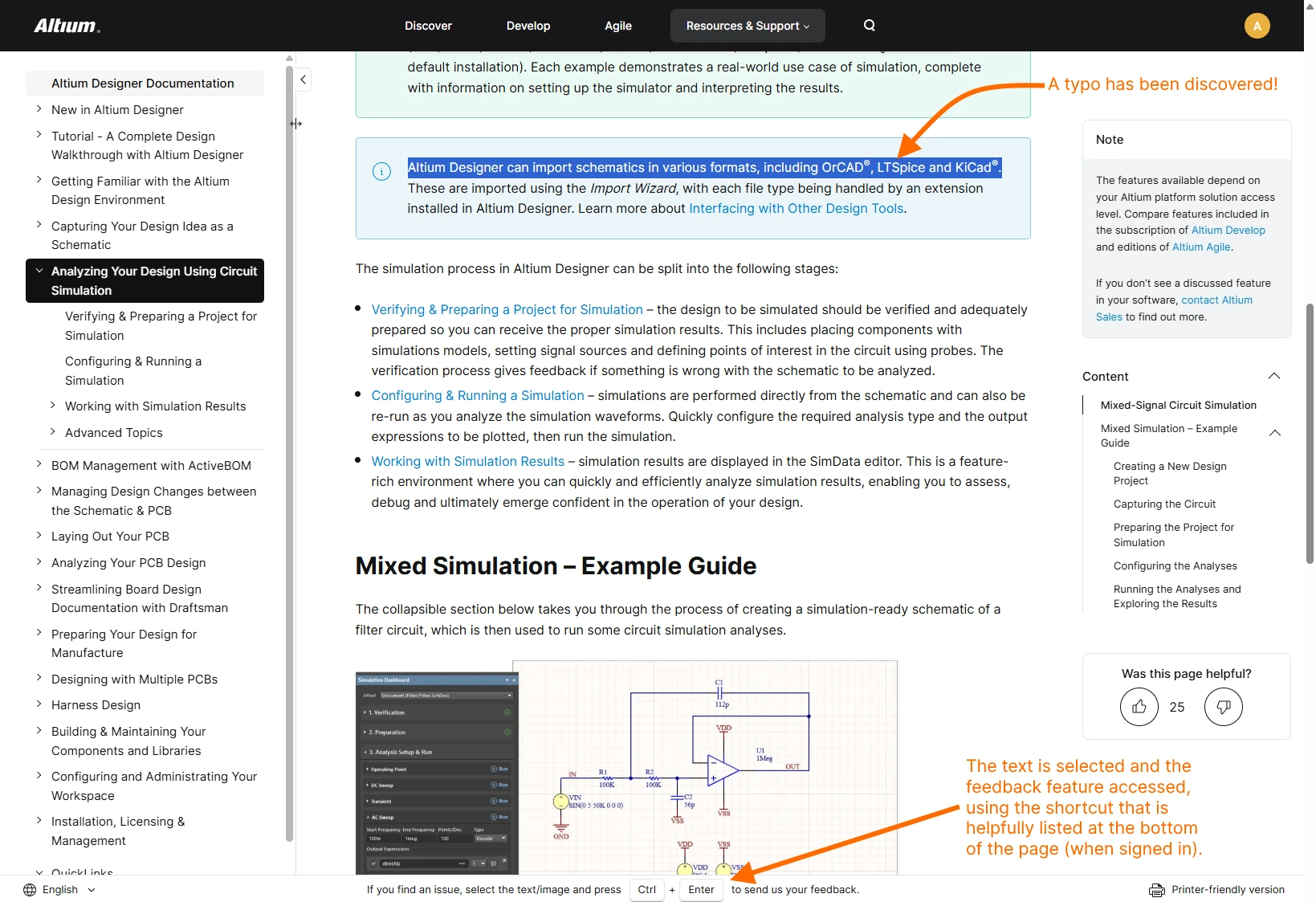
De tempos em tempos, você pode encontrar ou descobrir um problema em um documento, como um erro de digitação, problema de acesso, informação incorreta/pouco clara ou informação desatualizada. Errar é humano, e contamos com você, nosso leitor, para nos ajudar a corrigir esses problemas. Para isso, a documentação técnica incorpora um mecanismo de feedback que pode ser acessado de qualquer página e que envia um relatório diretamente para a equipe de Documentação Técnica.
Esse mecanismo de feedback é acessado usando o atalho de teclado Ctrl+Enter. Se houver uma seção específica de texto e/ou imagem à qual você queira se referir, selecione-a (máximo de 200 caracteres) antes de pressionar Ctrl+Enter.
Após acessar o recurso, a janela Report Document Issue é exibida, com o texto/imagem referenciado adicionado (se aplicável). Use o campo Issue (máx. 500 caracteres) para fornecer o máximo de detalhes possível - isso realmente nos ajuda a investigar e resolver um problema válido com mais rapidez. Quando estiver pronto, clique no botão Send Feedback para enviar. Uma mensagem de confirmação e agradecimento indicará o envio e recebimento bem-sucedidos do seu relatório. Não há como enfatizar demais o quanto seu feedback é importante para nós e, por isso, é genuinamente apreciado!


Suporte para Visualização em Qualquer Dispositivo
Já se foram os dias em que todo projetista se sentava diante de um computador desktop com um único monitor de 1280x1024. Hoje, nossos PCs de mesa têm vários monitores de diferentes tamanhos e resoluções. Também precisamos ser capazes de trabalhar a partir de um laptop quando estamos em campo ou no escritório do cliente. Além disso, como somos aficionados por conhecimento, também gostamos de poder usar nosso tablet ou telefone para absorver mais informações enquanto esperamos aquele voo ou pegamos o ônibus para o escritório.
Para apresentar o conteúdo de forma que funcione em todos esses diferentes dispositivos, a documentação técnica (como parte do site principal altium.com) utiliza responsive web design. Um site responsivo se comunica com o dispositivo de destino e ajusta o layout e o tamanho do conteúdo para se adequar a esse dispositivo, à resolução da tela e ao tamanho do navegador. Você pode ter uma ideia disso redimensionando seu navegador; à medida que reduz a largura, os elementos da página se reorganizam e as fontes e imagens ficam menores. Mesmo em uma tela de 5 polegadas o site continua funcional, com, por exemplo, a árvore de navegação ainda disponível no seu tablet ou telefone como um menu suspenso.

Documentação em Formato Amigável para Impressão
Quer imprimir parte da documentação técnica? Como adotamos a funcionalidade 'online' e também usamos muitos efeitos visuais elegantes para transmitir as informações, primeiro você precisará garantir que uma página esteja preparada para ser enviada ao seu fiel dispositivo de impressão (ou salva como PDF). No lado direito da área do banner inferior, você encontrará um controle para fazer exatamente isso, permitindo obter uma versão da página amigável para impressão.

Documentação Localizada
Parte do nosso conteúdo está disponível em idiomas além do inglês. Use o seletor de idioma, localizado no lado esquerdo da área do banner inferior, para selecionar o idioma desejado entre os atualmente suportados.

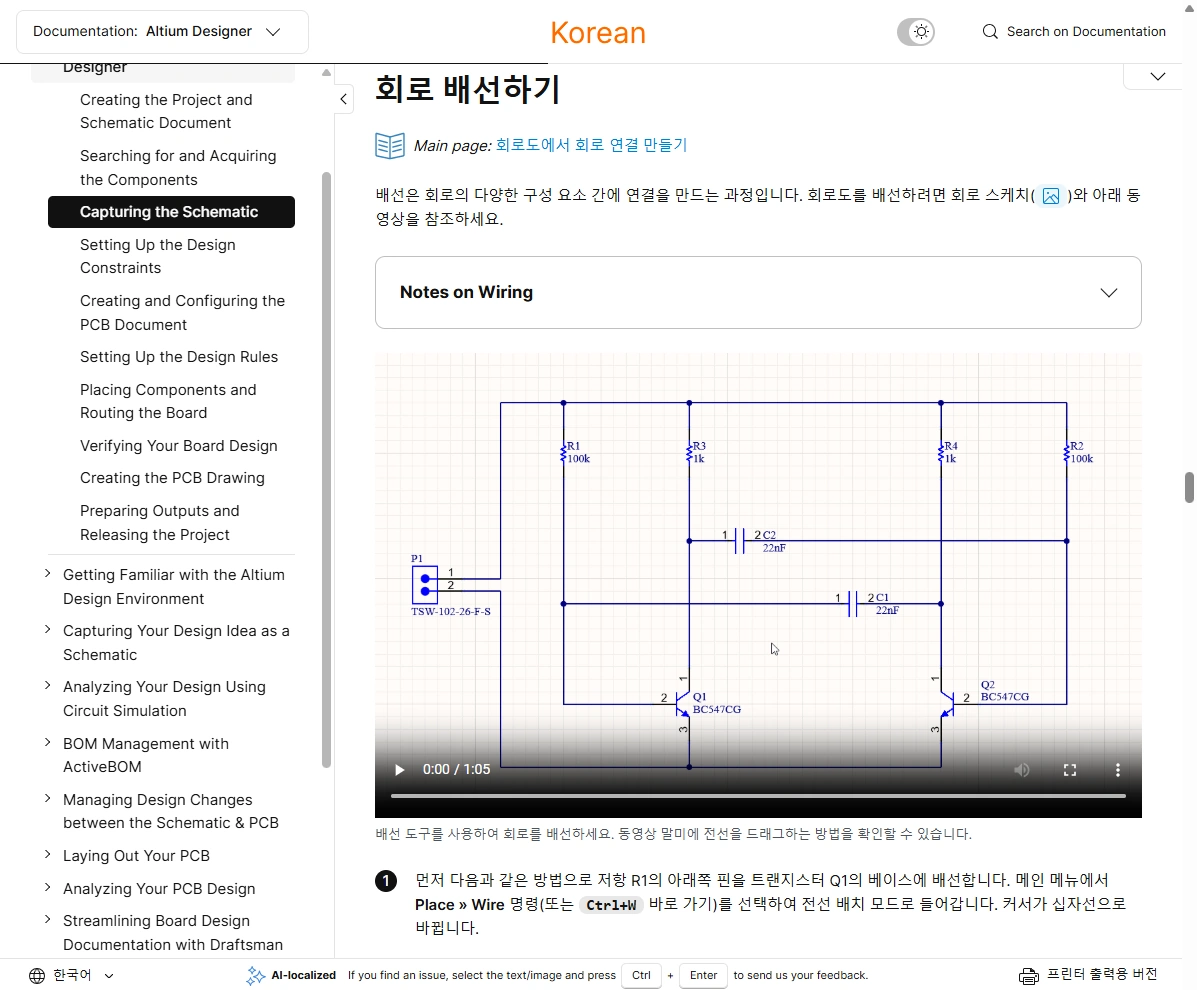
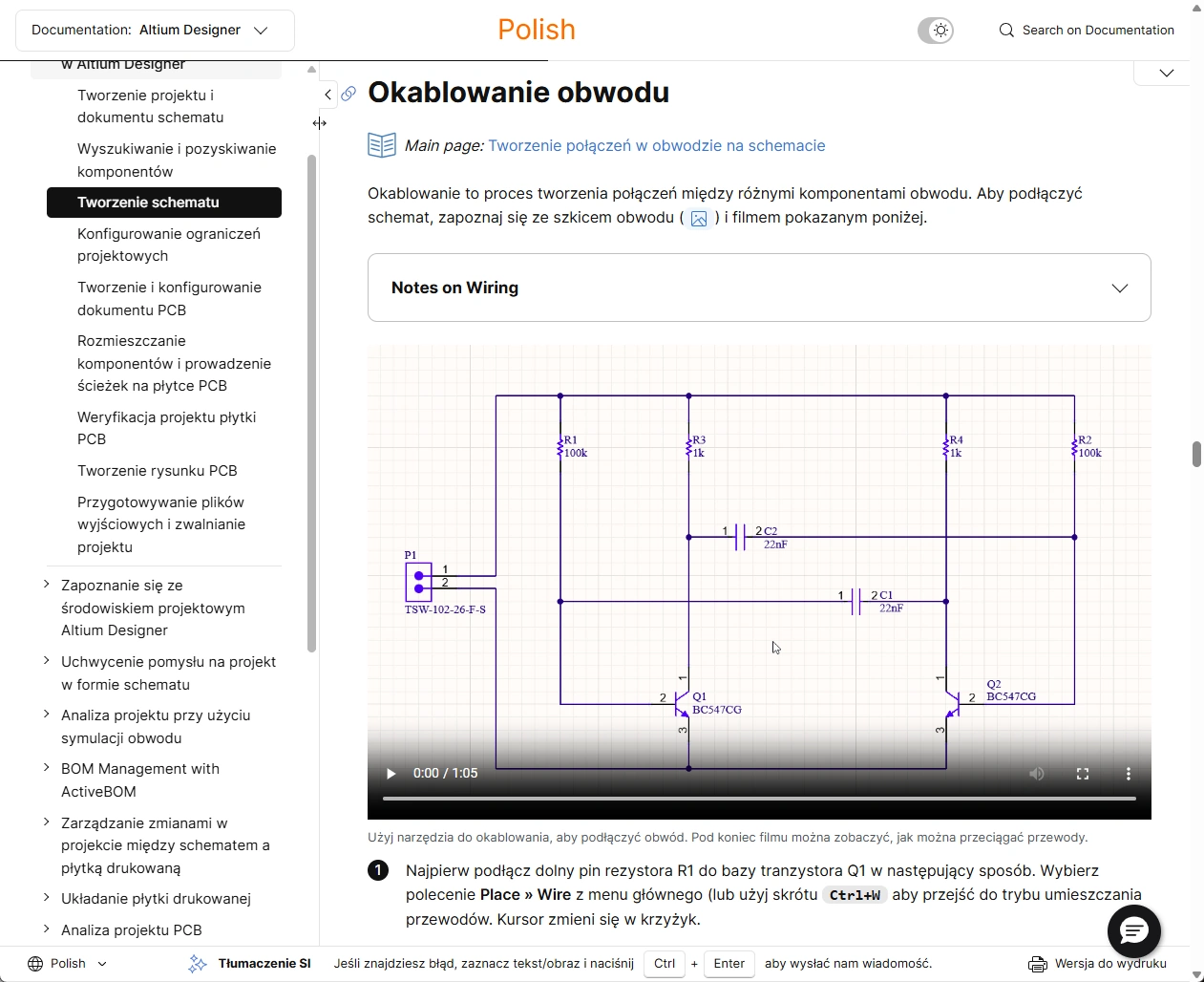
O conteúdo em idioma alternativo para uma determinada versão de uma página será apresentado automaticamente, se estiver disponível; caso contrário, o conteúdo em inglês será exibido. A apresentação de slides a seguir ilustra a localização em ação para uma página, mostrando o conteúdo original em inglês, juntamente com apenas alguns dos outros idiomas disponíveis (japonês, chinês, coreano e polonês).


 , dentro do banner inferior (por exemplo
  ao visualizar uma página em coreano). Esse rótulo será removido assim que o conteúdo traduzido for verificado internamente quanto à sua qualidade. Se você notar qualquer problema com o material traduzido, fique à vontade para enviar feedback usando o mecanismo normal de feedback. Basta selecionar texto e/ou uma imagem na página e usar o atalho de teclado
 Tradução do Navegador (Não Oficial)
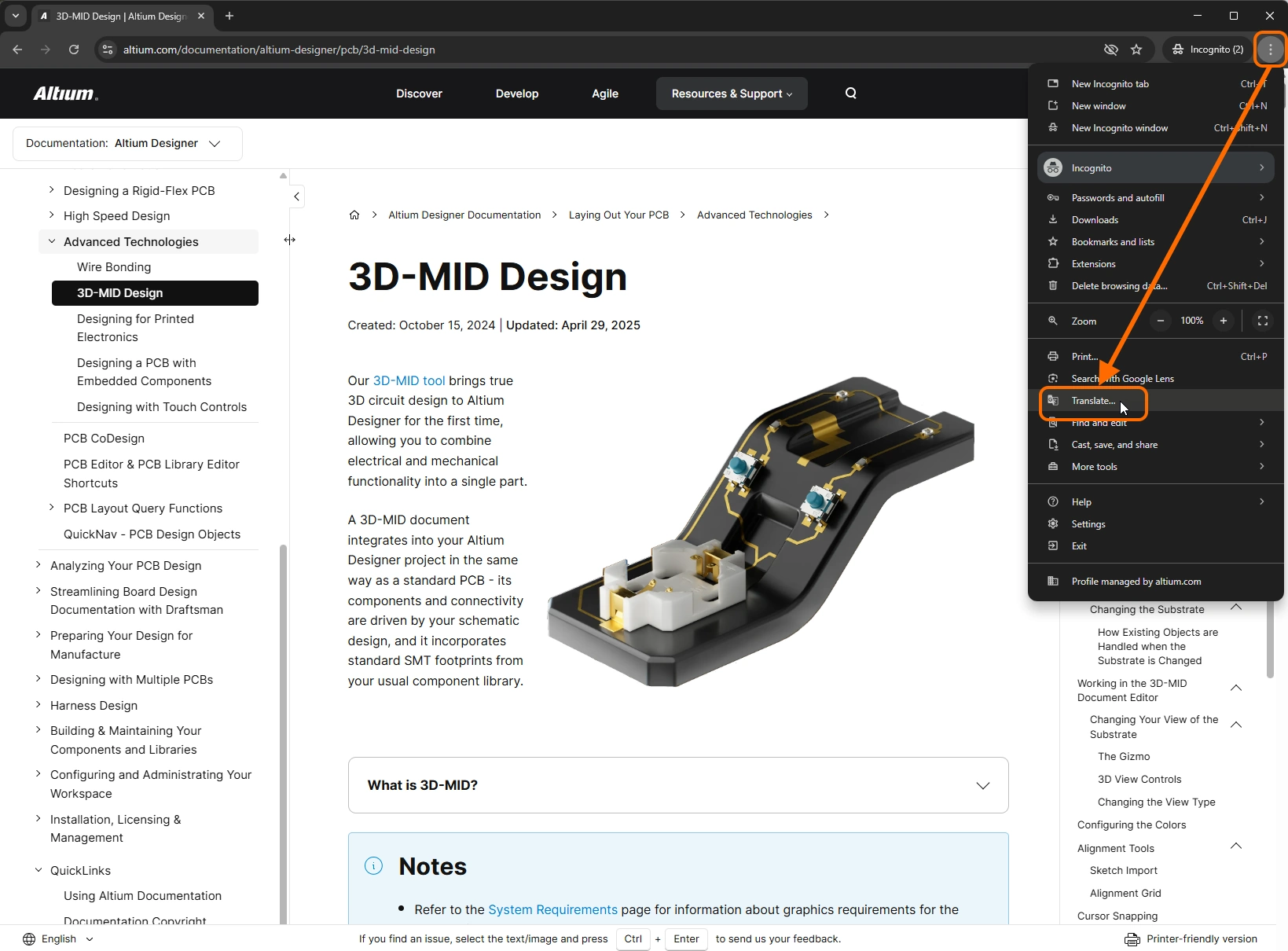
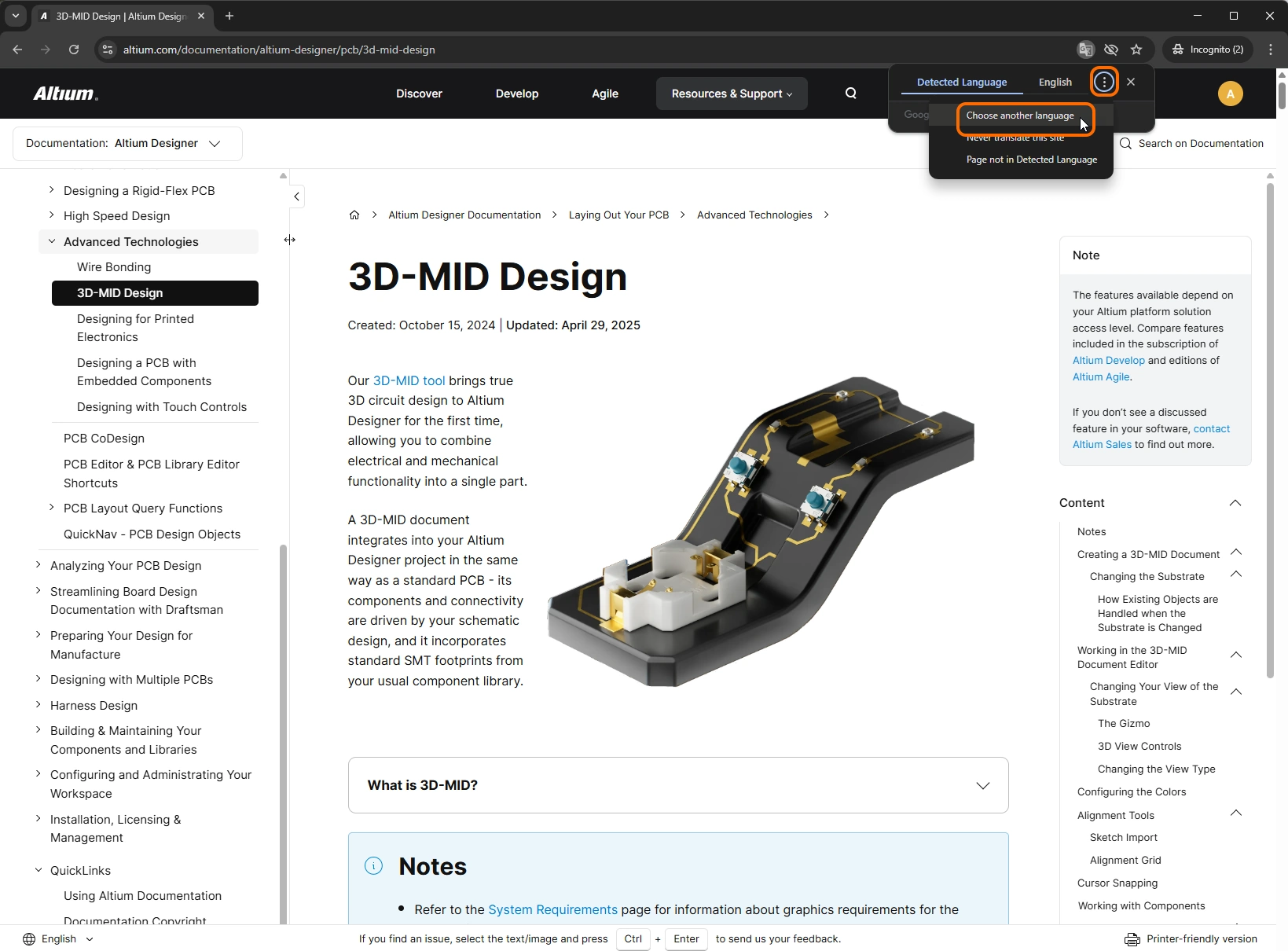
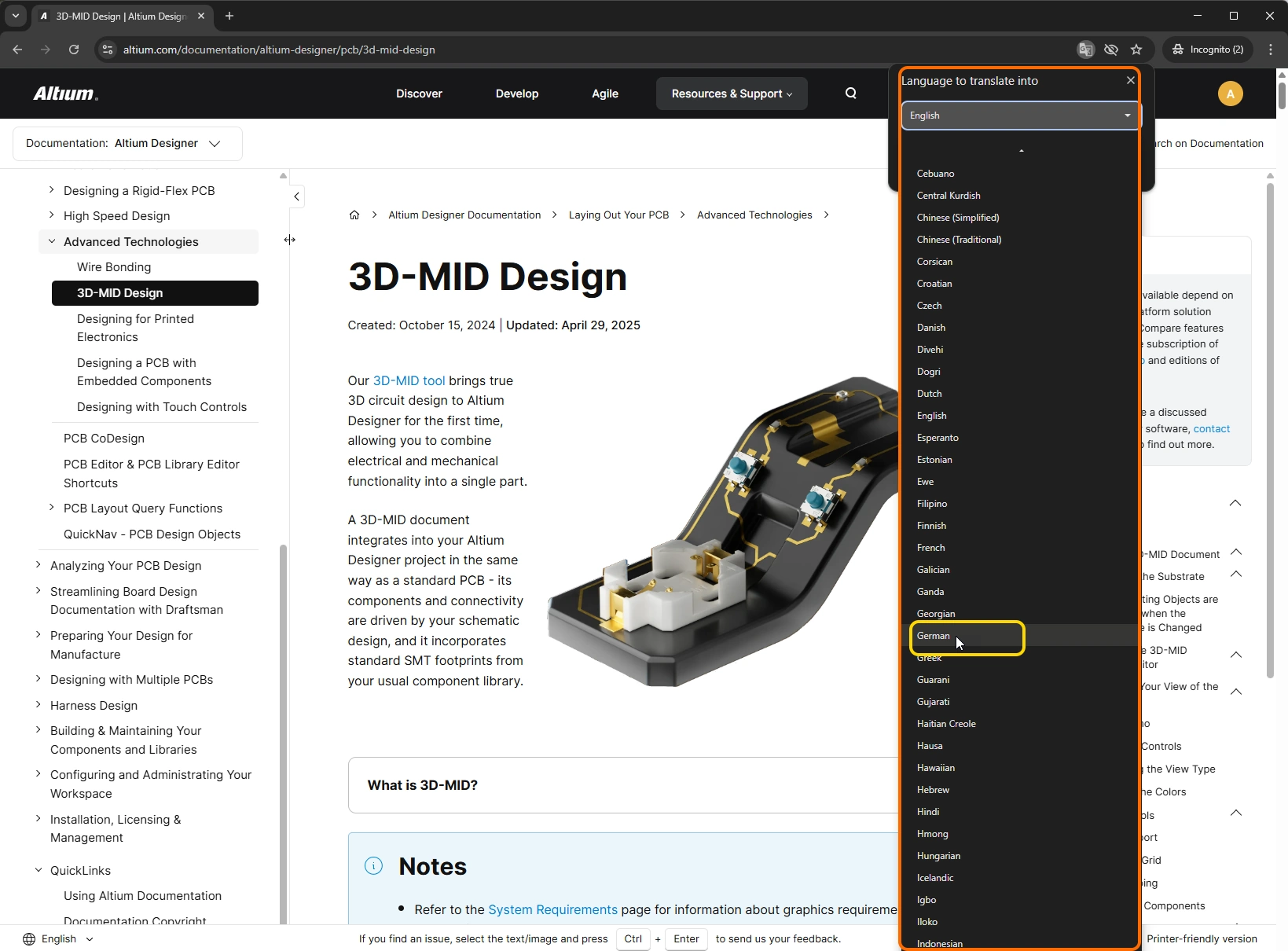
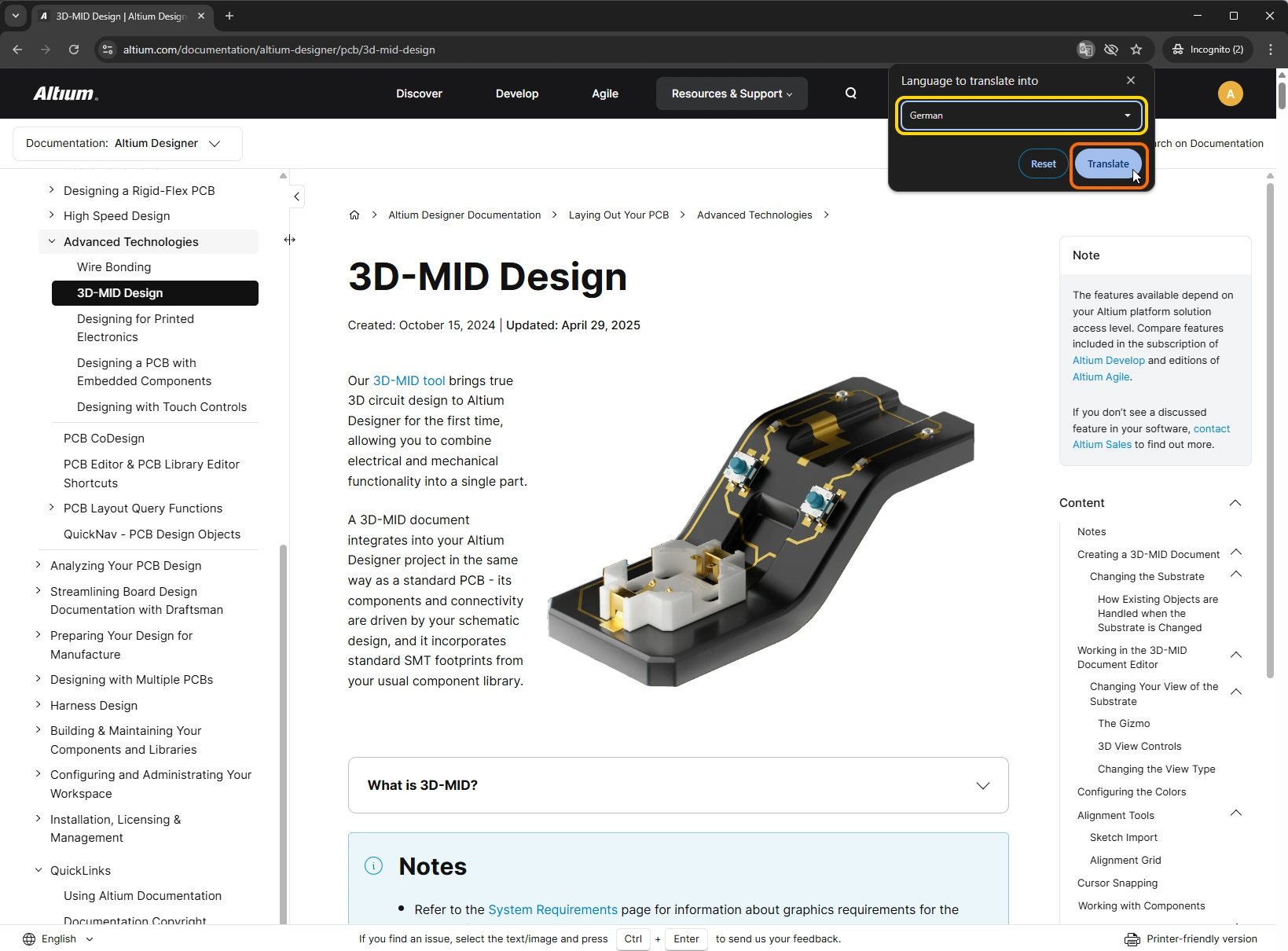
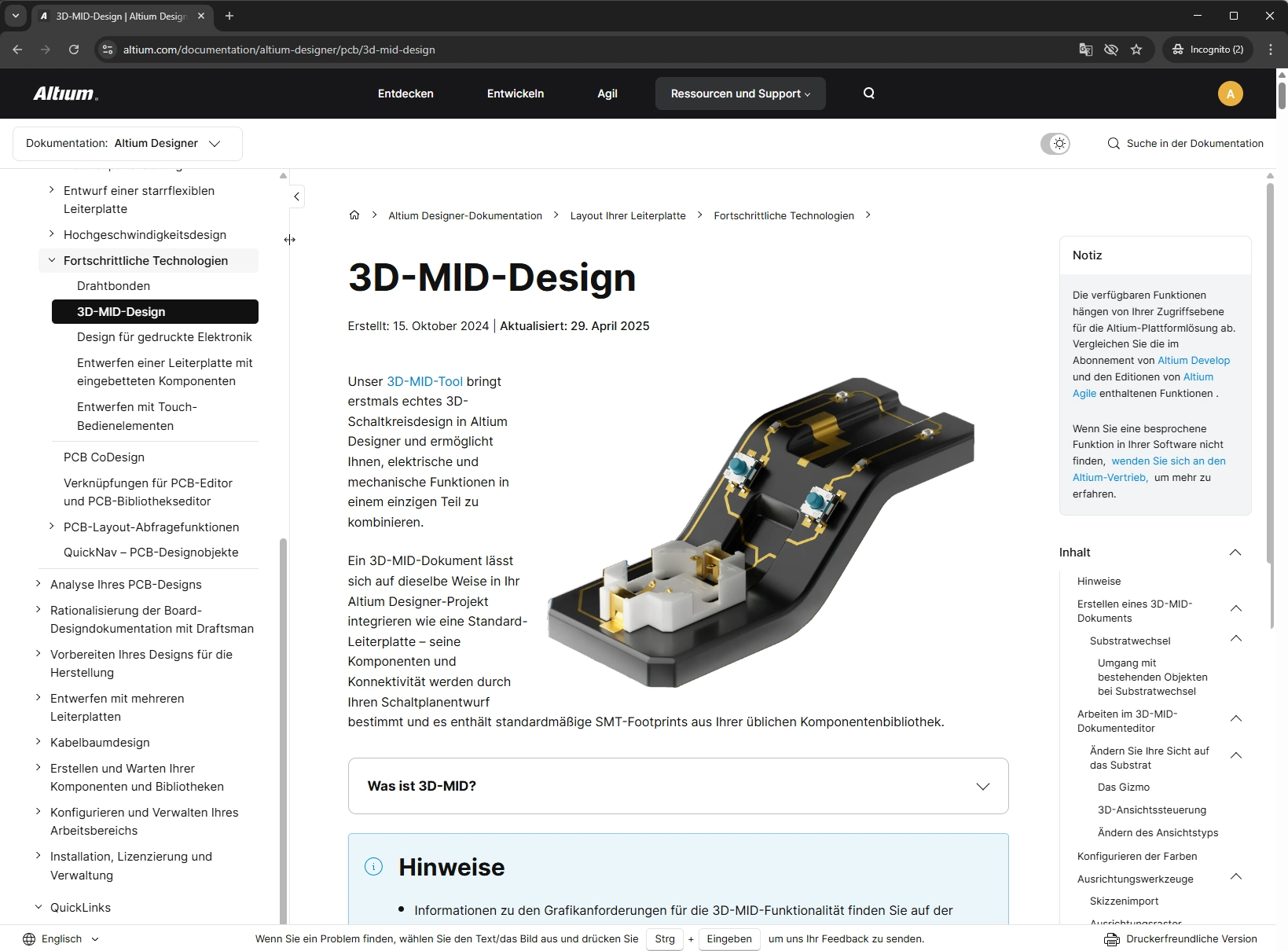
Dependendo do seu navegador da Web preferido, você pode ter acesso à tradução temporária e instantânea da página ativa que está lendo. A apresentação de slides a seguir ilustra o uso do recurso Traduzir do Google Chrome para visualizar rapidamente a página em um entre inúmeros idiomas suportados, neste caso alemão. Observe que a tradução é temporária – clicar para outra página e voltar, ou atualizar a página, fará com que ela retorne ao idioma original que estava sendo visualizado.
A Base de Conhecimento
As pessoas frequentemente encontram o caminho para a Knowledge Base da Altium e presumem que ela representa toda a nossa documentação técnica. Na verdade, trata-se de um recurso separado por mérito próprio. De fato, os dois formam uma relação simbiótica em que a Knowledge Base e a Documentação Técnica se interligam e se complementam para fornecer as informações que você procura.
A Knowledge Base é um ponto de autoatendimento de referência, cujo conteúdo é curado por membros da organização de Suporte da Altium - pessoas que possuem conhecimento especializado nas soluções da Altium. Esse conteúdo é construído diretamente a partir de problemas que outros usuários encontraram. O resultado é um repositório orgânico de artigos que fornecem respostas/soluções direcionadas para tópicos e casos extremos. Artigos objetivos e rápidos de ler para fazer você voltar à ativa.
A interface da Knowledge Base é a própria simplicidade. Você pode optar por pesquisar em todos os artigos ou direcionar a pesquisa para artigos em uma das categorias de soluções de design suportadas. Depois, basta começar a digitar uma string de pesquisa - a filtragem será aplicada à medida que você fizer isso. Quando encontrar um artigo de interesse, clique em sua entrada para abrir esse artigo.

Copyright da Documentação
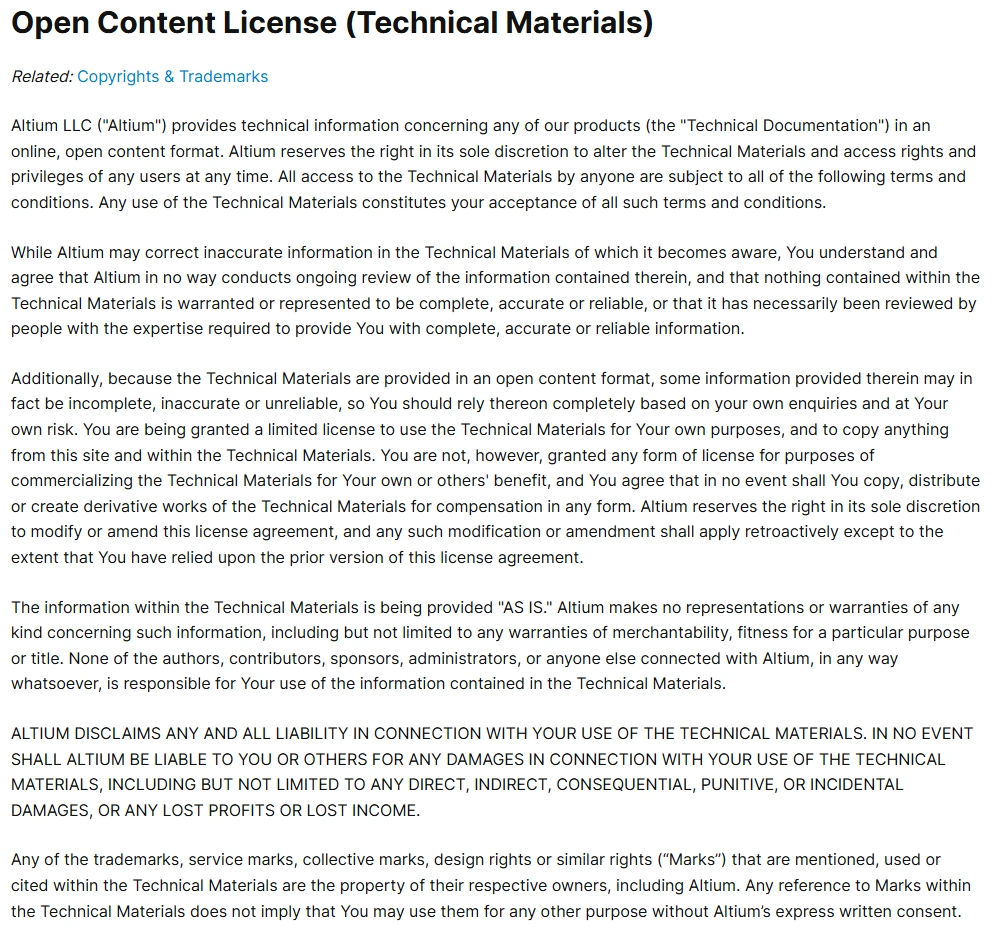
As informações de copyright referentes à Documentação Técnica são mostradas convenientemente na imagem abaixo e podem ser acessadas na seção QuickLinks do painel Nav Tree (Informações de Copyright da Documentação), que fica disponível ao visualizar qualquer página da documentação técnica. A página inclui um link para a página Copyrights & Trademarks do site principal altium.com.
Uma Citação de Encerramento...
Esse é, em grande medida, um mantra que a equipe de Documentação Técnica segue e se esforça para cumprir. Daqui para frente, a documentação técnica continuará evoluindo, particularmente sob a perspectiva da usabilidade. Afinal, ter uma abundância de informações só é útil se nossos usuários conseguirem encontrá-las. À medida que novos desenvolvimentos, melhorias e funcionalidades forem disponibilizados, esta página será atualizada para refletir e destacar esses elementos adicionais, e a melhor forma de usá-los para acessar as informações de que você precisa.
 Localizado por IA