
Componentes em uso
Num relance
- Aprenda a criar visualizações personalizadas a partir de fontes de BOM selecionadas e a seguir os links Usado em para acessar os documentos referenciados.
- Descubra como análises, pesquisas por palavras-chave e filtros de coluna ajudam você a se concentrar nas peças e nos dados de parâmetros relevantes.
- Veja como personalizar as colunas exibidas e baixar o relatório atual como um arquivo CSV.
Related information: BOM Portal, Componentes do Workspace
A página Parts in Use do BOM Portal fornece uma visão geral consolidada de todas as peças de fabricantes usadas atualmente nos projetos do Workspace e nas BOMs gerenciadas. A listagem apresenta colunas com os principais parâmetros (incluindo fontes externas, como parâmetros do SiliconExpert, se disponíveis) para cada item de peça de fabricante e inclui links Used In ativos para os documentos de BOM referenciados. A página permite visualizar rapidamente todas as referências de peças de fabricantes (Opções de peças dos componentes) aplicadas nas BOMs de projeto, ao mesmo tempo que verifica problemas ativos, como ciclos de vida inadequados, falta de conformidade com normas ou prazos de fabricação prolongados. Observe que a visualização atual do relatório pode ser salva como um arquivo CSV usando a função de download ( ).
 associados) são incluídas se esse recurso estiver
 associados.
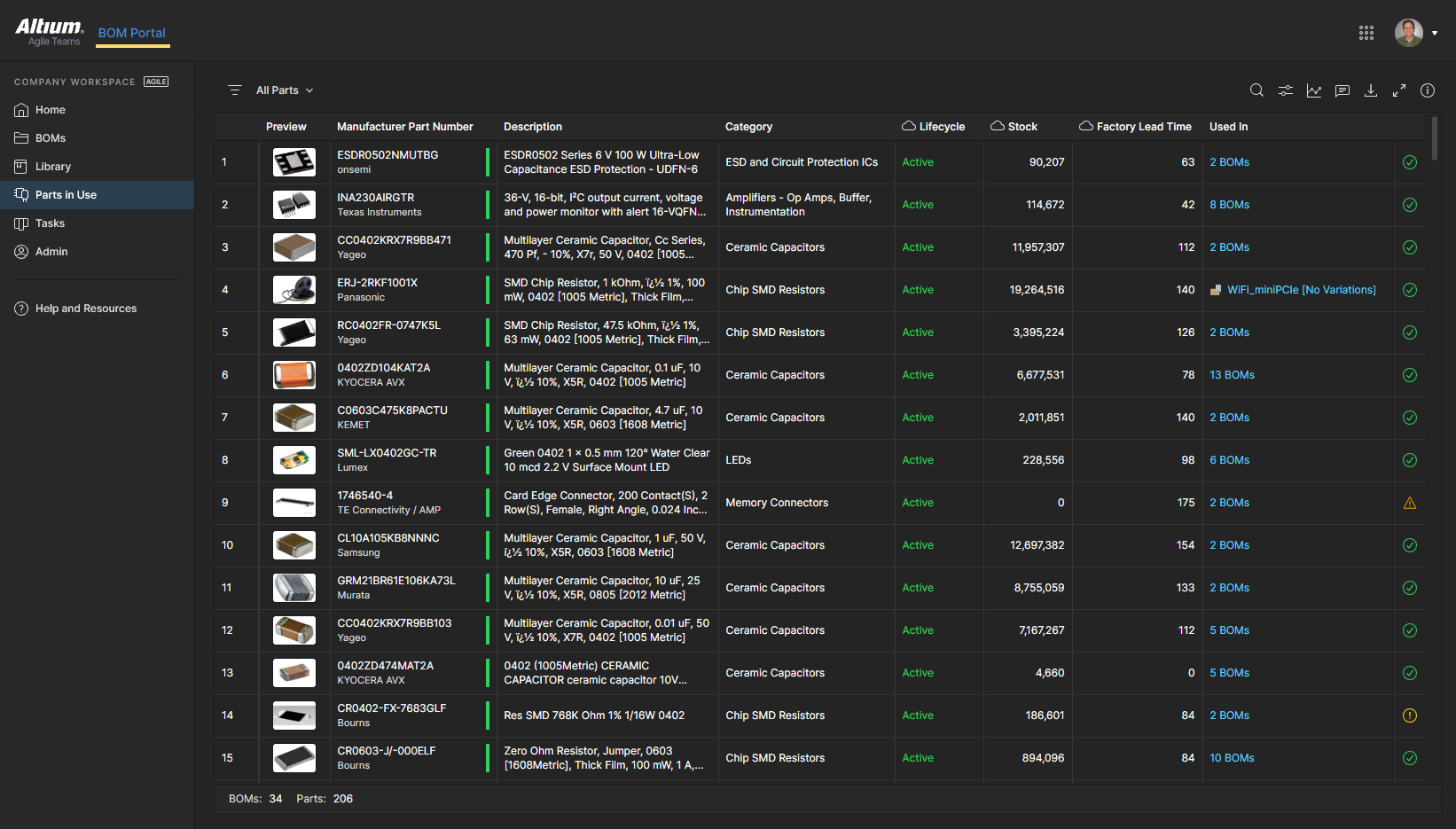
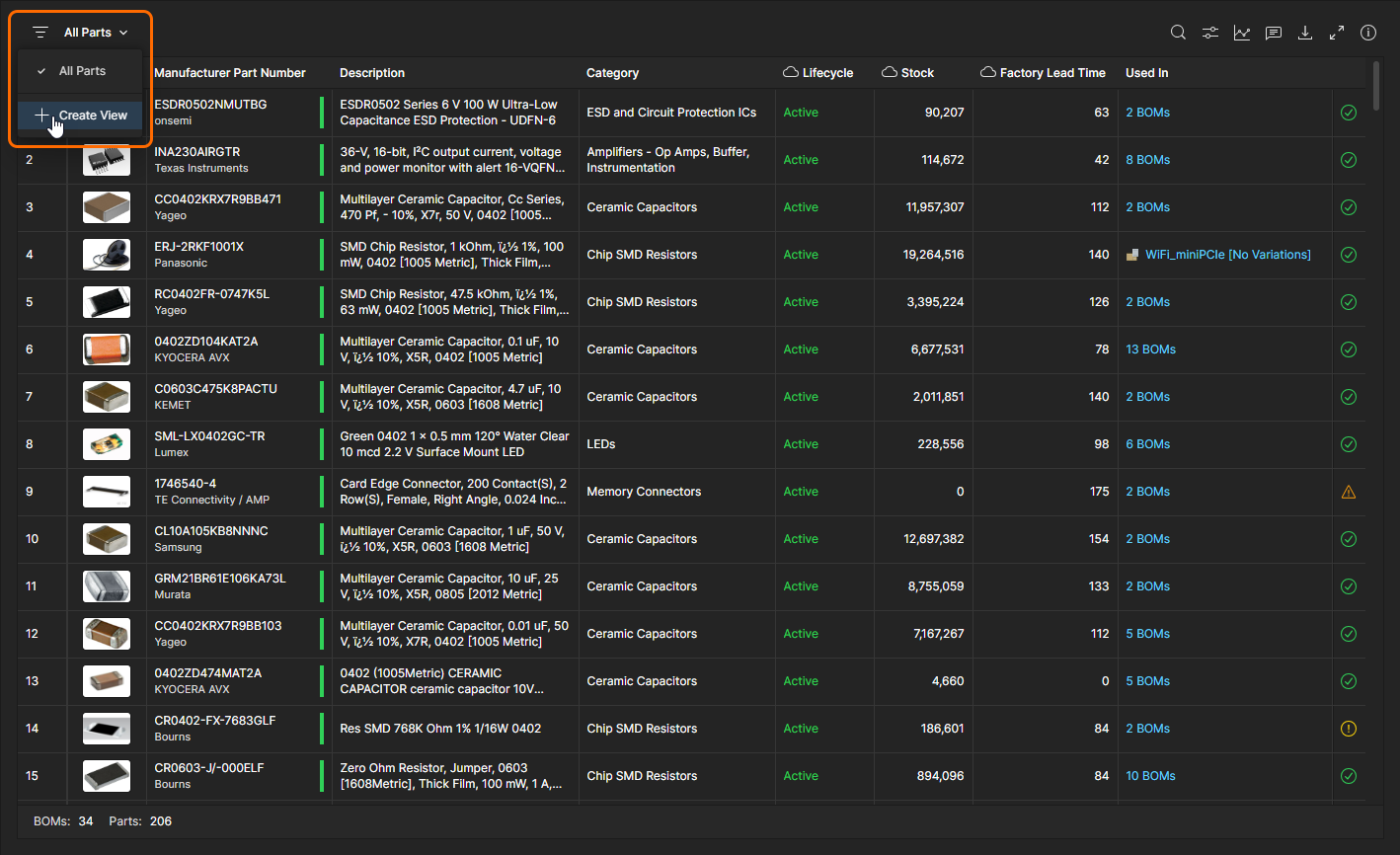
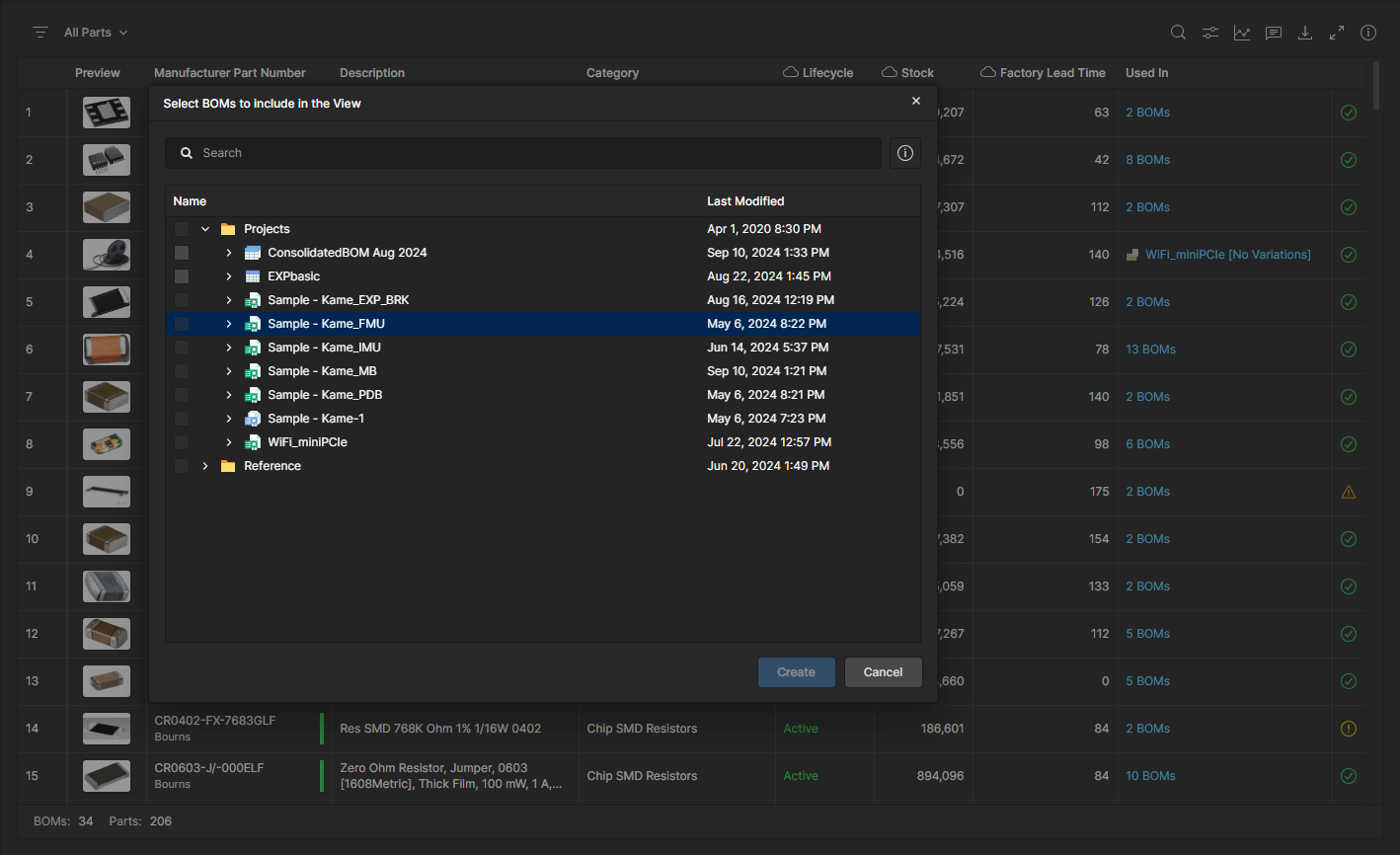
Todas as fontes de projetos do Workspace e BOMs gerenciadas são incluídas na listagem por padrão, conforme indicado pelo menu de opções de visualização acima da lista (All Parts). Selecione esse menu para escolher outras visualizações disponíveis ou a opção Create View para selecionar um novo conjunto de fontes de dados de BOM na caixa de diálogo Select BOMs to Include in the View.
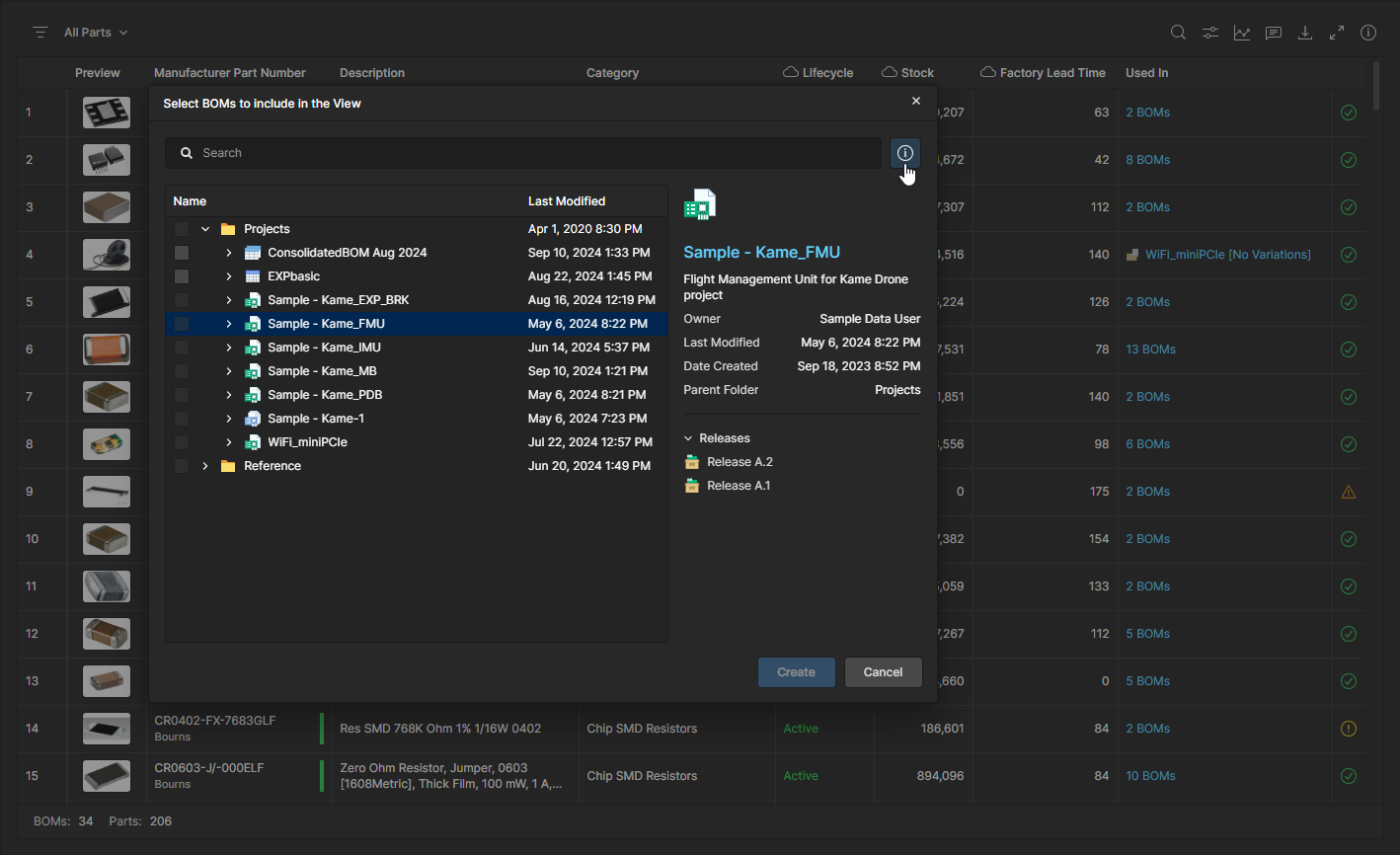
Opcional: abra o painel lateral Properties da janela ( ) para ver mais informações sobre a fonte de dados de BOM selecionada no momento.
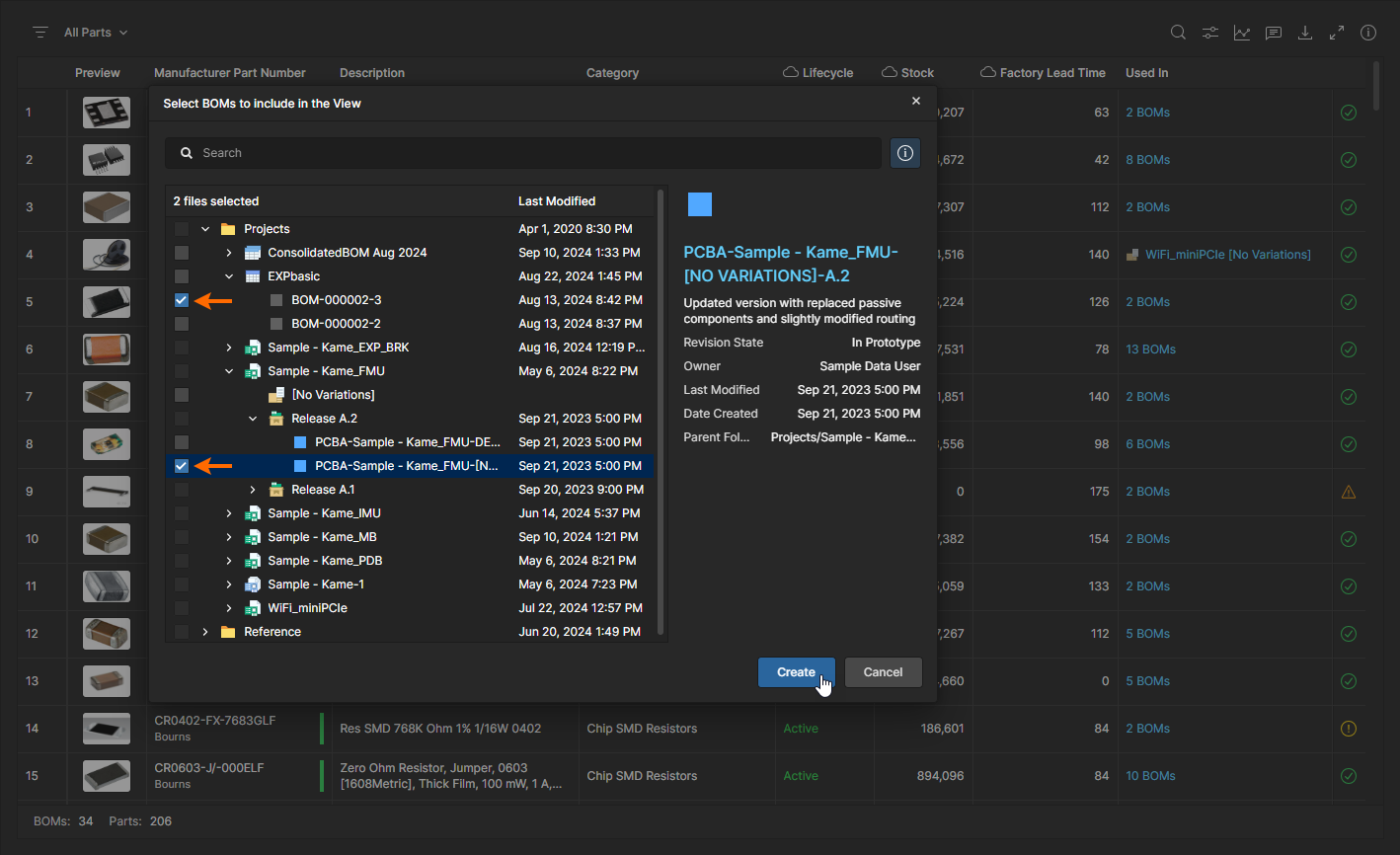
Expanda a hierarquia da lista para visualizar e selecionar as fontes de dados de BOM desejadas, que incluem variantes de projetos e arquivos de liberação, além de BOMs gerenciadas e suas liberações. Confirme as seleções com o botão  .
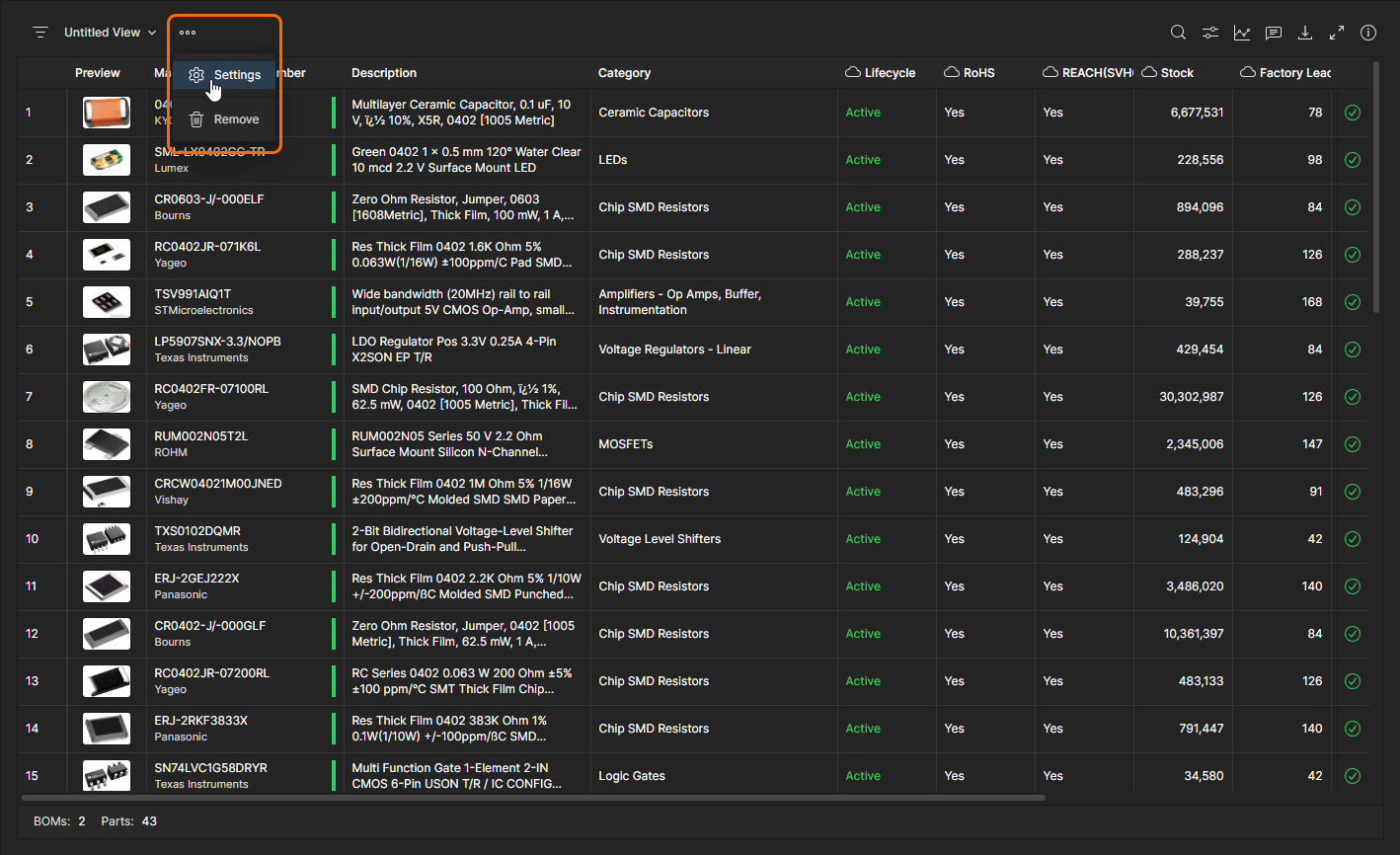
A visualização recém-criada incluirá apenas as peças das fontes de BOM selecionadas — observe a contagem atualizada de BOMs/peças na margem inferior. Selecione a opção Settings no menu  para renomear a visualização.
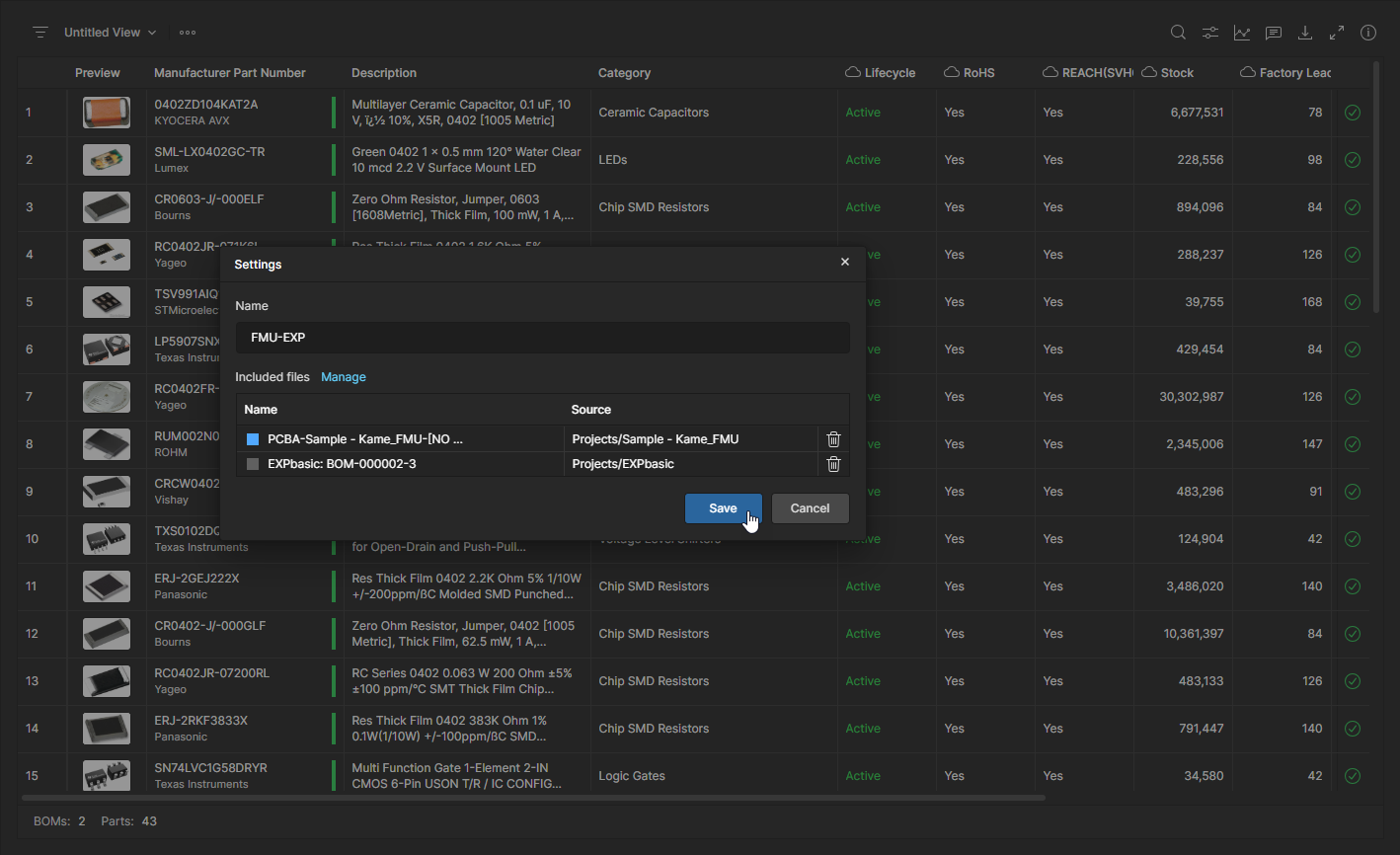
Além da opção de renomear a visualização atual (Name), a janela Settings permite remover uma fonte de dados de BOM atual ( ) e adicionar mais fontes por meio da janela Select BOMs to include in View, aberta pela opção Manage.
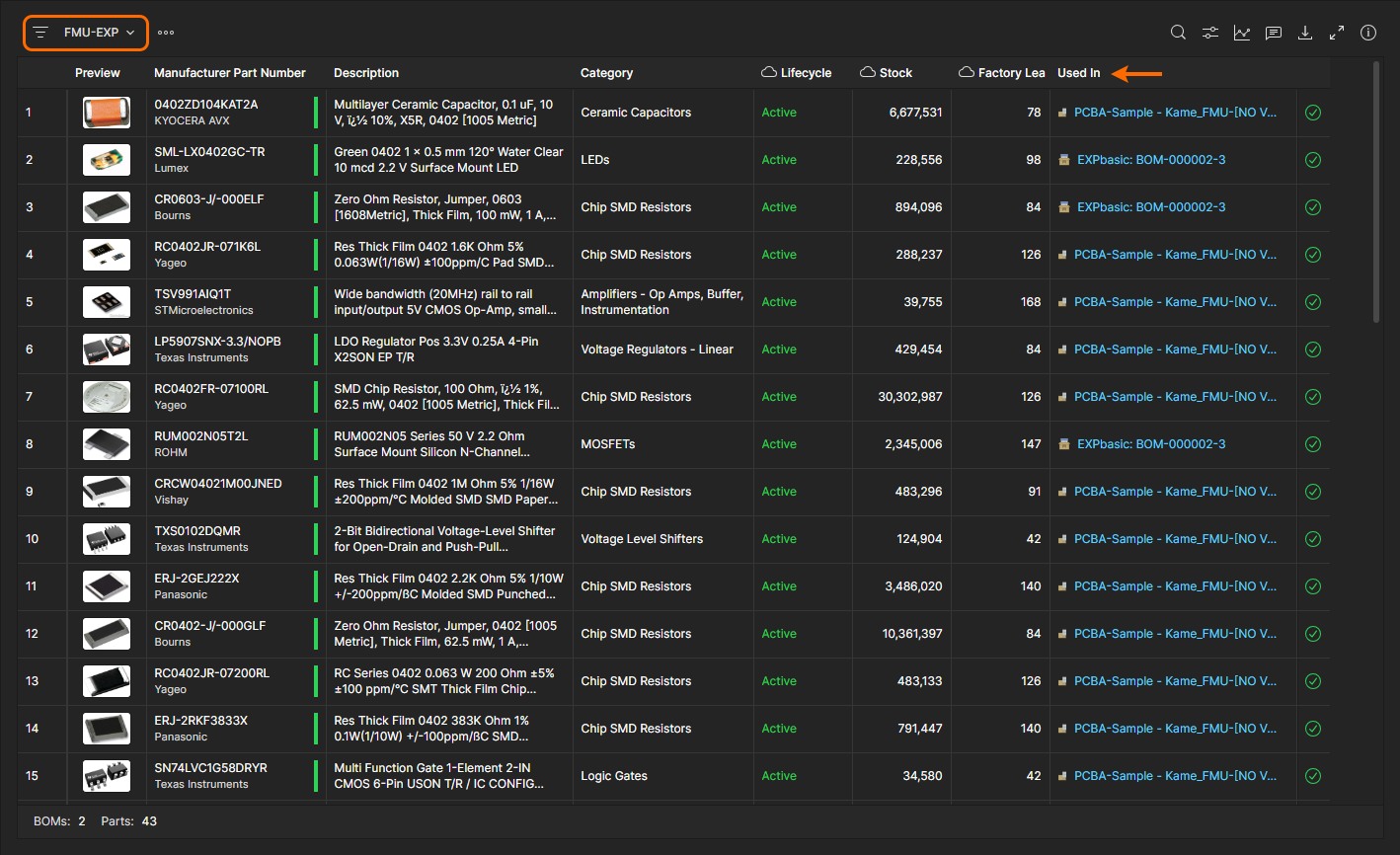
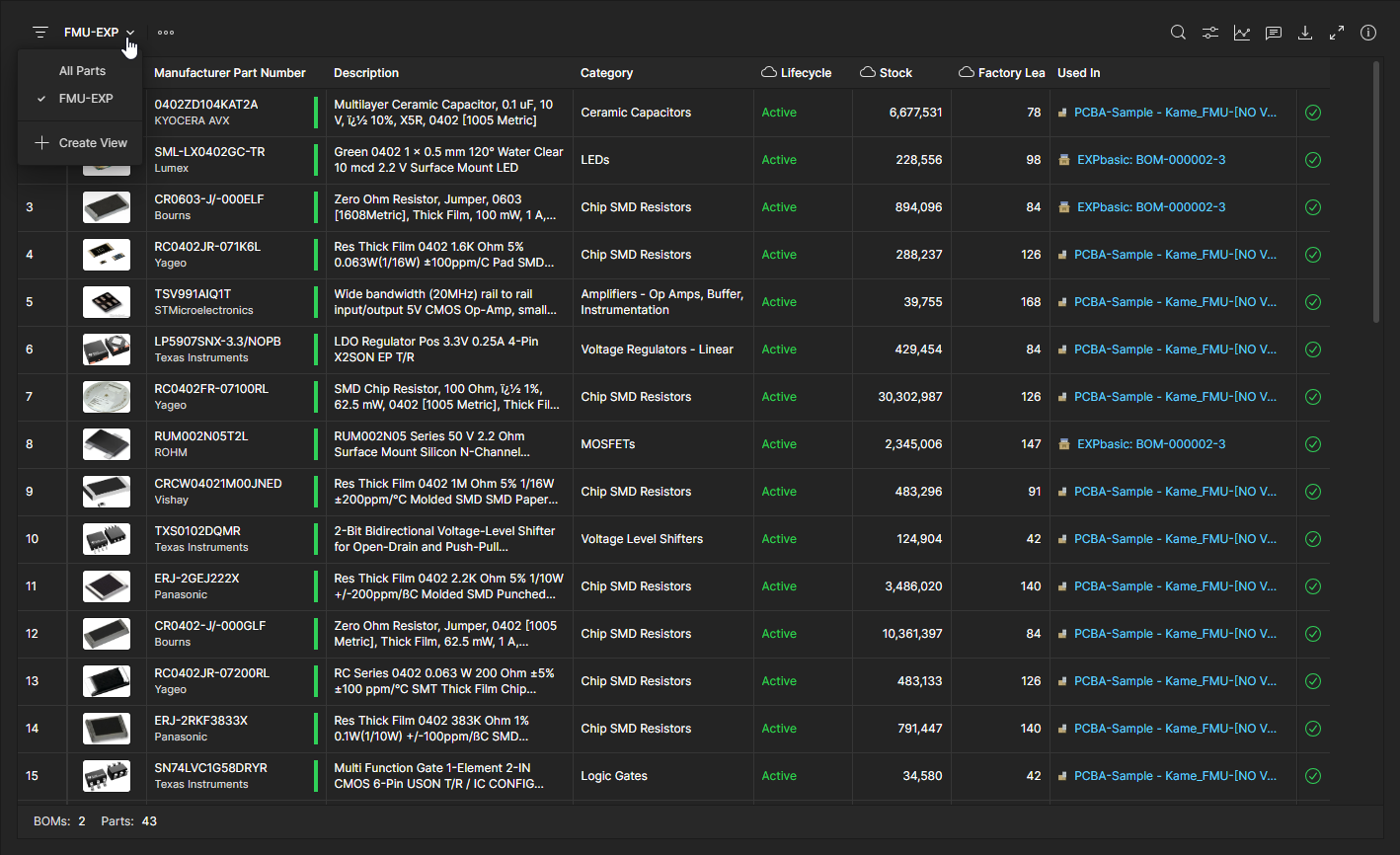
Use o menu suspenso de nome da visualização para alternar entre a exibição de todas as peças de BOM disponíveis e aquelas filtradas por visualizações personalizadas. Observe que a visualização de BOM atual pode ser movida para a Lixeira com a opção Remove do menu .
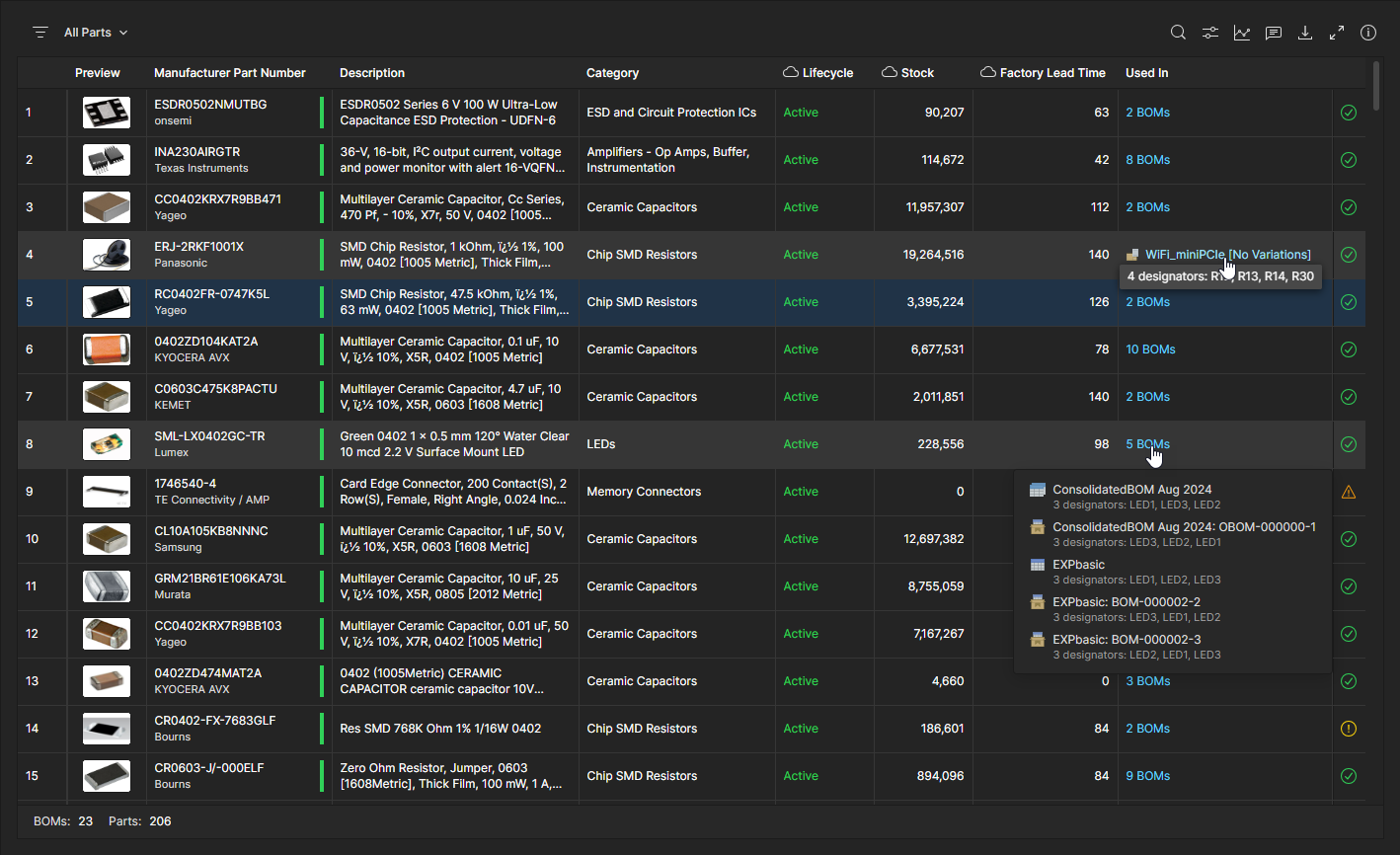
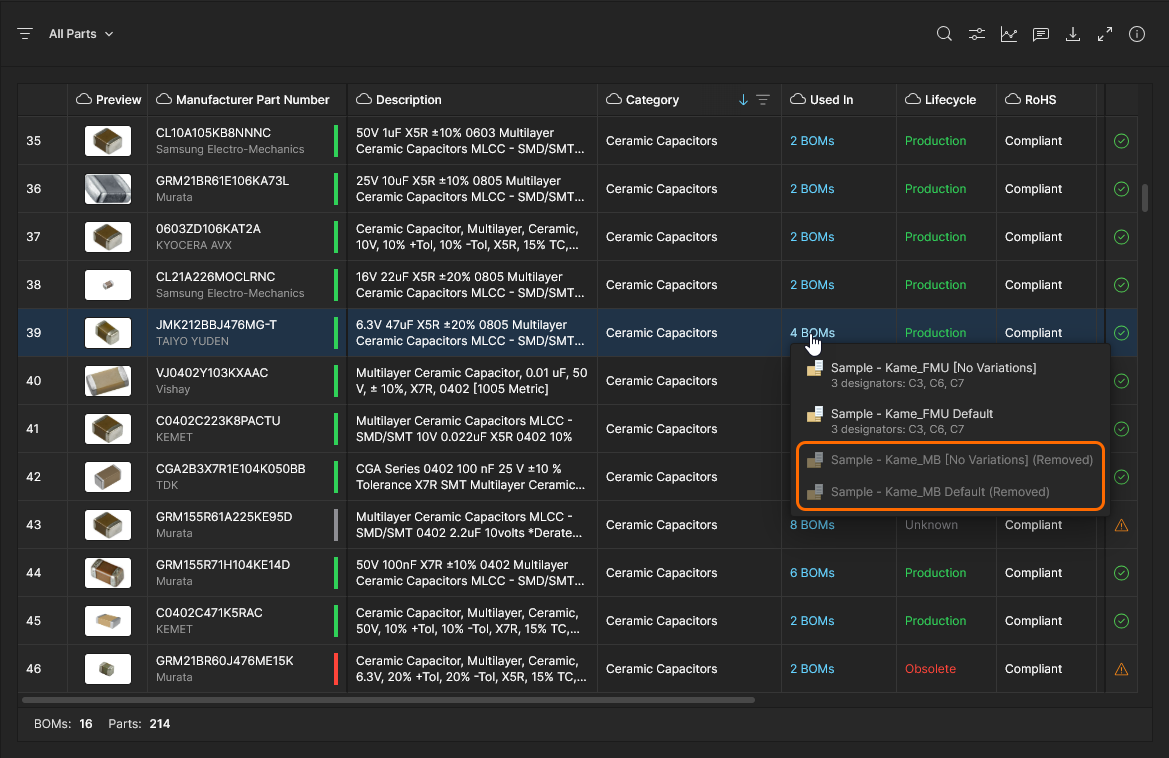
A coluna Used In da listagem inclui os nomes das fontes de BOM associadas nas quais a peça é usada atualmente. Isso inclui o uso em projetos ou BOMs gerenciadas, ou em qualquer uma de suas liberações:
-
Quando a peça for usada em uma única entidade de BOM, passe o cursor sobre seu nome para visualizar os designadores de referência relacionados à peça. Clique na entrada para abrir a fonte em uma nova guia do navegador.
-
Quando a peça for usada em várias entidades de BOM, clique na entrada para visualizar todas as fontes de BOM com seus designadores de referência relacionados. Clique no nome de uma fonte para abri-la em uma nova guia do navegador.
 )
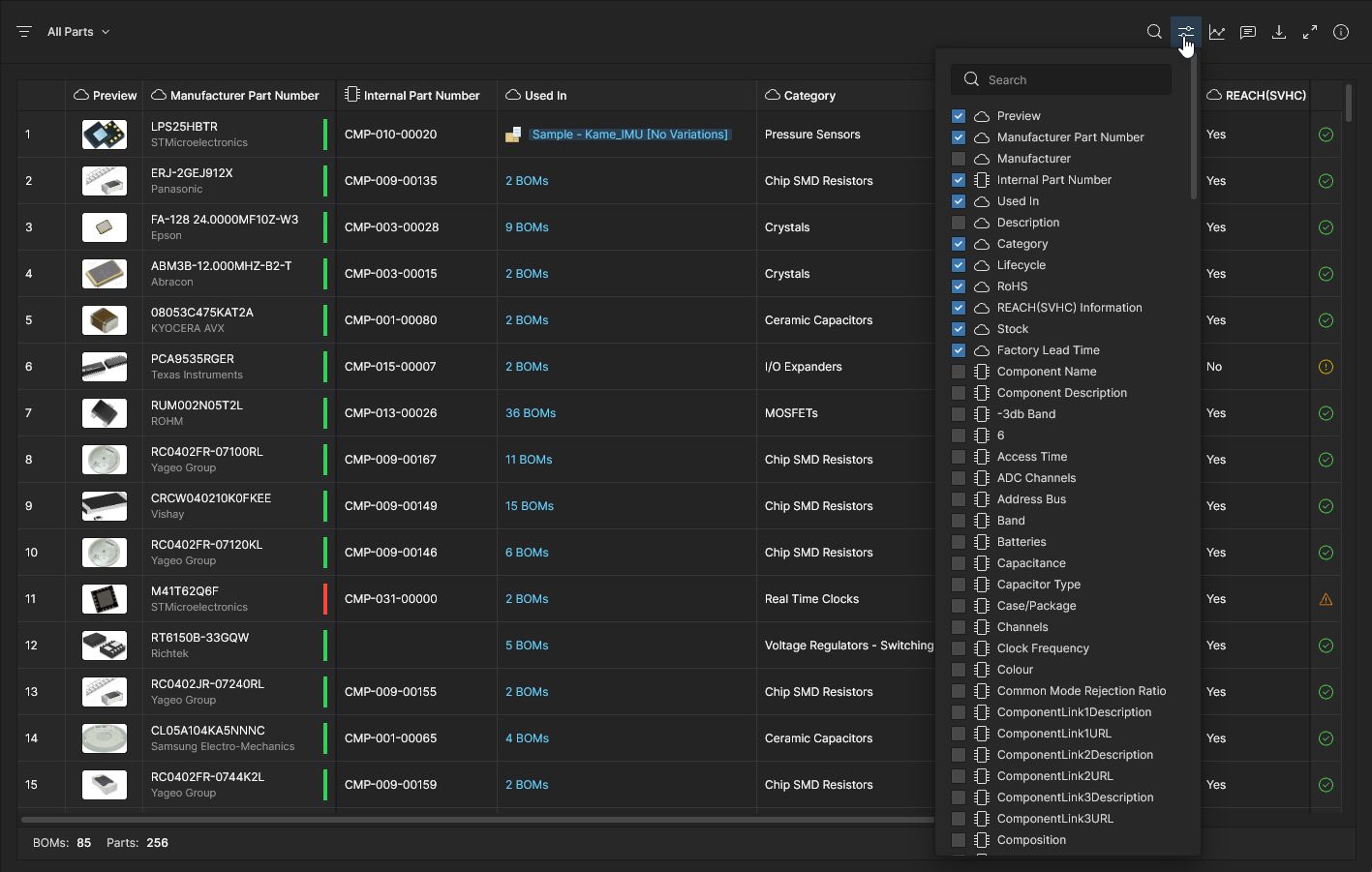
Além do conjunto padrão de colunas de dados de peças, a listagem Parts in Use inclui colunas especializadas, como o tipo de componente Category para auxiliar na ordenação (veja abaixo) e o Internal Part Number de um componente de biblioteca associado (quando aplicável). Use a opção Column Display Preferences ( ) para configurar e ordenar as colunas de parâmetros exibidas
— observe que os parâmetros de nuvem e de biblioteca são indicados pelos ícones associados (
 e
 ).
Análise de uso de peças
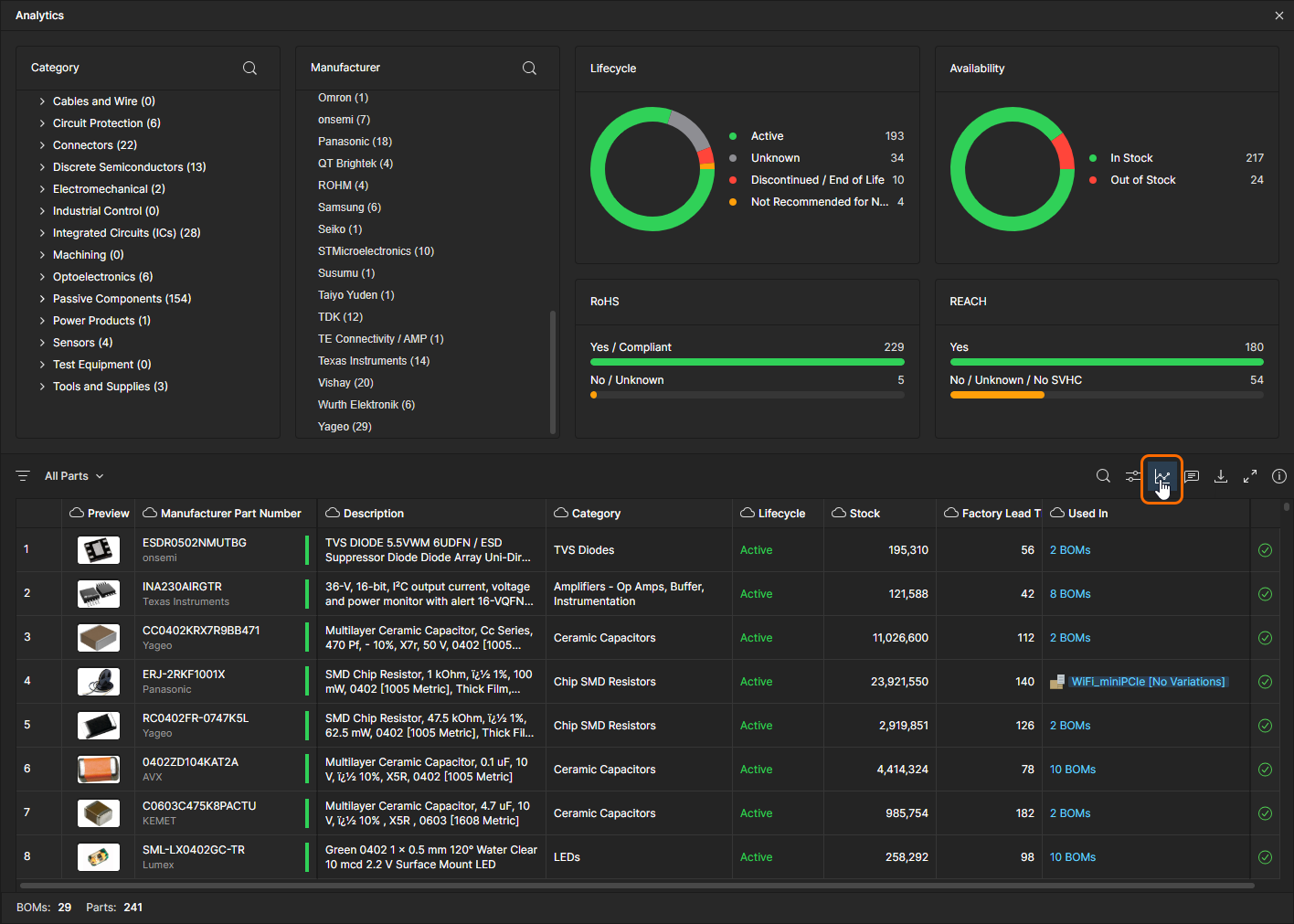
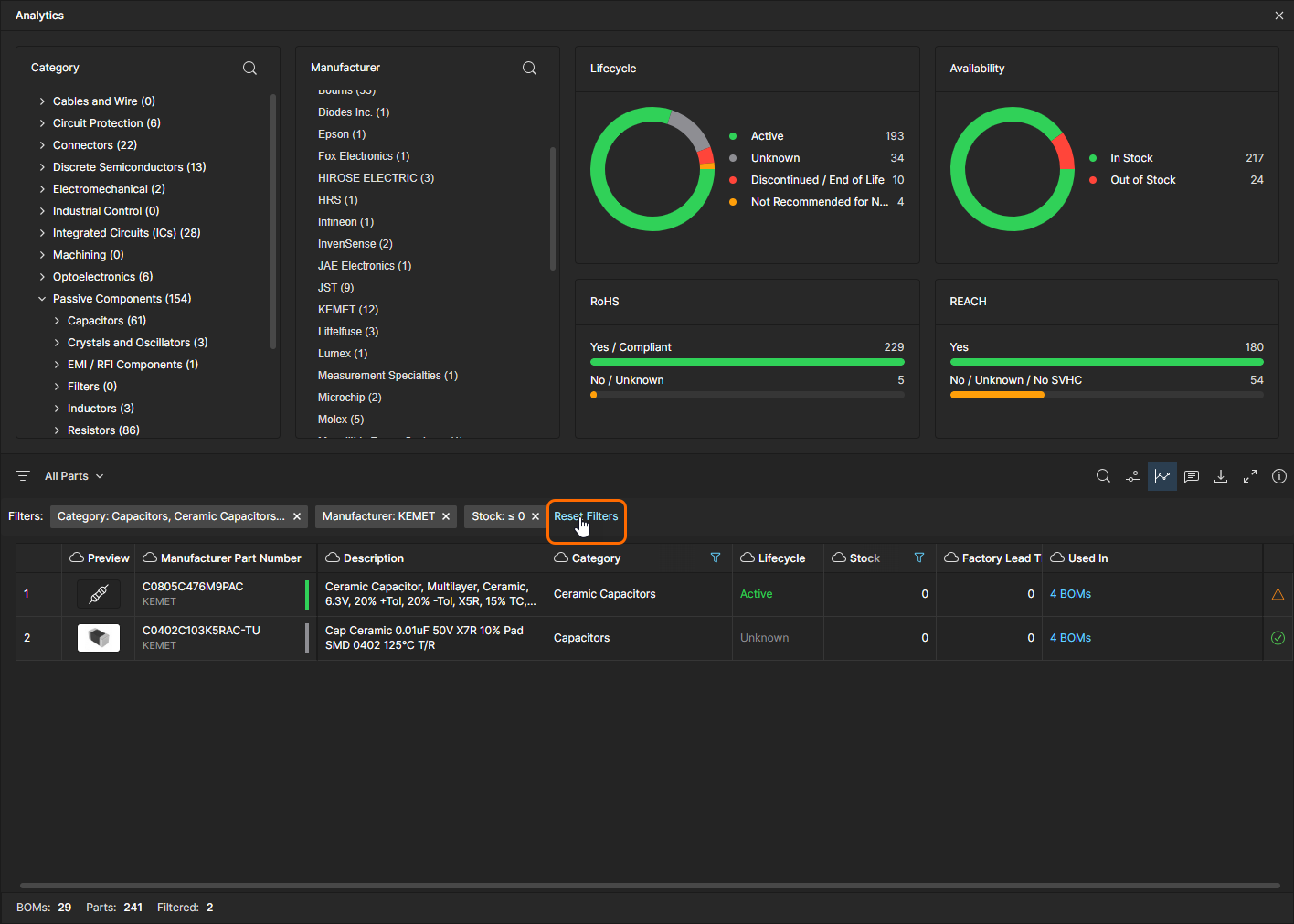
As informações resumidas de Analytics fornecem uma visão mais detalhada do uso atual das peças. Esse recurso, aberto pelo ícone  da listagem, preenche a área superior da página com listagens de grupos anotadas e indicadores gráficos que representam os principais dados de medição paramétrica da visualização Parts in Use atual. Os dados de análise mudam dinamicamente à medida que diferentes visualizações personalizadas, com diferentes configurações de conteúdo de BOM, são selecionadas.
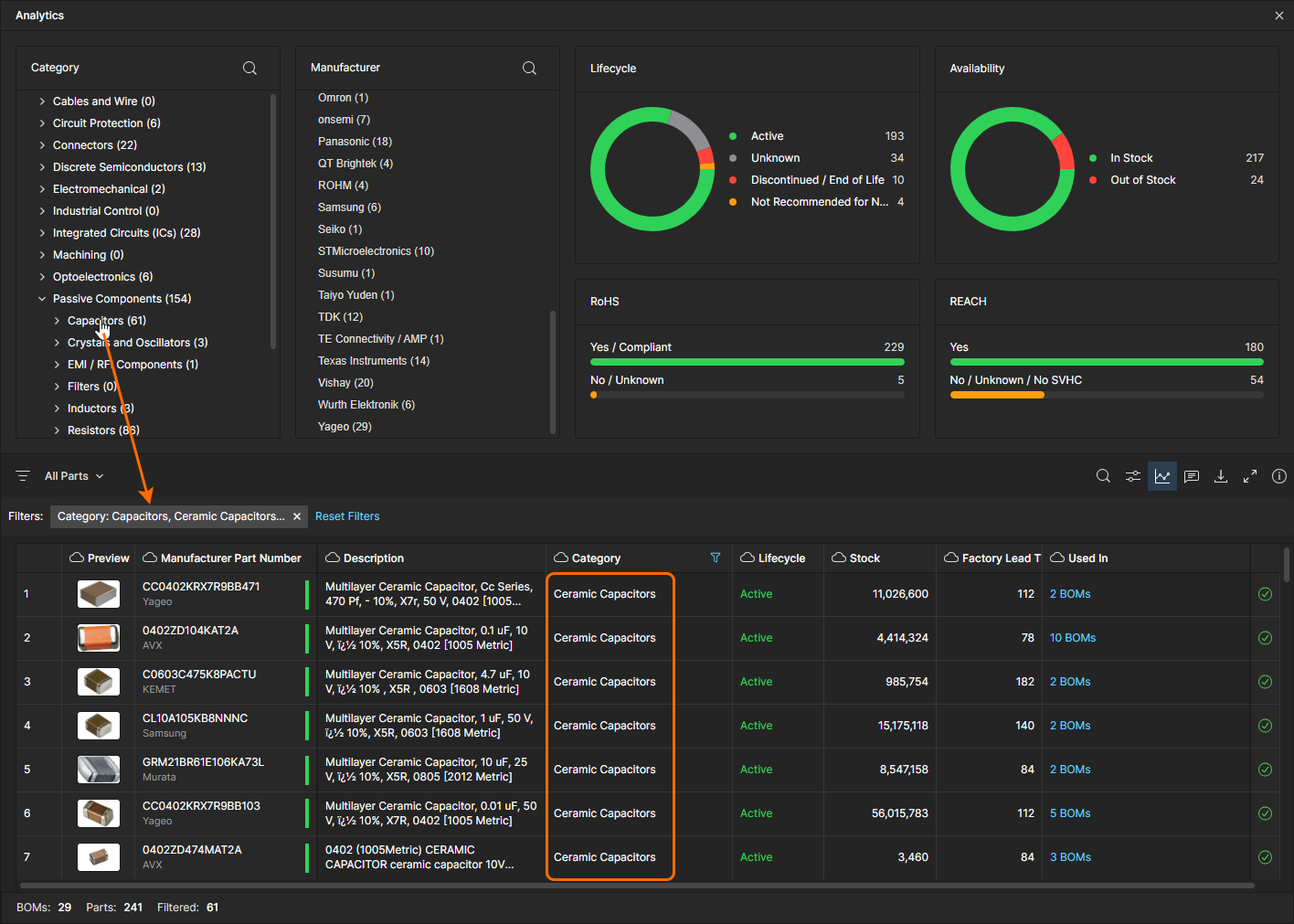
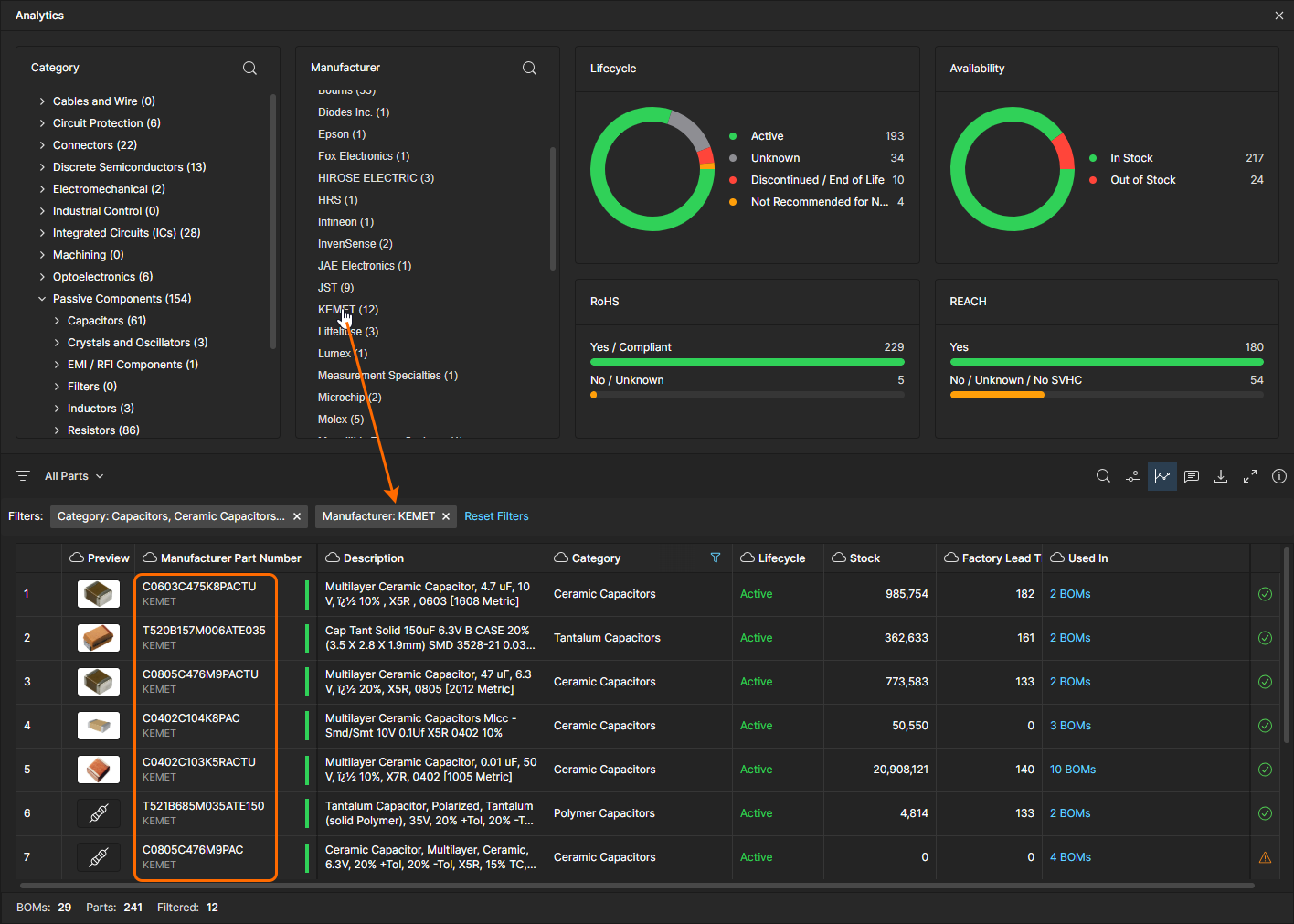
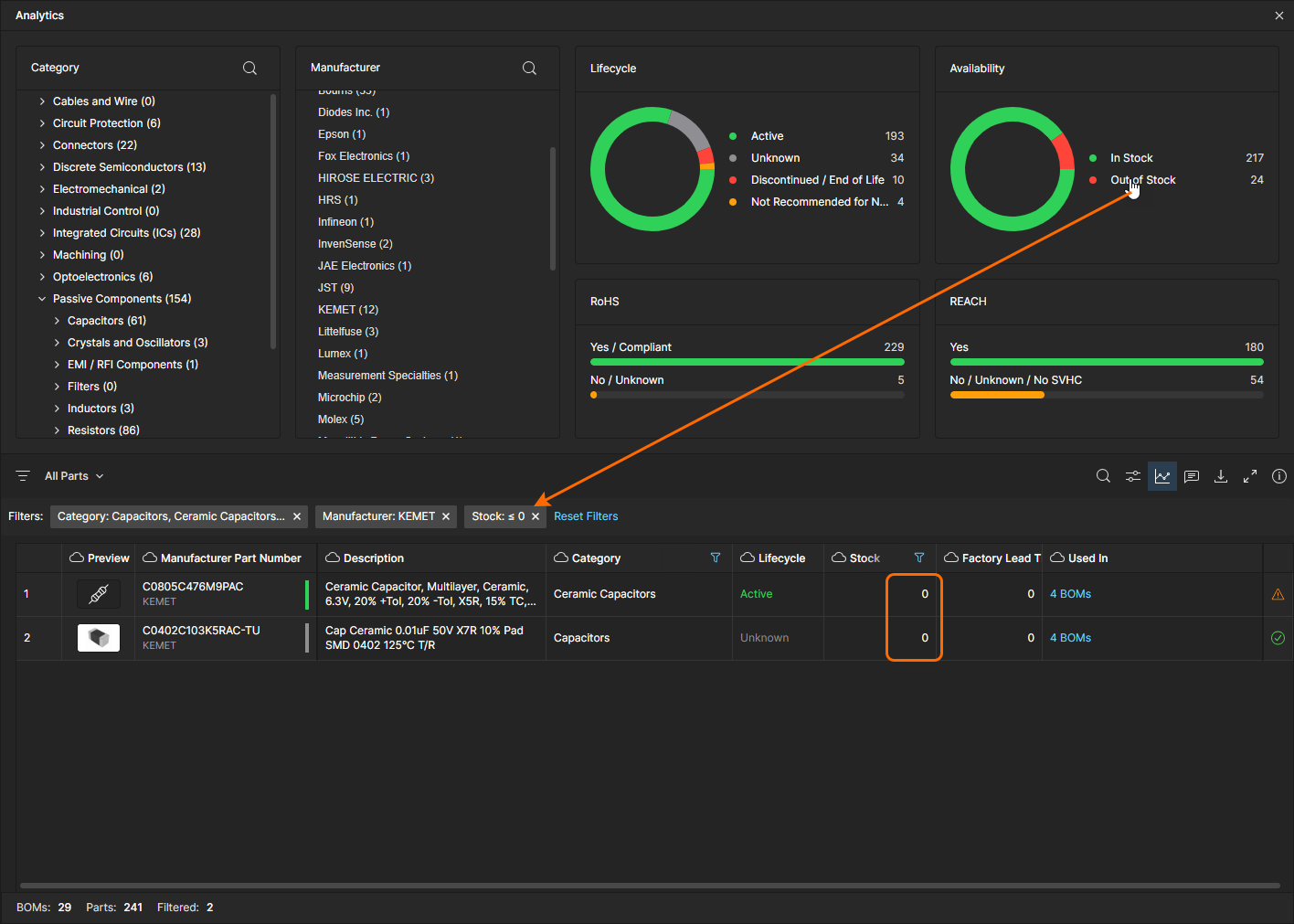
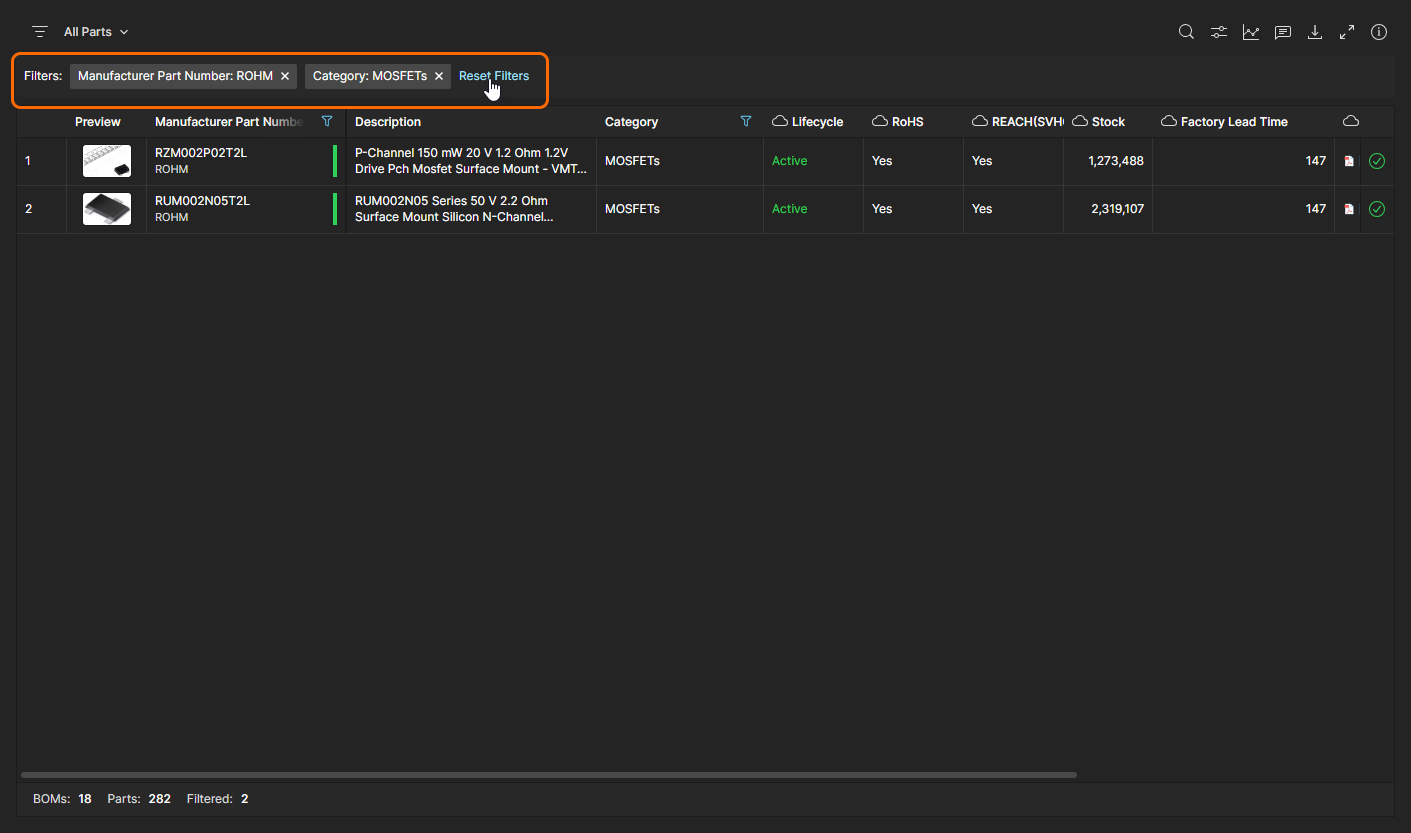
Os dados de análise também interagem com a lista Parts in Use, filtrando seu conteúdo. Navegue até um Category de componente específico (Tipo de componente) ou um Manufacturer de peça e selecione-o para restringir a lista aos itens correspondentes, ou clique em uma seção de um gráfico de pizza, em seu rótulo ou em um item de gráfico de barras para filtrar a lista e exibir as entradas correspondentes a esses dados paramétricos — observe que vários filtros podem ser aplicados (em uma relação E). Desmarque um filtro paramétrico clicando nele novamente, fechando sua entrada na área Filters acima da lista ou removendo todos os filtros aplicados com a opção Reset Filters.
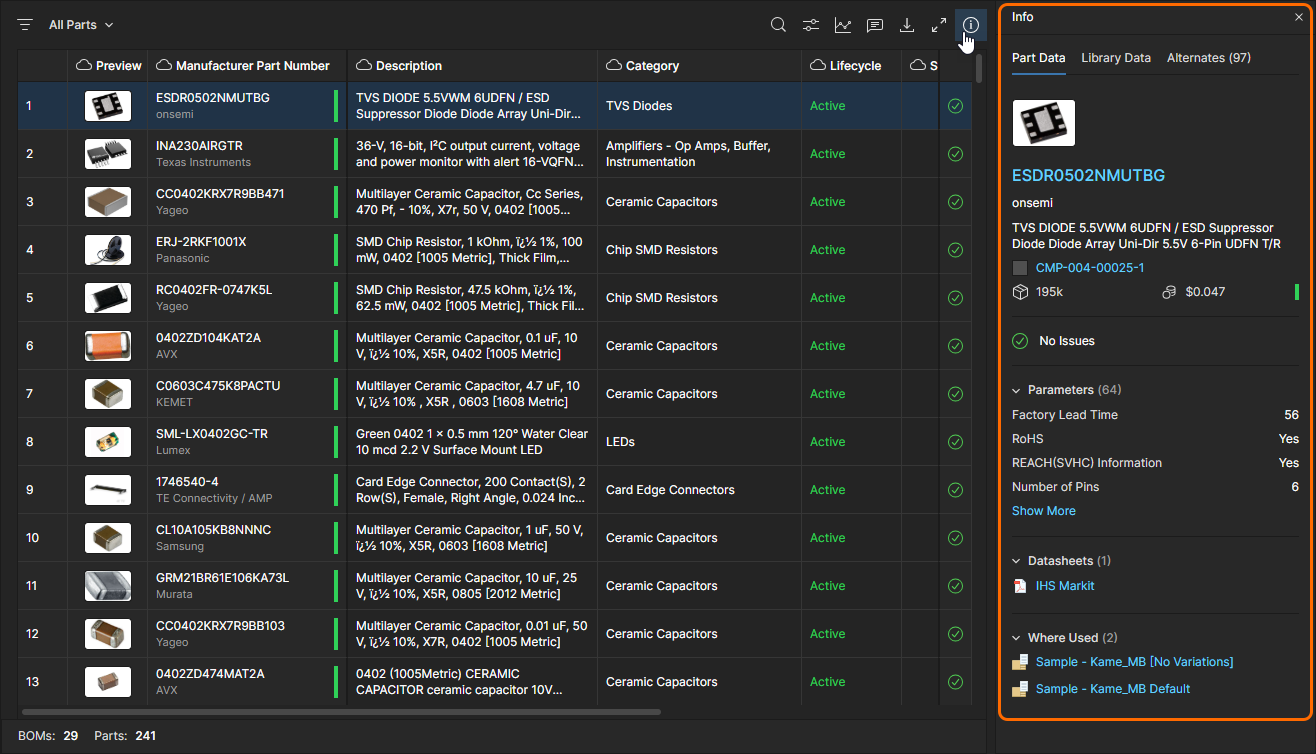 Consulte a
 )
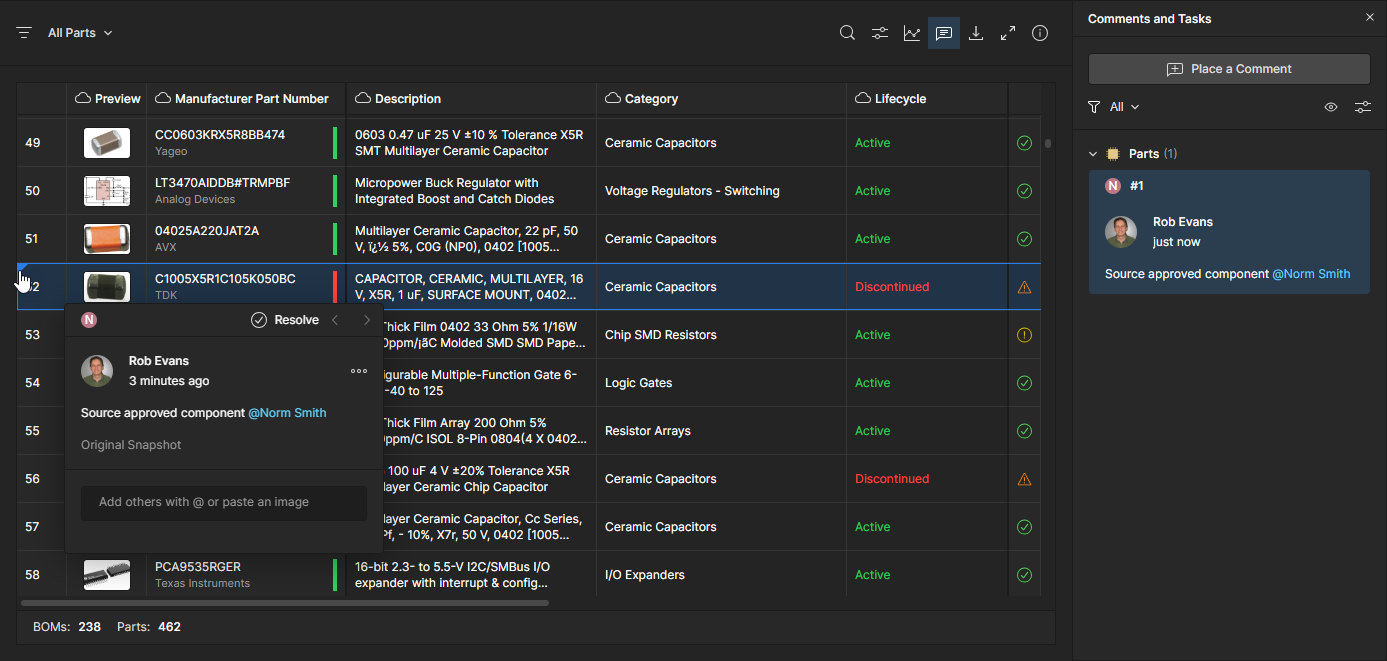
Recursos da lista de peças
A interface Peças em uso oferece uma variedade de recursos para localizar as informações necessárias para avaliar e auditar o uso de peças. Isso inclui ordenação de colunas, pesquisas por palavras-chave e filtros avançados de colunas. Quando usados em conjunto, esses recursos oferecem um alto grau de controle sobre quais entradas são incluídas no relatório Peças em uso e como elas são apresentadas:
-
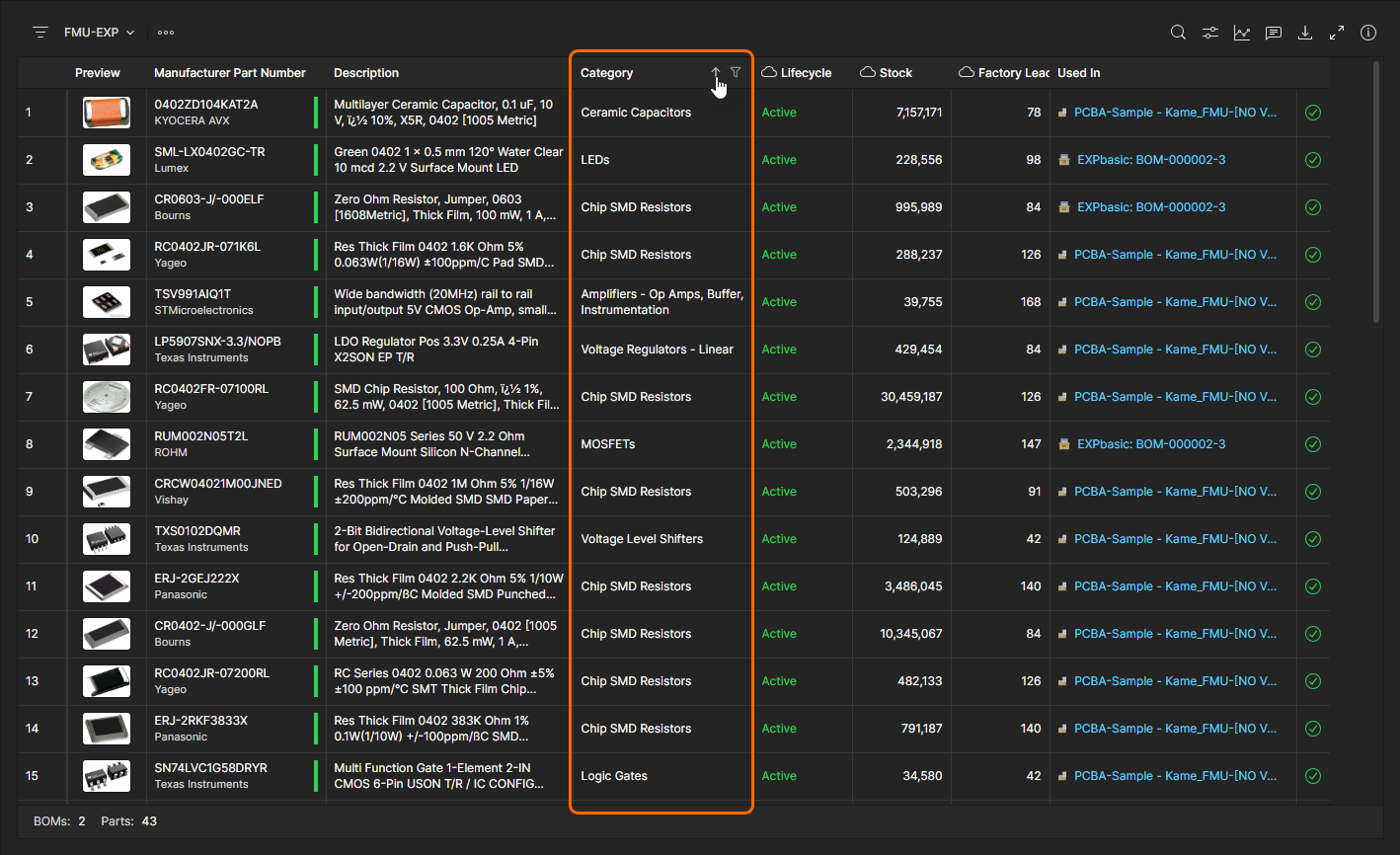
List order - Ordene as entradas da lista Peças em uso por um conjunto específico de dados paramétricos alternando a opção de seta no cabeçalho da coluna desses dados. Clique no ícone
 de um cabeçalho para reordenar a lista de peças em ordem crescente com base nesse conjunto de dados, clique novamente para ordenar os dados em ordem decrescente e clique mais uma vez para remover a ordenação da lista definida pelos dados dessa coluna.
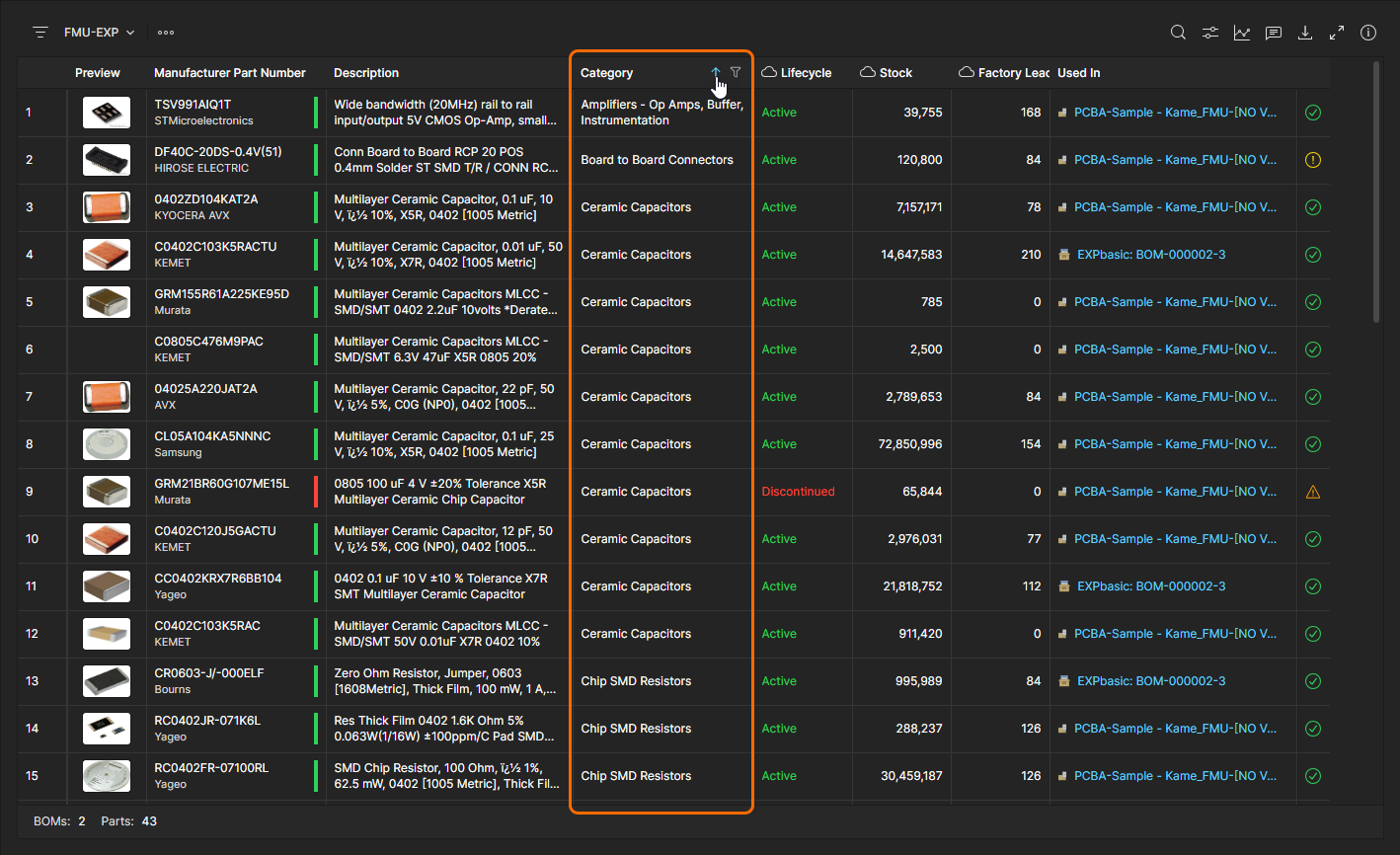
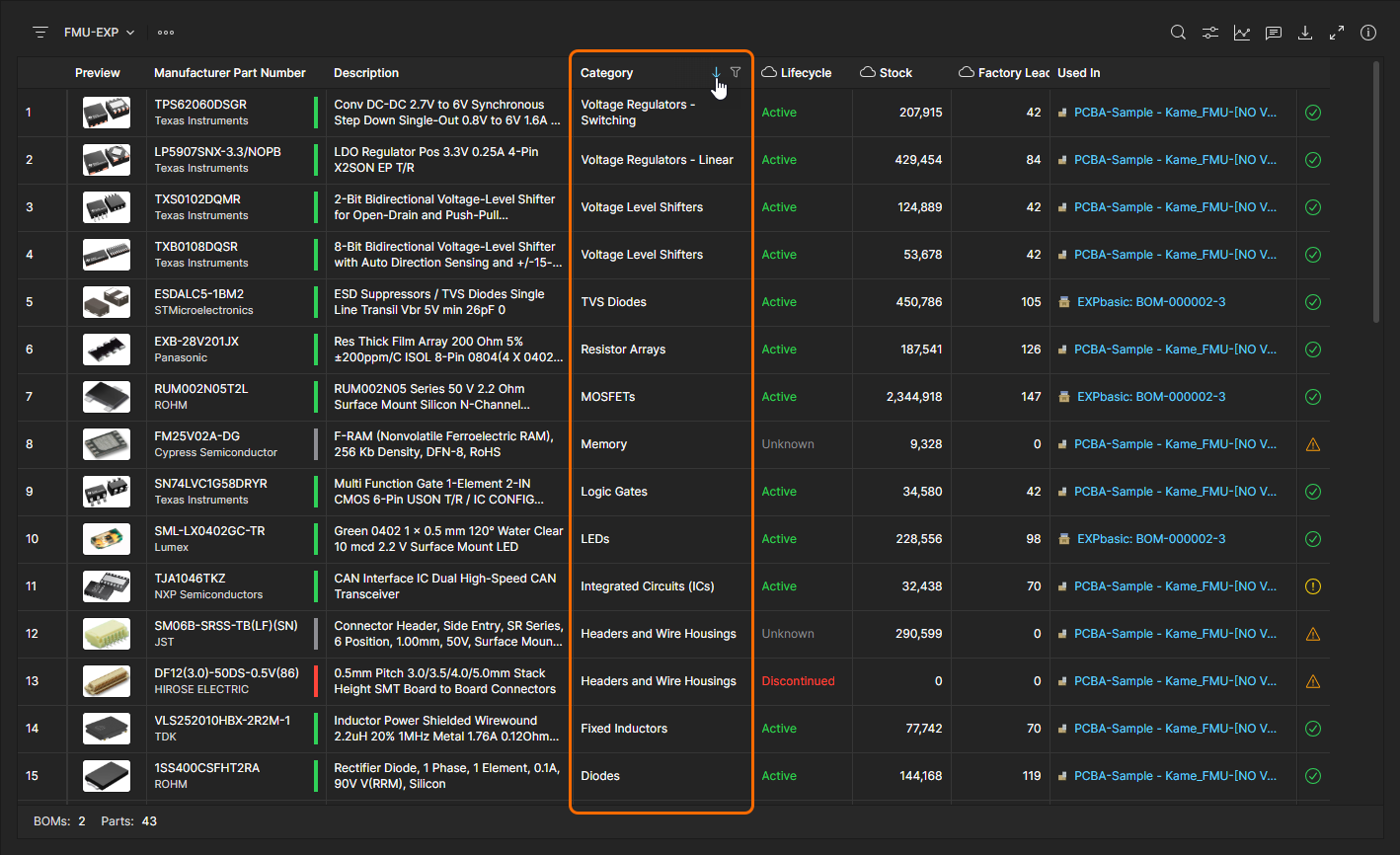
-
Search – Limite as entradas da lista de componentes àquelas que incluem palavras-chave inseridas no campo Search, que é aberto (e fechado) com o ícone
 . A pesquisa não diferencia maiúsculas de minúsculas, inclui todas as colunas de parâmetros dos componentes (exceto
Used in) e destaca os termos encontrados nos resultados listados.
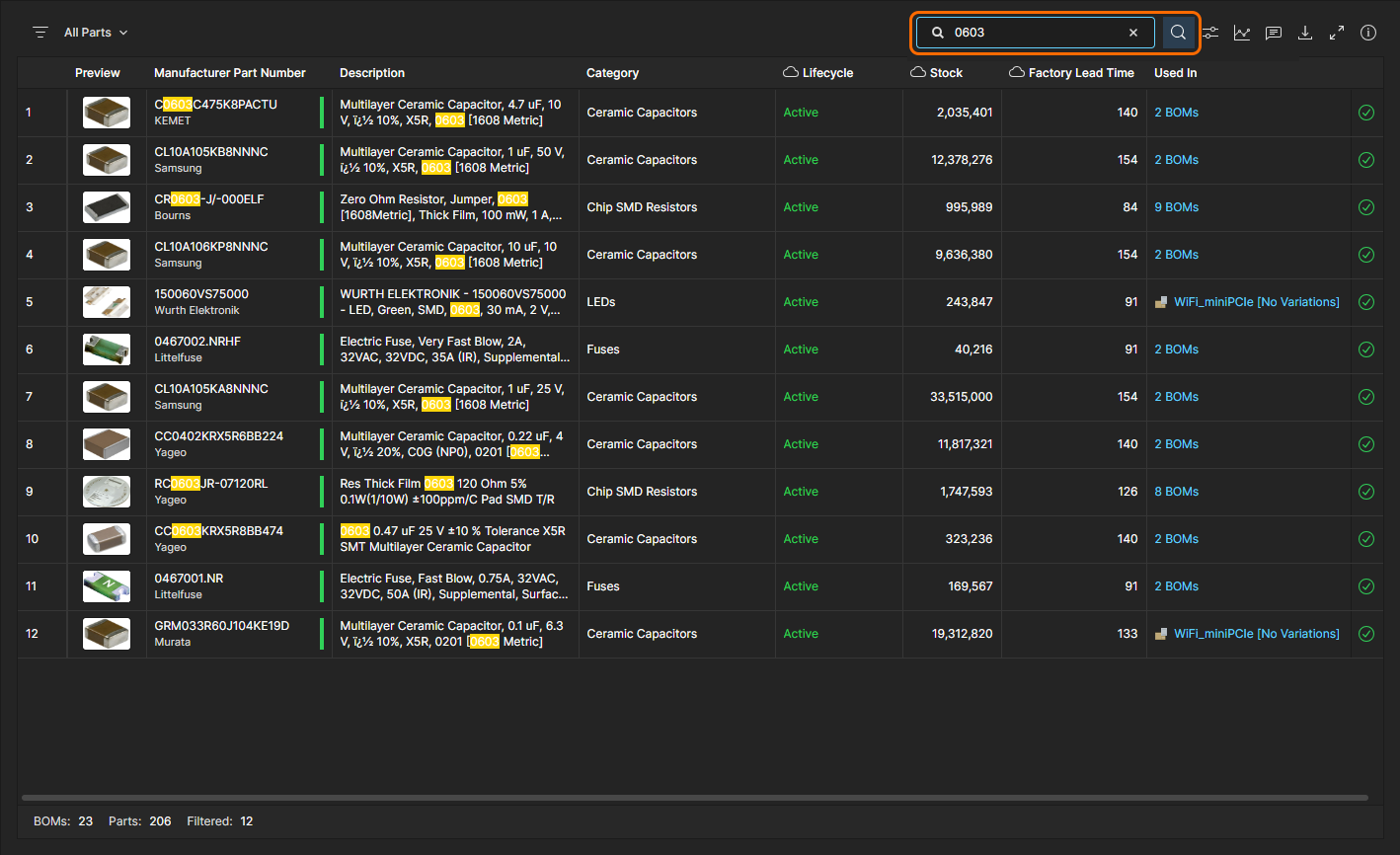
-
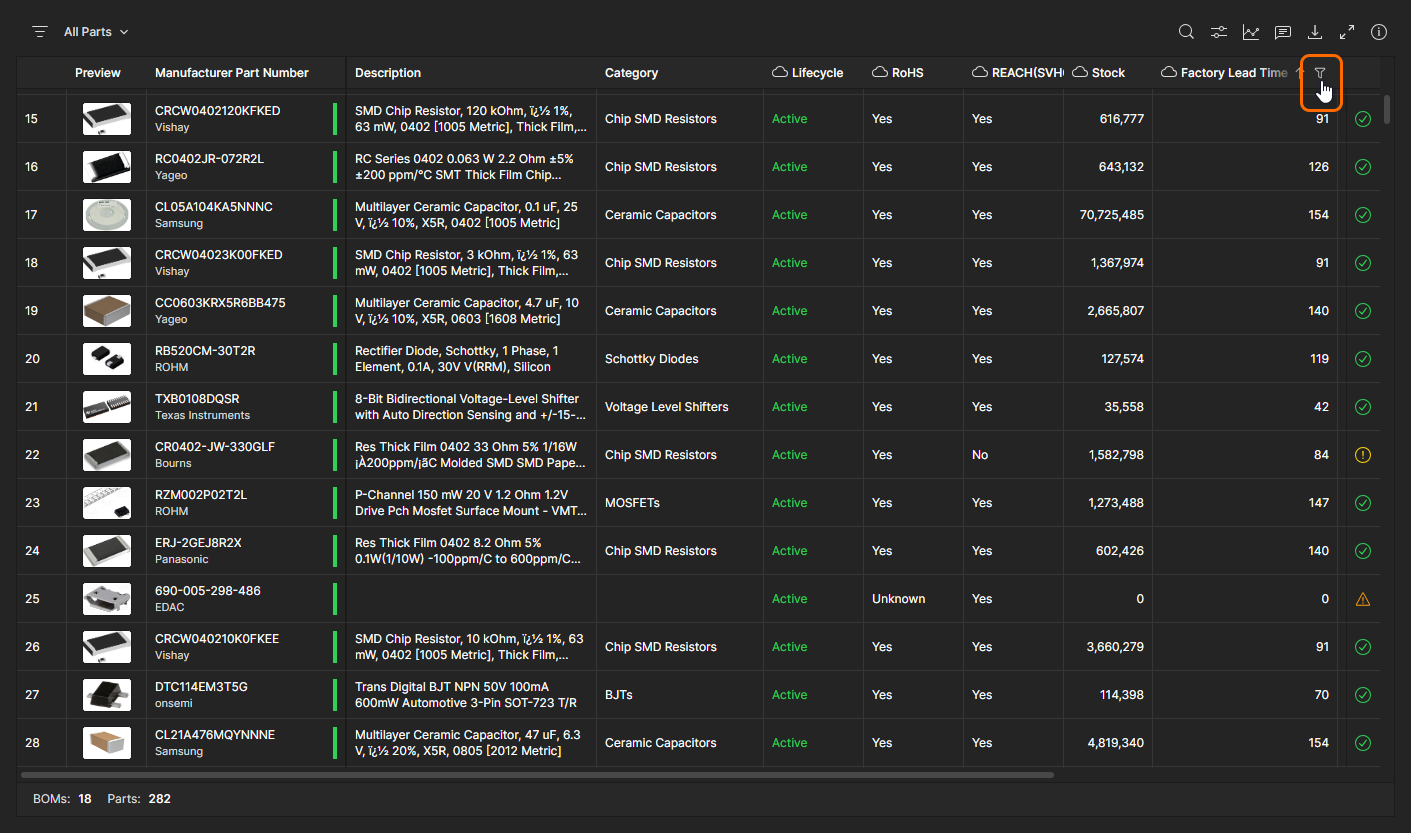
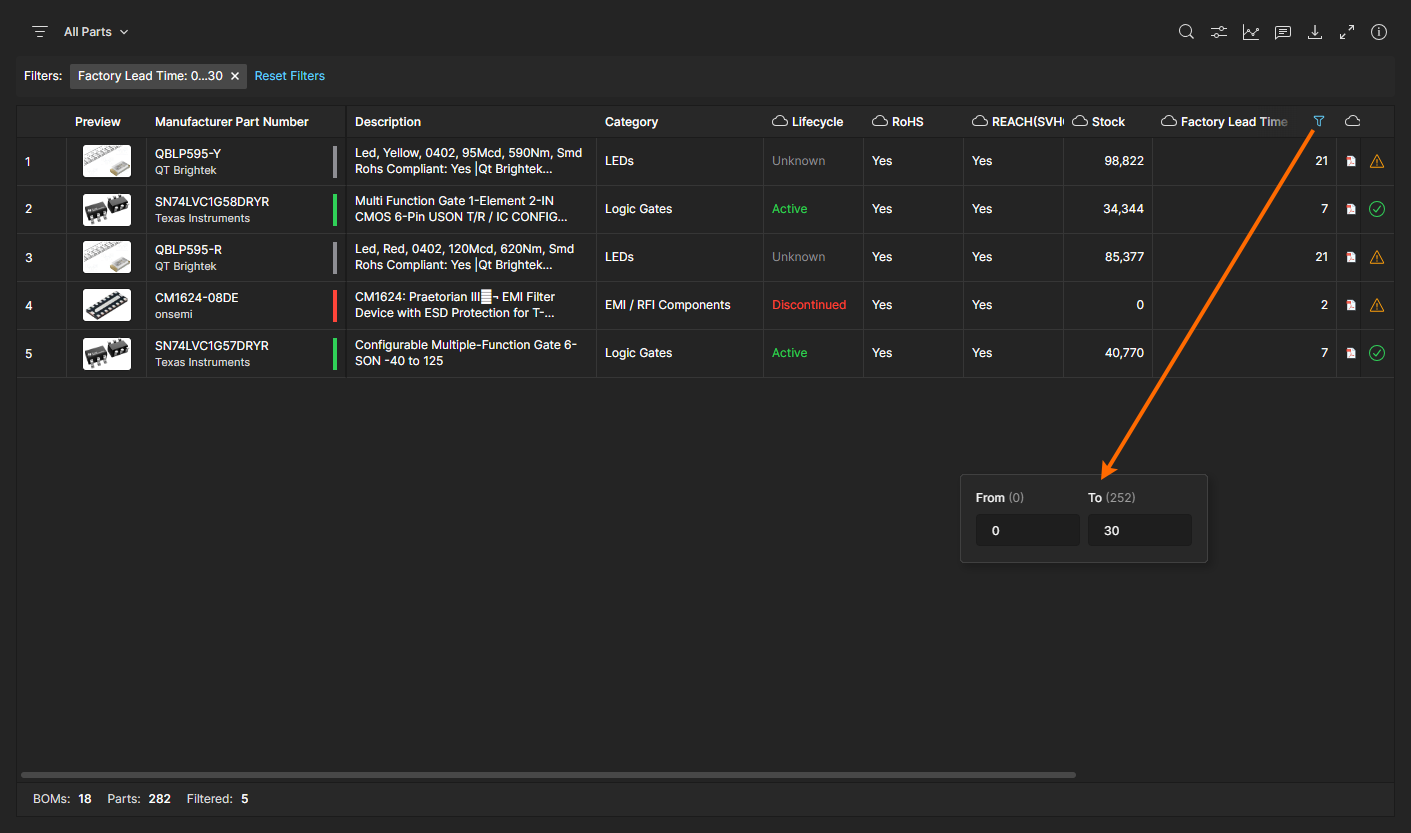
Column Filters – Restrinja a lista de componentes às entradas que atendem aos requisitos específicos de dados de parâmetros definidos por coluna Filters. Um filtro é configurado no menu suspenso
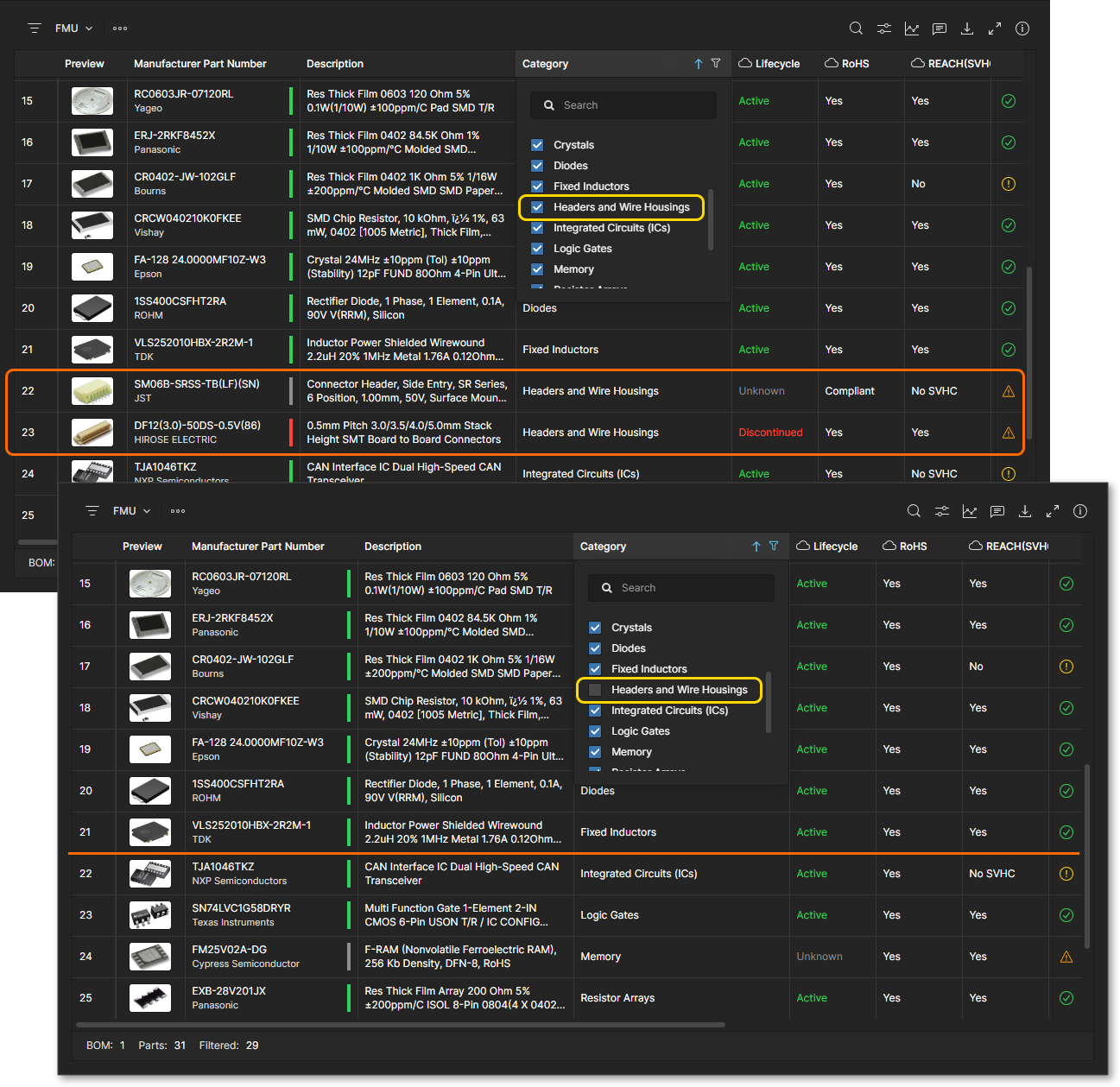
 do cabeçalho de uma coluna, selecionando um ou mais valores de parâmetro disponíveis ou, para parâmetros numéricos, definindo um intervalo numérico From/To. Use a opção All para marcar/desmarcar todas as caixas de seleção, a opção Blank (se disponível) para desabilitar/habilitar entradas sem valor informado e o campo Search para localizar uma opção de valor específica. Observe que vários filtros podem ser habilitados para refinar rigorosamente os resultados do relatório.
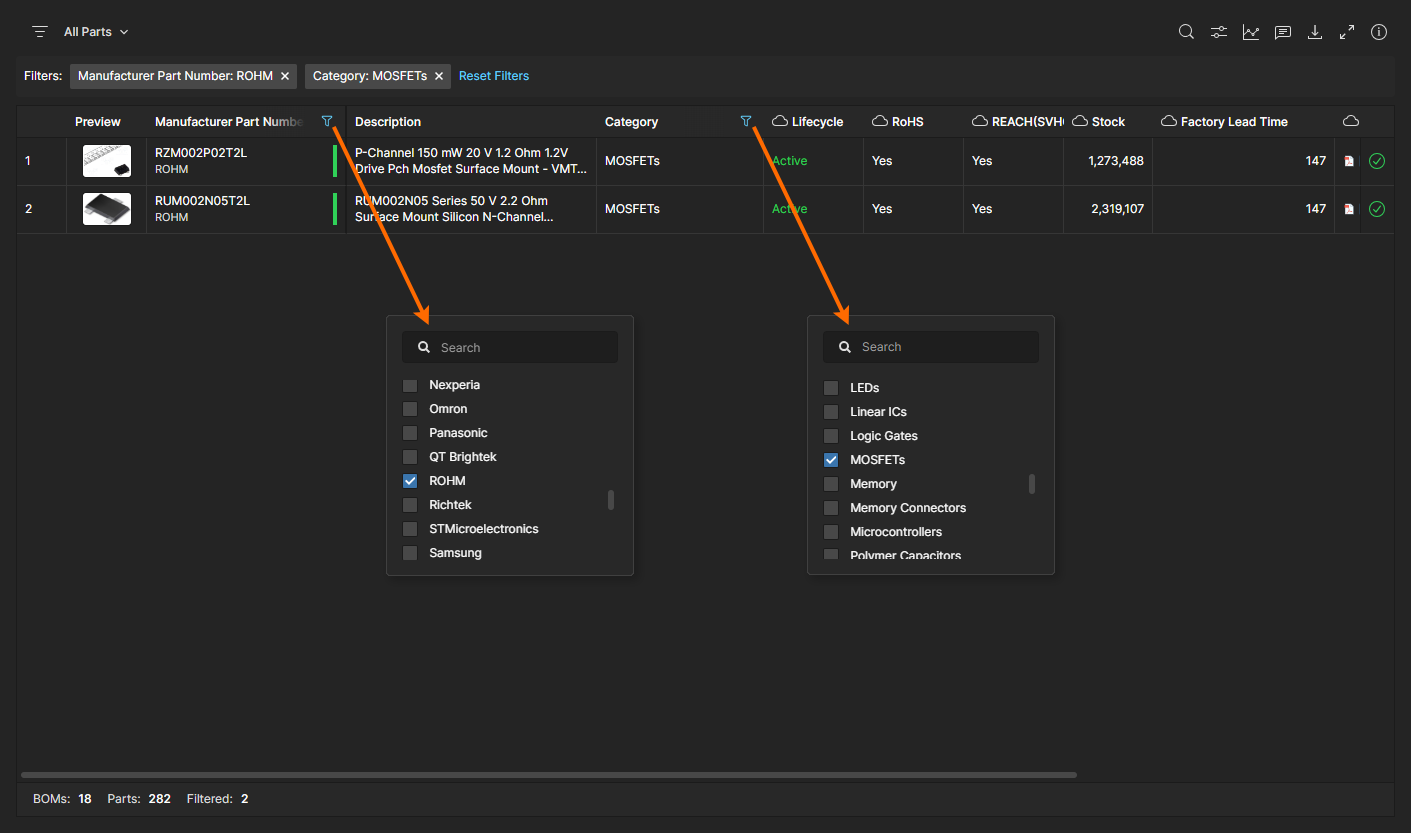
Configure filtros baseados em dados de parâmetros no menu da coluna correspondente. Um filtro restringirá a lista de Componentes em uso às entradas que atendem aos valores de parâmetro definidos no menu do filtro, juntamente com as restrições cumulativas aplicadas por quaisquer outros filtros ativos.
 Localizado por IA