
Integração com PLM
Num relance
- Identifique os sistemas PLM compatíveis e seus requisitos de conexão, licenciamento e configuração adicional.
- Entenda como configurar as direções de sincronização, mapear parâmetros de componentes e gerenciar os dados de opções de peças.
- Explore como os fluxos de trabalho de solicitação de peças, criação de projetos e publicação de projetos trocam dados com seu sistema PLM.
A solução de projeto combinada do Altium Designer e de um Workspace do Altium 365 oferece integração com PLM configurável, com suporte para Windchill®, Arena®, Oracle® Agile™, Aras Innovator®, Siemens Teamcenter® (com configuração adicional) e Duro PLM. A configuração da integração com PLM é realizada pela interface de navegador do Workspace do Altium 365, que fornece uma interface automatizada para configurar facilmente a interconexão, mapear dados de parâmetros e especificar a direção da sincronização de dados. Após a configuração da interface, os recursos e as funcionalidades de integração com PLM ficam disponíveis nas seguintes áreas distintas:
-
Library (componentes) – permite a sincronização unidirecional ou bidirecional de componentes, parâmetros de componentes e opções de peças entre o Workspace do Altium 365 e sua instância de PLM. A configuração permite especificar qual sistema é a fonte principal de cada parâmetro. Além disso, os parâmetros de item permitem atualizar propriedades no Workspace (configuráveis por campo), sem precisar liberar formalmente uma nova revisão desse item de componente. Também está disponível um fluxo de trabalho de solicitação de peças dedicado, que oferece suporte à criação automática de um componente na sua instância de PLM, bem como à propagação dos códigos de peça gerados no PLM de volta aos componentes no Workspace.
-
Design (projetos) – está disponível um fluxo de trabalho de criação de projetos dedicado, que também oferece suporte à criação automática de códigos de peça na sua instância de PLM e à posterior propagação desses parâmetros de volta ao projeto. Esses parâmetros podem ser usados em strings especiais (por exemplo, para anotações nas bordas das folhas). Você pode publicar seu projeto na instância de PLM como parte da execução do Project Releaser no Altium Designer. A operação de publicação usa um modelo de publicação – definido como parte da configuração de integração da instância de PLM – para controlar como os dados devem ser propagados para o PLM. Se você estiver publicando pela primeira vez e os códigos de peça (no PLM) ainda não estiverem associados ao projeto, esses códigos serão criados no PLM e associados ao projeto como parte dessa publicação inicial. Você também pode definir entradas de componentes na instância de PLM como parte da operação de publicação (opcional, conforme a configuração). E você sempre poderá ver exatamente o que foi criado, como os códigos de peça na instância de PLM, no histórico do fluxo de trabalho do processo (guia History).
Suporte a PLM
O Workspace do Altium 365 oferece suporte aos seguintes sistemas PLM:
-
PTC Windchill® PLM versões 12, 13 e PTC Windchill+ (variante SaaS do Windchill).
-
Arena® PLM.
-
Oracle® Agile™ PLM.
-
Aras Innovator® versão 30.
Configuração adicional para o Aras Innovator
Para realizar a integração com PLM usando o Aras Innovator, o servidor do seu Workspace do Altium precisa ser registrado na configuração de autenticação do Aras, adicionando uma nova seção de nó ao registro de clientes. Após o registro, um token OAuth exclusivo é concedido ao Workspace conectado para autenticar o acesso.
As alterações necessárias na configuração do Aras Innovator são feitas editando seu arquivo de registro de clientes OAuth:
-
Na máquina host do Aras, abra o arquivo
\OAuthServer\OAuth.configpara edição. -
Localize e copie a seção IOMApp – da linha
<clientRegistry id="IOMApp" enabled="true">até a linha</clientRegistry>. -
Cole a seção IOMApp copiada logo em seguida para criar uma nova seção (duplicada).
-
Nessa nova seção de nó, renomeie
IOMAppparaNEXUS– resultando em<clientRegistry id="NEXUS" enabled="true">( ).
-
Salve e reinicie a máquina do Aras.
-
-
Siemens Teamcenter®, com configuração de integração adicional.
-
Duro PLM, implementado como uma instância de PLM de terceiros – consulte Suporte a PLM de terceiros abaixo.
Escolha da interface de configuração de PLM
A conexão do Workspace do Altium 365 com um sistema PLM compatível pode ser estabelecida por meio de uma interface de usuário avançada e semiautomatizada, conforme detalhado abaixo, ou por um processo manual baseado na edição de arquivos XML de configuração de PLM. Este último exige conhecimento das estruturas de dados do sistema PLM de destino e familiaridade com o formato XML, enquanto o sistema atualizado apresentado abaixo obtém automaticamente os dados necessários do PLM e do Workspace do Altium para preencher as opções de menu na interface.
Você pode reconfigurar o Workspace para apresentar a interface de PLM anterior – baseada na edição manual de arquivos XML – desmarcando a opção Enable new PLM Configuration page na página Admin – Settings – PLM Integration da interface do Workspace. Certifique-se de salvar a alteração e, em seguida, sair e entrar novamente.

Conexão com sua instância de PLM
As configurações de PLM são criadas e gerenciadas na página Admin – PLM Integration da interface de navegador do Workspace.
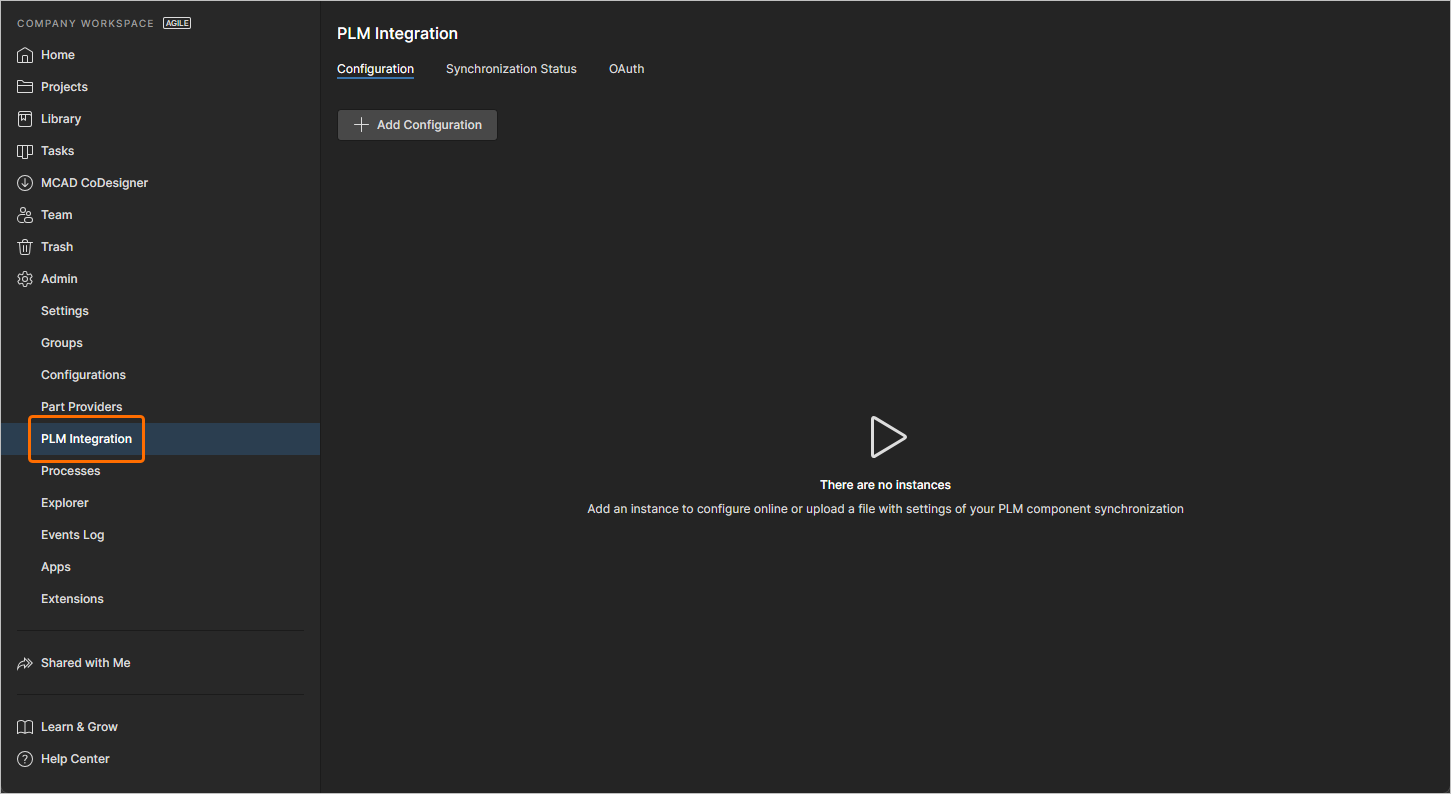
Após a conexão bem-sucedida com o sistema PLM, a interface de configuração fornecerá diversas opções de integração com base nos dados obtidos tanto do Workspace quanto do PLM conectado.
Use o botão  para iniciar o processo de conexão e prossiga conforme descrito na apresentação de slides abaixo.
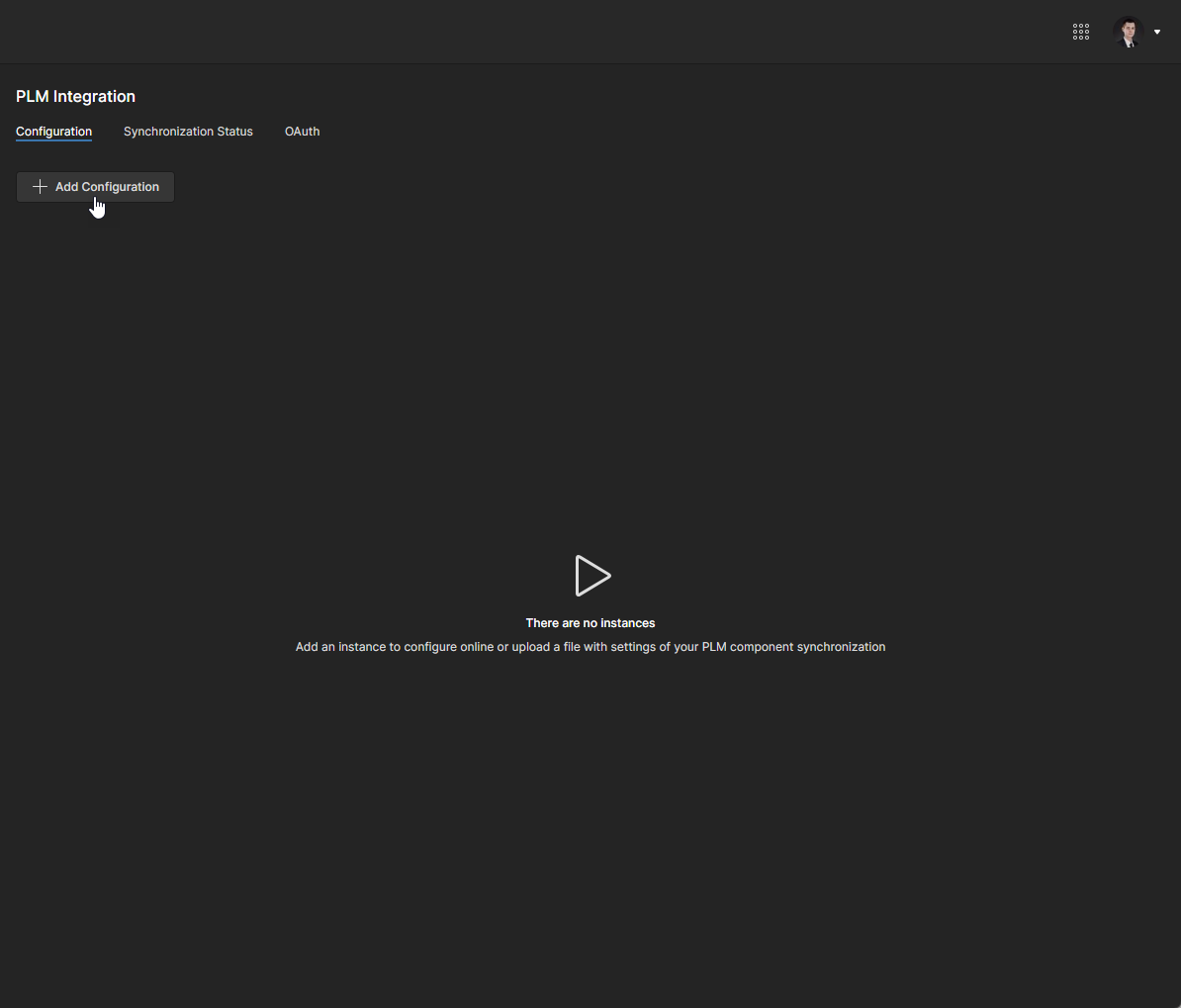
Clique em para abrir a página Add Configuration e criar uma nova instância de configuração de PLM ou adicionar outra.
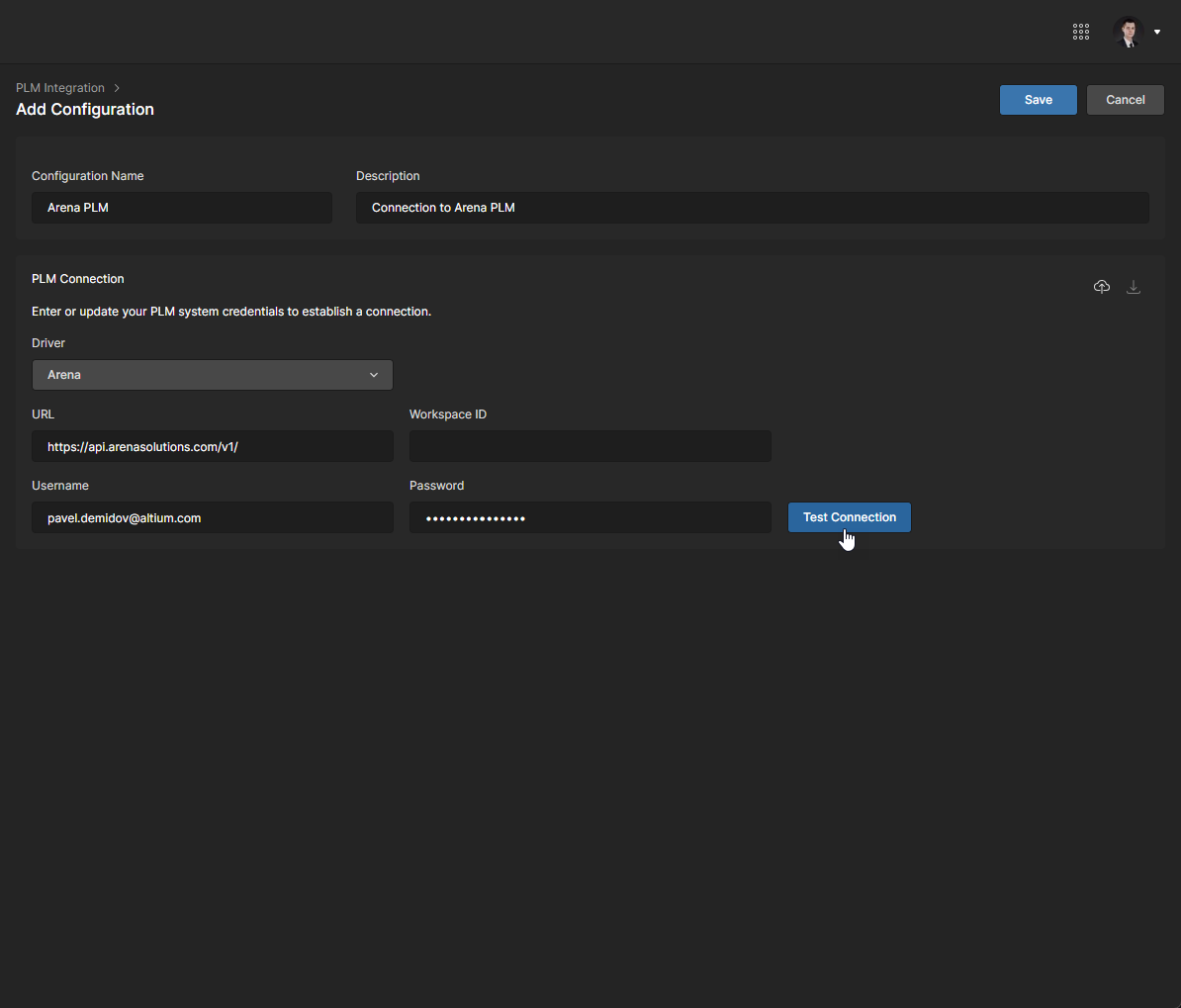
Insira um Configuration Name e um Description exclusivos para a nova configuração, selecione o tipo de PLM correto no menu suspenso Driver e (neste exemplo do Aras) um banco de dados de trabalho específico, se aplicável — no Arena, isso corresponde a um Workspace ID. Insira suas credenciais de Username/Password para o sistema PLM e clique em  para prosseguir.
Quaisquer erros de conectividade serão destacados em vermelho ao entrar no sistema PLM de destino, e a mensagem na parte superior da página incluirá os detalhes do erro.
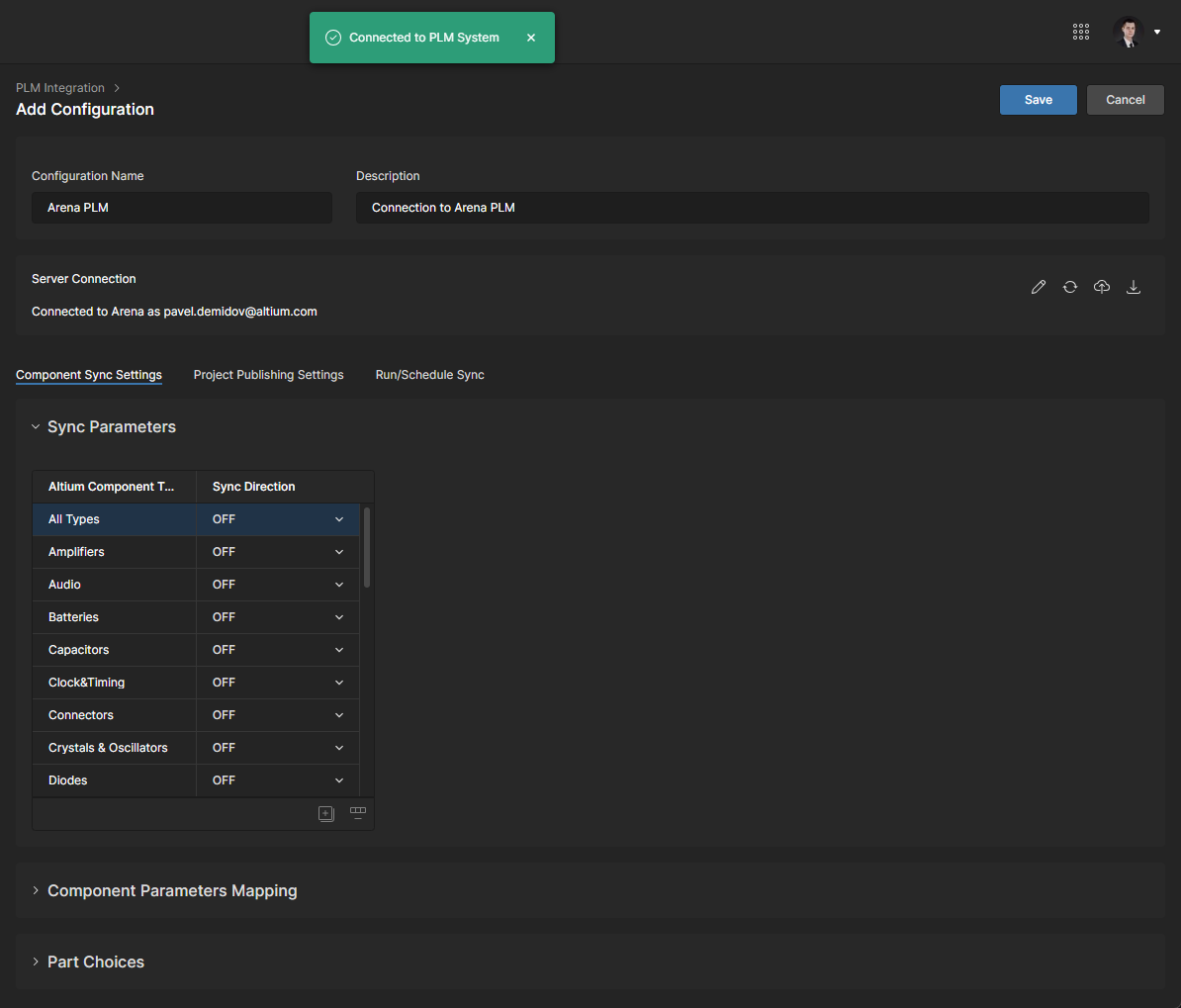
Suporte a SSO do PTC Windchill
A autorização por autenticação única (SSO) ao se conectar a um sistema PLM Windchill está disponível e é configurada pela interface do Workspace. Isso oferece um método simplificado e seguro de autorização de conexão ao executar processos de PLM do Workspace, como Criação de projeto e Publicação no PLM. Na prática, essa configuração permite conceder acesso ao Windchill usando o padrão de delegação OAuth por meio de um serviço de provedor de identidade, como o PingFederate.
O acesso à configuração de SSO está disponível na guia OAuth da página PLM Integration do Workspace (Admin - PLM Integration), onde é possível adicionar várias instâncias de provedores OAuth.
Clique no botão  na guia OAuth para adicionar uma nova instância de provedor OAuth. A configuração de autorização do provedor OAuth é concluída com os dados disponíveis no seu provedor de identidade configurado. Insira um nome e as informações exigidas pelo Workspace — IDs, tokens, URLs etc. — nos campos da página e salve a configuração concluída.
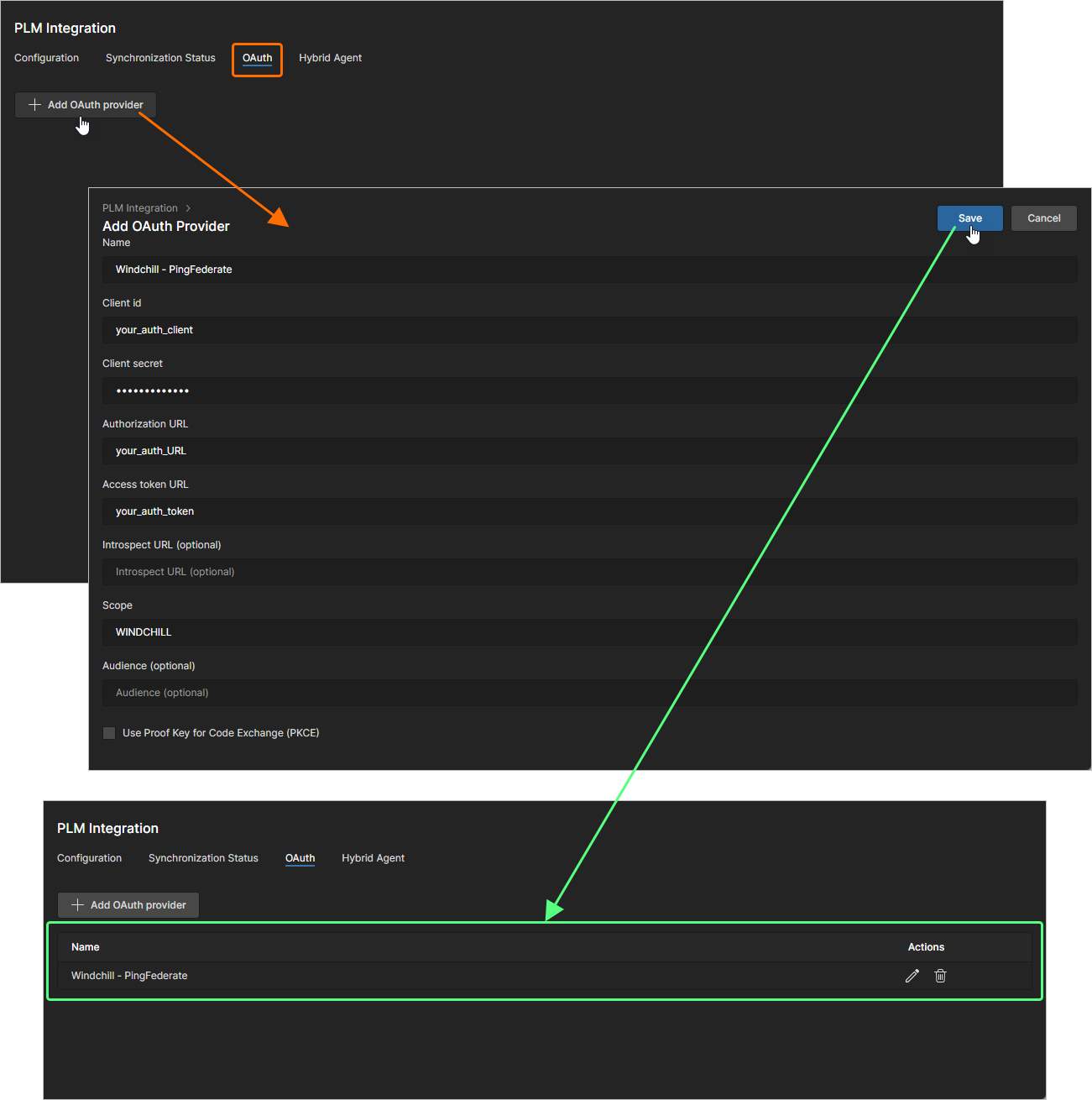
As informações necessárias para configurar uma nova instância de SSO OAuth são obtidas da configuração existente do provedor OAuth.
A nova instância de provedor OAuth fica disponível quando a opção OAuth Connection é habilitada em uma configuração de PLM Windchill. Se houver vários provedores disponíveis, selecione um na lista suspensa OAuth Provider. Conclua a configuração da conexão com o botão  e siga as instruções do provedor, se necessário.
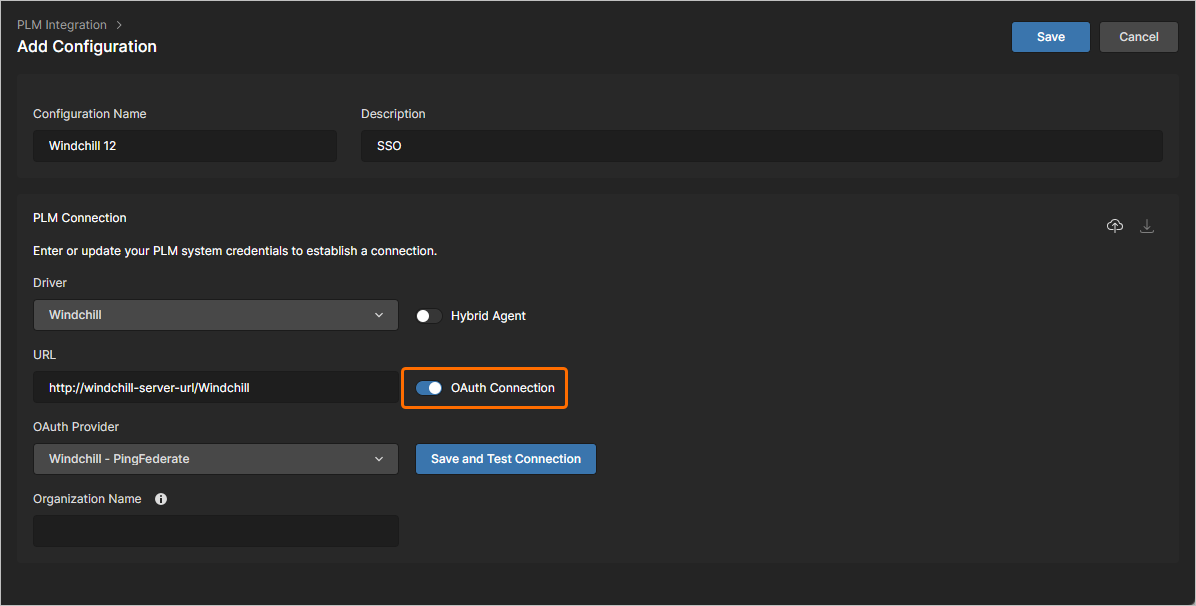
Suporte a PLM de terceiros
O Workspace do Altium 365 oferece suporte adicional a configurações de sistemas PLM “não nativos” desenvolvidas por terceiros. Esse suporte é habilitado pelo Generic Connector da Altium, que exige a licença Altium 365 PLM Generic Connector Addon.
Ao adicionar uma instância de PLM do Workspace para esse tipo de sistema, os arquivos XML pré-configurados fornecidos pelo terceiro são carregados na configuração dessa instância de PLM por meio da interface de integração com PLM.
Configurações de sincronização de componentes
Após uma conexão bem-sucedida com uma instância de PLM, a interface de PLM do Workspace oferece configurações para definir como a sincronização de componentes é realizada, o mapeamento entre os parâmetros dos componentes e a abordagem de transferência usada para os dados de opções de peças. Essas opções de sincronização estão disponíveis na guia Component Sync Settings da interface.
As opções de configuração disponíveis para você (e seus rótulos/funcionalidades) são determinadas pelo tipo de sistema PLM e pelos dados paramétricos obtidos tanto do Workspace quanto da instância de PLM conectada.
Parâmetros de sincronização
Esta seção da interface de PLM define quais tipos de componentes serão sincronizados, onde e como novos componentes serão criados/atualizados e quaisquer restrições baseadas em critérios de parâmetros.
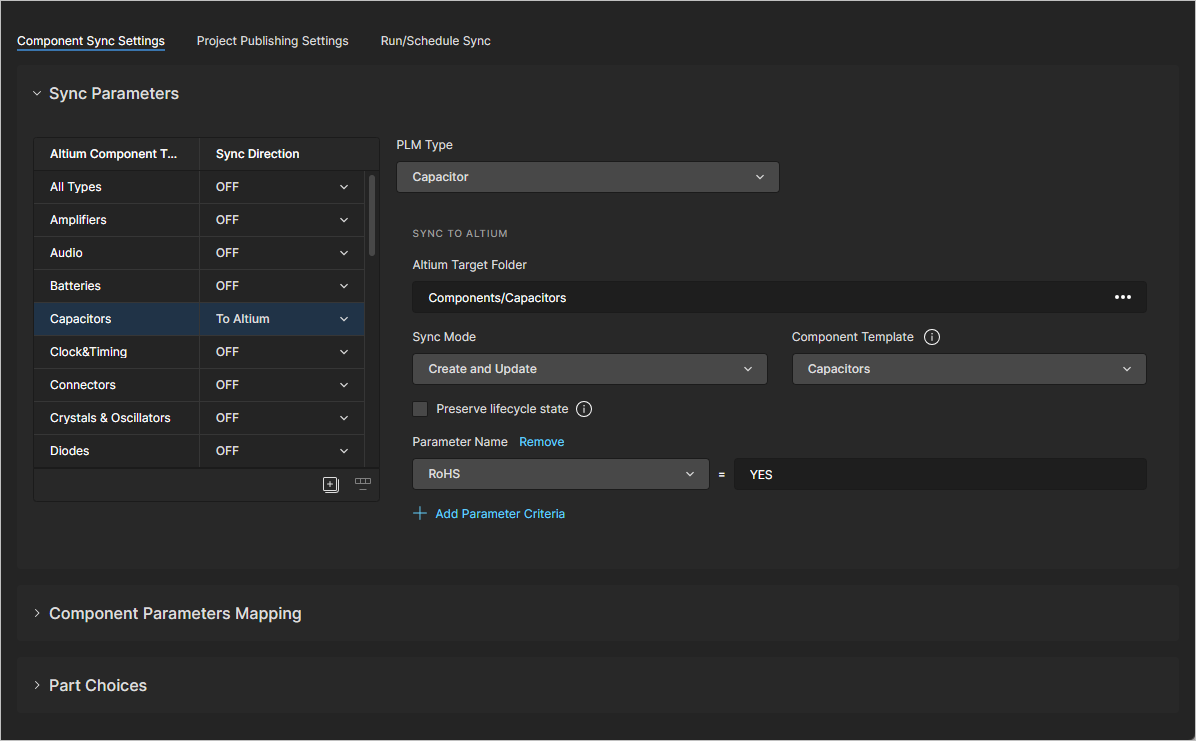
A forma como os componentes são sincronizados é especificada individualmente:
-
Selecione um Altium Component Type na lista de parâmetros e defina sua opção Sync Direction conforme necessário (para Altium/PLM ou ambos) — as opções de tipos de componentes são obtidas dos dados atuais de componentes do Workspace.
-
Escolha um nome de atributo PLM relacionado no menu PLM Type — as opções disponíveis são obtidas da instância de PLM conectada.
-
No campo Altium Target Folder (em Sync to Altium), procure e selecione uma pasta de componentes do Workspace como local de sincronização para esse componente.
-
Especifique um Sync Mode para determinar se novos componentes serão criados durante a sincronização, se apenas os componentes existentes serão atualizados ou se ambas as ações serão realizadas.
-
Defina o Component Template que será usado para definir os tipos de parâmetros do componente ao sincronizá-lo. Essa configuração usará por padrão o Altium Component Type selecionado (por exemplo,
Capacitors) se houver um modelo associado no Workspace. -
Habilite a opção Preserve lifecycle state para preservar o estado do ciclo de vida do componente na biblioteca do Workspace ao realizar a sincronização de componentes entre o Workspace e o sistema PLM.
-
Use a opção Add Parameter Criteria para especificar um valor de parâmetro que restringirá a sincronização. Um componente só será sincronizado se atender a esse critério. Adicione outros critérios de parâmetros conforme necessário.
Ao se conectar a um PLM PTC Windchill, ficam disponíveis opções adicionais que oferecem suporte ao sistema PartsLink do Windchill. O sistema PartsLink permite classificar peças em grupos para uma localização mais prática e rápida e pode incluir pares de Atributo/Valor associados para fornecer uma definição mais detalhada dentro dessa classificação. Consulte a seção expansível abaixo para obter mais informações.
-
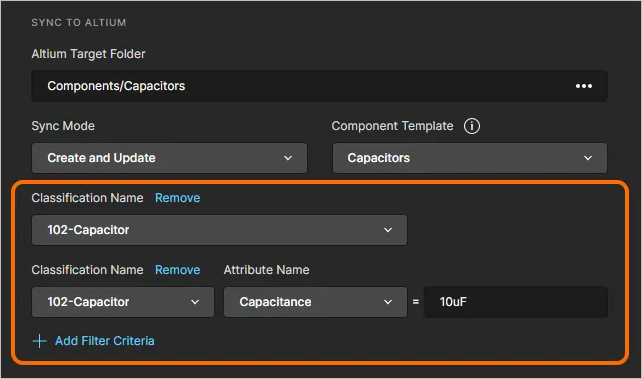
Selecione o Add Classification Name Criteria no menu Filter Criteria para adicionar um filtro de classificação. Use o menu de nomes para escolher um grupo de classificação pelo qual a sincronização será filtrada.
-
Para um controle mais preciso, selecione a opção Add Classification Attribute Criteria e especifique o Attribute de uma classificação e seu valor associado. No exemplo mostrado aqui, apenas capacitores da classe
102-Capcitorscom um valor deCapacitanceigual a10uFserão sincronizados.
Mais sobre o Windchill PartsLink
No próprio Windchill, uma classificação do PartsLink é definida pela criação de um binding attribute que pode ser aplicado a um tipo de peça. Em seguida, um atributo de classificação de peça é adicionado a uma classe de classificação definida.

Os registros de componentes no Windchill incorporarão sua classificação definida e quaisquer parâmetros de atributos de classificação especificados, que, por sua vez, ficam disponíveis para o processo de sincronização de componentes PLM do Workspace.

Quando uma entrada de componente é sincronizada do Windchill com o Workspace e a interação com o PartsLink foi especificada na configuração de PLM do Workspace, os Atributos de Configuração do Windchill para essa peça serão propagados para o Altium Designer.

Quando Sync Direction é definido como To PLM ou para sincronização bidirecional (To PLM & To Altium), uma opção Add Filter Criteria é apresentada em Sync To PLM. Use essa opção para definir critérios de Parâmetro ou Pasta que controlarão quais componentes do Workspace serão propagados para o sistema PLM. Vários critérios de Parâmetro podem ser adicionados para restringir rigorosamente a sincronização de componentes do Workspace com o PLM. Os critérios disponíveis também incluem opções de cláusulas OR e NOT para estabelecer um controle mais preciso sobre a filtragem dos componentes aceitos para sincronização com o PLM.
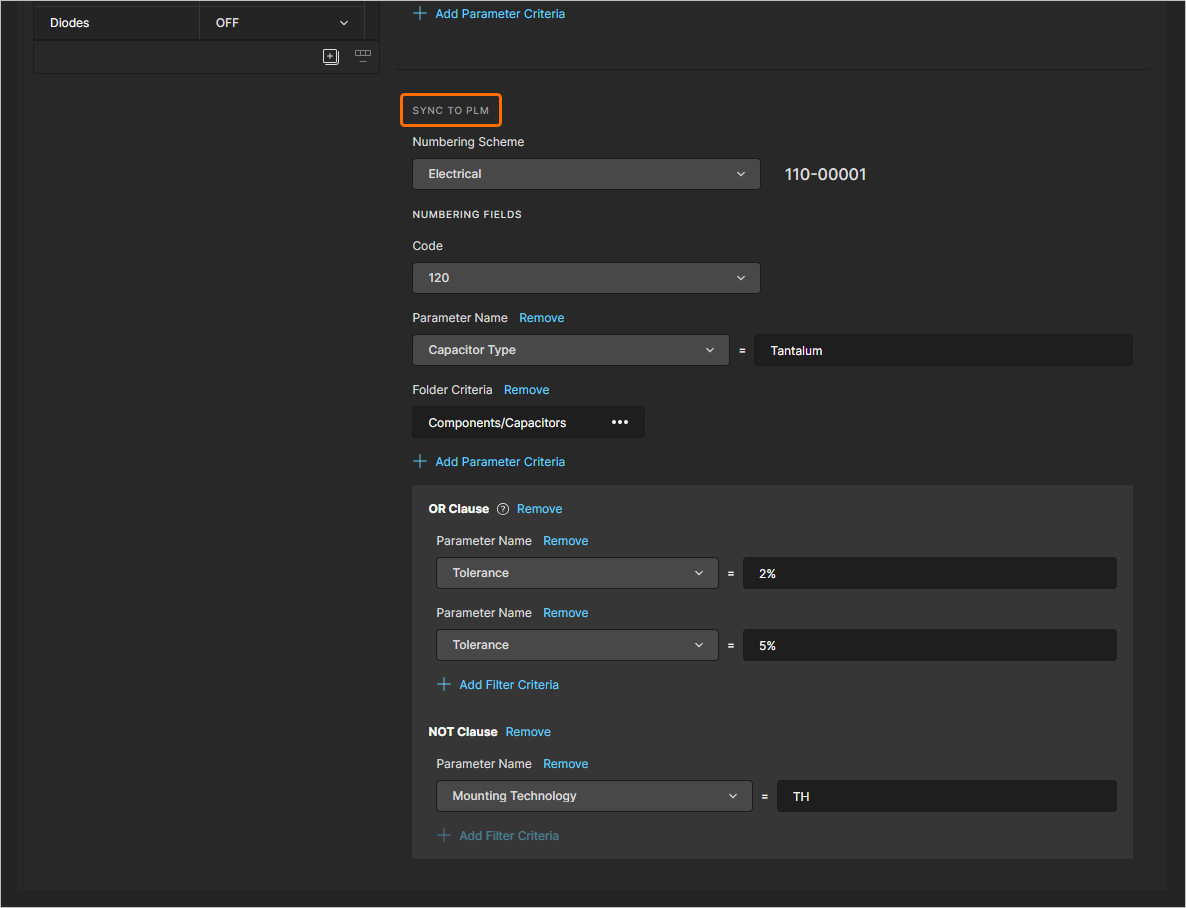
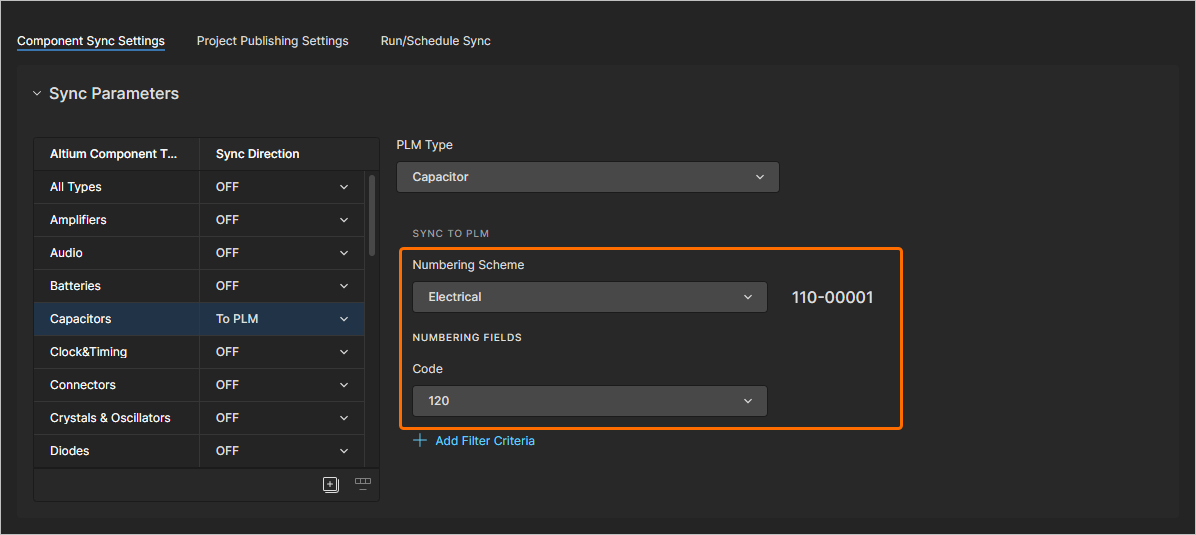
A seção Sync to PLM fornece opções adicionais de numeração de peças e de prefixo/sufixo ao usar um sistema Arena PLM como destino. Esses esquemas predefinidos do PLM ficam disponíveis para seleção nos menus Numbering Scheme e Numbering Fields correspondentes e determinarão o formato do Número do Item das peças enviadas ao Arena.
Mapeamento de Parâmetros de Componentes
Continue o mesmo processo descrito acima para especificar a configuração dos parâmetros de sincronização de todos os componentes que deseja sincronizar com o PLM. Como os parâmetros dos componentes no Workspace não correspondem necessariamente aos do PLM, a seção Component Parameter Mapping da interface pode ser usada para mapear os parâmetros entre os dois. Observe que, quando os parâmetros são mapeados, seus valores serão sincronizados de um para o outro como se fossem o mesmo parâmetro.
Use o botão  da seção para criar uma entrada de mapeamento de um parâmetro do Workspace/PLM que se aplique ao Altium Component Type atualmente selecionado (conforme selecionado em Sync Parameters). As opções Parameter Name do PLM e do Altium são as disponíveis nos respectivos sistemas. Uma configuração
Revision na coluna Item/Revision faz com que uma nova revisão do componente seja criada quando o parâmetro é alterado, enquanto, com a configuração Item, apenas o parâmetro do componente será atualizado durante a sincronização.
Use o botão  associado para remover uma entrada de mapeamento.
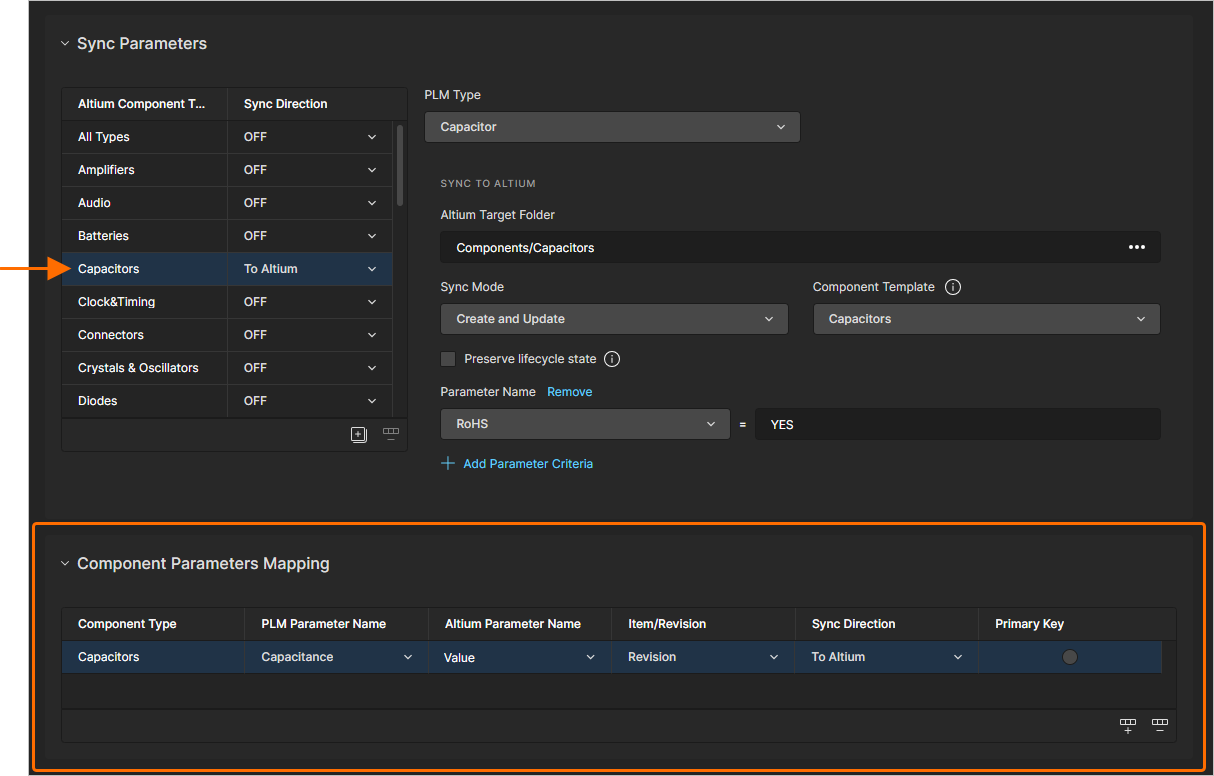
Qualquer quantidade de parâmetros pode ser mapeada dessa maneira; no entanto, provavelmente haverá um conjunto de parâmetros comuns do Workspace/PLM que precisam ser mapeados para todos os componentes. Essa abordagem de mapeamento global fica disponível quando All Types é selecionado como Altium Component Type.
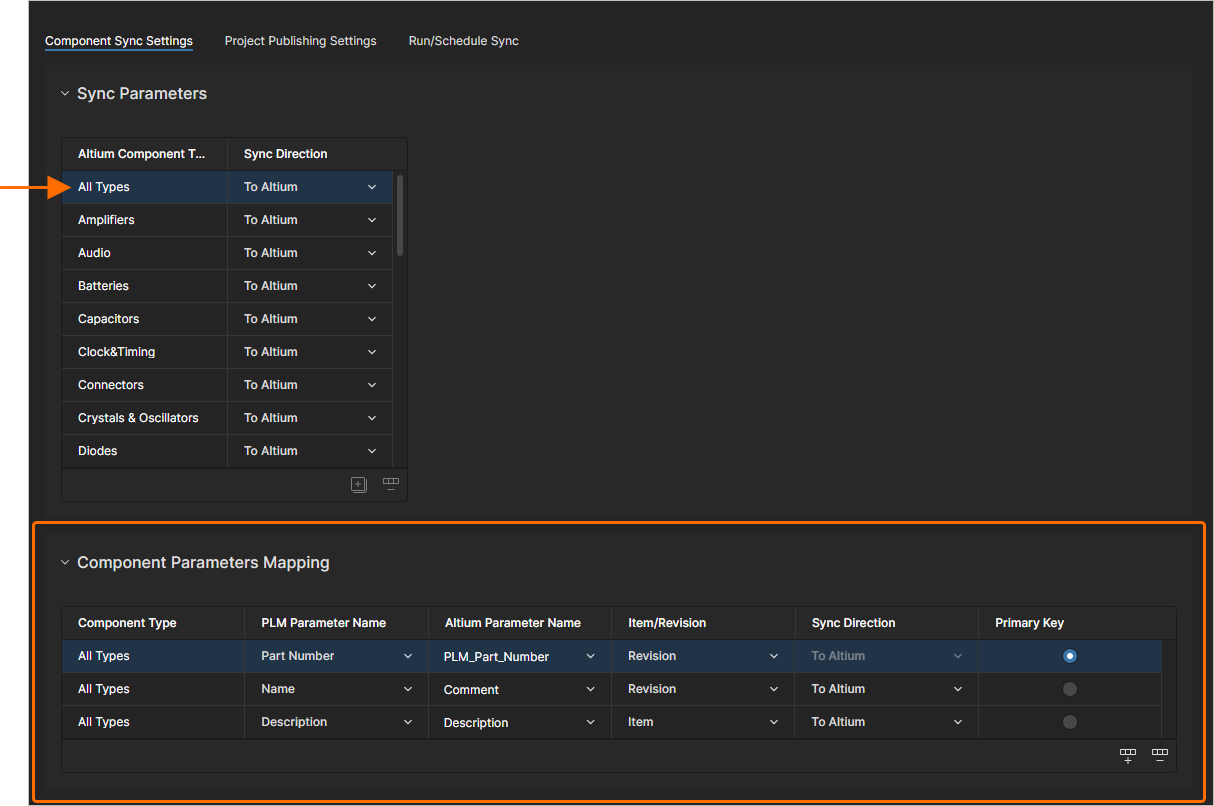
Crie entradas de mapeamento () que se apliquem a todos os componentes, incluindo correspondências conhecidas entre parâmetros comuns, e defina as opções Item/Revision e Sync Direction conforme necessário. Também é importante especificar uma entrada de parâmetro mapeado como Primary Key — trata-se de um par de parâmetros comuns que serve como índice de referência entre os dois conjuntos de dados paramétricos. Quando esse parâmetro é um Número de Peça do PLM (recomendado), o número criado no PLM é propagado de volta para o Altium, criando um vínculo de referência conhecido entre os conjuntos de dados de componentes sincronizados.
Atributos de Classificação do PLM
Para um PTC Windchill PLM conectado, que oferece suporte ao agrupamento de componentes em Classificações, os atributos e valores relacionados do PLM podem ser mapeados para parâmetros de componentes do Workspace nesta seção.
Para extrair um valor específico de Atributo de Classificação do Windchill — por exemplo, o valor de capacitância de Capacitores na classe 102-Capacitor —, adicione a Classificação e seu Valor (Capacitance) como PLM Parameter Name e o parâmetro de destino do componente Altium (Value) como Altium Parameter Name. É possível adicionar definições para todos os Tipos de Componentes, incluindo várias definições para o mesmo tipo de componente.

Consulte as informações sobre o PartsLink acima para saber mais sobre as Classificações do Windchill.
Opções de Peças
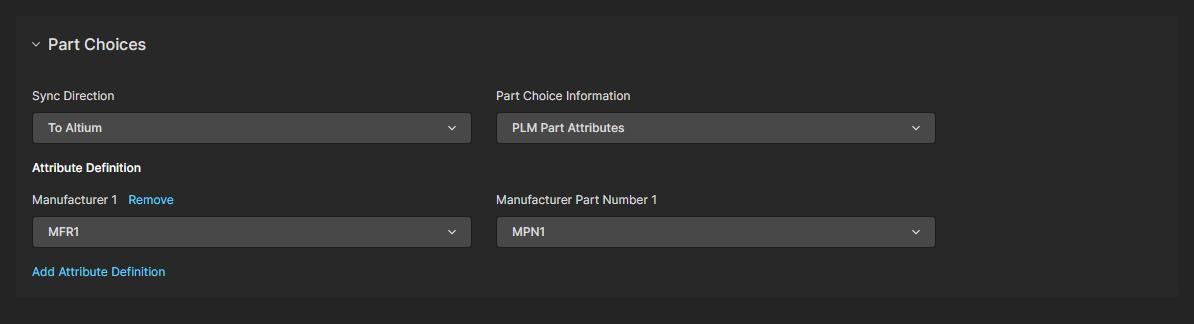
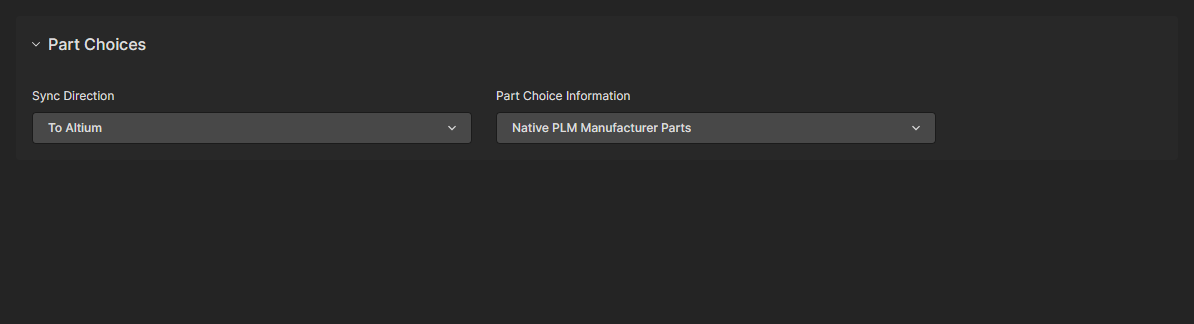
Use o menu suspenso Sync Direction para especificar em qual direção os dados de Opções de Peças de fabricantes serão sincronizados entre o Workspace e o sistema PLM ou desative a sincronização das Opções de Peças com a opção OFF.
Dependendo do tipo de PLM conectado, a opção Part Choice information oferecerá sincronização em um formato compatível com as peças de fabricantes aprovadas do próprio PLM (Native PLM Manufacturer Parts) ou como dados convencionais de parâmetros de componentes (PLM Part Attributes). Este último pode consistir em vários conjuntos de atributos de parâmetros Fabricante:NúmeroDaPeça — MFR1:MPN1, MFR2:MPN2, por exemplo.
Exemplos de peças de fabricantes “nativas” (ou integradas) do PLM incluem Vendor Parts no Arena e Manufacturer Parts no Windchill.
Configurações de Publicação de Projetos
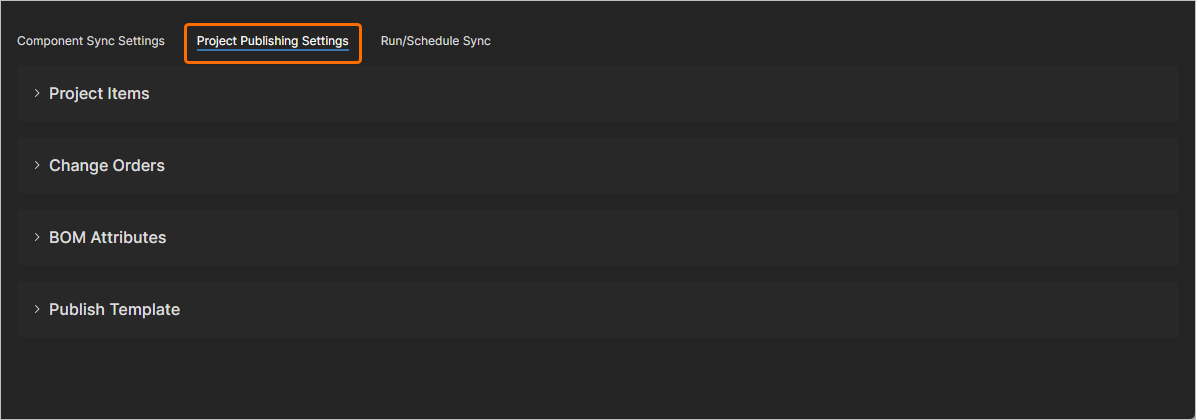
As opções disponíveis na guia Project Publishing Settings da interface permitem definir como os projetos do Workspace devem ser propagados para o sistema PLM nas operações de criação e publicação de projetos.
Itens do Projeto
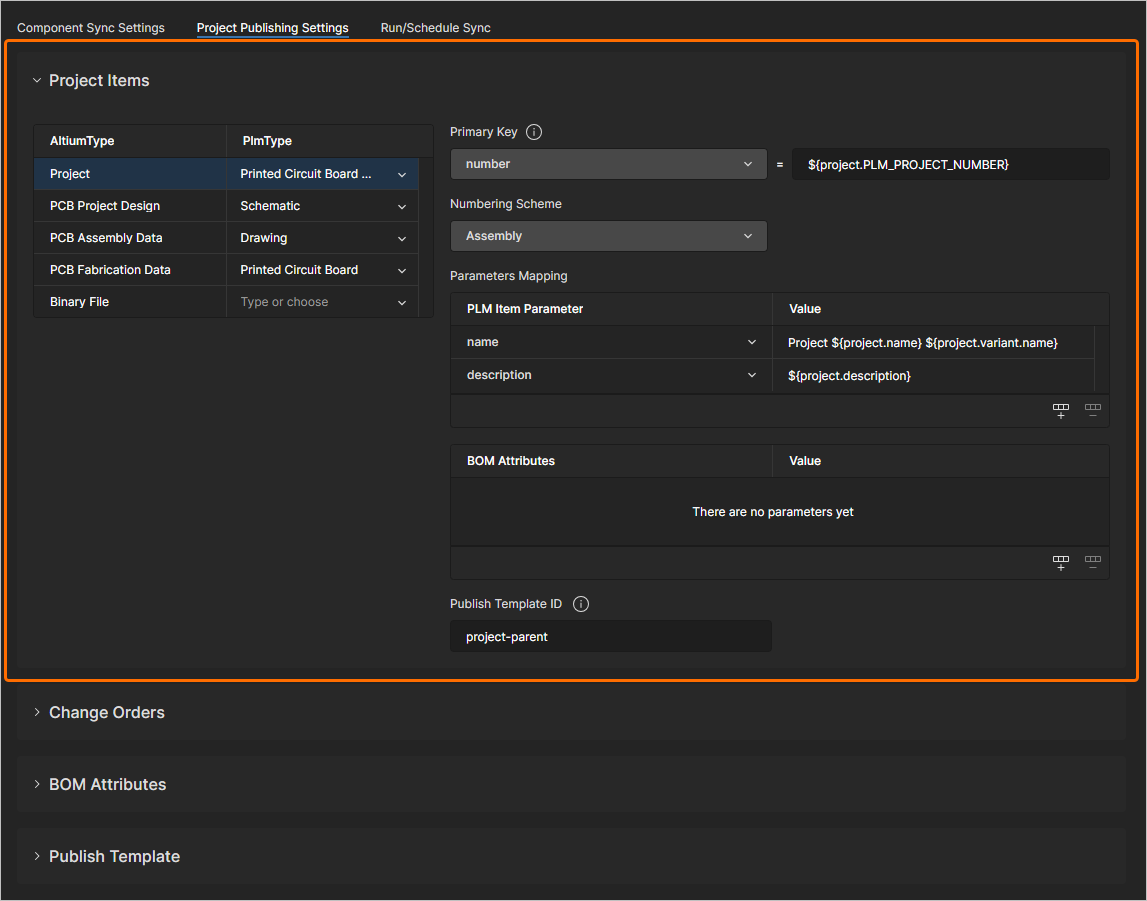
As opções disponíveis na seção Projects Items da guia Project Publishing Settings permitem definir como o projeto do Workspace deve ser propagado para o sistema PLM na operação de criação e publicação do projeto (Project) e como os dados do projeto (montagem, fabricação etc.) devem ser transferidos para o sistema PLM na publicação.
-
Para um AltiumType na lista de tipos, defina o PlmType correspondente conforme necessário.
-
Selecione um AltiumType na lista de tipos para configurar suas opções. Use as opções Primary Key para inserir um parâmetro de projeto que será mapeado para o parâmetro PLM selecionado, criando um par para estabelecer a correspondência entre os itens do projeto do Workspace e os do PLM.
-
Use as opções Parameters Mapping para definir os valores com os quais o item deve ser criado no sistema PLM. Use os botões
e da seção para adicionar e remover entradas PLM Item Parameter / Value.
-
As opções BOM Attributes permitem especificar valores para os atributos de Linha da BOM do Item do Projeto selecionado. Você pode usá-las para definir um número de linha fixo.
-
Use o campo Publish Template ID para definir um nome de identificação para o Item do Projeto selecionado, de modo a referenciá-lo no XML do Modelo de Publicação.
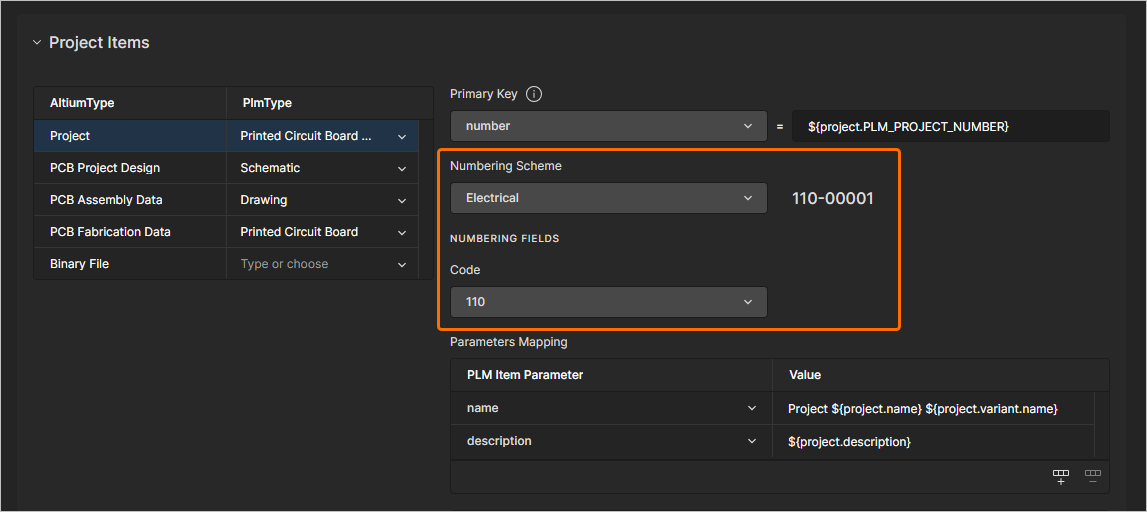
A seção Project Items também fornece opções adicionais de numeração de peças e de prefixo/sufixo ao usar um sistema Arena PLM como destino. Esses esquemas predefinidos do PLM ficam disponíveis para seleção nos menus Numbering Scheme e Numbering Fields correspondentes e determinarão o formato do Número do Item dos itens de projeto enviados ao Arena.
Ordem de alteração
A configuração de PLM também oferece suporte ao fluxo de trabalho formalizado de Ordem de alteração (ECO). As opções disponíveis na seção Change Orders da guia Project Publishing Settings permitem definir como as ordens de alteração serão criadas no PLM.
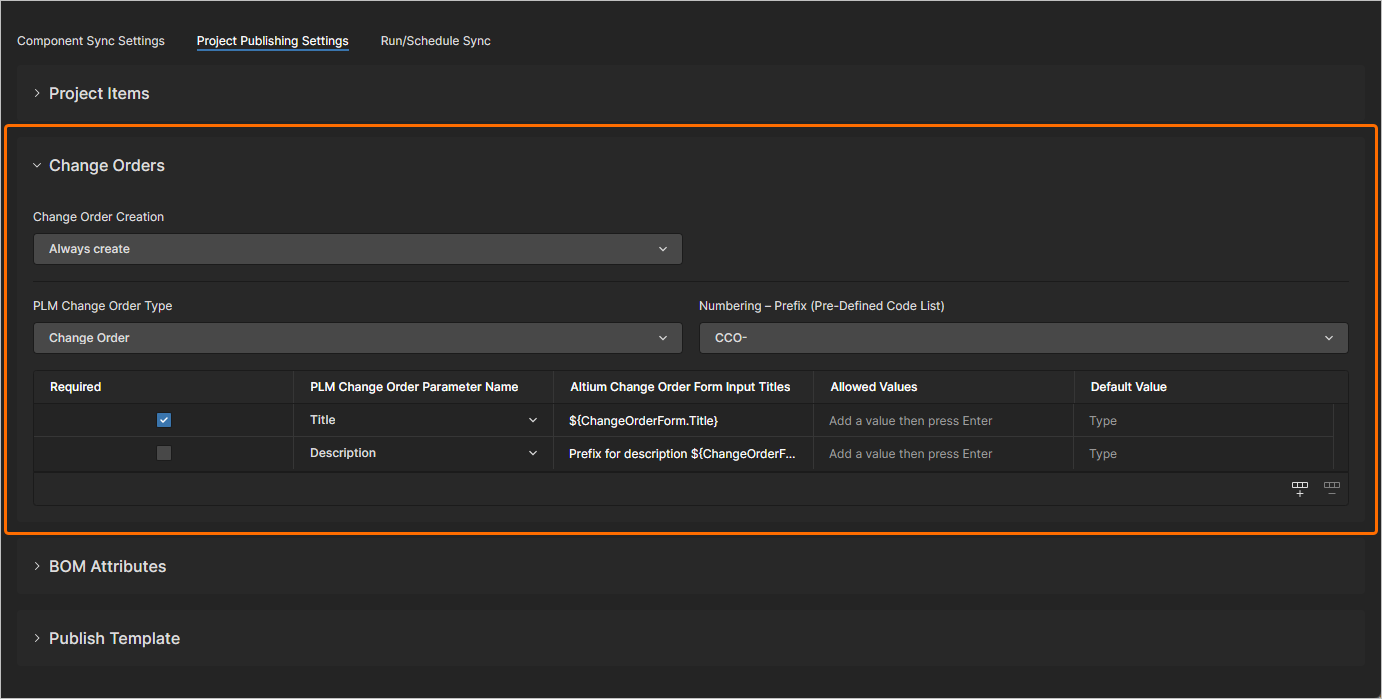
Use a lista suspensa Change Order Creation para definir a estratégia de criação de ordens de alteração:
-
Don't create for published projects – uma ordem de alteração nunca será criada.
-
Allow publisher to decide – durante o processo de publicação, você poderá escolher entre criar uma nova ordem de alteração, reutilizar uma ordem de alteração existente ou não criar uma ordem de alteração.
-
Always create – uma nova ordem de alteração sempre será criada.
Use PLM Change Order Type e Numbering – Prefix (Pre-Defined Code List) (para um sistema PLM Arena) para selecionar o tipo e o prefixo da ordem de alteração (entre os prefixos de numeração já definidos no sistema PLM), respectivamente.
Use a área da tabela para definir os atributos de lista a serem enviados ao sistema PLM. Use os botões e abaixo da tabela para adicionar e remover entradas. Na coluna Altium Change Order Form Input Titles da tabela, use a sintaxe ${ChangeOrderForm.<attribute>} para convertê-la em um Formulário de ordem de alteração associado, que será apresentado durante os fluxos de trabalho dos processos Project Creation e Publishing to PLM iniciados no Altium Designer ou pela interface PLM do Workspace, onde as opções da ordem de alteração são especificadas ( ).
No exemplo mostrado abaixo, um projeto é criado no Altium Designer a partir de um modelo usando o processo Criar projeto com inicialização de PLM (para o Arena PLM), com a opção Create change order (ECO) desabilitada. Em seguida, o projeto é liberado usando o processo Publicar no PLM (seleção pelo usuário) com a opção Create change order habilitada (Yes). No Arena, os itens são posteriormente publicados vinculados a uma Ordem de alteração (ECO-00042) e ao seu respectivo processo de aprovação.

O modelo de publicação também oferece suporte a conjuntos de regras que definem como e onde os arquivos de saída da liberação (dados do projeto, arquivos-fonte, montagem e fabricação) são publicados no PLM ( ).
Atributos da BOM
As opções disponíveis na seção BOM Attributes da guia Project Publishing Settings permitem definir o mapeamento dos atributos das linhas da BOM para todos os componentes que fazem parte da BOM do projeto.
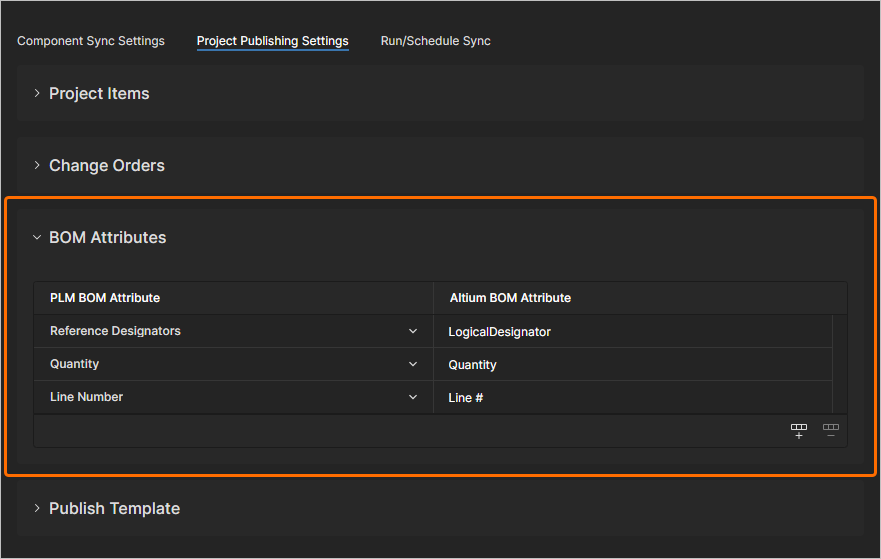
Use a área da tabela para definir os atributos de lista a serem enviados ao sistema PLM. Use os botões e abaixo da tabela para adicionar e remover entradas. Use a lista suspensa na coluna PLM BOM Attribute para selecionar um atributo da BOM no PLM e use a coluna Altium BOM Attribute para inserir o atributo correspondente necessário da BOM no Altium (conforme aparece no documento ActiveBOM do Altium Designer).
Adição de modelo de publicação
A configuração de PLM exige a adição de um Publishing Template baseado em XML para oferecer suporte aos processos do Workspace que enviam todos os dados do projeto — arquivos de projeto, dados de componentes e dados de saída de fabricação — ao sistema PLM em uma única ação de publicação. Esses processos incluem Publicar no PLM, no qual o usuário especifica os dados de saída a serem enviados, e Liberação de projeto com publicação, que envia os dados gerados ao PLM como etapa final do processo de liberação de projeto do Altium Designer.
Adicione um arquivo XML de modelo de publicação adequado usando a seção Publish Template da guia Project Publishing Settings ao criar ou editar sua configuração de PLM. Use o link Sample Project Configurations para baixar uma coleção compactada de modelos para os sistemas PLM compatíveis.
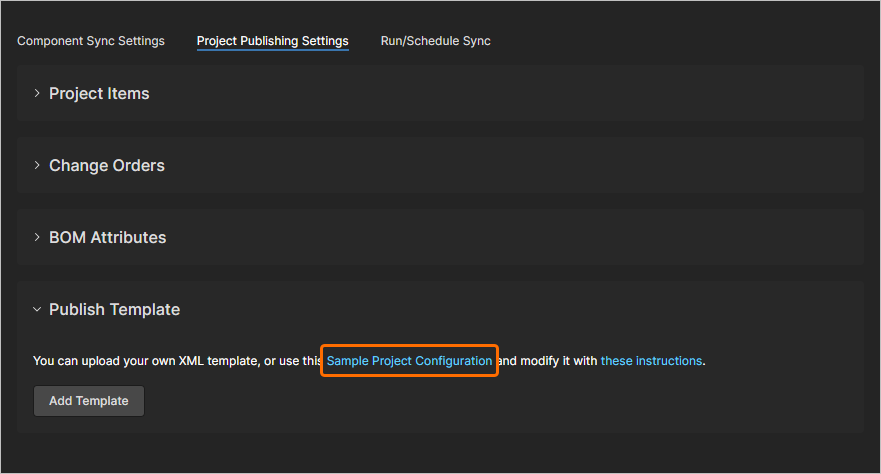
Um Publishing Template inclui referências aos detalhes do projeto, à transferência de dados de componentes, aos locais das fontes de dados e à distribuição de arquivos de dados de projeto, montagem e fabricação. Os exemplos baixados incluem modelos para todos os PLMs compatíveis, cada um contendo quaisquer regras de publicação adicionais aplicáveis ao tipo específico de PLM e comentários detalhados para orientar você sobre o que configurar e como fazê-lo.
Suporte a pastas de publicação para o Windchill PLM
Ao configurar uma instância de integração com o Windchill® PLM que será usada em processos de publicação no PLM, você também pode especificar (e criar) uma pasta de destino no Windchill para os documentos publicados pelo Workspace.
Os parâmetros relacionados à pasta do Windchill são definidos no arquivo XML de modelo de publicação aplicado à entrada de integração com o Windchill PLM no Workspace (veja acima). Os nós de definição de pasta usam o formato de tag <pt:Folder>xxx</pt:Folder> — em que pt é o namespace atual e xxx é o caminho completo da pasta — e são inseridos como uma regra de publicação na seção FileDistribution de cada tipo de documento (como uma saída de fabricação PCB.zip, por exemplo).
Um exemplo da hierarquia da estrutura XML de publicação seria:
<pt:EntityRule id="FAB">
  <pt:FileDistributions>
    <pt:FileDistribution archiveName="PCB.zip">
      <pt:Folder>PRODUCT/Projects/${project.name}/FAB data</pt:Folder>
A última linha especificaria (ou criaria) uma pasta de destino de publicação para a saída de fabricação PCB.zip com a estrutura de pastas do Windchill (em que o nome do projeto é MyProject):
PRODUCT
  Projects
    MyProject
      FAB data
Observe que o caminho da pasta definido no arquivo XML de publicação é absoluto (e não relativo) e pode incluir outras propriedades do projeto, como o nome do projeto (${project.name}) e o número da montagem (${project.PLM_ASSEMBLY_NUMBER}).
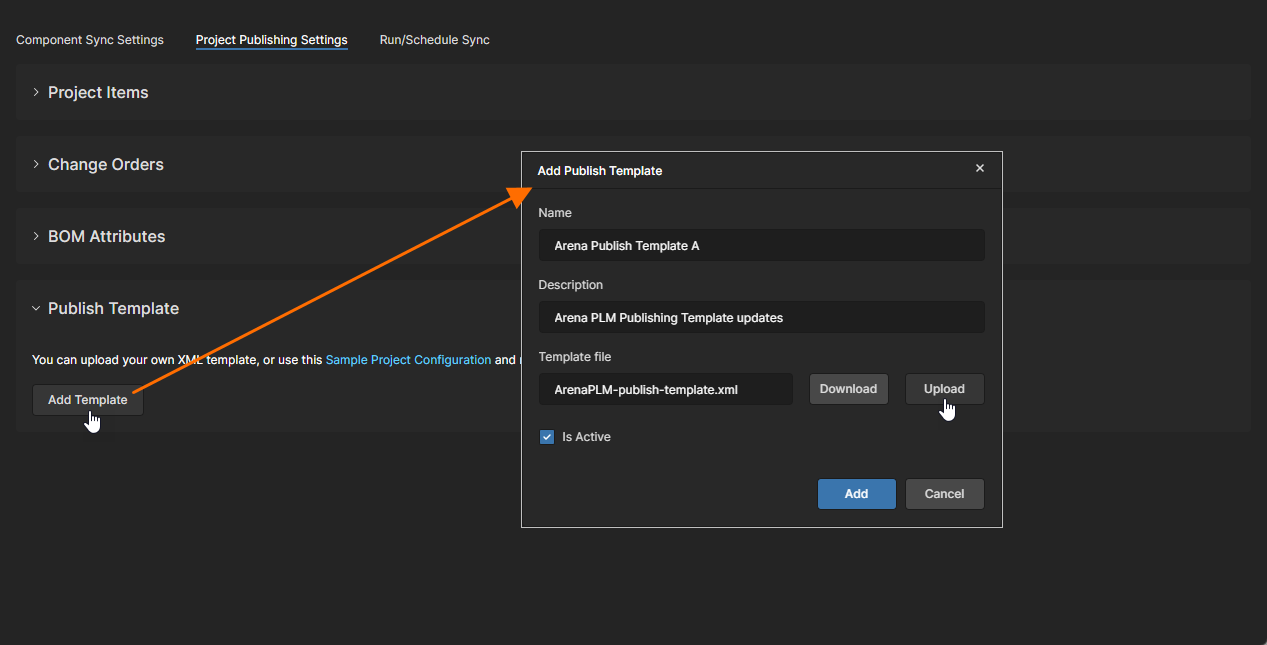
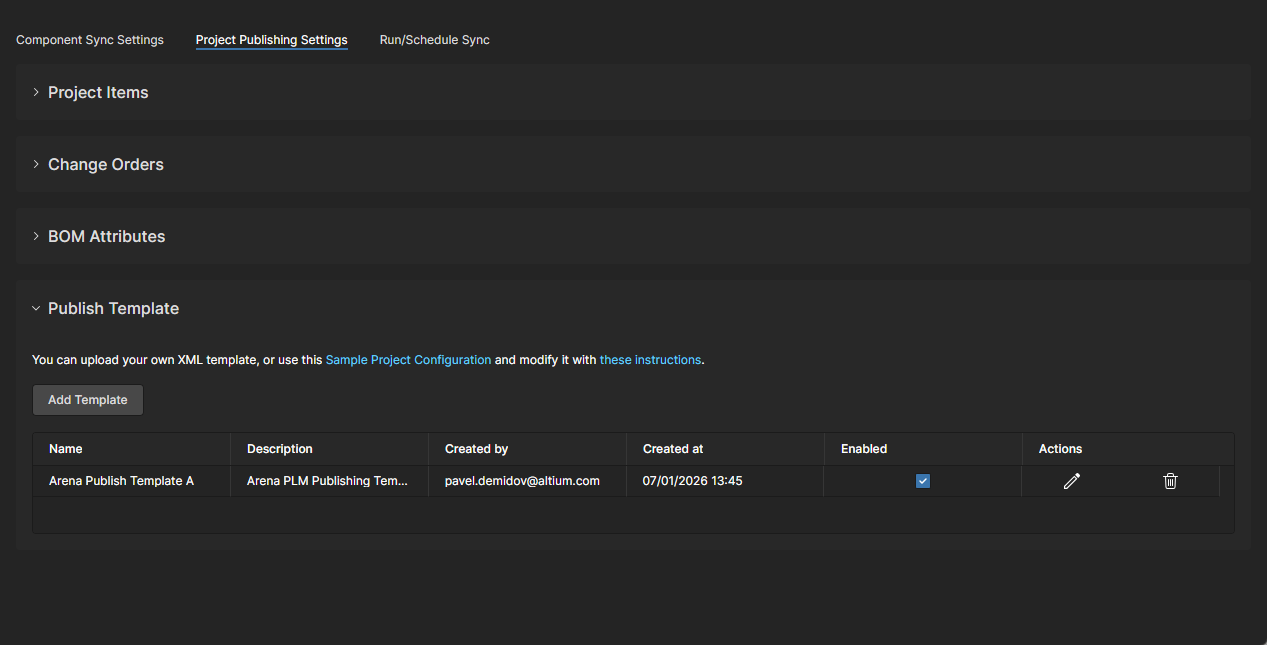
Modifique um modelo XML de exemplo conforme necessário e carregue o arquivo na sua configuração de PLM pela janela Add Publish Template, aberta pelo botão  . Observe que uma configuração de PLM oferece suporte a vários modelos de publicação.
Sincronização de componentes
A sincronização dos dados de componentes entre seu Workspace do Altium 365 e o sistema PLM conectado é determinada pelo mapeamento de parâmetros habilitado e pela direção descritos acima, e ocorrerá quando o processo de sincronização for acionado manualmente ou automaticamente em um horário programado. O processo de sincronização em si é conduzido por um fluxo de trabalho de processo LibSync integrado.
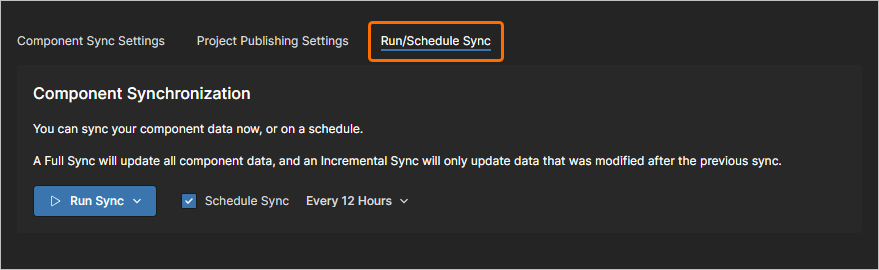
Em uma instância de configuração de PLM, as opções de sincronização relacionadas são acessadas na aba Run/Schedule Sync , onde o processo pode ser acionado manualmente ou programado. Para programá-lo, habilite a opção Schedule Sync e selecione um intervalo de tempo no menu suspenso associado.
Você pode usar as opções do menu  para acionar manualmente um processo
LibSync como um evento de sincronização Incremental ou Full:
-
Incremental – aplica-se apenas aos componentes que foram modificados desde a última sincronização (ou seja, cujo registro de data e hora é posterior à data da última sincronização) e que atendem aos critérios de sincronização da configuração. Observe que esse é o modo usado quando um evento de sincronização é acionado pelo controle
 na página principal de Integração com PLM – veja abaixo.
-
Full – este modo força uma sincronização completa. Todos os componentes que atendem aos critérios de sincronização da configuração serão incluídos.
Exportação e importação da configuração
Por fim, a configuração definida na interface de Integração com PLM é armazenada como arquivos XML do sistema, que podem ser salvos localmente usando a opção de exportação de configuração ( ) associada aos detalhes de Server Connection na parte superior da página de configuração.

Uma opção de importação de configuração ( ) também está incluída. Ela permite aplicar um arquivo XML de configuração existente a uma configuração de PLM nova (ou editada), duplicando assim essa configuração de PLM. Além disso, quando for necessário fazer alterações específicas em uma configuração de PLM existente, seu arquivo XML exportado poderá ser editado manualmente e depois importado de volta para a configuração. Observe que os Parâmetros, Atributos e Valores incluídos em um arquivo de configuração diferenciam maiúsculas de minúsculas.
Execução da sincronização de componentes
A sincronização de componentes (biblioteca) pode ser executada como um processo manual a partir de uma entrada de instância de PLM na página de Integração com PLM do Workspace, ou como um ciclo automatizado especificado na configuração da instância – veja acima. Clique no controle associado à instância de PLM para iniciar manualmente o processo de sincronização, que seguirá o fluxo de trabalho LibSync usando as definições da configuração de PLM associada.
O controle Actions mudará para  , permitindo interromper o processo de sincronização, se necessário, e a entrada Sync Status indicará que há um processo em andamento. O Status mudará para
Completed quando o processo de sincronização for concluído.
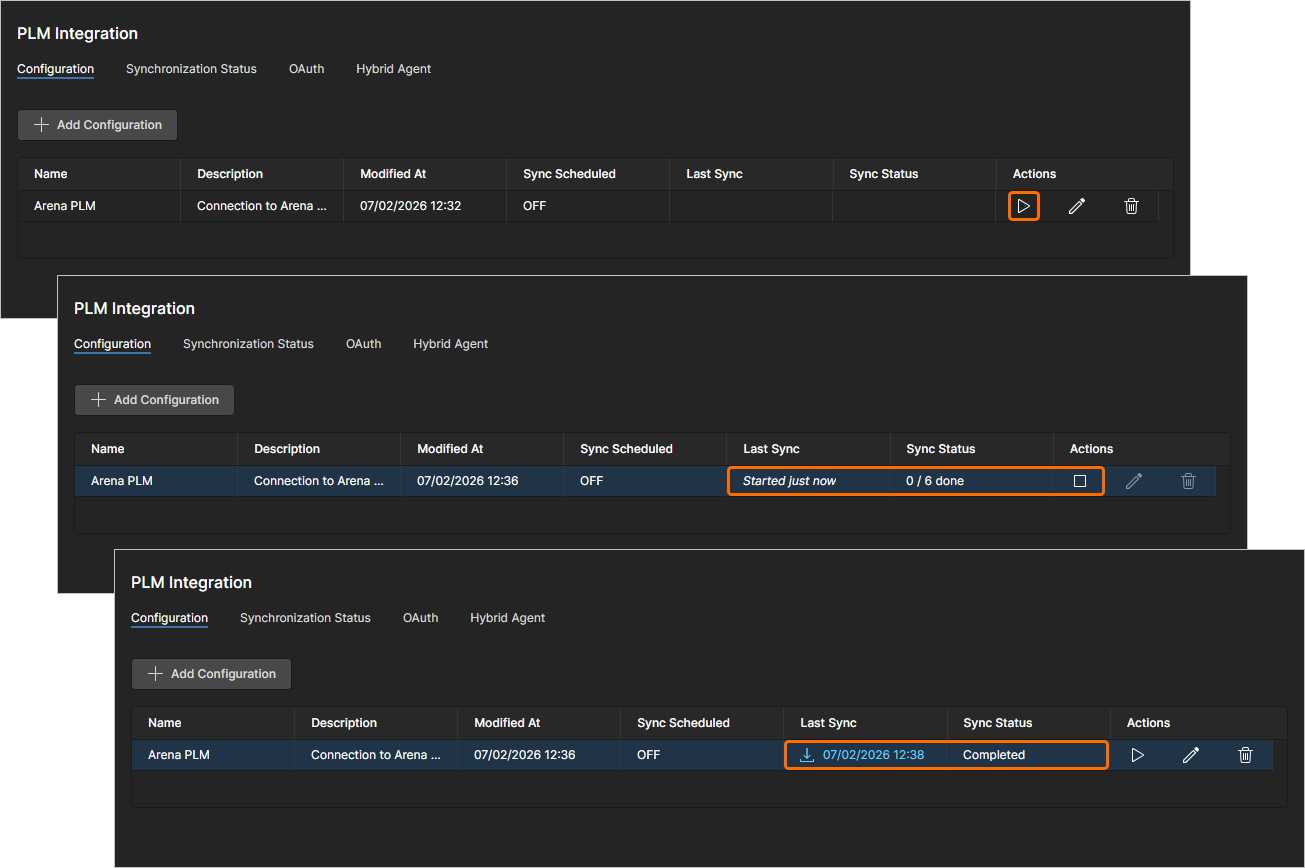
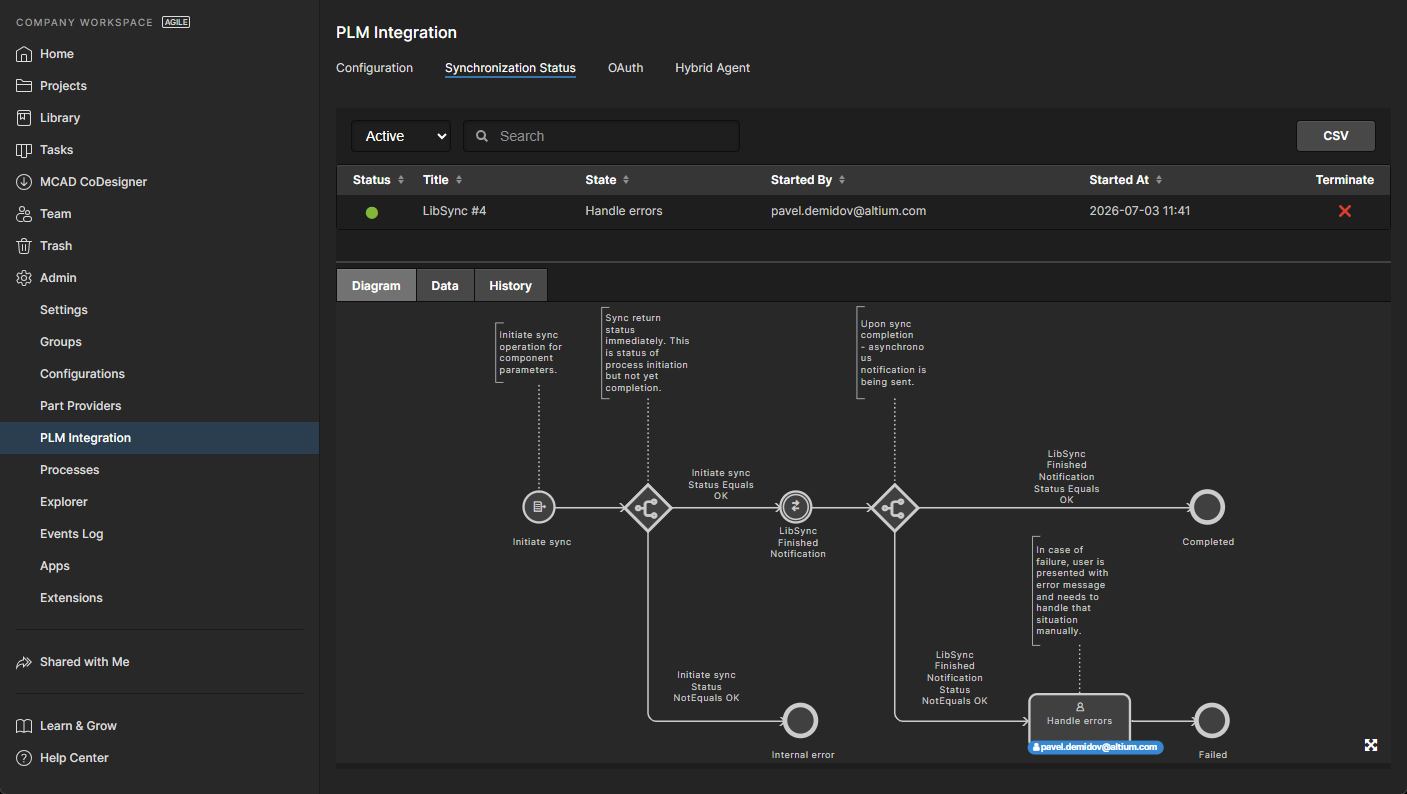
Quando a sincronização de componentes é executada, manualmente ou como um evento programado, o processo LibSync percorre seu fluxo de trabalho predefinido até ser concluído ou encontrar um erro. Você pode atualizar o navegador (F5) para exibir o estado atual do processo de sincronização.
Para acessar os detalhes de um evento de sincronização concluído, clique no ícone  na coluna Last Sync para baixar o arquivo de log relacionado (
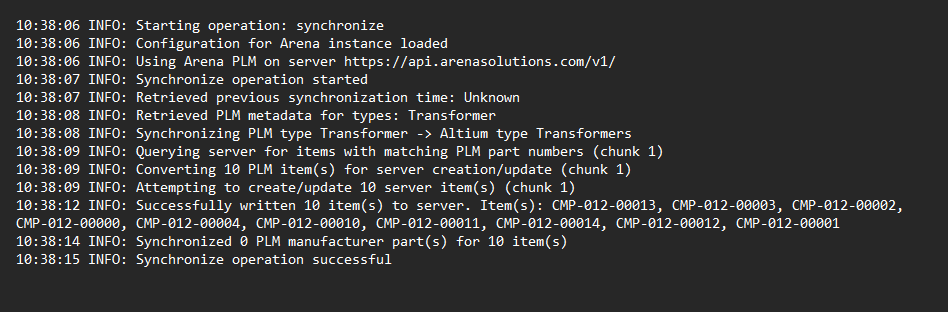 ) ou selecione a data associada para abrir a entrada do evento na aba Synchronization Status. Observe que, nessa visualização, os eventos de sincronização concluídos são listados quando a opção Closed está selecionada, e todos os eventos em execução ou suspensos aparecem quando o modo de visualização Active está selecionado.
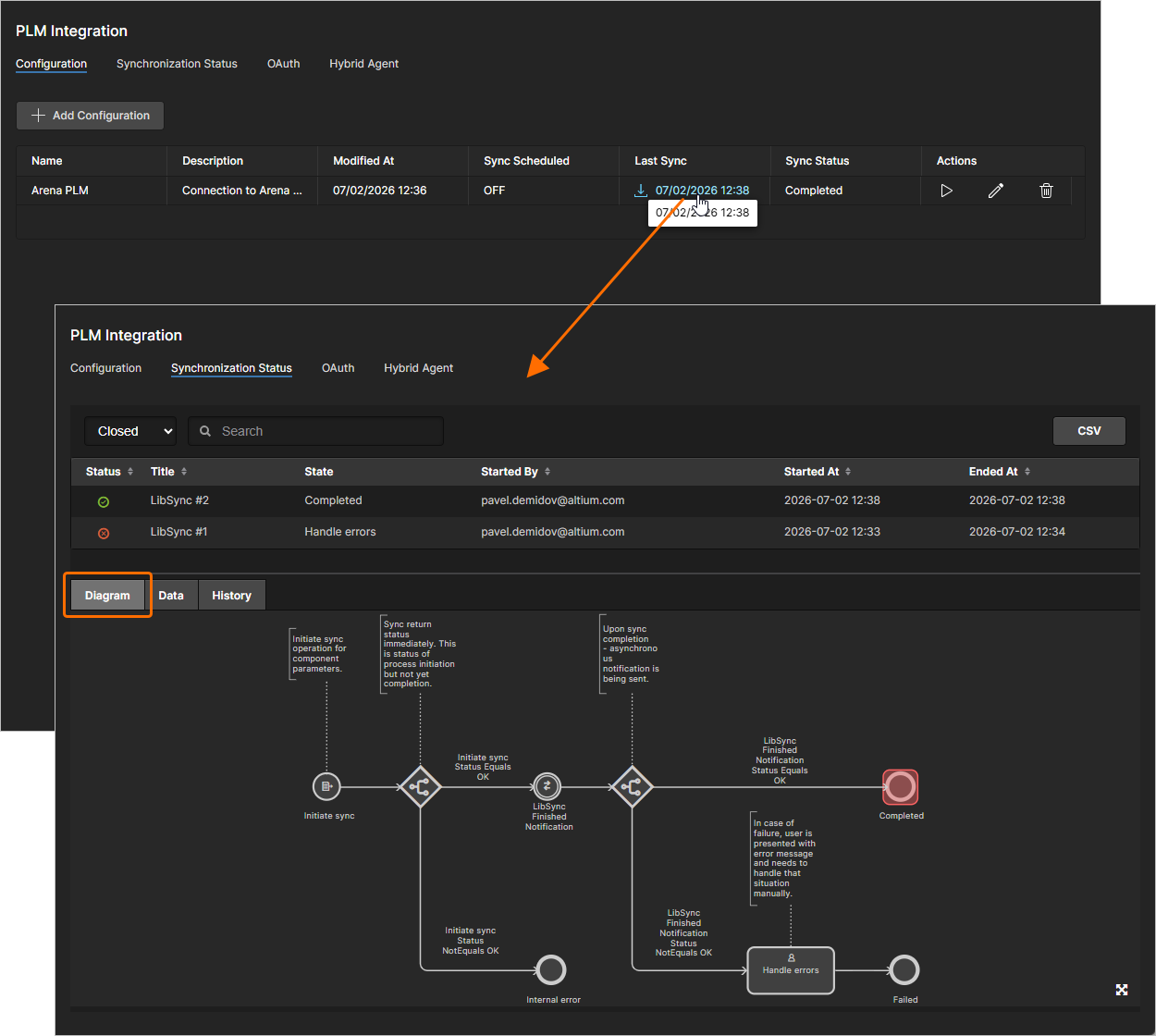
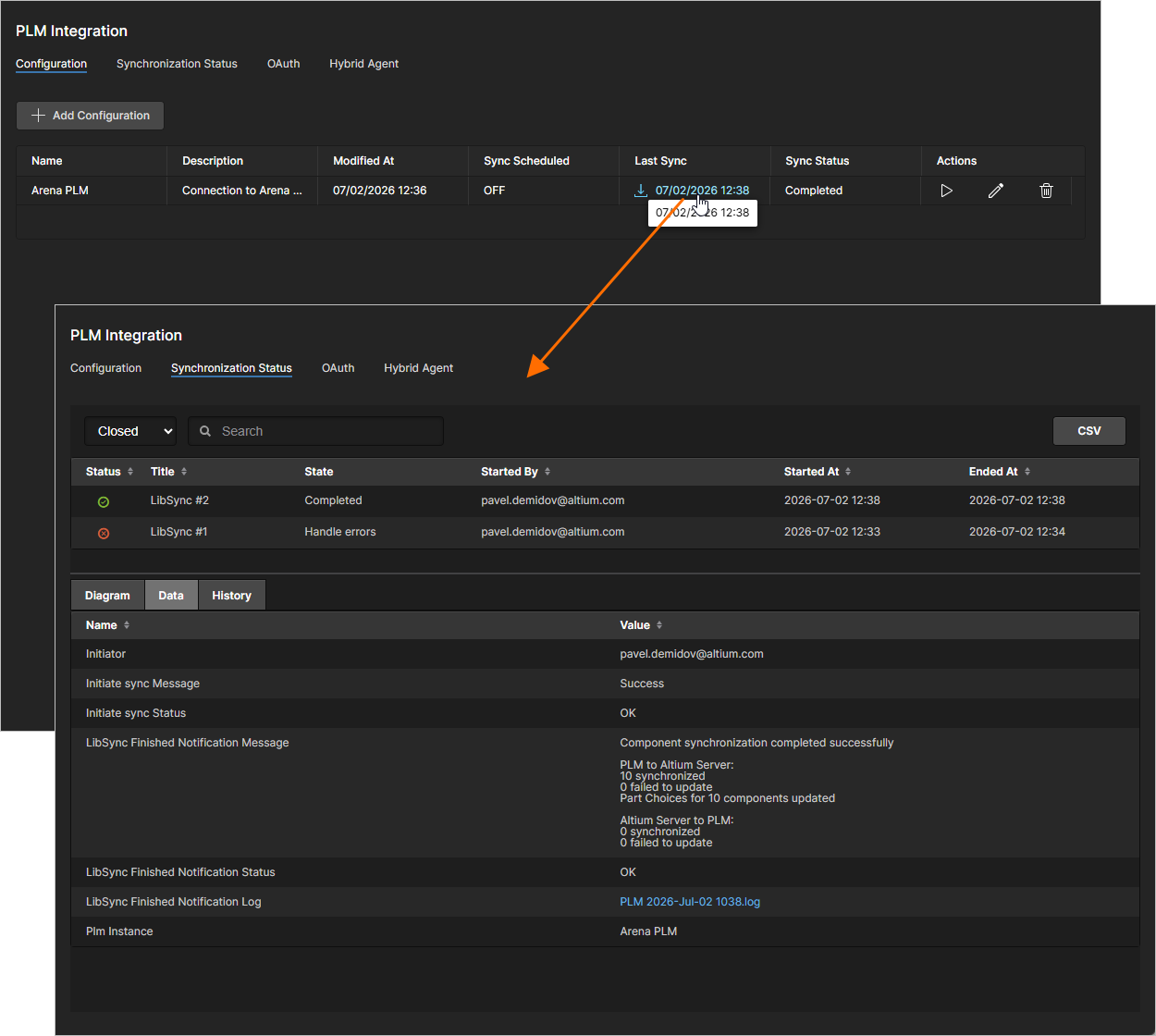
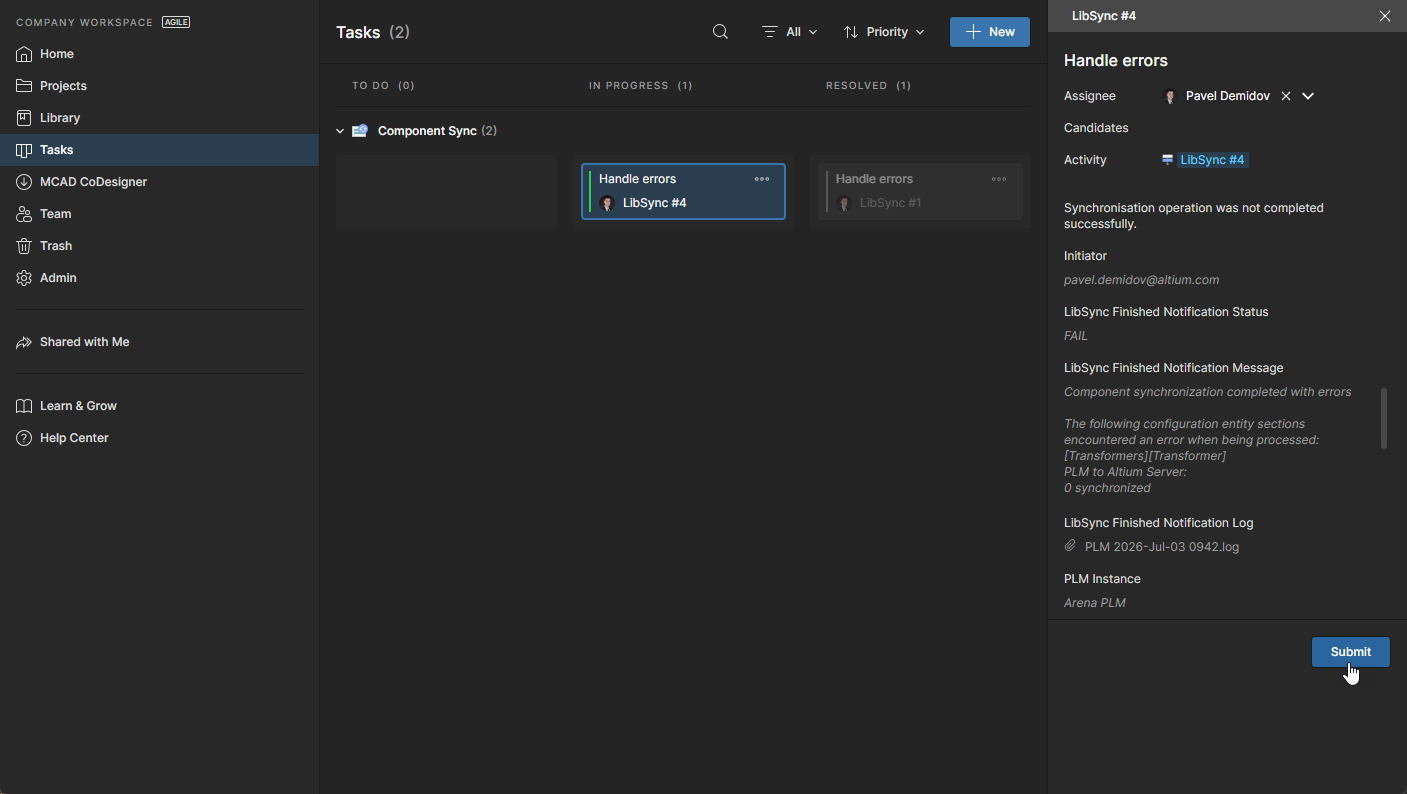
As subabas da visualização de Status fornecem as seguintes informações:
-
Diagram – uma representação gráfica do fluxo de trabalho do processo, com sua etapa atual destacada (Concluído ou o estado de erro/falha).
-
Data – um resumo informativo da ação do processo, incluindo o sucesso ou a falha de suas etapas e um link para o relatório de registro do processo (
 ).
-
History – um registro cronológico dos principais eventos de sincronização do Workspace, listados em sequência.
Todos os eventos de sincronização interrompidos prematuramente, por exemplo, devido a um erro, serão listados quando a visualização estiver no modo Active. Essas entradas podem ser removidas da lista com o controle Terminate ( ) ou, mais adequadamente, avaliadas e resolvidas a partir do cartão de Tarefa associado, criado na visualização de Tarefas do Workspace. Observe que um evento de sincronização encerrado/resolvido será movido para a lista Closed da visualização Synchronization Status, com um Status indicativo, como
Failed.
 para baixar um registro detalhado de todas as atividades de sincronização listadas em um arquivo CSV delimitado por vírgulas (
Acesso a processos relacionados ao PLM
Exemplos de fluxos de trabalho de processos relacionados a um sistema PLM conectado estão disponíveis nas abas de temas de processos da página de Processos do Workspace. Em geral, os exemplos não podem ser usados diretamente, mas devem ser salvos novamente com outro nome para se tornarem ativos.
Consulte a documentação de Processos e Fluxo de Trabalho para obter mais informações.
Um Administrador do Workspace pode iniciar uma nova instância de qualquer definição de processo ativada diretamente na lista de processos da página Processes, clicando no controle  . Usuários do Workspace que não são administradores também podem iniciar Processos ativos a partir do Workspace, como:
-
Um processo Part Request with PLM a partir do botão
 na página de Solicitação de Peça.
-
Um processo Publish to PLM a partir do botão
 nas páginas de Tarefas e Atividades de um projeto aberto.
-
Um processo Publish to PLM a partir do botão
 na página principal de Projetos (
 ).
-
Um processo Project with Initialize in PLM a partir do botão
na página principal de Projetos, ou ao Clonar um projeto pelo menu do botão  .
Na prática, porém, os processos relacionados ao PLM geralmente são iniciados a partir do Altium Designer durante o projeto e o desenvolvimento. Os processos relacionados ao PLM são acessados a partir do Altium Designer das seguintes maneiras:
-
Part Request with PLM Part Create – Acessado pelos painéis Explorer, Manufacturer Part Search e Components do Altium Designer.
Consulte Solicitações de peças baseadas em processos para obter informações detalhadas.
-
Publish to PLM (User selects) – Acessado pelo submenu Project » Project Activities do projeto ativo do Altium Designer.
Consulte Publicação em um PLM – seleção pelo usuário para obter informações detalhadas.
-
Project Releaser with Publish – Acessado como a etapa final do Project Releaser pelo submenu Project » Project Releaser do projeto ativo do Altium Designer.
Consulte Liberação do projeto – publicação no PLM para obter informações detalhadas.
-
Project with initialise in PLM – Acessado ao criar um novo projeto do Altium Designer pelo submenu File » New » Project in <Workspace> ou ao clonar um projeto.
Consulte Publicação em um PLM – inicialização no PLM para obter informações detalhadas.
Fluxos de trabalho de processos
As seguintes definições de processos (e seus respectivos fluxos de trabalho) estão disponíveis no Workspace para dar suporte à integração com o PLM:
-
Part Requests tema de processos:
-
Part Request with PLM Part Create– permite a criação automática de um componente na sua instância do PLM e, em seguida, a propagação do número de peça gerado de volta para o componente do Workspace. O diagrama do fluxo de trabalho é mostrado abaixo.
É importante observar que, ao modificar esta definição de exemplo para criar a sua própria, você deve especificar a instância do PLM na qual as peças serão criadas. Selecione a entidade Create Part in PLM no diagrama do fluxo de trabalho e escolha a instância do PLM no menu suspenso associado ao campo PLM Instance. Esse menu lista todas as instâncias do PLM atualmente definidas (conforme configuradas na página PLM Integration da interface).

Consulte Criação e gerenciamento de processos para obter mais informações sobre como trabalhar com fluxos de trabalho de processos.
-
-
Project Activities tema de processos:
-
Publish to PLM (User selects)– publicação dos arquivos de saída liberados de um projeto gerenciado na instância integrada do PLM, permitindo que o usuário selecione exatamente quais arquivos de saída serão publicados. O diagrama do fluxo de trabalho é mostrado abaixo.
-
Project Releaser with Publish– publicação na instância integrada do PLM como uma etapa adicional do Project Releaser. O diagrama do fluxo de trabalho é mostrado abaixo.
-
-
Project Creations tema de processos:
-
Project with initialise in PLM– permite a criação automática de números de peça na sua instância do PLM e, em seguida, a propagação desses números como parâmetros do projeto no Workspace. O diagrama do fluxo de trabalho é mostrado abaixo.
-
 Localizado por IA

