
Engenharia de requisitos baseada em agentes
Os agentes de IA oferecem vantagens significativas para tarefas de engenharia, como a captura de requisitos, aumentando consideravelmente a eficiência e automatizando fluxos de trabalho complexos e repetitivos. O Engineering Assistant do Requirements Portal utiliza tecnologias de IA para oferecer uma ferramenta rápida de revisão automatizada dos seus requisitos, que permite fazer perguntas sobre os requisitos do projeto atual em linguagem natural e livre e obter respostas rápidas sem precisar filtrar ou pesquisar manualmente os requisitos, por exemplo:
-
How many requirements are not verified?
-
Are there any engineering gaps in these requirements?
-
Show me all requirements about the power supply.
-
Which requirements need to be taken into account for PCB design?
-
Do any requirements conflict with each other?
-
Give me an overview of all battery-related requirements.
O Assistente de Engenharia também pode modificar, criar ou excluir requisitos. Quando você envia uma solicitação para criar um novo requisito ou alterar ou excluir um requisito existente, o Assistente de Engenharia apresenta um resumo das alterações a serem aplicadas, e você pode revisá-las e então aplicar ou descartar as alterações. Exemplos dessas solicitações:
-
Generate requirements for a lightweight drone power supply that takes a 6S LiPo input, provides regulated 5 V / 5 A and 12 V / 3 A outputs, and weighs under 150 g. It should handle vibration and -10°C to +50°C operation, with protection for short circuit, reverse polarity, overtemperature, and low battery.
-
Change the required maximum operating temperature for all parts to 60°C.
-
Can you identify all requirements that affect the sizing of the power system and ensure they are verifiable?
-
In the new design, I've replaced the camera with an IR sensor. Remove all requirements that were related to the camera.
 no canto superior direito, selecionando Settings no menu exibido e, em seguida, selecionando General no grupo AI Settings da lista no painel à esquerda) –
 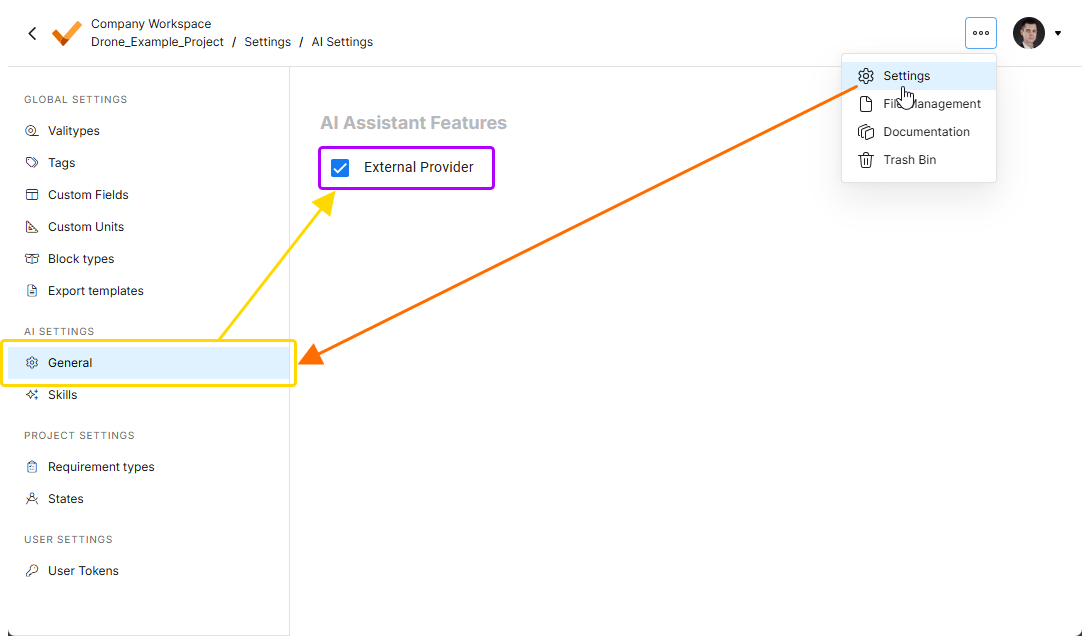 .
.
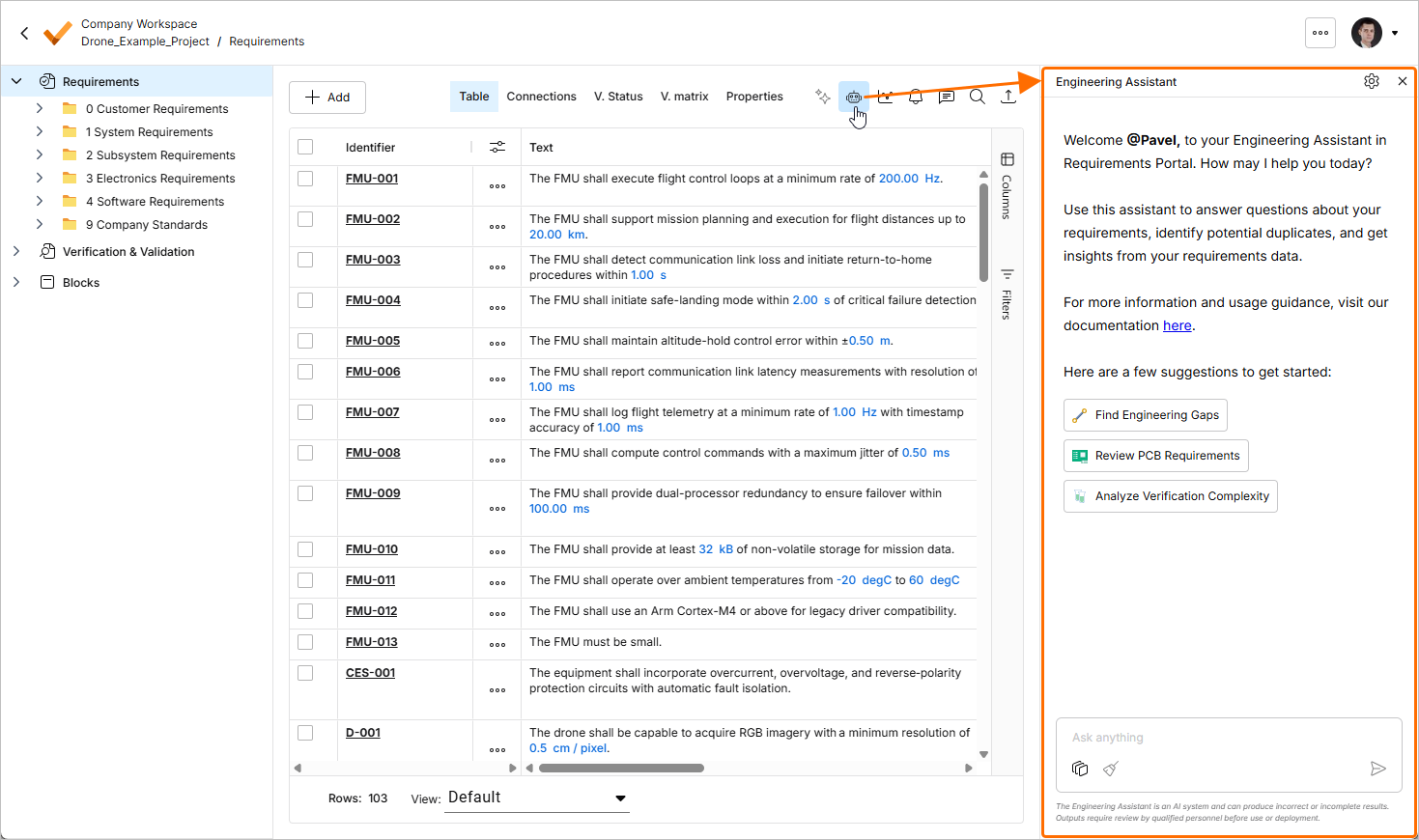
O Assistente de Engenharia é acessado pelo painel Engineering Assistant, disponível no Módulo de Requisitos, clicando no ícone  no canto superior direito.
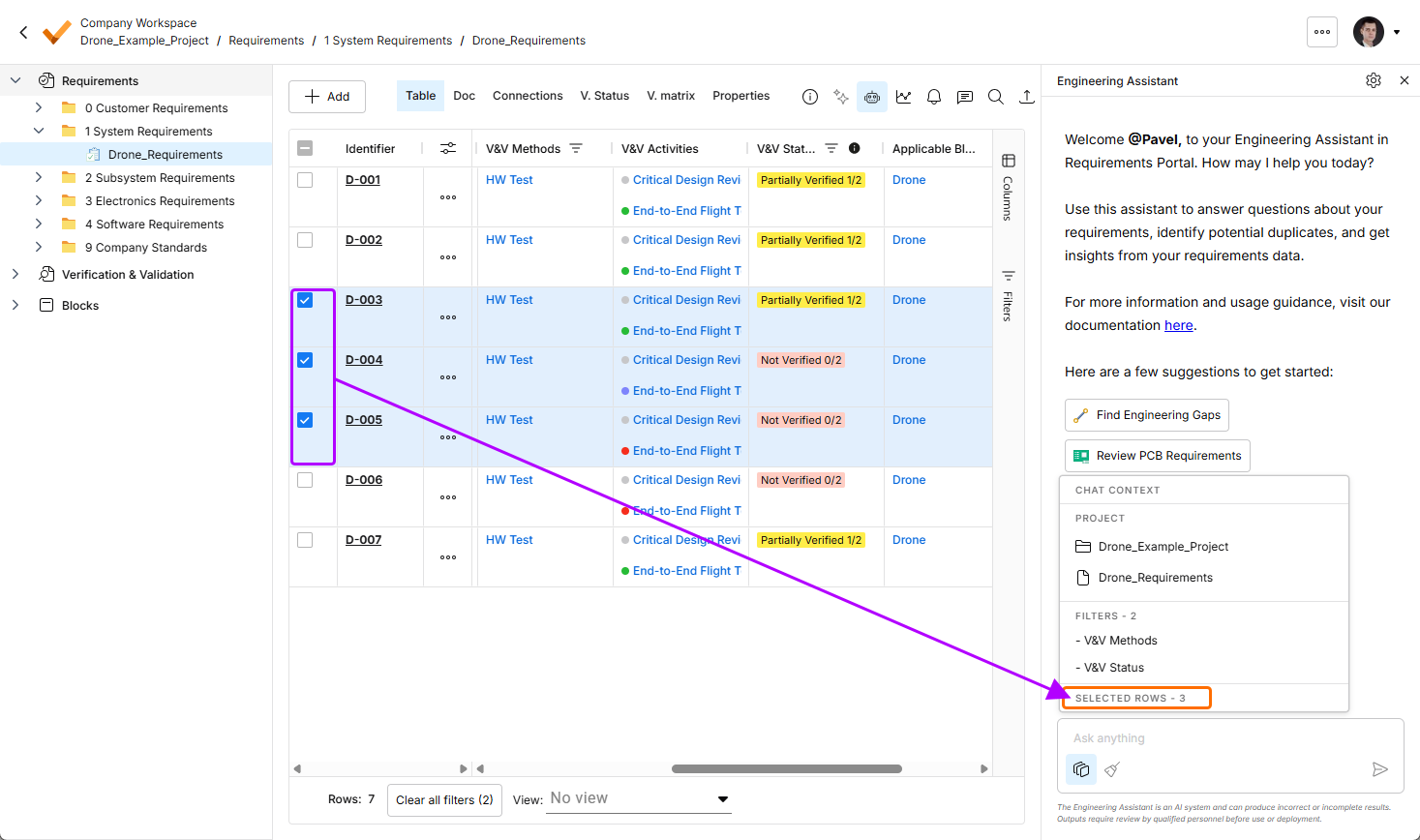
Você pode visualizar o contexto atual da conversa clicando no botão  na parte inferior do painel Engineering Assistant. A janela pop-up Chat Context será aberta, apresentando as seguintes informações:
-
Project – mostra o nome do projeto atual e o nome da pasta, especificação ou seção selecionada no momento.
-
Filters – mostra o número de filtros aplicados atualmente à tabela e a lista de colunas às quais os filtros são aplicados.
-
Rows selected – mostra o número de linhas de requisitos selecionadas no momento.
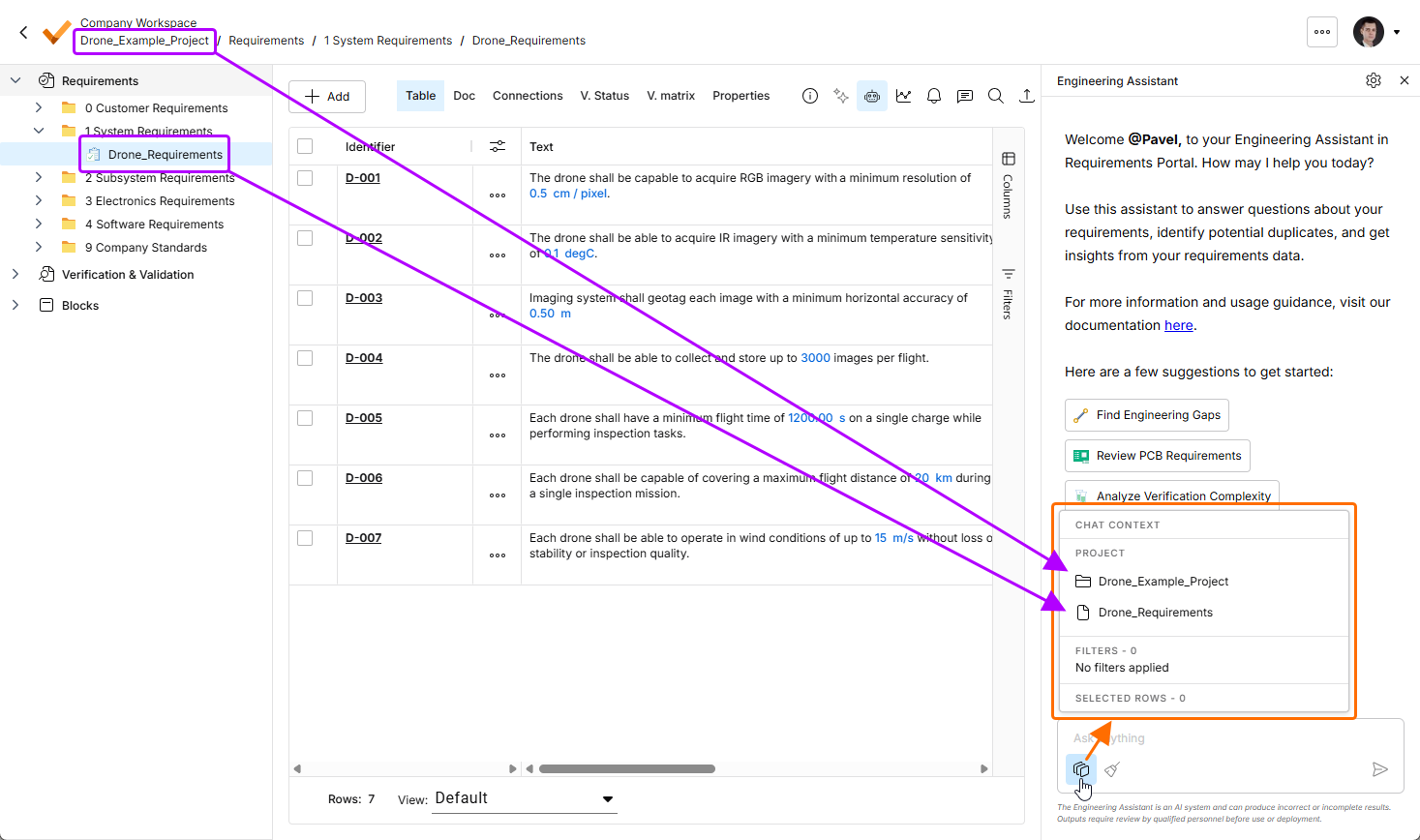
Clique no botão para abrir a janela pop-up Chat Context. Neste exemplo, a área Project mostra o nome do projeto atual (Drone_Example_Project) e o nome da especificação selecionada no momento (Drone_Requirements).
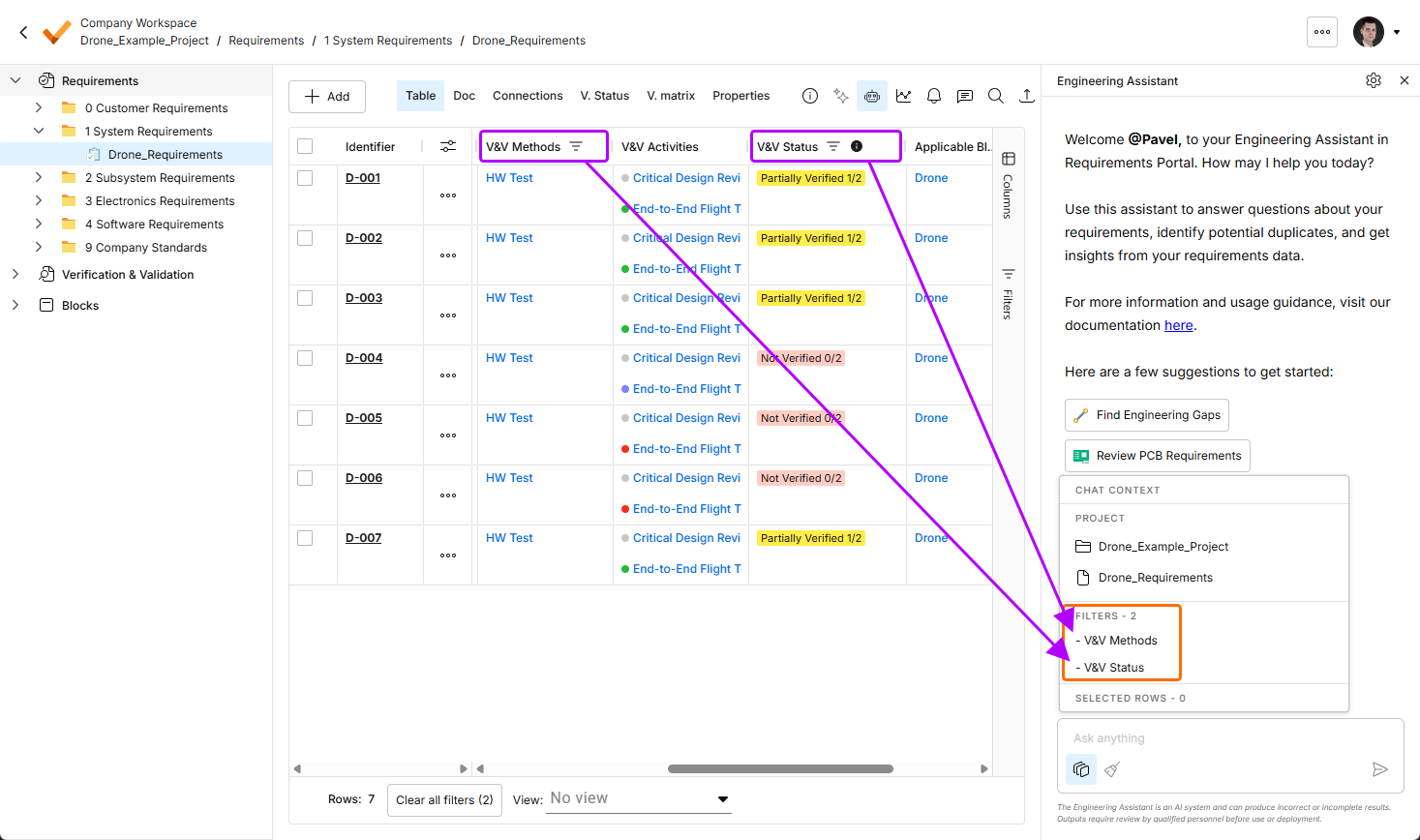
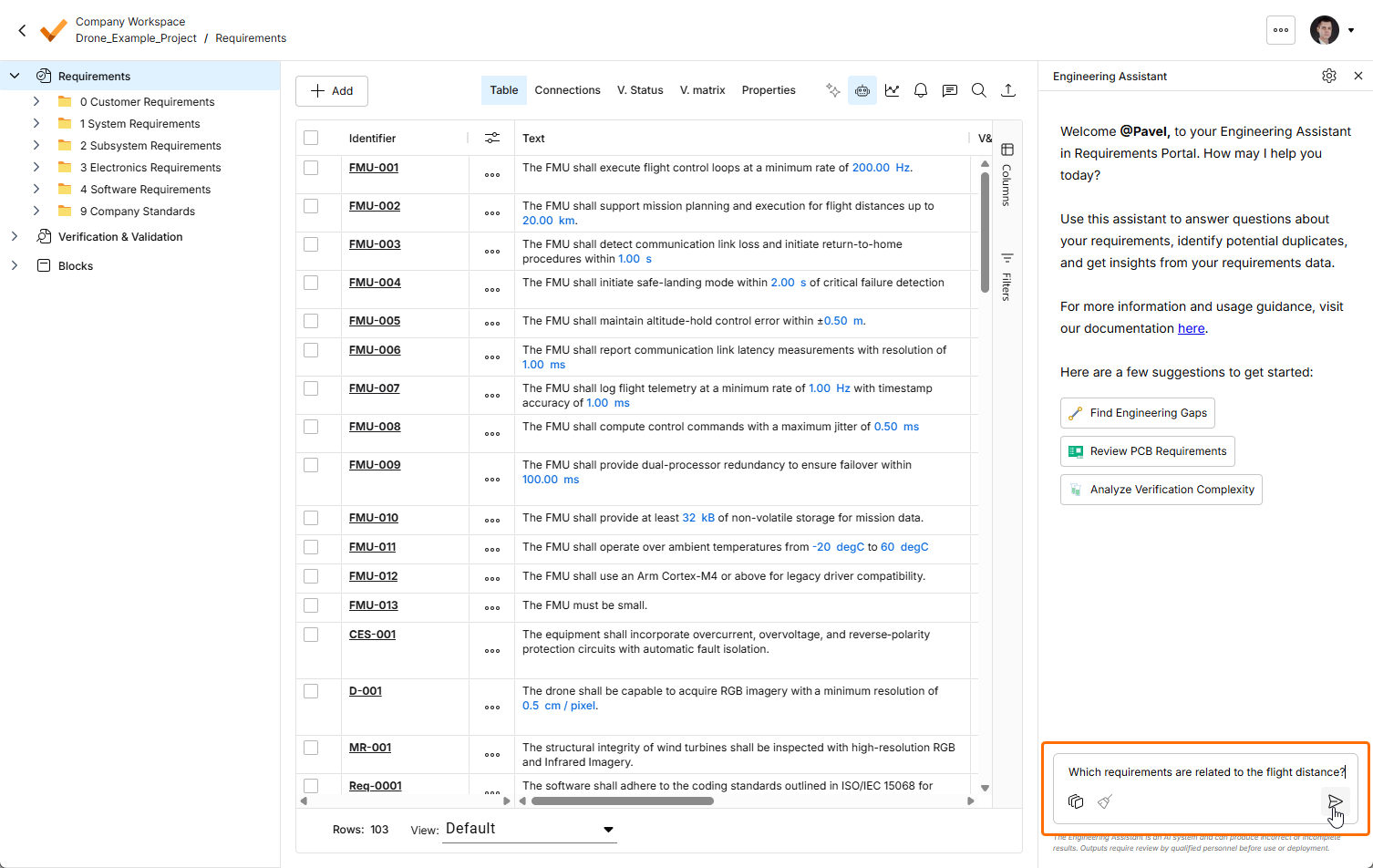
Para usar o Assistente de Engenharia, digite sua consulta no campo Ask anything na parte inferior do painel Engineering Assistant e clique no ícone  ou pressione
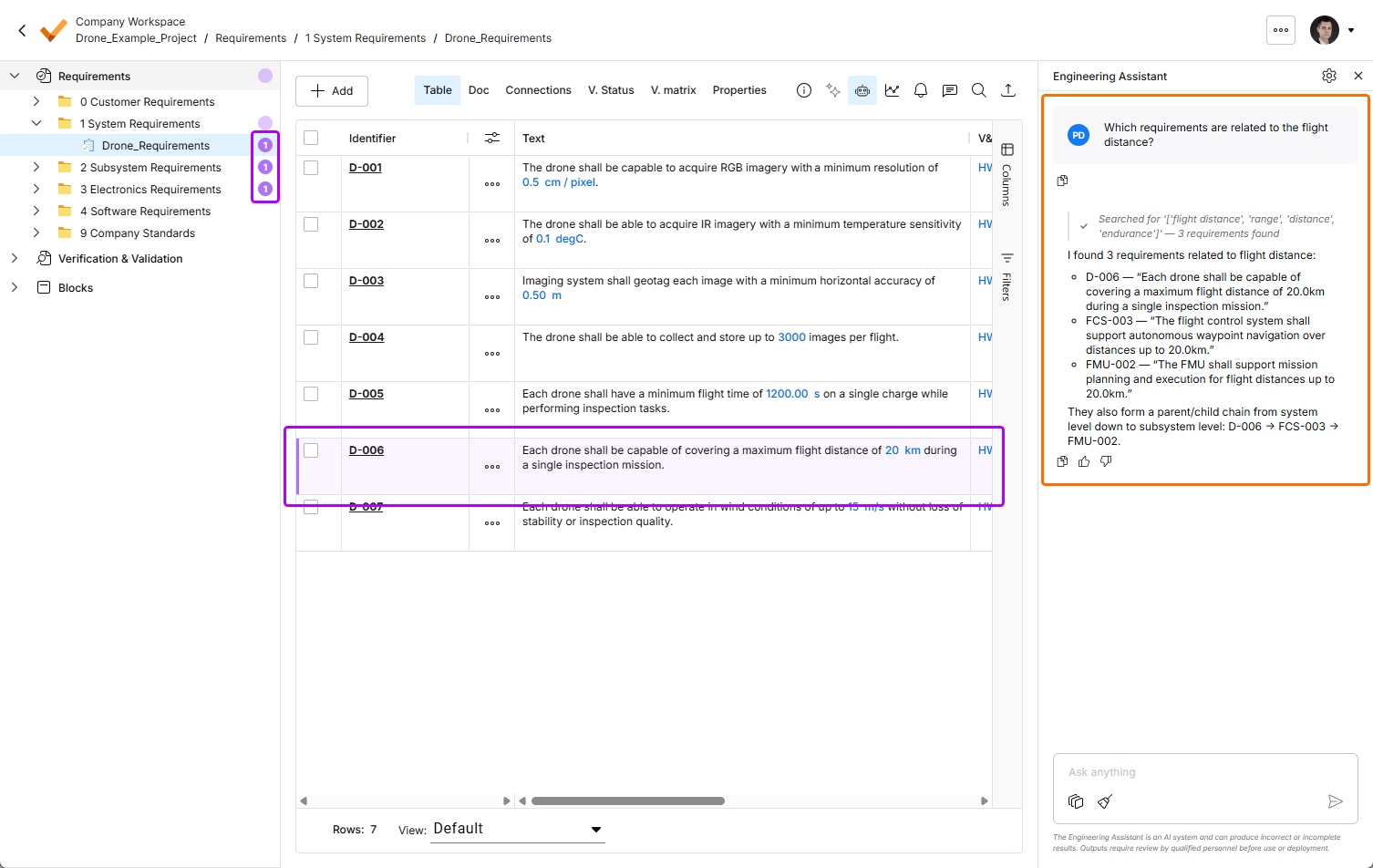
 Enter. O Assistente de Engenharia analisará os requisitos e apresentará uma resposta pertinente no painel. Dependendo da consulta, o Assistente de Engenharia retornará uma resposta numérica, uma lista de IDs de requisitos ou um breve resumo. Os requisitos relacionados à consulta serão destacados na tabela de requisitos, e o número de requisitos relacionados será mostrado na árvore do projeto ao lado das especificações, seções e pastas correspondentes.
 abaixo de uma solicitação ou resposta para copiar seu conteúdo para a área de transferência.
 e
e  abaixo de uma resposta no painel Engineering Assistant para indicar uma reação positiva ou negativa.
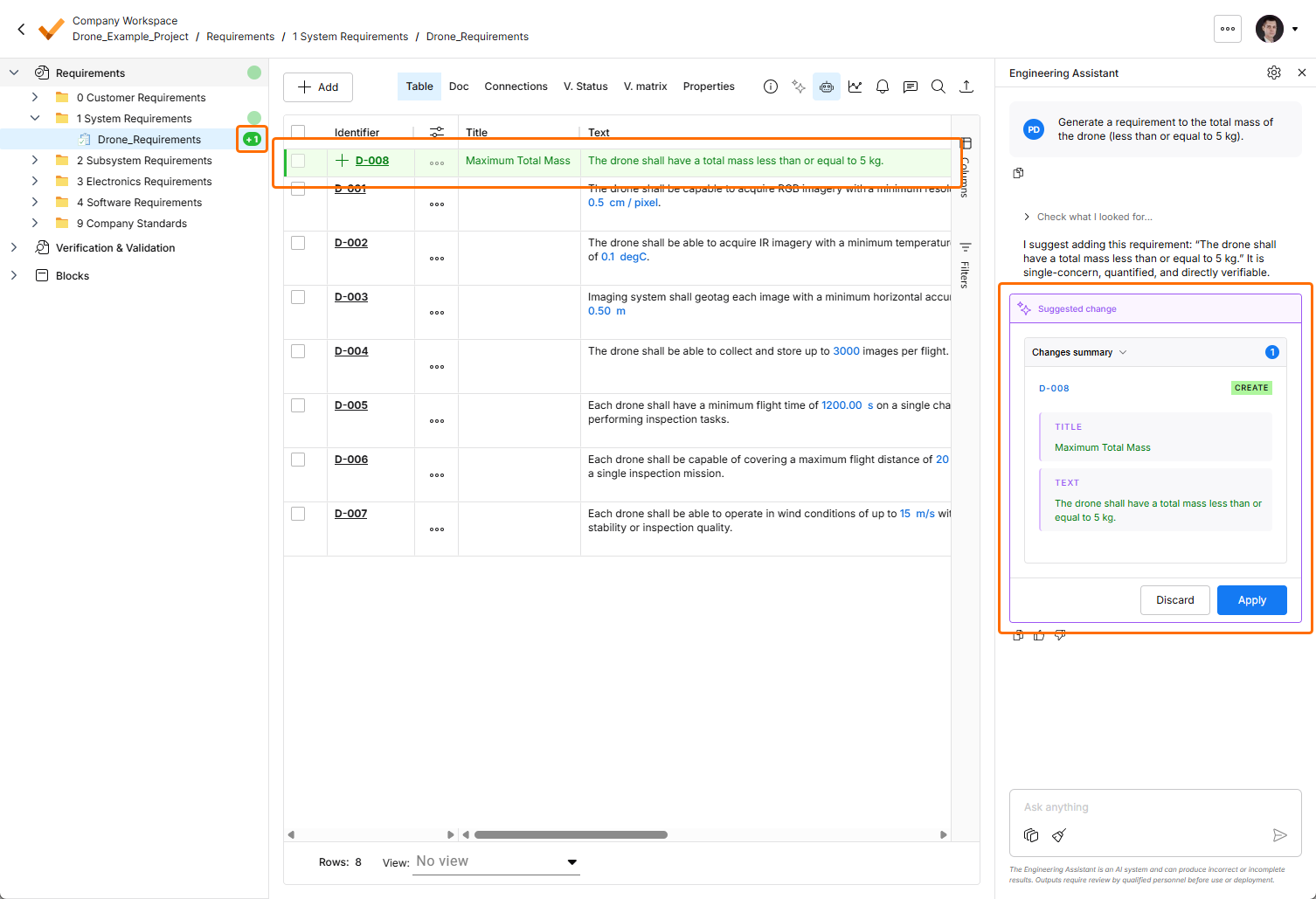
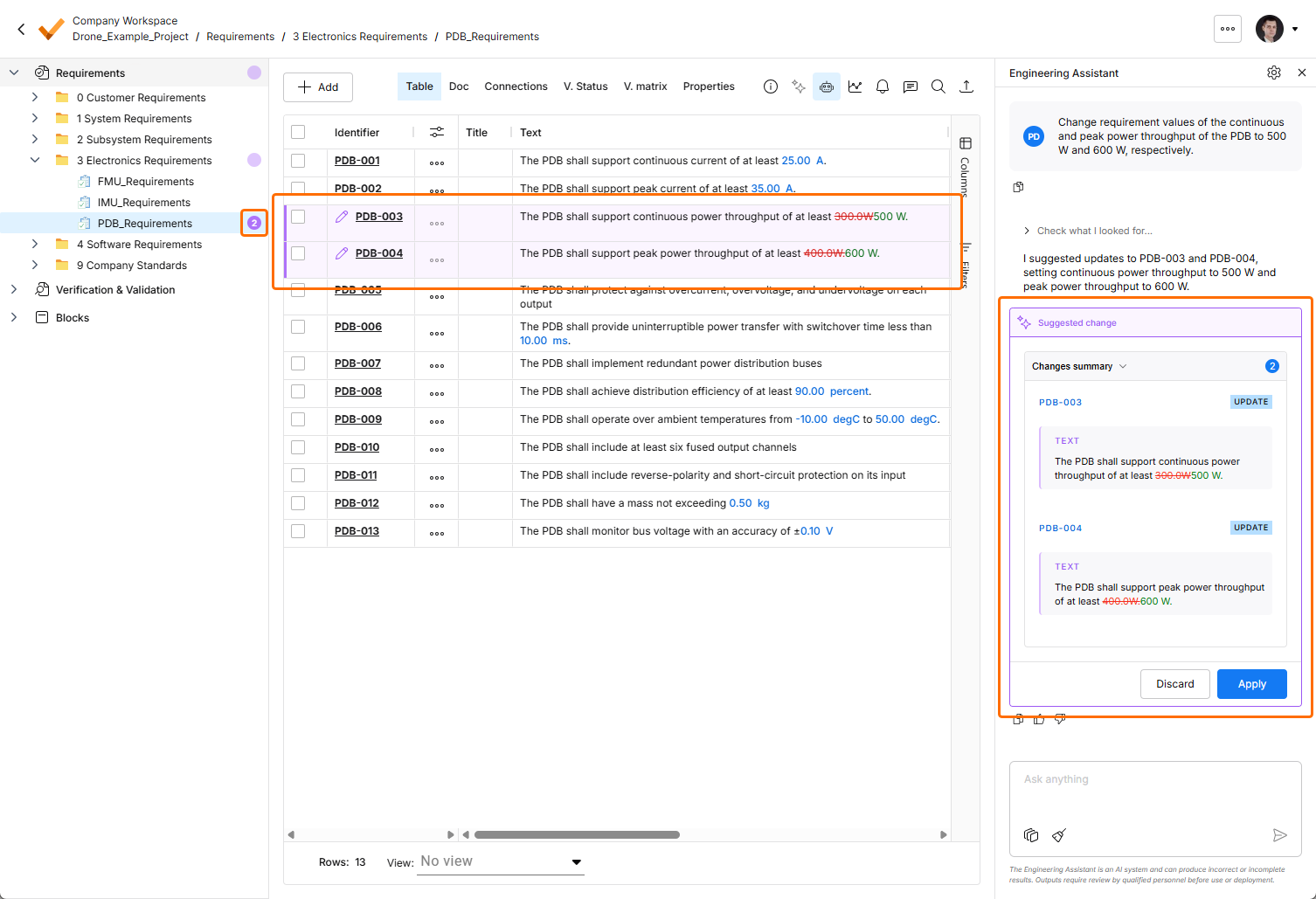
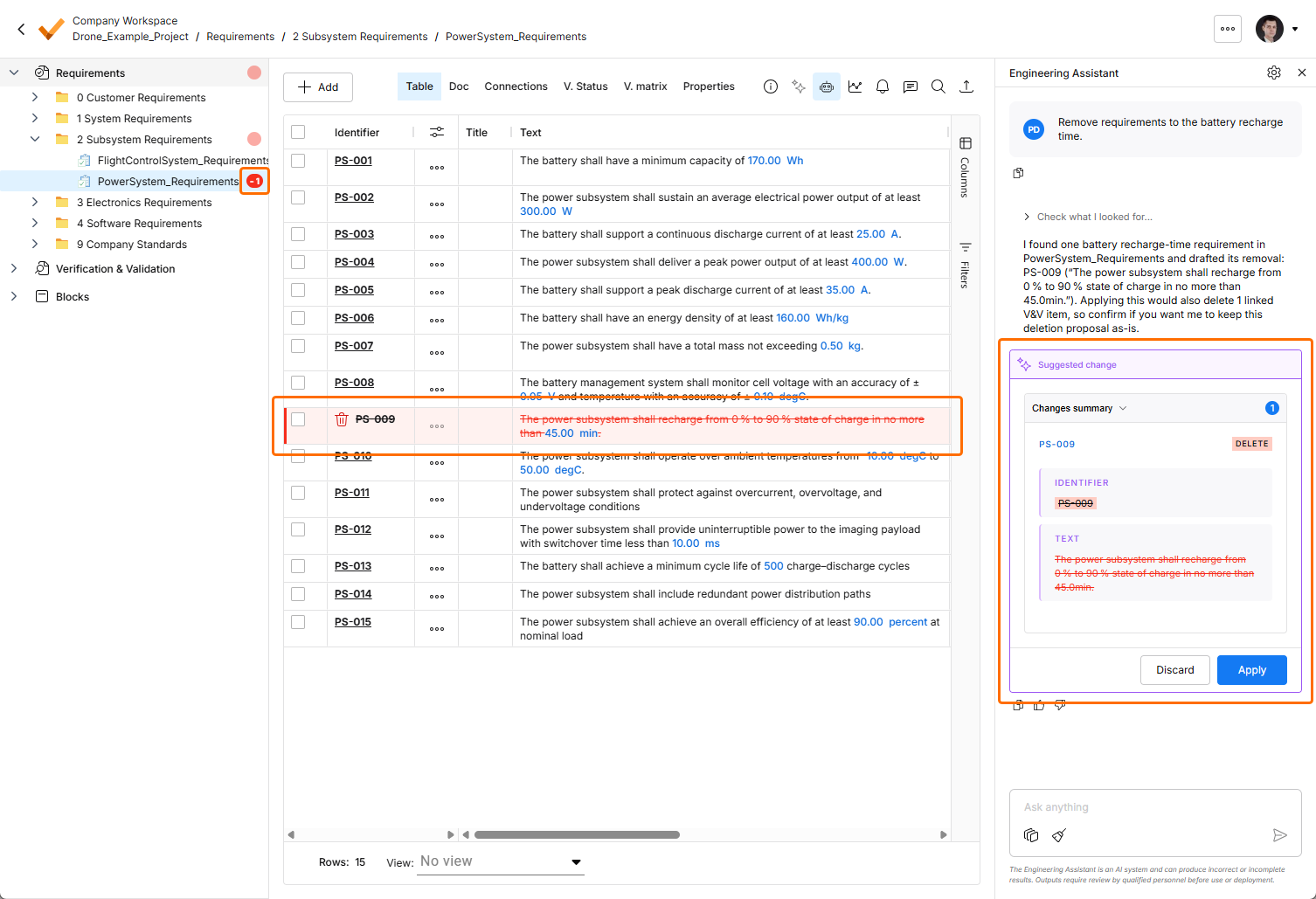
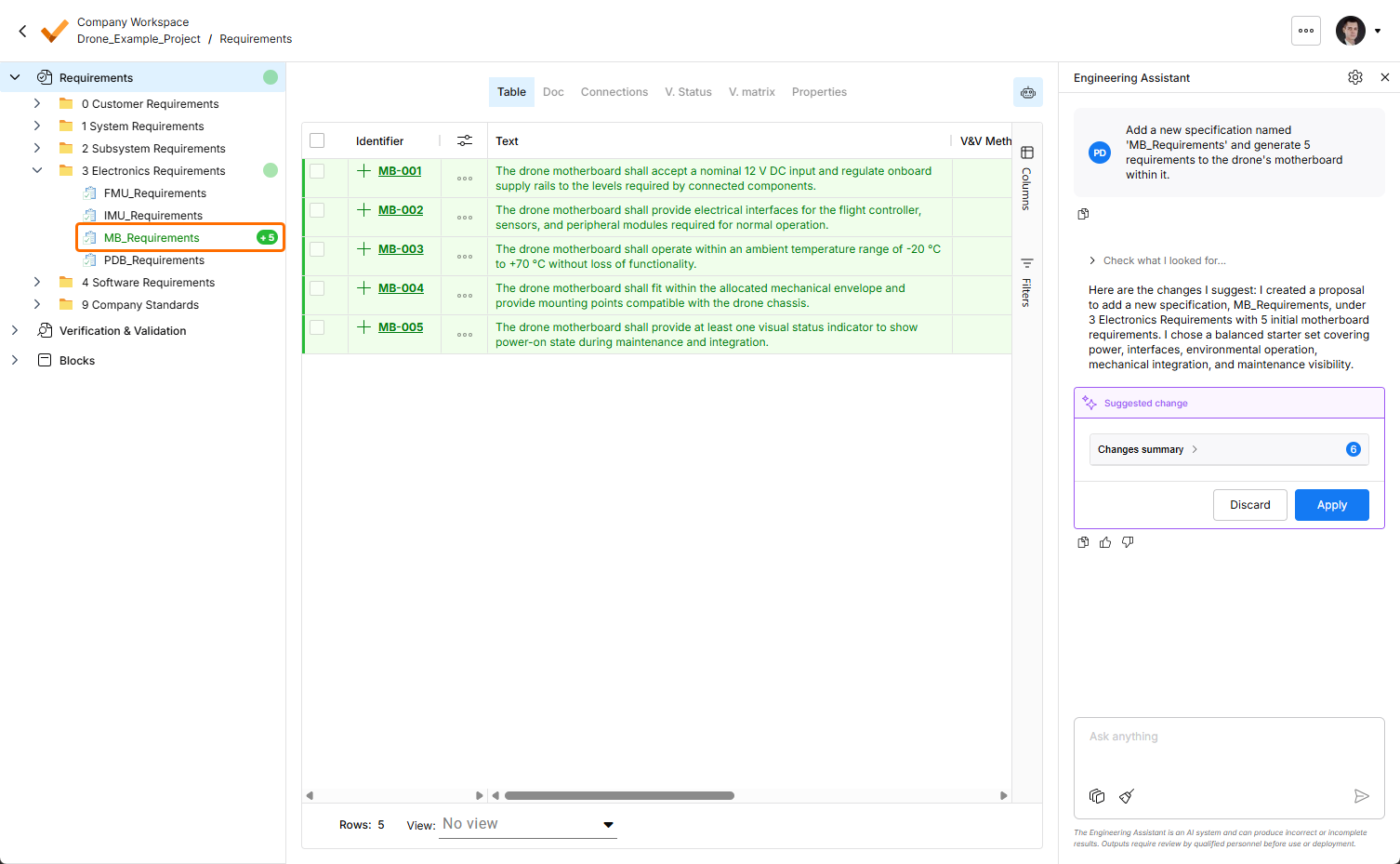
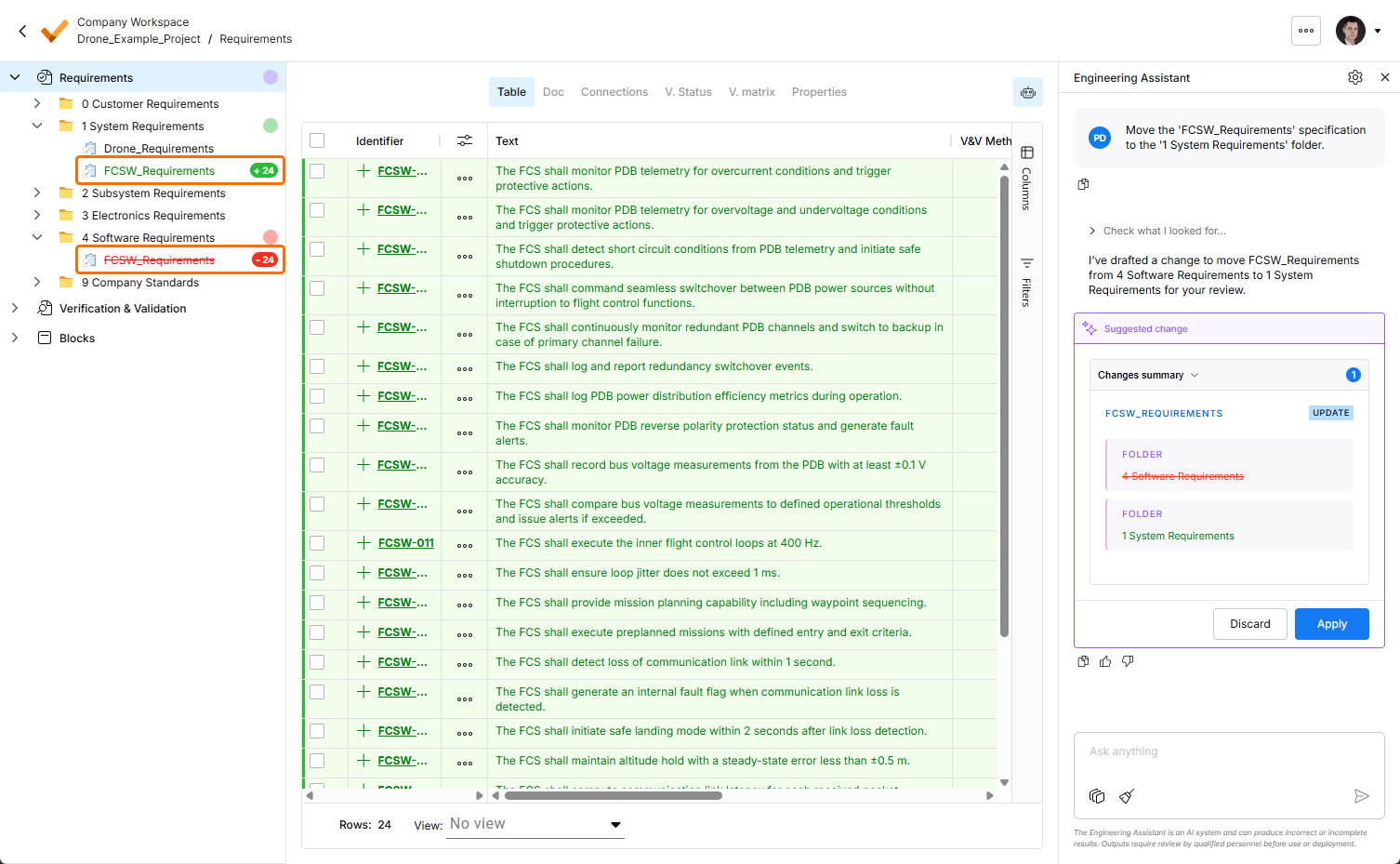
Quando você envia uma solicitação ao Assistente de Engenharia para criar um novo requisito ou alterar ou excluir um requisito existente, as alterações sugeridas são mostradas em um bloco específico no painel Engineering Assistant , onde você pode revisá-las (expandindo a área recolhível Changes summary ) e, em seguida, aplicar ou descartar as alterações. As alterações sugeridas também ficam visíveis na tabela de requisitos da seguinte forma:
-
Novos requisitos são destacados em verde, com o ícone
 na coluna Identifier. Um marcador verde também é mostrado ao lado da entrada correspondente na árvore do projeto à esquerda.
-
Requisitos alterados são destacados em roxo, com o ícone
 na coluna Identifier. As alterações efetivas são destacadas na tabela. Um marcador roxo também é mostrado ao lado da entrada correspondente na árvore do projeto à esquerda.
-
Requisitos sugeridos para remoção são destacados em vermelho, com o ícone
 na coluna Identifier. Um marcador vermelho também é mostrado ao lado da entrada correspondente na árvore do projeto à esquerda.
 ,
, 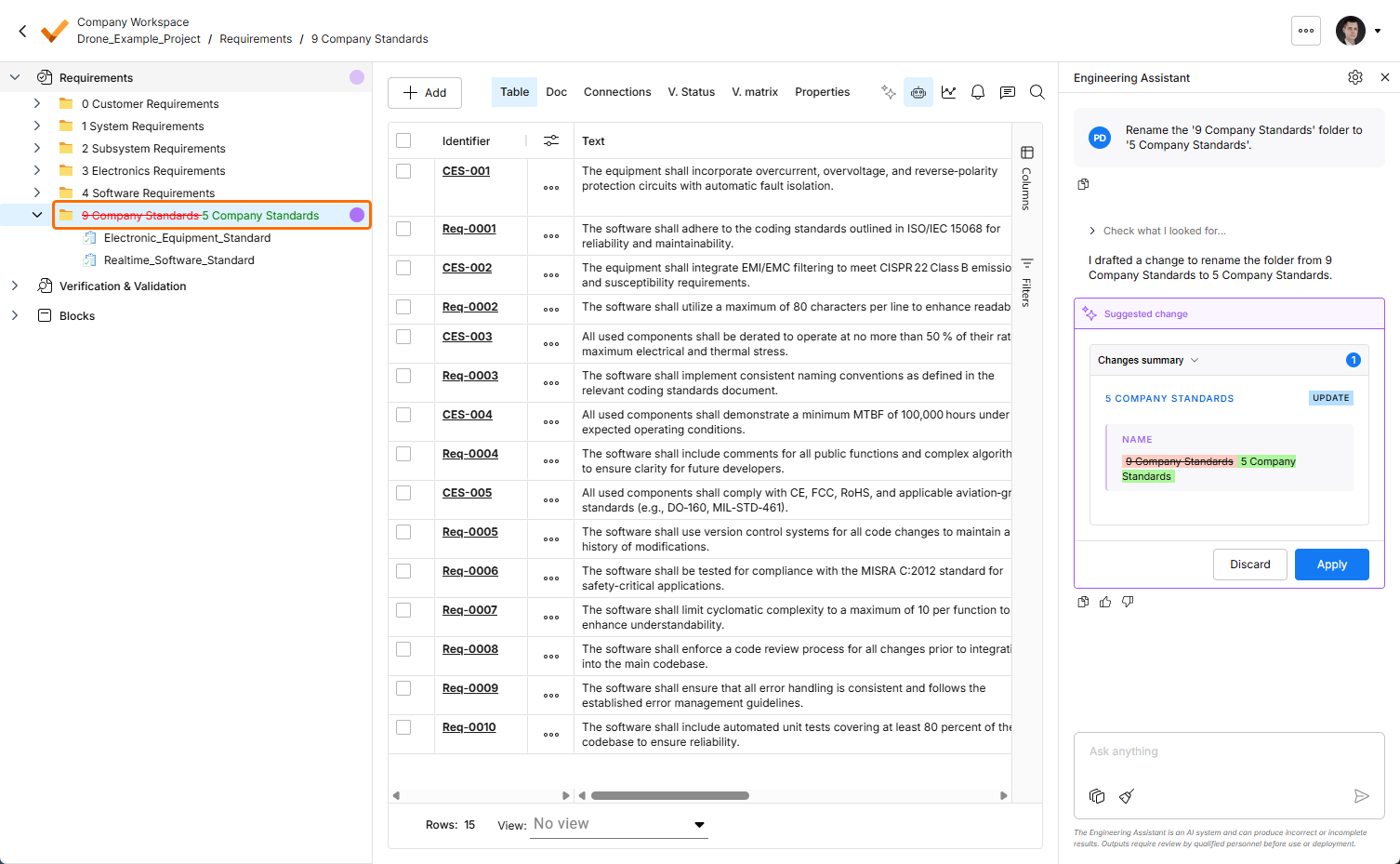 ).
).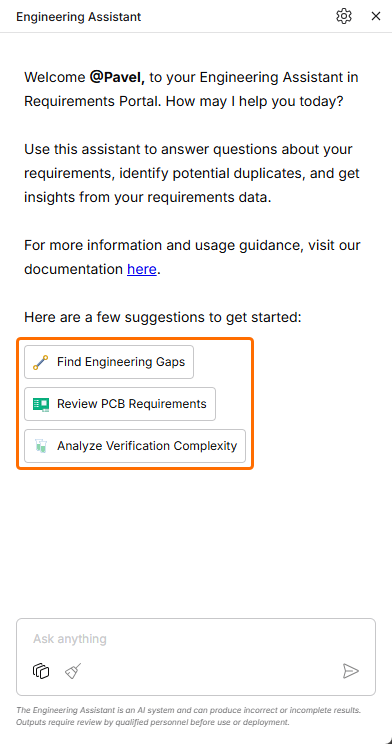 ).
).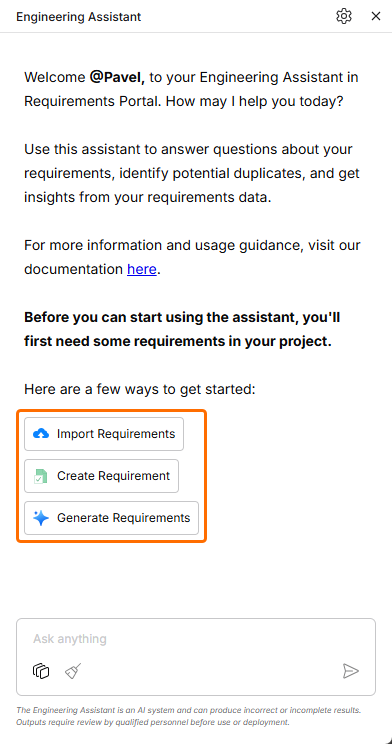 ).
). )
)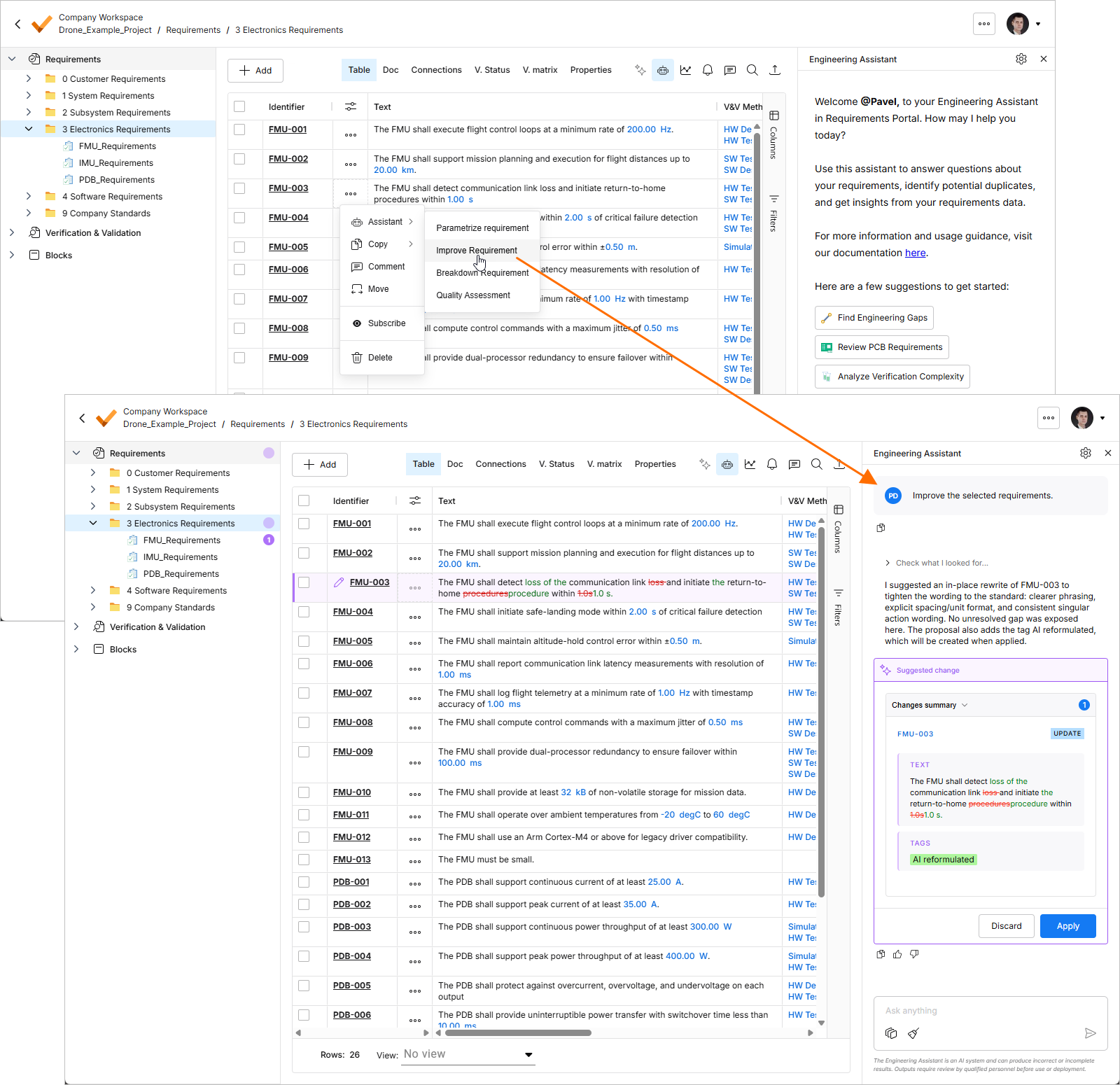 ).
).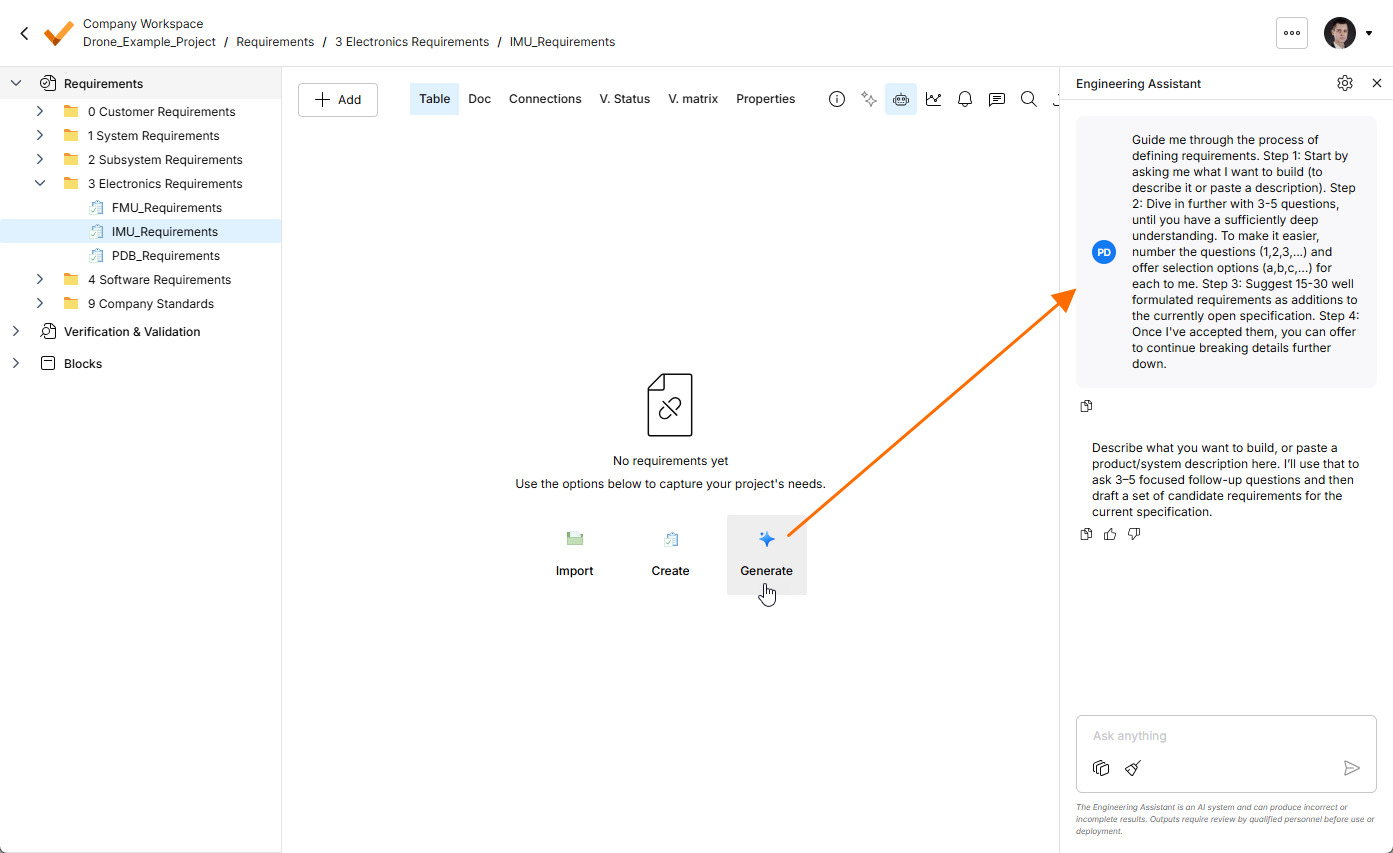 ).
). na parte inferior do painel Engineering Assistant. Observe que apenas uma conversa está disponível por vez (ou seja, não há histórico de conversas).
Uso e gerenciamento de habilidades de IA
Uma habilidade é um conjunto reutilizável de instruções que o Assistente de Engenharia pode executar para realizar uma tarefa específica de forma mais consistente. Uma habilidade reúne as orientações sobre como uma tarefa de engenharia específica deve ser realizada — a intenção, os limites, as entradas necessárias e as etapas a seguir — para que o mesmo resultado seja produzido de forma consistente, independentemente de quem a execute ou de quando, e sem que cada usuário precise repetir as mesmas instruções todas as vezes.
Uma habilidade pode ser considerada:
-
Um fluxo de trabalho de engenharia repetível
-
Um padrão organizacional tornado executável
-
Uma forma de reunir conhecimento especializado e torná-lo reutilizável
As habilidades são acionadas automaticamente pela IA, que as seleciona e aplica automaticamente com base na sua intenção. Você não precisa memorizar comandos nem selecionar habilidades manualmente. Quando você envia uma mensagem, o Assistente de Engenharia:
-
Analisa sua intenção e o contexto atual.
-
Examina as habilidades disponíveis no Workspace.
-
Compara sua solicitação com o Short Description de cada habilidade para determinar quais são relevantes.
-
Seleciona a habilidade mais adequada.
-
Segue o Instructions da habilidade para realizar a tarefa.
-
Retorna o resultado para sua análise.
Por exemplo, quando você envia Rewrite these requirements using our company writing standard, o Assistente de Engenharia detecta a intenção (padronização de requisitos), identifica a habilidade cuja descrição breve melhor corresponde à solicitação, executa as instruções definidas nessa habilidade e retorna os requisitos aprimorados.
Exemplos de uso de habilidades
-
Break Down Complex Requirements – analisa os requisitos selecionados e os divide em requisitos menores, que podem ser testados de forma independente, preservando a intenção original.
Exemplo de prompt:
Break down these requirements. -
Apply Requirement Writing Standards – revisa os requisitos e os reescreve de acordo com as diretrizes de redação de requisitos da sua organização. As verificações típicas incluem ambiguidade, linguagem não verificável, ausência de agentes e critérios de aceitação pouco claros.
Exemplo de prompt:
Rewrite these requirements according to our requirement quality standard. -
Translate Requirements – traduz requisitos de um idioma para outro, preservando o significado técnico, a terminologia, os IDs e as referências de rastreabilidade.
Exemplo de prompt:
Translate these requirements to German. -
Classify Requirements – aplica um esquema de classificação organizacional aos requisitos, como Eletrônica, Mecânica, Software, Segurança Funcional, Segurança da Informação ou outras taxonomias específicas da empresa.
Exemplo de prompt:
Classify these requirements according to our applicability model. -
Generate Verification Criteria – analisa os requisitos e propõe métodos de verificação, critérios de aceitação ou condições de teste que possam ser usados para demonstrar conformidade sempre da mesma forma.
Exemplo de prompt:
Generate verification criteria for these requirements. -
Summarize a Specification/Section/Group of Requirements – gera um resumo conciso e estruturado de uma especificação, seção de requisitos ou conjunto de requisitos.
Exemplo de prompt:
Summarize the selected requirements.
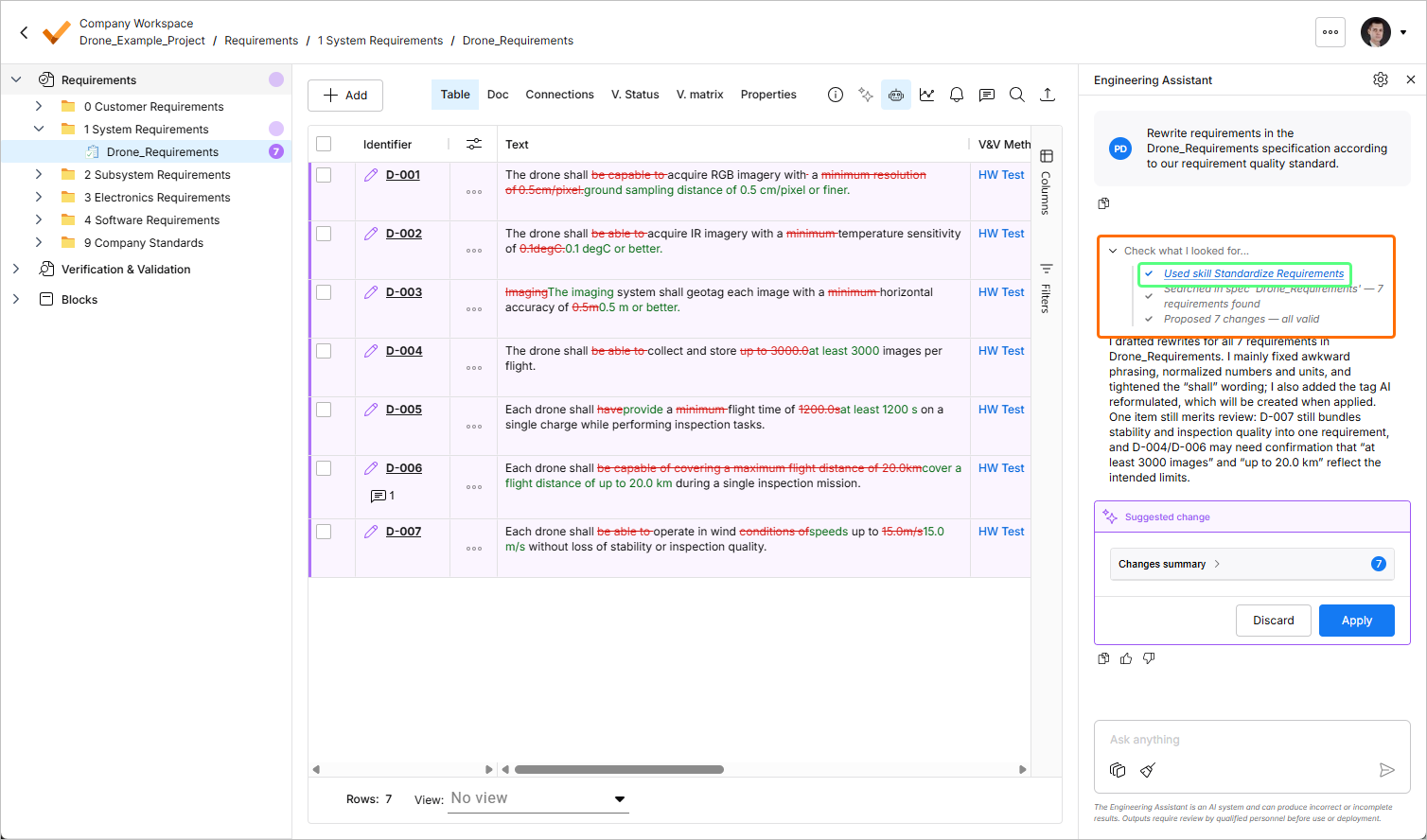
O conjunto de habilidades disponíveis é gerenciado na janela AI Skills, acessada clicando no botão  no canto superior direito do painel Engineering Assistant. Nessa janela, você pode adicionar novas habilidades e alterar ou excluir as existentes.

-
As habilidades existentes são listadas na seção Workspace Skills à esquerda da janela. Clique em uma entrada para exibir os detalhes da habilidade selecionada.
-
Para adicionar uma nova habilidade, clique no botão
 no canto inferior esquerdo da janela. Uma entrada para a nova habilidade aparecerá na lista. Defina Name, Short Description e Instructions para a nova habilidade e clique no botão
  no canto inferior direito.
Consulte a seção recolhível Boas práticas para formular uma habilidade abaixo para obter detalhes sobre cada campo.
-
Para editar uma habilidade existente, selecione-a na lista, altere seus campos conforme necessário e clique no botão
 no canto inferior direito.
-
Para excluir uma habilidade existente, selecione-a na lista, clique no botão
 no canto inferior direito e confirme a exclusão.
Boas práticas para formular uma habilidade
Uma boa habilidade ajuda a IA a compreender duas coisas:
-
Quando a habilidade deve ser usada
-
O que a IA deve fazer quando a habilidade for executada
Ao definir uma habilidade,
Isso é expresso por meio de três campos, cada um com uma finalidade diferente:
-
Name – ajuda você a reconhecer a habilidade.
-
Short Description – ajuda a IA a decidir quando a habilidade é relevante.
-
Instructions – define o comportamento que a IA deve seguir após a seleção da habilidade.
Consulte as seções abaixo para obter detalhes sobre cada campo.
Nome
O Name deve ser curto, claro e orientado à ação. Ele deve ajudar você a entender rapidamente o que a habilidade se propõe a fazer. Um bom nome geralmente descreve a ação e o tipo de dados de engenharia com os quais a habilidade trabalha.
Um bom nome de habilidade deve ser:
-
Específico o suficiente para distinguir a habilidade das demais
-
Curto o suficiente para ser identificado facilmente na lista de habilidades
-
Focado na tarefa principal realizada pela habilidade
-
Escrito em uma linguagem que os usuários compreendam naturalmente
Evite nomes muito abrangentes ou genéricos. Se o nome puder se aplicar a muitas tarefas diferentes, provavelmente não é específico o suficiente.
Descrição breve
A Short Description ajuda a IA a entender do que trata a habilidade e quando ela deve ser acionada. Esse campo é importante porque você não precisa selecionar uma habilidade manualmente. O assistente analisa sua solicitação, compara-a com as habilidades disponíveis e decide se alguma delas é relevante.
Uma boa descrição breve deve explicar:
-
Qual tarefa a habilidade executa
-
A que tipo de dados de engenharia ela se aplica
-
Quando a habilidade deve ser usada
-
Qual resultado se espera que a habilidade produza
A descrição breve deve ser concisa, mas não vaga. Ela deve incluir contexto suficiente para que a IA diferencie essa habilidade de outras semelhantes.
Uma descrição breve fraca apenas indica a área à qual a habilidade pertence. Uma descrição breve forte explica a tarefa específica, o contexto esperado e a situação que deve acioná-la. Por exemplo, em vez de descrever uma habilidade como algo que "ajuda com requisitos", a descrição deve explicar se ela revisa a qualidade dos requisitos, decompõe requisitos complexos, traduz o texto dos requisitos, detecta conflitos, gera critérios de verificação ou executa outra ação específica.
Quanto melhor a descrição breve explicar a finalidade da habilidade e seu contexto de uso, mais confiável será a decisão do assistente sobre quando aplicá-la.
Instruções
As Instructions definem o que a IA deve fazer depois que a habilidade for selecionada. Esse é o campo mais importante para controlar o comportamento da habilidade. Enquanto a descrição breve ajuda a IA a decidir quando usar a habilidade, as instruções definem como ela deve ser executada.
Boas instruções devem ser redigidas como orientações claras, passo a passo. Elas devem descrever não apenas o resultado final, mas também o raciocínio e as restrições que a IA deve seguir ao produzi-lo.
As instruções devem explicar:
-
What the AI should analyze first – o assistente normalmente deve compreender a intenção de engenharia, o contexto, a estrutura ou as relações antes de alterar ou gerar qualquer coisa.
-
What steps the AI should perform – o comportamento deve ser dividido em etapas explícitas, para que o resultado seja reproduzível e previsível.
-
What the AI should preserve – isso pode incluir a intenção original, IDs de requisitos, termos técnicos, unidades, valores, restrições, referências, aplicabilidade, hierarquia ou contexto de rastreabilidade.
-
What the AI must not do – boas habilidades impedem explicitamente que a IA invente detalhes de engenharia ausentes, altere a intenção, introduza novas suposições ou aplique alterações sem revisão do usuário.
-
How the AI should handle uncertainty – se houver informações ausentes, ambíguas ou insuficientes, a habilidade deve instruir a IA a indicar claramente o problema, em vez de fazer suposições.
-
What output format is expected – a habilidade deve definir se o resultado será uma tabela, uma lista com marcadores, um texto reescrito, um resumo, uma lista de verificação ou um relatório estruturado.
Boas instruções são especialmente importantes para o trabalho de engenharia, pois o assistente pode lidar com dados que afetam especificações, validação, decisões de projeto ou a implementação posterior. Portanto, a habilidade deve orientar a IA a ser útil sem demonstrar confiança excessiva.
Outras observações
-
O objetivo não é escrever uma solicitação longa. O objetivo é definir um procedimento operacional claro para a IA.
-
Keep Skills Focused
Uma habilidade deve executar bem uma única tarefa reproduzível.
Se uma habilidade tentar fazer coisas demais, será mais difícil para o assistente saber quando usá-la e para os usuários confiar no resultado. Por exemplo, uma única habilidade não deve combinar decomposição de requisitos, tradução, revisão de qualidade, análise de rastreabilidade e geração de verificações, a menos que essas ações façam parte, intencionalmente, de um único fluxo de trabalho bem delimitado.
Se a finalidade da habilidade exigir várias ações sem relação entre si, divida-a em habilidades separadas.
-
Define Boundaries Clearly
Boas habilidades definem seus limites explicitamente.
Isso é especialmente importante ao trabalhar com requisitos, especificações e dados de engenharia. O assistente deve saber o que pode alterar, o que deve apenas sugerir e o que nunca deve presumir.
Limites úteis incluem:
-
Não altere a intenção original de engenharia
-
Não invente valores, restrições ou decisões de projeto
-
Não remova IDs ou referências
-
Não presuma métodos de verificação ausentes
-
Não aplique alterações automaticamente sem revisão do usuário
-
Não trate informações pouco claras como fatos
Limites claros reduzem o risco de resultados de engenharia plausíveis, mas incorretos.
-
-
Define the Output Format
Uma habilidade deve informar à IA como apresentar o resultado.
Um formato de saída consistente facilita a revisão, a comparação e a reutilização da habilidade.
Dependendo da habilidade, o resultado pode ser:
-
Uma tabela
-
Uma lista com marcadores
-
Um requisito reescrito
-
Um relatório estruturado
-
Uma lista de verificação
-
Um resumo
-
Uma lista de alterações propostas
-
Um conjunto de perguntas ou questões em aberto
O formato de saída deve corresponder à finalidade da habilidade. Por exemplo, habilidades voltadas à revisão costumam funcionar bem com tabelas que tenham colunas para problema, explicação e recomendação. Habilidades voltadas à reescrita costumam funcionar bem quando apresentam o texto original, o resultado proposto e a justificativa.
-
 Localizado por IA