
Comentários
O Requirements Portal permite adicionar comentários aos seus projetos de requisitos. Um comentário é uma nota adicionada por um usuário, vinculada a um requisito específico, à qual outros usuários podem responder. Os comentários promovem a colaboração entre os usuários sem alterar os dados compartilhados, pois são armazenados pelo Workspace de forma independente desses dados. Você pode mencionar uma ou mais pessoas ou grupos no comentário. Um comentário também pode ser atribuído a um membro do Workspace.
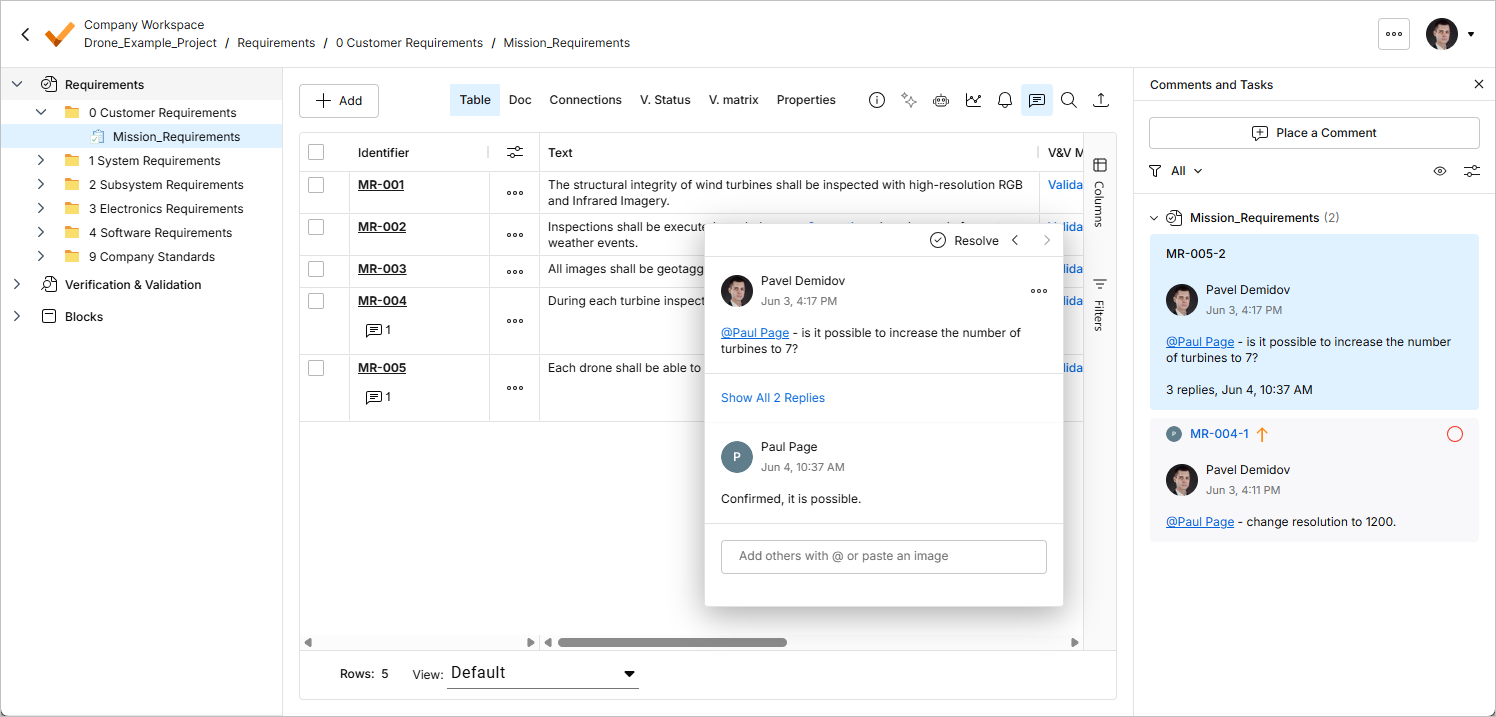
Os comentários são publicados, respondidos e gerenciados diretamente na tabela de requisitos por meio de uma janela de comentários contextual. Os comentários também são apresentados no painel Comments and Tasks, exibido no lado direito, que funciona mais como uma ferramenta de visão geral e navegação do que como uma interface operacional. Use o controle  no canto superior direito para mostrar ou ocultar o painel Comments and Tasks.
Adicionar um comentário
O modo de inserção de comentários pode ser ativado de uma das seguintes maneiras:
-
Clique no botão
 na parte superior do painel Comments and Tasks e, em seguida, use o cursor de inserção exibido (
 ) para selecionar a linha de um requisito a ser comentado.
-
Clique no botão
 na linha do requisito e selecione o comando Comentário no menu exibido.
Em ambos os casos, será exibida uma janela de comentários na qual você poderá definir o comentário no contexto do requisito escolhido. Digite seu comentário no campo disponível. Você pode mencionar uma ou mais pessoas ou grupos no comentário. Digite o caractere @ no campo de comentário para acessar rapidamente uma lista de membros do Workspace. Um comentário também pode ser atribuído a um membro. Para obter mais informações sobre esses recursos adicionais, consulte a seção Trabalhar com a janela de comentários contextual.
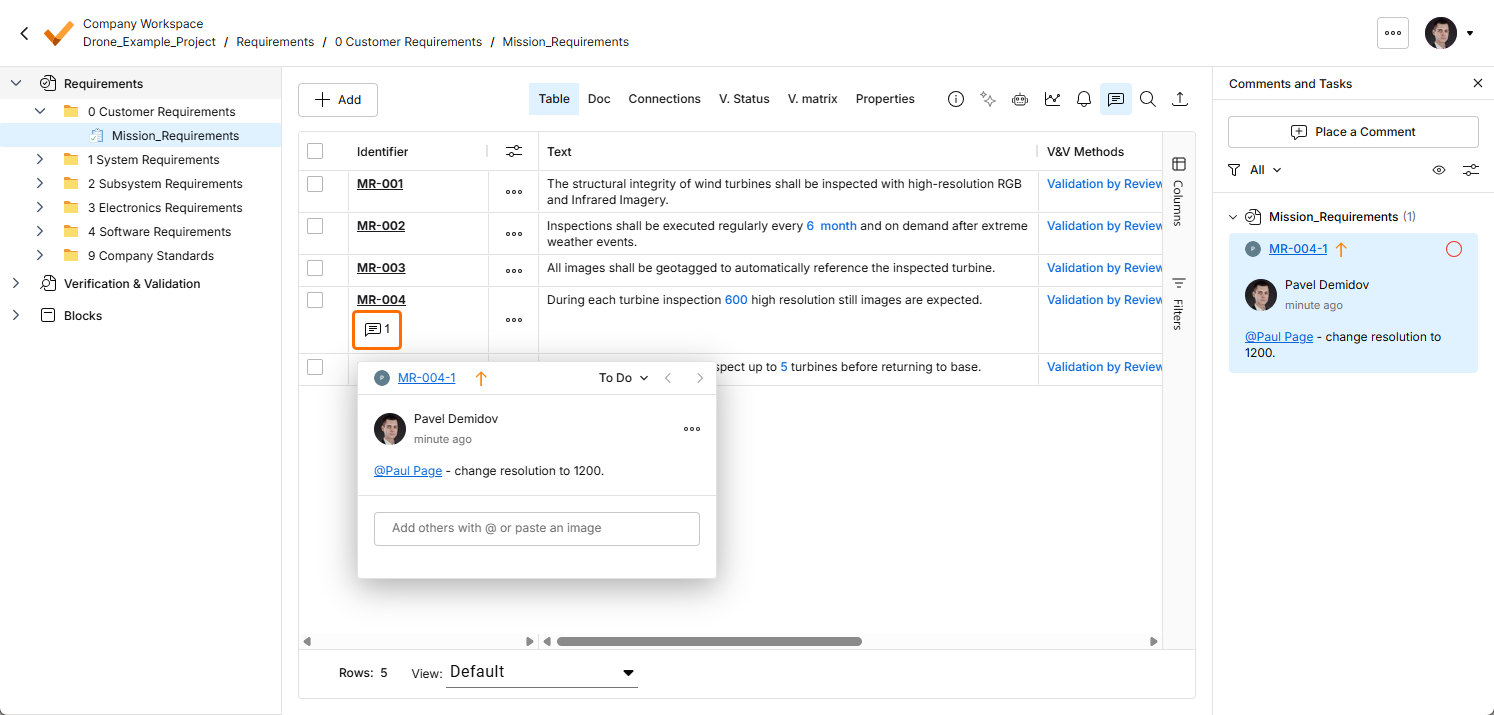
Depois de inserir o comentário, adicionar as menções e fazer a atribuição, se necessário, clique no botão  abaixo. O comentário será salvo e aparecerá tanto na janela de comentários contextual quanto no painel Comments and Tasks. Um marcador de comentário (
 ) será exibido na coluna Identifier para um requisito com comentário.
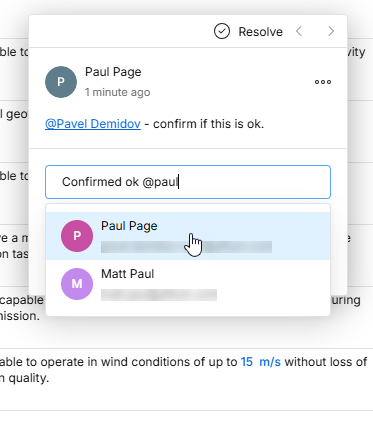
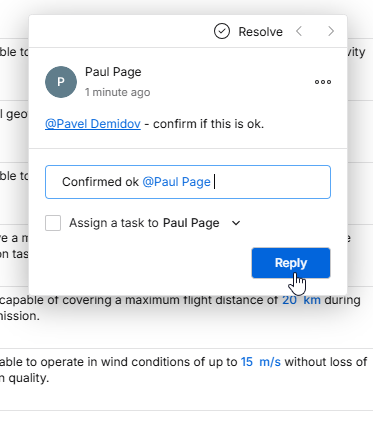
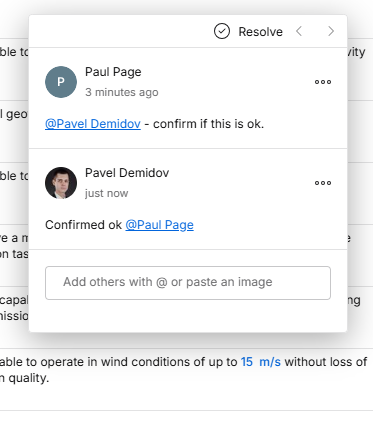
A sequência de imagens a seguir mostra a adição de um comentário de exemplo a um requisito, juntamente com a menção a um membro da equipe e a atribuição de uma tarefa a ele (veja os detalhes abaixo).
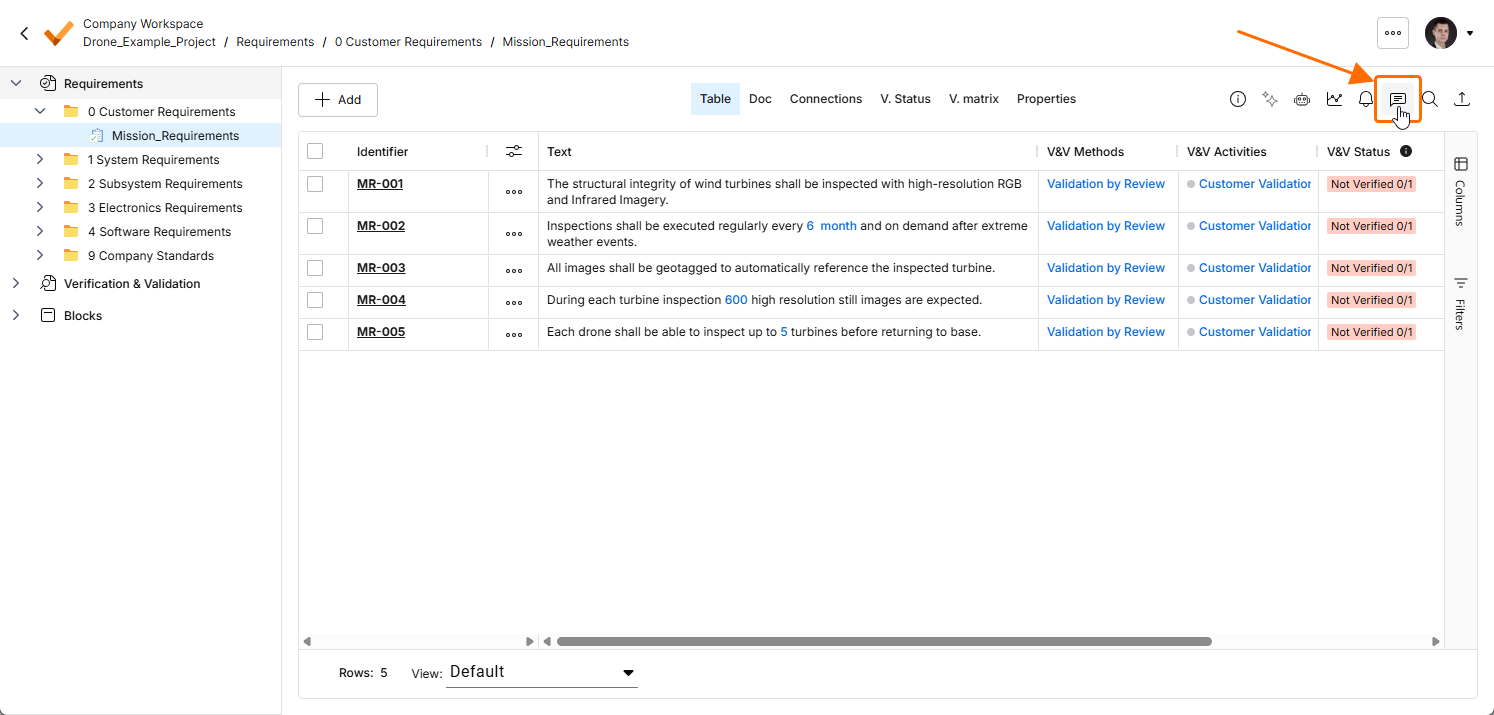
Abra ou feche o painel Comments and Tasks usando o ícone .
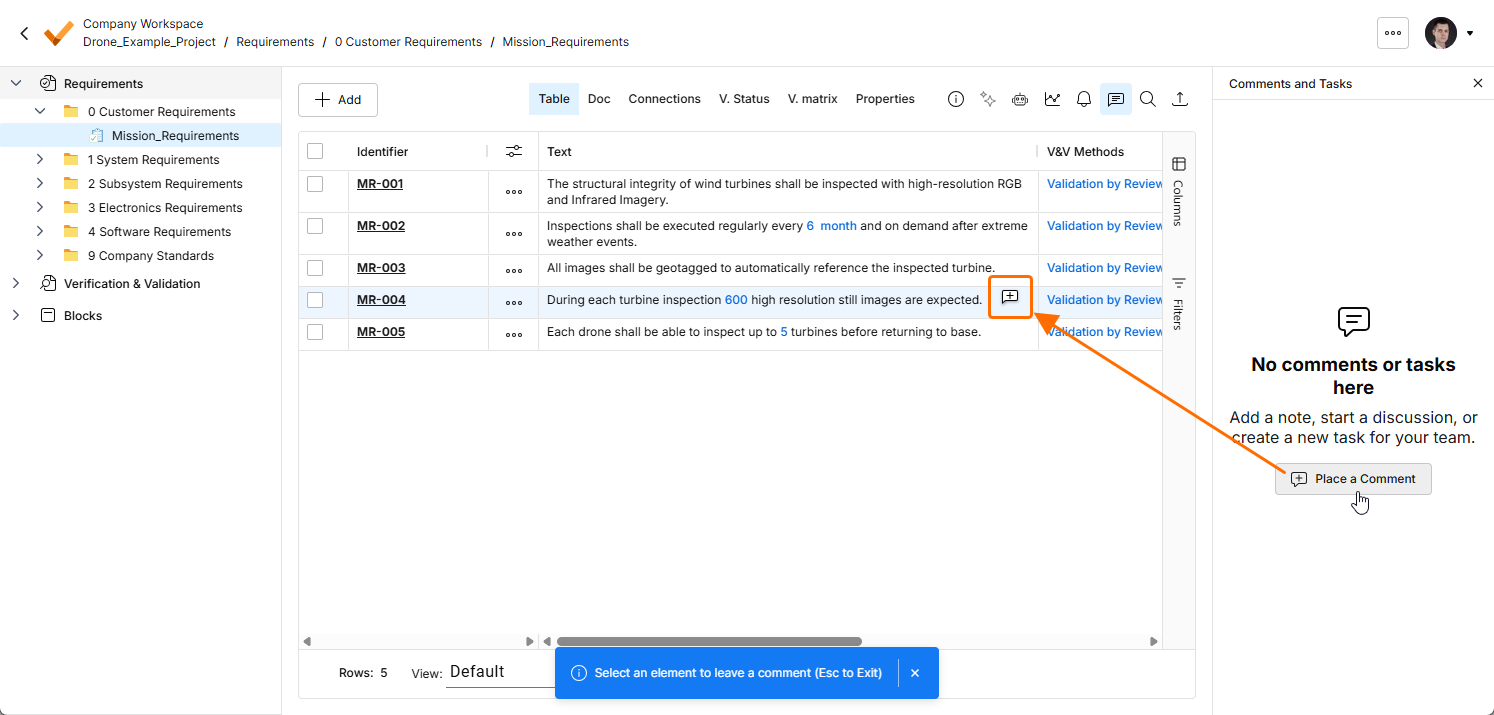
Selecione o botão para adicionar um comentário a um requisito e, em seguida, use o cursor de inserção exibido () para selecionar a linha de um requisito a ser comentado.
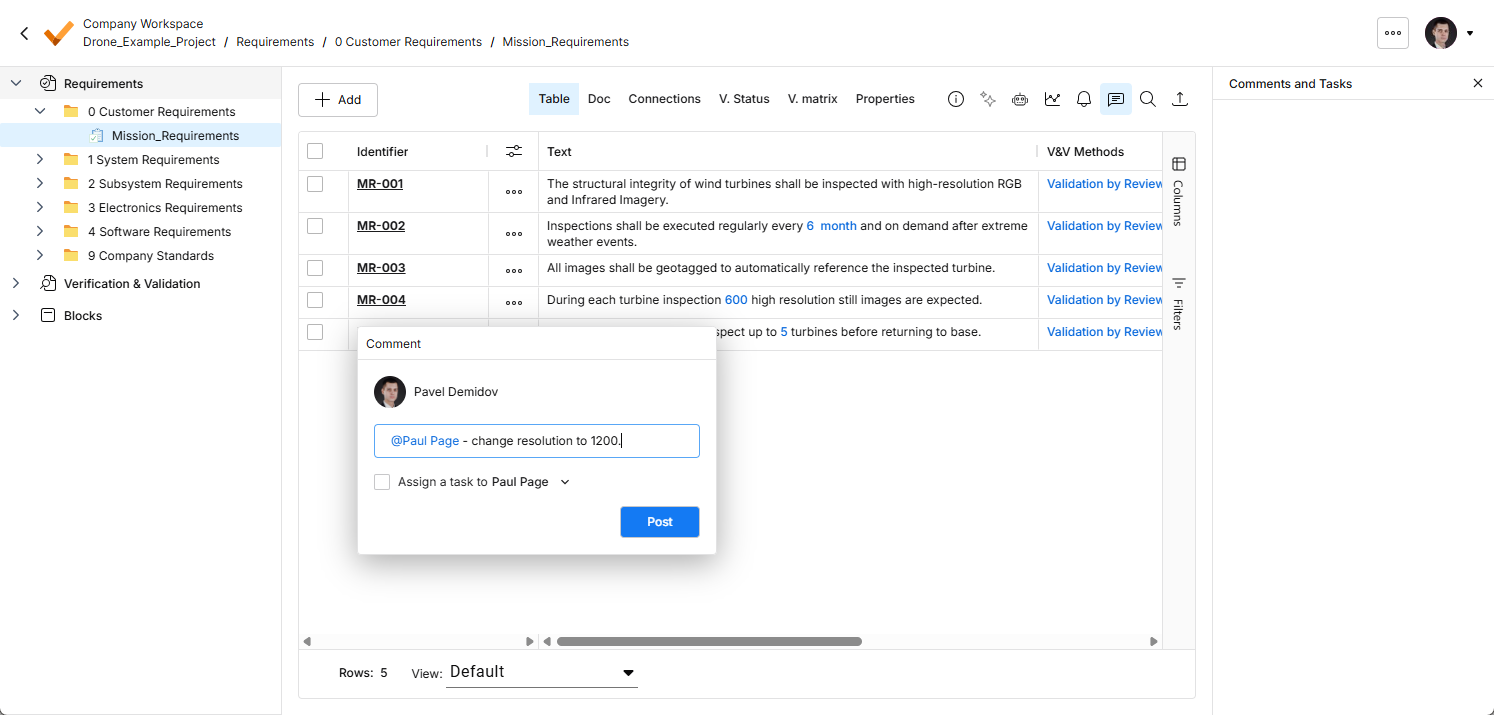
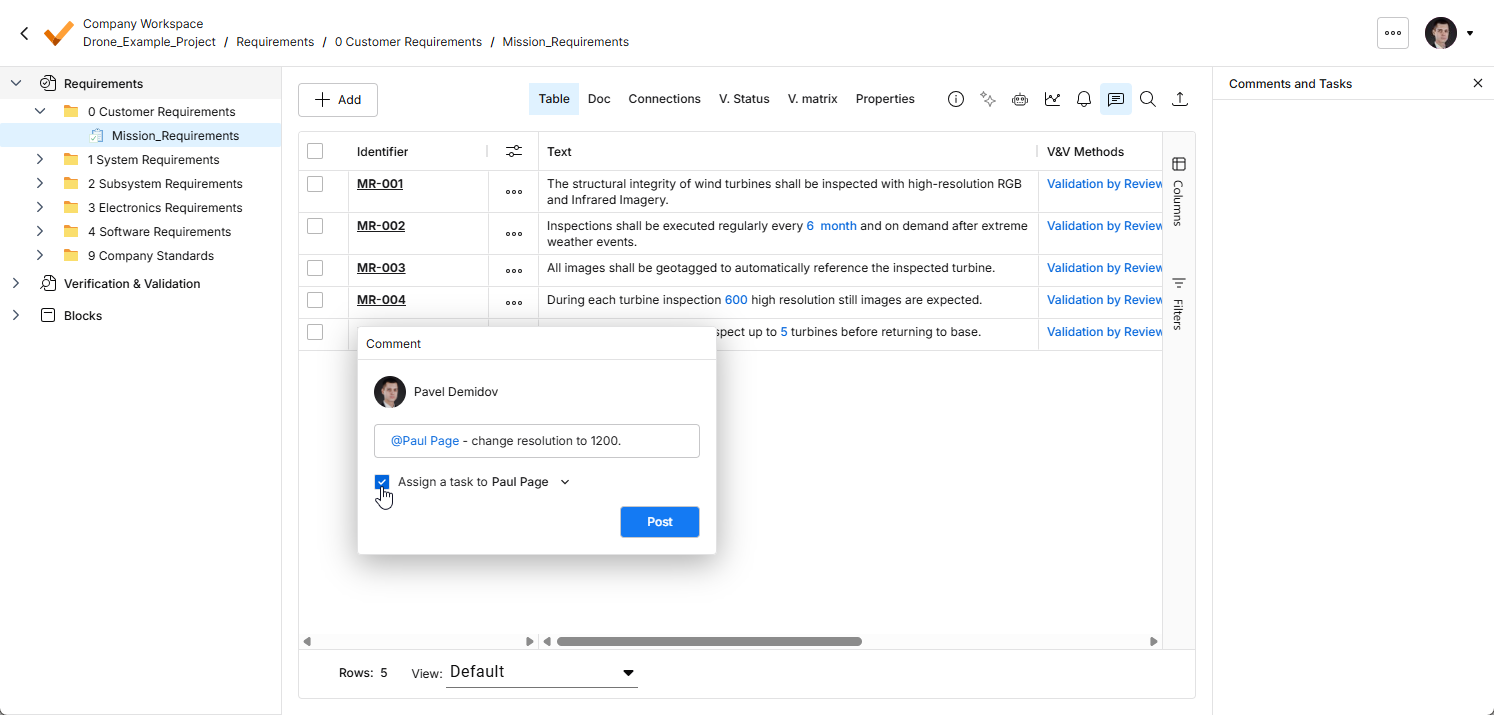
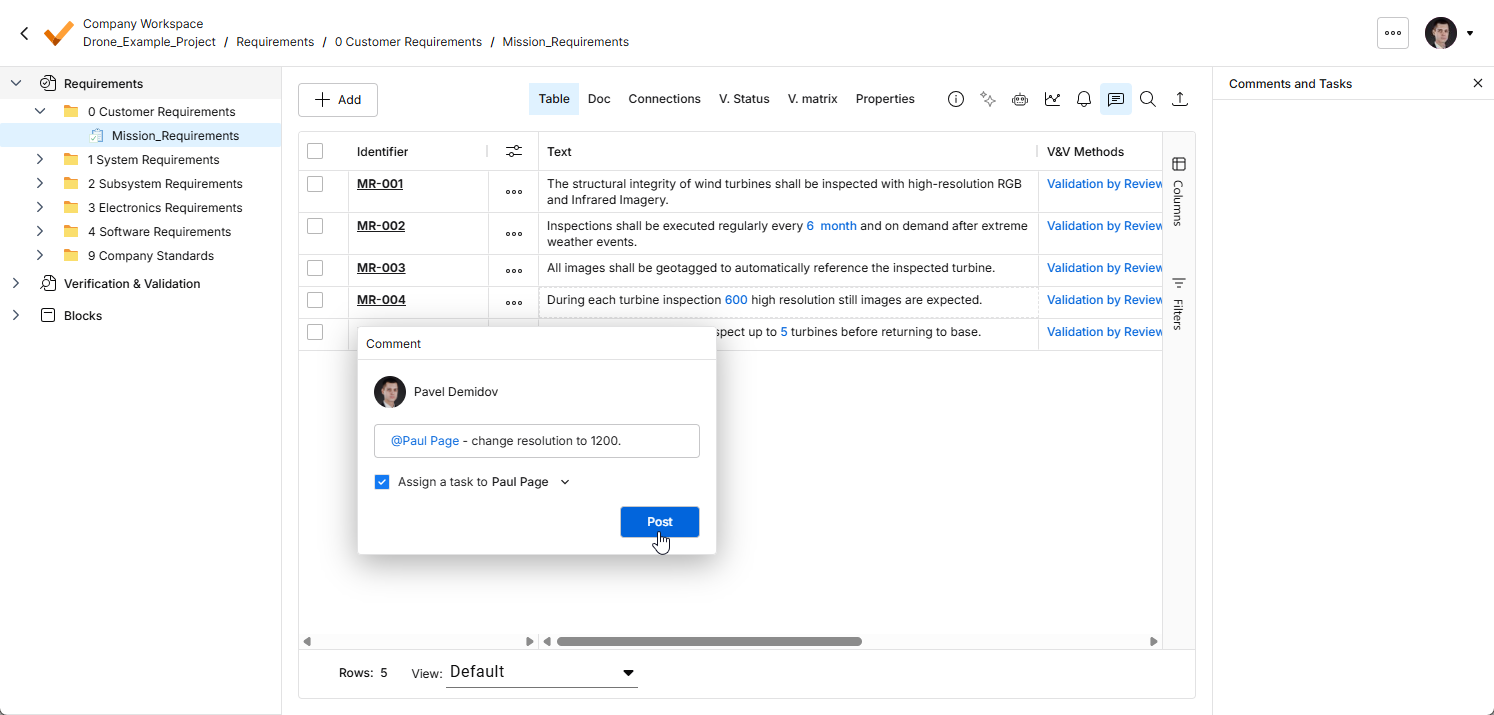
Clique no botão para confirmar a inserção do comentário e, caso haja uma atribuição, a criação de uma tarefa associada.
Trabalhar com a janela de comentários contextual
Os pontos a seguir se referem ao trabalho com comentários e à janela de comentários contextual da interface:
-
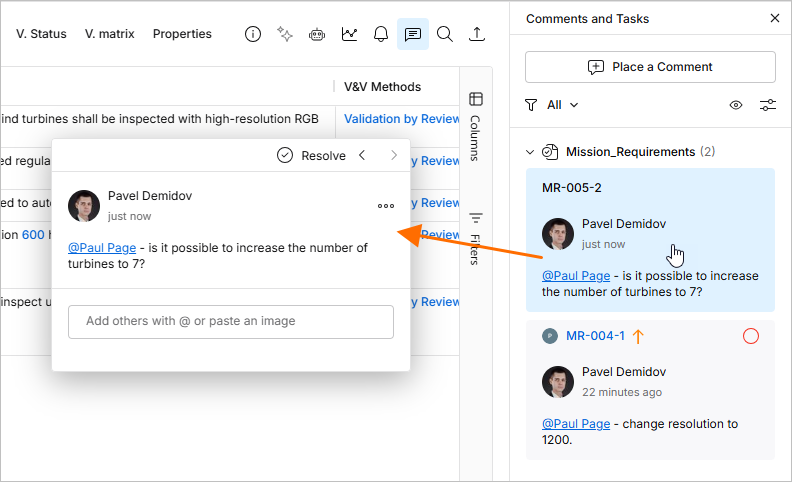
A janela de comentários pode ser acessada clicando no comentário no painel Comments and Tasks.
-
A janela pode ser movida livremente clicando e arrastando sua barra superior.
-
Use os botões
 no canto superior esquerdo da janela de comentários para navegar sequencialmente até os comentários anterior e seguinte, respectivamente.
-
Após a publicação de um comentário inicial, a janela de comentários estará pronta para receber uma resposta quando for acessada. Digite seu texto no campo disponível e clique no botão
 para salvá-lo. Para sair sem responder, pressione
 Esc. -
Você pode mencionar uma pessoa ou um grupo em um comentário. Digite o caractere
@para acessar uma lista pop-up de todos os membros da equipe do Workspace. Como alternativa, pesquise o grupo ou a pessoa (pelo nome ou e-mail, no caso de uma pessoa) digitando@seguido de um ou mais caracteres. Será exibida uma lista de grupos, membros da equipe e pessoas de fora da equipe (mas da sua organização) que correspondem à pesquisa, para que você possa escolher. Você pode clicar em uma entrada para adicioná-la ou usar as teclasUp Arrow/Down Arrowe pressionarEnterpara adicioná-la.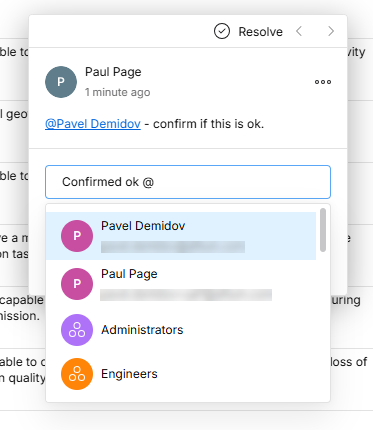
-
Você pode atribuir uma tarefa a uma pessoa que tenha sido mencionada. Para isso, habilite a opção Assign a Task to. Por padrão, a tarefa é atribuída à primeira pessoa mencionada ou, se não houver menções, a você (
Me). Como alternativa, use o menu suspenso para escolher outro membro do Workspace ao qual atribuir a tarefa. A pessoa responsável é exibida na entrada do painel Comments and Tasks por meio da imagem ou letra de seu perfil de usuário, com uma referência à tarefa associada. A atribuição da tarefa pode ser alterada ou removida ao editar o comentário.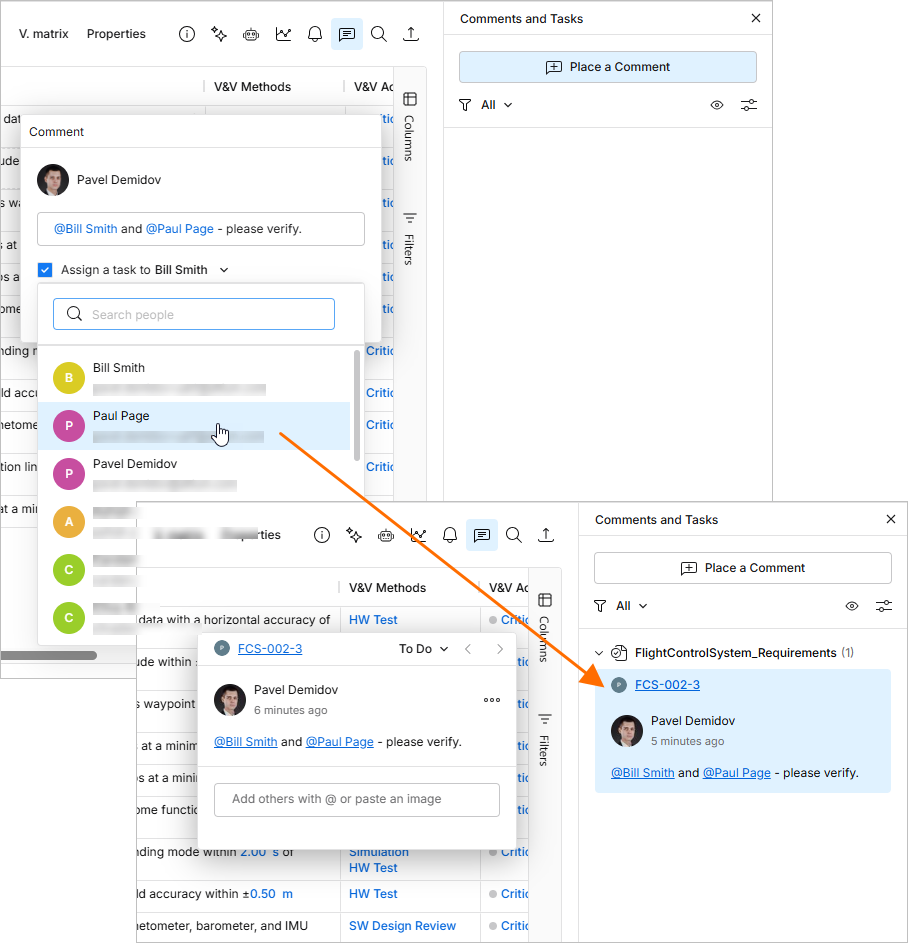
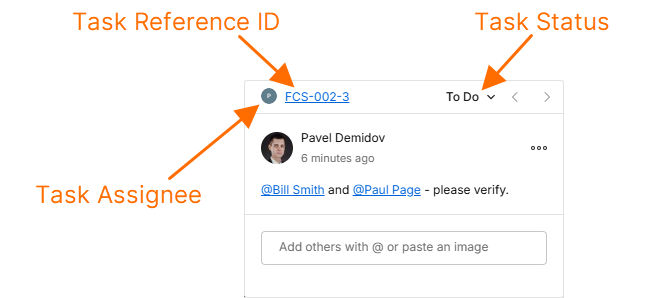
Quando uma tarefa está associada a um comentário, a borda superior da janela inclui:
-
um ícone (imagem/letra) que indica o membro ao qual a tarefa do comentário foi atribuída. Selecione o ícone para reatribuir a tarefa a outro membro do Workspace na lista suspensa.
-
a referência alfanumérica da tarefa, composta pelo identificador do requisito com um sufixo de número de tarefa. Clique na referência para navegar até a entrada dessa tarefa na página Tasks do Workspace.
-
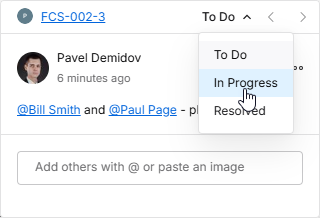
o status atual de atividade da tarefa (To Do, In Progress, Resolved), que pode ser alterado no menu suspenso associado (
 ).
).
-
-
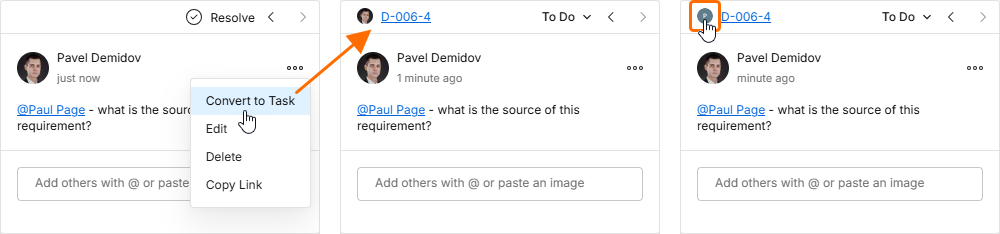
Uma tarefa pode ser adicionada a um comentário existente usando a opção Convert to Task disponível no menu
 da janela. A nova tarefa é inicialmente atribuída a você e pode ser reatribuída a outro membro do Workspace selecionando a entrada correspondente na lista suspensa aberta a partir do avatar do responsável (no canto superior esquerdo).
-
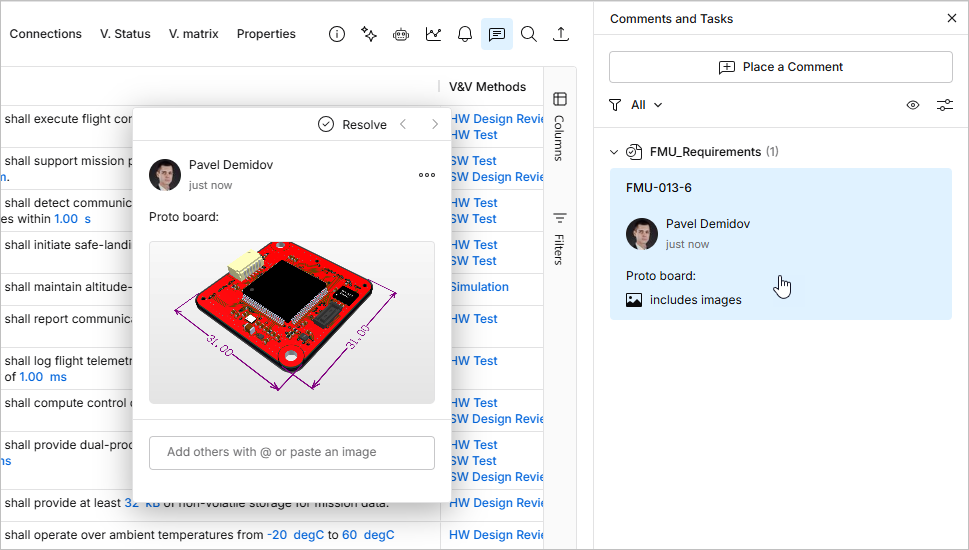
A janela de comentários também aceita um arquivo de imagem ou uma captura de tela colada da área de transferência do Windows. Você pode colar a captura de tela (ou o arquivo de imagem copiado) no campo de comentário antes ou depois de quaisquer notas de texto e menções a usuários. A imagem é exibida no corpo da janela de comentários — clique nela para abri-la em tamanho original. A entrada do comentário inserido no painel Comment and Tasks incluirá uma nota includes images relacionada.
-
Um comentário pode ser editado ou excluído, somente pela janela de comentários, usando os comandos Edit e Delete , respectivamente. Eles estão disponíveis no menu associado ao controle
. Observe que esses comandos só estarão disponíveis para comentários feitos por você — não é possível editar ou remover um comentário feito por outro usuário. Se você editar um comentário existente, faça as alterações e clique no botão  para confirmá-las. Para sair sem aplicar nenhuma alteração, pressione
 Esc.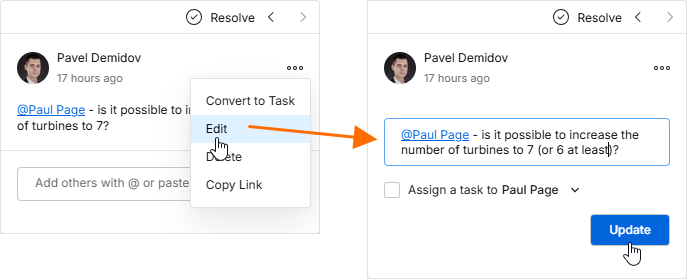
-
Ao acessar a janela de comentários, apenas o comentário inicial e o mais recente da discussão são exibidos. Para ver todos os comentários da discussão, clique no controle disponível entre essas entradas. Use a barra de rolagem para percorrer todos os comentários.
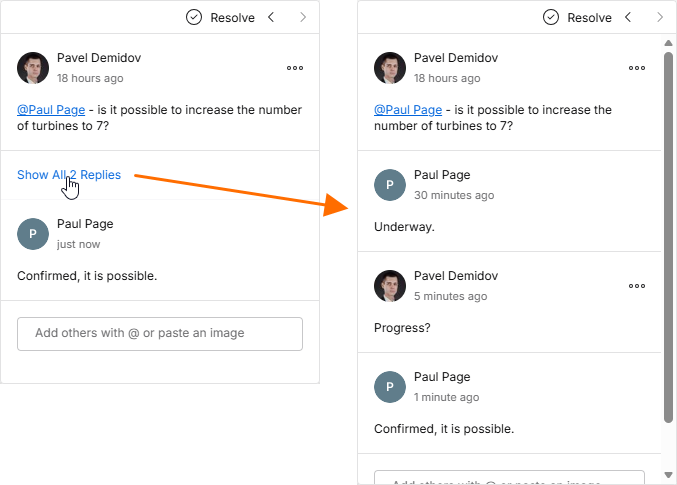
-
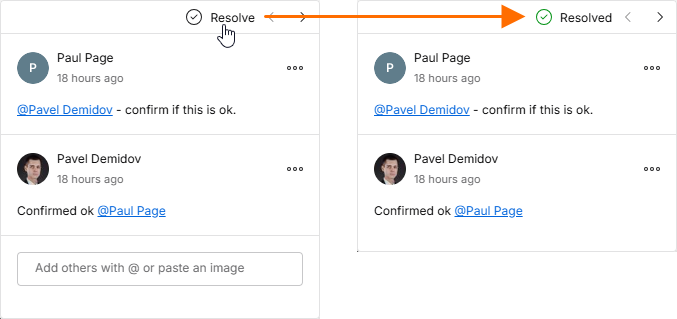
Um comentário pode ser resolvido (ou reativado) alternando o controle
 na parte superior da janela de comentários. Quando o comentário tem uma tarefa atribuída, seu status atual pode ser alterado para Resolved (ou outro nível) no menu suspenso de status. Os comentários resolvidos não são exibidos no painel Comments and Tasks por padrão, mas podem ser mostrados por meio da opção de mostrar/ocultar marcadores — consulte a próxima seção para obter mais informações.
Trabalhando com o painel de comentários
Os pontos a seguir se referem ao trabalho com comentários e com o painel Comments and Tasks da interface:
-
O painel Comments and Tasks oferece uma visão geral e uma ferramenta de navegação pelos comentários do projeto, em vez de uma interface operacional para publicar, editar e responder. Essas funções são realizadas exclusivamente na janela contextual de comentários.
-
O painel Comments and Tasks também pode ser aberto clicando em um marcador de comentário na área principal de visualização. Isso também abrirá a janela contextual de comentários.
-
Use o controle no canto superior direito do painel para exibir os marcadores de comentários na tabela de requisitos (
 ) ou para ocultá-los (
 ).
).
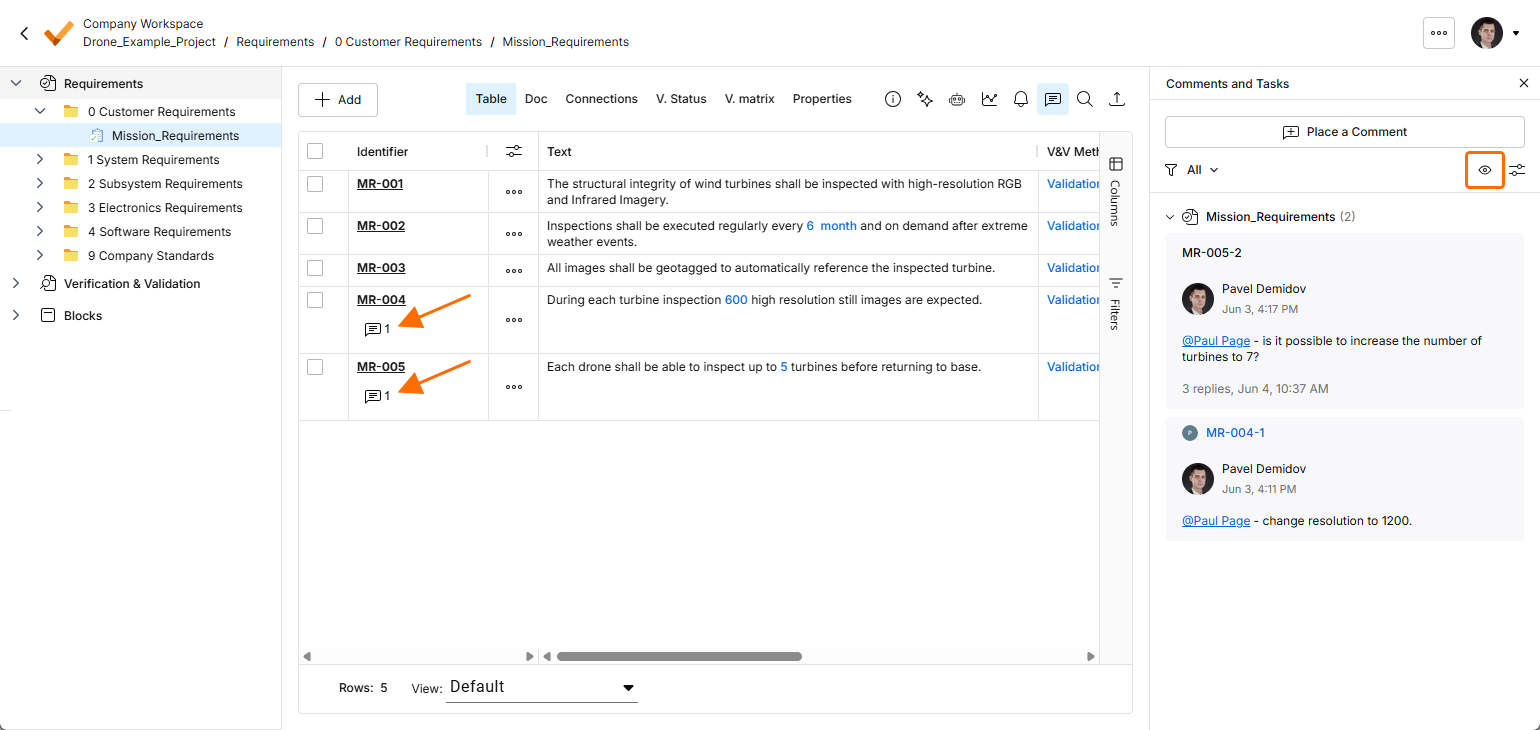
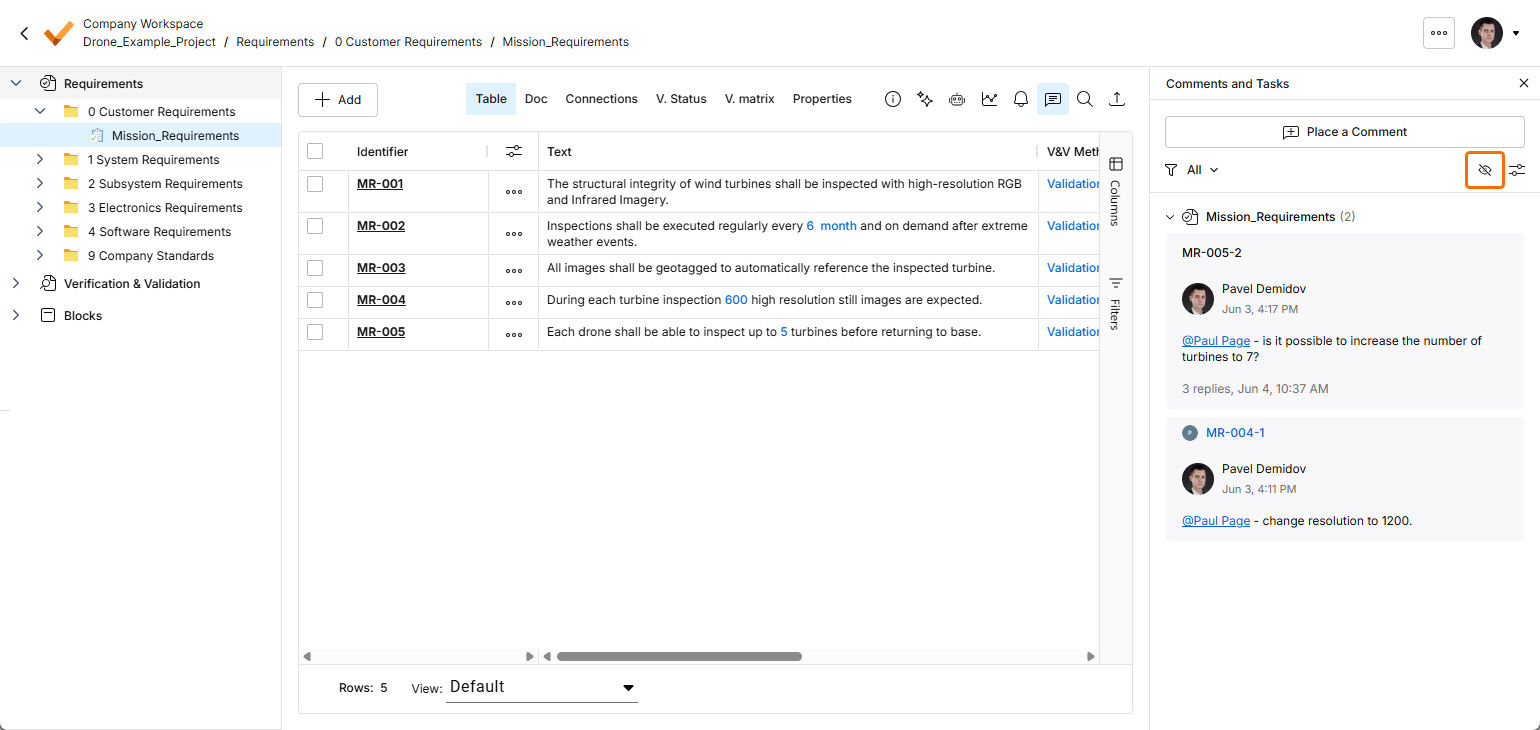
-
Na parte superior do painel Comments and Tasks, há controles que dão acesso aos filtros de discussões, permitindo determinar o que é exibido no painel. Basicamente, é possível definir dois níveis de filtragem. O primeiro, ou nível primário, permite controlar quais comentários de usuários são exibidos.
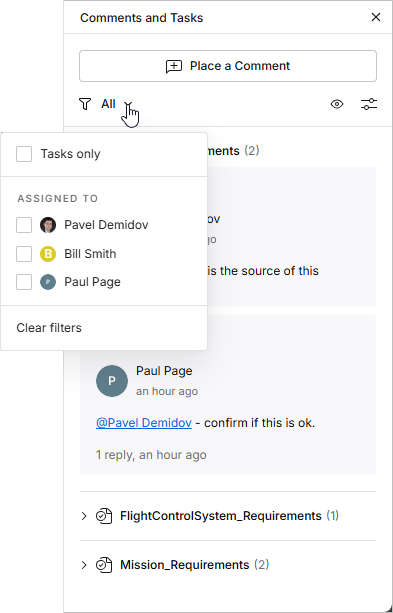
As opções de filtro do painel restringem as entradas de comentários a:
-
Tasks only – somente os comentários que foram atribuídos como tarefas de usuário, os quais, por sua vez, estão disponíveis no fluxo da página Tasks.
-
Assigned to – somente os comentários atribuídos aos usuários selecionados na lista abaixo. Quando a caixa de seleção de um usuário é marcada, o painel (e o documento exibido) incluirá apenas os comentários com tarefas atribuídas a esse usuário. Observe que o usuário conectado no momento aparece no topo da lista, independentemente de quaisquer atribuições de tarefas de comentários.
O nível secundário de filtragem, aplicado em conjunto com o método de filtragem primário, oferece duas opções que permitem ocultar todos os comentários ou tarefas resolvidos (Unresolved only ativado) e/ou mostrar apenas os comentários do contexto selecionado no momento (ou seja, pasta, especificação ou seção), em vez de todo o projeto (Current context only ativado).
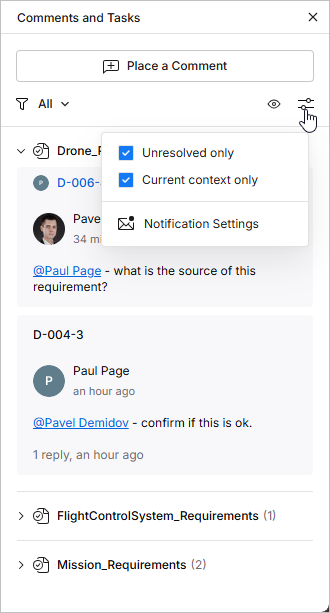
-
-
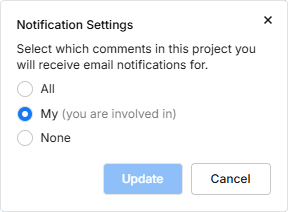
Clique na entrada Notification Settings (na parte inferior da janela de opções acima) para acessar uma janela na qual você pode configurar sobre quais comentários do projeto deseja receber notificações por e-mail. Escolha receber notificações de todas as discussões de comentários, de nenhuma discussão ou apenas daquelas em que você participa (que você iniciou, às quais respondeu ou nas quais foi mencionado).
-
Quanto à ordenação das discussões de comentários no painel, também há dois níveis. Primeiro, os comentários são ordenados pela especificação em que se encontram, seguindo a mesma ordem da estrutura Requirements na árvore do projeto à esquerda. Depois, para cada requisito, os comentários são ordenados pela data de criação — em ordem decrescente.
-
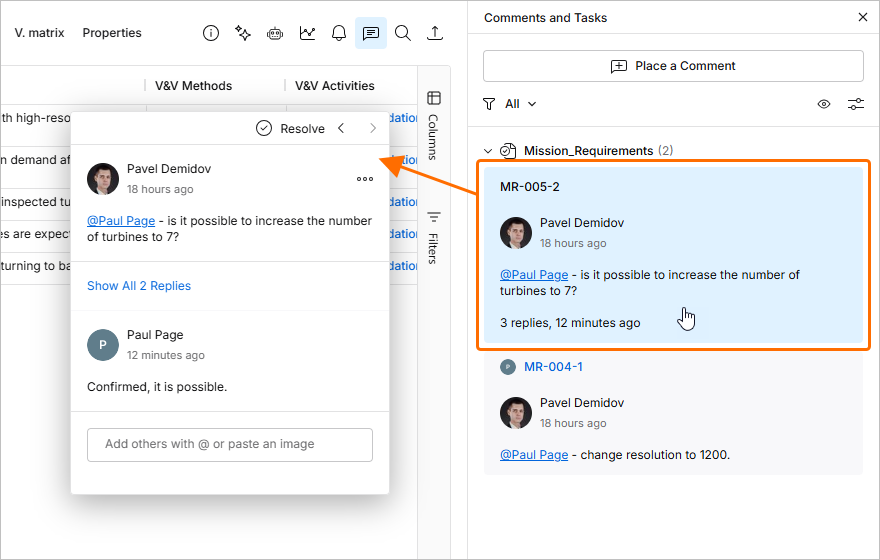
Ao clicar em uma entrada de discussão de comentários no painel, o comentário será aberto na janela contextual de comentários. A entrada do comentário no painel Comments and Tasks também será destacada em azul. Se você clicar em um comentário que não esteja na especificação exibida no momento, será direcionado à especificação em que ele se encontra.
-
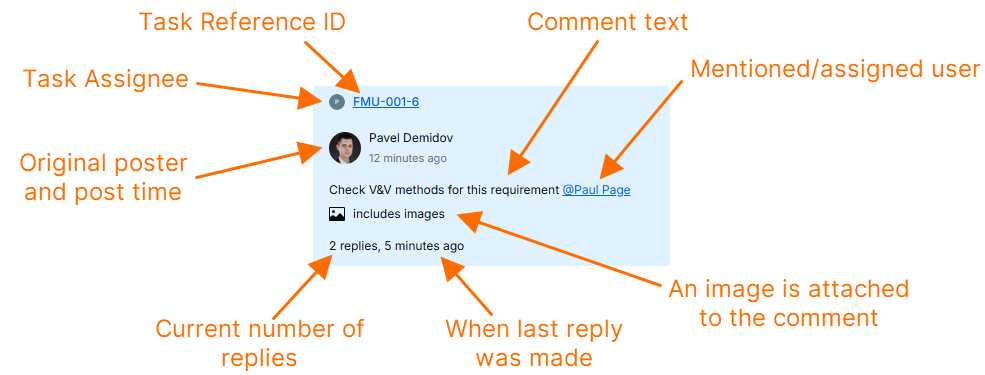
Cada entrada de comentário no painel apresenta um resumo das principais informações relacionadas ao comentário, conforme mostrado no exemplo abaixo.
 Localizado por IA