
Comentando
O Requirements Portal oferece suporte a comentários em seus projetos de requisitos. Um comentário é uma nota adicionada por um usuário, associada a um requisito específico, e à qual outros usuários podem responder. Os comentários promovem a colaboração entre usuários sem alterar os dados compartilhados em si, porque os comentários são armazenados pelo Workspace independentemente desses dados. Você pode mencionar uma ou mais pessoas ou grupos no comentário. Um comentário também pode ser atribuído a um membro do Workspace.
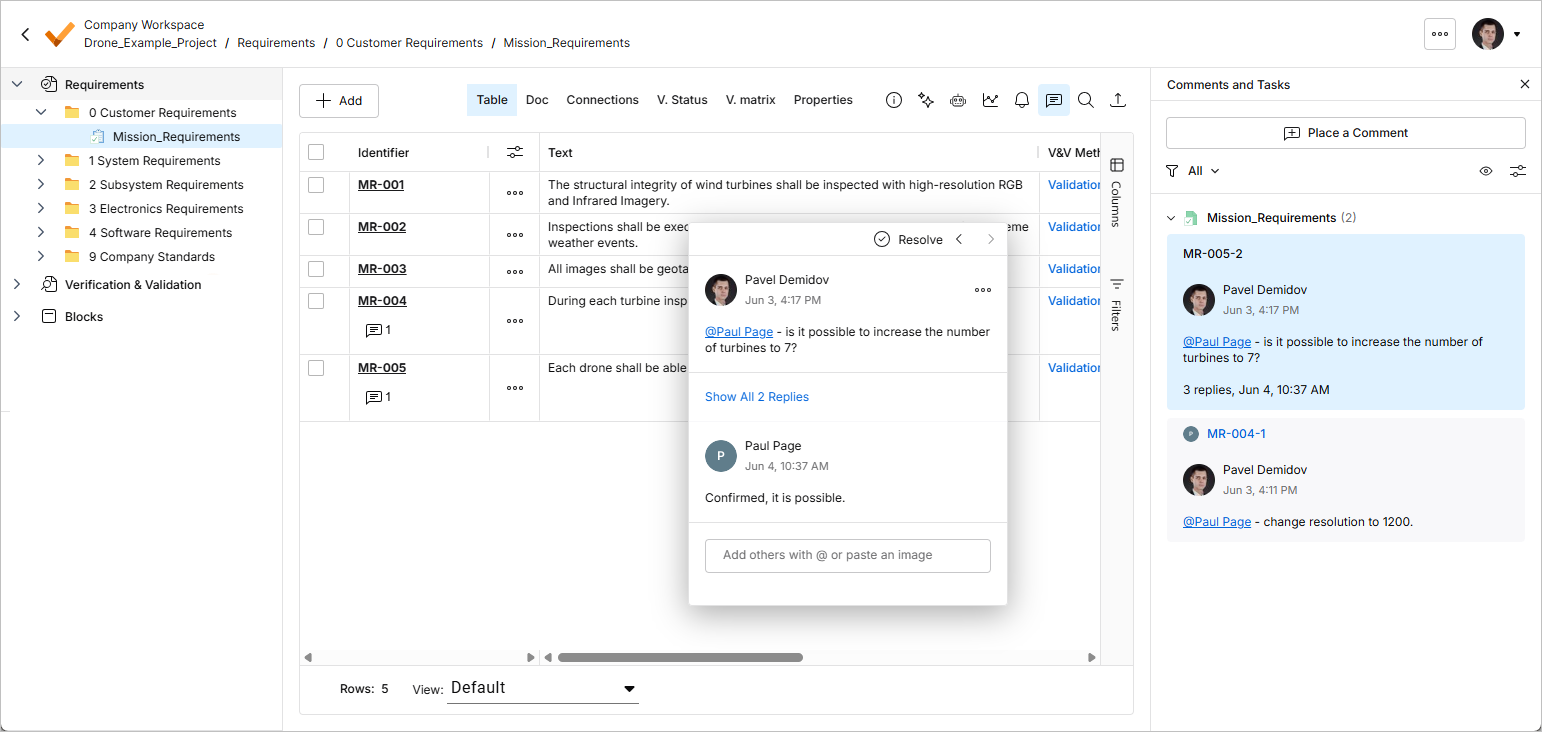
Os comentários são publicados, respondidos e gerenciados diretamente na tabela de requisitos usando uma janela contextual de comentários. Os comentários também são apresentados no painel Comments and Tasks, exibido no lado direito, que fornece mais uma visão geral/instrumento de navegação do que uma interface operacional. Use o controle  no canto superior direito para alternar a exibição do painel Comments and Tasks.
Inserindo um comentário
O modo de inserção de comentário pode ser acessado de uma das seguintes maneiras:
-
Clique no botão
 na parte superior do painel Comments and Tasks e, em seguida, use o cursor de inserção resultante (
 ) para selecionar uma linha de requisito para comentar.
-
Clique no botão
 na linha do requisito e selecione o comando Comment no menu exibido.
Em cada caso, será exibida uma janela de comentários, com a qual você poderá definir o comentário no contexto do requisito escolhido. Digite seu comentário no campo fornecido. Você pode mencionar uma ou mais pessoas ou grupos no comentário. Digite o caractere @ no campo de comentário para acessar rapidamente uma lista de membros no Workspace. Um comentário também pode ser atribuído a um membro. Para mais informações sobre esses recursos adicionais, consulte a seção Trabalhando com a Janela Contextual de Comentários.
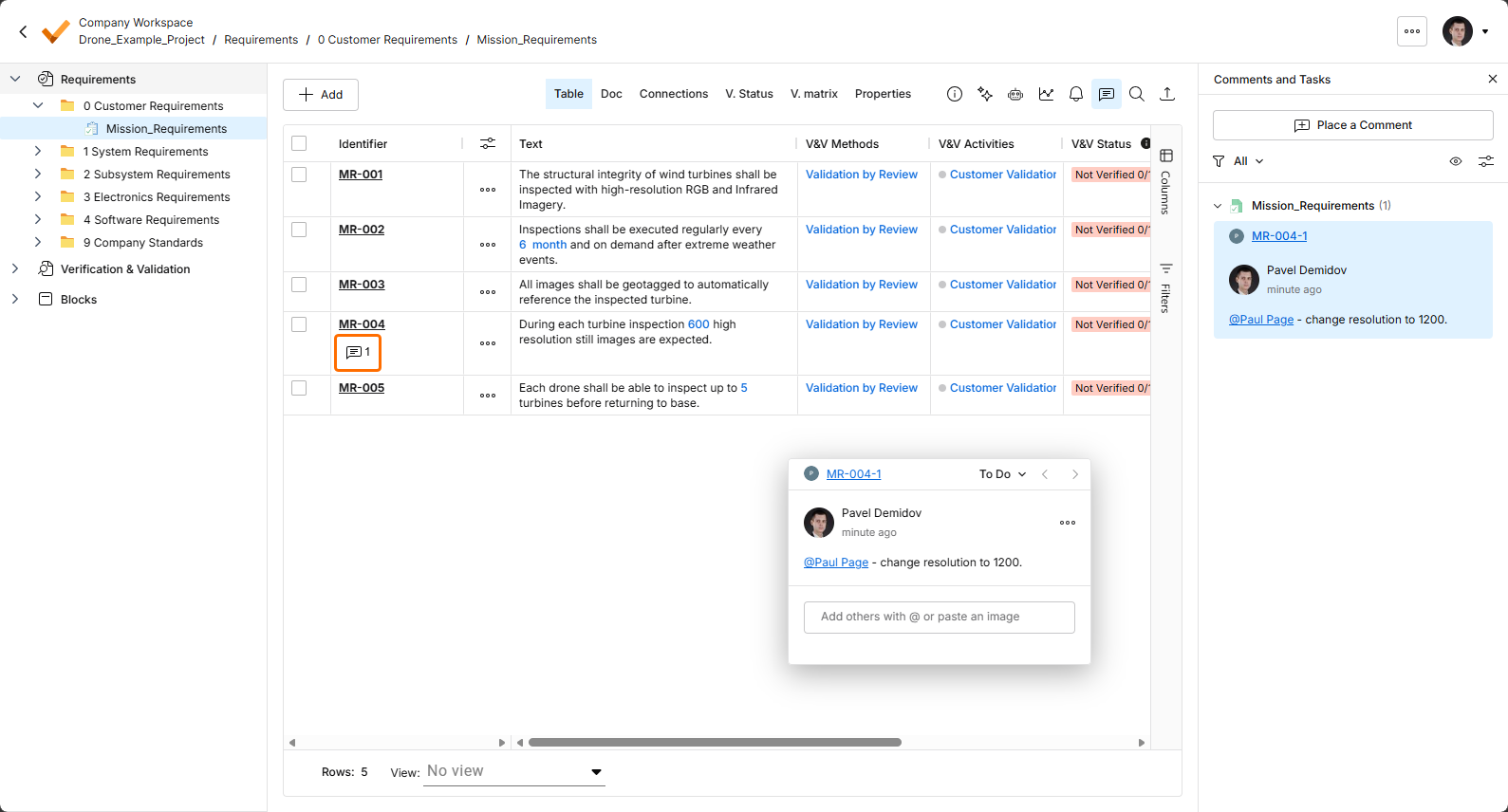
Com o comentário inserido, quaisquer menções adicionadas e a atribuição feita, se necessário, clique no botão  abaixo. O comentário será confirmado e aparecerá tanto na janela contextual de comentários quanto no painel Comments and Tasks. Um marcador de comentário (
 ) será mostrado na coluna Identifier de um requisito com comentário.
A sequência de imagens a seguir mostra a adição de um comentário de exemplo a um requisito, juntamente com a adição de uma menção a um membro da equipe e a atribuição de uma tarefa a ele (veja abaixo os detalhes).
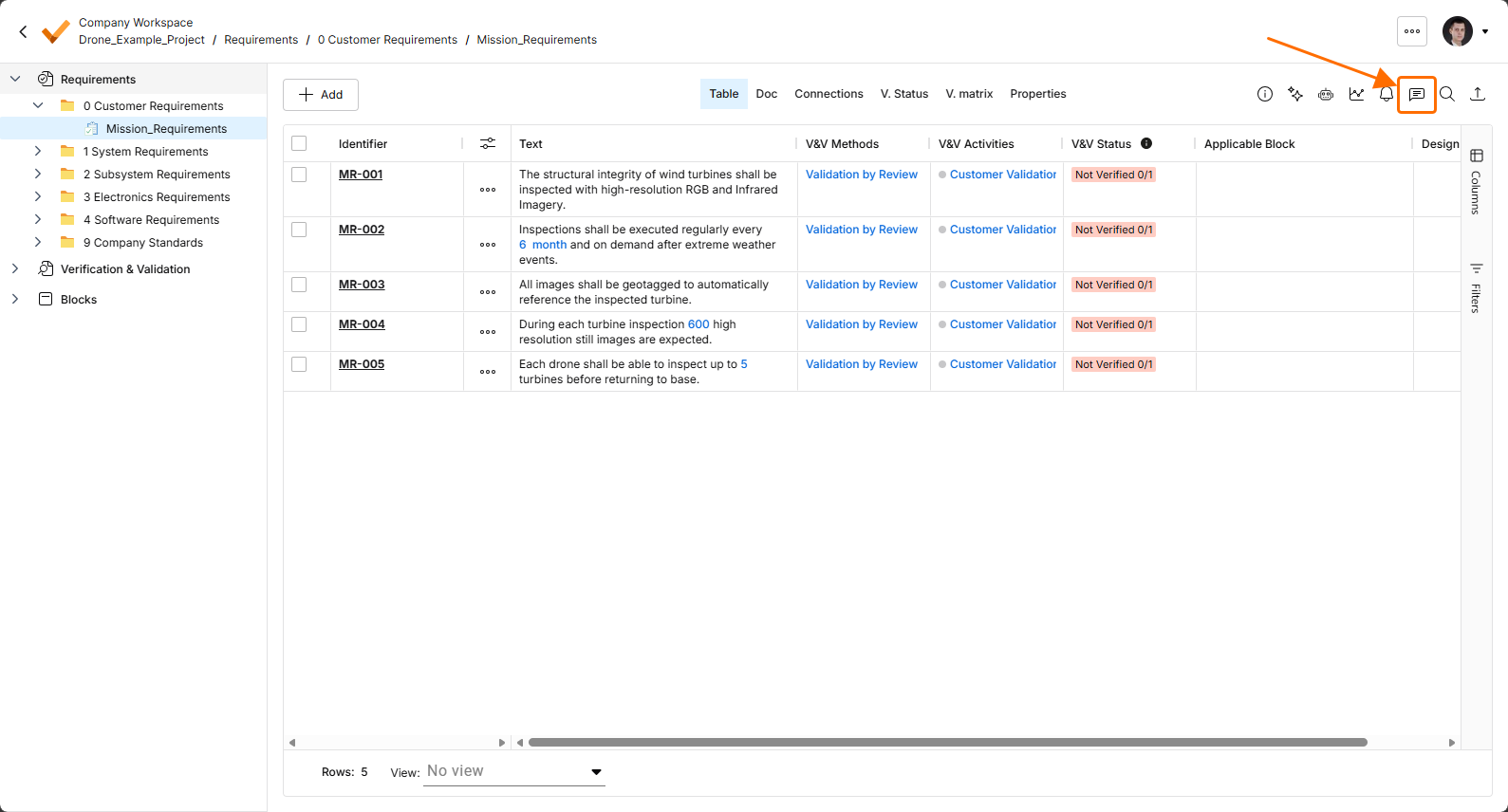
Abra ou feche o painel Comments and Tasks usando o ícone .
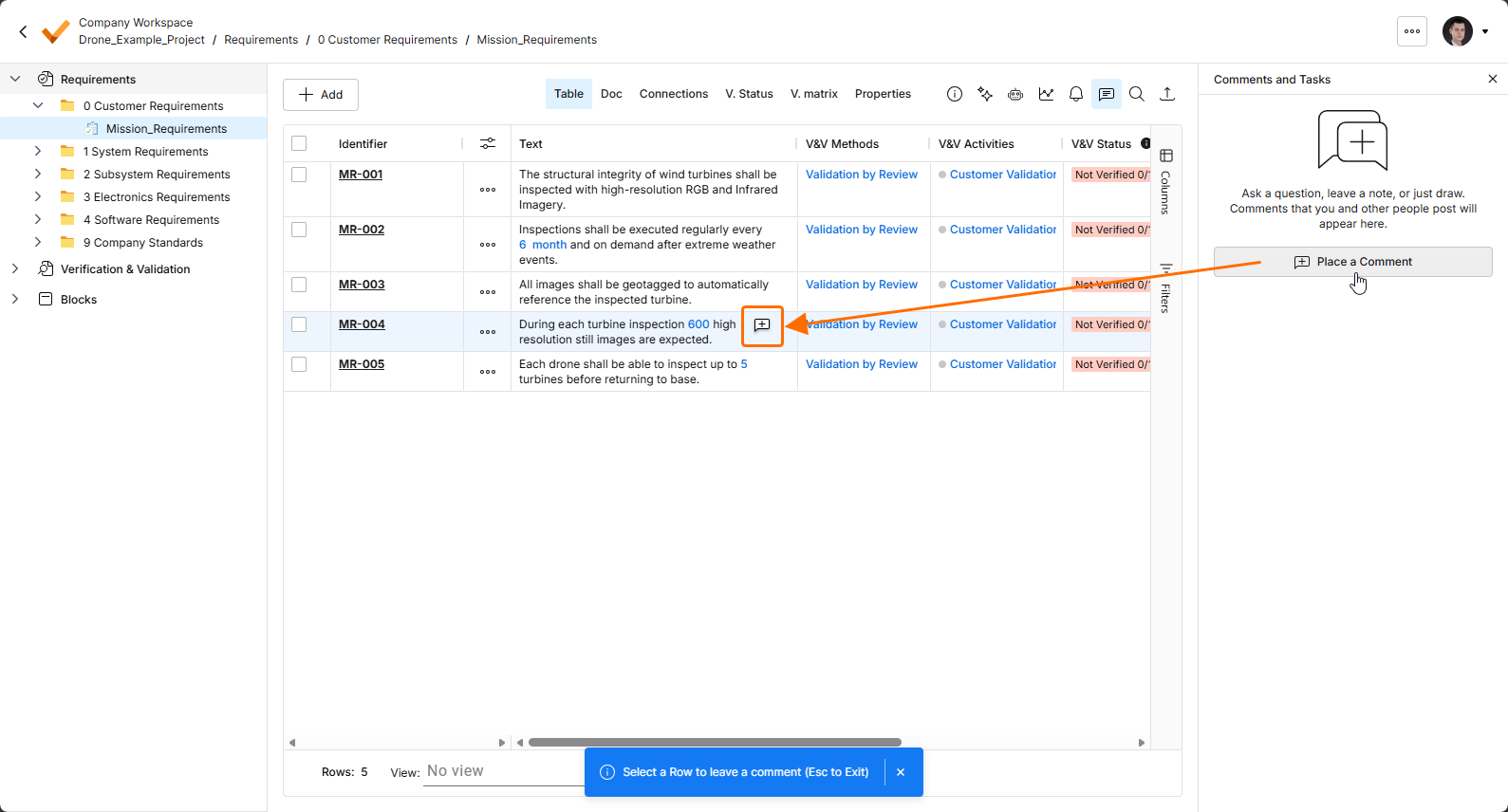
Selecione o botão para adicionar um comentário a um requisito e, em seguida, use o cursor de inserção resultante () para selecionar uma linha de requisito para comentar.
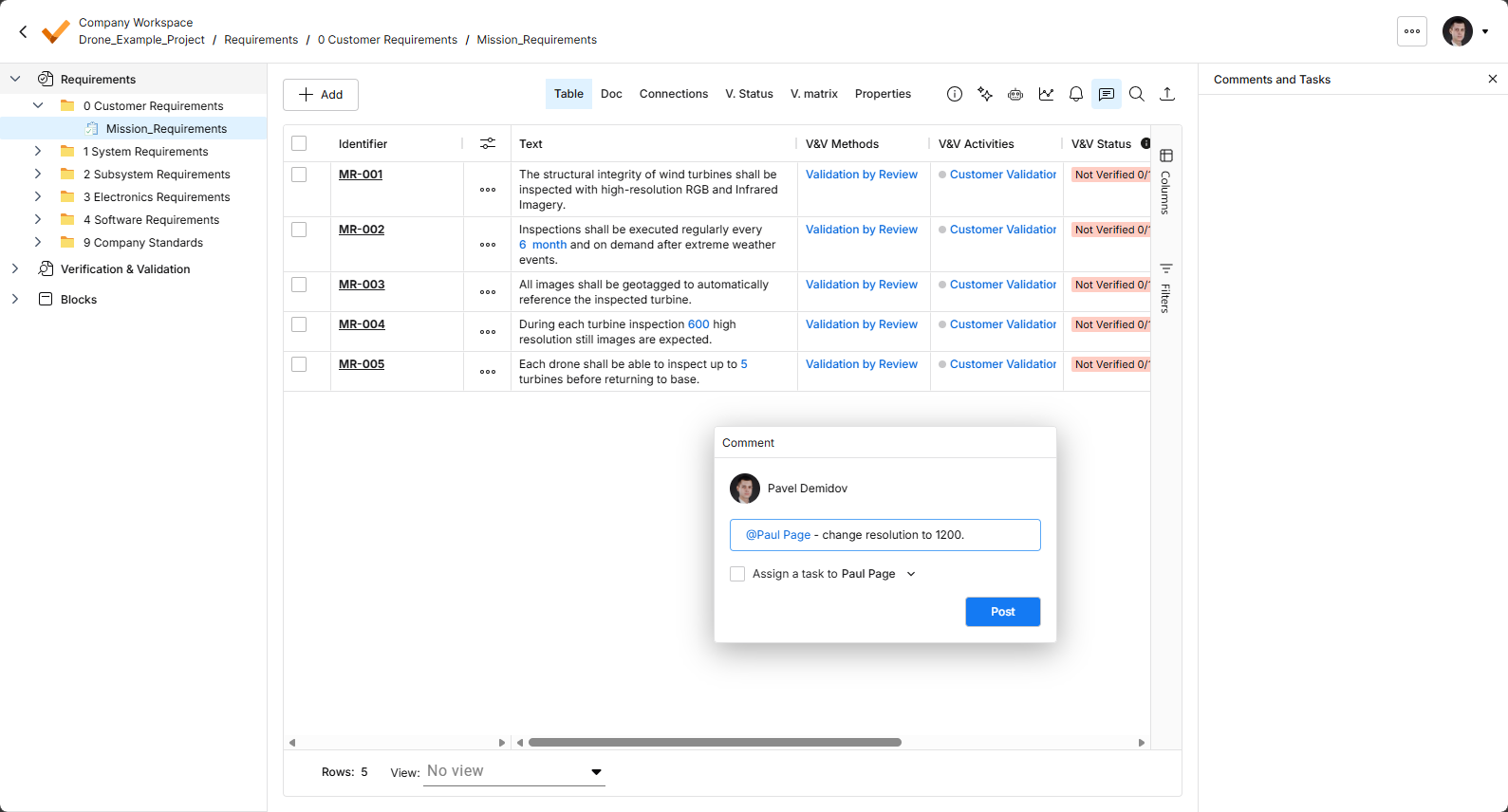
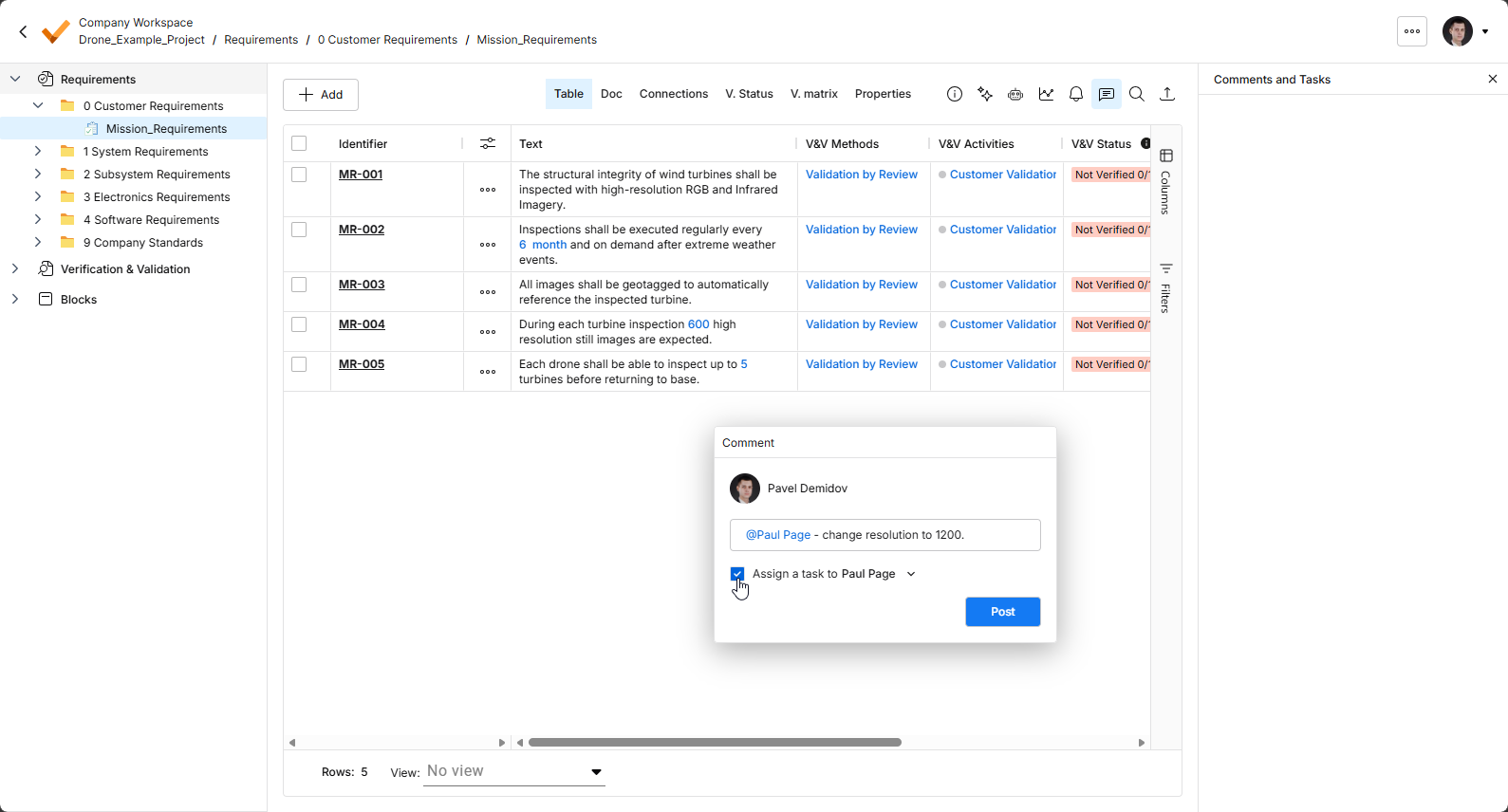
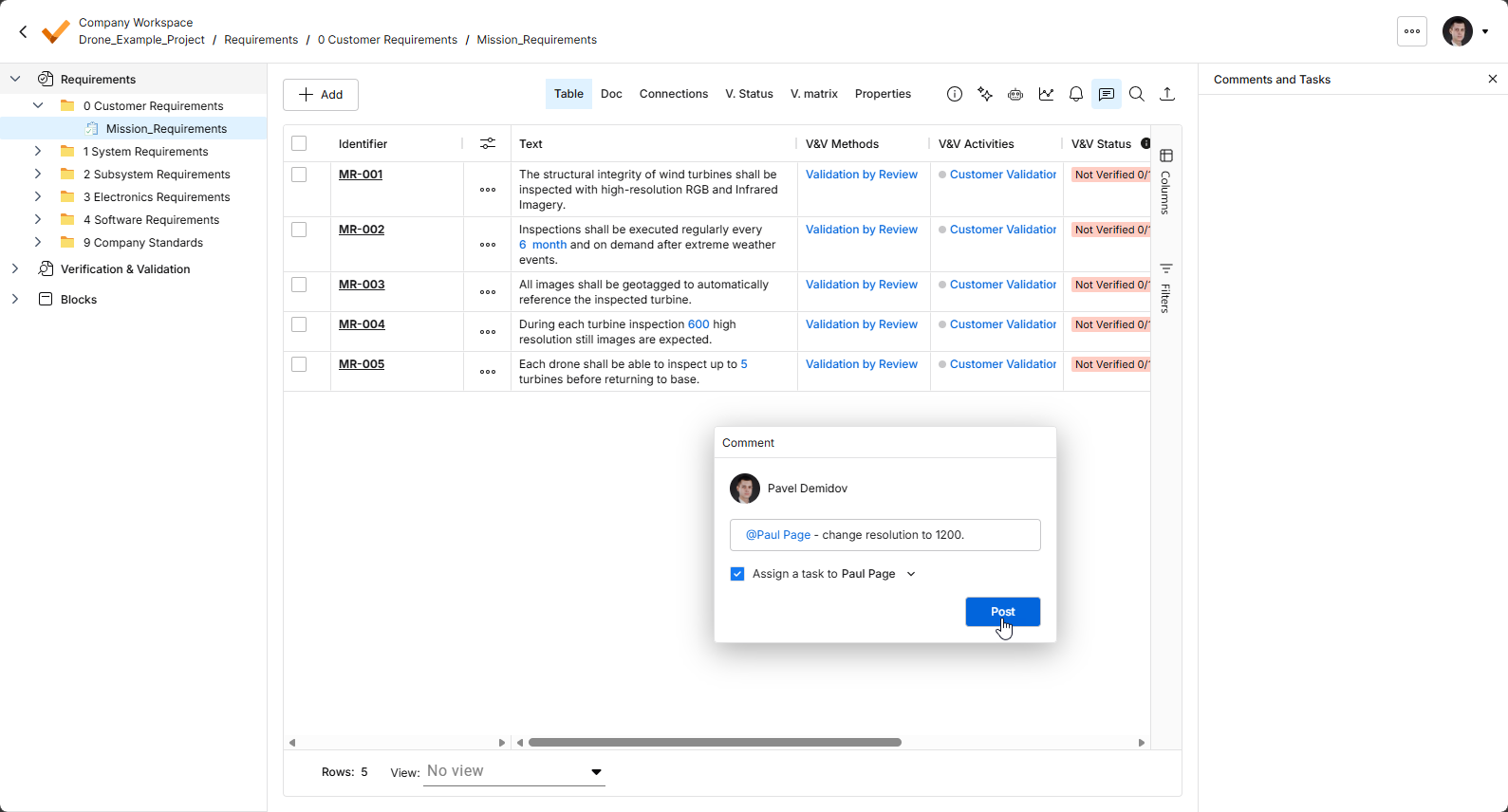
Clique no botão para confirmar a inserção do comentário e, se atribuído, a criação de uma tarefa associada.
Trabalhando com a Janela Contextual de Comentários
Os pontos a seguir se referem ao trabalho com comentários e com a janela contextual de comentários da interface:
-
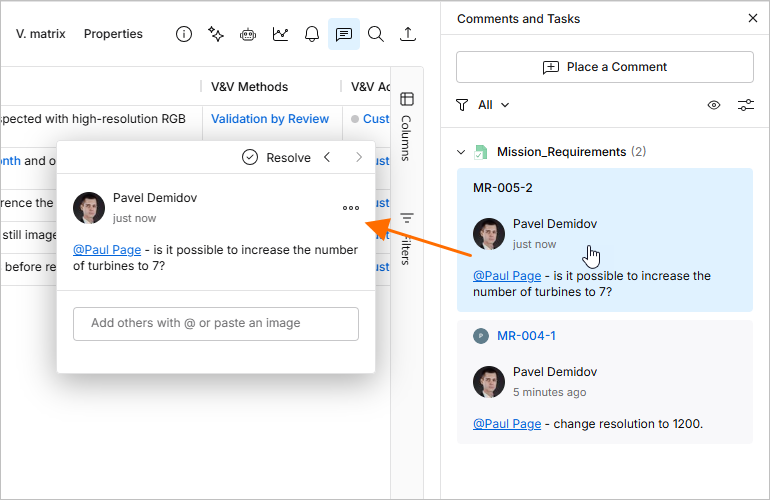
A janela de comentários pode ser acessada clicando na entrada do comentário no painel Comments and Tasks.
-
A janela pode ser movida livremente clicando e arrastando sua barra superior.
-
Use os botões
 no canto superior esquerdo da janela de comentários para alternar sequencialmente para os comentários anterior e seguinte, respectivamente.
-
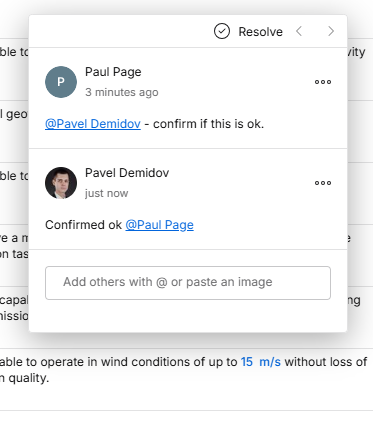
Assim que um comentário inicial for feito, a janela de comentários, quando acessada, estará pronta para a inserção de uma resposta. Digite seu texto no campo fornecido e clique no botão
 para confirmar. Para sair sem responder, pressione
 Esc. -
Você pode mencionar uma pessoa ou grupo dentro de um comentário. Digite o caractere
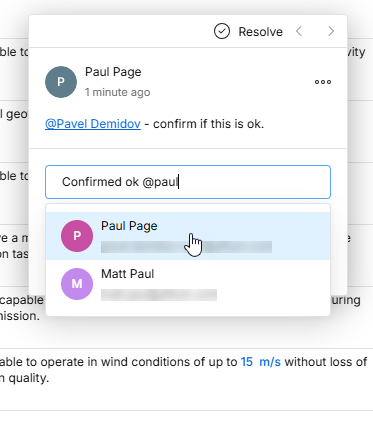
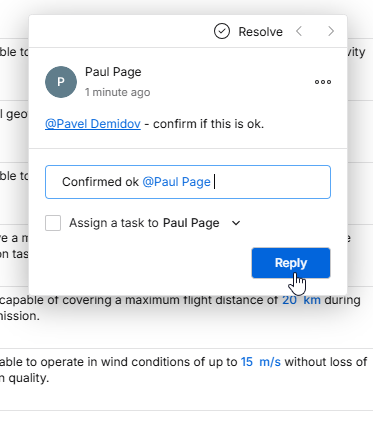
@para acessar uma janela pop-up que lista todos os membros da equipe do Workspace. Como alternativa, procure o grupo ou a pessoa (esta última por nome ou e-mail) digitando@seguido de um ou mais caracteres — será apresentada uma lista de grupos, membros da equipe e pessoas fora da equipe (mas dentro da sua organização) correspondentes, para que você escolha. Você pode clicar em uma entrada para adicioná-la ou usar as teclasUp Arrow/Down Arrowe pressionarEnterpara adicionar.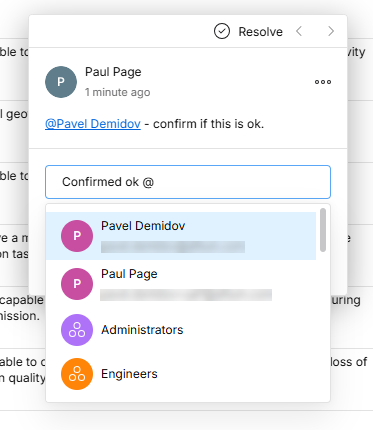
-
Você pode atribuir uma tarefa a uma pessoa que tenha sido mencionada. Habilite a opção Assign a Task to conforme apropriado — por padrão, ela seleciona a primeira pessoa mencionada ou, se nenhuma menção for incluída, você mesmo (
Me). Como alternativa, use o menu suspenso para escolher outro membro do Workspace ao qual atribuir a tarefa. A pessoa atribuída é mostrada na entrada do painel Comments and Tasks como sua imagem/letra de perfil de usuário, com uma referência de tarefa associada. A atribuição da tarefa pode ser alterada ou removida ao editar o comentário.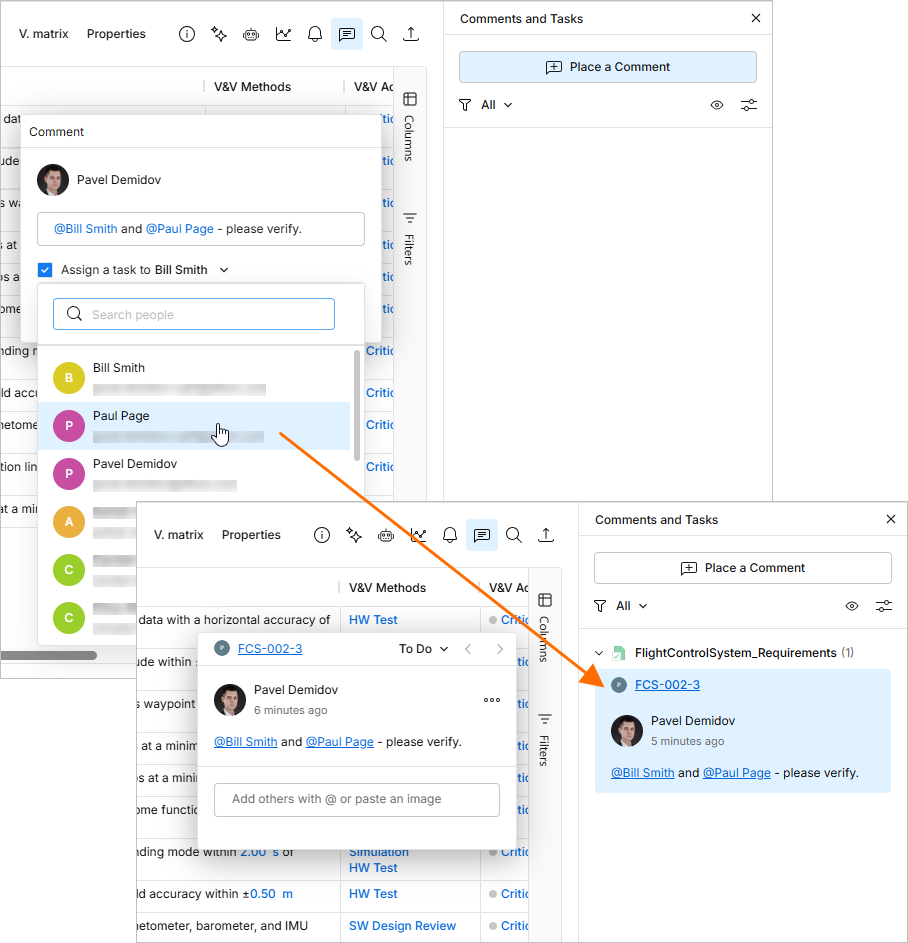
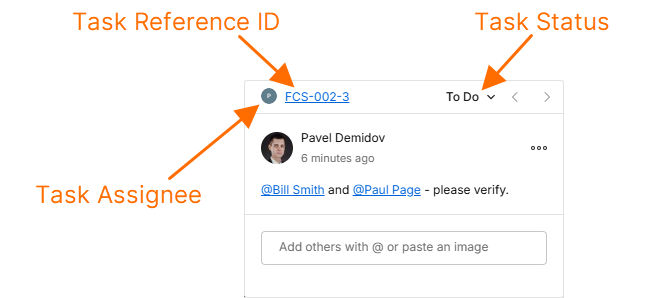
Quando uma tarefa está associada a um comentário, a borda superior da janela inclui:
-
um ícone (imagem/letra) indicando o membro que foi atribuído à tarefa do comentário. Selecione o ícone para reatribuir a tarefa a outro membro do Workspace a partir da lista suspensa.
-
a referência alfanumérica da tarefa, composta pelo identificador do requisito com um sufixo de número de tarefa. Clique na referência para fazer cross-probe até a entrada dessa tarefa na página Tasks do Workspace.
-
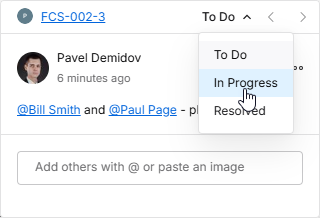
o status atual de atividade da tarefa (To Do, In Progress, Resolved), que pode ser alterado no menu suspenso associado (
 ).
).
-
-
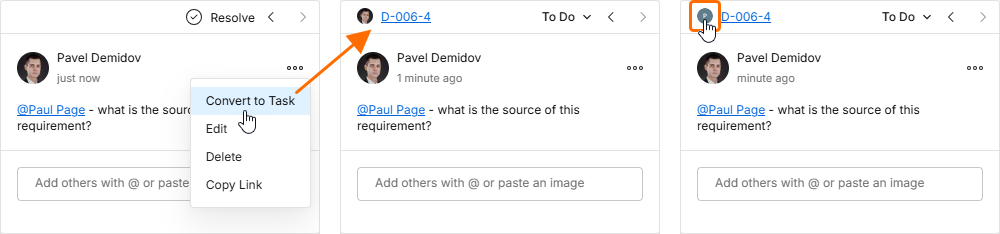
Uma tarefa pode ser adicionada a um comentário existente usando a opção Convert to Task disponível no menu
 da janela. A nova tarefa é inicialmente atribuída a você e pode ser alterada para outro membro do Workspace selecionando sua entrada na lista suspensa aberta a partir do avatar do responsável (canto superior esquerdo).
-
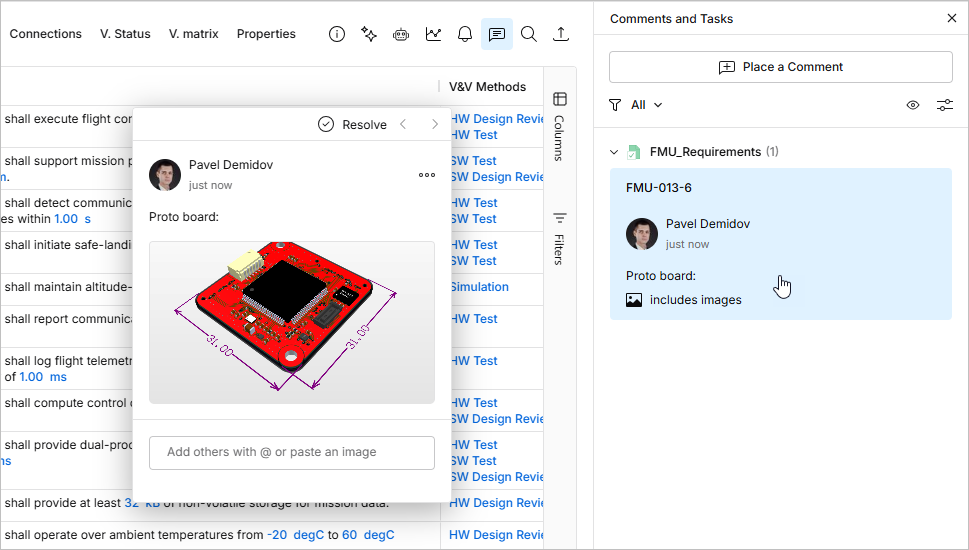
A janela de comentários também aceitará um arquivo de imagem ou uma captura de tela colada da área de transferência do Windows. Você pode colar a captura de tela (ou arquivo de imagem copiado) no campo de comentário antes ou depois de quaisquer notas de texto e menções de usuário. Os gráficos da imagem são exibidos no corpo da janela de comentários — clique na imagem para abri-la e visualizá-la em tamanho real. A entrada do comentário inserido no painel Comment and Tasks incluirá uma observação relacionada includes images.
-
Um comentário pode ser editado ou excluído, somente por meio da janela de comentários, usando os comandos Edit e Delete , respectivamente. Eles estão disponíveis no menu associado ao controle
. Observe que esses comandos estarão disponíveis apenas para um comentário feito por você — você não pode editar ou remover um comentário feito por outro usuário. Se você editar um comentário existente, faça suas alterações e clique no botão  para confirmar. Para sair sem aplicar alterações, pressione
 Esc.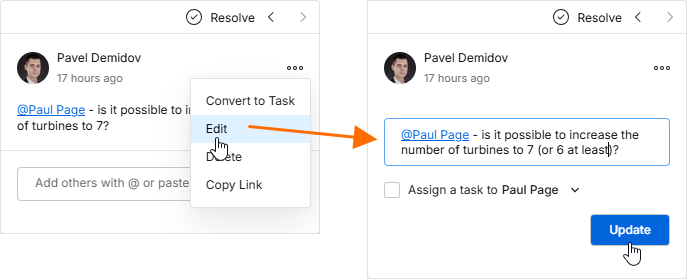
-
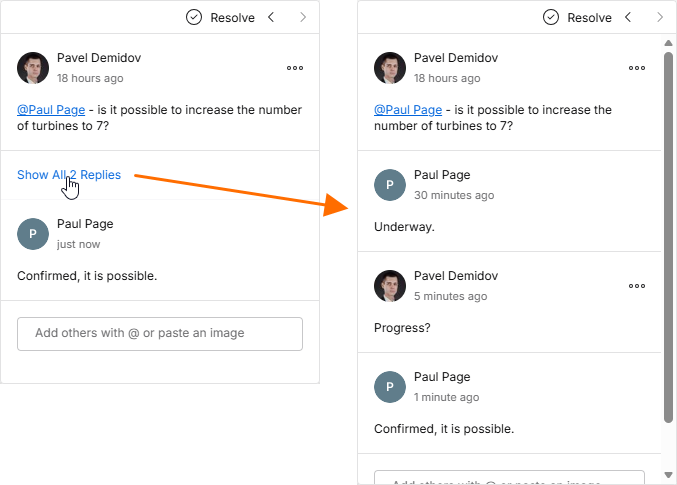
Quando a janela de comentários é acessada, apenas os comentários inicial e mais recente da thread são apresentados. Para ver todos os comentários na thread, clique no controle disponível entre essas entradas. Use a barra de rolagem para navegar por todos os comentários.
-
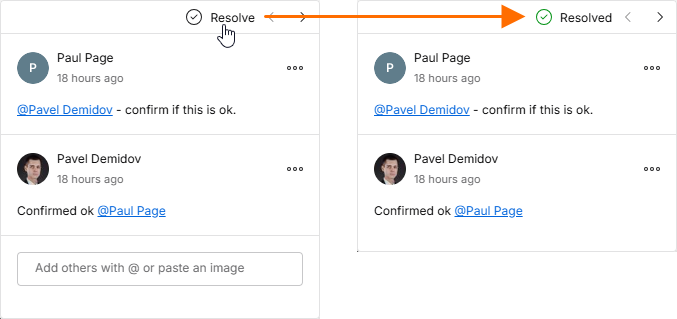
Um comentário pode ser resolvido (ou reativado) alternando o controle
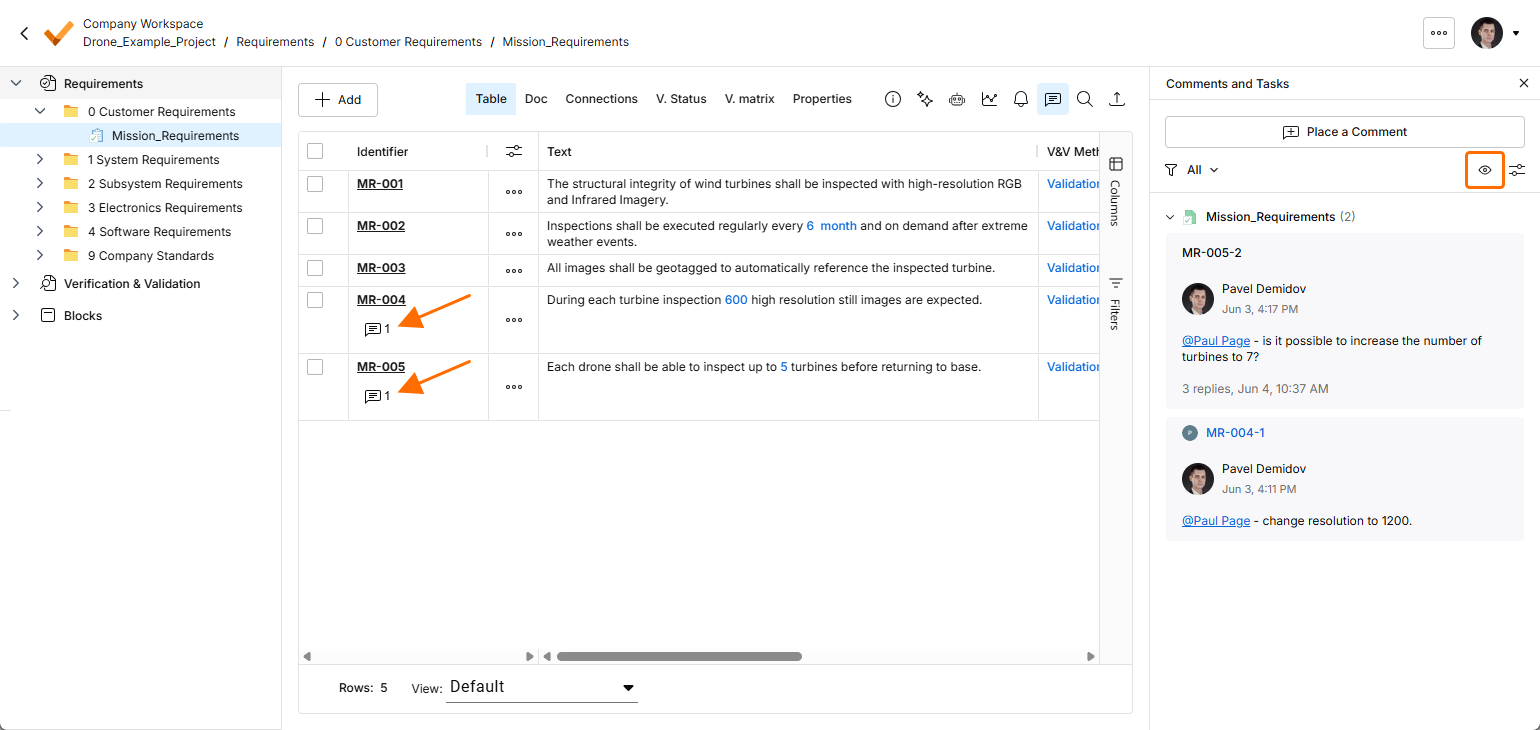
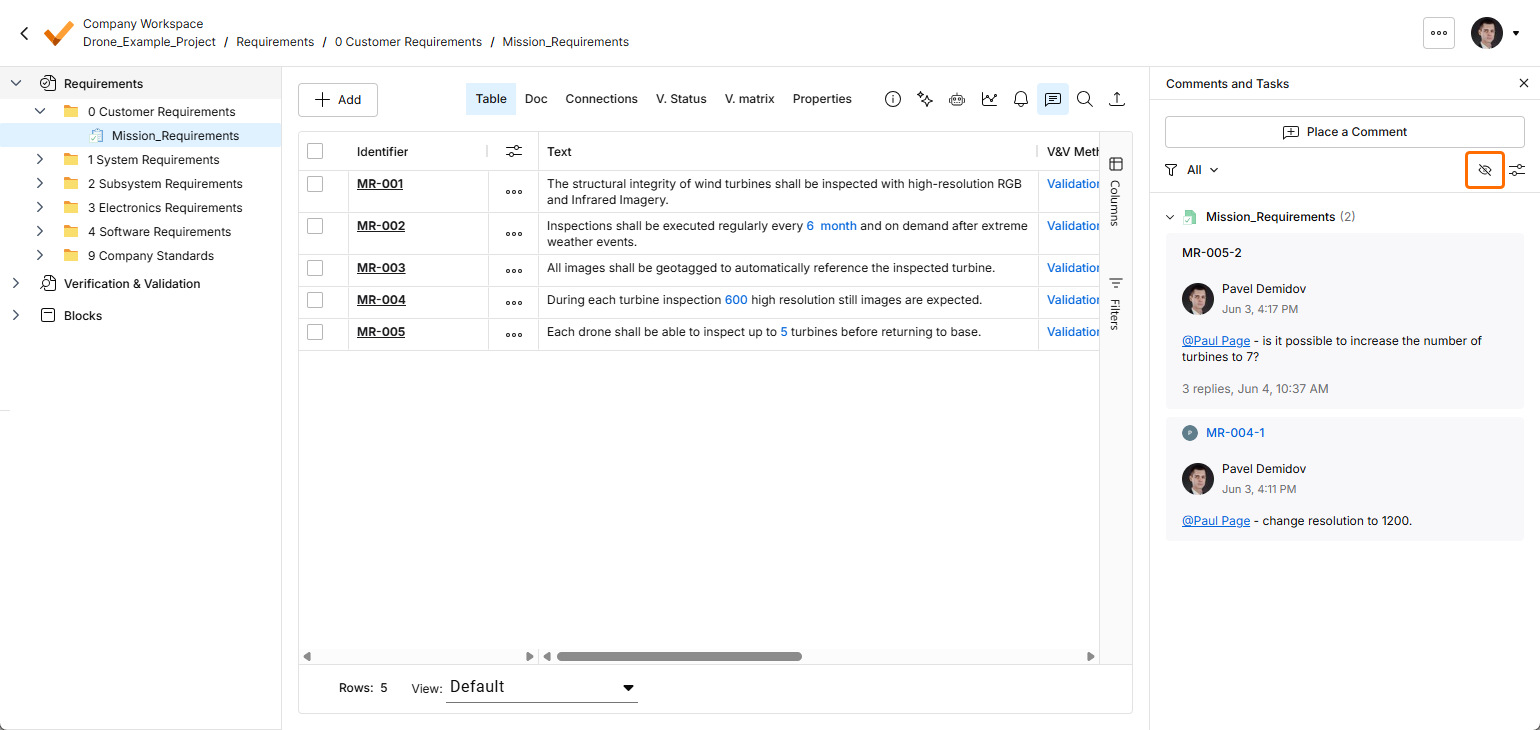
 na parte superior da janela de comentários. Quando o comentário tiver uma tarefa atribuída, seu status atual poderá ser alterado para Resolved (ou outro nível) no menu suspenso de status. Comentários resolvidos não são mostrados no painel Comments and Tasks por padrão, mas podem ser exibidos por meio da opção de mostrar/ocultar marcadores — veja a próxima seção para mais informações.
Trabalhando com o Painel de Comentários
Os pontos a seguir se referem ao trabalho com comentários e ao painel Comments and Tasks da interface:
-
O painel Comments and Tasks facilita uma visão geral/ferramenta de navegação para comentários em todo o projeto, em vez de servir como interface operacional para publicar, editar e responder. Essa funcionalidade fica exclusivamente a cargo da janela contextual de comentários.
-
O painel Comments and Tasks também pode ser aberto clicando em um marcador de comentário na área principal de visualização. Isso também abrirá a janela contextual de comentários.
-
Use o controle no canto superior direito do painel para exibir marcadores de comentário na tabela de requisitos (
 ) ou ocultá-los (
 ).
).
-
Na parte superior do painel Comments and Tasks há controles que fornecem acesso aos controles de filtragem de tópicos, para que você possa determinar o que é apresentado no painel. Essencialmente, podem ser definidos dois níveis de filtragem. O primeiro, ou nível primário, permite controlar quais comentários de usuários são exibidos.
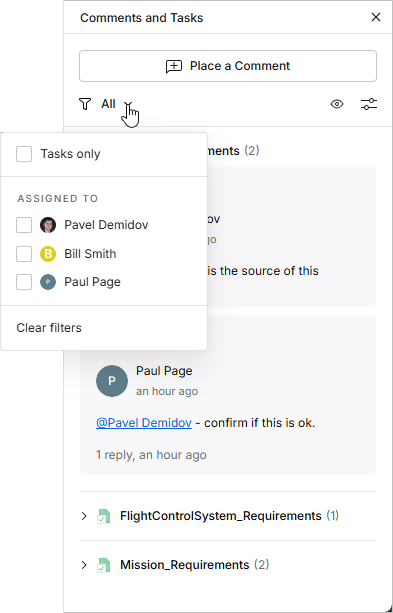
As opções de filtro do painel restringem as entradas de comentários a:
-
Tasks only – somente os comentários que foram atribuídos como tarefas de usuário, que, por sua vez, estão disponíveis no fluxo da página Tasks.
-
Assigned to – somente comentários atribuídos às seleções de usuário listadas abaixo. Quando a caixa de seleção de um usuário é marcada, o painel (e o documento exibido) incluirá apenas os comentários que tenham tarefas atribuídas a esse usuário. Observe que o usuário atualmente conectado é incluído no topo da lista, independentemente de quaisquer atribuições de tarefas de comentário.
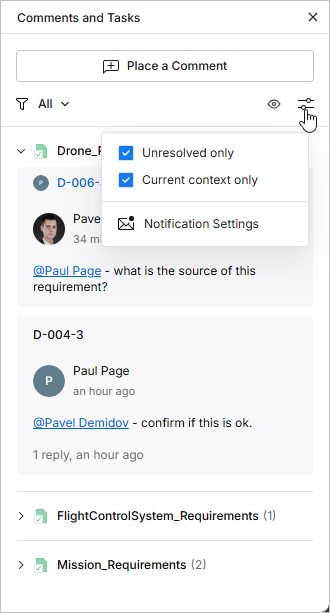
O nível secundário de filtragem, aplicado em conjunto com o método de filtragem primário, oferece duas opções que permitem ocultar todos os comentários ou tarefas resolvidos (Unresolved only ativado) e/ou mostrar apenas comentários para o contexto atualmente selecionado (isto é, pasta, especificação ou seção), em vez do projeto inteiro (Current context only ativado).
-
-
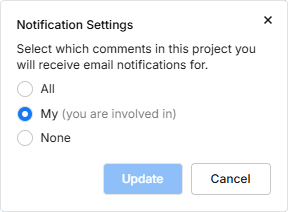
Clique na entrada Notification Settings (na parte inferior da janela de opções acima) para acessar uma janela na qual você pode configurar para quais comentários do projeto deseja receber notificações por e-mail. Escolha receber notificações para todos os tópicos de comentários, nenhum tópico de comentários ou apenas aqueles nos quais você está envolvido (iniciou, respondeu ou foi mencionado).
-
Quanto à ordenação dos tópicos de comentários no painel, novamente há dois níveis. Primeiro, os comentários são ordenados pela especificação em que se encontram, seguindo a mesma ordem da estrutura Requirements na árvore do projeto à esquerda. Em segundo lugar, para cada requisito, os comentários são ordenados pela data de criação, em ordem decrescente.
-
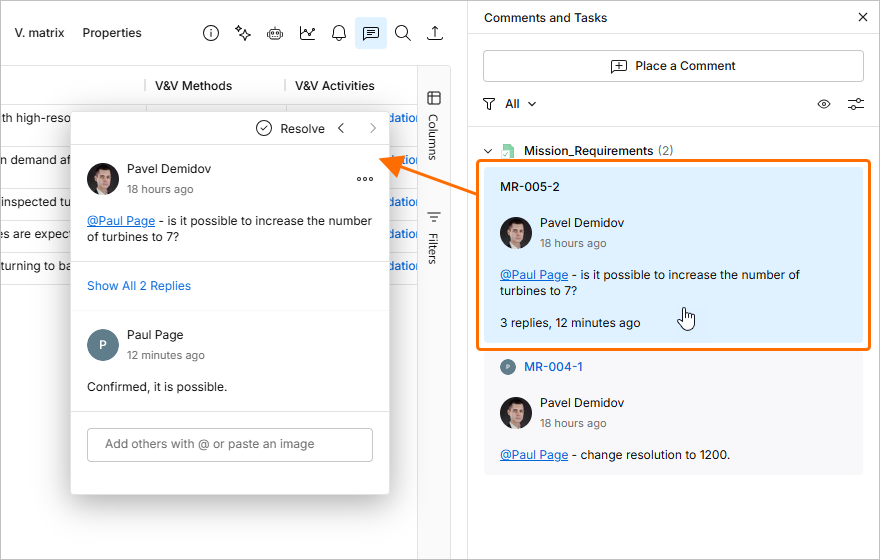
Ao clicar em uma entrada de tópico de comentário no painel, esse comentário será aberto na janela contextual de comentários. A entrada do comentário no painel Comments and Tasks também é destacada em azul. Se você clicar em um comentário que não esteja na especificação visualizada no momento, será direcionado para essa especificação onde ele se encontra.
-
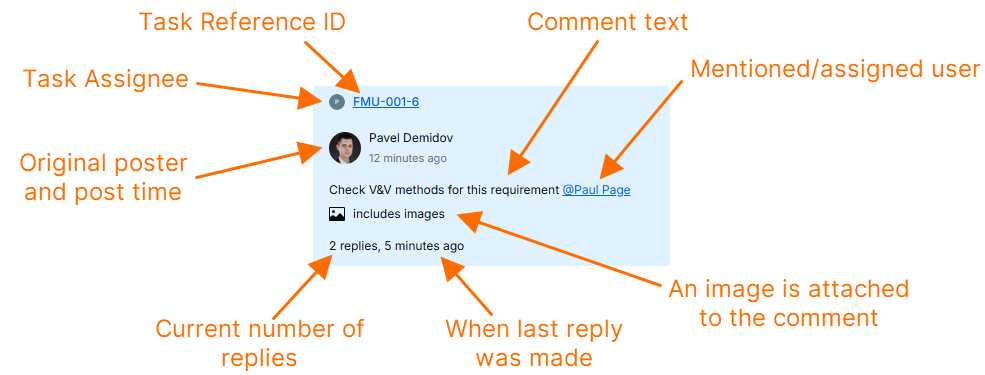
Cada entrada de comentário no painel fornece um resumo das principais informações relacionadas àquele comentário, como mostrado no exemplo abaixo.
 Localizado por IA