
Colunas e unidades personalizadas
Definição de campos personalizados
O Requirements Portal já oferece uma grande variedade de colunas para descrever seus requisitos. No entanto, se o seu caso de uso exigir uma coluna específica com um nome específico, você poderá adicionar colunas adicionais chamadas Campos personalizados ou Colunas personalizadas.
Os administradores do Workspace podem revisar os campos personalizados definidos e criar novos na página Settings – Custom Fields (acessada clicando no ícone  no canto superior direito, selecionando Settings no menu exibido e, em seguida, selecionando Custom Fields na lista do painel à esquerda).
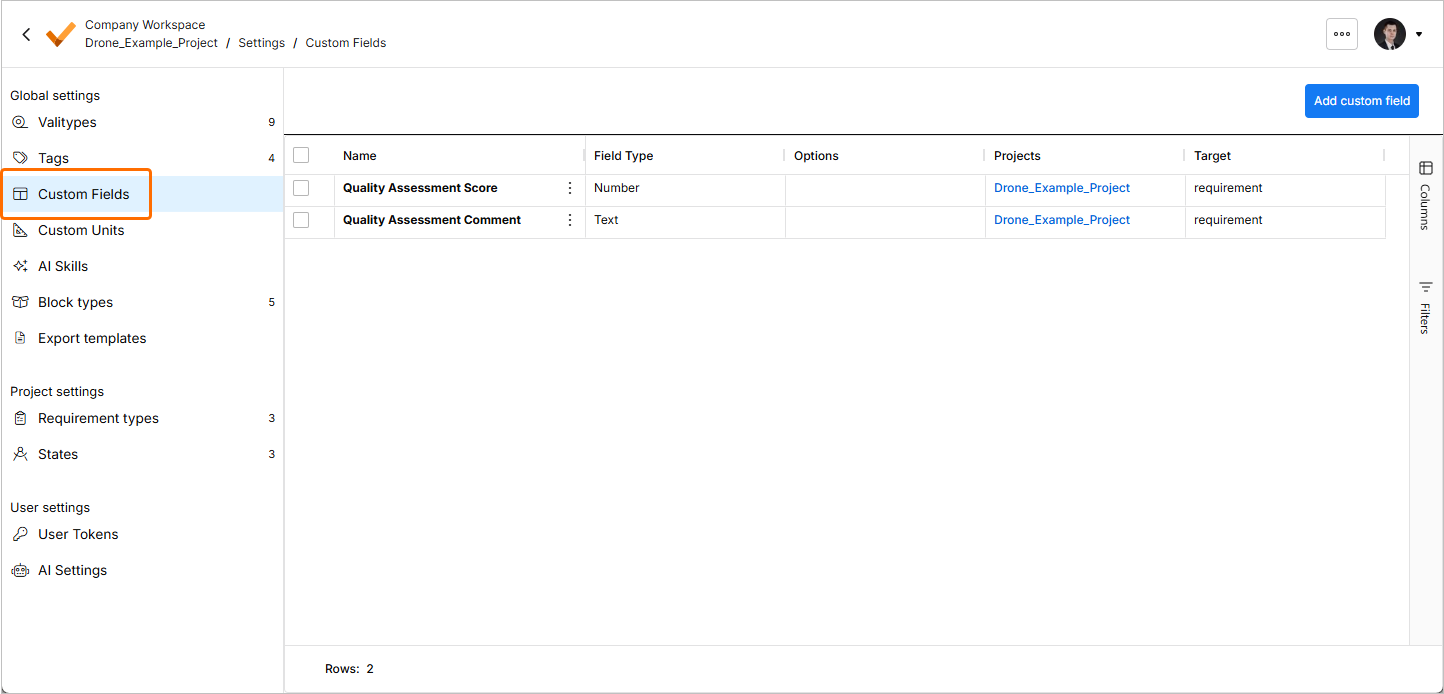
 e, em seguida, clique no ícone
  na janela pop-up exibida para acessar as opções de filtragem.
Para criar um novo campo personalizado, clique no botão  no canto superior direito. A janela Create Custom Field será aberta.
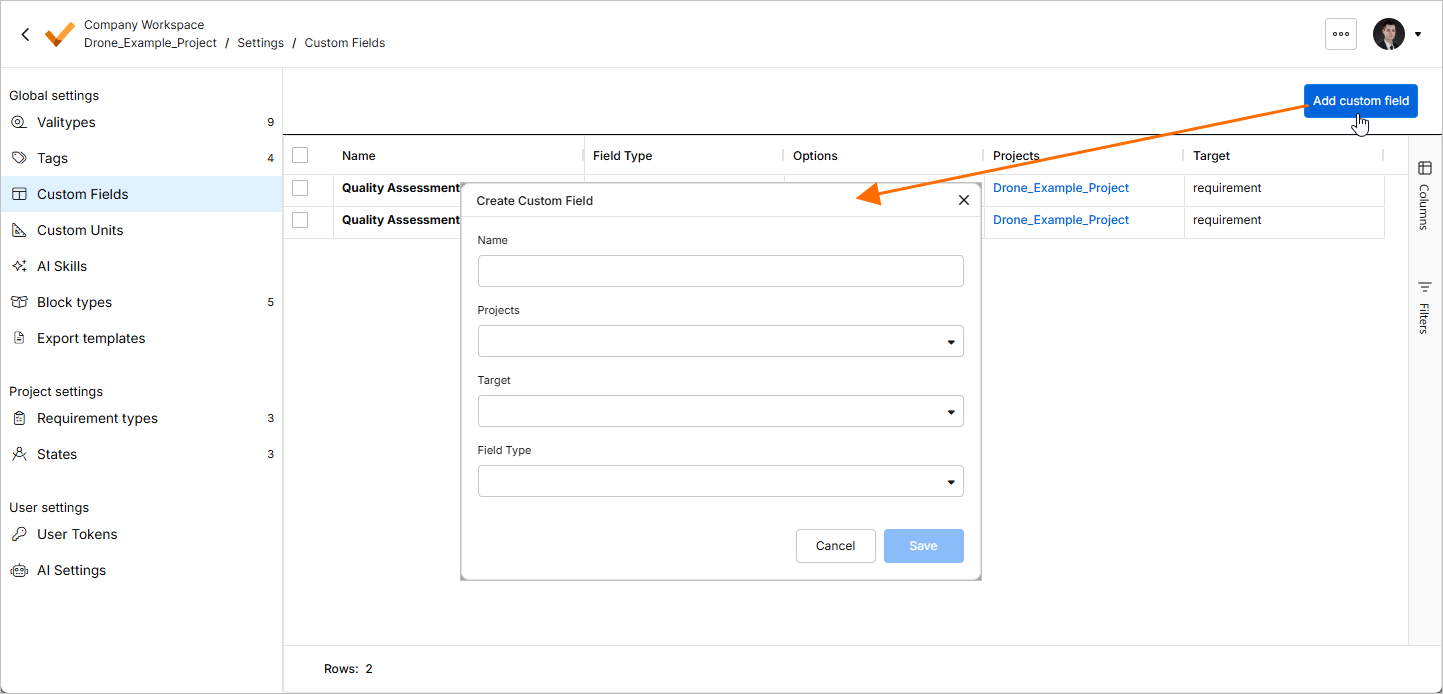
A janela Create Custom Field oferece as seguintes opções:
-
Name – o nome da coluna que aparecerá como cabeçalho na tabela.
-
Projects – o(s) projeto(s) em que o campo personalizado poderá ser usado.
-
Target:
-
Requirements – um campo personalizado é criado no Módulo de Requisitos.
-
Activity – um campo personalizado é criado na Atividade.
-
Activity Run – um campo personalizado é criado na Execução da Atividade.
-
-
Field Type:
-
Text – coluna de campo de texto formatado.
-
Select – seleção única em um menu suspenso.
-
Date – seleção de data/hora em um calendário pop-up.
-
Number – permite apenas entradas numéricas na coluna.
-
Multi Select – seleção múltipla em um menu suspenso.
Ao selecionar Select ou Multi Select como Field Type, será solicitado que você defina os Field Options individuais disponíveis para seleção no menu suspenso.
-
Após configurar as opções conforme necessário, clique no botão  . Uma entrada para o campo personalizado recém-criado aparecerá na página Settings – Custom Fields .
Definição de unidades personalizadas
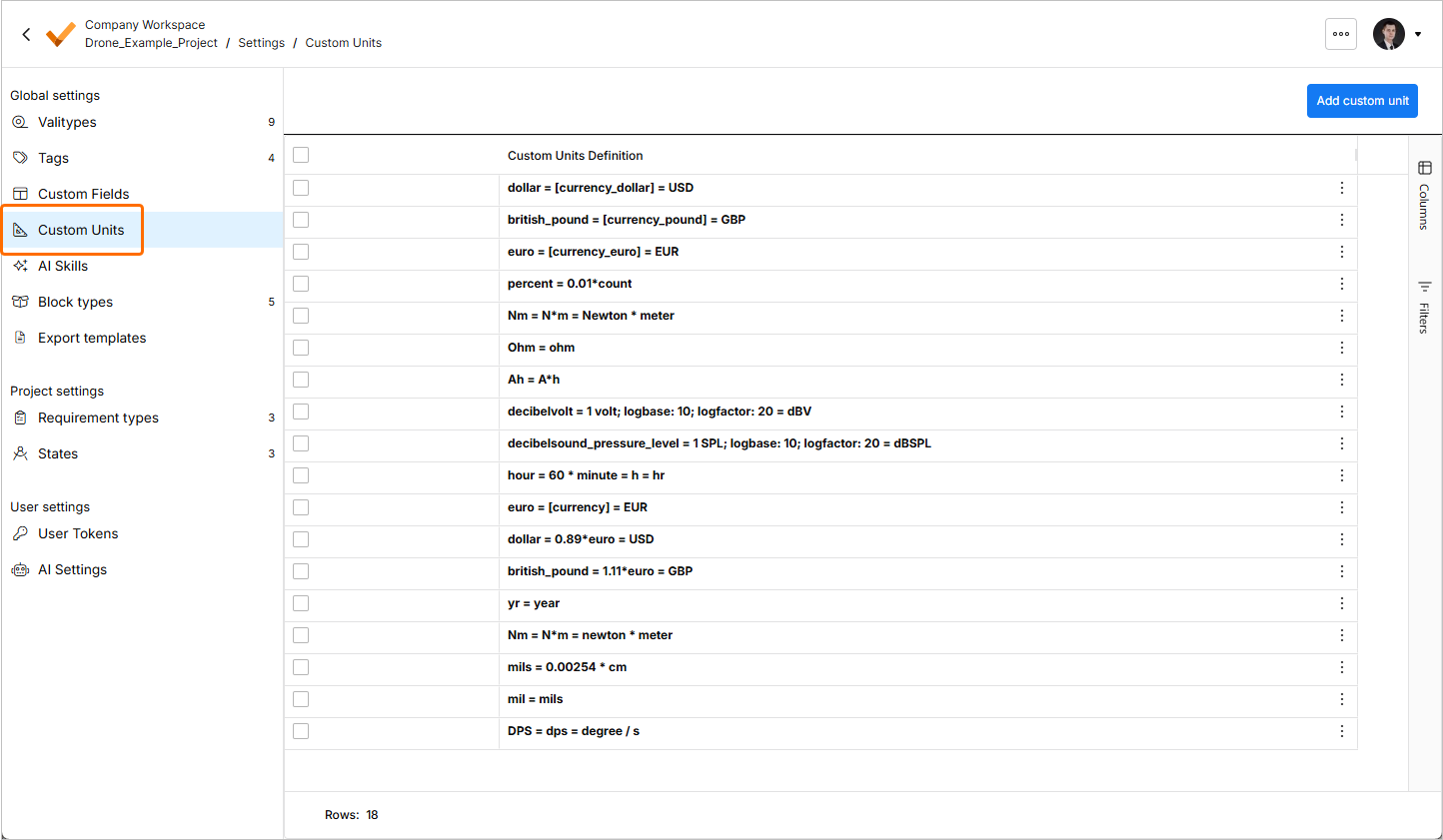
O mecanismo de cálculo do Requirements Portal já inclui um conjunto bem definido de unidades, claramente definidas pela biblioteca Pint utilizada. No entanto, pode haver situações em que seja necessário definir unidades muito específicas que ainda não são processadas pelo mecanismo de cálculo. Um caso de uso específico seria uma moeda com uma conversão específica.
Os administradores do Workspace podem revisar os campos personalizados definidos e criar novos na página Settings – Custom Units (acessada clicando no ícone no canto superior direito, selecionando Settings no menu exibido e, em seguida, selecionando Custom Units na lista do painel à esquerda).
Para criar um novo campo personalizado, clique no botão  no canto superior direito. A janela Create Custom Unit será aberta.
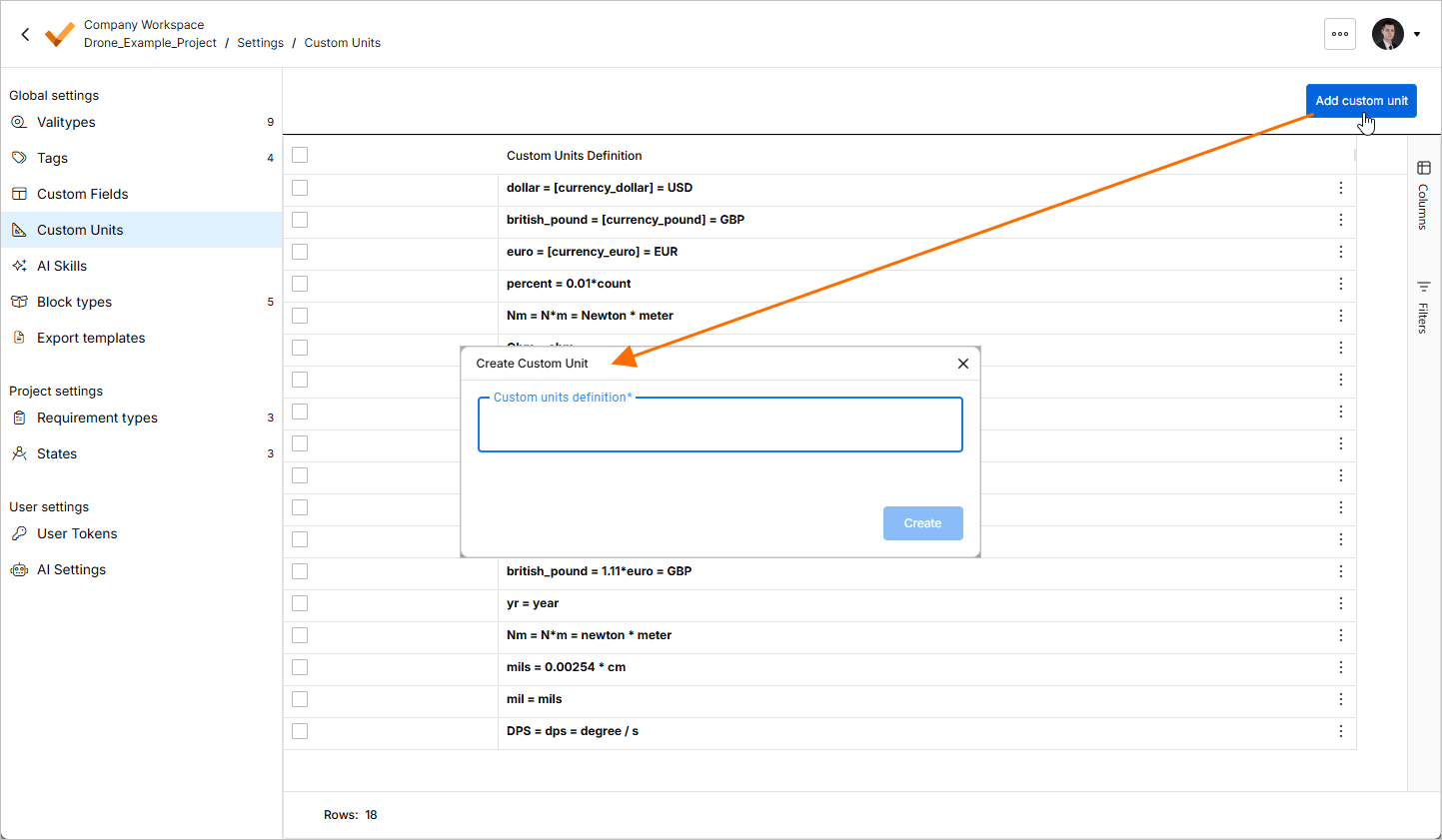
Uma unidade personalizada deve sempre ser definida com base em uma unidade já existente, por exemplo:
apple = 0.5 * kg = ap
Esta entrada cria uma unidade chamada apple que equivale a meio quilograma. Com essa entrada, o mecanismo de cálculo reconhecerá apple e ap como unidades que podem ser usadas para Valis.
 Localizado por IA