
Notificações
As notificações instantâneas ajudam você a acompanhar o status atual do seu projeto. No Requirements Portal, você pode ser notificado sobre changes recentes que dizem respeito ao seu projeto (ou partes dele), bem como sobre cálculos em segundo plano concluídos.
Para ajudar você a entender tudo sobre notificações, este artigo está dividido em duas partes. Primeiro, vamos explorar os diferentes tipos de notificações e, em seguida, veremos como receber essas notificações.
Tipos de Notificação
Existem diferentes tipos de notificações que um usuário pode receber.
Notificações de Alteração de Módulo
Notificações que você recebe quando há uma alteração em um módulo (ou parte de um módulo) no qual você está inscrito:
Projeto
-
Linha do tempo atualizada
-
Tarefa da linha do tempo adicionada
-
Tarefa da linha do tempo removida
Blocos
-
Novo proprietário
-
Alterações de proprietário
-
O proprietário foi excluído
-
Vali criado
-
Unidade de valor do Vali alterada
-
Vali de data excluído
-
Vali de texto criado
-
Vali de texto alterado
-
Vali de texto excluído
-
Matriz criada
-
Matriz excluída
-
Novo bloco filho
-
Bloco filho movido
-
Bloco pai atualizado
-
Campos gerais alterados
-
Adicionado à especificação
-
Removido da especificação
-
Alteração na verificação vinculada (somente o proprietário do bloco recebe isso, não os assinantes)
Vali
-
Valor ou unidade alterados
Simulações
-
Entrada da simulação (Vali) alterada
-
Variável de simulação adicionada
-
Variável de simulação removida
-
Conteúdo da simulação alterado
-
Erro de simulação
-
Simulação iniciada
-
Simulação encerrada
Análises
-
Atualizada
-
Excluída
Discussões
-
Criada
-
Atualizada
-
Status atualizado
-
Comentário adicionado
-
Comentário excluído
-
Discussão excluída
Arquivo
-
Atualizado
-
Excluído
-
Versão adicionada
-
Versão excluída
Especificações
-
Bloco adicionado
-
Bloco removido
-
Requisito excluído
-
Novo proprietário
-
Alterações de proprietário
-
O proprietário foi excluído
Requisitos
-
Atualizações em qualquer um dos seguintes: ID da especificação, ID do grupo, identificador, texto, comentário, valores de Vali usados.
-
O requisito pai é atualizado
-
Alteração na verificação vinculada
-
Requisito excluído
Requirements OSLC Importer
-
Iniciado
-
Concluído
-
Falhou
Verificações
-
Status atualizado
-
Método atualizado
-
Novo ou excluído em qualquer um dos seguintes: especificação de teste, relatório de teste, anexo de verificação
-
Atualização em qualquer um dos seguintes: método de verificação, status de verificação, regra de verificação verificada, declaração de conformidade e comentário de conformidade.
Notificações de Alteração de Modelos de Propriedade
Notificações que você recebe quando há uma alteração em modelos de sua propriedade (saiba mais sobre propriedades):
Todos
-
Novo proprietário
-
Alterações de proprietário
-
O proprietário foi excluído
Blocos (Alterações em Modelos de Propriedade)
-
Vali criado
-
Unidade de valor do Vali alterada
-
Vali de data excluído
-
Vali de texto criado
-
Vali de texto alterado
-
Vali de texto excluído
-
Matriz criada
-
Matriz excluída
-
Novo bloco filho
-
Bloco filho movido
-
Bloco pai atualizado
-
Campos gerais alterados
-
Adicionado à especificação
-
Removido da especificação
-
Atualização de requisito vinculado em qualquer um dos seguintes: ID da especificação, Group_ ID, identificador, texto, comentário, valores de Vali usados.
Especificações (Alterações em Modelos de Propriedade)
-
Novo requisito adicionado
-
Atualização de requisito em qualquer um dos seguintes: ID da especificação, ID do grupo, identificador, texto, comentário, valores de Vali usados.
-
Bloco adicionado
-
Bloco removido
-
Requisito excluído
Notificações de Alteração do Projeto
Notificações que você recebe quando há alterações no entire project.
-
Notificações de cálculos em segundo plano
Recebendo Notificações
Agora que já falamos sobre os diferentes tipos de notificações, vamos em frente e explorar as formas de recebê-las.
Existem two ways of receiving as notificações:
-
Dentro do Requirements Portal
-
Por e-mail
A seguir, mostraremos como isso funciona.
Como: Criar Inscrições
Para se inscrever em Blocos
-
Vá para o módulo System Design
-
Clique com o botão direito no bloco em que deseja se inscrever
-
Escolha "Subscribe"
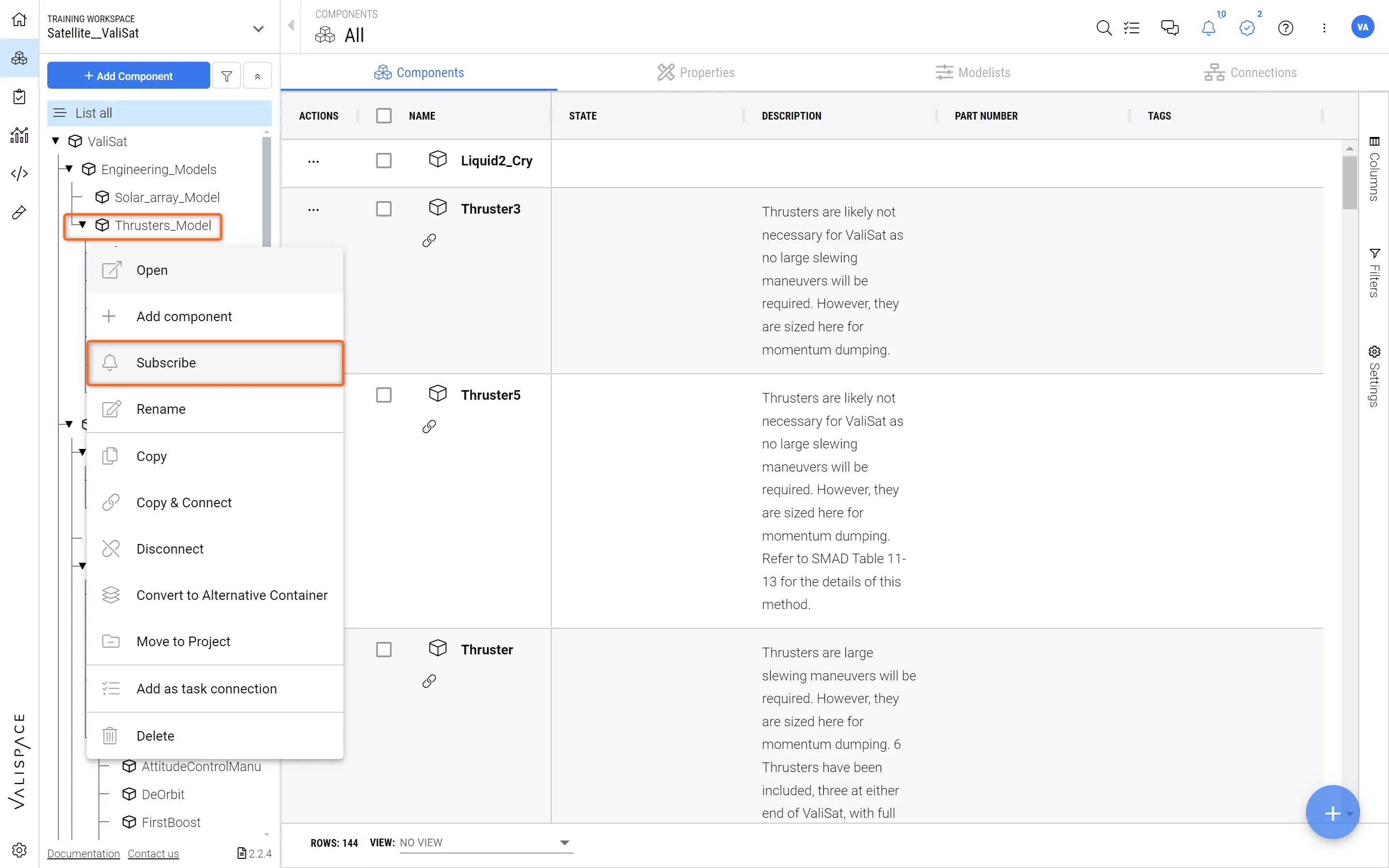 Inscrevendo-se em um bloco - Clique com o botão direito no bloco e selecione “Subscribe“
Para se inscrever em outros objetos
-
Em qualquer módulo do Requirements Portal, selecione o Vali/Requisito/Análise/Simulação/Teste no qual deseja se inscrever
-
Na coluna Actions, clique no menu suspenso Actions na linha do objeto para o qual deseja ativar a notificação, aponte para “Add” e pressione o símbolo do sino.
-
Um ícone de sino no identificador confirmará que você se inscreveu nas notificações.
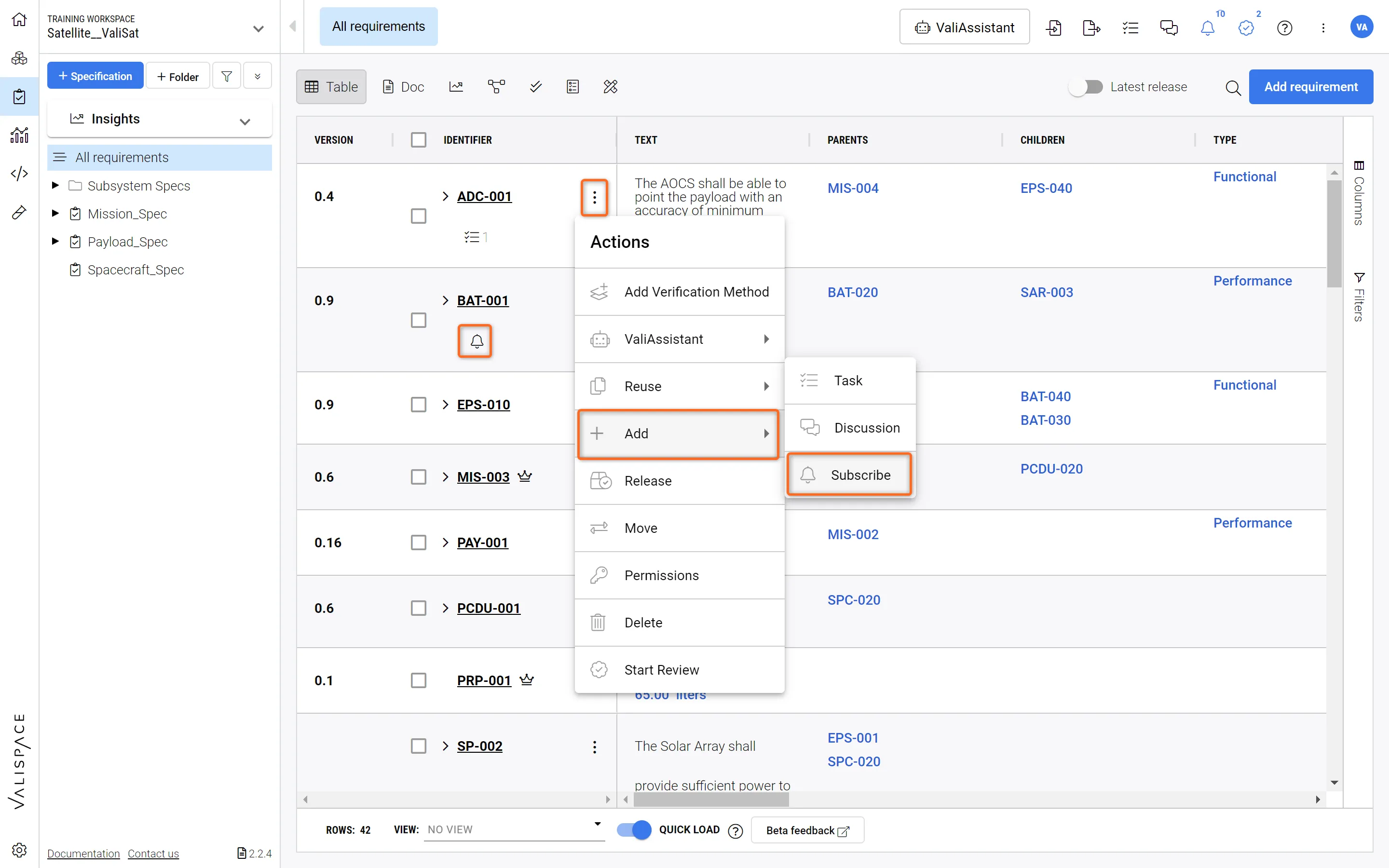 Inscrevendo-se em um objeto - Em qualquer tabela, você pode se inscrever em um objeto por meio da coluna Action.
Como: Ver notificações de Inscrições
Existem diferentes formas de acessar as notificações dos seus Blocos e Especificações:
Notificações de Inscrições
-
Vá para Projects
-
Navegue até "Notifications"
-
Você verá as latest alterações das inscrições e dos Blocos que pertencem a você.
Leia mais sobre propriedades aqui.
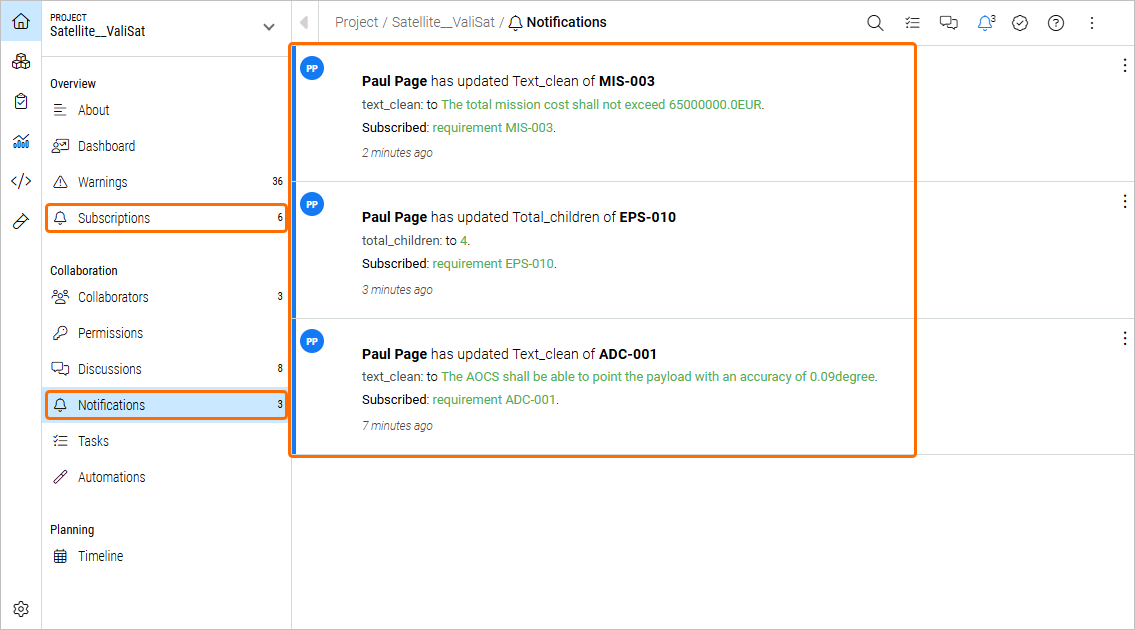 Inscrições e Notificações - Informações sobre objetos inscritos e as notificações resultantes podem ser vistas no módulo Project
Notificações de Inscrições (painel de notificações)
-
Em qualquer módulo, abra o painel de notificações clicando no símbolo do sino no canto superior direito do Requirements Portal
-
Navegue até "Subscriptions"
-
Você verá as latest alterações nas inscrições e nos Blocos que pertencem a você.
Leia mais sobre propriedade aqui.
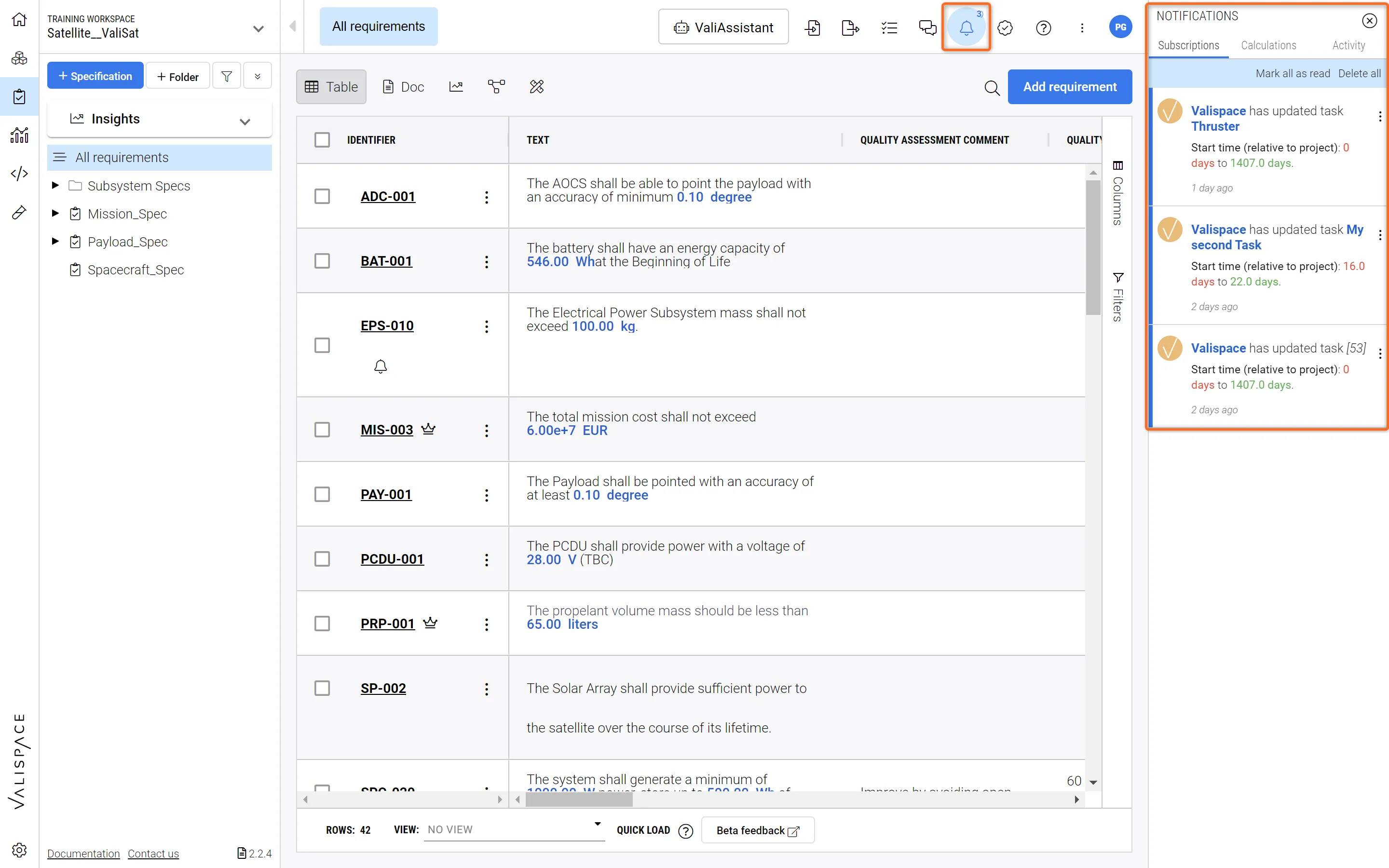 Notificações em qualquer lugar do Requirements Portal - Onde quer que você esteja no Requirements Portal, clique no símbolo do sino para obter informações sobre suas notificações recentes.
Notificações sobre Alterações do Projeto Inteiro
Se você quiser ver as all alterações feitas em seu entire project, abra o painel de notificações no canto superior direito do Requirements Portal e vá para "Activity":
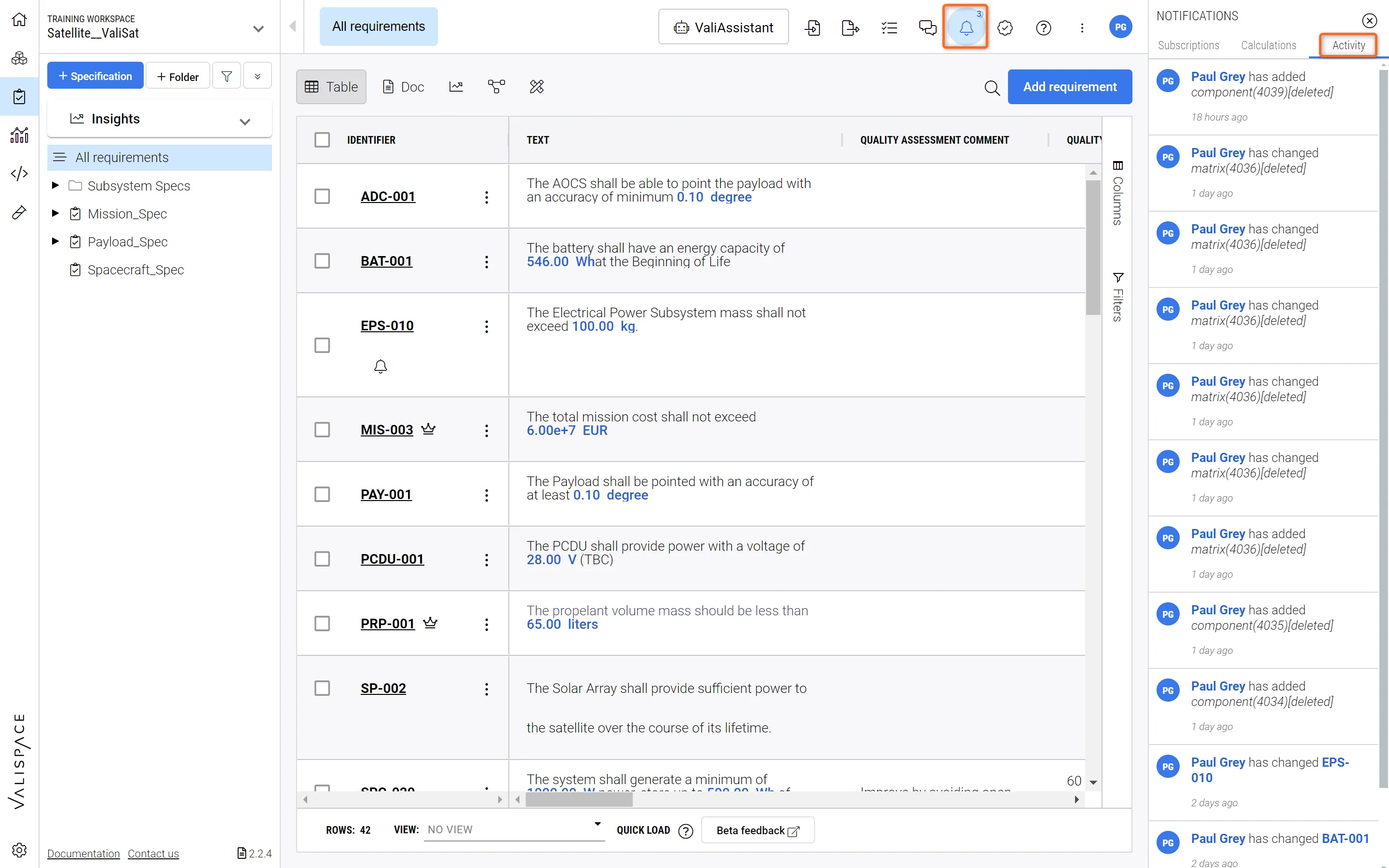 Atividade em todo o projeto - Quaisquer alterações em todo o projeto são destacadas na aba “Activity“.
Notificações por E-mail
Além das notificações no aplicativo, você pode ativar ou desativar notificações por e-mail. Esses e-mails incluem alterações que dizem respeito a todo o seu workspace.
-
Vá para as configurações
-
Vá para User settings, "Notifications"
-
Ajuste os tipos de e-mail que deseja receber e a frequência
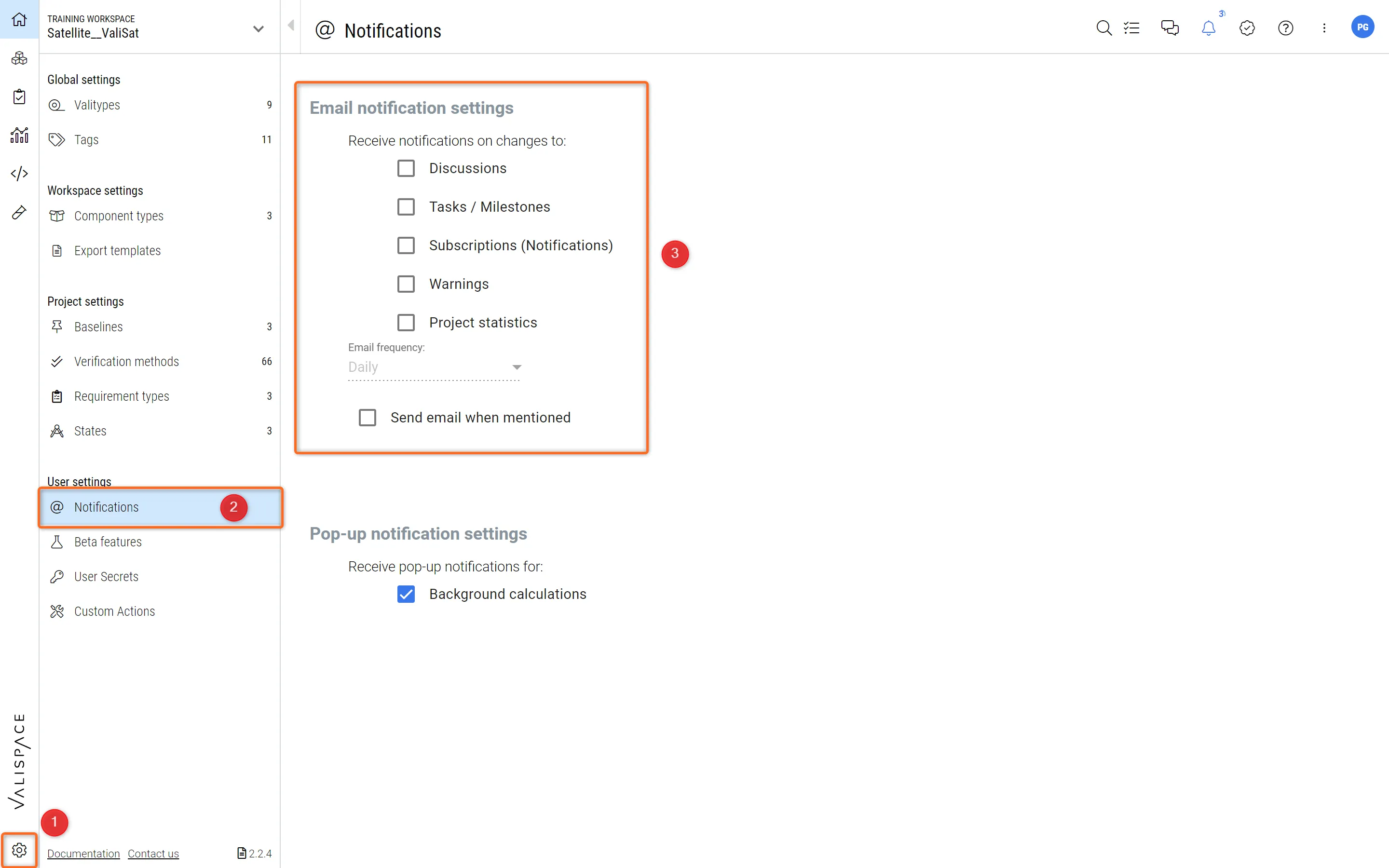
Você pode escolher a frequência desses e-mails e ativar ou desativar notificações por e-mail sobre:
-
Discussões
-
Tarefas / Marcos
-
Inscrições (que também incluem Blocos de sua propriedade)
-
Avisos
-
Estatísticas do projeto
Cálculos em segundo plano
No mesmo local, você também pode ativar ou desativar notificações pop-up sobre cálculos em segundo plano para o seu workspace. Elas geralmente aparecem no lado direito do Requirements Portal.
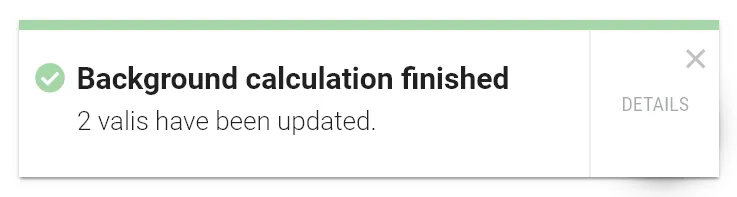
Ativar ou desativar as notificações pop-up será aplicado a todos os projetos no seu workspace, mas somente à sua conta de usuário. Isso não afetará as notificações pop-up das contas de outros usuários.
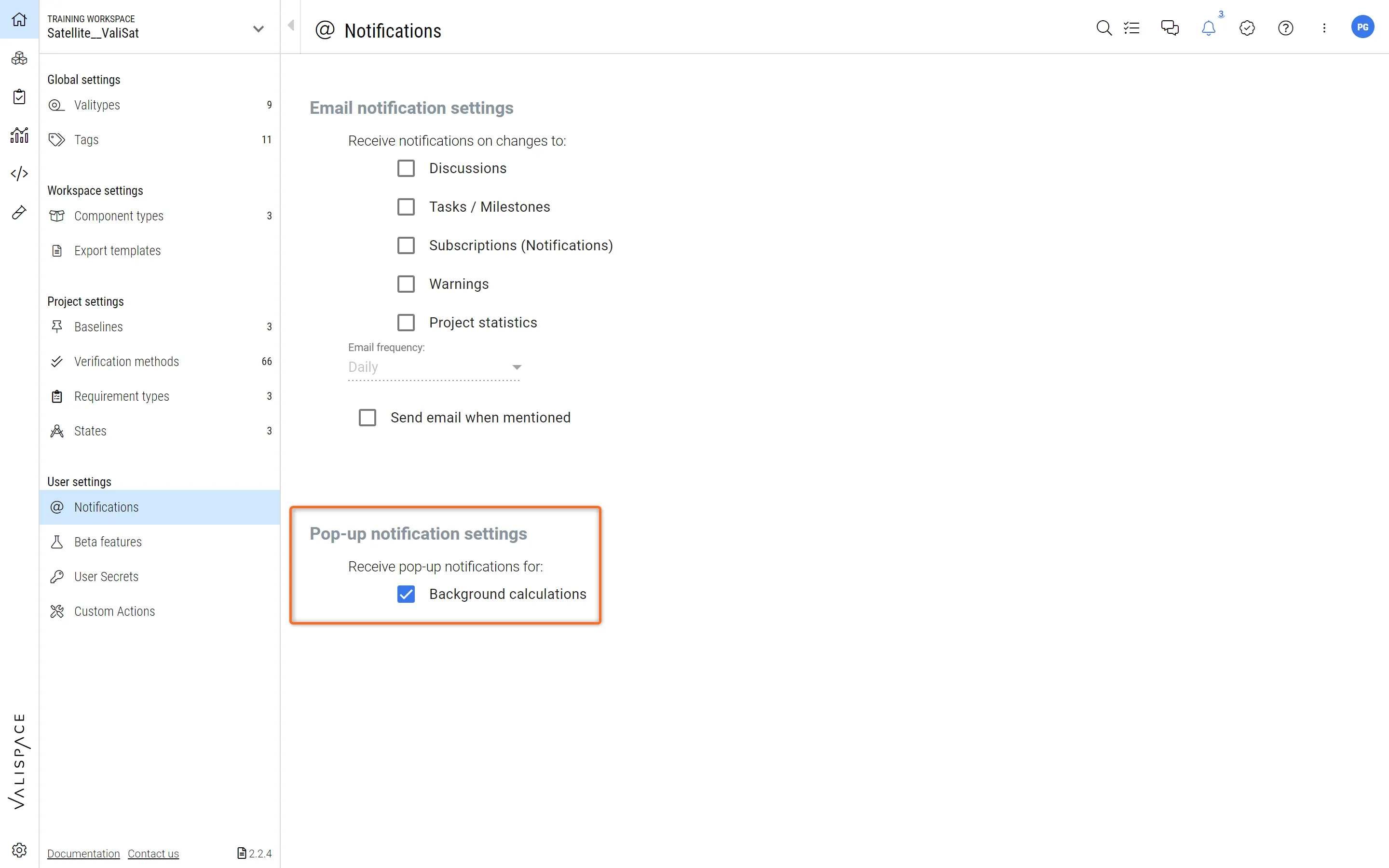 Ativando ou desativando pop-ups de cálculos em segundo plano
 Localizado por IA