
Agrupamento de Requisitos
Em projetos de engenharia, é comum que seus Sistemas tenham um grande número de Especificações, contendo muitos Requisitos. No Módulo de Requisitos, as Especificações podem ser agrupadas em Pastas. Além disso, cada Especificação pode ser subdividida em Seções, Subseções etc., permitindo navegação e organização mais fáceis dos requisitos dentro do seu projeto.
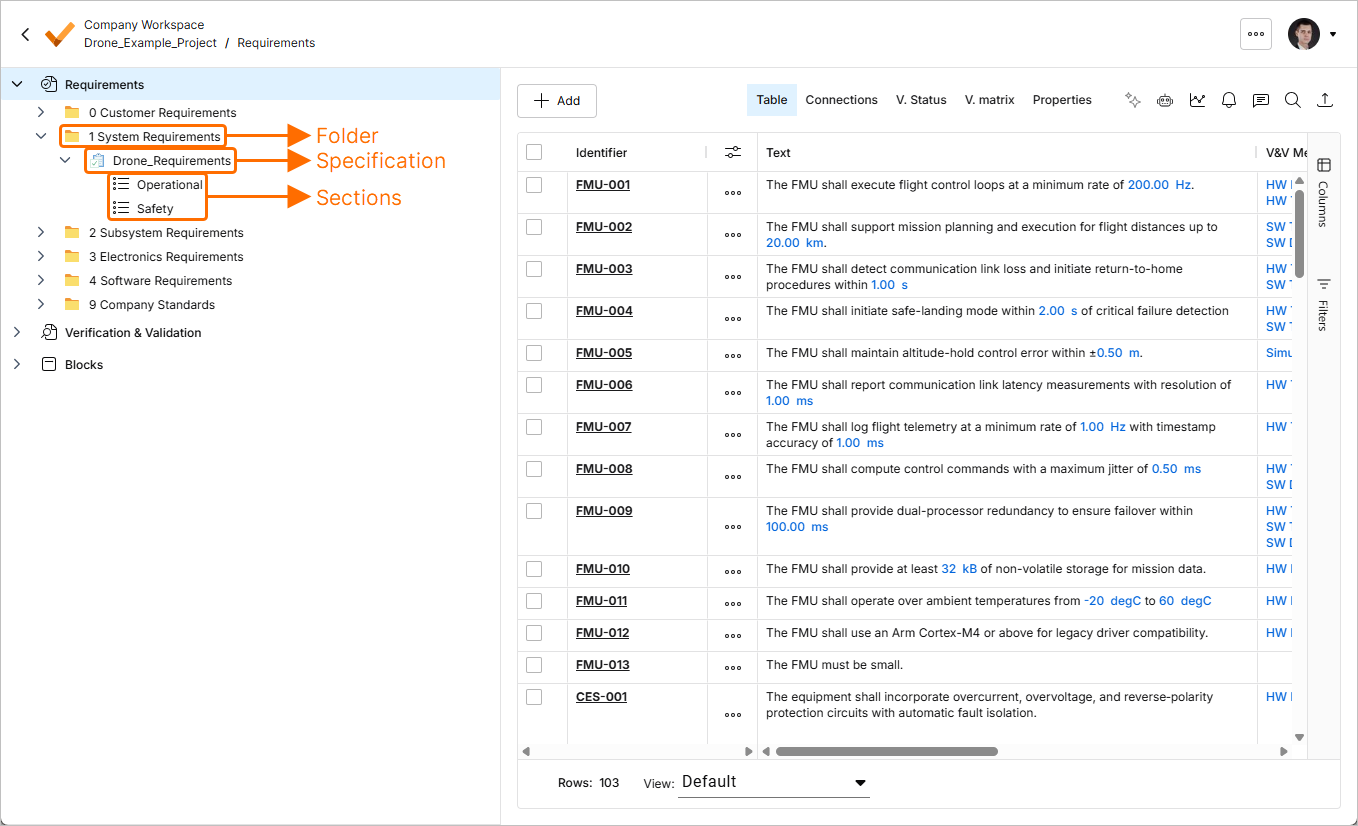
Organizando Especificações - As Especificações podem ser organizadas em Pastas. As Especificações podem ser subdivididas em Seções e Subseções.
Folders
Enquanto Especificações e Seções contêm Requisitos, as Pastas contêm Especificações e suas seções e subseções associadas.
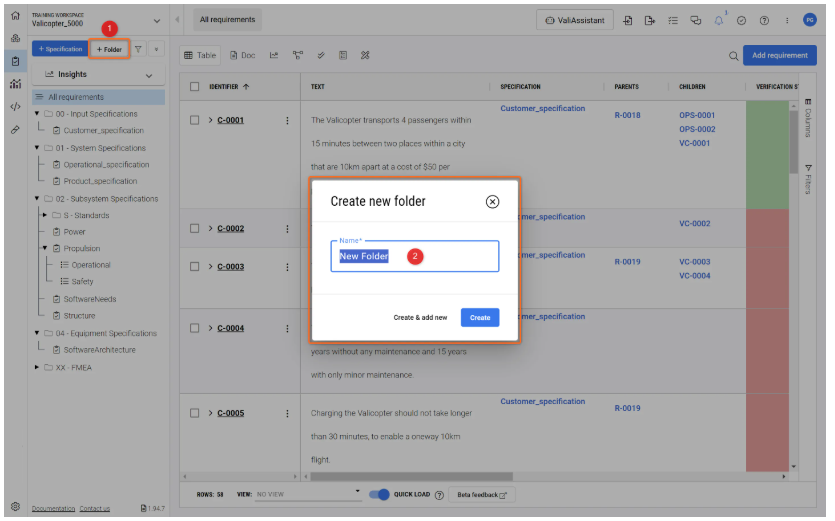
Para criar uma pasta, clique no botão “+ Folder” (1) no canto superior direito do painel lateral no Módulo de Requisitos. Uma janela pop-up será aberta, solicitando que o usuário insira o nome da pasta. O usuário pode criar outra pasta simultaneamente clicando em “Create & add new”.
Especificações
As Especificações contêm todos os requisitos associados a um grupo específico; no exemplo abaixo, os requisitos do satélite são divididos em requisitos para bateria, AOCS, EPS etc.
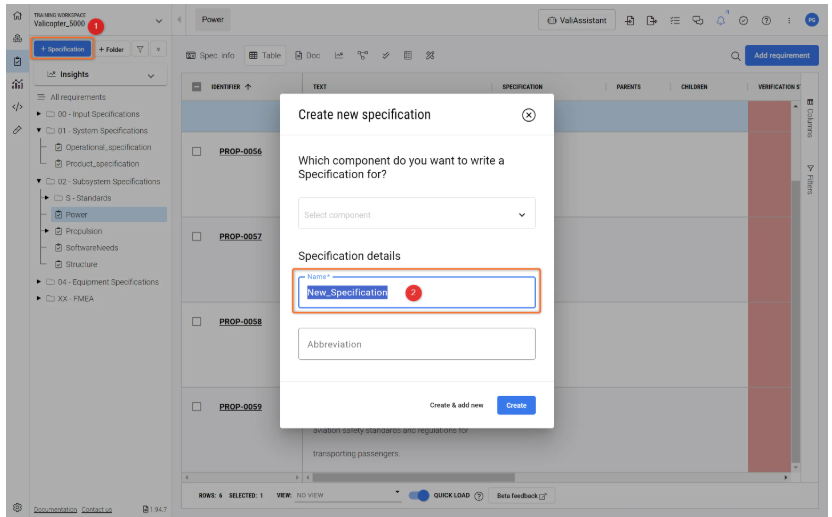
Para criar uma Especificação, clique no botão “+ Specification” (1) no canto superior esquerdo do painel lateral, forneça um nome para a especificação (2) e clique em “Create”.
 no canto superior direito da página quando a especificação está selecionada na árvore do projeto. O painel de detalhes contém informações como descrição, proprietário e Blocos. Se a especificação tiver um Bloco atribuído a ela, todos os requisitos da especificação serão automaticamente atribuídos a esse Bloco.
Seções e Subseções
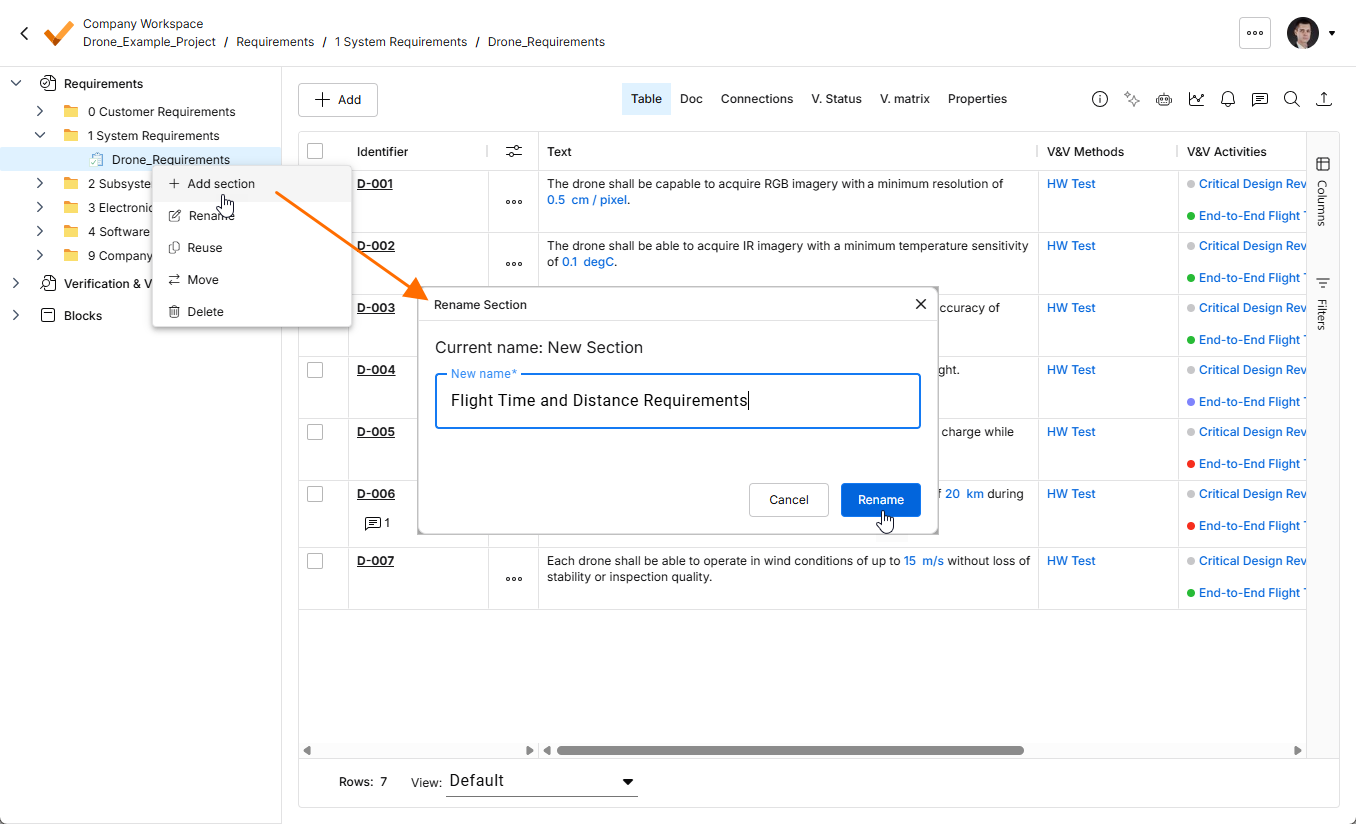
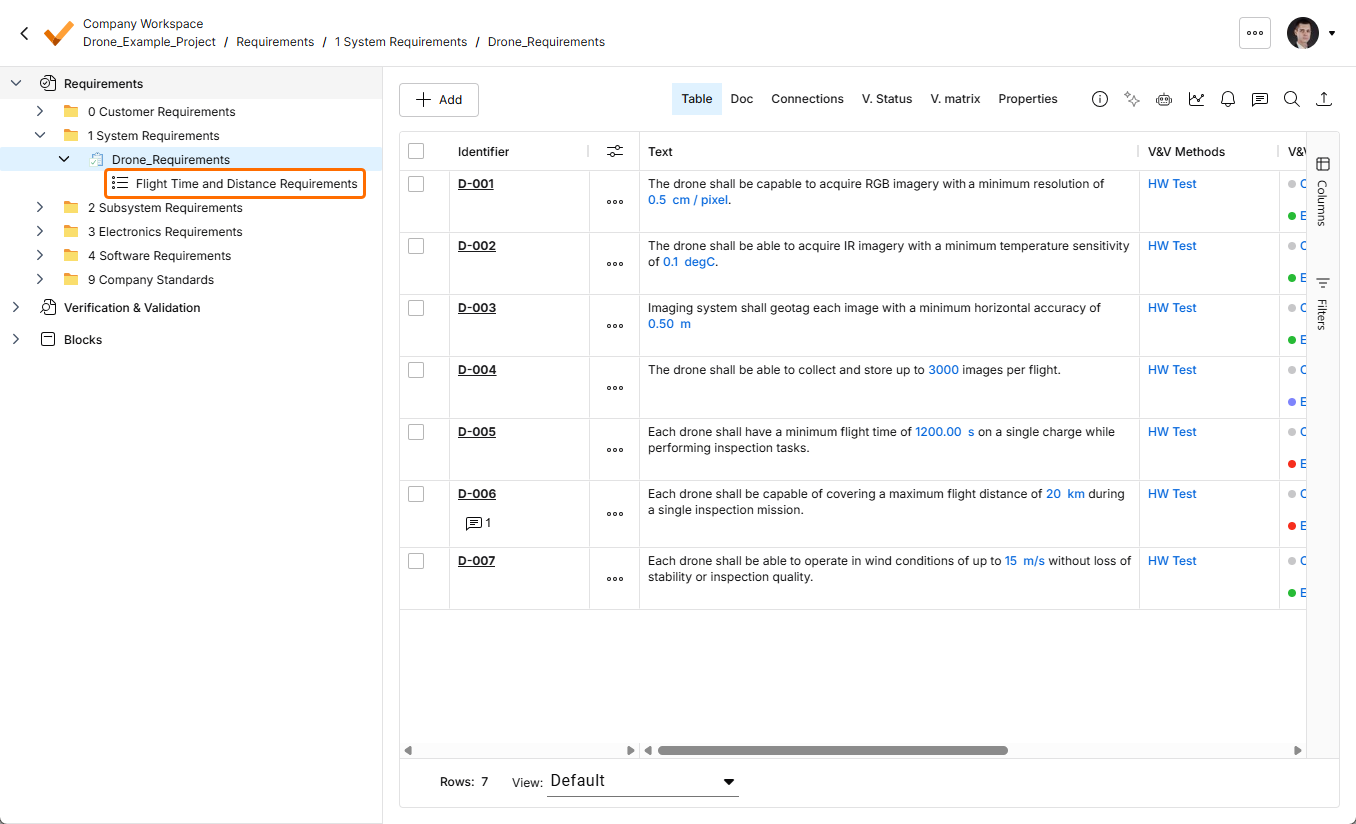
Seções e subseções servem para subdividir ainda mais as especificações e conter requisitos de seções específicas dentro de uma especificação. Para adicionar uma seção ou subseção, clique com o botão direito na especificação ou em sua seção e selecione o comando Add section . Depois de selecionar o comando, a janela Rename Section será aberta, onde você poderá especificar o nome desejado da seção ou subseção e então clicar em  . Uma nova seção ou subseção aparecerá na árvore do projeto.
Movendo Especificações de uma Pasta para Outra
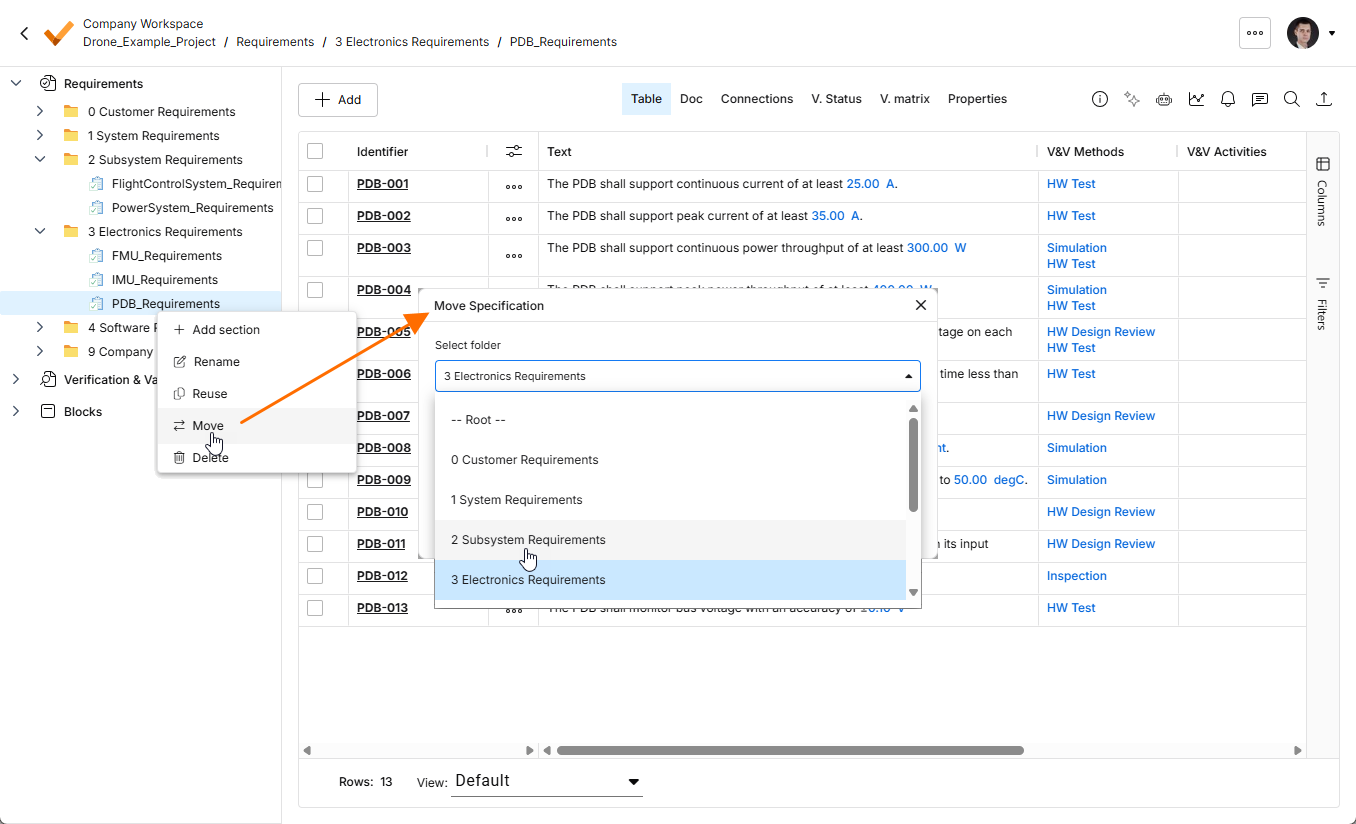
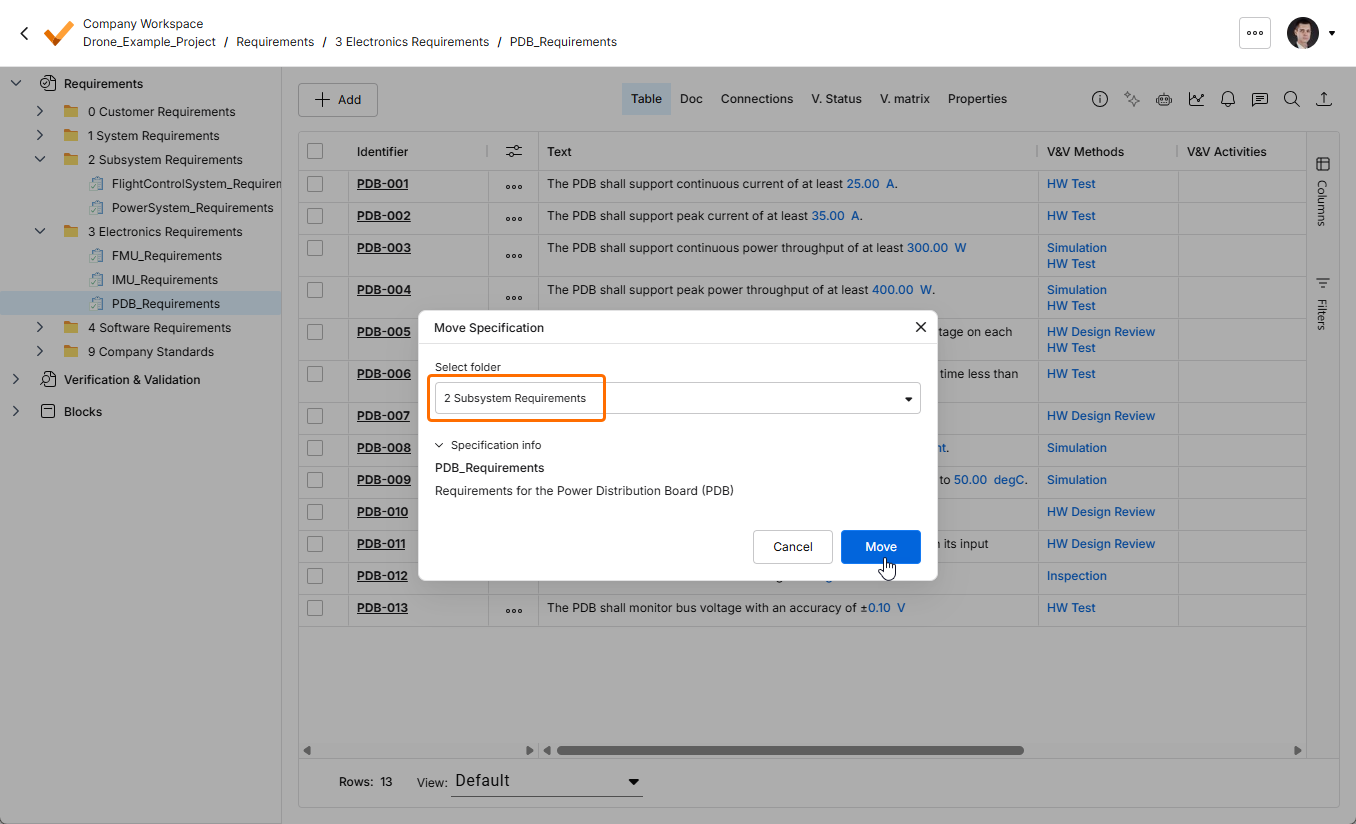
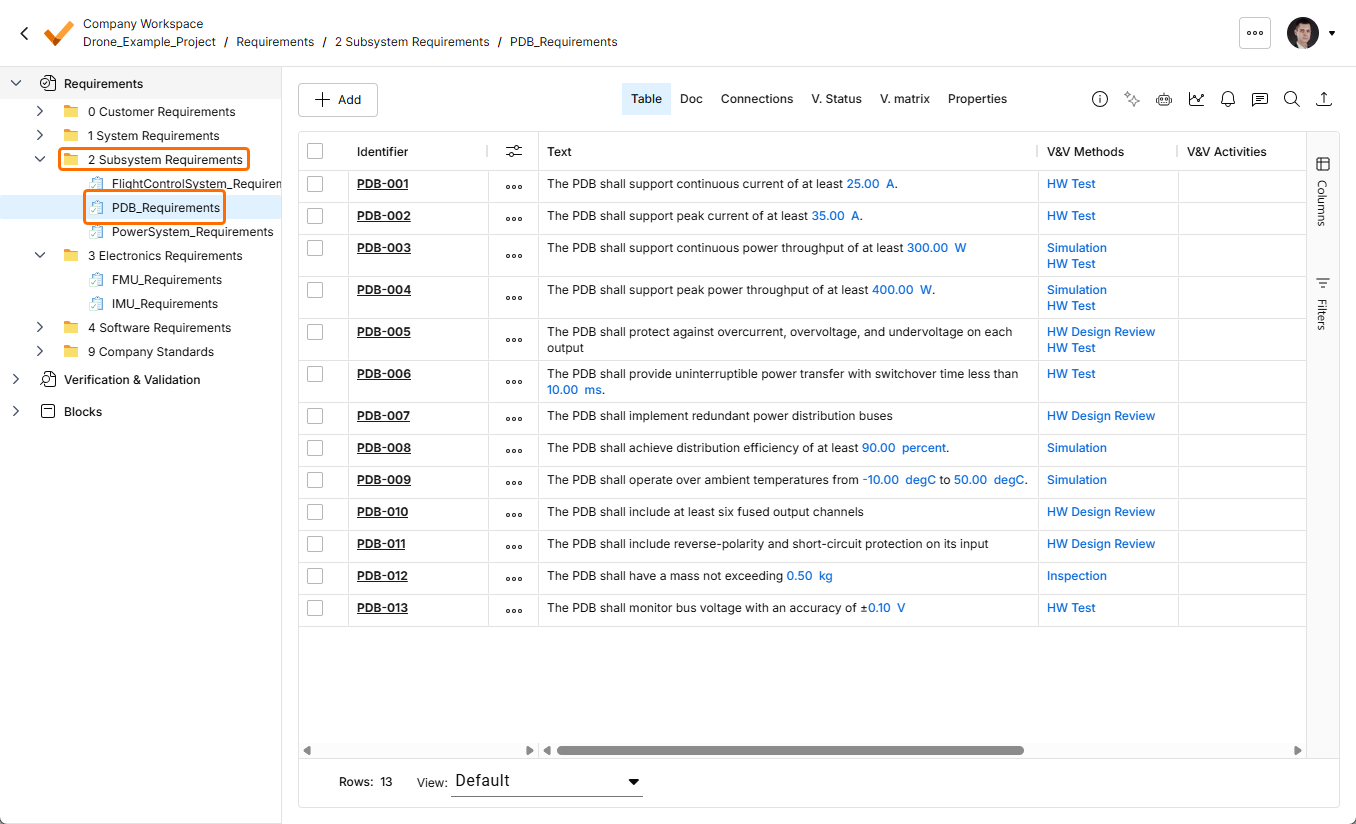
Se você quiser mover uma especificação de uma pasta para outra, isso pode ser feito clicando com o botão direito na especificação a ser movida na árvore do projeto e, em seguida, selecionando o comando Move no menu exibido. Na janela Move Specification que será aberta, use a lista suspensa Select folder para selecionar a pasta para a qual a especificação deve ser movida (ou selecione a opção Root para mover a especificação para fora de qualquer pasta) e depois clique no botão  .
.
Movendo Requisitos de uma Especificação para Outra
Se você quiser mover um ou vários requisitos de uma especificação para outra, isso pode ser feito de duas maneiras:
First Method: Move Requirements Feature
Os usuários podem selecionar os requisitos desejados e acessar o "menu de três pontos" na coluna de ação para escolher a opção "Move Requirements". Essa ação abrirá uma caixa de diálogo, permitindo que os usuários especifiquem tanto a especificação de destino quanto a seção para a qual os requisitos serão movidos.
Recurso Move - O recurso Move pode ser usado para mover Requisitos para uma Especificação e Seção de destino.
Second Method: Move requirements using the column fields
-
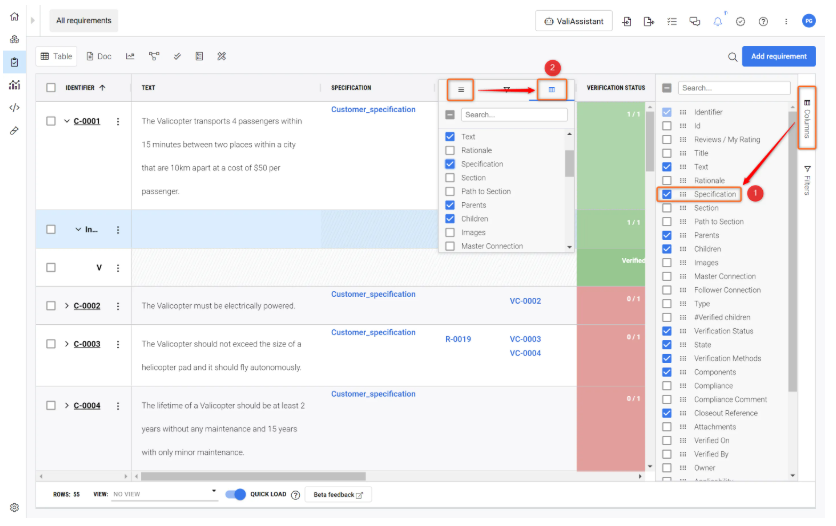
Ative “Specifications” nas colunas. O campo de colunas pode ser encontrado no lado direito (1) e marque a especificação. Além disso, você pode clicar nas três linhas em cada campo de coluna para escolher as colunas (2). Você pode escolher qualquer forma conveniente que funcione para você
-
Selecione os requisitos clicando nas pequenas caixas de seleção ao lado de Identifier e depois dê um clique duplo na coluna de especificação para abrir uma lista suspensa das especificações listadas no projeto. Esse processo é resumido em um pequeno vídeo abaixo.
Adicionando/Movendo Requisitos para Seções
Se sua especificação tiver seções diferentes, você poderá atribuir seus requisitos às seções. Ative a coluna “section” de forma semelhante ao gif acima para atribuir uma seção ao seu requisito. Quando a coluna de seção estiver visível, dê um clique duplo na célula para ver uma lista das seções disponíveis. Os usuários podem adicionar seções a novos requisitos e também alterar os requisitos entre diferentes seções.
 Localizado por IA