
Importar requisitos
Você pode carregar rápida e facilmente seus dados de requisitos existentes no Requirements Portal usando o Import Wizard disponível no Requirements Module.
AI Assisted Requirements Importer
A engenharia de requisitos frequentemente começa com a elaboração de requisitos das partes interessadas em documentos como PDFs e planilhas do Excel, nos quais os dados não são bem estruturados. Extrair dados de requisitos manualmente desses documentos não estruturados pode exigir muito trabalho e estar sujeito a erros e, para agilizar o processo de captura de requisitos no Requirements Portal, você pode aproveitar recursos de IA para importar requisitos de arquivos PDF, Excel, Word e CSV não estruturados.
Acessando o Importador
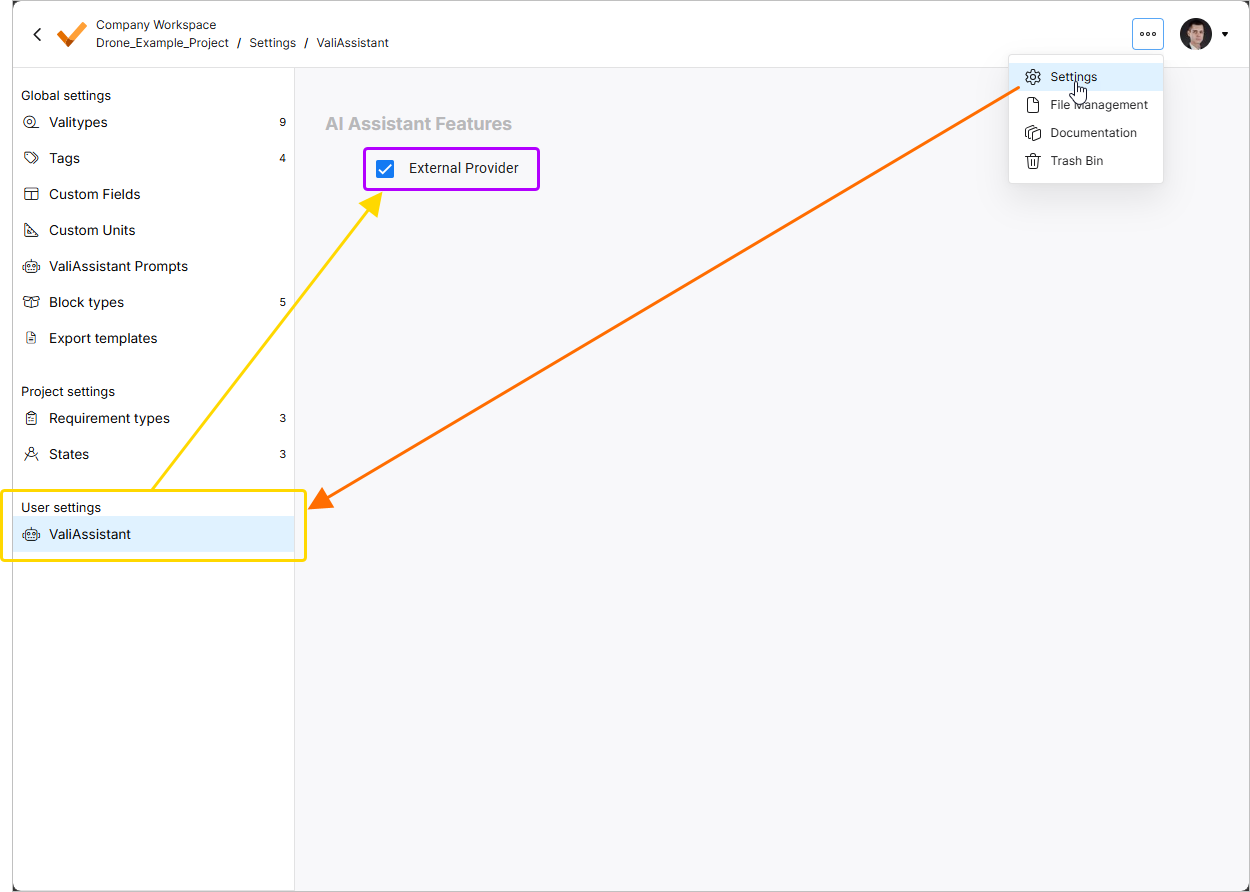
 no canto superior direito, selecionando Settings no menu exibido e, em seguida, selecionando ValiAssistant na lista no painel esquerdo) –
  .
.
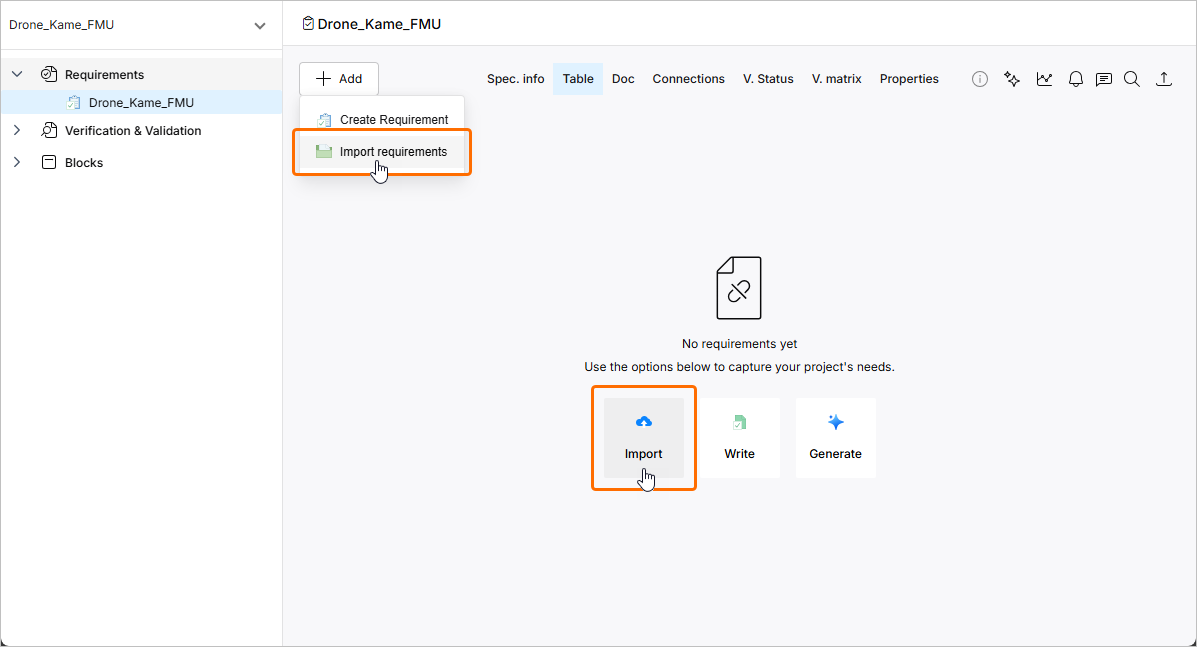
O AI Assisted Importer pode ser acessado a partir do Requirements Module ( ) clicando no botão
  no canto superior esquerdo da página e selecionando Create Requirement no menu exibido. Como alternativa, quando a especificação atualmente em exibição não tiver requisitos, o importador poderá ser acessado clicando no botão Import na página.
Fluxo de Importação
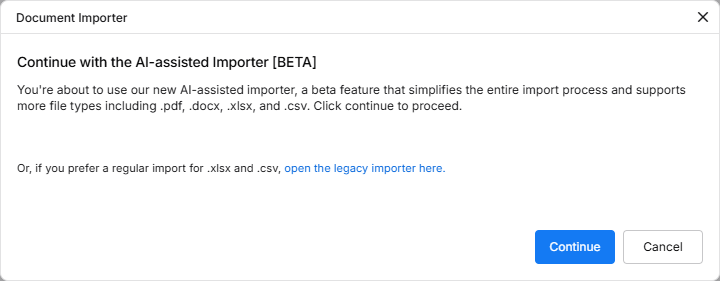
Depois que o importador é acessado, a janela Document Import é exibida. Para continuar com o AI Assisted Importer, clique no botão  .
.
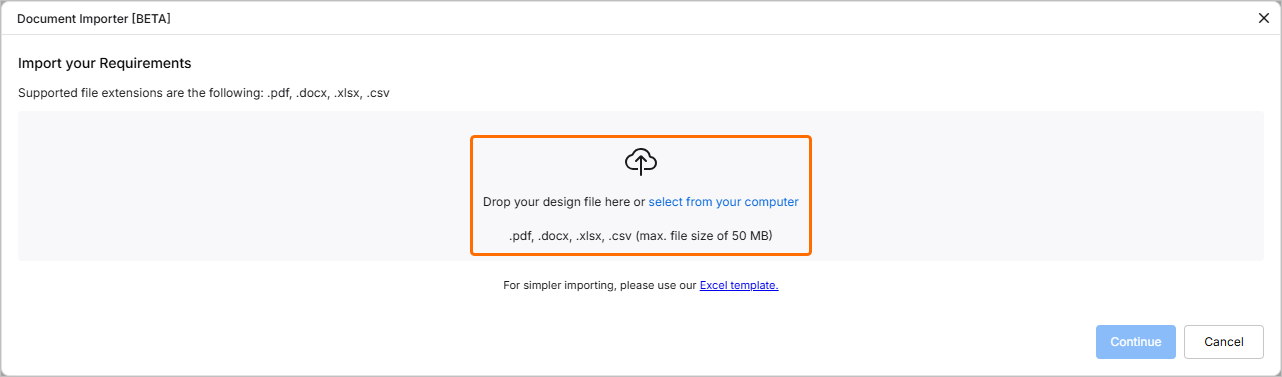
Na próxima etapa, você pode carregar um arquivo de um tipo compatível (*.pdf, *.docx, *.xlsx ou .*csv). Para fazer isso, arraste e solte o arquivo na região correspondente da janela ou clique no controle select from your computer para procurar e selecionar o arquivo no disco rígido.
Assim que o arquivo for carregado com sucesso, sua entrada será mostrada na janela. Você pode removê-lo da janela clicando no ícone  . Como alternativa, arraste e solte outro arquivo na janela para substituir o arquivo existente.
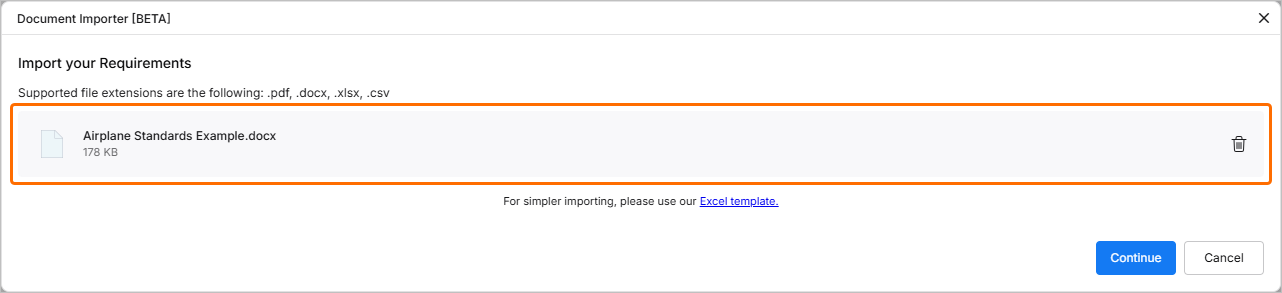
Clique no botão para prosseguir. O importador processará o arquivo carregado. Quando o processo for concluído, os dados extraídos serão apresentados como uma tabela de requisitos sugeridos. Você pode selecionar os requisitos que deseja importar habilitando as caixas de seleção à esquerda das linhas correspondentes.
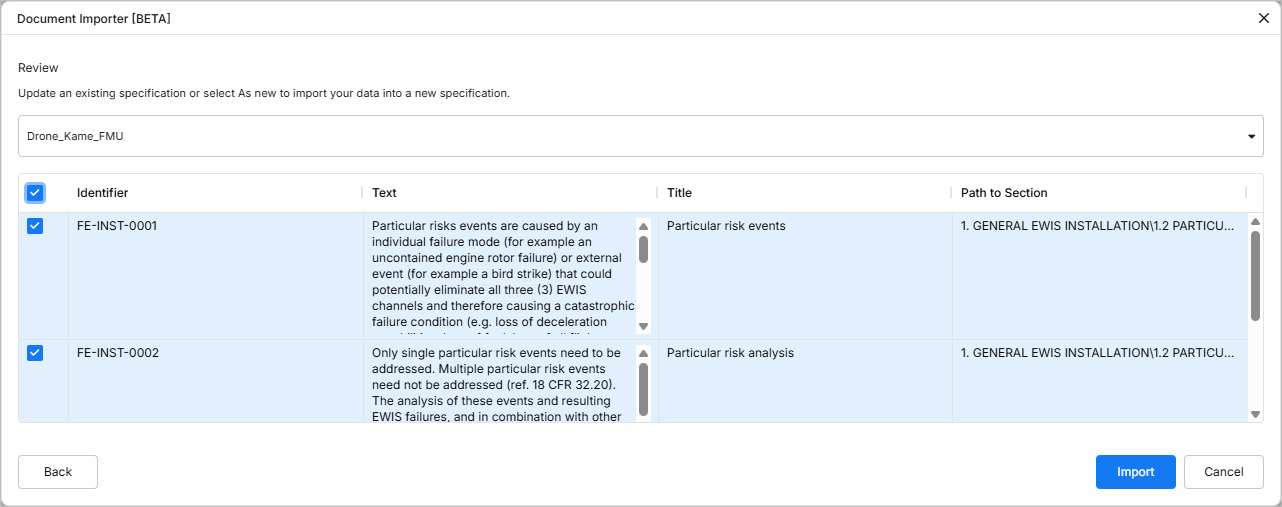
Clique no botão  para prosseguir. Quando a importação for concluída, uma janela de confirmação será exibida.

 ).
).Clique no botão  para retornar à etapa de upload de arquivo do importador ou clique em
  para sair do importador.
Importador Legado
Ao acessar o Importer (saiba mais), você pode optar por continuar com a ferramenta de importação legada para carregar dados de requisitos estruturados. Além disso, o importador legado só está disponível quando a opção External Provider estiver desabilitada nas configurações do Requirements Portal por um administrador.
O processo guia você por três etapas principais: Specification, Upload e Review. Ao concluir uma importação de especificação, é apresentado um resumo, bem como a possibilidade de executar ações adicionais, como Validar ou importar outros arquivos. Essas etapas e ações são descritas nas seções abaixo.
Especificação
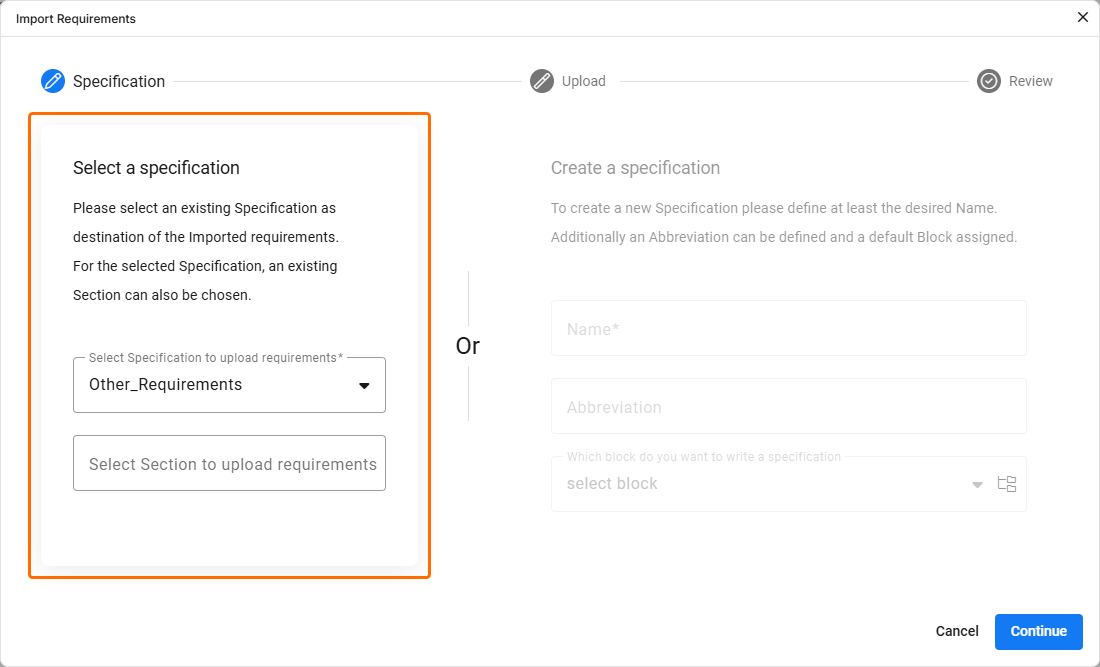
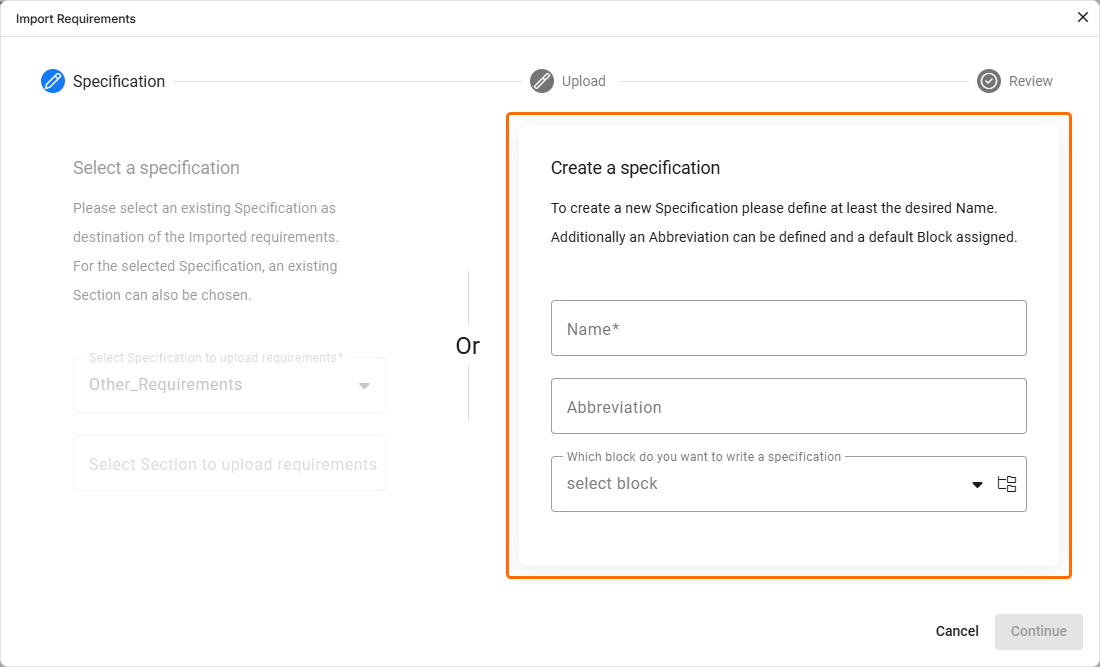
Nesta etapa do Import Wizard, você pode definir a especificação de importação de destino:
-
Use a região Select a specification no lado esquerdo da janela Import Requirements para selecionar uma especificação existente e, opcionalmente, sua seção.
-
Use a região Create a specification no lado direito da janela Import Requirements para criar uma nova especificação (e também definir a abreviação e o bloco ao qual será alocada) sem sair do assistente de importação.
Clique na região desejada para usar o método preferido.
Upload
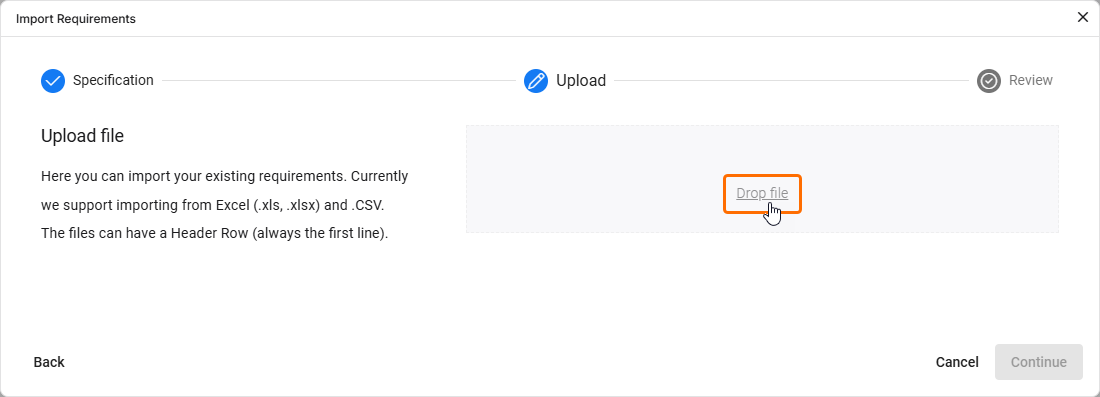
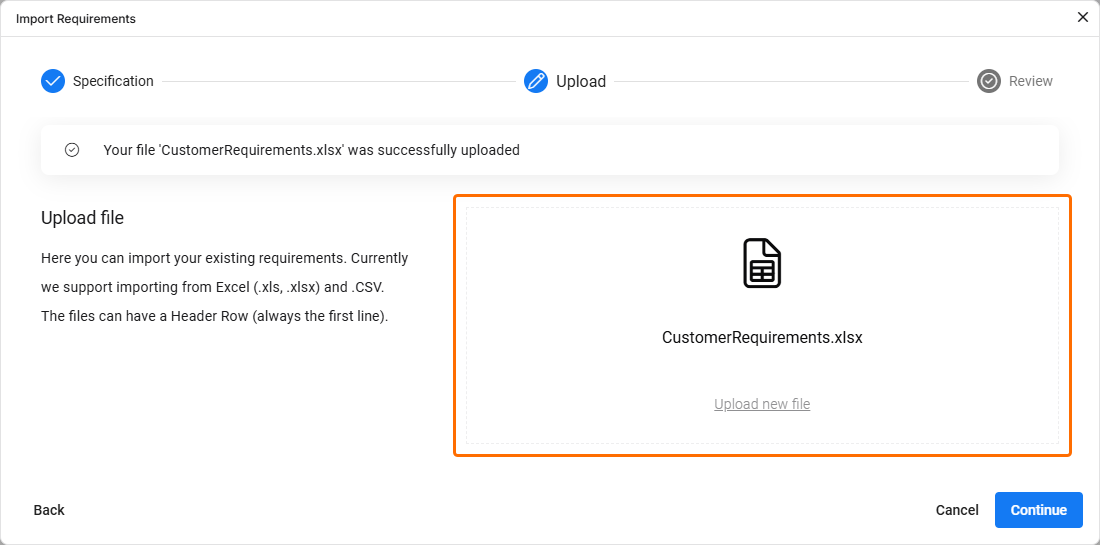
Nesta etapa do Import Wizard, você pode carregar um arquivo de um tipo compatível. Para fazer isso, arraste e solte o arquivo no lado direito da janela Import Requirements ou clique no controle Drop file para procurar e selecionar o arquivo no disco rígido. Assim que o arquivo for carregado com sucesso, uma notificação será mostrada na janela.
Revisão
Nesta etapa do Import Wizard, você pode revisar os resultados da importação de dados do arquivo carregado, configurar opções do arquivo e mapear dados do arquivo para campos de requisito.
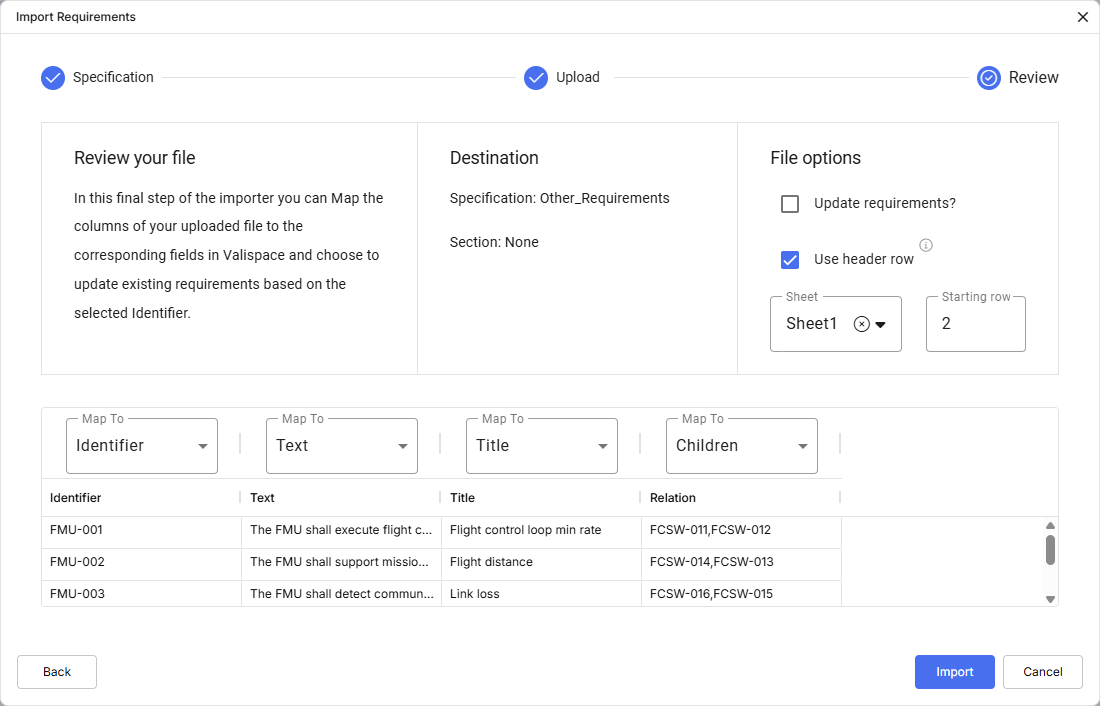
A região Destination da janela Import Requirements fornece uma indicação visual de onde os dados serão importados (em termos da especificação ou seção).
A região File options fornece as seguintes opções:
-
Update requirements – quando habilitada, quaisquer requisitos existentes na especificação de destino serão sobrescritos pela substituição dos dados (os dados do arquivo substituem os dados na especificação).
-
Use header row – você pode decidir usar a linha de cabeçalho do arquivo carregado ou usar uma linha de cabeçalho de referência geral fornecida pelo Requirements Portal (ou seja, cabeçalhos de coluna como A, B, C etc.).
-
Sheet – no caso de um arquivo com várias planilhas, você pode selecionar de qual planilha deseja importar.
-
Starting row – você pode selecionar a partir de qual linha do arquivo importado os dados devem começar a ser coletados para serem inseridos no Requirements Portal.
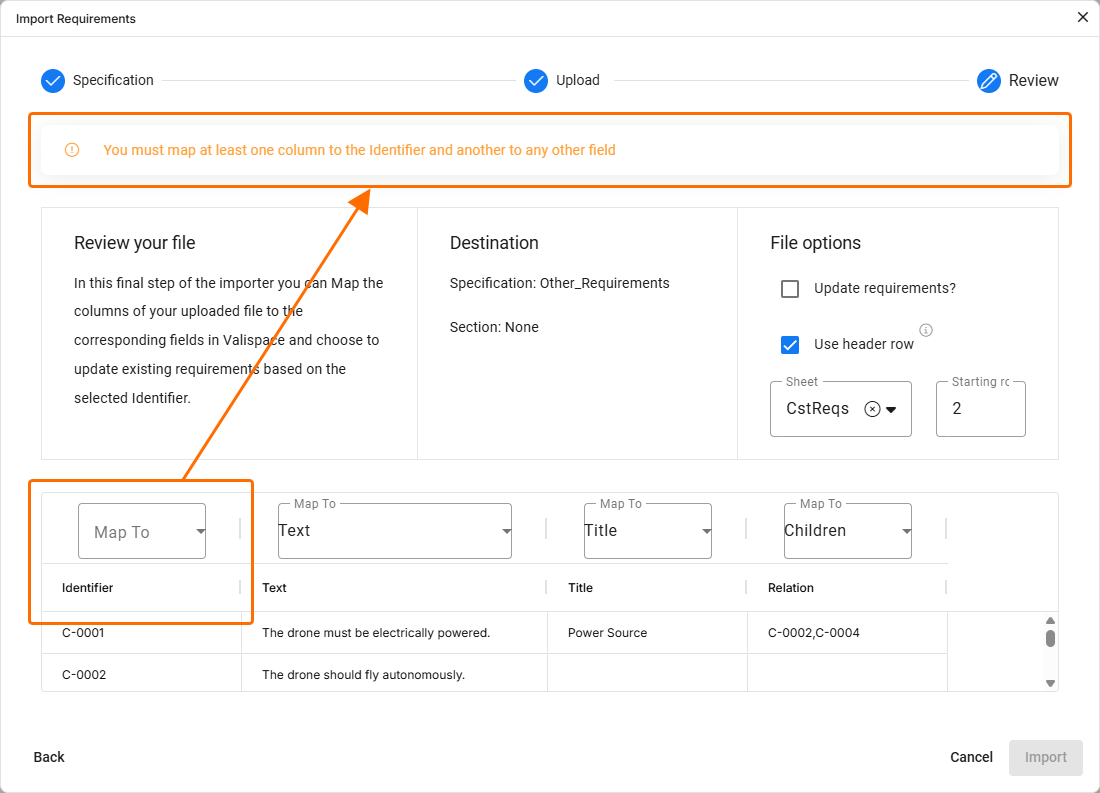
Na tabela na parte inferior da janela Import Requirements, você vê uma visualização prévia do arquivo carregado e mapeia suas colunas para campos no Requirements Portal. Isso permite definir como os dados do arquivo corresponderão a campos específicos no Requirements Portal, selecionando o campo apropriado na lista suspensa Map To para cada coluna. Se o arquivo contiver cabeçalhos idênticos aos campos padrão no Requirements Portal, esses campos serão mapeados automaticamente. No entanto, você pode substituir ou ajustar esse mapeamento automático, se necessário.
 ).
).Relatório de execução
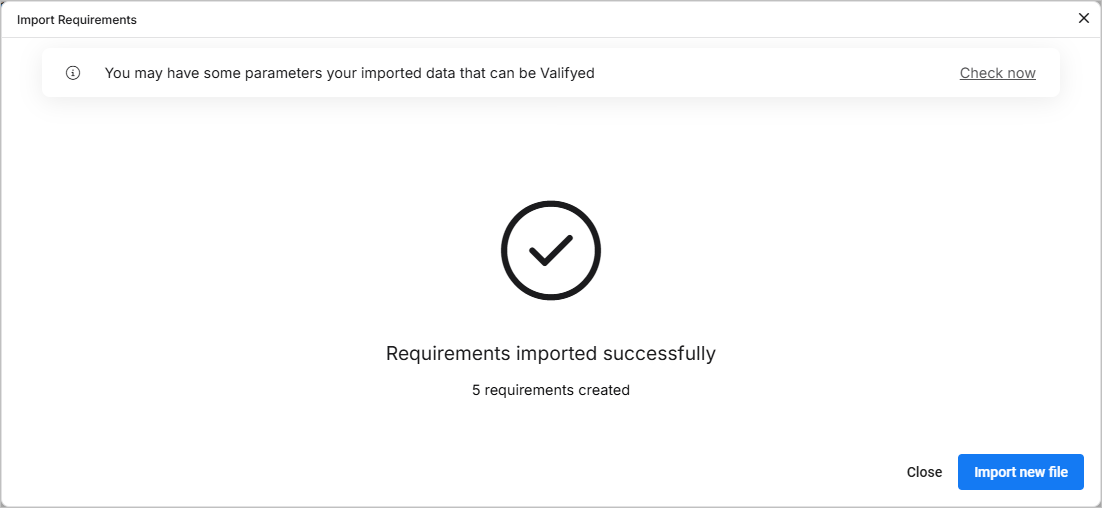
Quando o processo de importação terminar e a importação for concluída com sucesso, uma mensagem de sucesso e as alterações realizadas serão exibidas. Se a importação falhar, uma mensagem de falha será exibida. Um exemplo de importação bem-sucedida é mostrado abaixo.
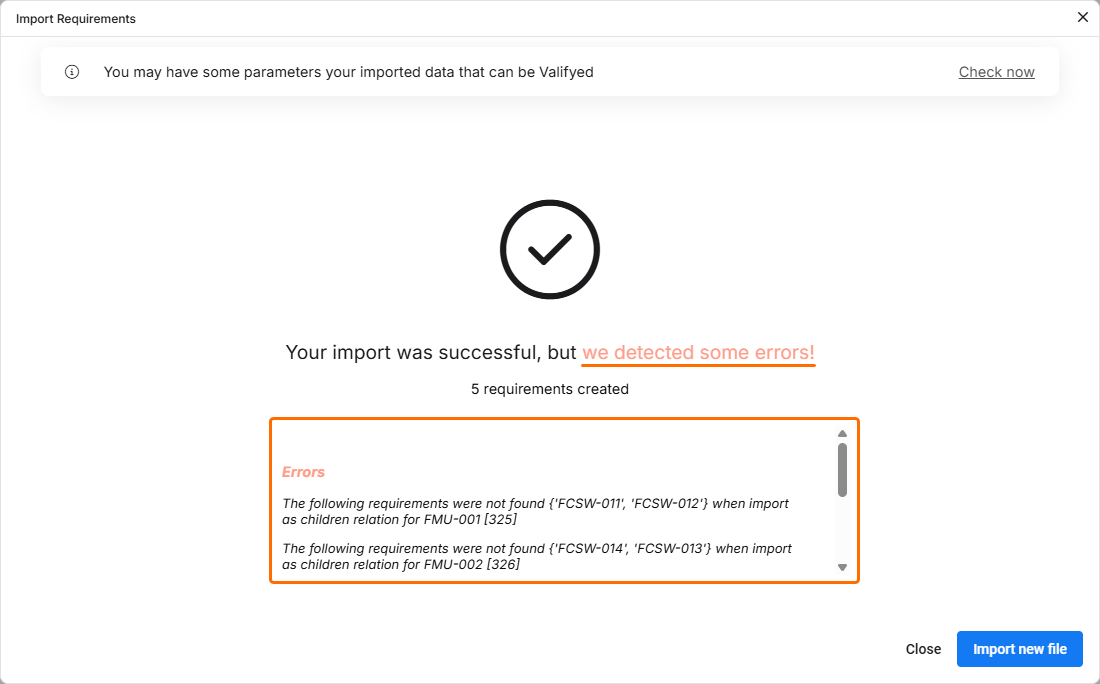 ).
).Independentemente de a importação ter sido bem-sucedida ou não, você pode reimportar ou realizar uma nova importação clicando em Import new file (sucesso) ou Try again (falha), o que levará você de volta à etapa 1 (Specification).
 Localizado por IA