
Importar requisitos
Você pode carregar seus dados de requisitos existentes de forma rápida e fácil no Requirements Portal usando o Import Wizard disponível no Módulo de Requisitos. Com a extração baseada em IA, você pode importar requisitos de arquivos PDF, Word, Excel e CSV não estruturados, reduzindo o tempo e o esforço necessários para transferir manualmente os dados dos requisitos e ajudando a capturá-los com mais precisão e eficiência.
Acessando o Importador
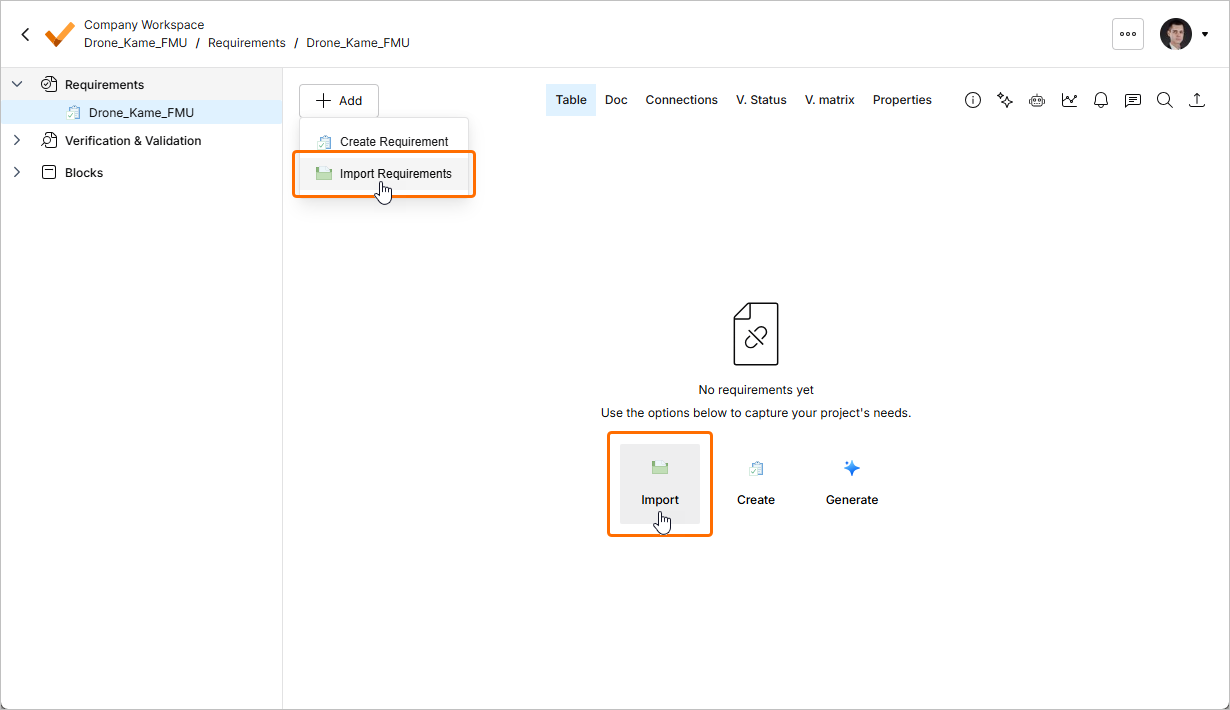
O Importador pode ser acessado no Módulo de Requisitos ( ) clicando no botão
  no canto superior esquerdo da página e selecionando Create Requirement no menu exibido. Como alternativa, quando a especificação em exibição não contém requisitos, o Importador pode ser acessado clicando no botão Import na página.
Carregando um arquivo
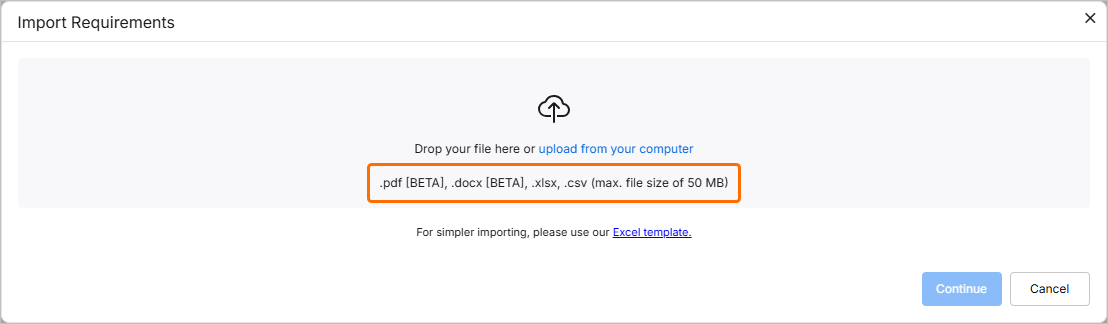
A janela Import Requirements será aberta. Nesta etapa, você pode carregar um arquivo de um tipo compatível (*.pdf, *.docx, *.xlsx ou *.csv). Para isso, arraste e solte o arquivo na área correspondente da janela ou clique no controle select from your computer para procurar e selecionar o arquivo no disco rígido.
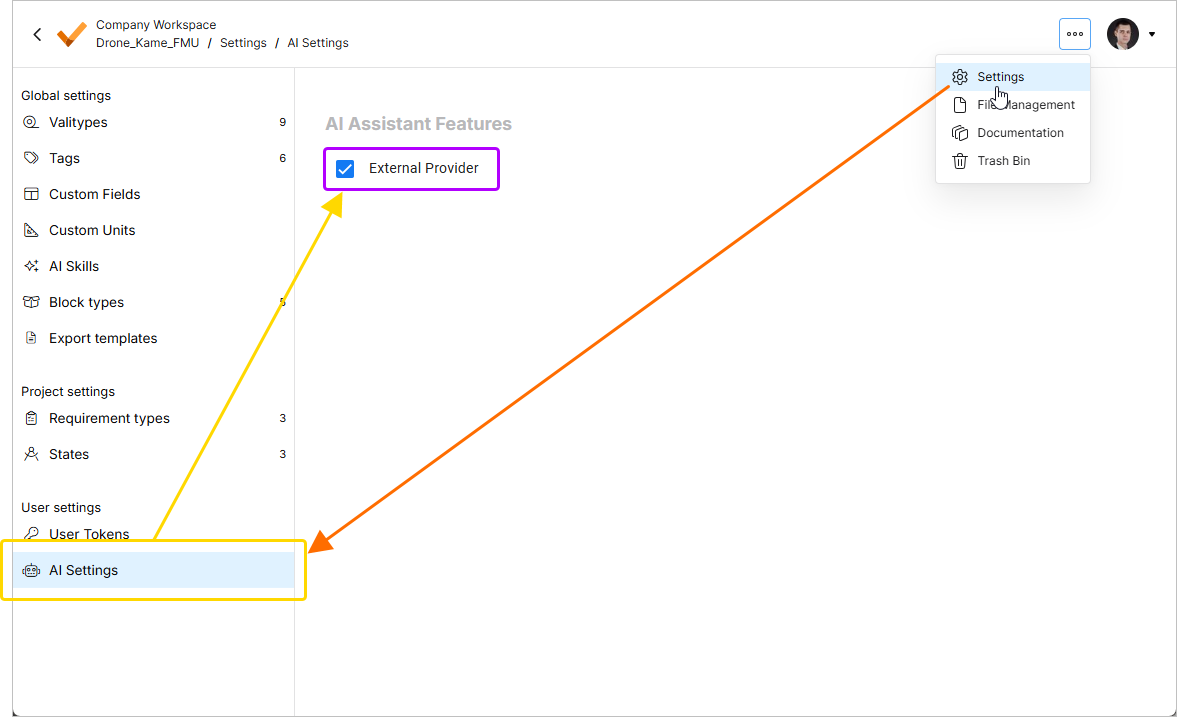
 no canto superior direito, selecionando Settings no menu exibido e, em seguida, selecionando AI Settings na lista do painel à esquerda) –
  .
.
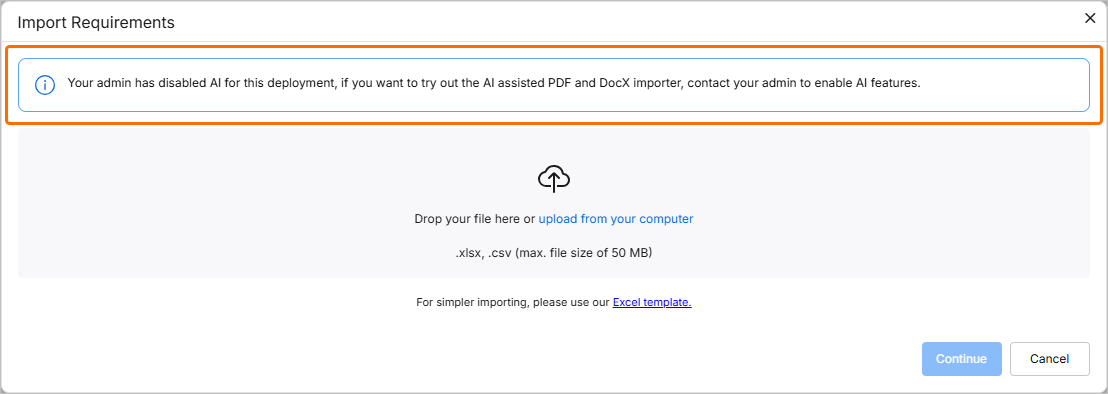 ).
).Depois que o arquivo for carregado com sucesso, sua entrada será exibida na janela. Você pode removê-lo da janela clicando no ícone  .
.
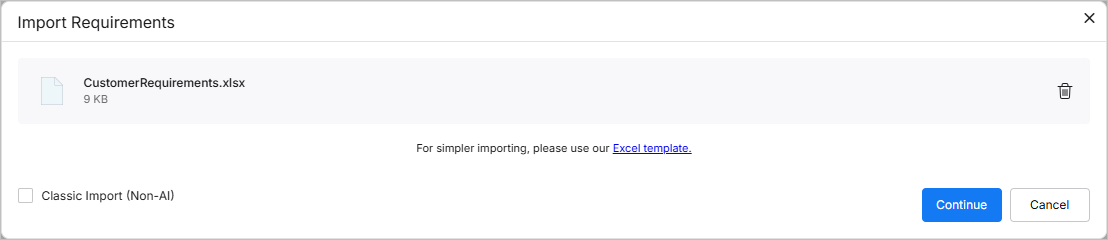
Para um arquivo *.xlsx ou *.csv carregado, você pode optar por continuar usando o importador clássico habilitando a opção Classic Import (Non-AI) no canto inferior esquerdo da janela.
Revisando os dados extraídos
Depois de carregar o arquivo desejado, clique no botão  para continuar. Os dados extraídos serão apresentados como uma tabela de requisitos sugeridos para sua revisão.
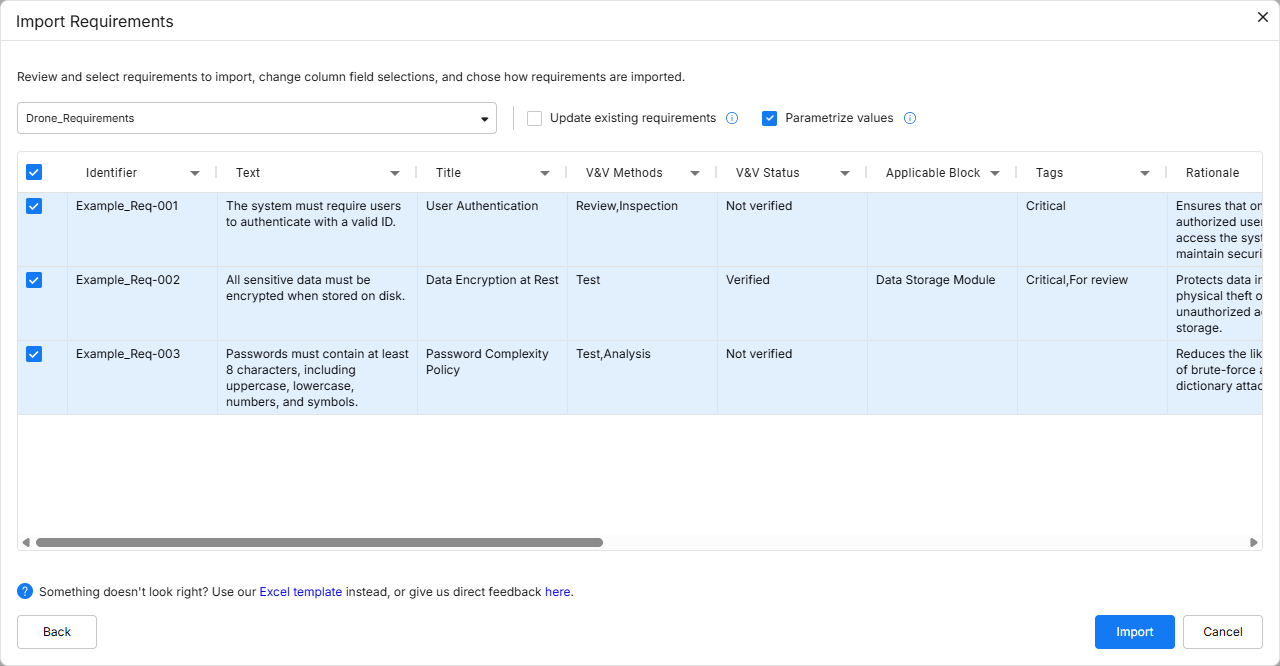
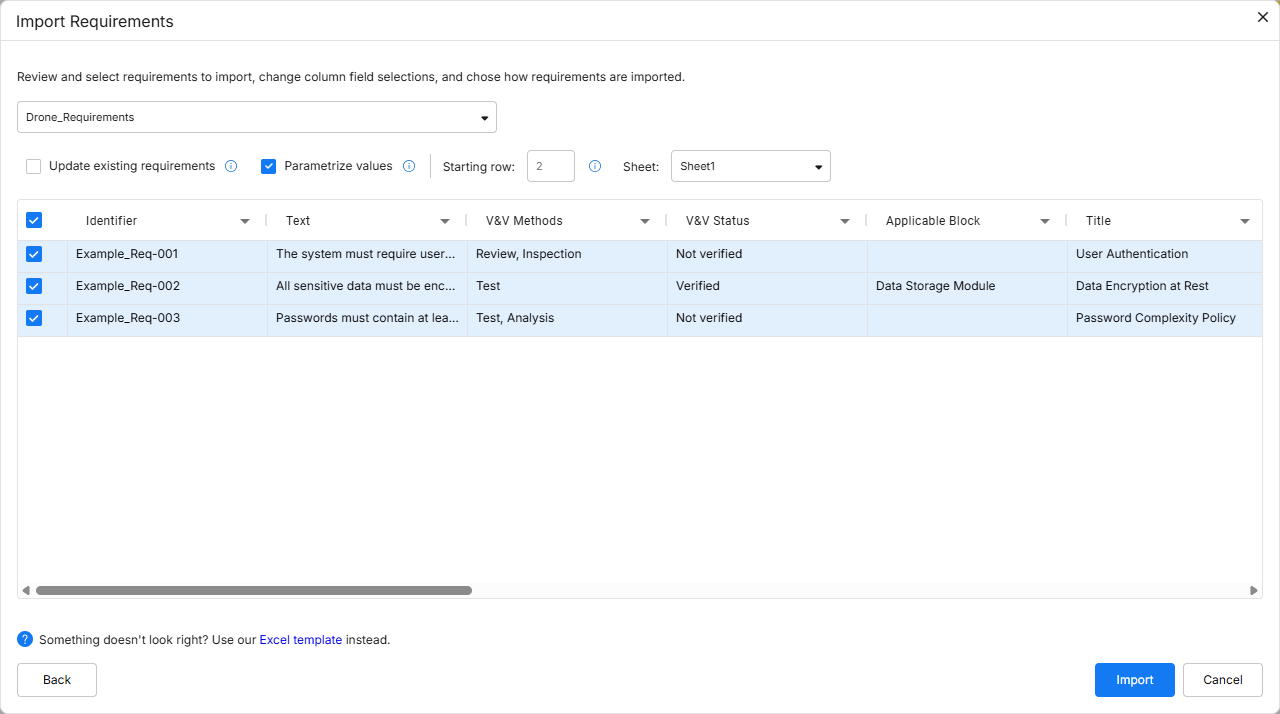
Por padrão, os requisitos sugeridos serão importados para a especificação que estava em exibição quando o Importador foi acessado. Você pode selecionar a especificação desejada na lista suspensa na parte superior da janela ou criar uma nova especificação selecionando a entrada + Add specification na lista suspensa e definindo o nome da nova especificação no campo de nome da especificação que aparece (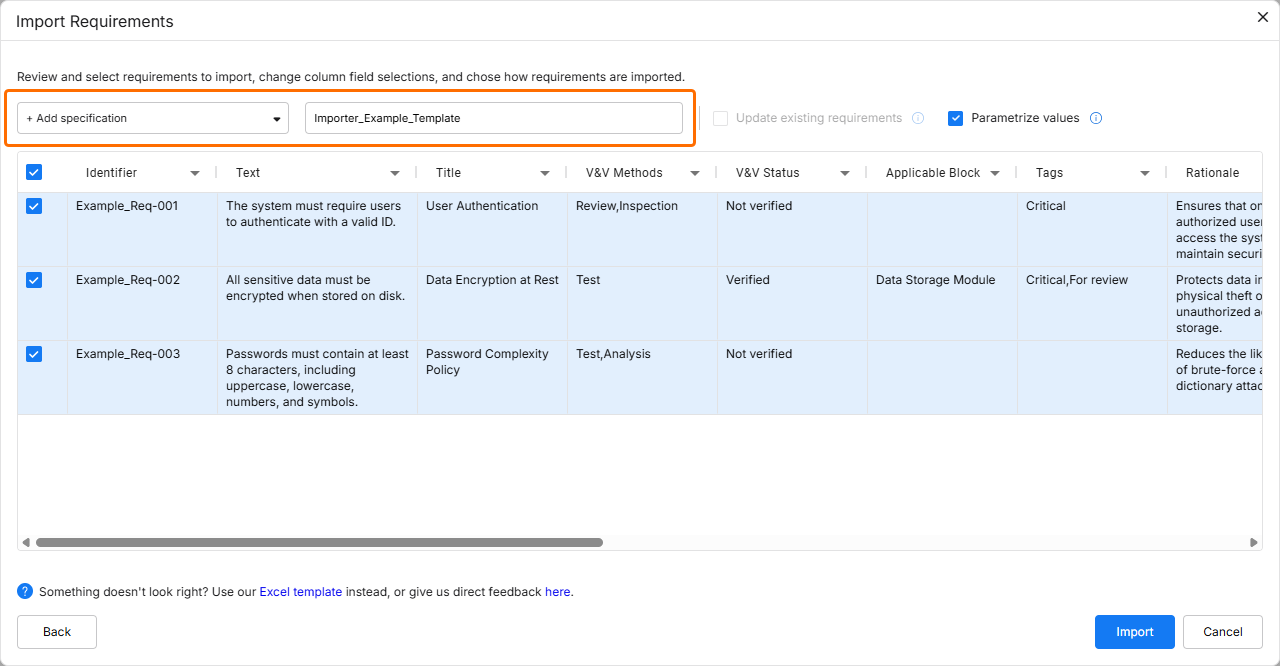 ).
).
Habilite a opção Update requirements para sobrescrever quaisquer requisitos existentes na especificação de destino substituindo os dados (os dados do arquivo substituem os dados da especificação).
Habilite a opção Parametrize values para verificar se os requisitos sugeridos contêm possíveis parâmetros quantificáveis e convertê-los em Valis.
Ao usar o importador clássico, as seguintes opções também estão disponíveis:
-
Starting row – você pode selecionar a partir de qual linha do arquivo importado os dados devem começar a ser coletados para inserção no Requirements Portal.
-
Sheet – no caso de um arquivo com várias planilhas, você pode selecionar de qual planilha deseja importar.
Você pode selecionar os requisitos que deseja importar marcando as caixas de seleção à esquerda das linhas correspondentes.
Mapeamento de dados
Você pode definir como os dados do arquivo carregado corresponderão a campos específicos no Requirements Portal. Se o arquivo contiver cabeçalhos idênticos aos campos padrão do Requirements Portal, esses campos serão mapeados automaticamente. No entanto, você pode substituir ou ajustar esse mapeamento automático, se necessário. Clique no cabeçalho de uma coluna e selecione o campo desejado na lista suspensa.
Como alternativa, você pode mapear os dados da coluna para uma nova coluna personalizada digitando o nome desejado no campo Search/Add custom da lista suspensa e, em seguida, selecionando <custom_column_name> (Create new) nessa lista.
Você também pode selecionar None na lista suspensa para não mapear os dados do arquivo para nenhuma coluna (ou seja, esses dados não serão importados).
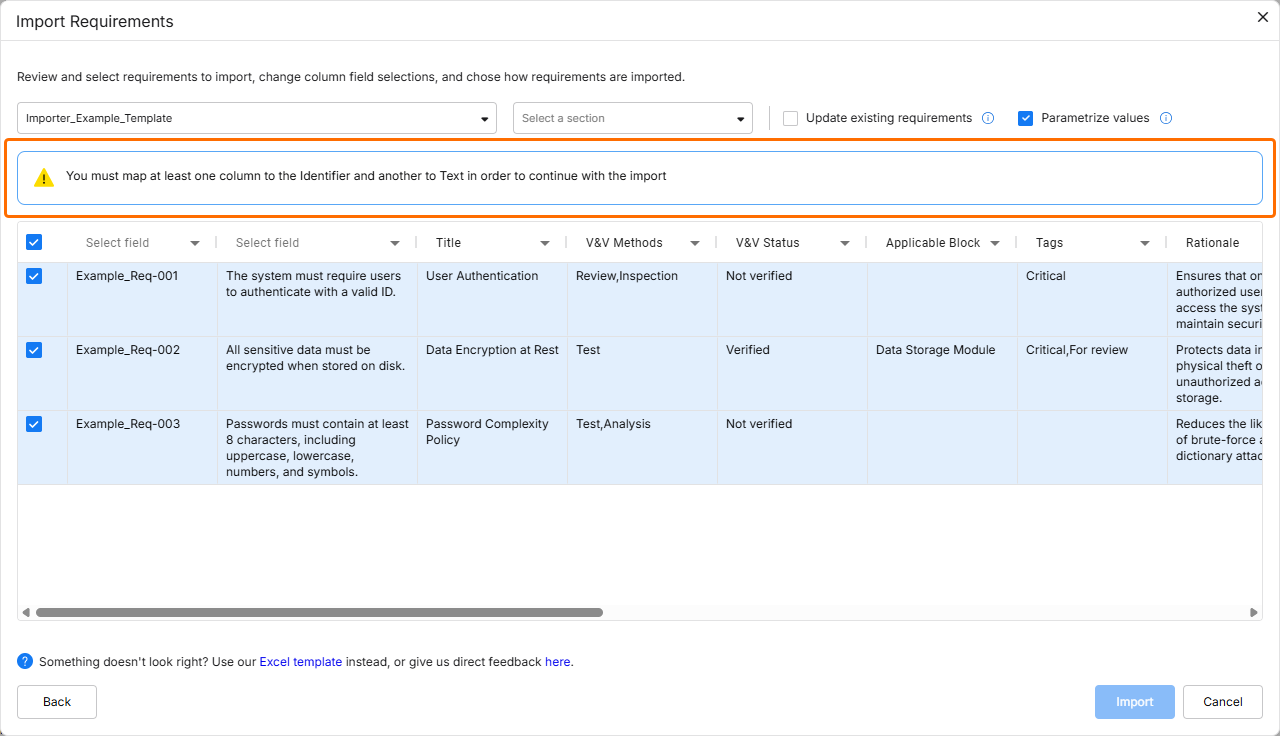 ).
).Os seguintes campos podem ser importados para os requisitos usando o Importador:
-
Identificador
-
Texto
-
Título
-
Justificativa
-
Filhos
-
Pais
-
Seção
-
Caminho para a seção
-
Bloco aplicável
-
Comentário de conformidade
-
Tipo
-
Estado
-
Conformidade
-
Status de V&V
-
Métodos de V&V
-
Aplicabilidade
-
Responsável
-
Tags
-
Colunas personalizadas
Relatório de execução
Após revisar os dados a serem importados e configurar as opções conforme necessário, clique no botão  para prosseguir. Uma janela de confirmação será exibida quando a importação for concluída.
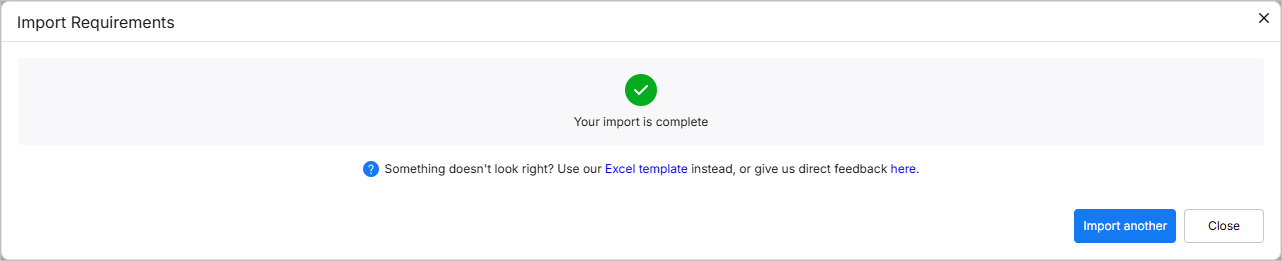
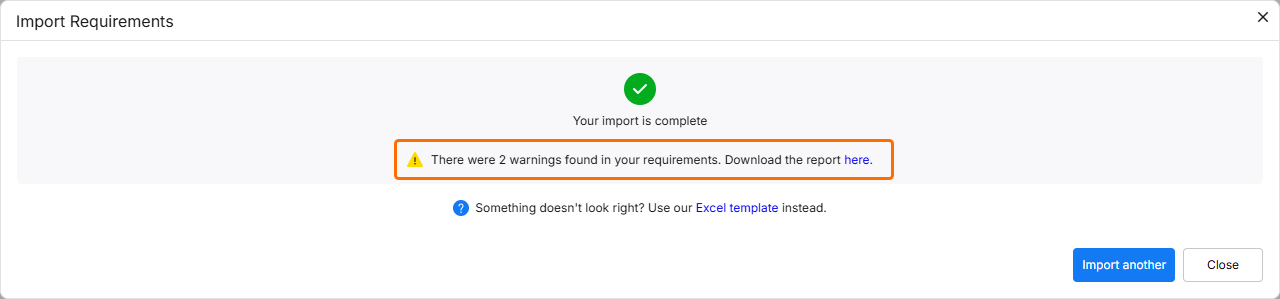 ).
).Clique no botão  para retornar à etapa de carregamento do arquivo no importador ou clique em
  para sair do importador.
 Localizado por IA