
Conceber o Sistema
Nesta parte do tutorial, vamos explorar um caso de utilização típico para conceber um sistema no Requirements Portal. Este processo envolve criar um modelo digital e a decomposição do sistema, calcular parâmetros de desempenho, realizar estudos de compromisso e tomar decisões de projeto.
Configurar os Valitypes
Os valitypes garantem que cada novo bloco que criar já contém valis de um determinado tipo com uma fórmula e unidade predefinidas (por exemplo, massa, consumo de energia, etc.). Precisamos de garantir que existem os valitypes corretos.
-
Clique no ícone
 no canto superior direito e selecione Settings no menu que aparece. Na página que se abre, selecione a entrada Valitypes no painel do lado esquerdo para ver todos os valitypes existentes.
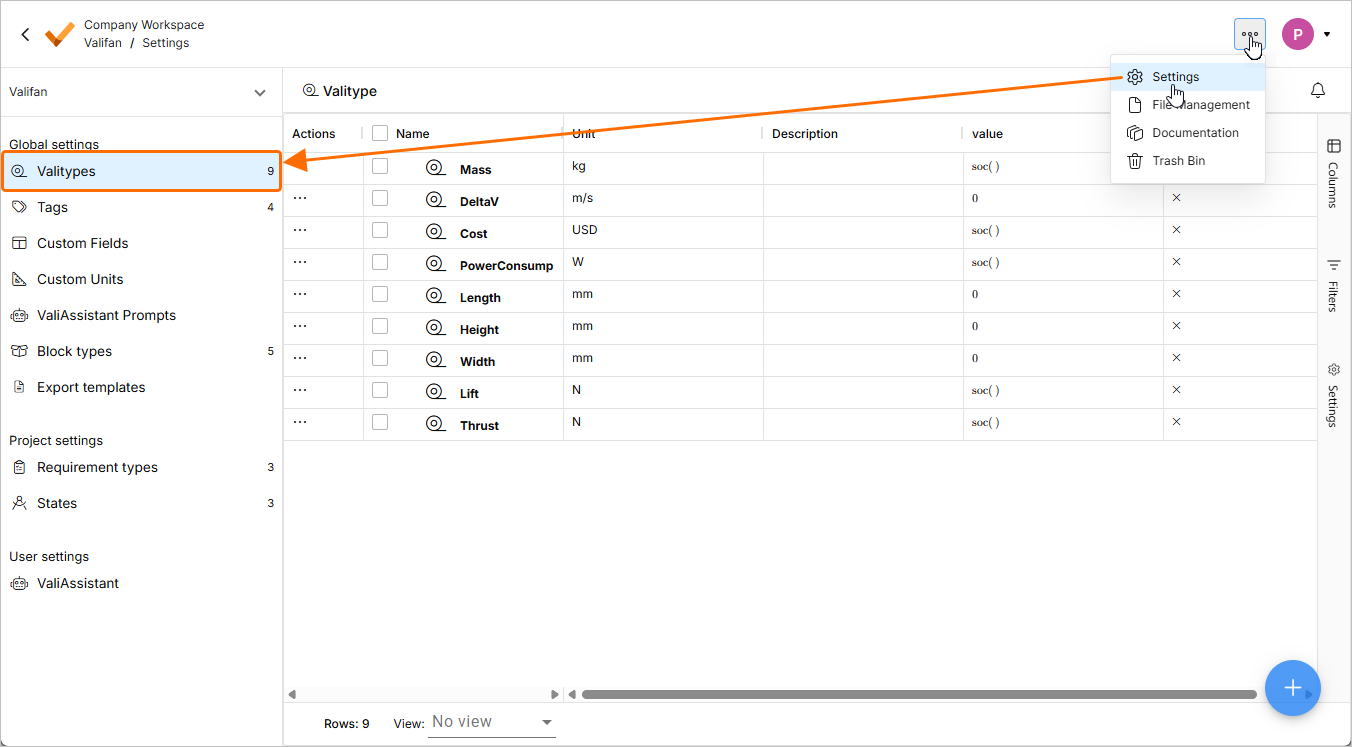
-
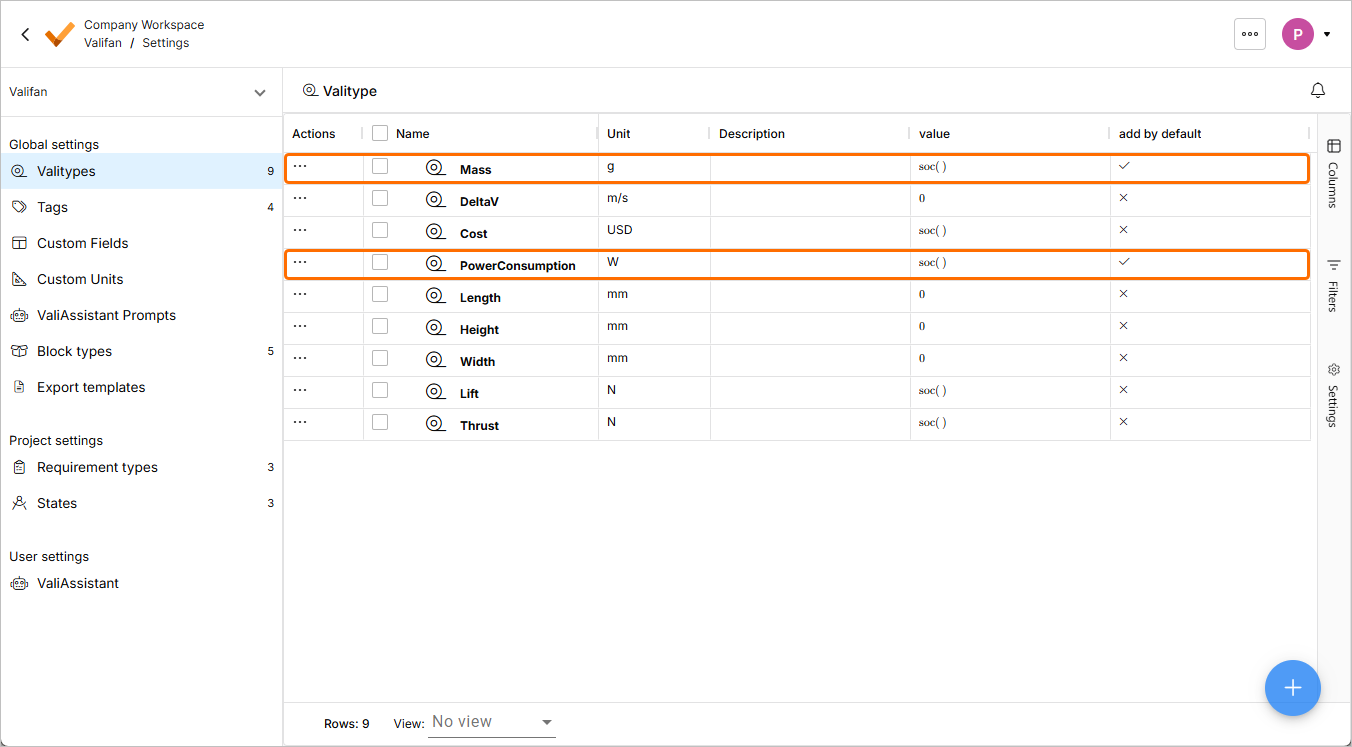
Certifique-se de que os valitypes Mass e PowerConsumption existem. Se não existirem, adicione-os clicando no botão
 no canto inferior direito da página e adicione valitypes com estes nomes.
-
As unidades do valitype PowerConsumption podem estar em kW ou W. Se a unidade estiver em kW, faça duplo clique na célula e edite kW para W. Além disso, neste tutorial, vamos utilizar a propriedade de massa dos blocos em gramas; fica ao seu critério manter as unidades em kg ou g.
-
Ative a propriedade add by default para os valitypes Mass e PowerConsumption. Faça duplo clique na célula de um destes valitypes e selecione True no menu que aparece, depois faça o mesmo para o outro valitype. Estes valitypes serão adicionados automaticamente a cada novo bloco que criar mais tarde neste tutorial.
Adicionar Sistemas ao Projeto
Vamos começar a construir a sua ventoinha! Cada produto pode ser decomposto nos seus subsistemas, como uma árvore. A árvore hierárquica do sistema é uma das funcionalidades principais do Requirements Portal.
No Módulo Blocks, pode criar e aceder à árvore do sistema, que inclui todos os sistemas e subsistemas, incluindo parâmetros técnicos (valis).
-
Clique em Valifan na linha de navegação estrutural no canto superior esquerdo da página para regressar ao projeto e, em seguida, navegue até ao Módulo Blocks clicando na entrada Blocks na árvore do projeto à esquerda.
-
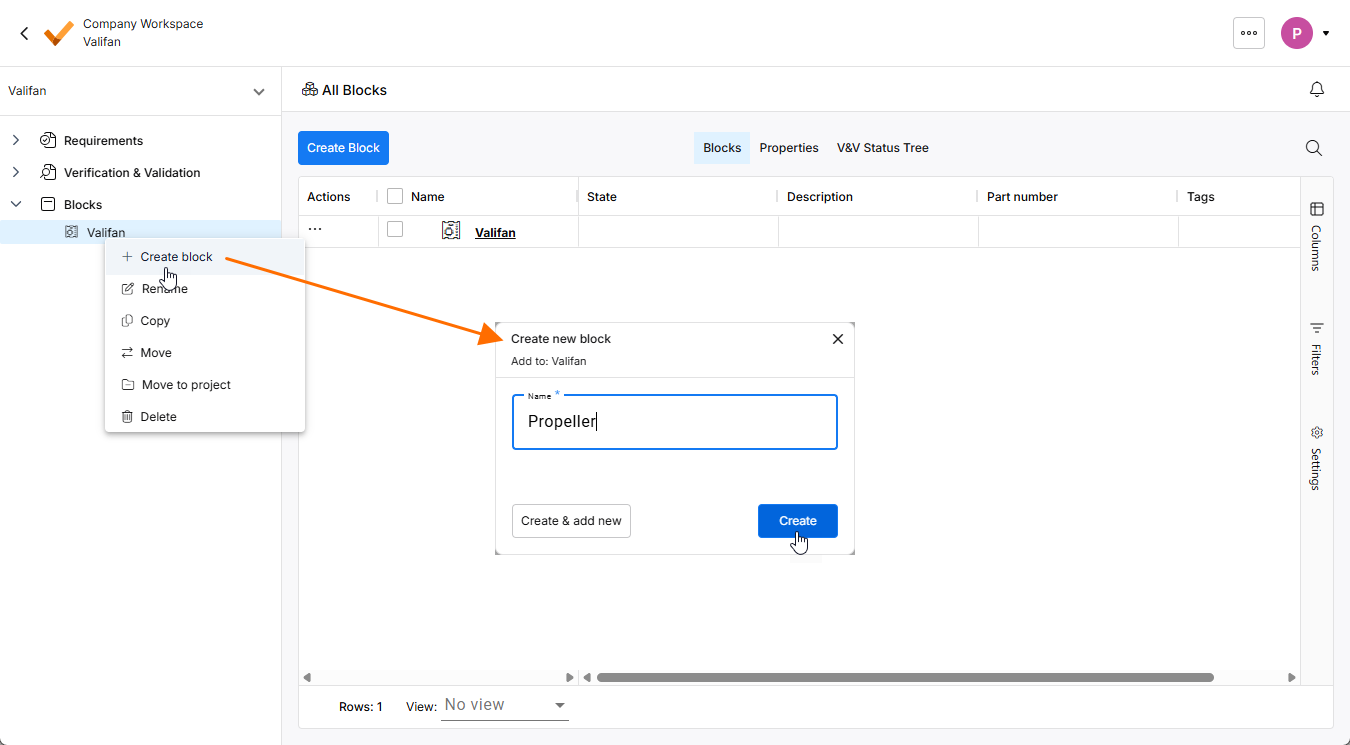
Por predefinição, um projeto inclui um bloco com o nome do projeto (no nosso caso, Valifan). Clique com o botão direito na respetiva entrada na árvore do projeto e selecione o comando Create block. Introduza
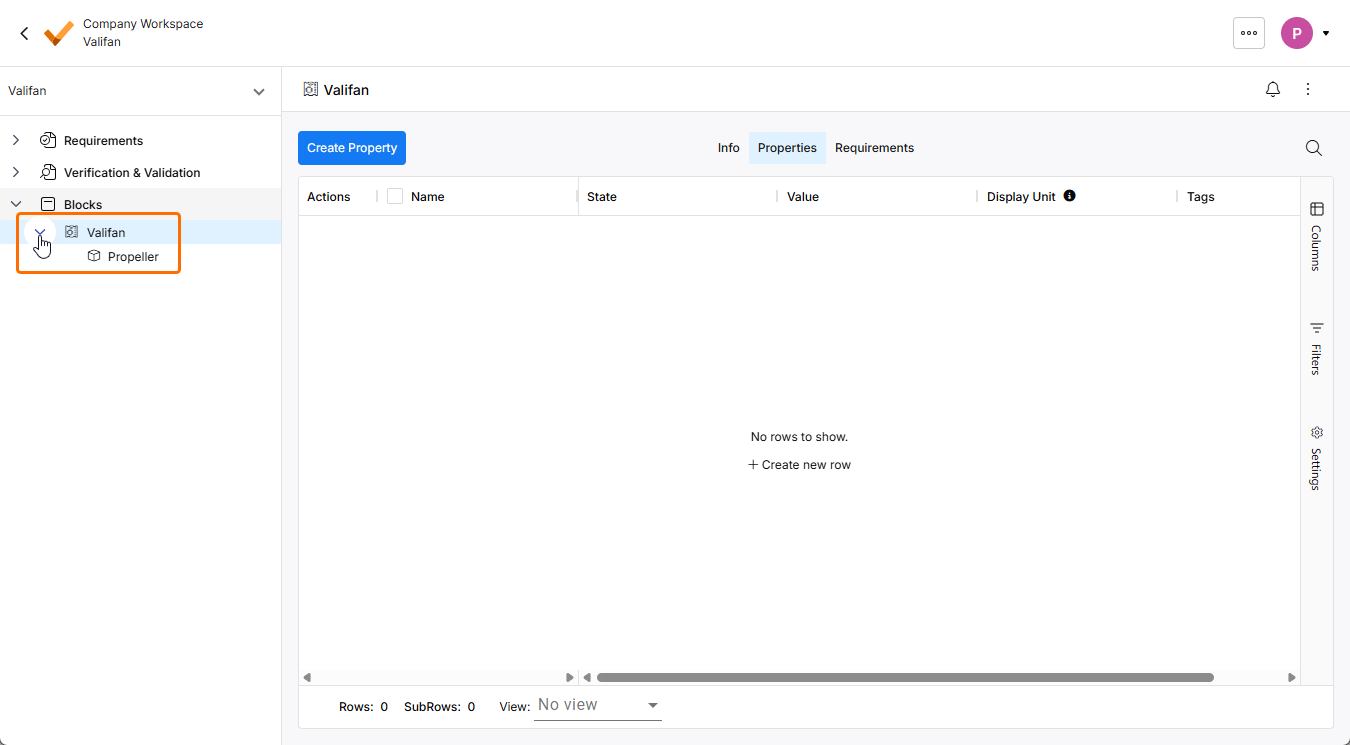
Propellerno campo Name da janela Create new block que aparece e clique em . Expanda o bloco Valifan para ver o novo sub-bloco na árvore de navegação.
-
De forma semelhante, crie os seguintes sub-blocos para o bloco Valifan:
Motor,Speed_ControllereStructure.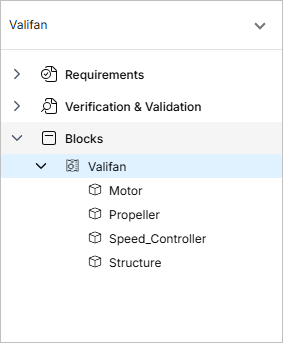
 para criar vários blocos sem sair da janela.
Alterar Parâmetros Técnicos (Valis)
No Requirements Portal, Valis são parâmetros técnicos que contêm os seus valores de engenharia. Os valis têm propriedades como fórmulas, valores, histórico e muito mais. Por isso, vamos avançar e adicionar valores aos seus valis!
-
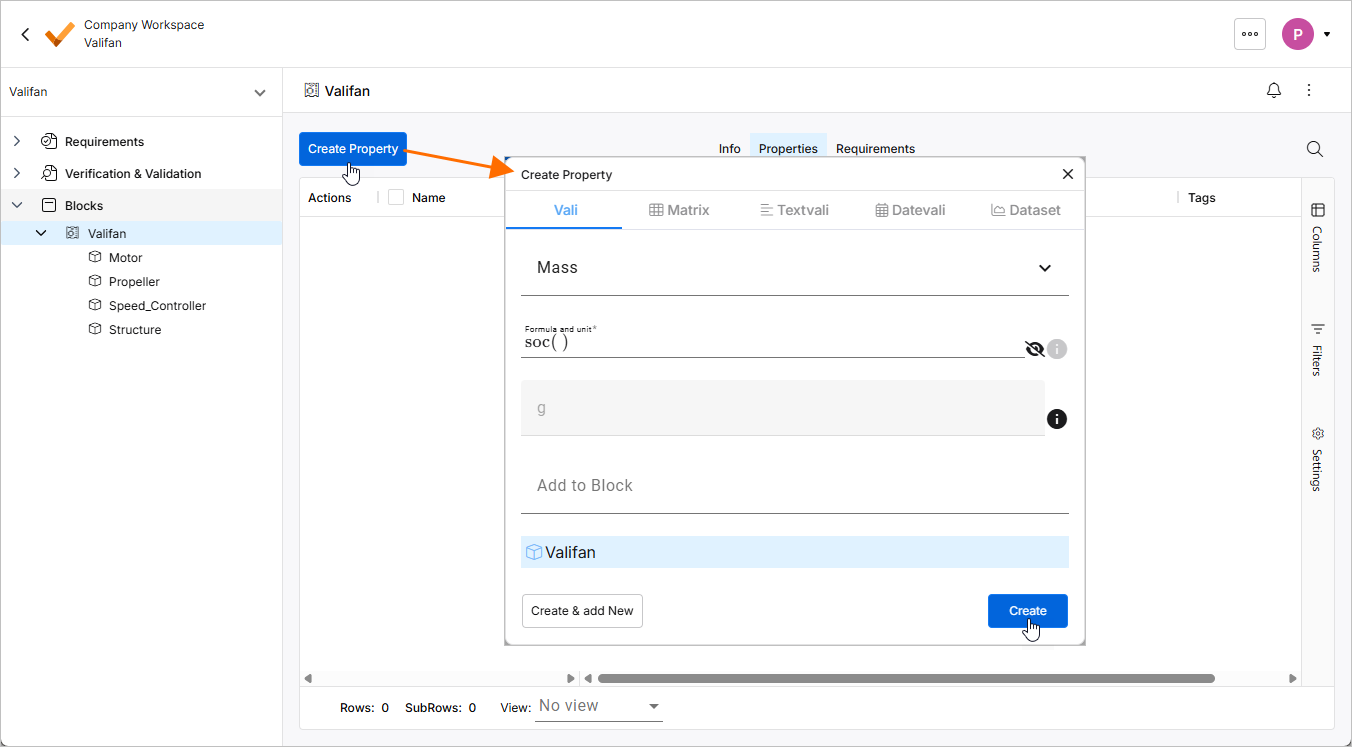
Selecione o bloco Valifan no painel de navegação. Clique no botão
 no canto superior esquerdo para abrir a janela Create Property. Nesta janela, certifique-se de que o separador Vali está aberto. Comece a escrever
 Massno campo Name e selecione o valitype Mass na lista pendente. Mantenha os valores predefinidos nos restantes campos e clique em .
.
-
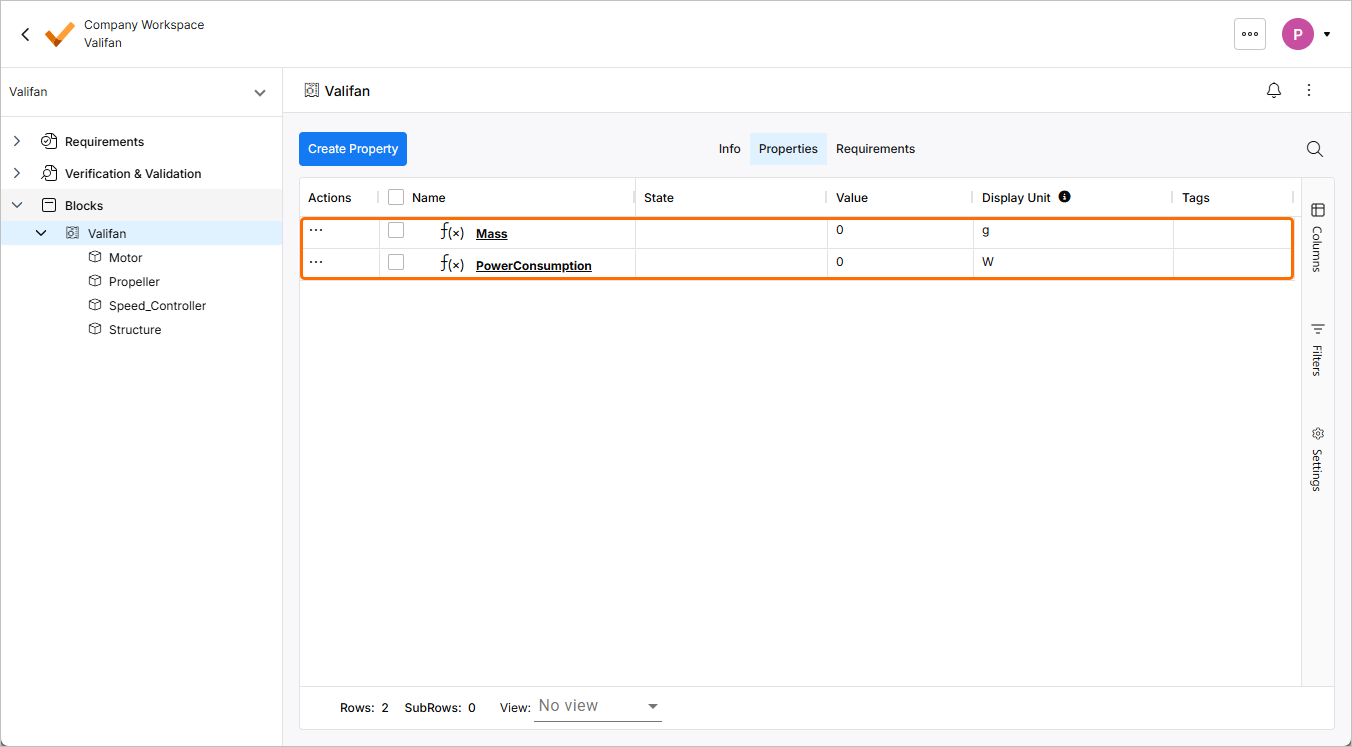
De forma semelhante, adicione outro vali do valitype PowerConsumption. Os valis criados serão apresentados na vista Properties do bloco Valifan.
-
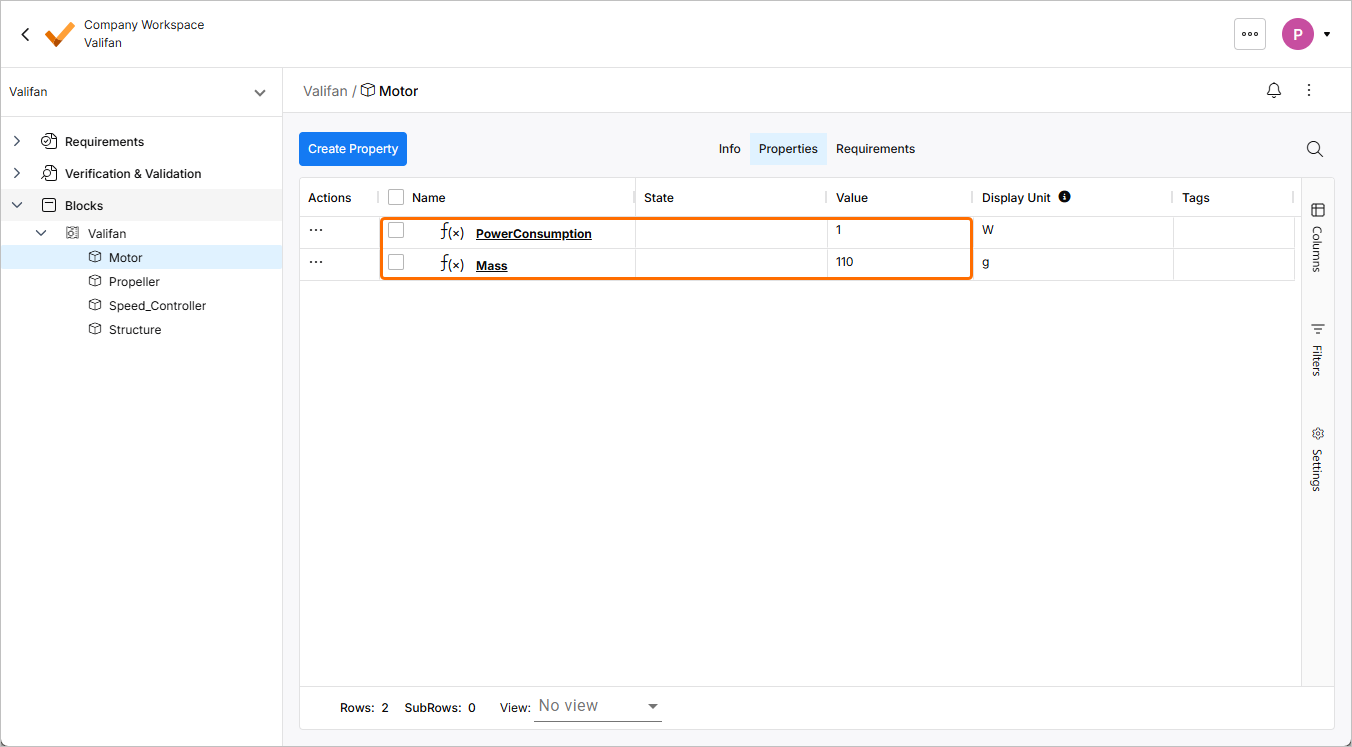
Os sub-blocos recém-criados do bloco Valifan já contêm os valis Mass e PowerConsumption (porque estes valis foram configurados para serem adicionados por predefinição nas definições do valitype). Agora, altere o valor destes valis em cada sub-bloco. Para o fazer, selecione um sub-bloco e faça duplo clique na célula correspondente na coluna Value. Introduza os seguintes valores:
-
Motor: Mass =
110g, PowerConsumption =1W -
Propeller: Mass =
30g, PowerConsumption =0W(certifique-se de que introduz0Wem vez desoc()) -
Speed_Controller: Mass =
15g, PowerConsumption =0.1W -
Structure: Mass =
80g, PowerConsumption =0W(certifique-se de que introduz0Wem vez desoc())
Um exemplo de valores adicionados ao sub-bloco Motor é apresentado abaixo.
-
-
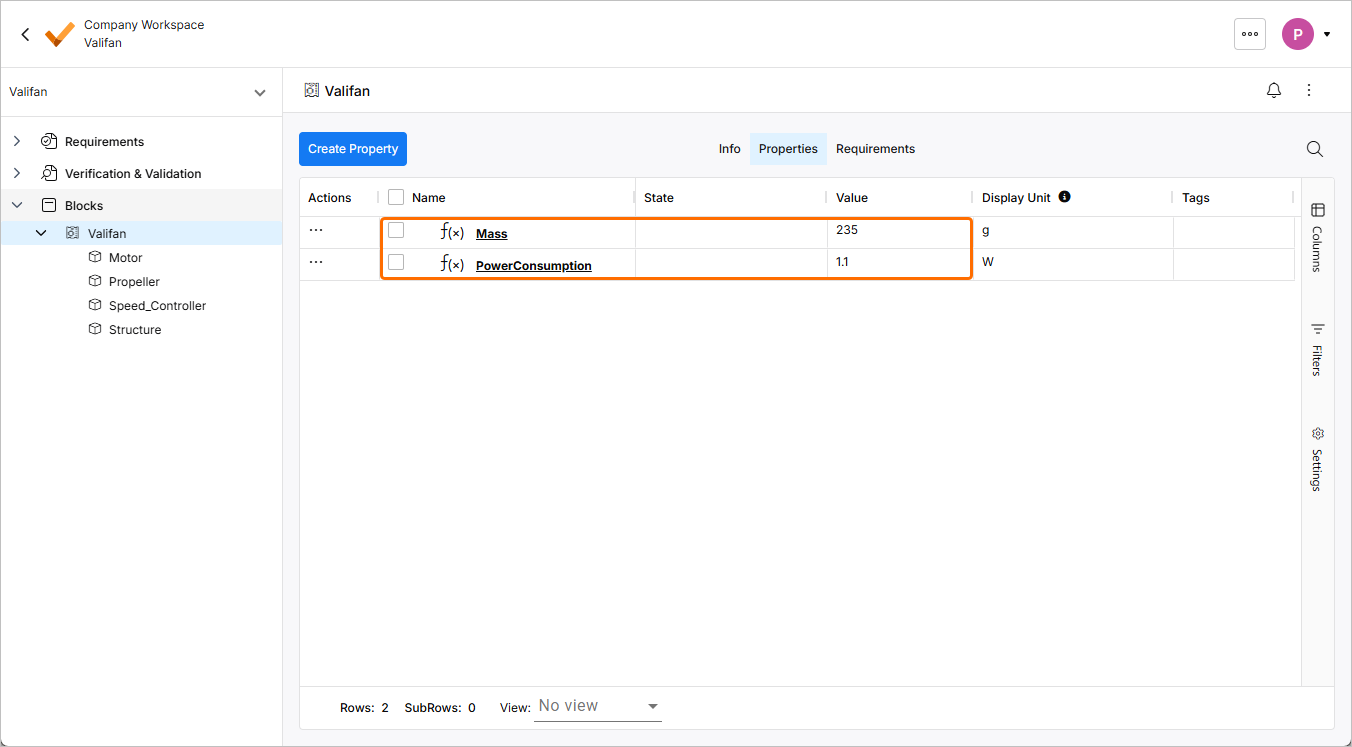
Navegue até ao bloco Valifan e repare que a sua Mass total foi calculada automaticamente para 235 g (ou 0,235 kg) e o seu PowerConsumption total foi calculado para 1,1 W.
Adicionar um Novo Vali
Nos passos anteriores, mostrámos como adicionar valitypes. No entanto, os valis (propriedades) não se limitam apenas à massa e ao consumo de energia. Podem ser adicionadas diferentes propriedades aos blocos. No Requirements Portal, pode criar um novo vali que pode ser um número com ou sem unidade. Também pode ser uma matriz, textvali (por exemplo, material), datevali (por exemplo, data de compra) e conjuntos de dados (duas dimensões). Pode aceder aos valis em fórmulas utilizando o símbolo $ em qualquer campo.
Nos passos seguintes, vamos adicionar a eficiência da hélice e a potência fornecida.
-
Navegue até ao bloco Propeller e clique no botão
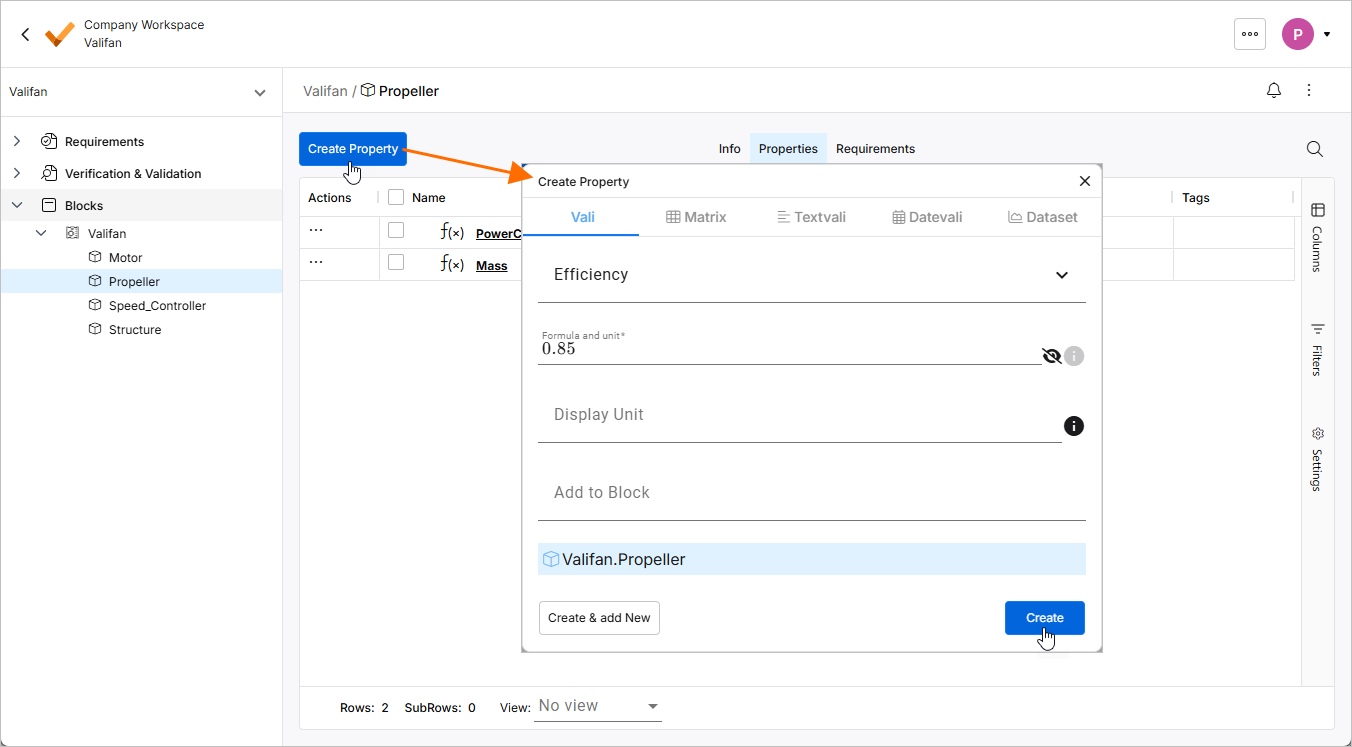
no canto superior esquerdo para abrir a janela Create Property. Nesta janela, certifique-se de que o separador Vali está aberto e introduza Efficiencyno campo Name e0.85no campo Formula and unit. Deixe o campo Display Unit vazio e clique em.
-
De forma semelhante, adicione outro vali com o nome
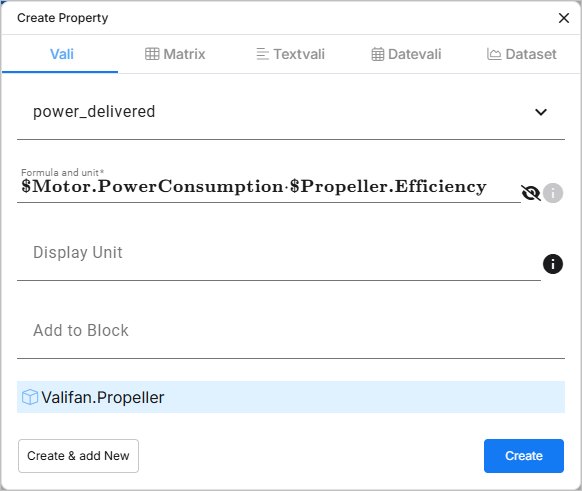
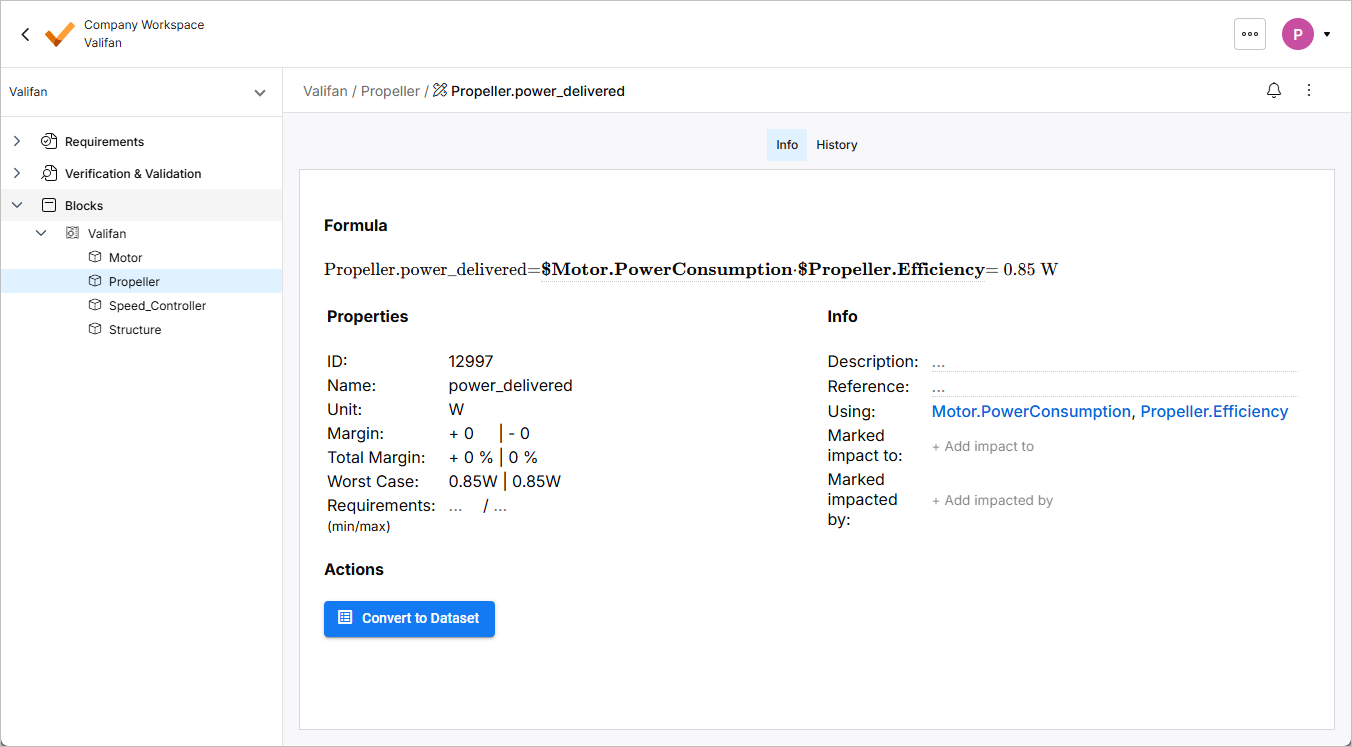
power_deliverede adicione a fórmula$Motor.PowerConsumption*$Propeller.Efficiency. À medida que escreve o símbolo$no campo Formula and unit, aparecerá uma lista pendente a partir da qual poderá escolher o necessário. Deixe o campo Display Unit vazio (as unidades corretas, W, serão atribuídas automaticamente com base no cálculo) e clique em.
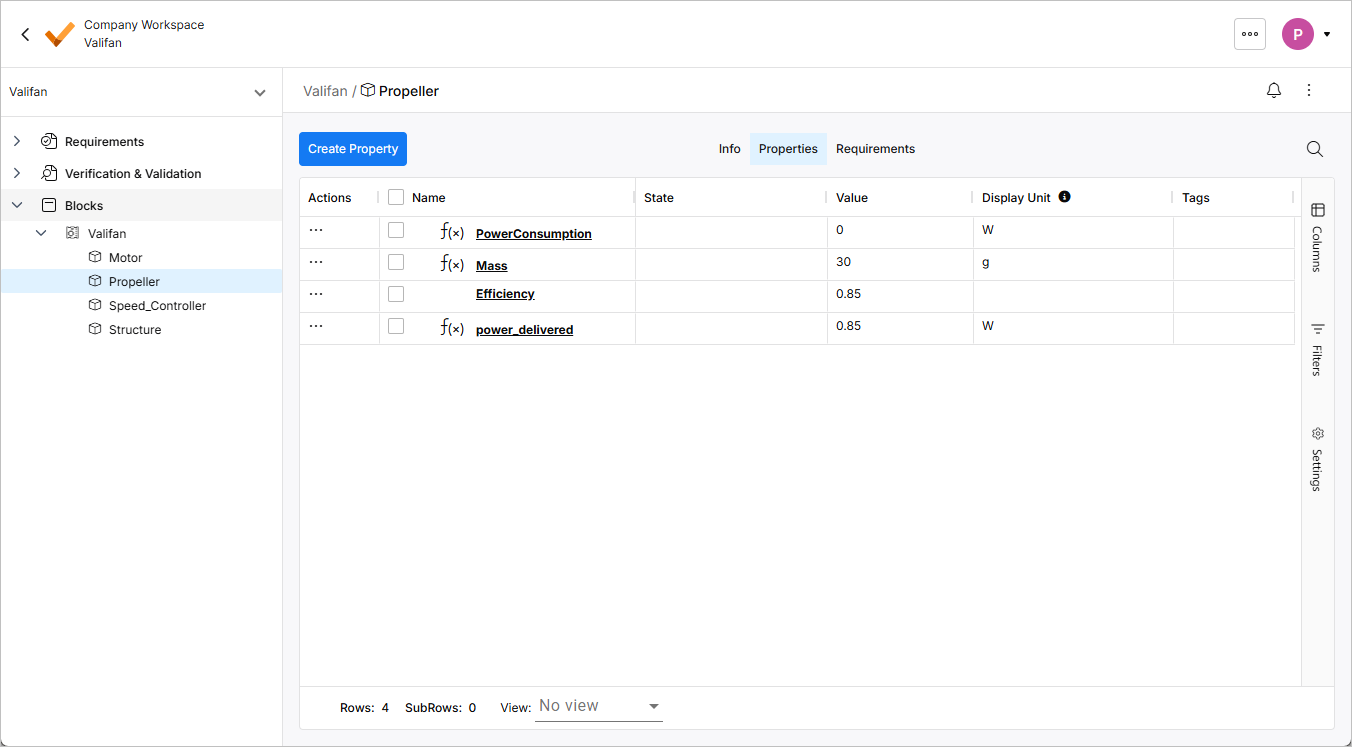
Os valis do bloco Propeller devem agora ter o aspeto apresentado abaixo.
-
Clique no nome do vali power_delivered para abrir uma página detalhada com informações e propriedades adicionais. Aqui, pode ver Formula, Properties, Info, Connected Copies, Actions e ter acesso ao History do vali.
Detalhar o design
Todos os valis com a fórmula soc() (Soma dos filhos) têm uma tabela de orçamento e um gráfico associados, que podem ser visualizados nas informações do vali.
-
Navegue para o bloco Valifan e clique no nome do vali Mass para abrir os respetivos detalhes.
-
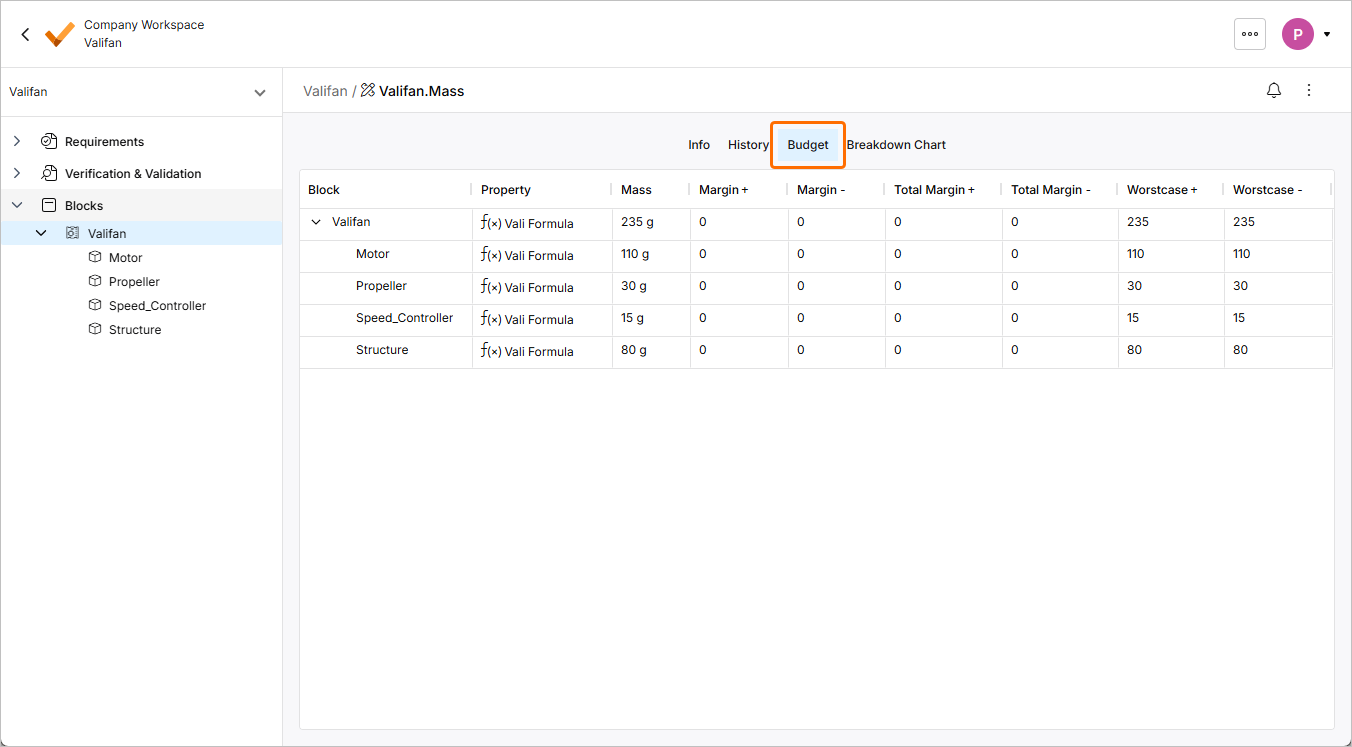
Clique no controlo Budget na parte superior para ver uma discriminação da massa total da ventoinha. Pode mostrar os filhos de um bloco clicando na seta à esquerda do nome do bloco.
-
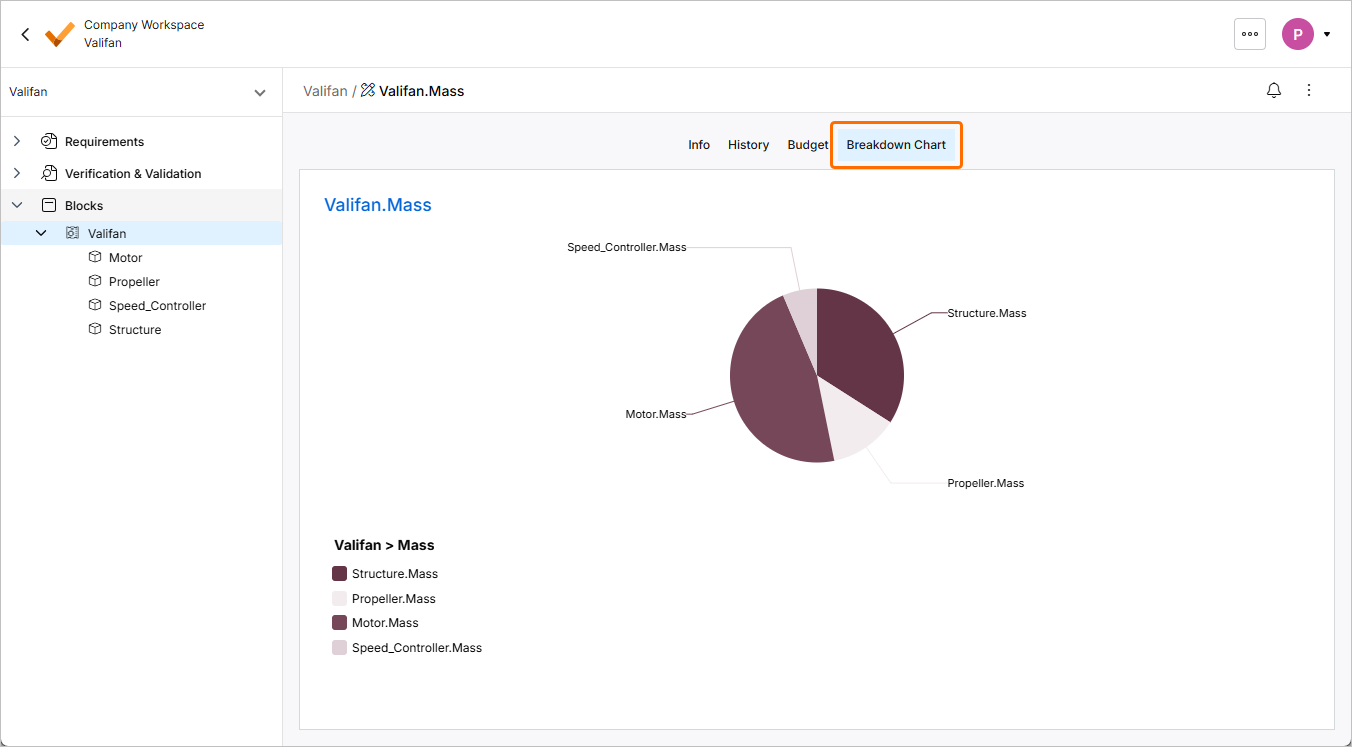
Clique no controlo Breakdown Chart para ver uma discriminação da massa total da ventoinha. O gráfico circular mostra a discriminação da massa para o nível imediatamente inferior de subsistemas.
Utilizar margens
Numa fase inicial de desenvolvimento, normalmente não tem a certeza quanto aos valores exatos de qualquer propriedade. É por isso que adicionar uma margem ao valor pode ser útil. O Requirements Portal propaga esta incerteza ao longo de todos os seus cálculos (propagação linear da incerteza).
Por exemplo, poderá não conhecer o valor final de uma massa. Na maioria dos casos, acaba por obter uma massa superior ao esperado. Nestes casos, pode adicionar uma margem de segurança ao seu vali. Ao utilizar esta margem, o Requirements Portal calcula automaticamente o pior caso para o seu vali. Vamos fazer isto com a massa da hélice.
-
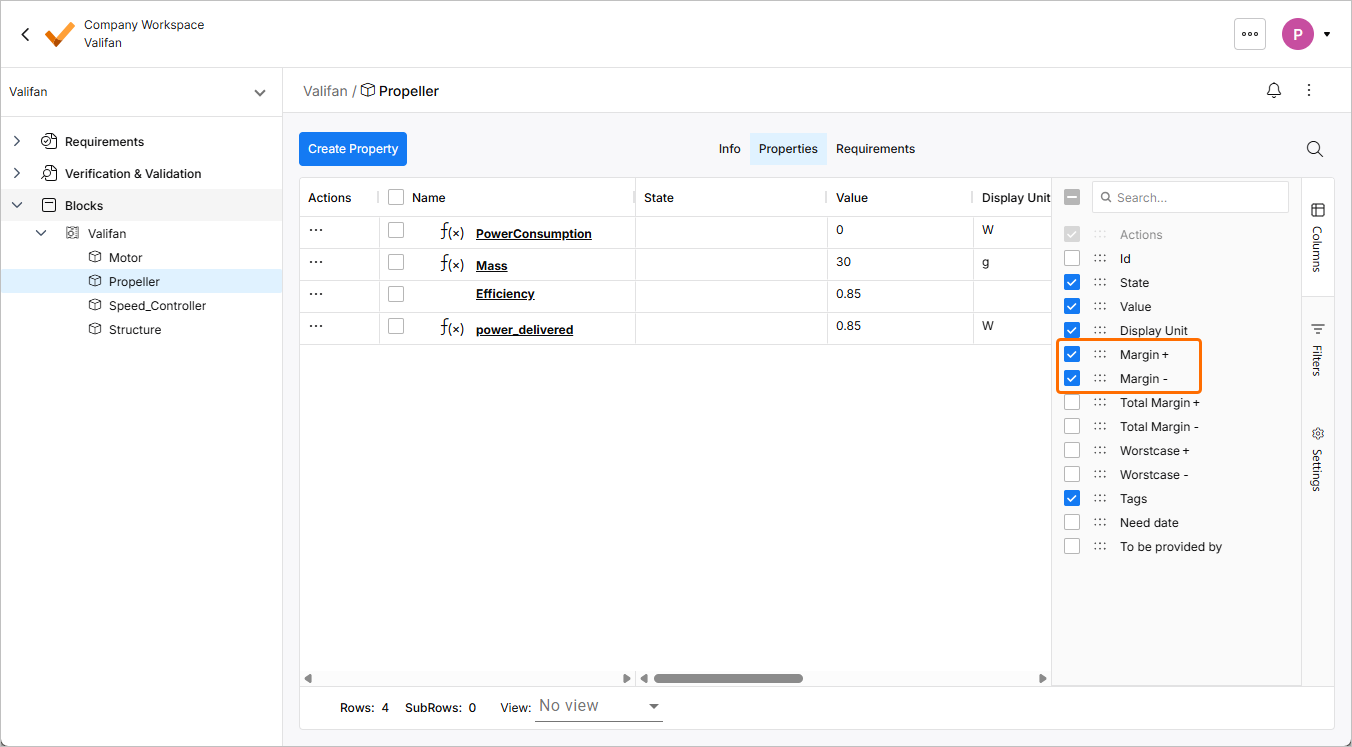
Navegue para o bloco Propeller e ative a visibilidade das colunas Margin + e Margin - na tabela utilizando o controlo Columns à direita.
-
Na coluna Margin + do vali Mass, introduza
10(o que significa uma margem de 10%+).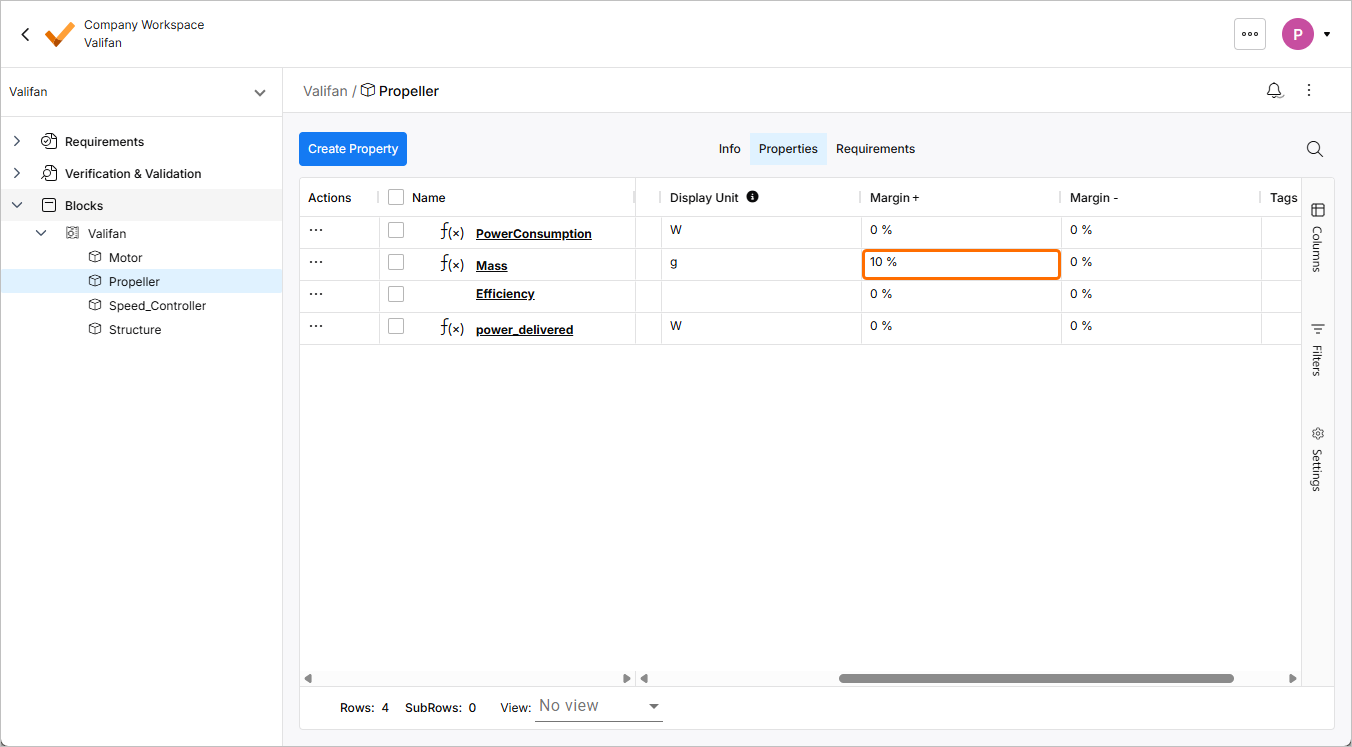
-
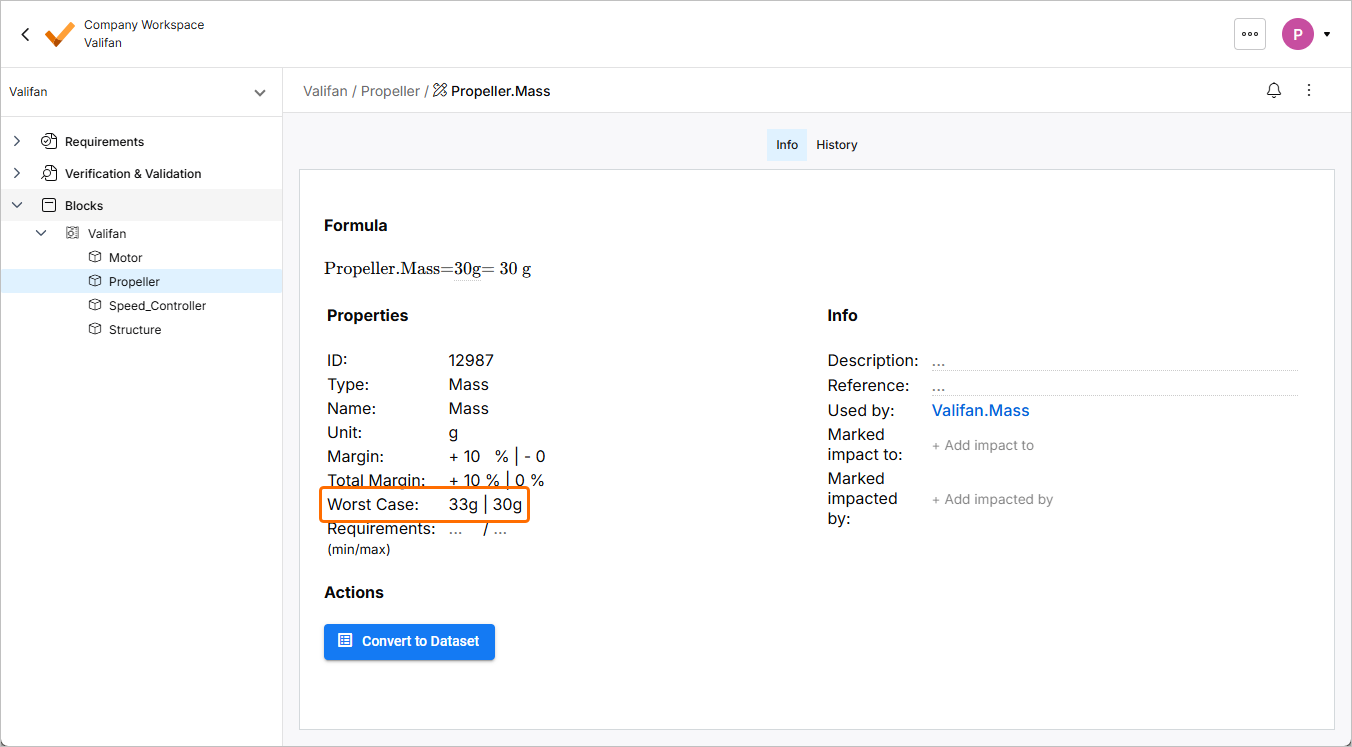
Clique no nome do vali Mass para abrir a respetiva vista detalhada. O valor Worst Case será apresentado como 33g | 30g devido à margem de 10%+.
-
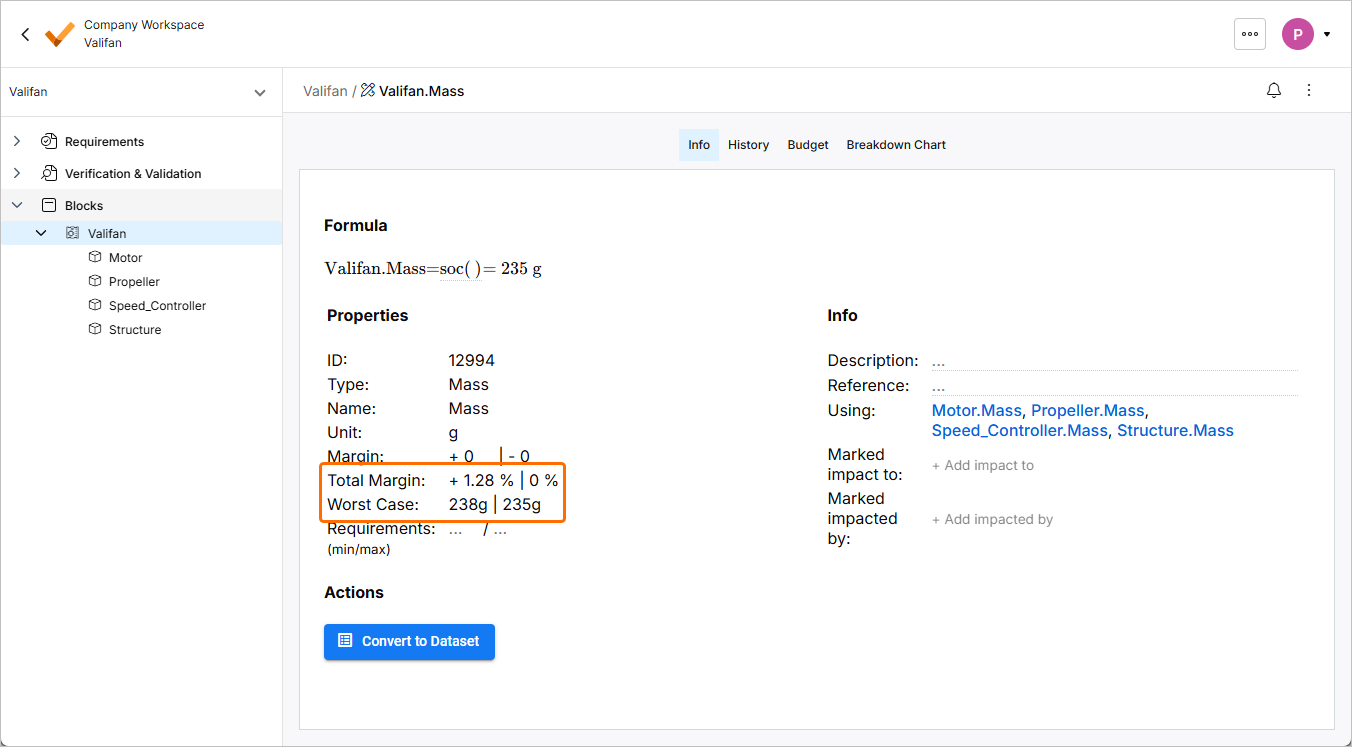
Com base na margem definida no bloco Propeller, o Requirements Portal atualiza automaticamente as margens e os piores casos no nível superior. Navegue para o bloco Valifan e abra a vista detalhada do respetivo vali Mass. Como pode ver, a massa da ventoinha tem agora uma margem total de +1.28% e um pior caso de 238g | 235g.
Adicionar etiquetas para as suas necessidades personalizadas
As etiquetas são uma ferramenta multifunções para as necessidades específicas da sua equipa. Pode utilizá-las para marcar valis e blocos. Utilize-as para indicar:
-
Fiabilidade de um valor (por exemplo,
assumption/calculated/measured). -
Ações para membros da equipa (por exemplo,
review: Tom/approval: Christine). -
Qualquer outra marcação ou agrupamento.
-
Navegue para o bloco Motor.
-
Faça duplo clique na célula da coluna Tags do vali Mass, escreva
measuremente primaEnterpara adicionar a etiqueta.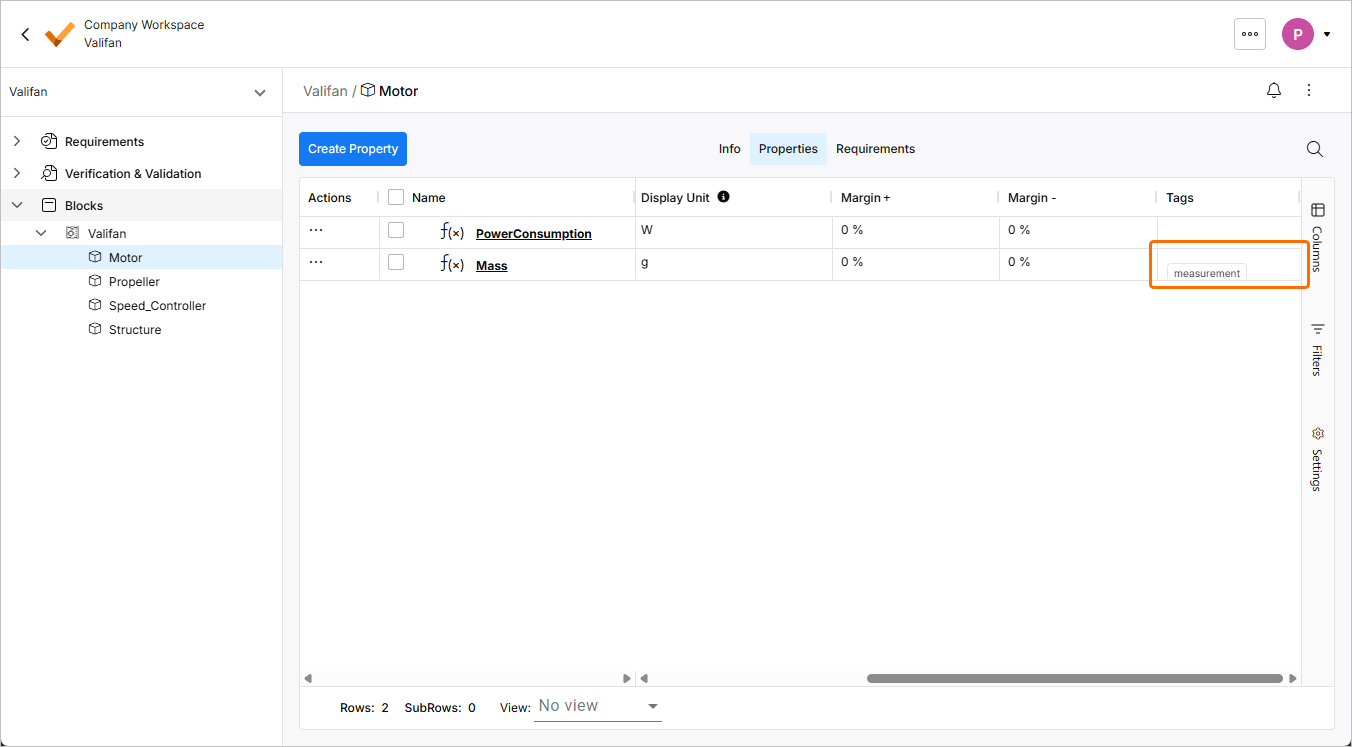
 e, em seguida, clique no ícone
  na janela emergente apresentada para aceder às opções de filtro.

Ligar blocos a requisitos
Main page: Blocos aplicáveis
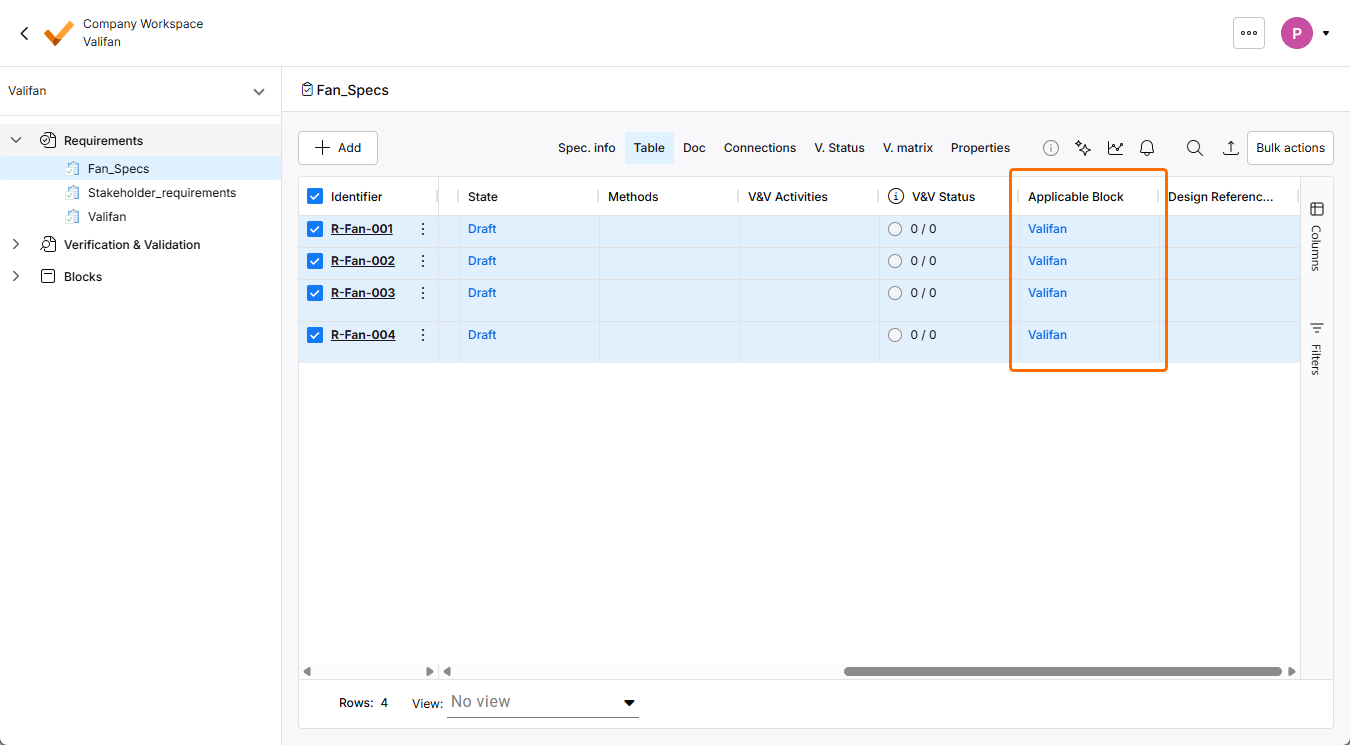
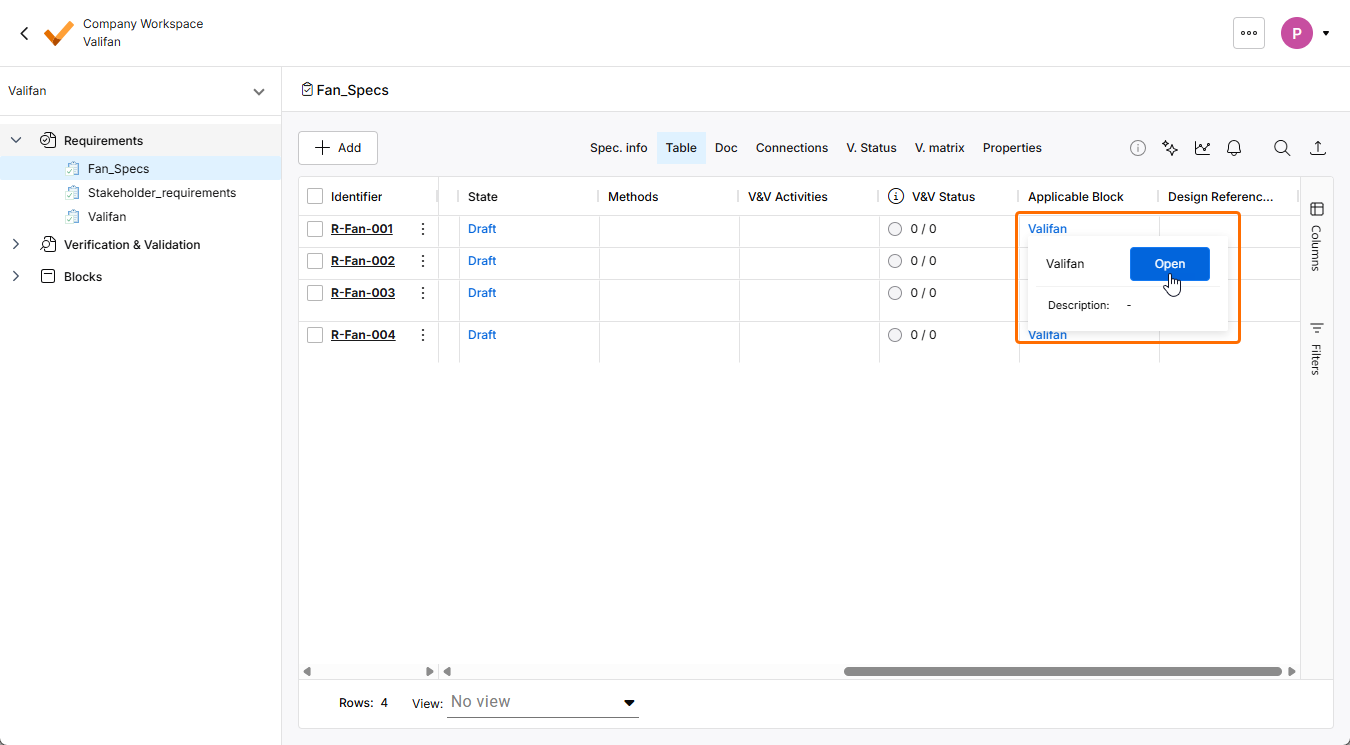
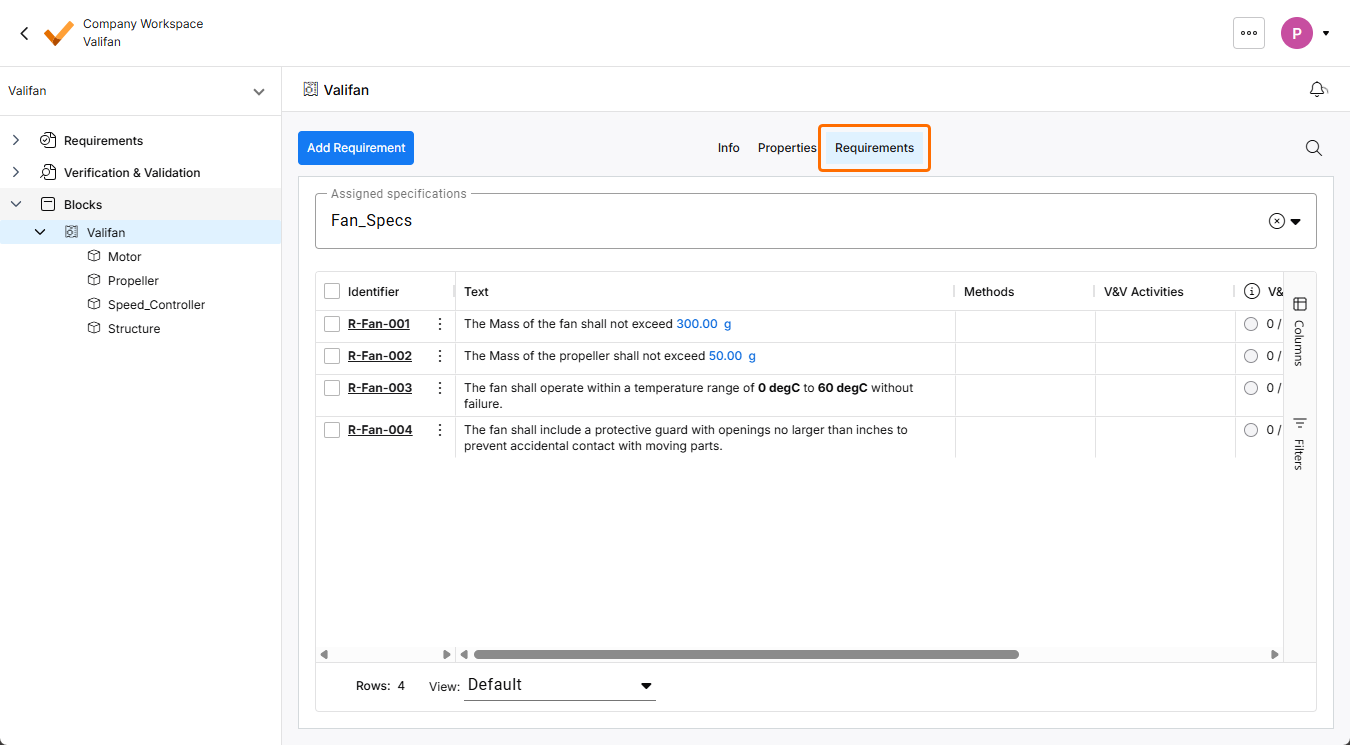
Agora que já tem a estrutura básica do sistema, vamos estabelecer uma ligação entre o sistema Valifan e os requisitos da nossa especificação Fan_Specs. Isto cria uma ligação direta entre o design do sistema e o requisito.
-
Navegue para a especificação Fan_Specs (expanda a entrada Requirements na árvore do projeto e clique na entrada Fan_Specs).
-
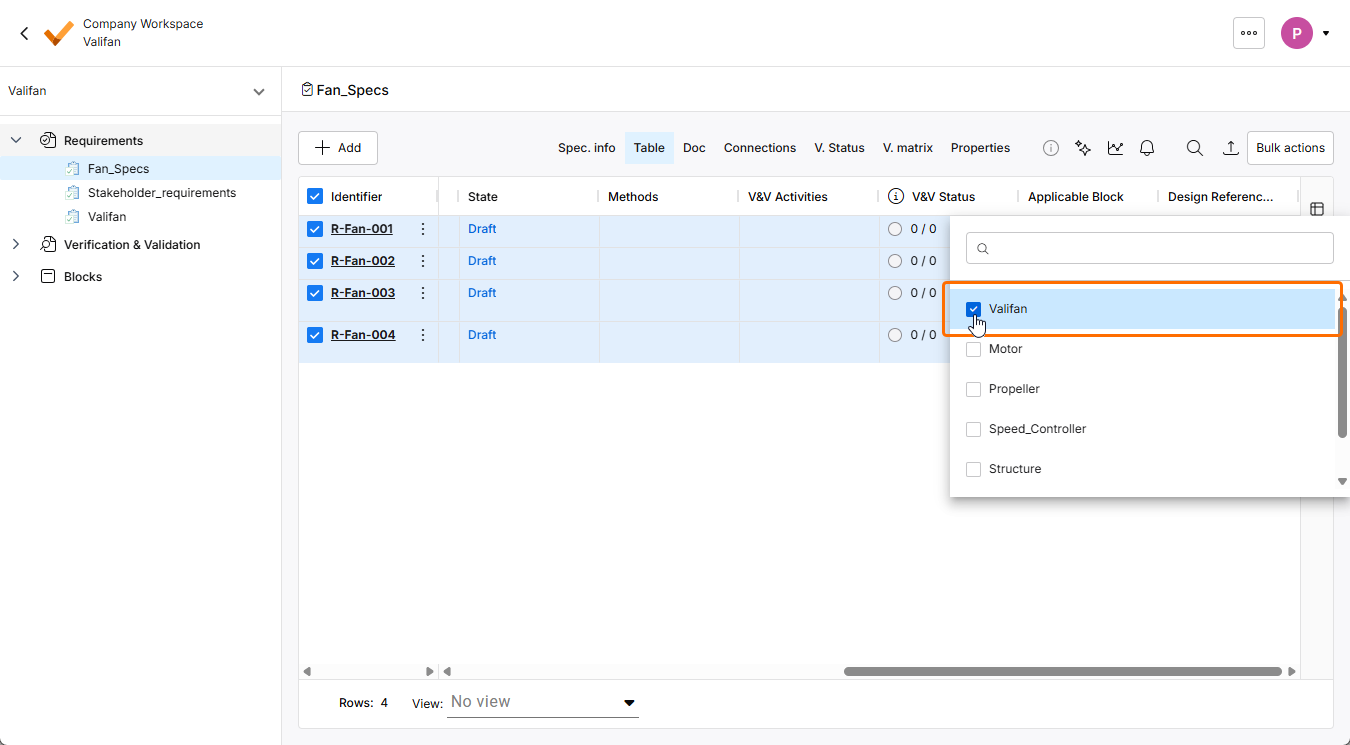
Selecione a caixa à esquerda do cabeçalho da coluna Identifier para selecionar todos os requisitos dentro da especificação.
-
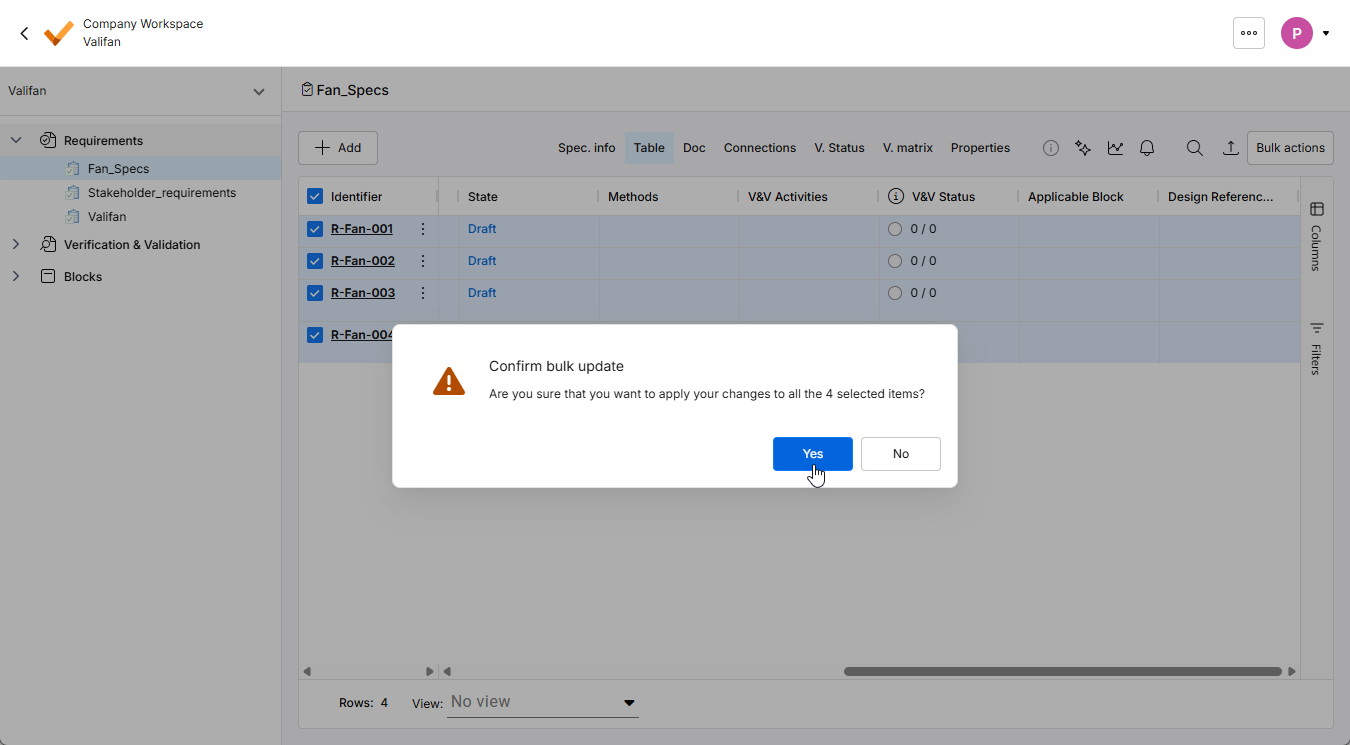
Faça duplo clique dentro de uma célula da coluna Applicable Block, selecione Valifan na lista pendente e confirme a atualização em massa.

 ).
). ).
). Localizado por IA