
Especificando o produto
Nesta parte do tutorial, vamos percorrer um dos principais fluxos de trabalho para você começar a usar o Requirements Portal:
-
Reunir e redigir requisitos
-
Decompor requisitos
-
Revisar e aprimorar requisitos
-
Aprovar e liberar especificações
Criar um novo projeto
-
Na página Home do Requirements Portal (acessada ao abrir o Requirements Portal pelo menu de nove pontos no canto superior direito da interface web do Workspace –
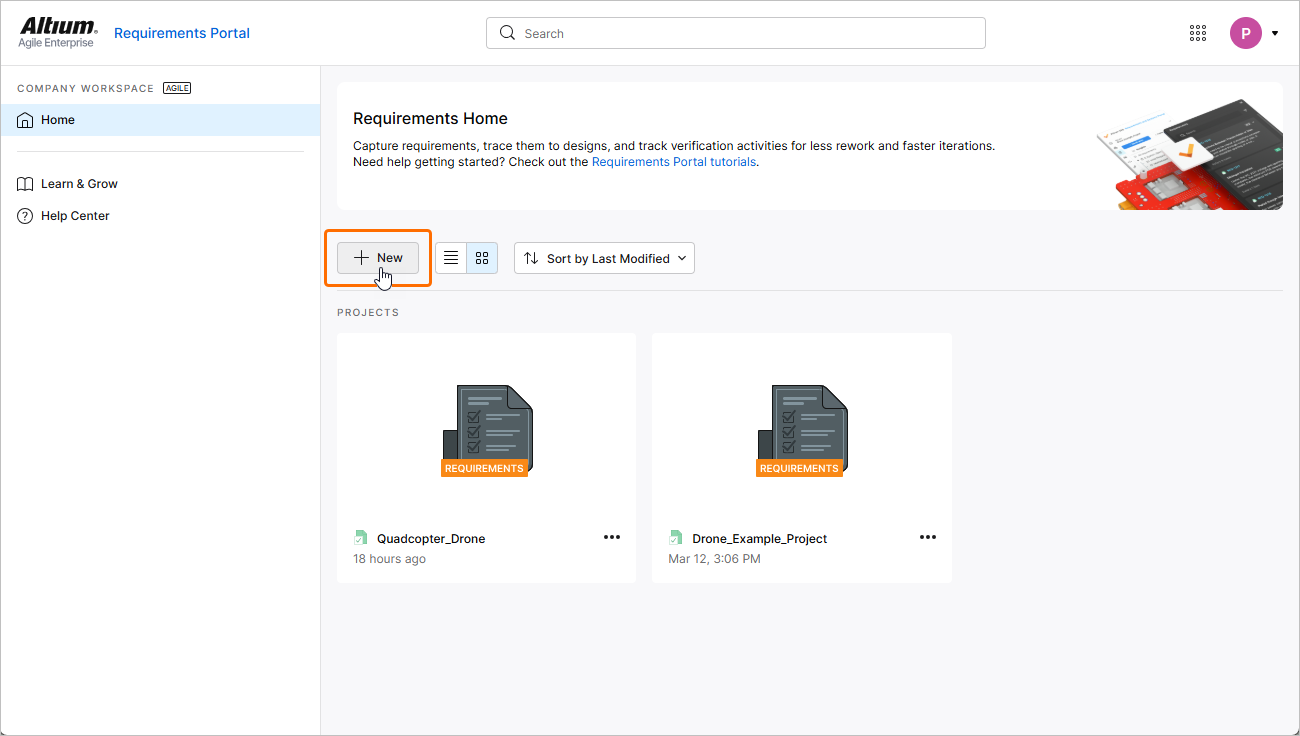
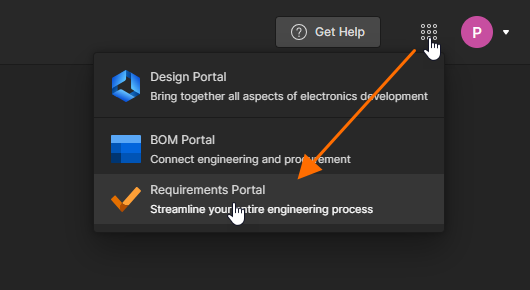 ), clique no botão
  acima da lista de projetos de requisitos.
-
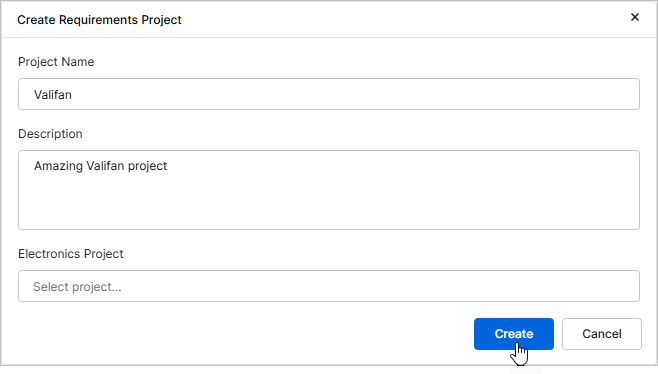
A janela Create Requirements Project será aberta, permitindo especificar os detalhes do projeto:
-
Project Name – insira um nome adequado (e exclusivo) para o projeto (por exemplo,
Valifan). -
Description – insira uma descrição opcional para o projeto (por exemplo,
Amazing Valifan project). -
Electronics Project – deixe este campo em branco.
Após especificar os detalhes do projeto, clique no botão
 .
.
-
-
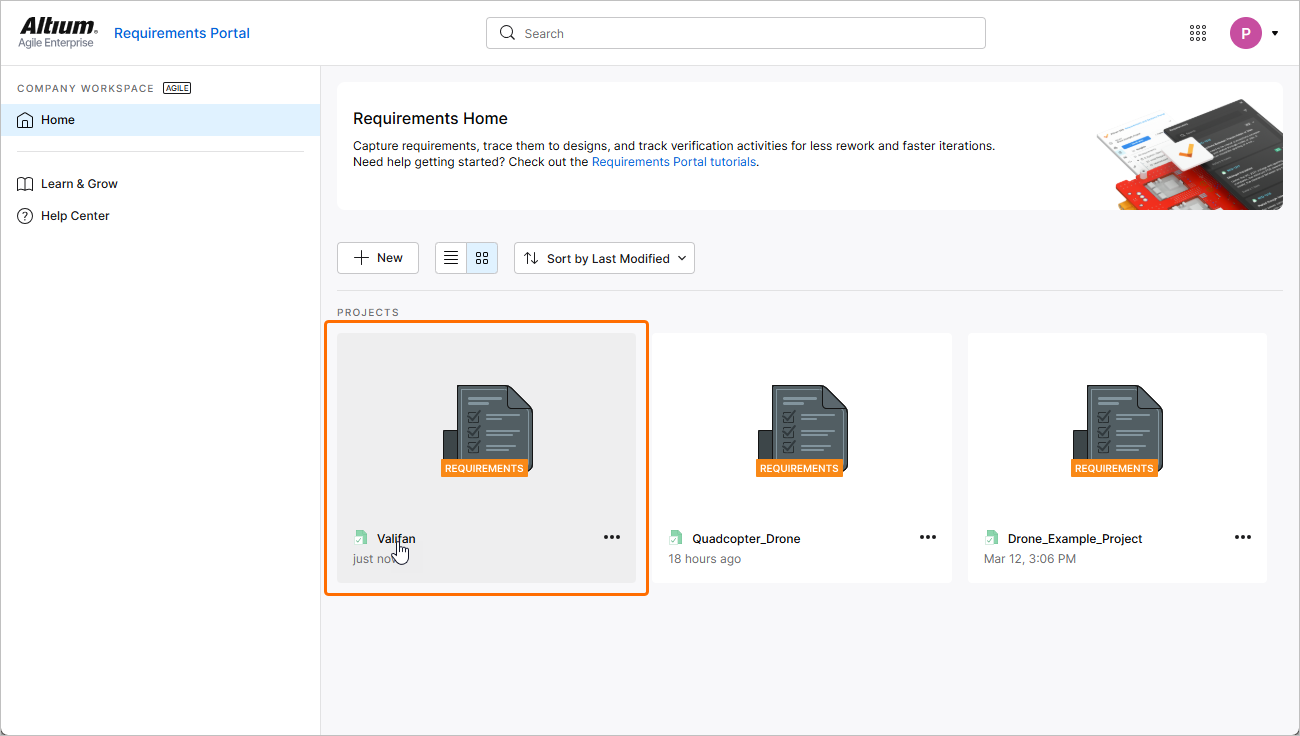
O projeto de requisitos aparecerá na lista da página Home. Clique no nome dele para abri-lo em uma nova aba do navegador.
Definir requisitos das partes interessadas
A maioria dos processos de projeto e desenvolvimento de sistemas segue o ciclo em V. O primeiro processo de um ciclo em V é compreender as necessidades do negócio e identificar as necessidades das partes interessadas. Essas necessidades são então convertidas em requisitos das partes interessadas, que podem ser criados diretamente, importados por meio de arquivos CSV/XLSX ou até mesmo criados com o Assistente de Engenharia baseado em IA. Nesta parte do tutorial, vamos nos concentrar no método de importação.
-
Baixe o seguinte arquivo CSV que contém os requisitos das partes interessadas:
-
Se ainda não estiver nele, acesse o Módulo de Requisitos clicando no item Requirements da árvore do projeto à esquerda.
-
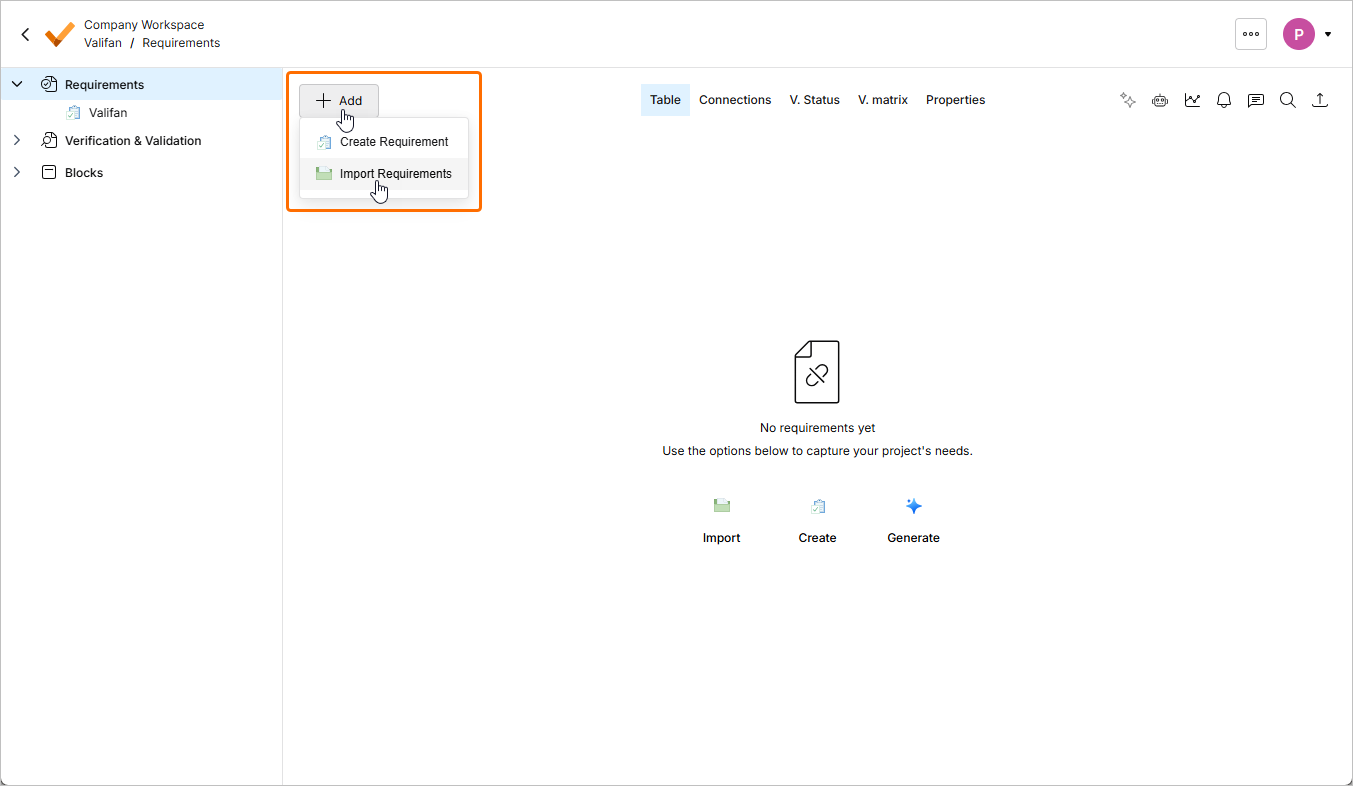
Clique no botão
 na página que se abre e selecione Import Requirements no menu exibido.
-
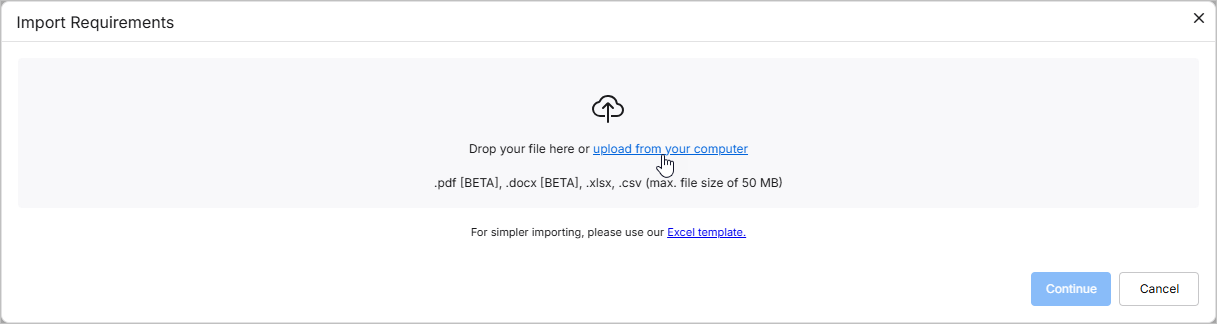
Na janela Document Importer que se abre, arraste e solte o arquivo CSV baixado na área Drop your file here ou clique no link upload from your computer para enviar o CSV, permitindo que o assistente de importação leia e importe o arquivo.
-
O arquivo enviado aparecerá na janela. Ative a opção Importação clássica (sem IA) no canto inferior esquerdo da janela e clique no botão
 para continuar.

-
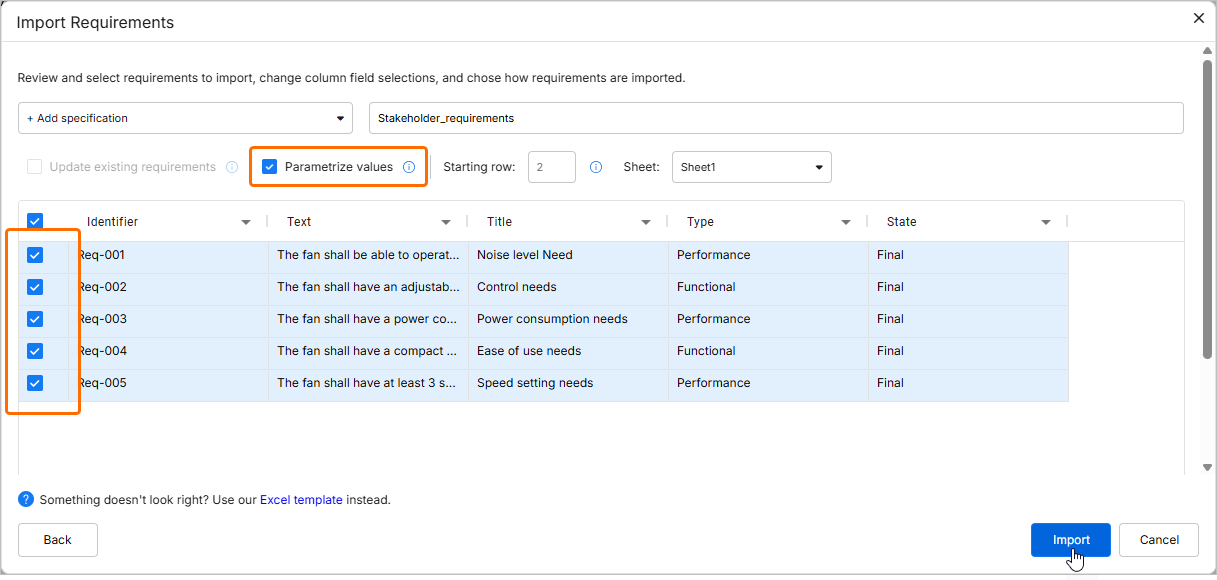
Na próxima etapa, selecione + Add specification na lista suspensa no canto superior esquerdo e insira o nome de uma nova especificação (por exemplo,
Stakeholder_requirements) para a qual os requisitos serão importados.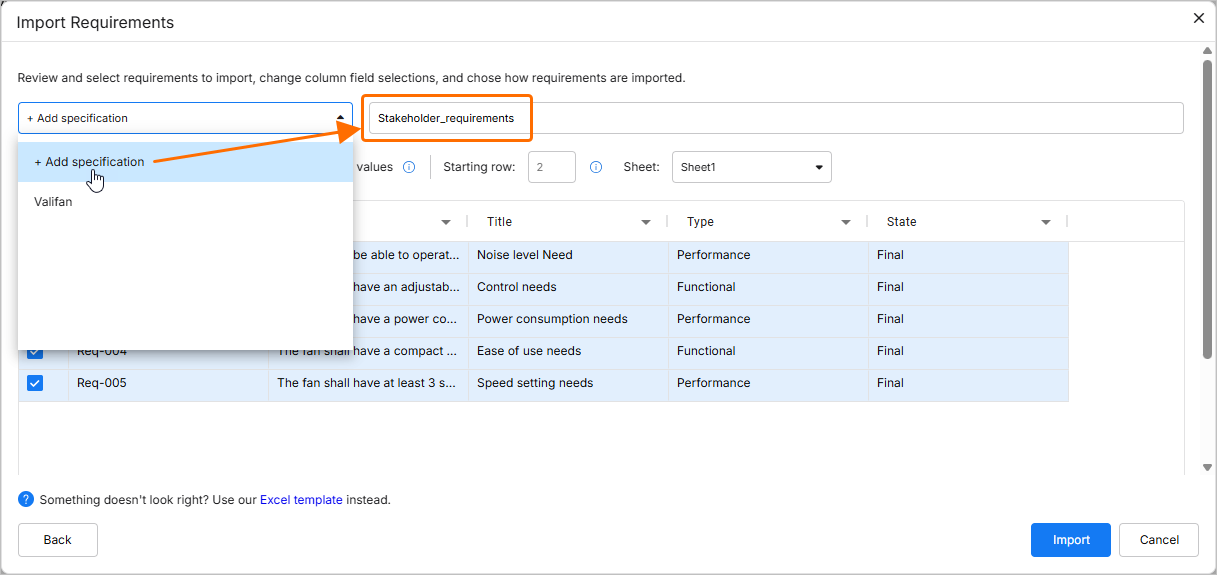
-
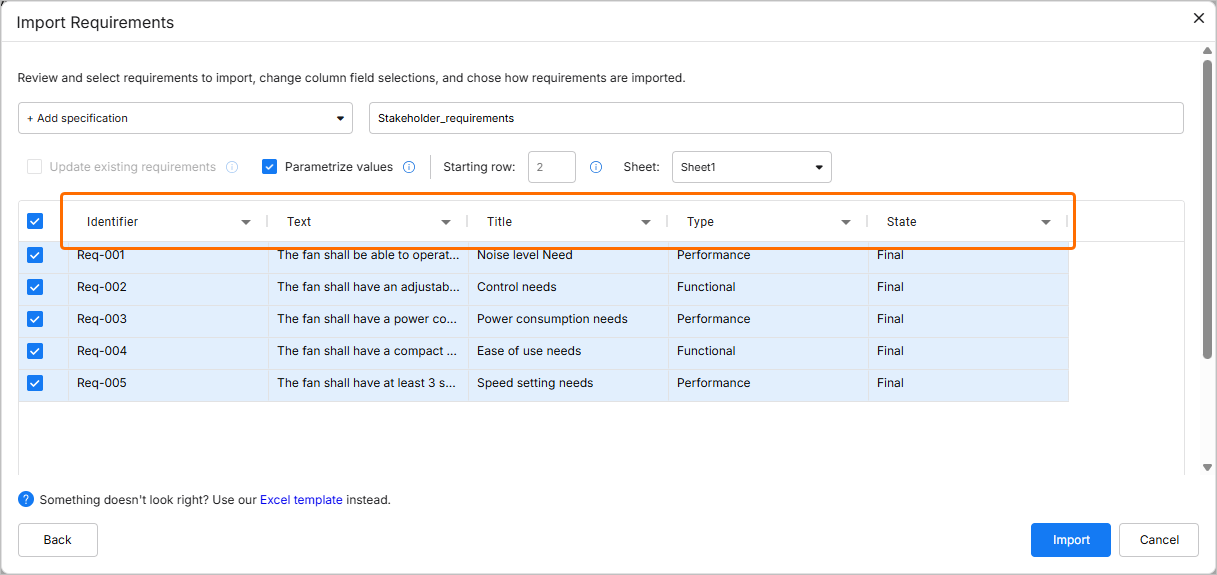
Certifique-se de que as colunas de dados do arquivo CSV estejam corretamente mapeadas para as colunas do Requirements Portal. Se necessário, use as listas suspensas nos cabeçalhos das colunas.
-
Certifique-se de que a opção Parametrize values esteja ativada e de que todos os requisitos estejam selecionados para importação (todas as caixas de seleção na coluna mais à esquerda da tabela devem estar marcadas). Em seguida, clique em
 para continuar.
-
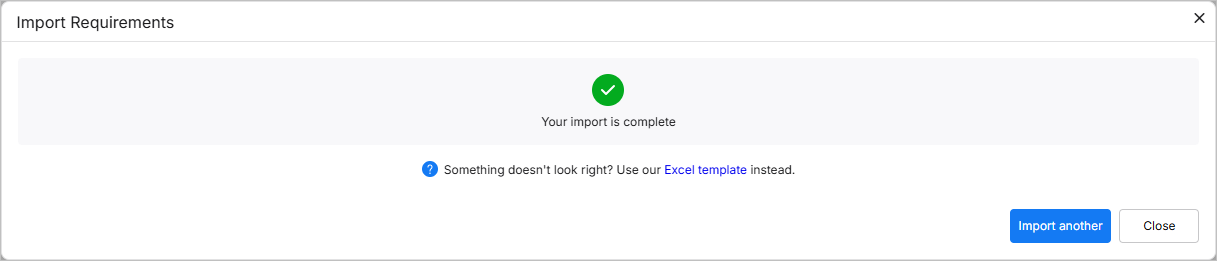
A próxima página do assistente informará que a importação foi concluída com sucesso. Feche a janela para continuar.
-
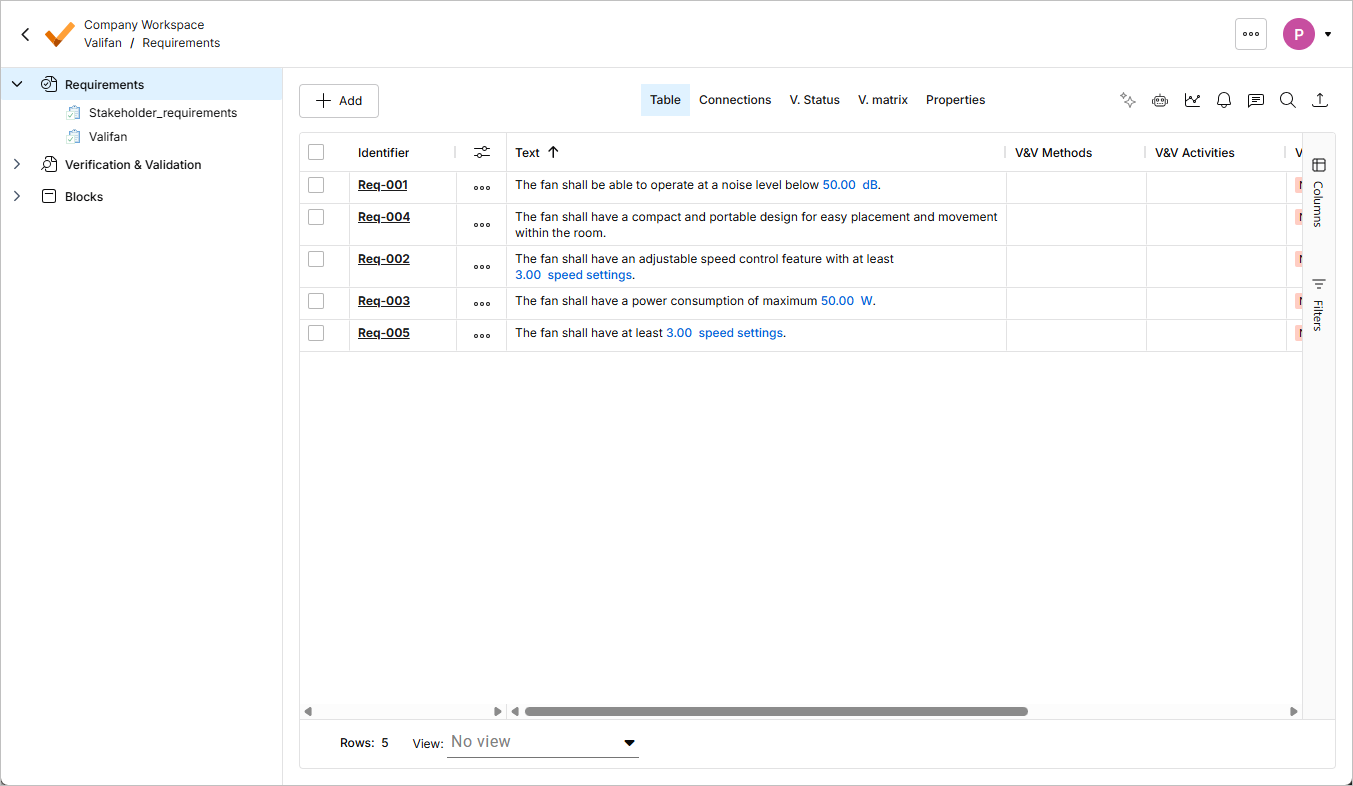
Uma nova especificação foi criada, e todos os requisitos foram importados para ela. Os valores e as unidades detectados foram convertidos de texto simples em valis (parâmetros), que ficam destacados nos requisitos.
Adicionar requisitos do sistema
Em um fluxo típico de engenharia de sistemas, os requisitos do sistema são criados a partir dos requisitos das partes interessadas. A maioria dos projetos técnicos deve atender a requisitos rigorosos, como requisitos de massa, consumo de energia e custo. O Requirements Portal oferece uma visão abrangente de como um projeto atende a todos esses requisitos.
Agora, vamos criar alguns requisitos do sistema manualmente.
-
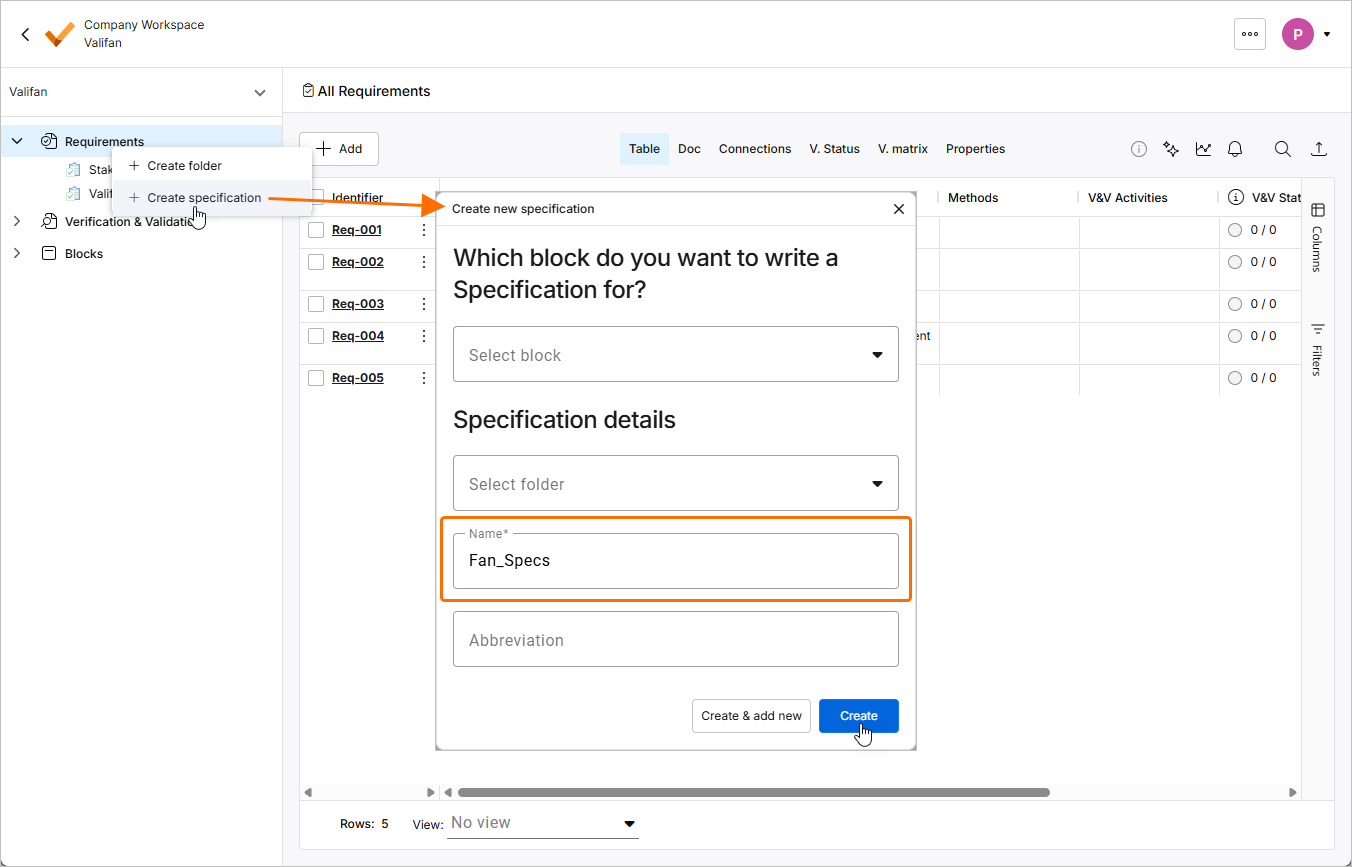
Clique com o botão direito do mouse no item Requirements da árvore do projeto à esquerda e selecione Create Specification no menu exibido. Na janela Create new specification, insira
Fan_Specsno campo Name e clique em .
.
-
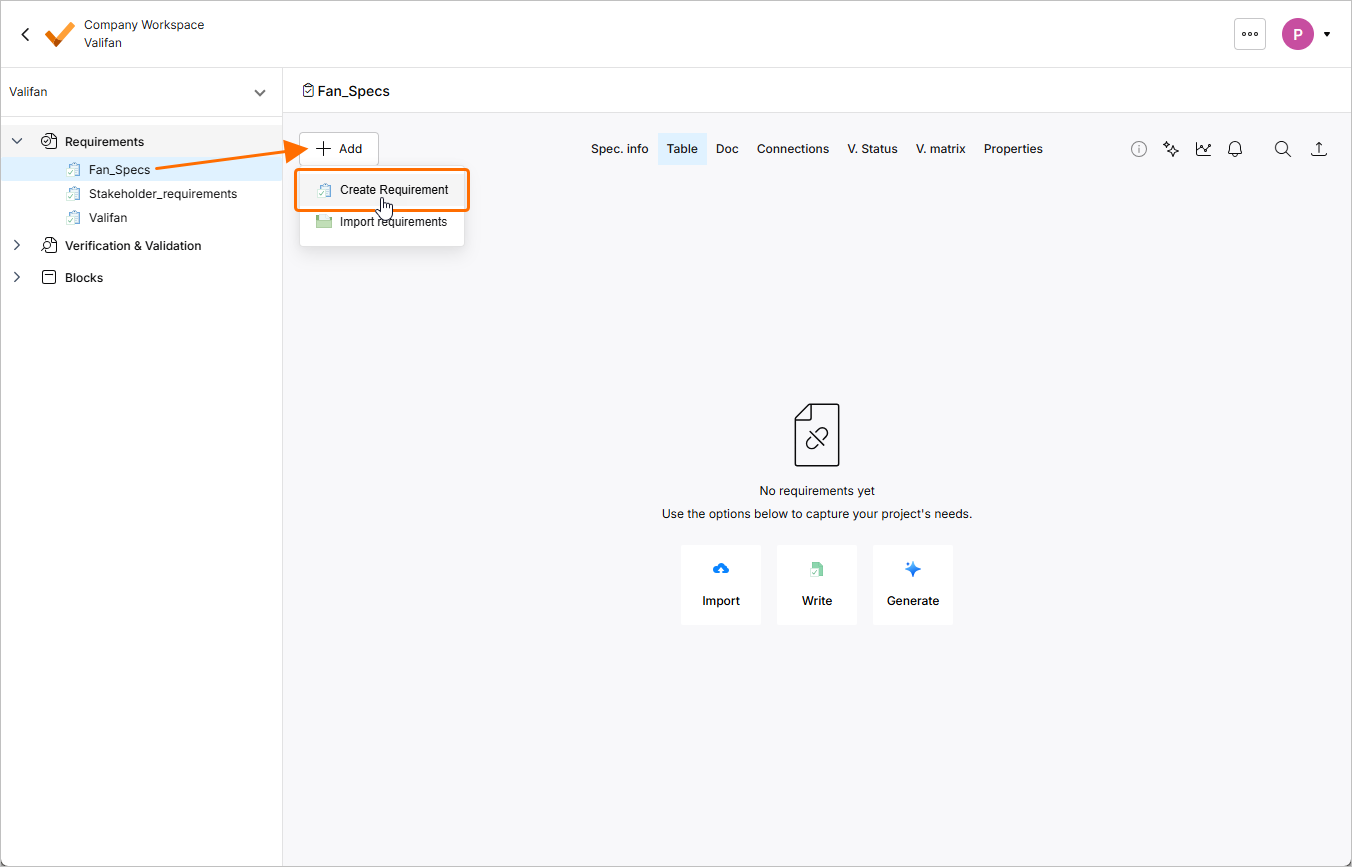
Clique no item da especificação recém-criada na árvore do projeto. Dentro dessa especificação, clique em no botão
e selecione Create Requirement no menu exibido.
-
A janela Create Requirement será aberta. Nessa janela:
-
No campo Identifier, insira um identificador exclusivo, por exemplo,
R-Fan-001. -
No campo Text, insira
The Mass of the fan shall not exceed 300g. -
Clique no botão
 e certifique-se de que a especificação correta esteja selecionada (
Fan_Specs) no campo Specification. -
Certifique-se de que a opção Parametrize values esteja ativada.
-
Clique no botão
 .
.

-
-
Da mesma forma, adicione outro requisito com o identificador
R-Fan-002e o textoThe Mass of the propeller shall not exceed 50g, mas, desta vez, desative a opção Parametrize values (um vali será criado manualmente a partir de um valor desse requisito mais adiante).
-
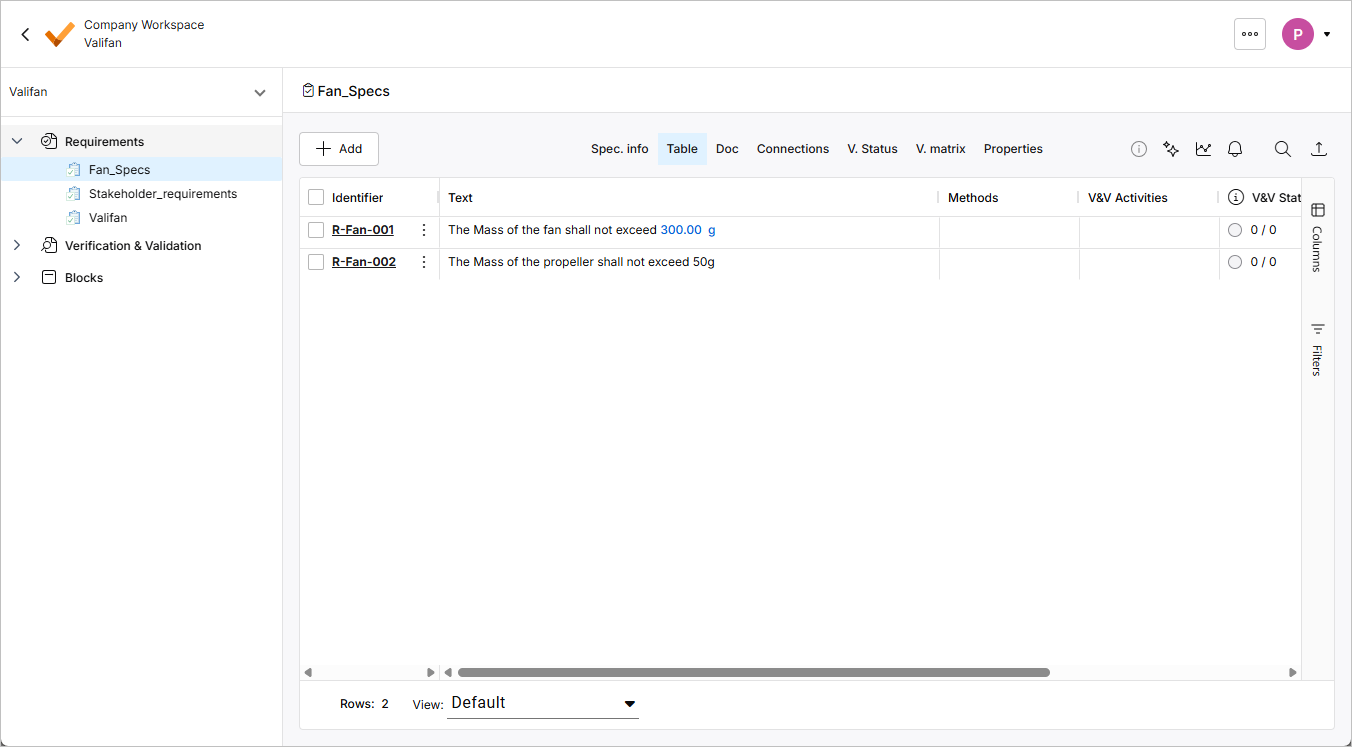
Os requisitos adicionados serão listados quando a especificação Fan_Specs estiver selecionada. Observe que, embora R-Fan-001 tenha um vali, R-Fan-002 ainda não tem.
Criar valis dentro de um requisito
Agora, vamos criar manualmente um novo vali dentro do campo de texto do requisito.
-
Clique duas vezes na célula da coluna Text do requisito R-Fan-002 e exclua o texto
50g.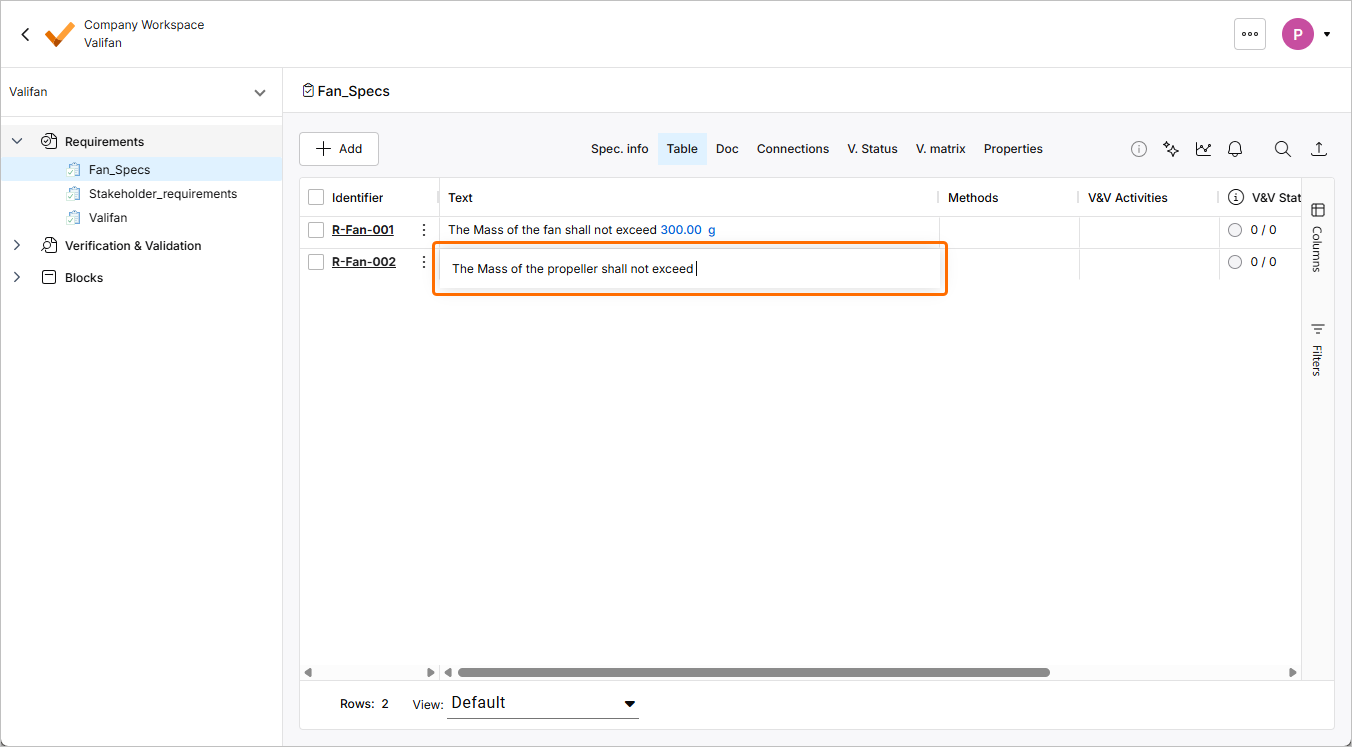
-
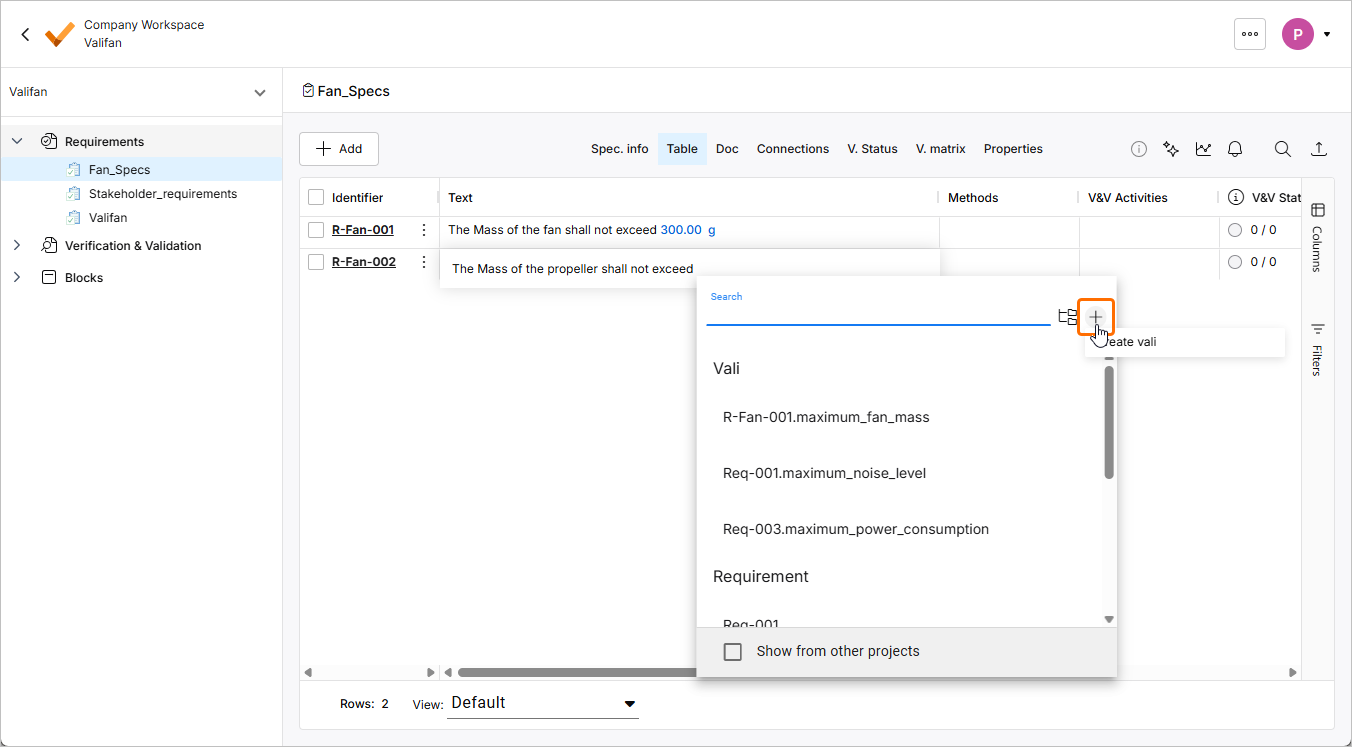
Digite
$para exibir uma janela pop-up com uma lista de valis/objetos do projeto. No canto superior direito dessa janela, clique no botão para criar um vali.
-
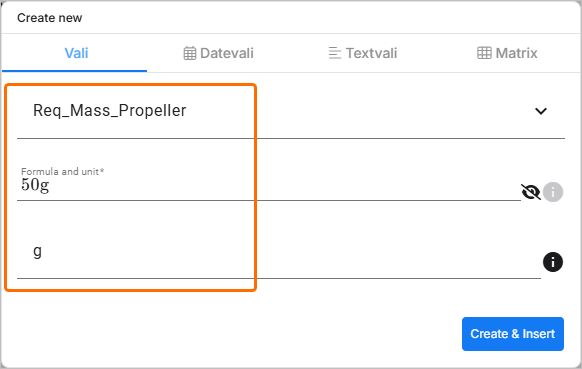
Na janela Create new que se abre, acesse a aba Vali e insira os seguintes dados para o novo vali:
-
Name:
Req_Mass_Propeller -
Formula and unit:
50g -
Display unit:
g
-
-
Clique no botão
 para criar um novo vali e inseri-lo no campo Text do requisito. Em seguida, pressione
 Enterou clique em algum lugar da tabela fora da célula para concluir a edição. -
Agora, o texto
50gé exibido de forma diferente do texto normal, o que indica um vali. Esse vali agora pode ser usado em diferentes partes do projeto (por exemplo, relatórios, Módulo de Blocos, verificação etc.).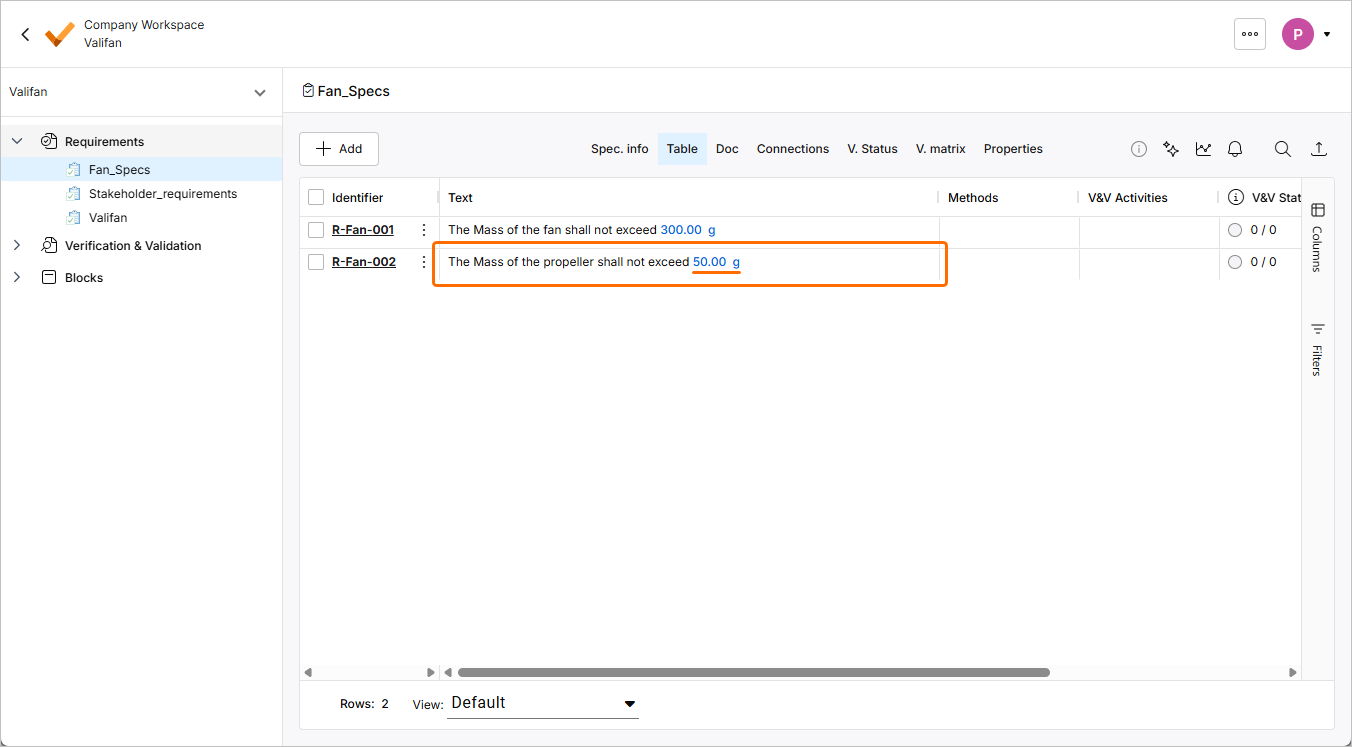
Decomposição de requisitos com relações entre pais e filhos
-
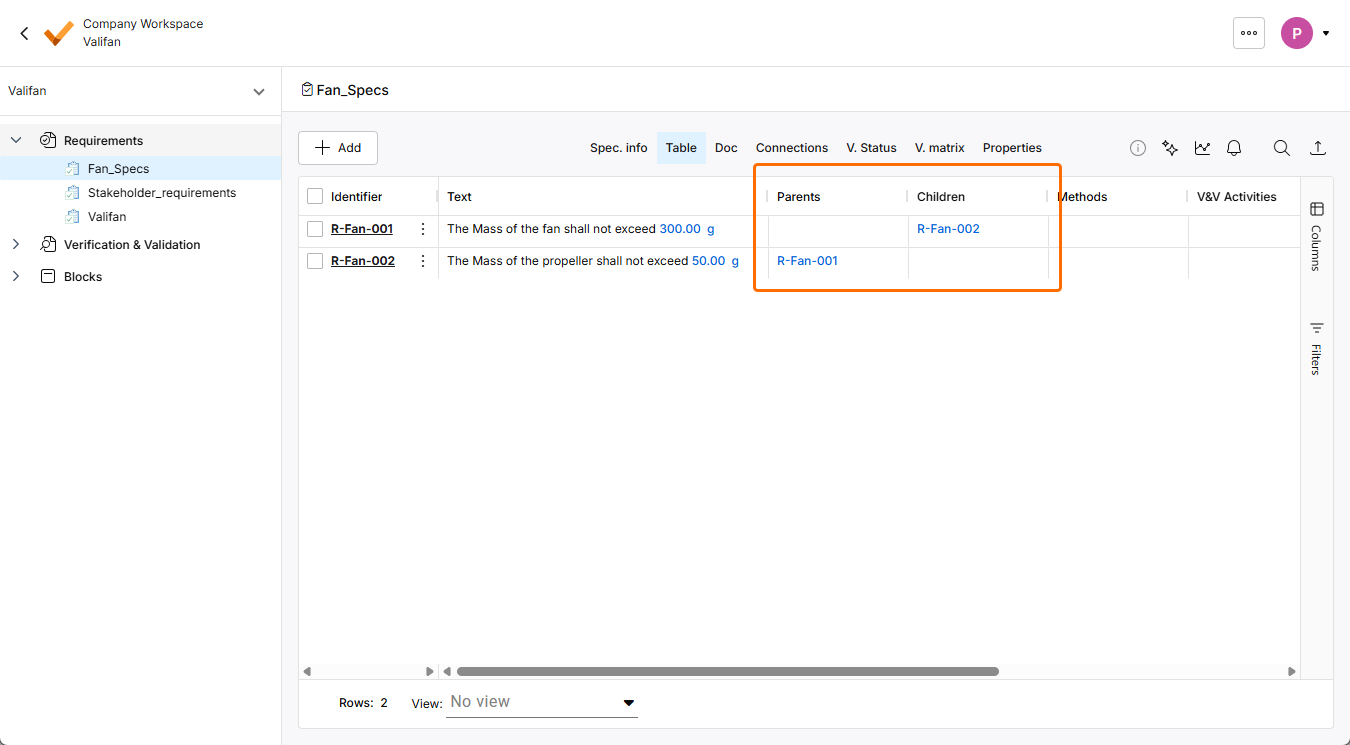
Clique no controle Columns à direita da tabela e certifique-se de que as opções das colunas Parents e Children estejam marcadas para que sejam exibidas na tabela.
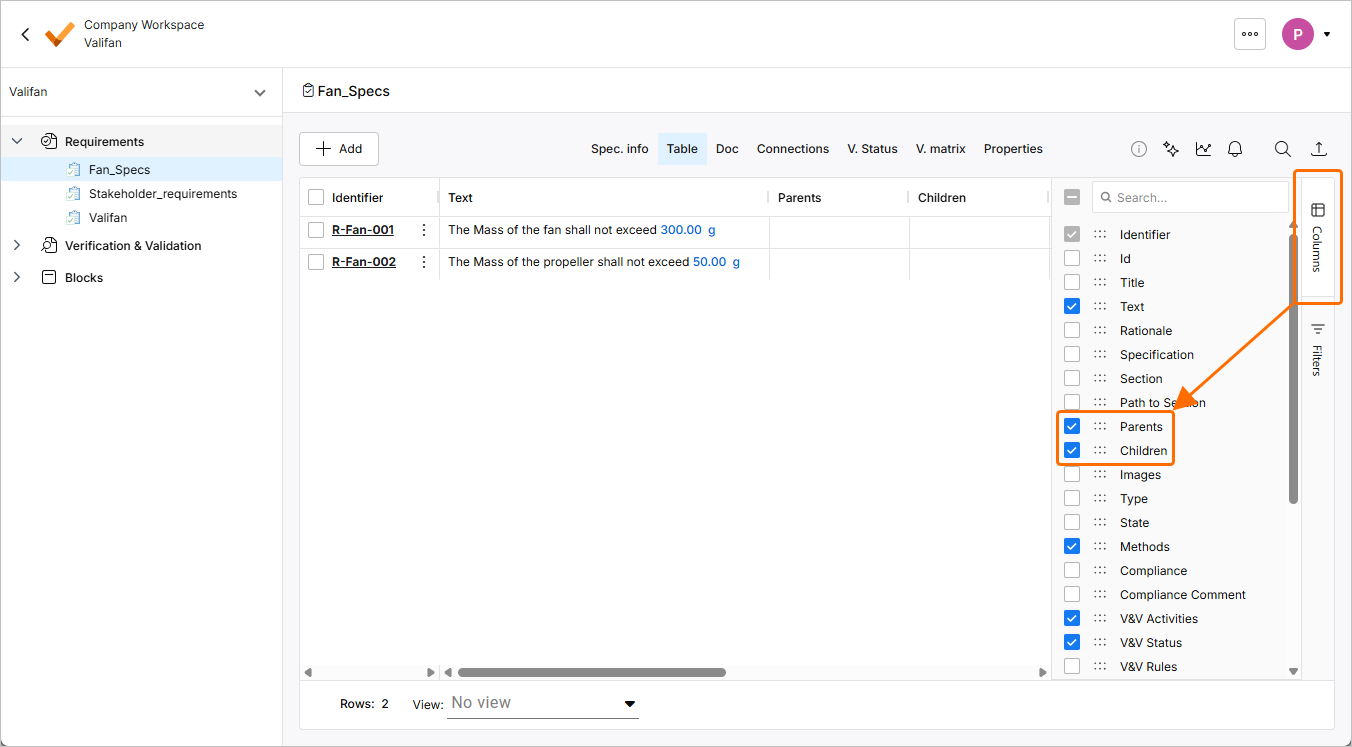
Clique no controle Columns novamente para ocultar a lista.
-
Clique duas vezes na célula da coluna Parent do requisito R-Fan-002 e selecione o requisito R-Fan-001 na janela pop-up para vincular os dois requisitos. Observe que R-Fan-002 será adicionado automaticamente à coluna Children de R-Fan-001.
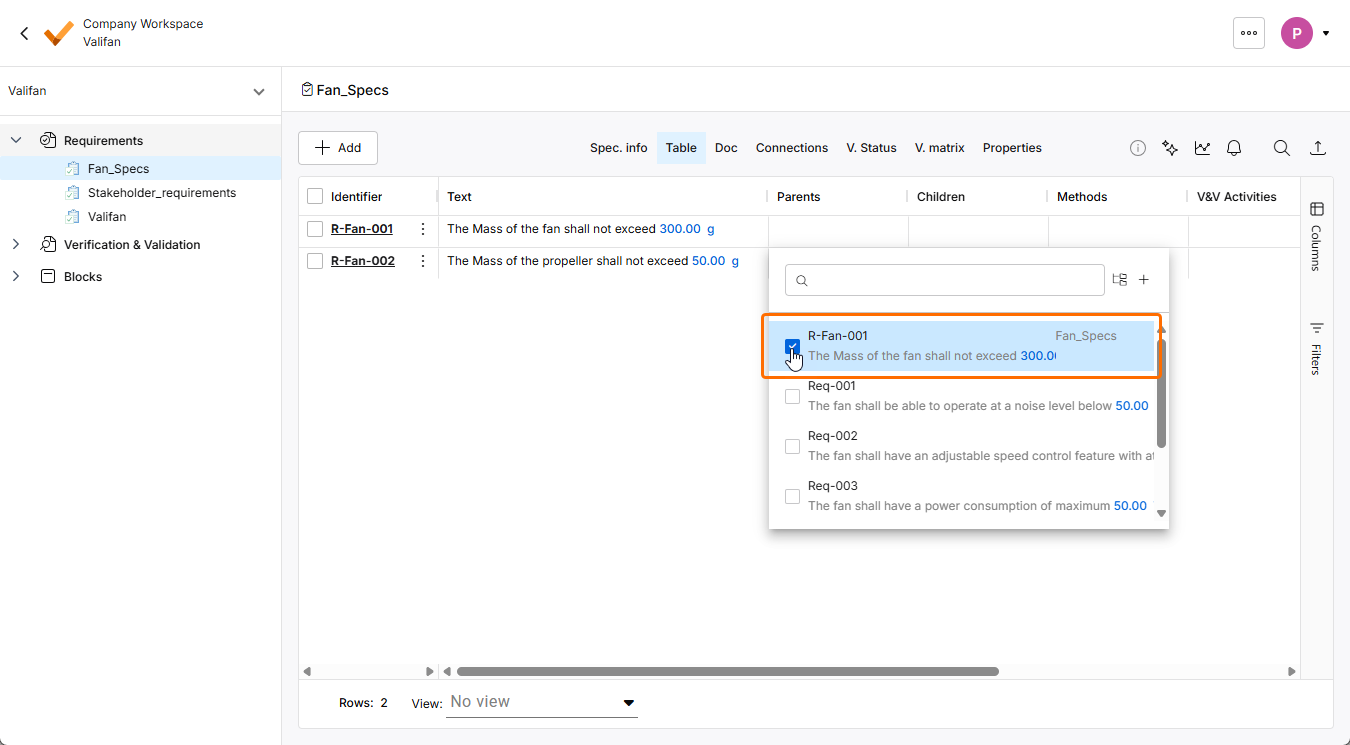
-
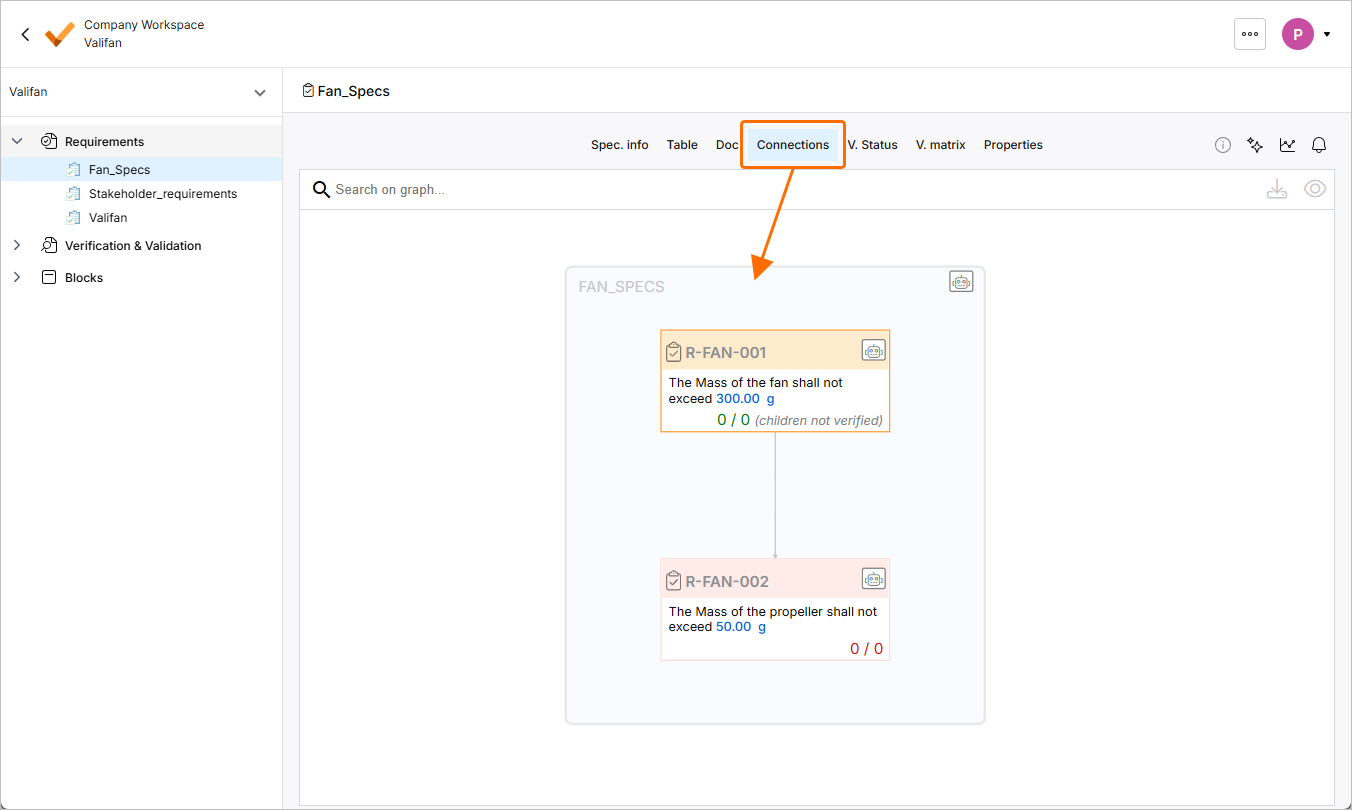
Clique na aba Connections na parte superior da tabela de requisitos para abrir um grafo de conexões que mostra a relação entre pais e filhos da especificação selecionada.
Geração de requisitos usando o Assistente de Engenharia
Para agilizar seu processo de gerenciamento de requisitos, você pode gerar ou decompor requisitos usando o Assistente de Engenharia. Vamos usá-lo para criar dois requisitos de segurança para o projeto do tutorial.
-
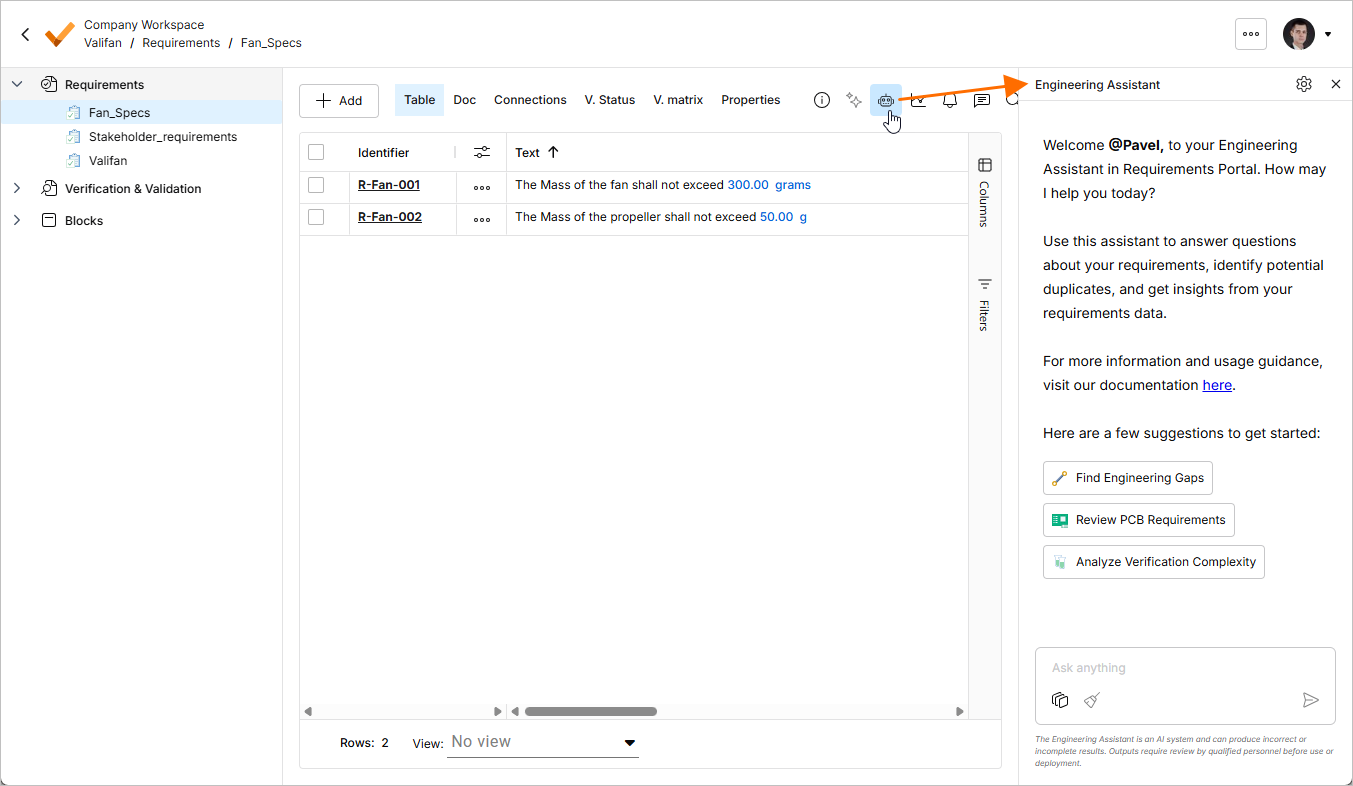
Clique no botão
 no canto superior direito para abrir o painel Engineering Assistant.
-
No painel Engineering Assistant, você pode descrever seu produto, sistema ou subsistema e fornecer o máximo de informações possível para que a IA possa gerar os requisitos mais adequados à sua descrição. Como estamos interessados em requisitos de segurança, solicite dois requisitos de segurança para nosso ventilador inserindo um prompt no campo Ask anything na parte inferior do painel:
Create 2 safety requirements for designing a fan. Apply the INCOSE guide to writing requirements.Clique em
 ou pressione
 Enterpara prosseguir.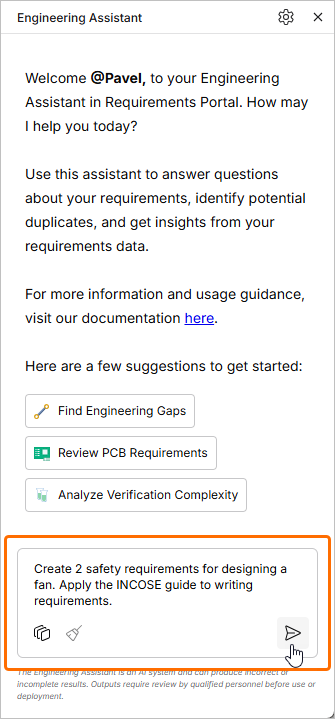
-
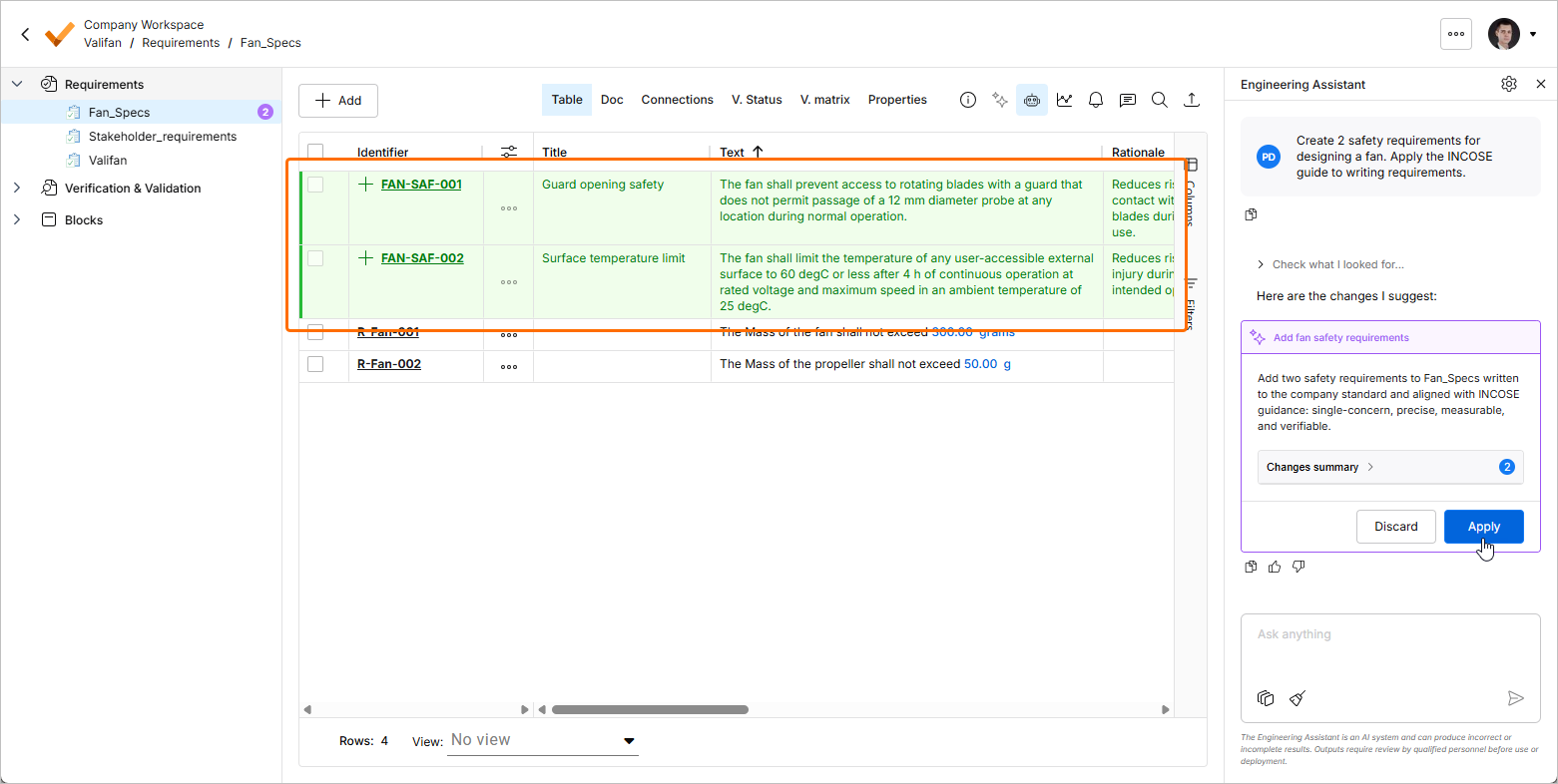
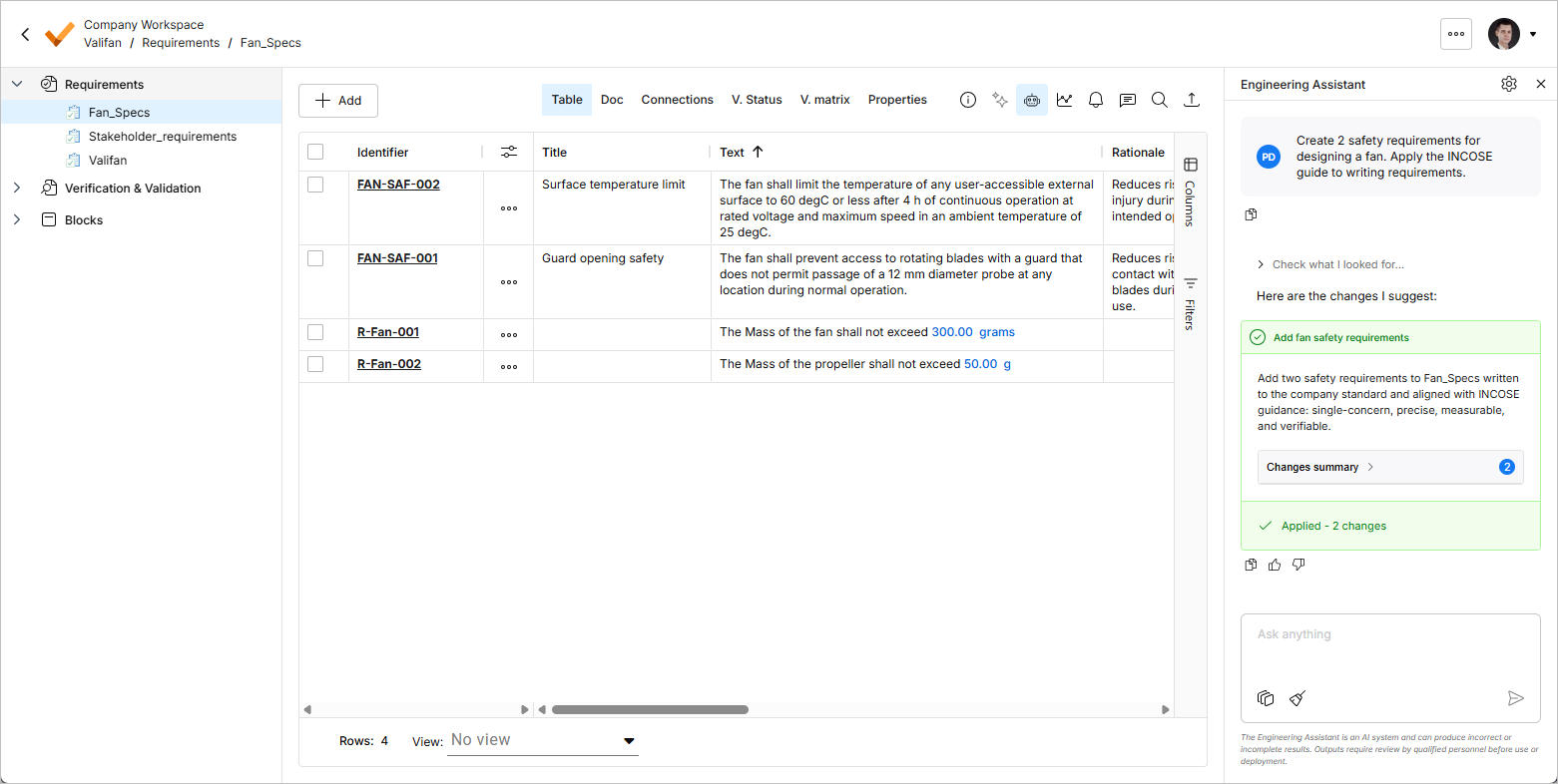
Os requisitos sugeridos serão apresentados na área da grade da tabela da especificação. Clique no botão
 no painel Engineering Assistant para criar os novos requisitos conforme sugerido.
-
Os requisitos gerados podem ser alterados a qualquer momento após sua criação. Se necessário, altere os identificadores dos requisitos gerados para
R-Fan-003eR-Fan-004clicando duas vezes nas respectivas células da coluna Identifier, inserindo o texto e, em seguida, pressionandoEnterou clicando em algum ponto da tabela fora da célula para concluir a edição.
Atualização, gerenciamento e revisão de requisitos
Ao longo do processo de desenvolvimento, é comum que os requisitos evoluam e sejam atualizados com base em vários fatores, como contribuições das partes interessadas e restrições de projeto. No Requirements Portal, você pode atualizar os requisitos diretamente clicando duas vezes nos campos das colunas ou na seção de detalhes do requisito, e todas as alterações são registradas no histórico para facilitar a consulta.
-
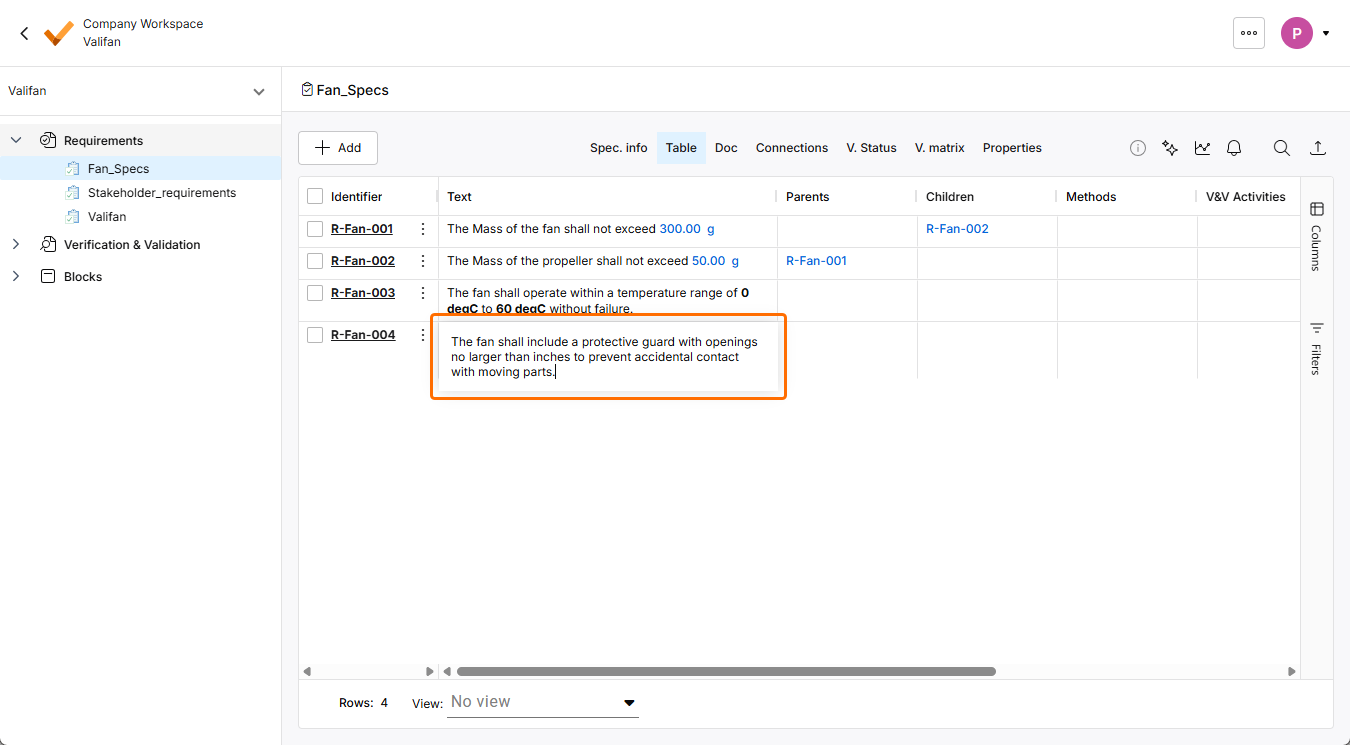
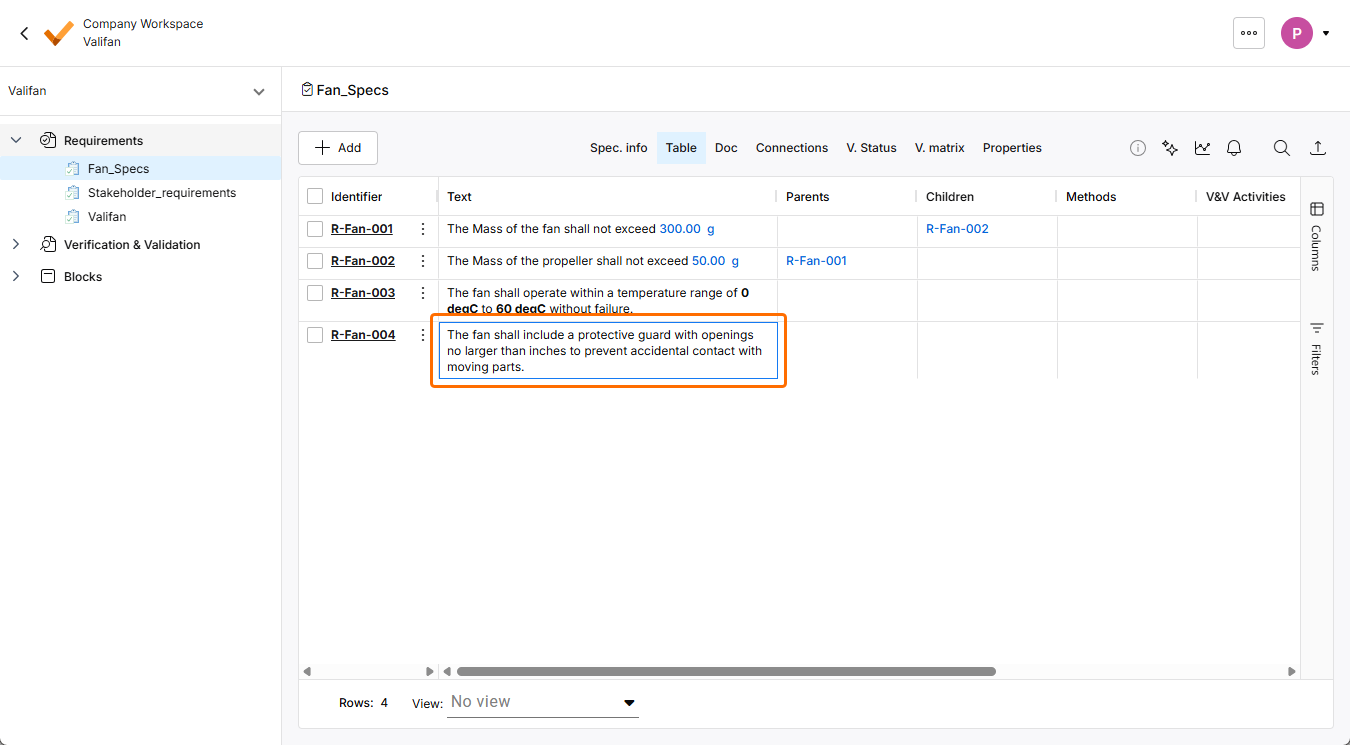
Entre no modo de edição do texto do requisito R-Fan-003 ou R-Fan-004 clicando duas vezes em sua célula na coluna Text. Altere o texto para
The fan shall include a protective guard with openings no larger than inches to prevent accidental contact with moving parts.e pressioneEnterou clique em algum ponto da tabela fora da célula para concluir a edição.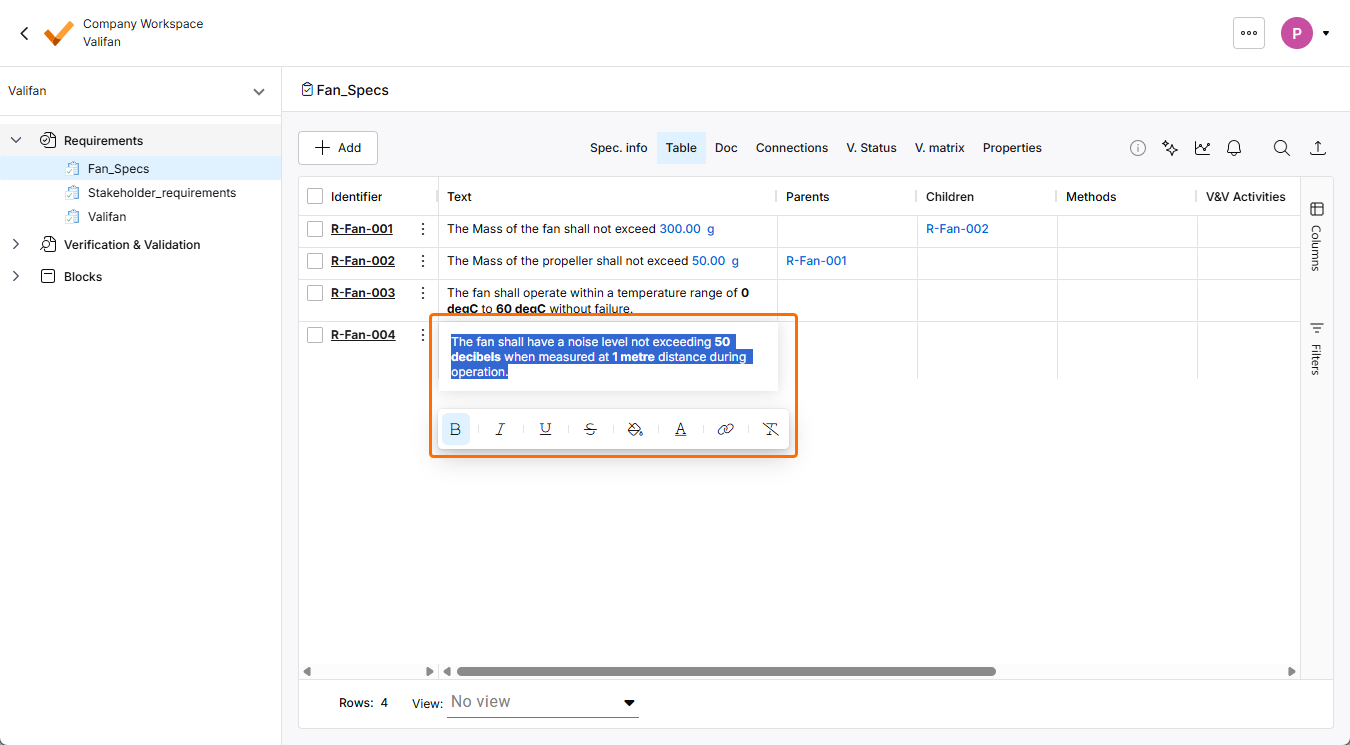
-
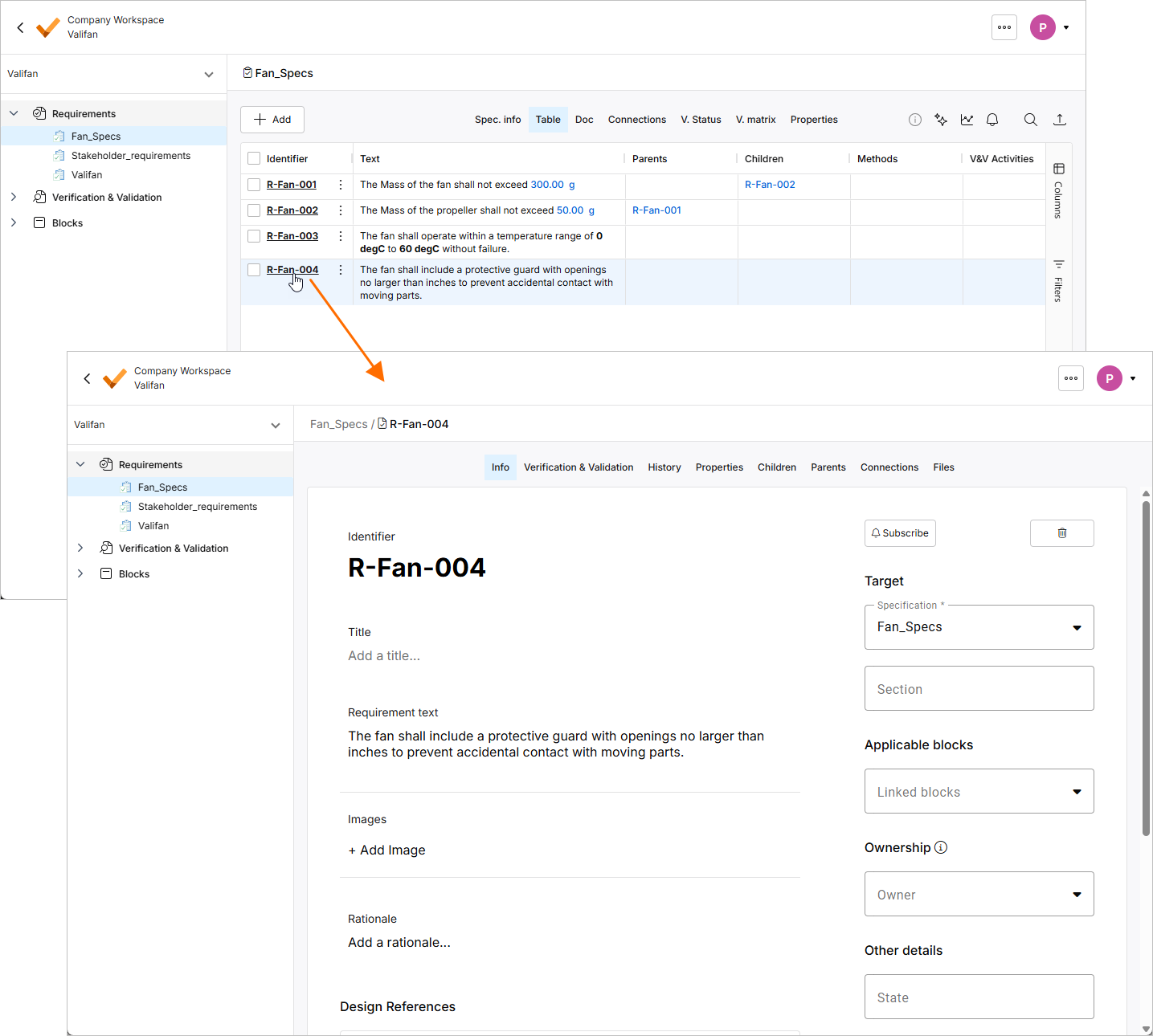
Clique no identificador do requisito alterado para abrir sua visualização detalhada, onde você pode ajustar campos adicionais, inscrever-se para receber atualizações, definir responsáveis, adicionar uma justificativa, criar relações entre pais e filhos etc.
-
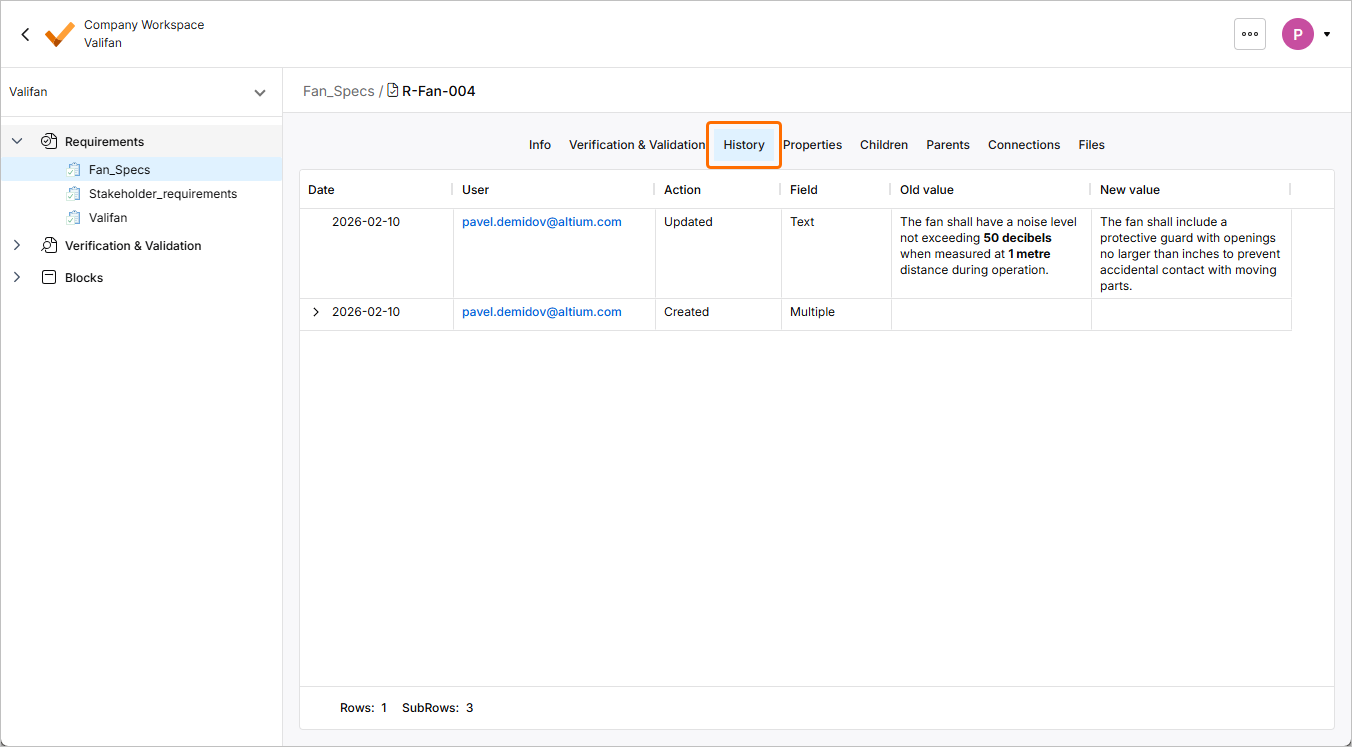
A rastreabilidade é um conceito fundamental do Requirements Portal, e todas as alterações são registradas no histórico dos requisitos e de outros objetos. Clique em History para abrir uma visualização com informações sobre versões, quem fez cada alteração e quando, campos e ações.
Validação de requisitos
Nas etapas iniciais do ciclo de vida do produto, é essencial validar os requisitos antes de avançar com o processo de projeto. O Requirements Portal oferece uma maneira prática de gerenciar os estados dos requisitos usando a coluna State. Por padrão, estados como Draft, In Review e Final são incluídos, mas você pode adicionar outros estados de acordo com suas necessidades específicas.
Nesta parte do tutorial, você atribuirá o estado Draft aos requisitos recém-adicionados, garantindo um fluxo de trabalho estruturado e organizado.
-
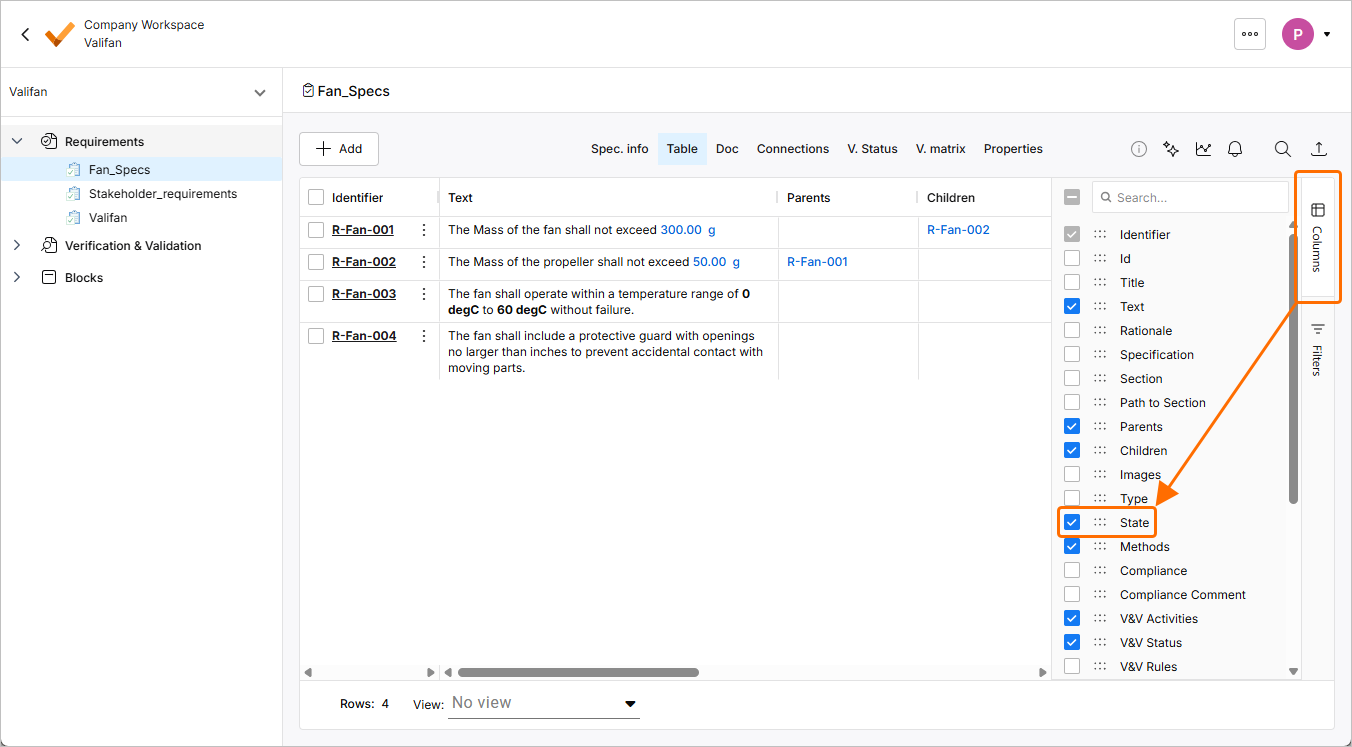
Na especificação Fan_Spec, clique no controle Columns à direita da tabela e certifique-se de que a opção da coluna State esteja marcada para que ela seja exibida na tabela.
-
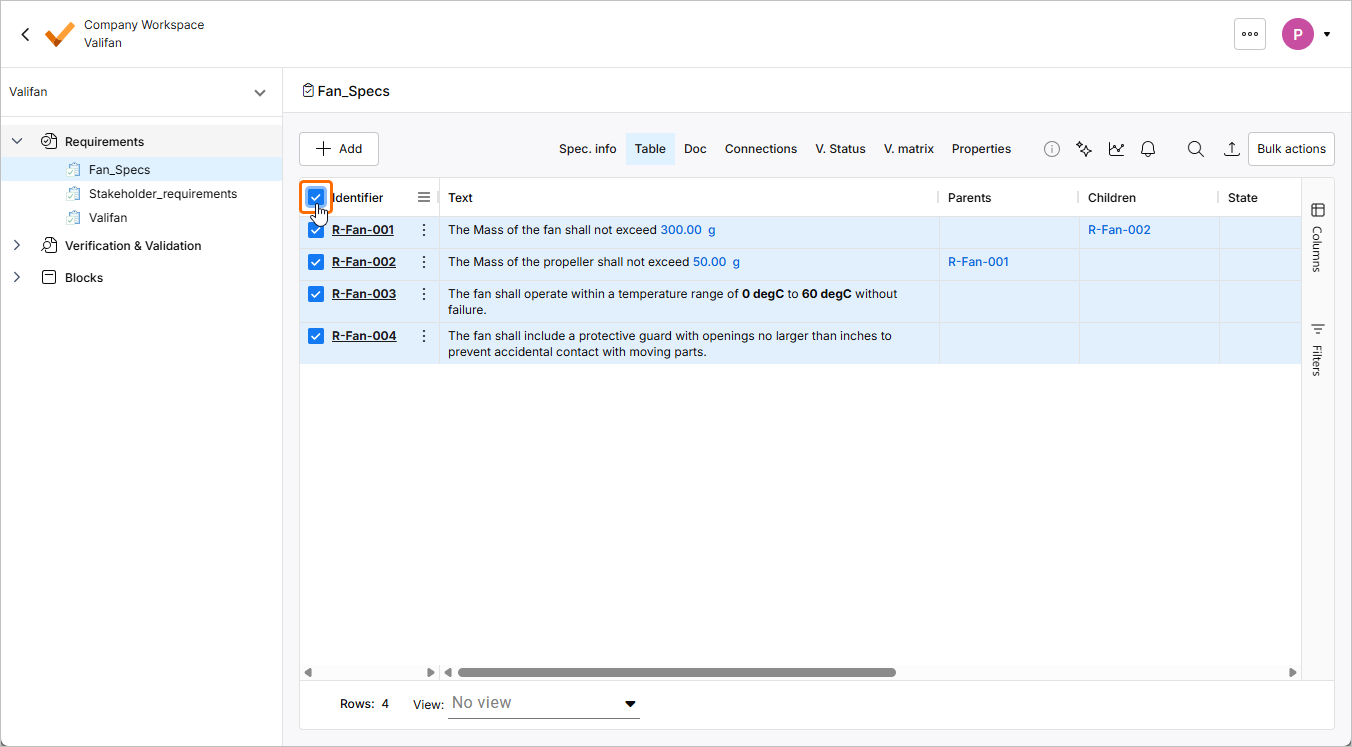
Marque a caixa à esquerda do cabeçalho da coluna Identifier para selecionar todos os requisitos da especificação.
-
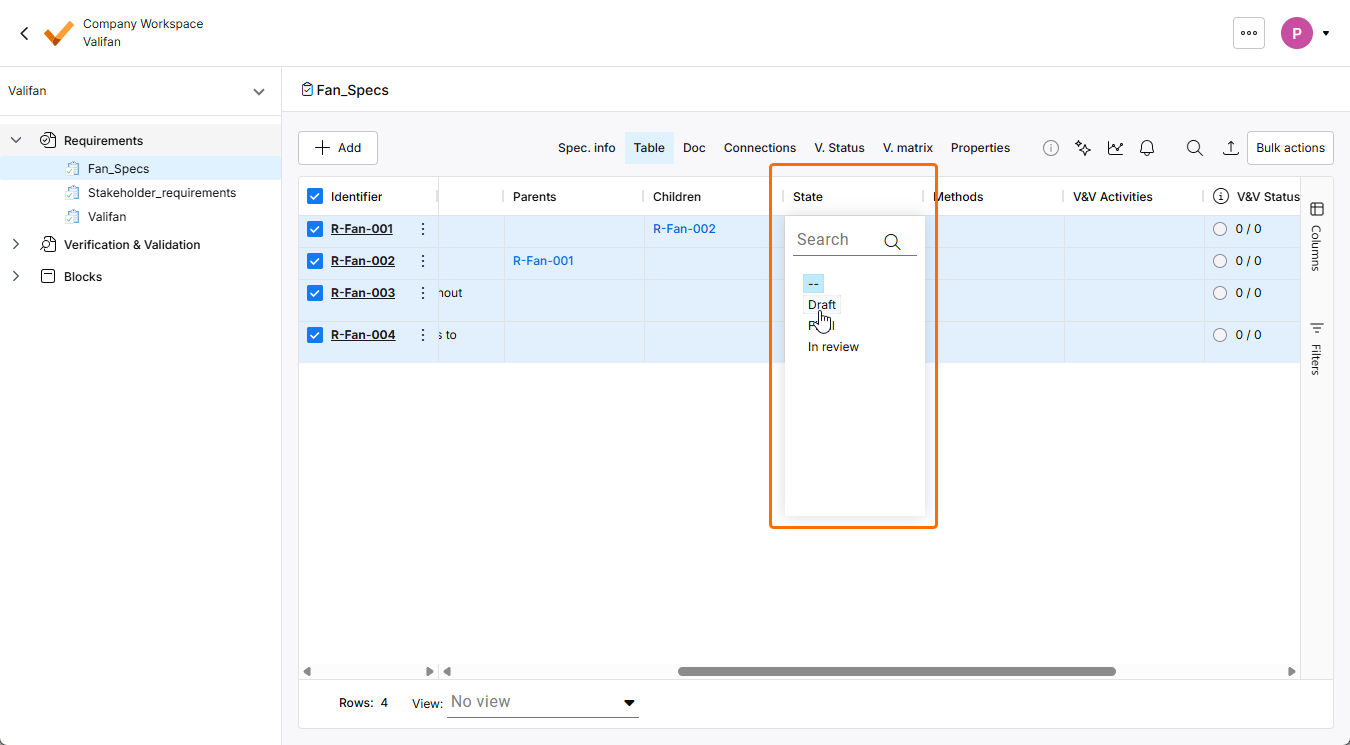
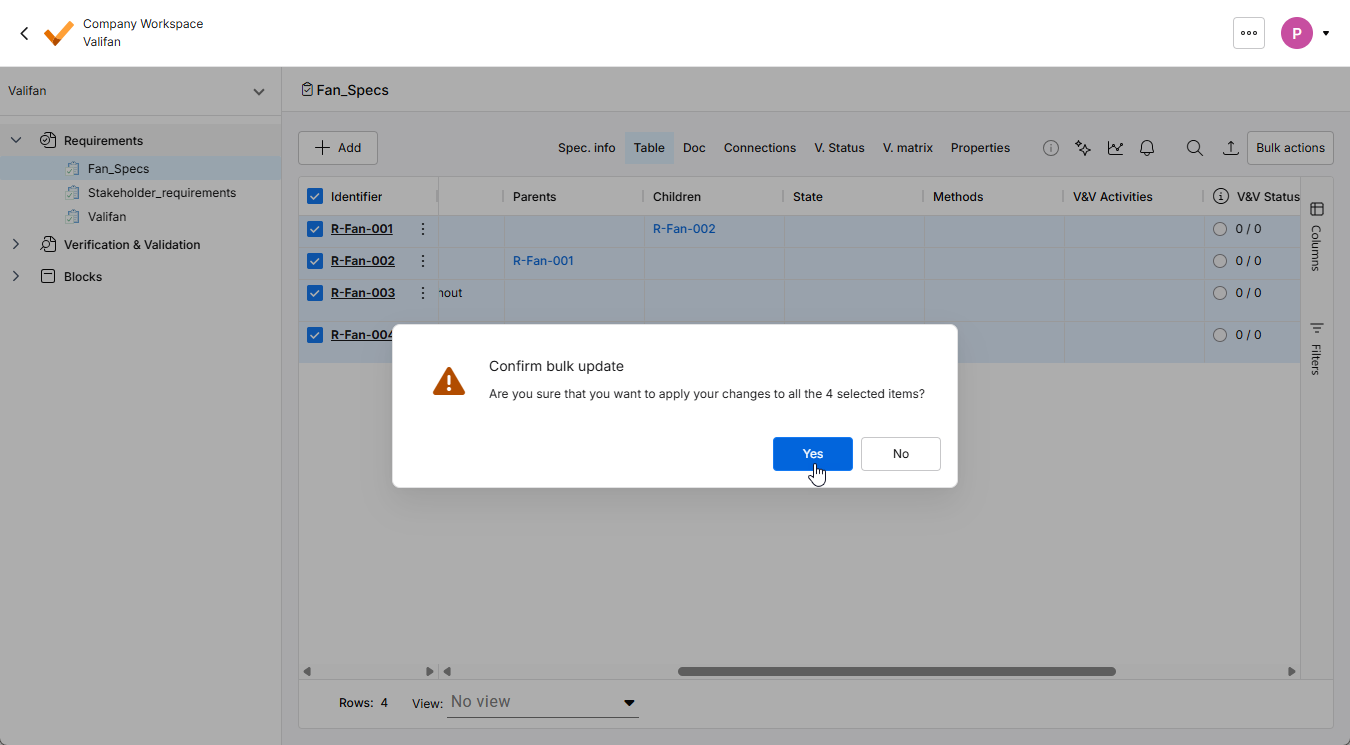
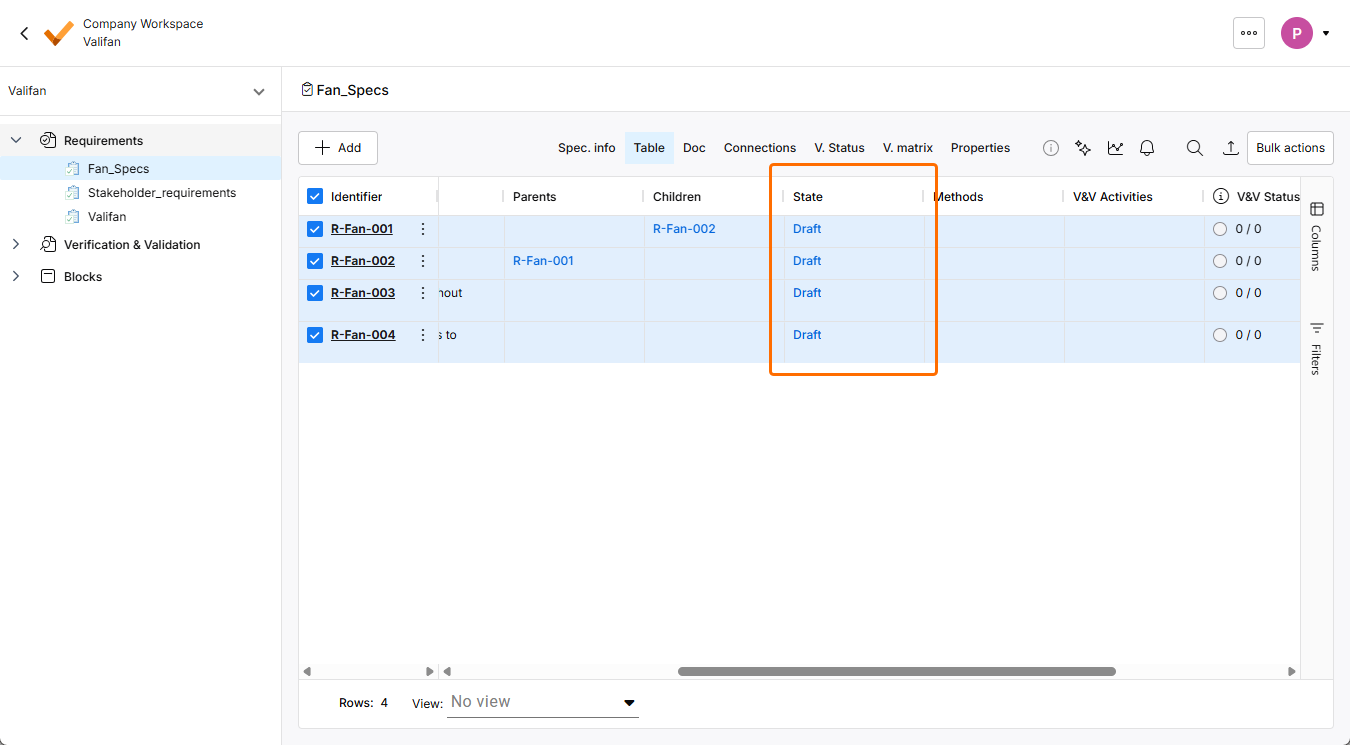
Clique duas vezes em uma célula de qualquer requisito na coluna State (se necessário, role a tabela para a direita para visualizar a coluna) para abrir uma lista suspensa com as opções de estado disponíveis. Selecione Draft na lista suspensa e confirme a atualização. Todos os requisitos terão o estado Draft.
 Localizado por IA