
Especificar o Produto
Nesta parte do tutorial, vamos percorrer um dos principais fluxos de utilizador que lhe pode permitir começar a utilizar o Requirements Portal:
-
Recolher e escrever requisitos
-
Decompor requisitos
-
Rever e melhorar requisitos
-
Aprovar e publicar especificações
Criar um Novo Projeto
-
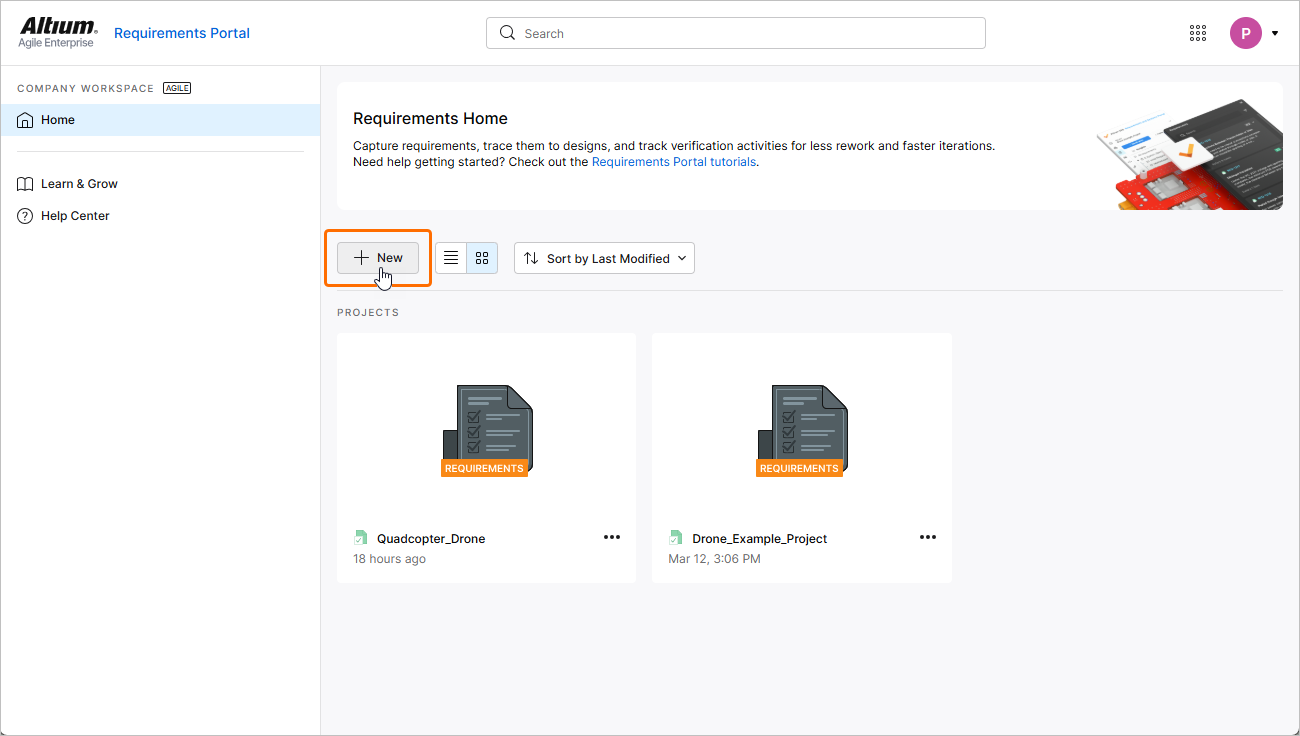
Na página Home do Requirements Portal (acedida quando abre o Requirements Portal a partir do menu de nove pontos no canto superior direito da interface do Workspace baseada no navegador –
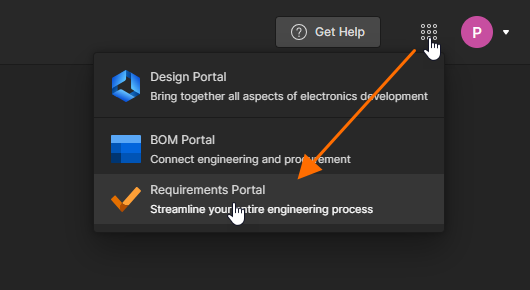 ), clique no botão
  acima da lista de projetos de requisitos.
-
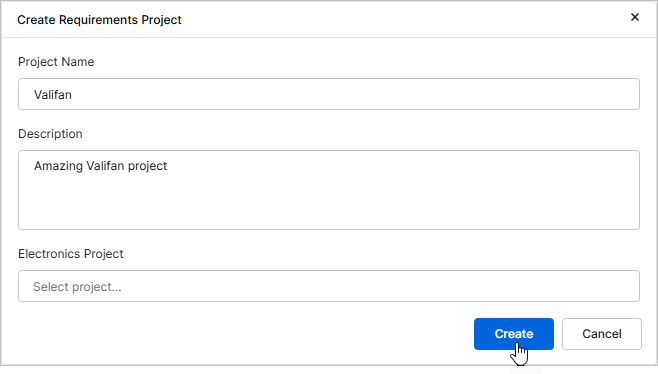
A janela Create Requirements Project será aberta, onde pode especificar os detalhes do projeto:
-
Project Name – introduza um nome de projeto adequado (e único) (por exemplo,
Valifan). -
Description – introduza uma descrição opcional para o projeto (por exemplo,
Amazing Valifan project). -
Electronics Project – deixe este campo em branco.
Depois de especificar os detalhes do projeto, clique no botão
 .
.
-
-
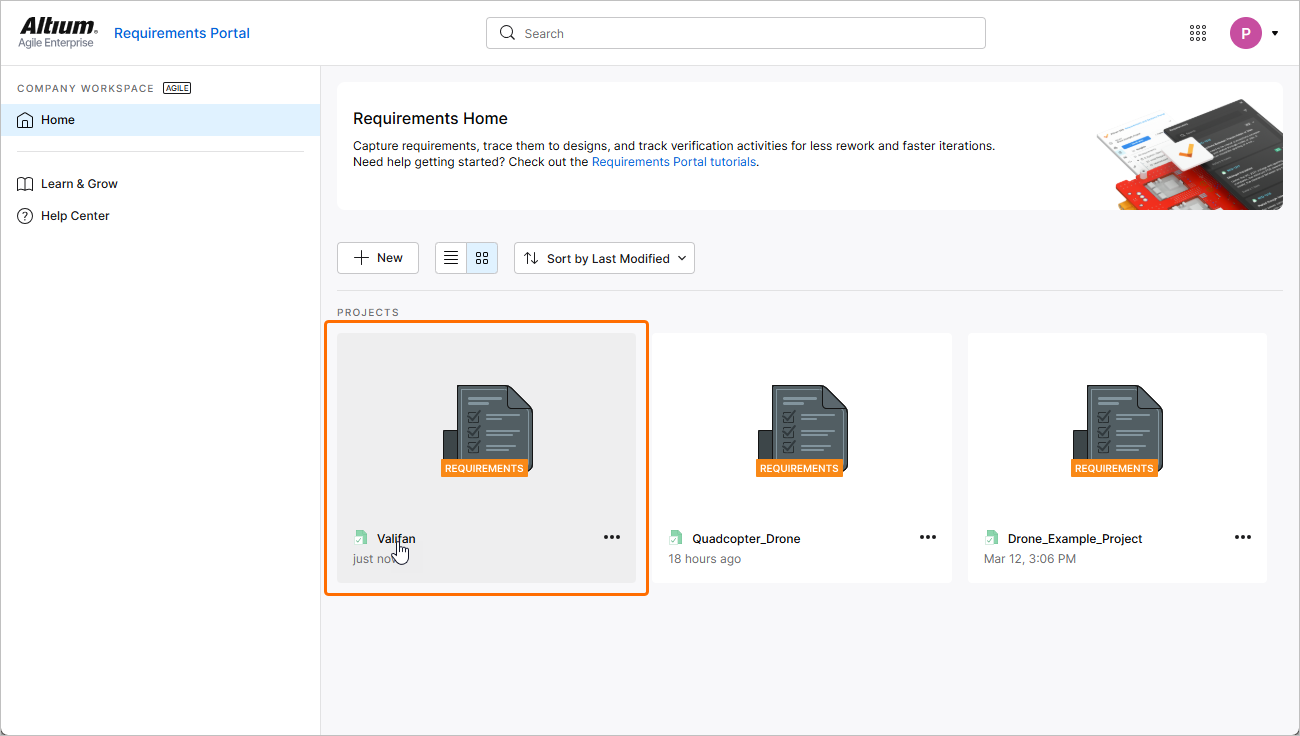
O projeto de requisitos aparecerá na lista da página Home. Clique no respetivo nome para o abrir num novo separador do navegador.
Definir Requisitos das Partes Interessadas
A maior parte da conceção e desenvolvimento de sistemas segue o ciclo V. O primeiro processo num ciclo V é compreender as necessidades do negócio e identificar as necessidades das partes interessadas. Estas necessidades das partes interessadas são depois convertidas em requisitos das partes interessadas, que podem ser criados diretamente, importados através de CSV/XLSX ou até criados através do ValiAssistant com tecnologia de IA. Nesta parte do tutorial, vamos concentrar-nos no método de importação.
-
Transfira o seguinte ficheiro CSV que contém requisitos das partes interessadas:
-
Se ainda não o fez, navegue até ao Módulo de Requisitos clicando na entrada Requirements na árvore do projeto à esquerda.
-
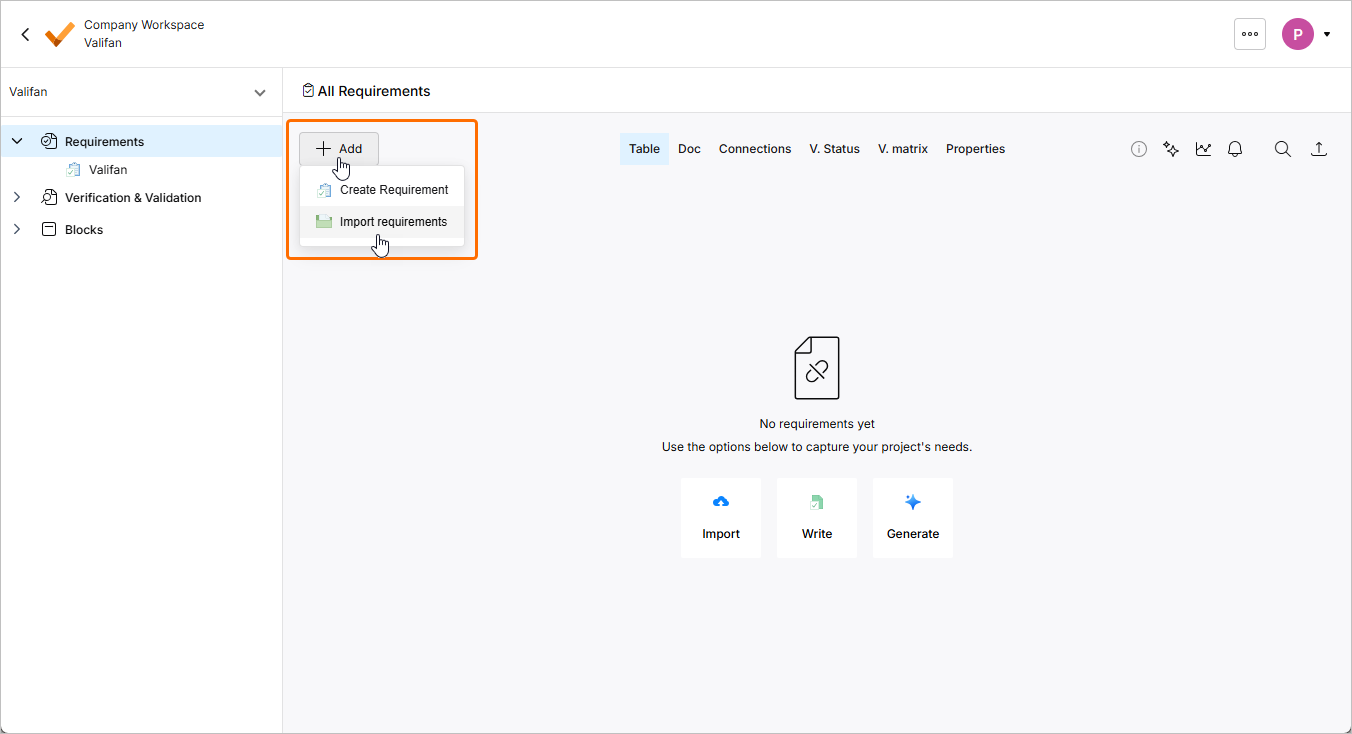
Clique no botão
 na página que se abre e selecione Import Requirements no menu apresentado.
-
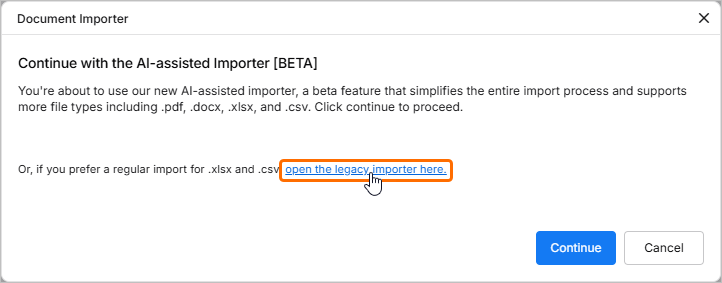
Na janela Document Importer que se abre, clique na ligação open the legacy importer here.
-
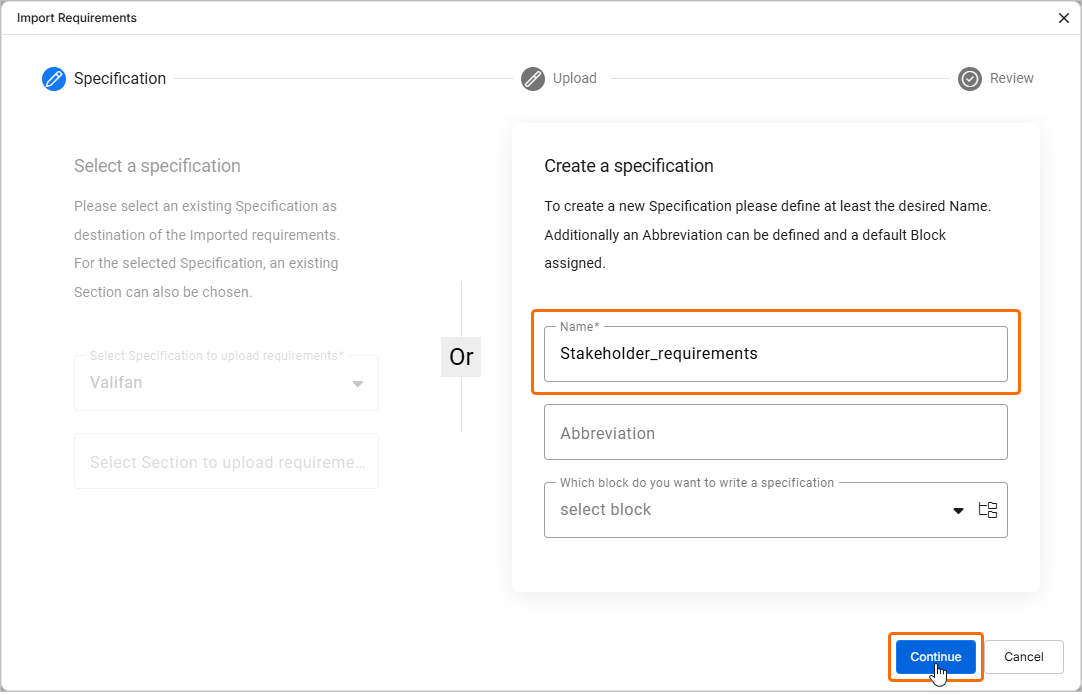
O assistente Import Requirements será aberto. Na área Create a specification, defina o Name da especificação (por exemplo,
Stakeholder_requirements) e depois clique no botão .
.
-
O passo seguinte é carregar o CSV para que o assistente de importação possa ler e importar o ficheiro. Arraste e largue o ficheiro CSV transferido para a área Drop file do assistente Import Requirements (ou clique na área para carregar o ficheiro através de uma caixa de diálogo).
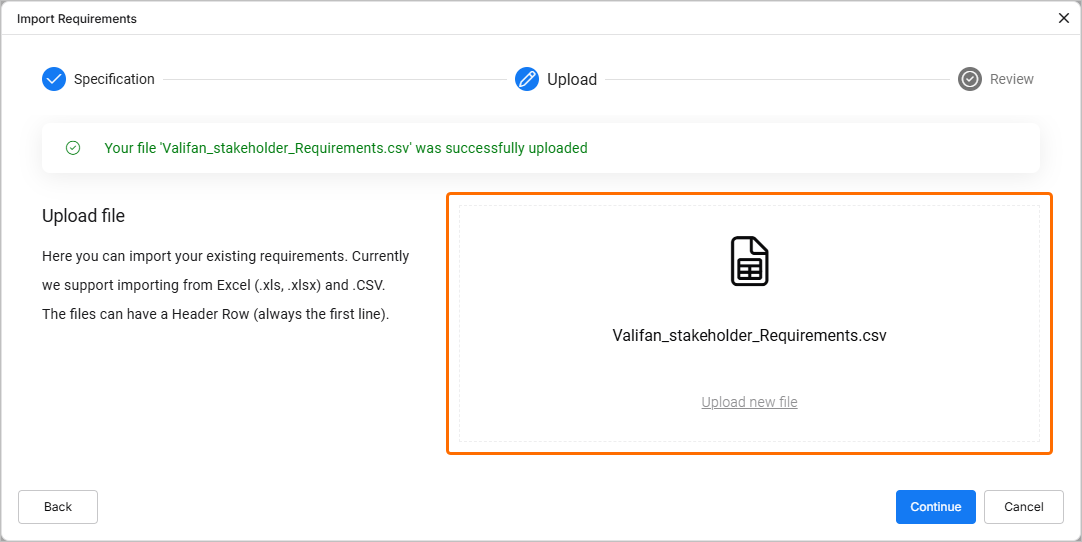
Clique em
para continuar.
-
No passo seguinte, certifique-se de que as colunas de dados do ficheiro CSV estão corretamente mapeadas para as colunas no Requirements Portal. Se necessário, utilize as listas pendentes Map To no topo da tabela.

Clique em
 para continuar.
-
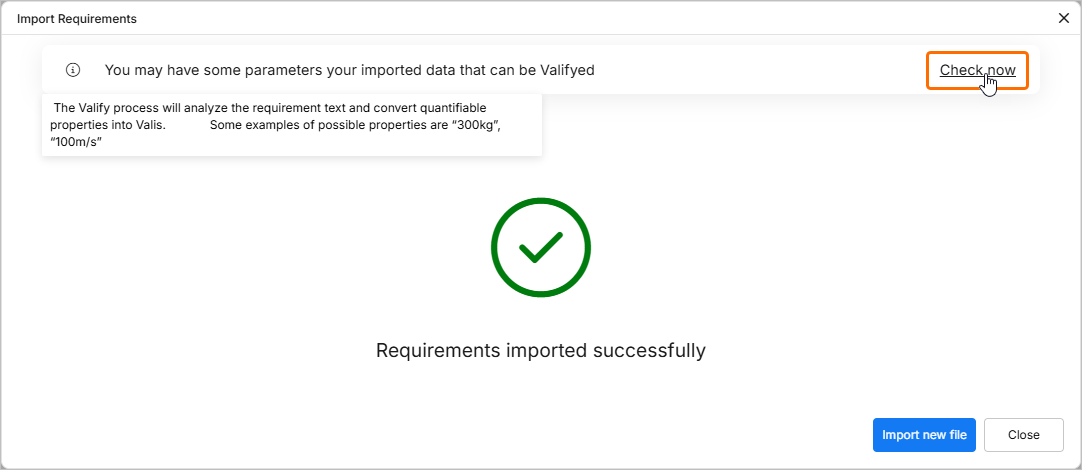
A página seguinte do assistente irá notificá-lo sobre a importação bem-sucedida. Clique no controlo Check now no topo da janela para converter valores e unidades em parâmetros (valis), seguindo uma abordagem de engenharia de sistemas orientada por dados.
-
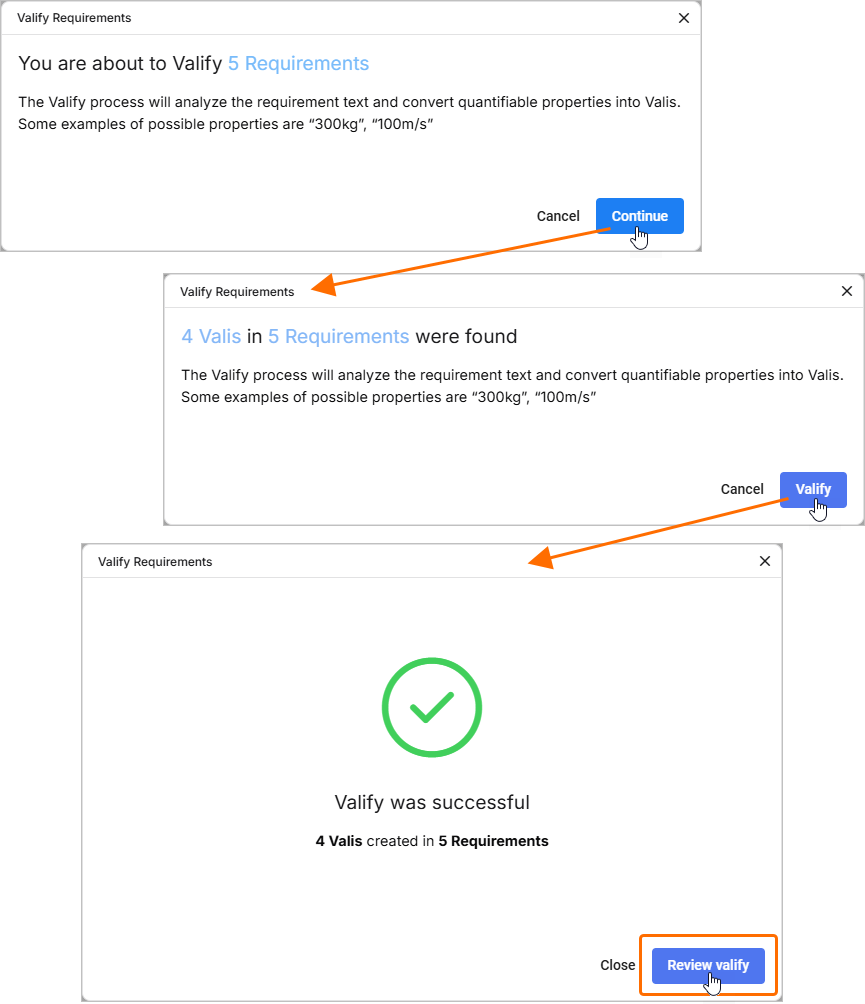
Na janela Valify Requirements que se abre, será informado de que os cinco requisitos vão ser valificados. Clique em
 para continuar e receber uma notificação de que foram encontrados quatro valis. Clique em
  para continuar e depois clique em
  .
.
-
Como pode ver, 50 dB e 50 W foram transformados de texto simples em valis que podemos utilizar mais tarde.
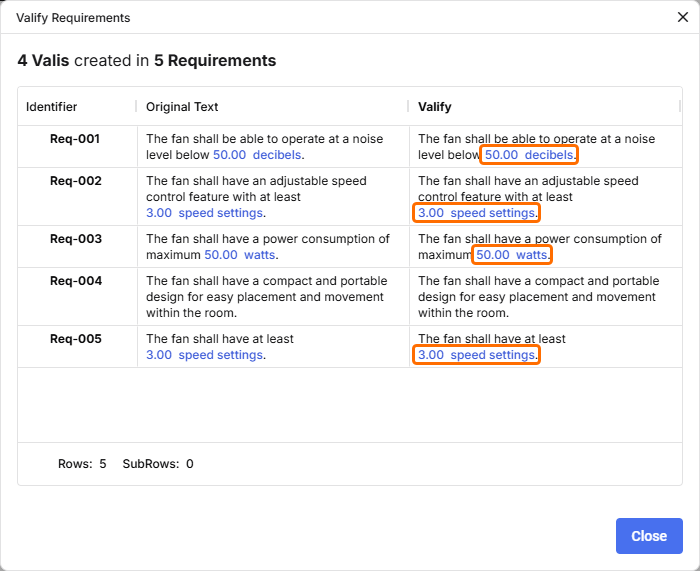
Feche a janela Valify Requirements para continuar. Todos os requisitos foram adicionados e todos os valores detetados foram transformados em valis. Os valis são realçados nos requisitos.

Adicionar Requisitos de Sistema
Num fluxo típico de engenharia de sistemas, os requisitos de sistema são criados com base nos requisitos das partes interessadas. A maioria dos projetos técnicos tem de cumprir requisitos rigorosos, como requisitos relativos à massa, consumo de energia e custo. O Requirements Portal fornece uma visão abrangente de quão bem um design cumpre todos estes requisitos.
Agora, vamos criar manualmente alguns requisitos de sistema.
-
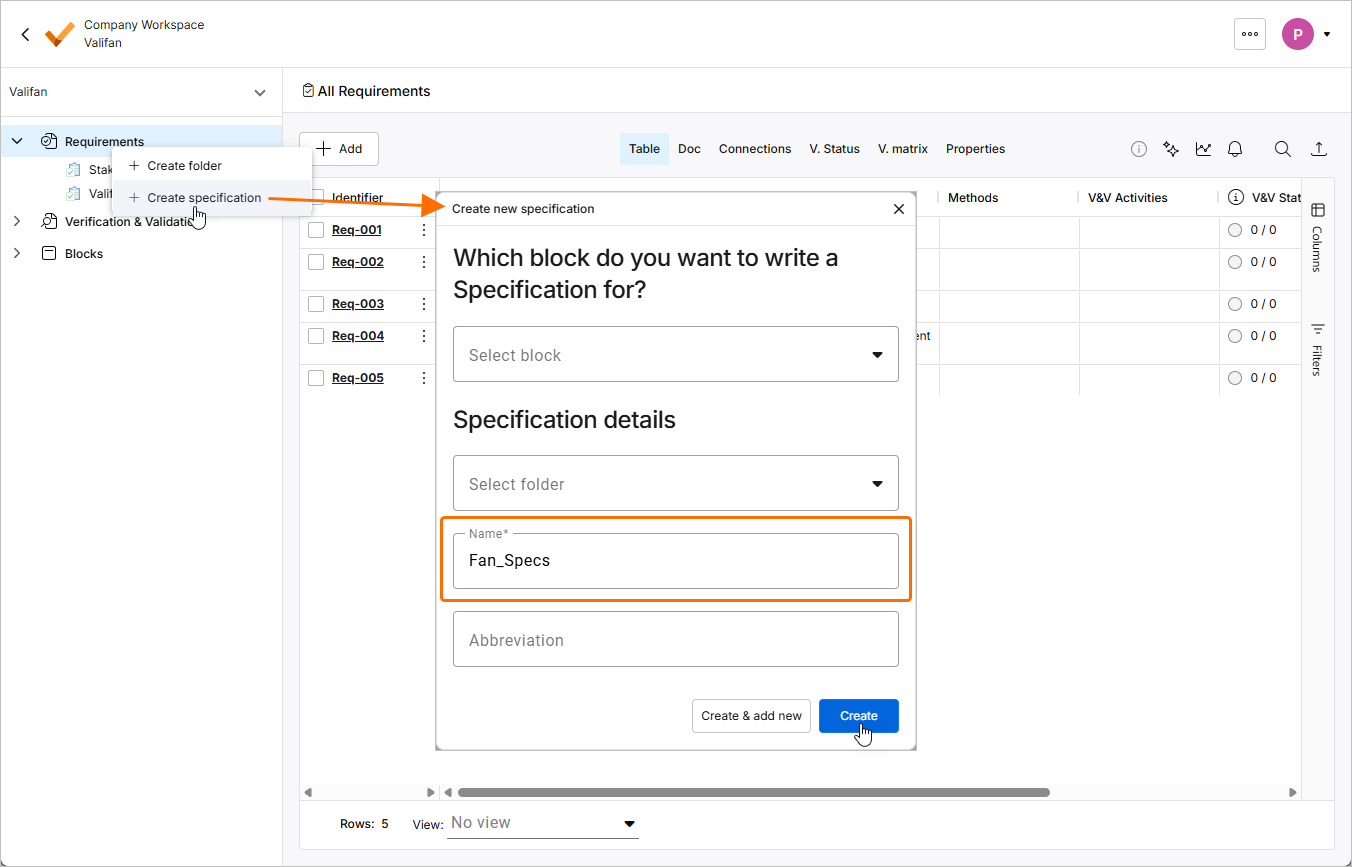
Clique com o botão direito na entrada Requirements na árvore do projeto à esquerda e selecione Create Specification no menu apresentado. Na janela Create new specification, introduza
Fan_Specsno campo Name e clique em .
.
-
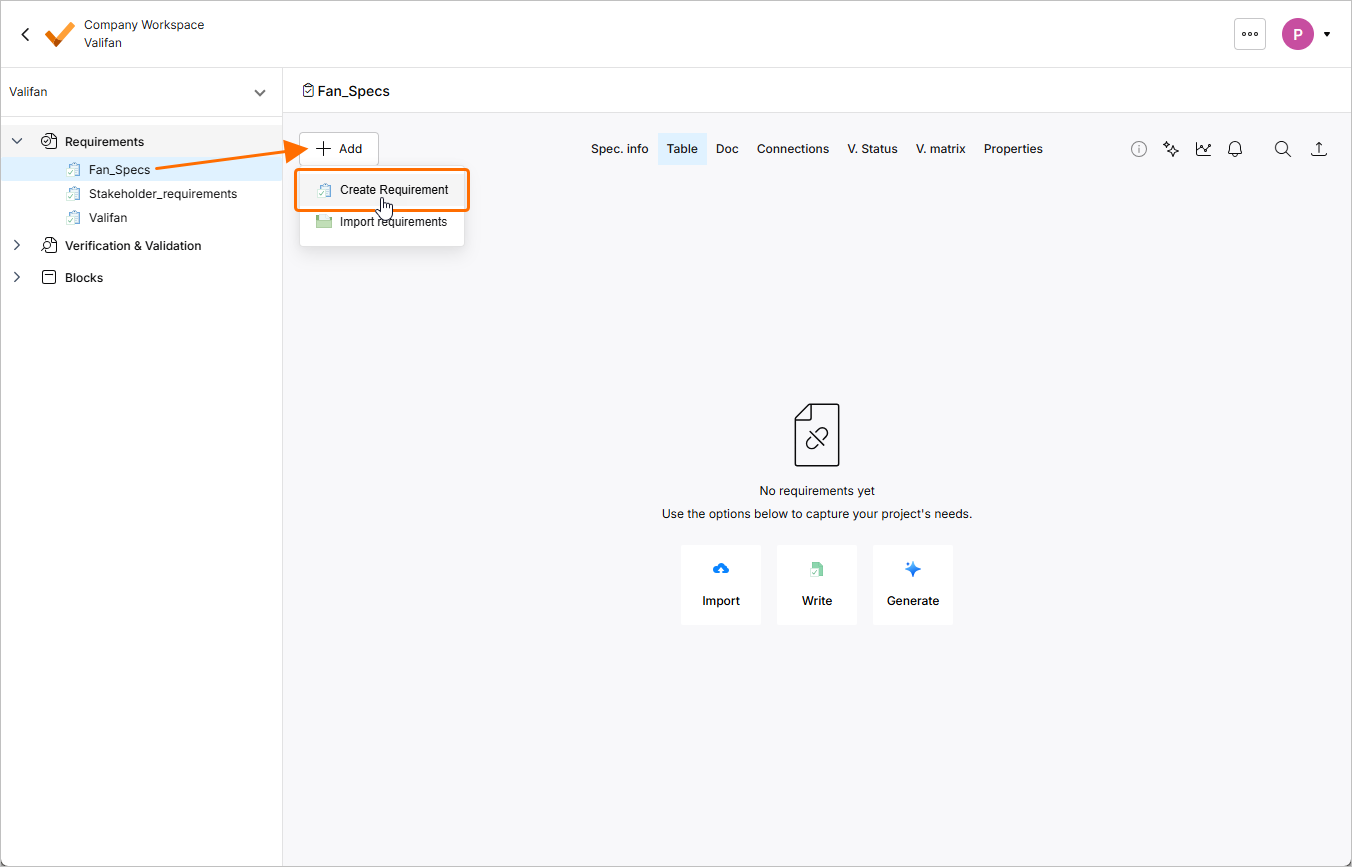
Clique na entrada da especificação recém-criada na árvore do projeto. Quando estiver nesta especificação, clique em no botão
e selecione Create Requirement no menu apresentado.
-
A janela Create Requirement será aberta. Nesta janela:
-
No campo Identifier, introduza um identificador único, por exemplo,
R-Fan-001. -
No campo Text, introduza
The Mass of the fan shall not exceed 300g. -
Clique no botão
 e certifique-se de que a especificação correta está selecionada (
Fan_Specs) no campo Specification. -
Certifique-se de que a opção Parametrize values está ativada.
-
Clique no botão
 .
.

-
-
De forma semelhante, adicione outro requisito com o identificador
R-Fan-002e o texto do requisitoThe Mass of the propeller shall not exceed 50g, mas desta vez desative a opção Parametrize values (mais tarde será criado manualmente um vali a partir de um valor dentro deste requisito).
-
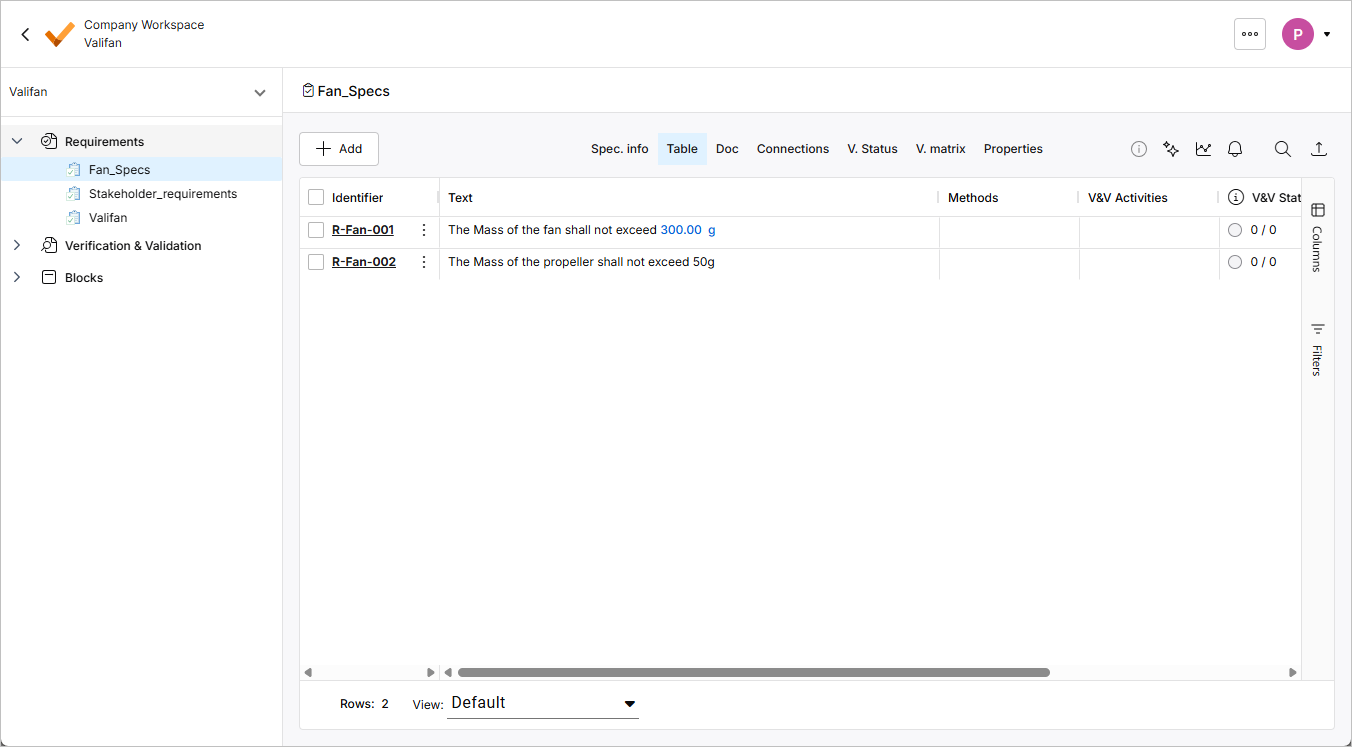
Os requisitos adicionados serão listados quando a especificação Fan_Specs estiver selecionada. Repare que, enquanto R-Fan-001 tem um vali, R-Fan-002 ainda não tem um vali.
Criar Valis de Requisito dentro de um Requisito
Agora, vamos criar manualmente um novo vali dentro do campo de texto do requisito.
-
Faça duplo clique na célula da coluna Text do requisito R-Fan-002 e elimine o texto
50g.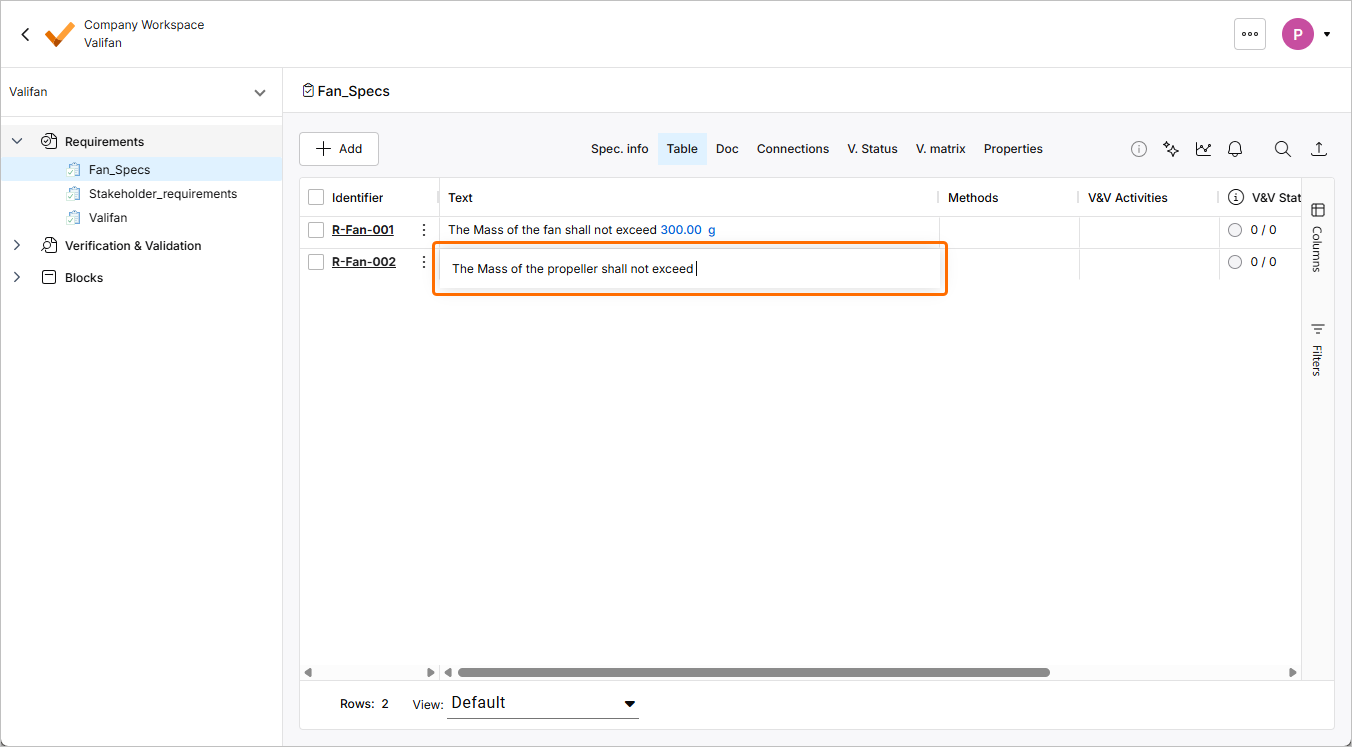
-
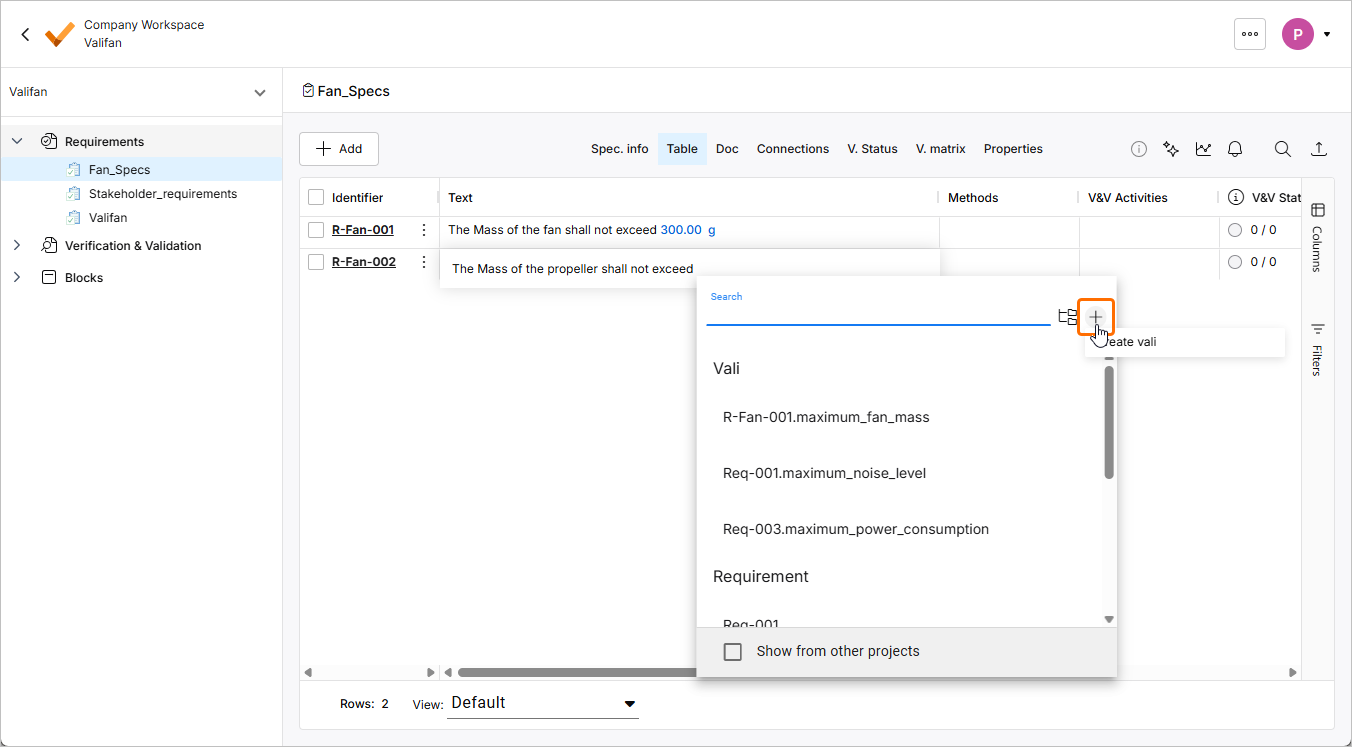
Escreva
$para mostrar uma janela pop-up com uma lista de valis/objetos dentro do projeto. No canto superior direito da janela pop-up, clique no botão para criar um vali.
-
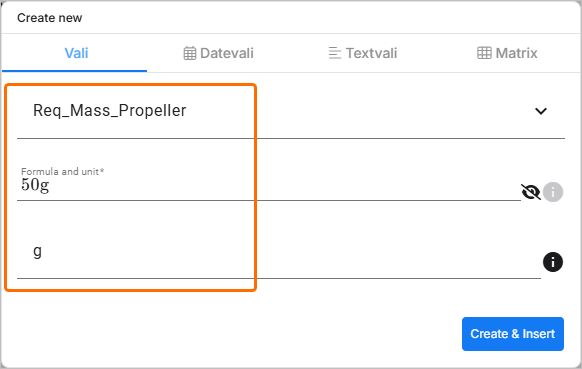
Na janela Create new que se abre. No separador Vali da janela, introduza os seguintes dados para o novo vali:
-
Name:
Req_Mass_Propeller -
Formula and unit:
50g -
Display unit:
g
-
-
Clique no botão
 para criar um novo vali e inseri-lo no campo Text do requisito e depois prima
 Enterou clique algures na tabela fora da célula para terminar a edição. -
Agora, o texto
50gaparece de forma diferente do texto normal, o que indica um vali. Este vali pode agora ser utilizado em diferentes partes do projeto (por exemplo, relatórios, Módulo de Blocos, verificação, etc.).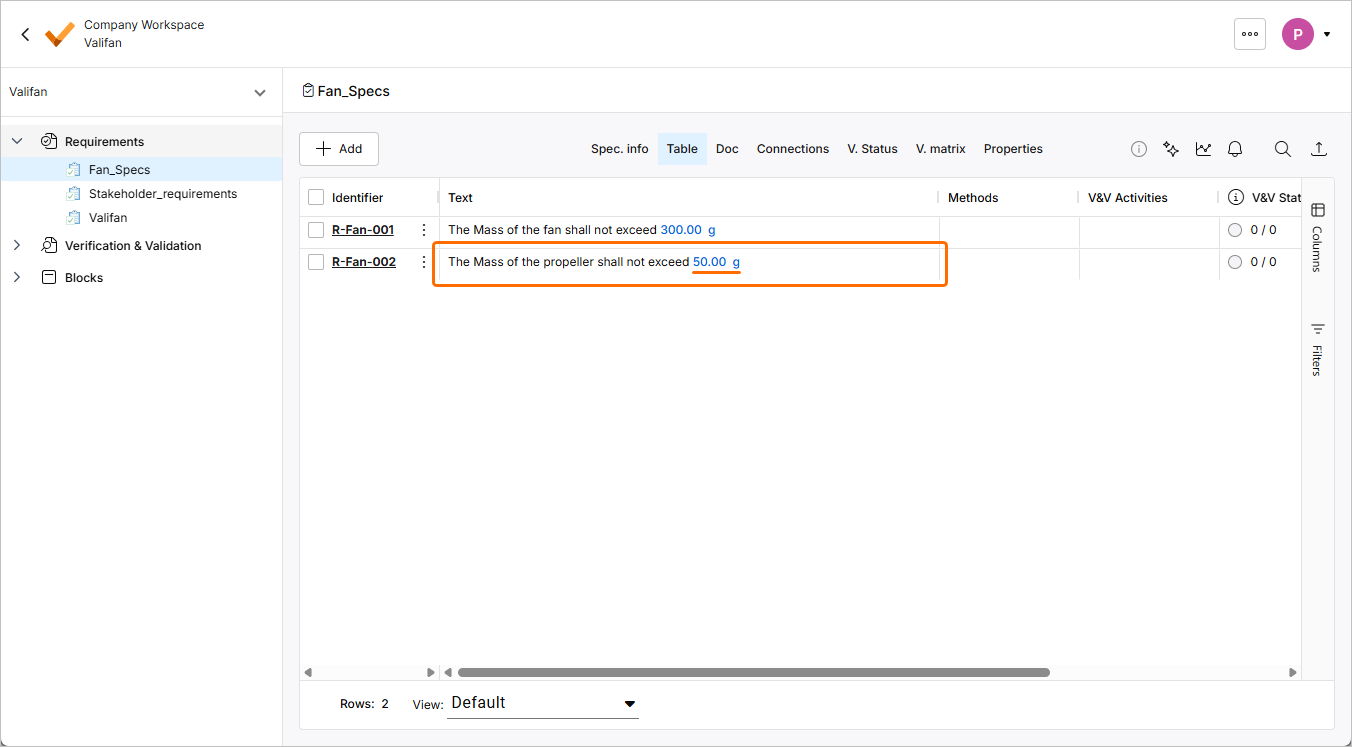
Decompor Requisitos com Relações de Pai e Filho
-
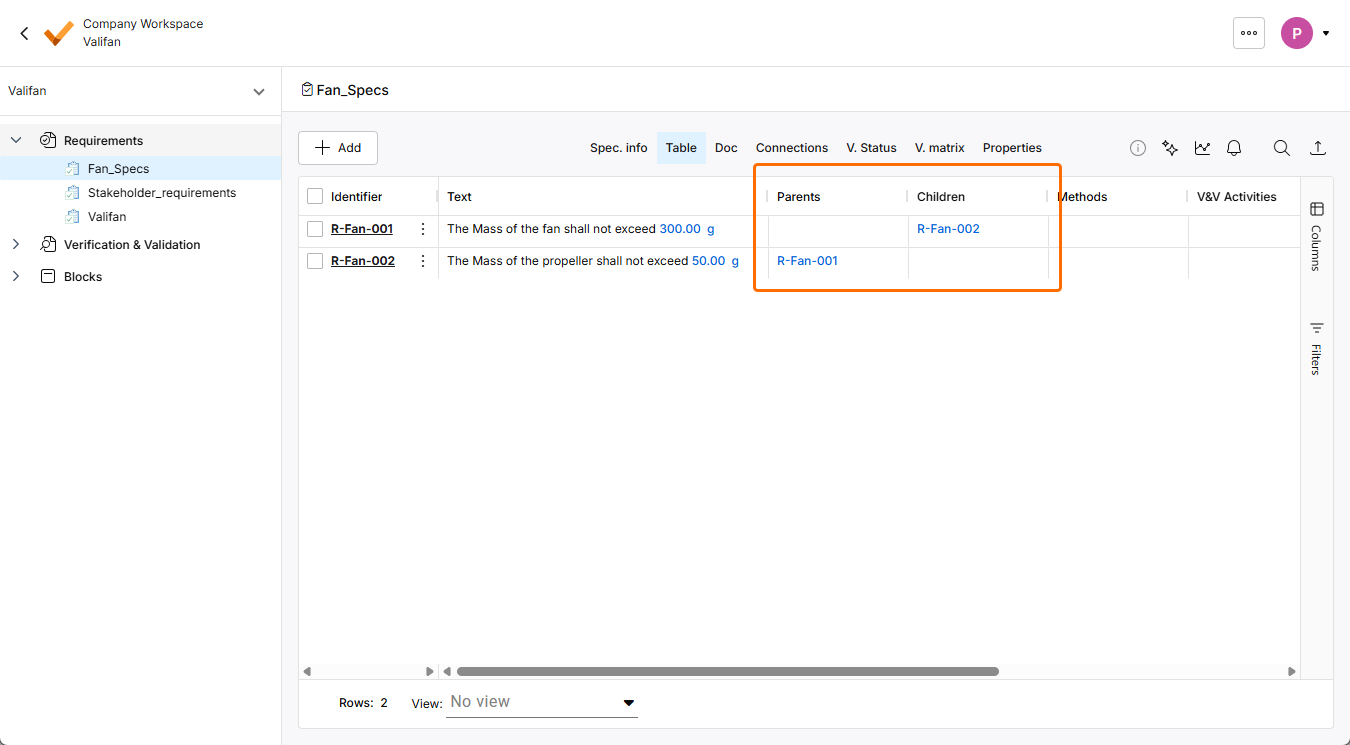
Clique no controlo Columns à direita da tabela e certifique-se de que as entradas das colunas Parents e Children estão assinaladas para que sejam mostradas na tabela.
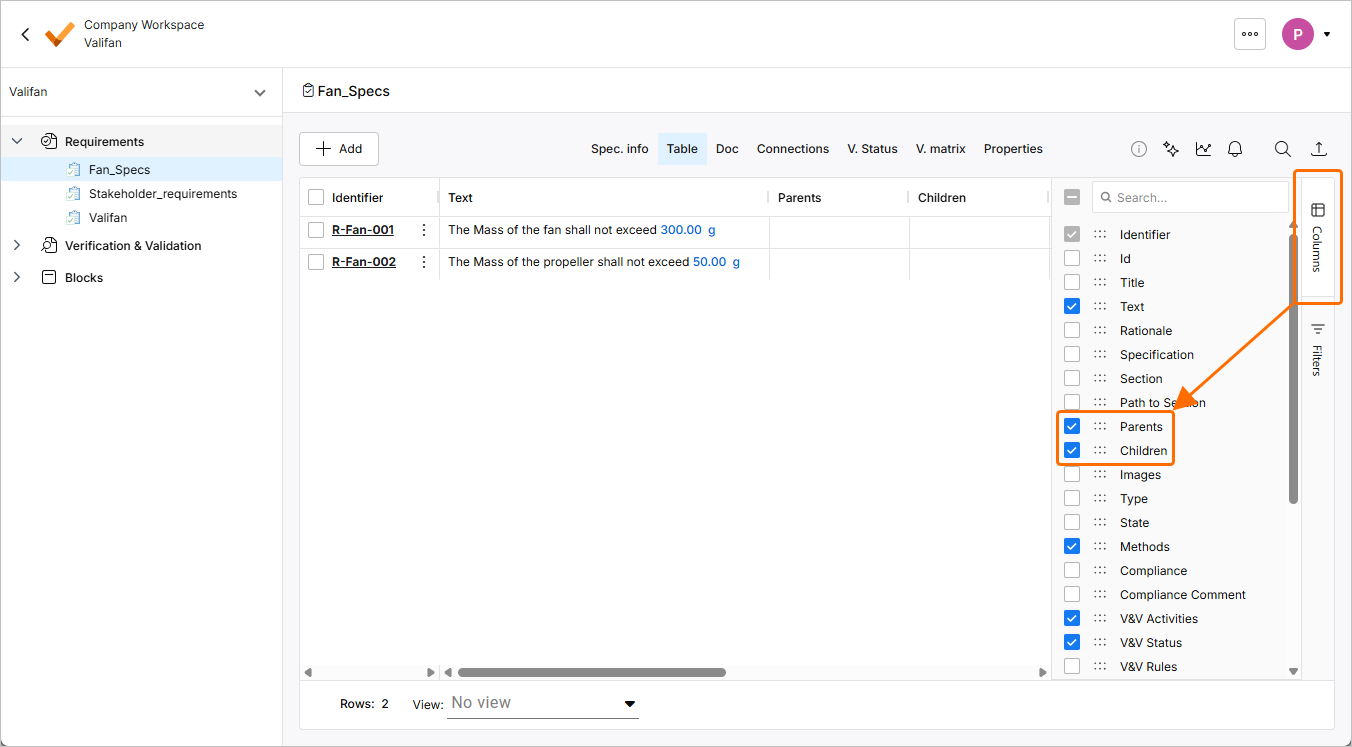
Clique novamente no controlo Columns para ocultar a lista.
-
Faça duplo clique na célula da coluna Parent do requisito R-Fan-002 e selecione o requisito R-Fan-001 na janela pop-up para ligar ambos os requisitos. Repare que R-Fan-002 será automaticamente adicionado à coluna Children de R-Fan-001.
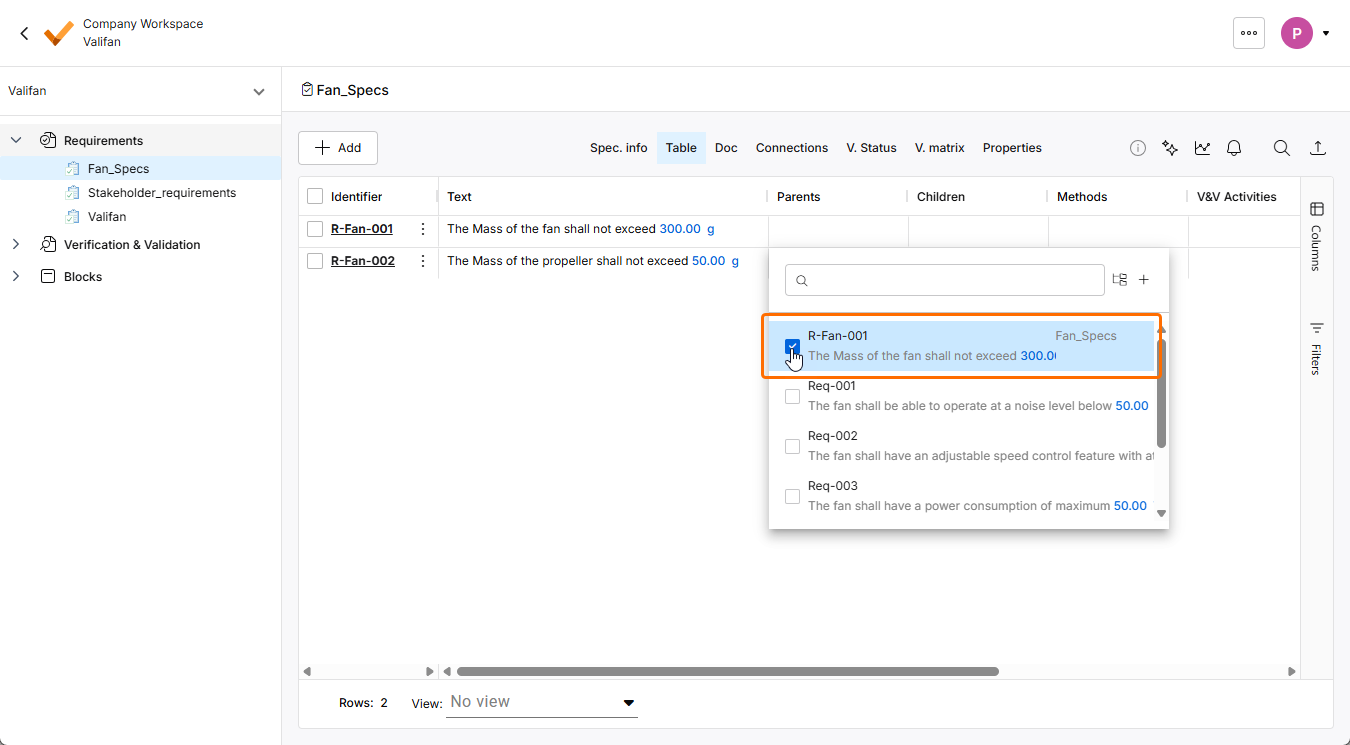
-
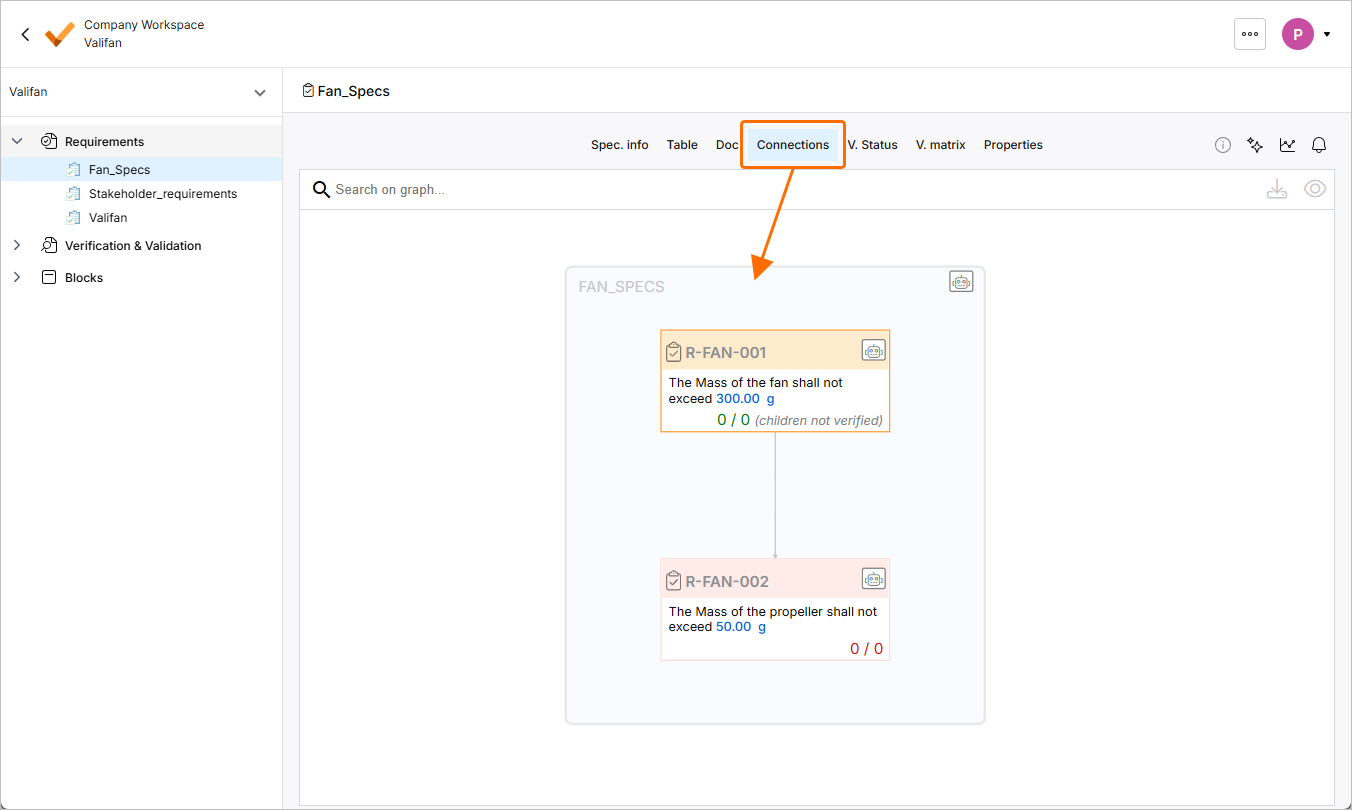
Clique no separador Connections no topo da tabela de requisitos para abrir um gráfico de ligações que mostra a relação pai-filho da especificação selecionada.
Gerar Requisitos com o ValiAssistant
Para acelerar o seu processo de gestão de requisitos, pode gerar requisitos/decompor requisitos utilizando a funcionalidade de IA ValiAssistant. Vamos utilizá-la para criar dois requisitos de segurança para o projeto do tutorial.
-
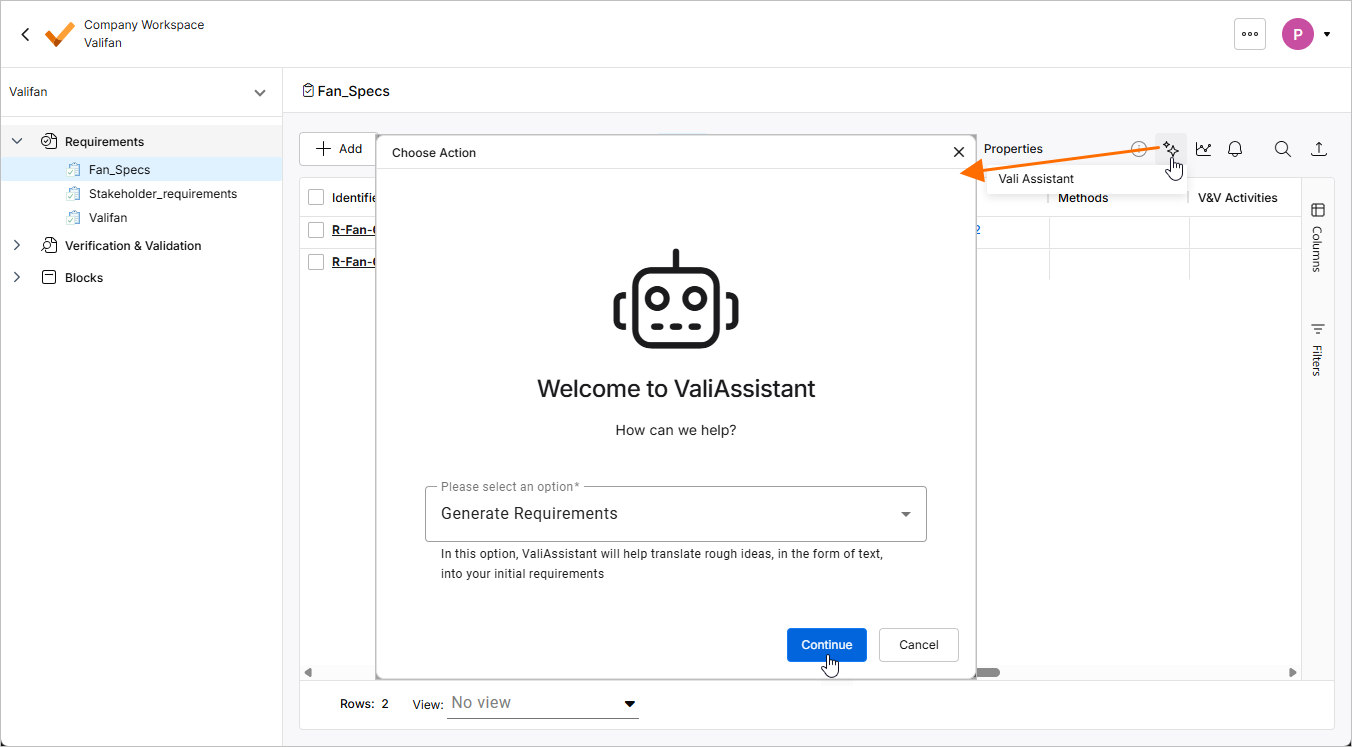
Clique no botão
 no canto superior direito para abrir a janela ValiAssistant - Generate Requirements. Certifique-se de que a opção Generate Requirements está selecionada na lista pendente e clique no botão
  .
.
-
Na página seguinte, pode descrever o seu produto, sistema, subsistema e fornecer o máximo de informação possível para que a IA possa gerar os requisitos mais adequados à sua descrição. Como estamos interessados em requisitos de segurança, peça dois requisitos de segurança para a nossa ventoinha introduzindo o texto
Create 2 safety requirements for designing a fanno campo sob o cabeçalho Generate Description.No campo de texto sob o cabeçalho Prompt Extension, pode personalizar ainda mais o prompt. Estamos à procura de requisitos redigidos segundo INCOSE; introduza o texto
Apply the INCOSE guide to writing requirementsno campo.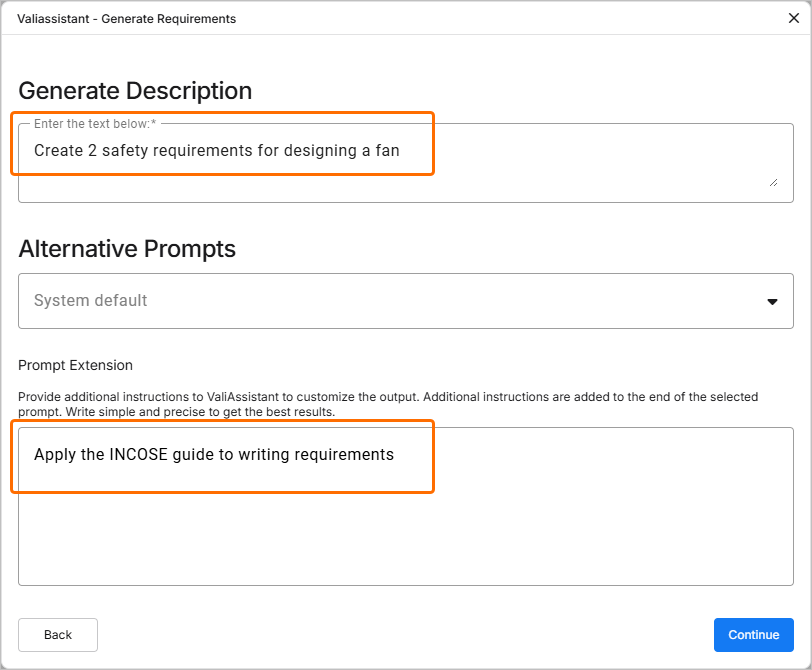
Clique em
para continuar.
-
Na página seguinte, será apresentada a saída da IA, e poderá rever, alterar e aceitar ou rejeitar quaisquer sugestões.
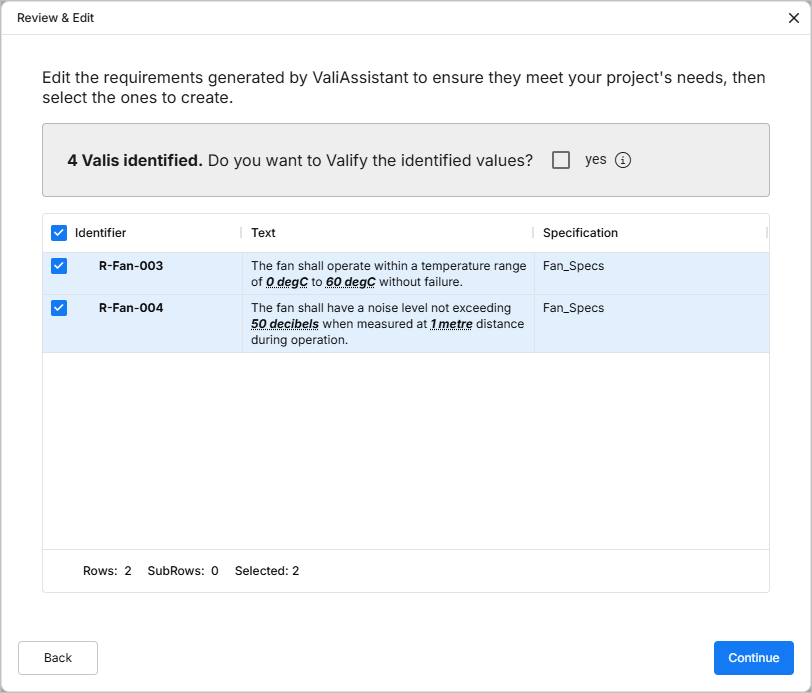
Clique em
para continuar.
-
Feche a janela que o informa sobre a geração bem-sucedida dos requisitos. Os requisitos gerados serão apresentados na tabela da especificação Fan_Spec.
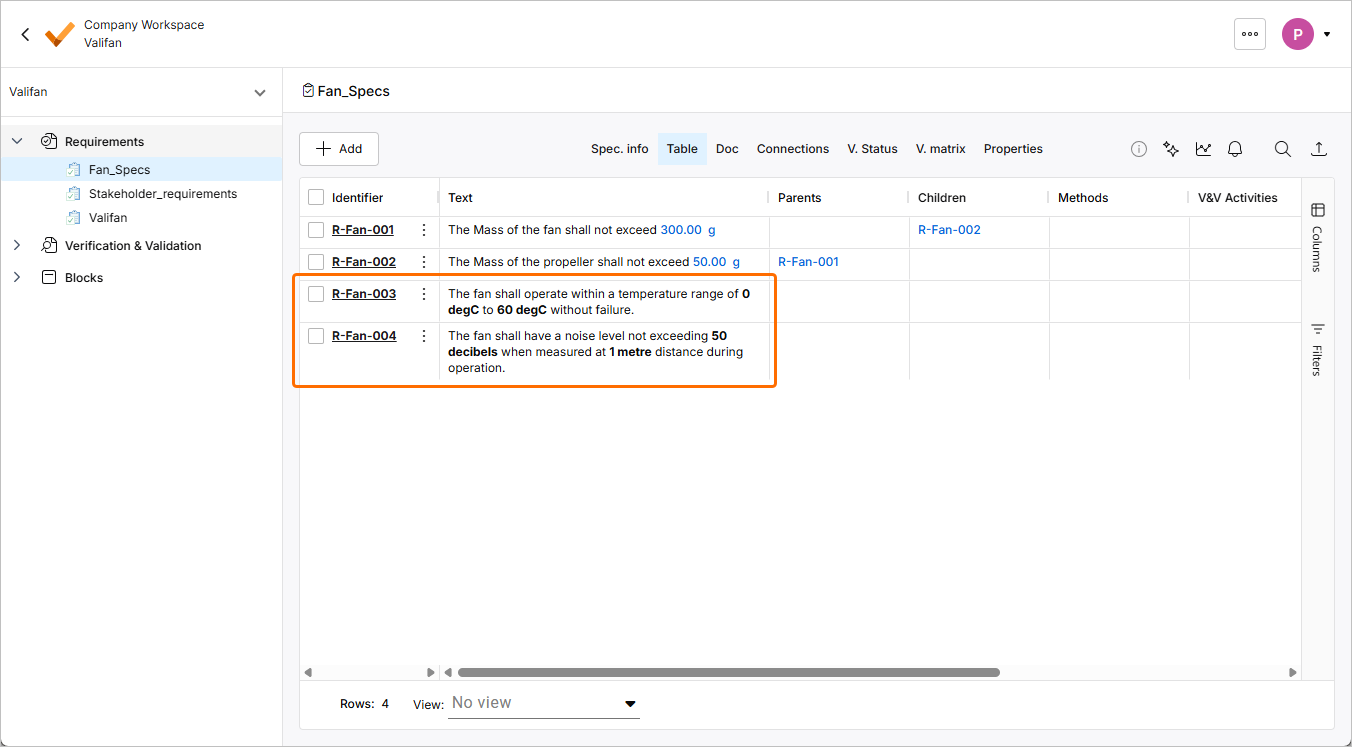
Atualizar, gerir e rever requisitos
Ao longo do processo de desenvolvimento, é comum que os requisitos evoluam e sejam atualizados com base em vários fatores, como contributos das partes interessadas e restrições de conceção. No Requirements Portal, pode atualizar diretamente os requisitos fazendo duplo clique nos campos das colunas ou na secção de detalhes do requisito, sendo todas as alterações registadas no histórico para fácil referência.
-
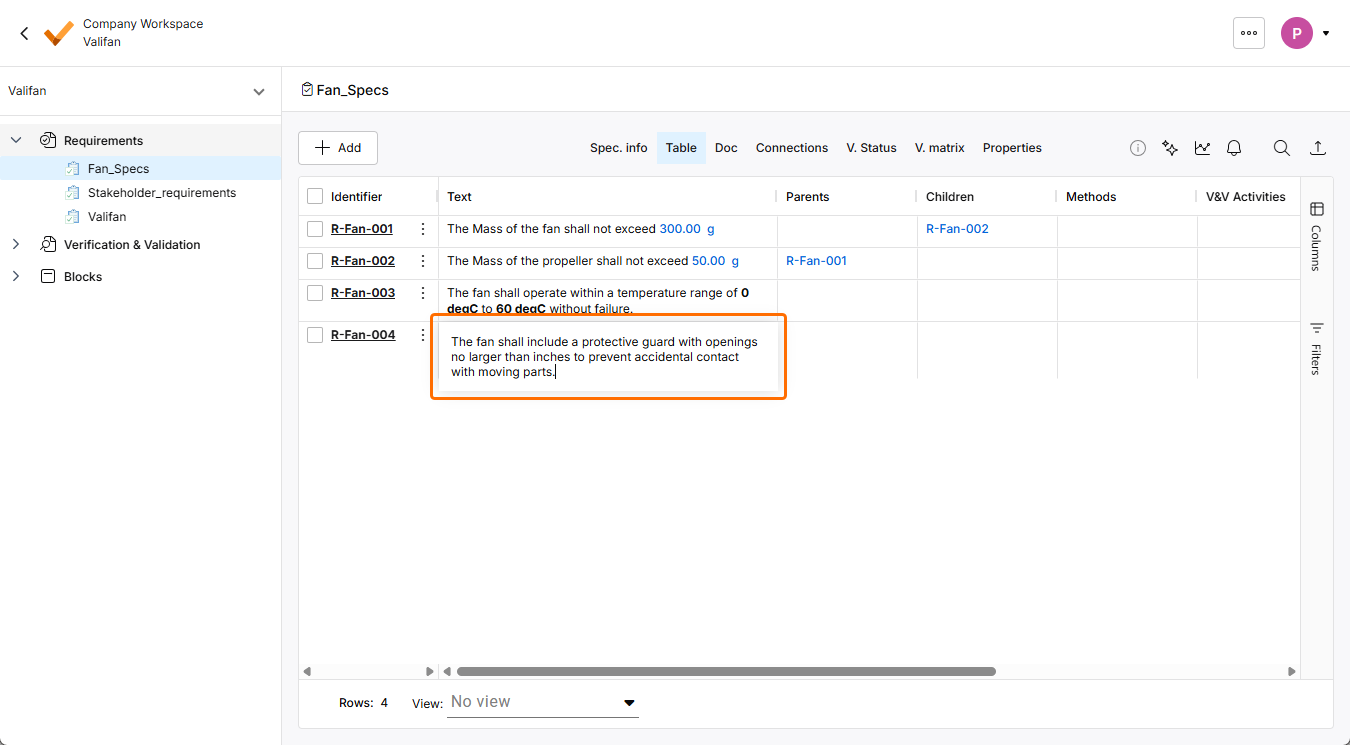
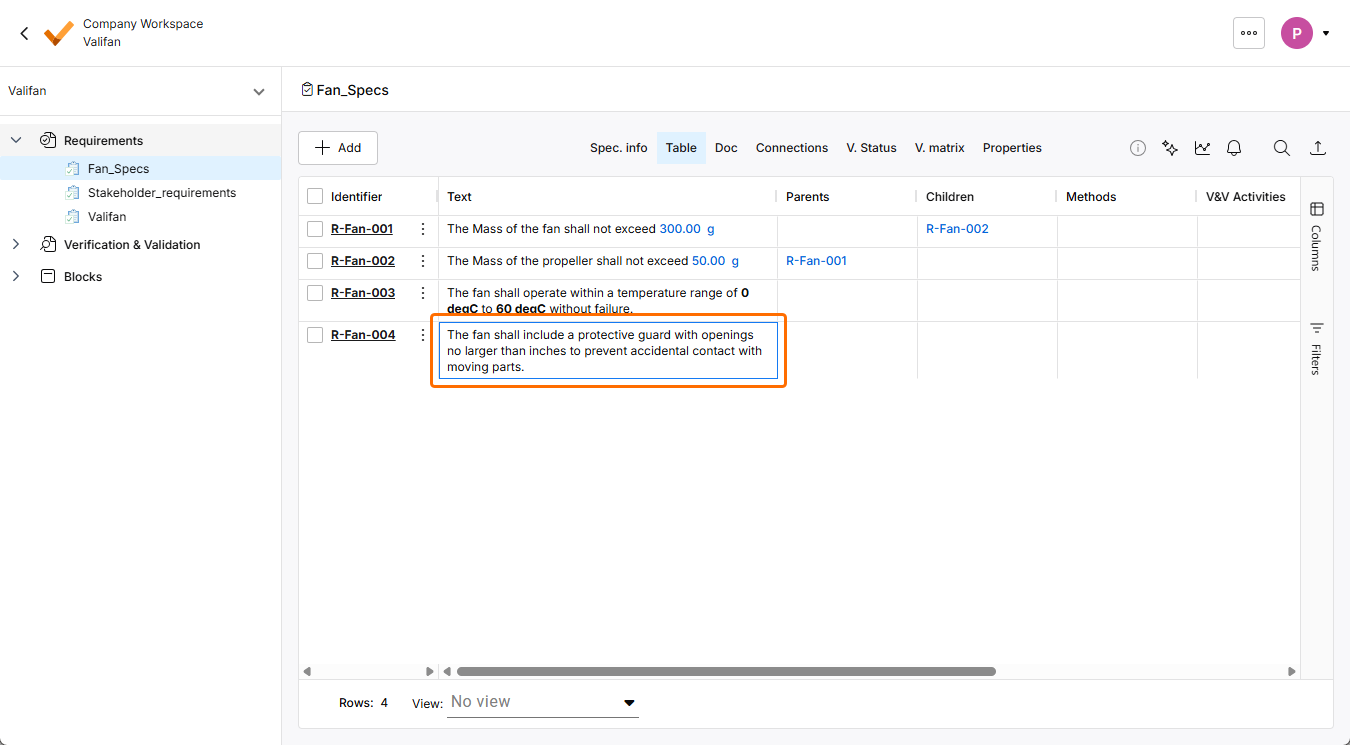
Entre no modo de edição do texto do requisito R-Fan-003 ou R-Fan-004 fazendo duplo clique na respetiva célula na coluna Text. Altere o texto para
The fan shall include a protective guard with openings no larger than inches to prevent accidental contact with moving parts.e primaEnterou clique algures na tabela fora da célula para terminar a edição.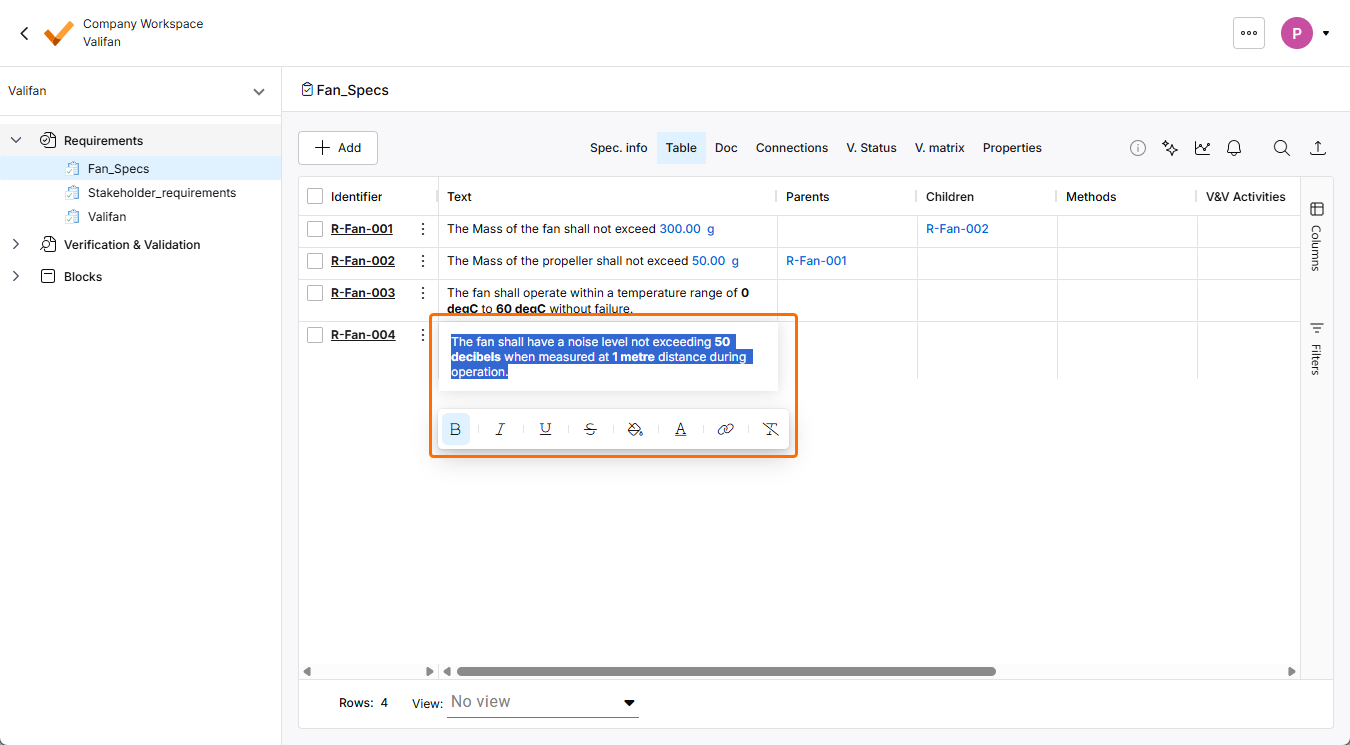
-
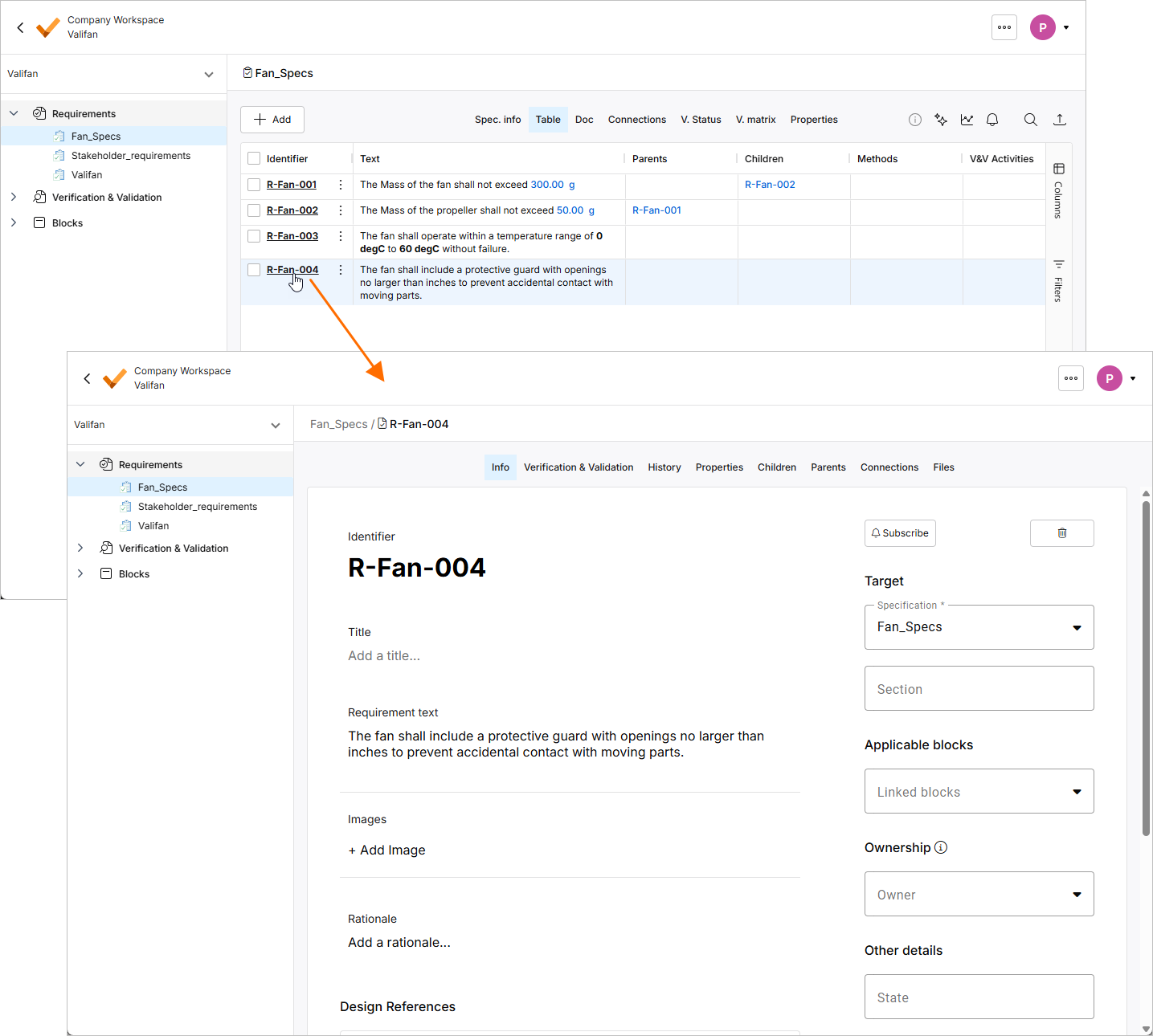
Clique no identificador do requisito alterado para abrir a sua vista detalhada, a partir da qual pode ajustar campos adicionais, subscrever, definir proprietários, adicionar uma justificação, criar relações pai/filho, etc.
-
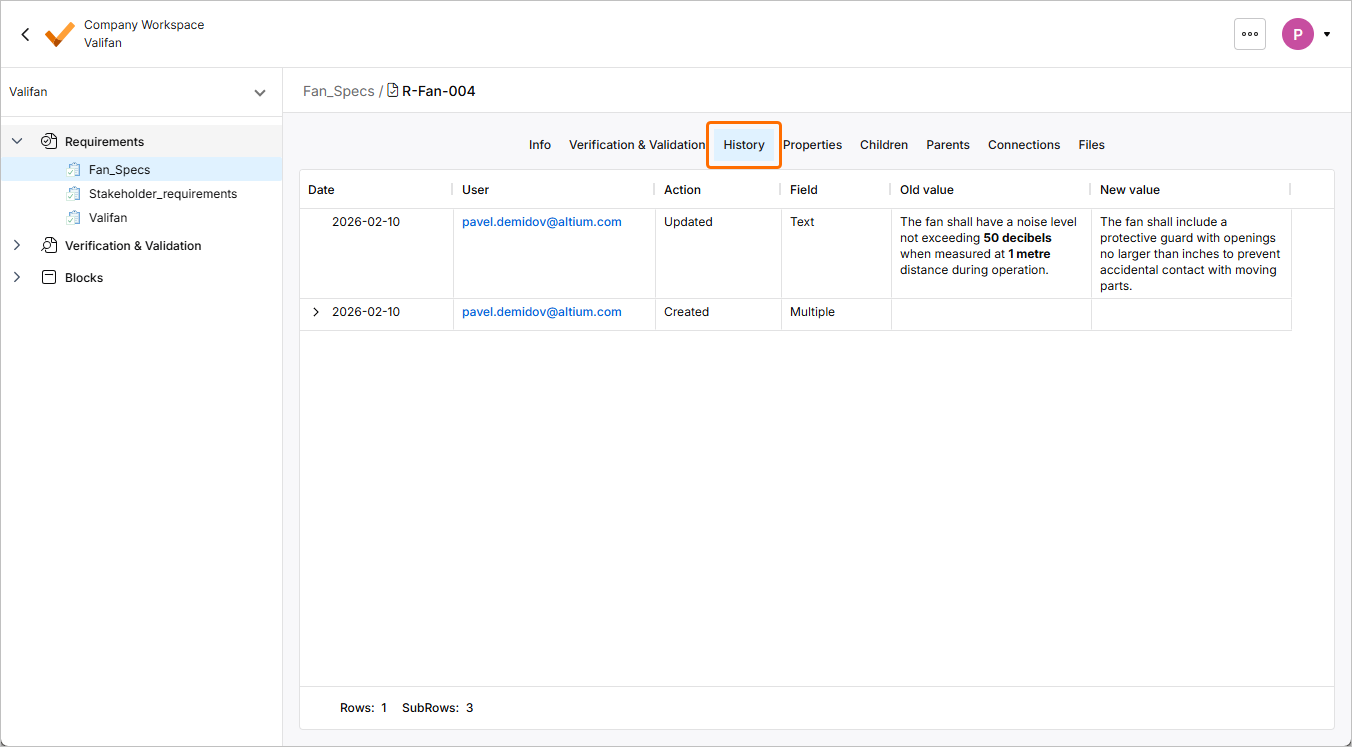
A rastreabilidade é um conceito-chave do Requirements Portal, e todas as alterações são acompanhadas no histórico dos requisitos e de outros objetos. Clique em History para abrir uma vista que lhe fornece informações sobre versões, quem fez uma alteração e quando, bem como campos e ações.
Validar requisitos
Nas fases iniciais do ciclo de vida do produto, é crucial validar os requisitos antes de avançar com o processo de conceção. O Requirements Portal fornece uma forma conveniente de gerir os estados dos requisitos utilizando a coluna State. Por predefinição, estão incluídos estados como Draft, In Review e Final, mas pode adicionar estados adicionais com base nas necessidades específicas.
Nesta parte do tutorial, irá atribuir o estado Draft aos requisitos recentemente adicionados, garantindo um fluxo de trabalho estruturado e organizado.
-
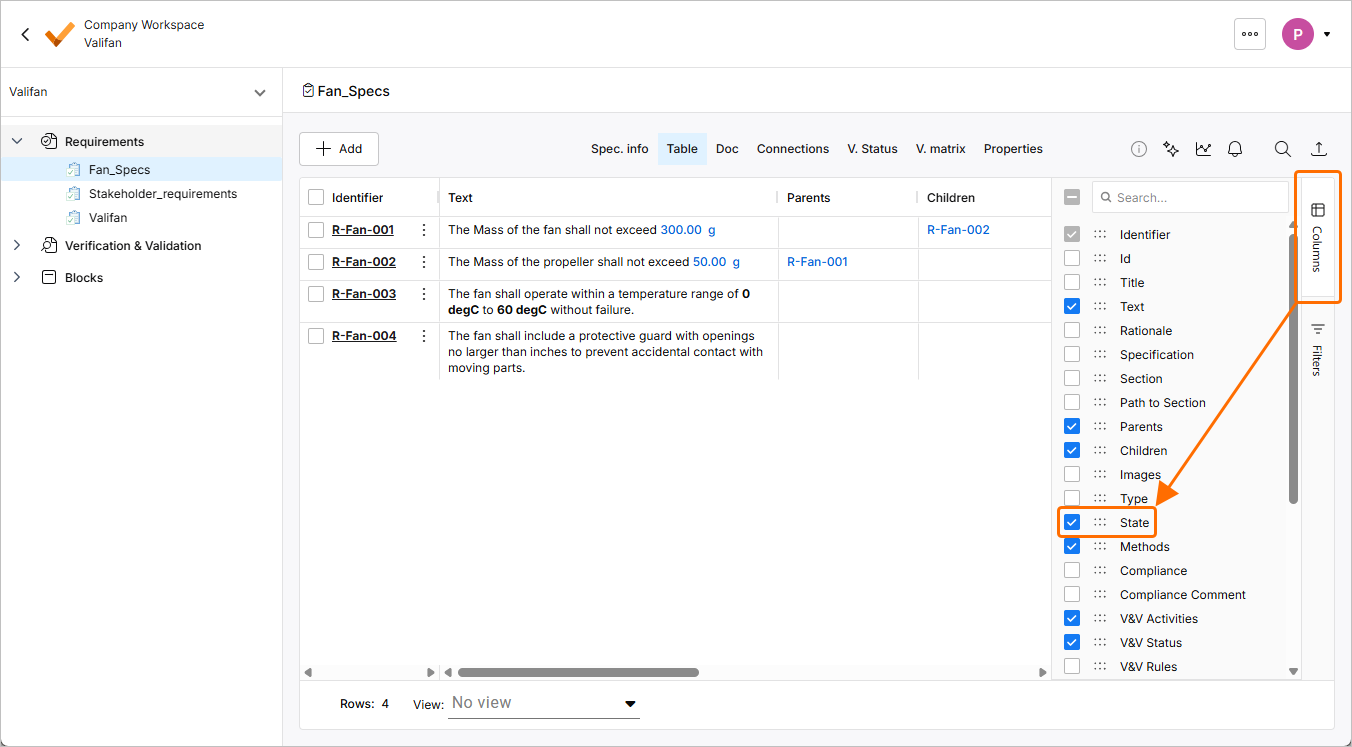
Quando estiver na especificação Fan_Spec, clique no controlo Columns à direita da tabela e certifique-se de que a entrada da coluna State está assinalada para que seja apresentada na tabela.
-
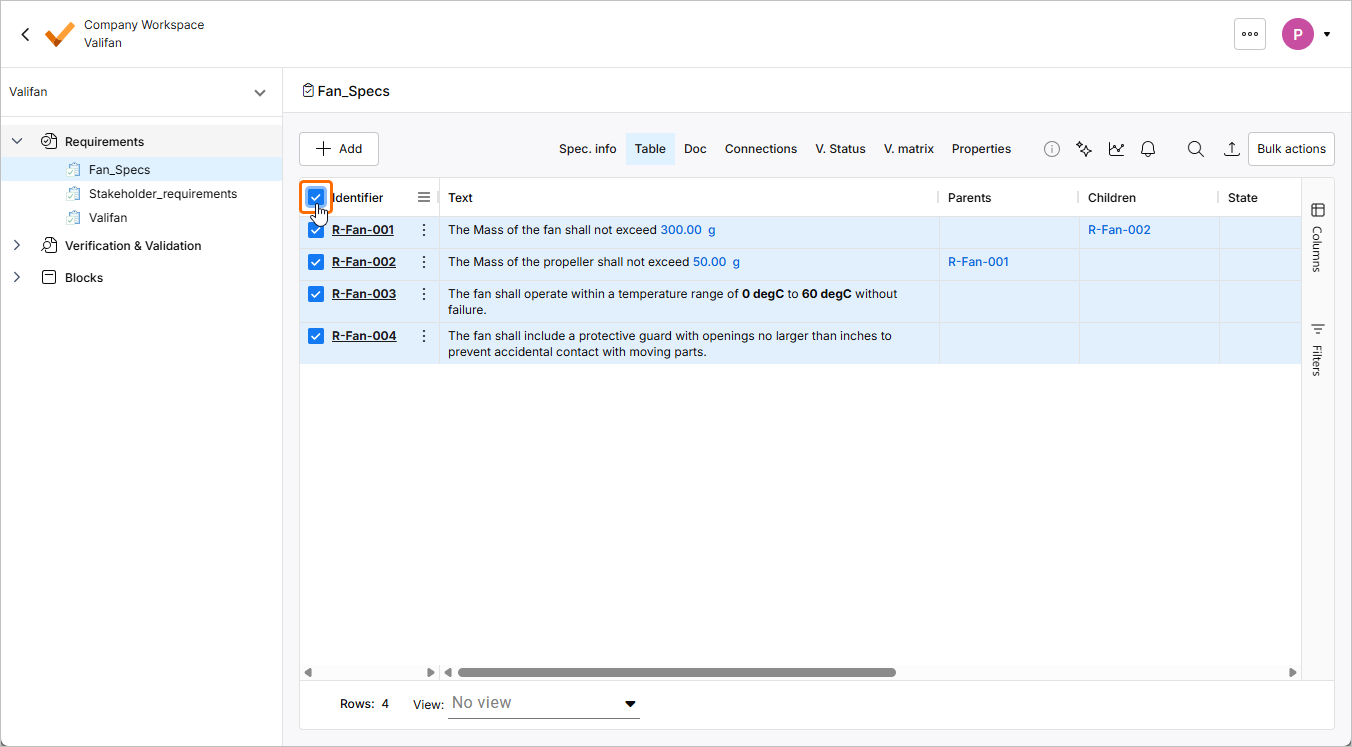
Assinale a caixa à esquerda do cabeçalho da coluna Identifier para selecionar todos os requisitos da especificação.
-
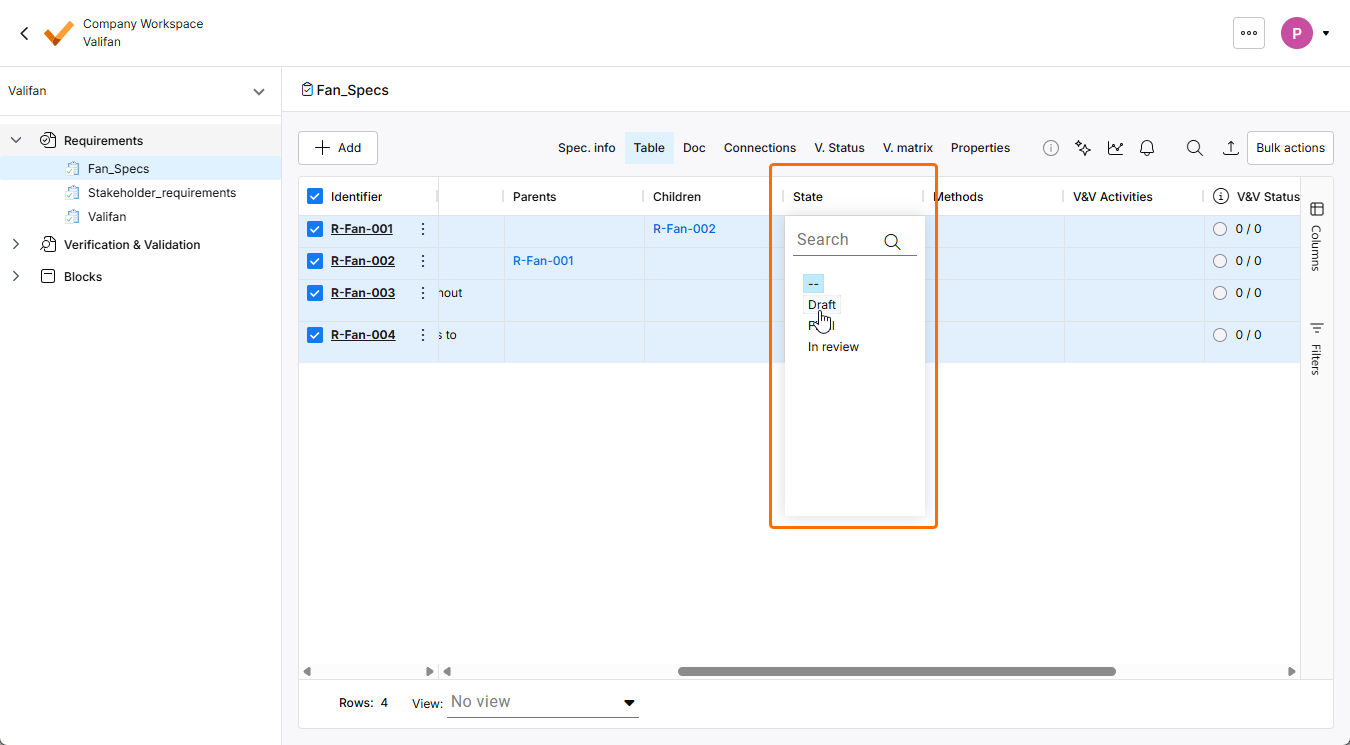
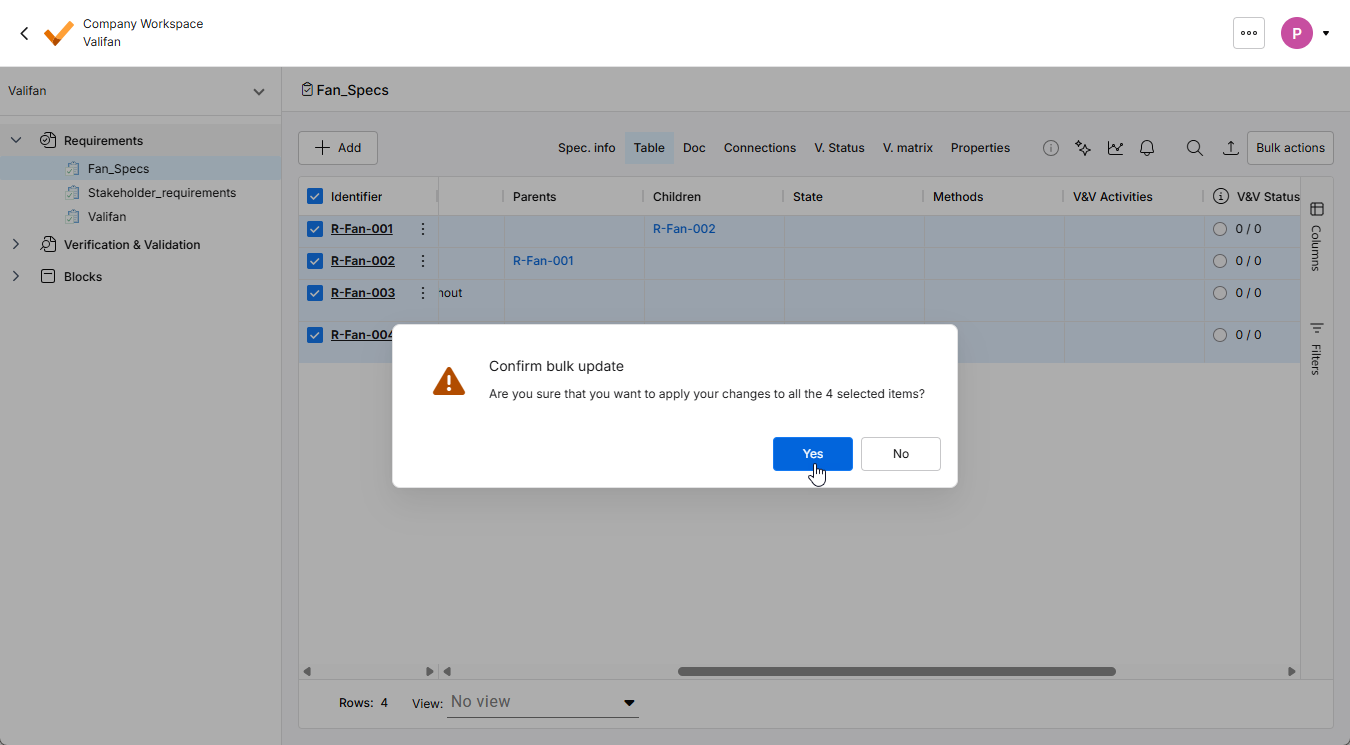
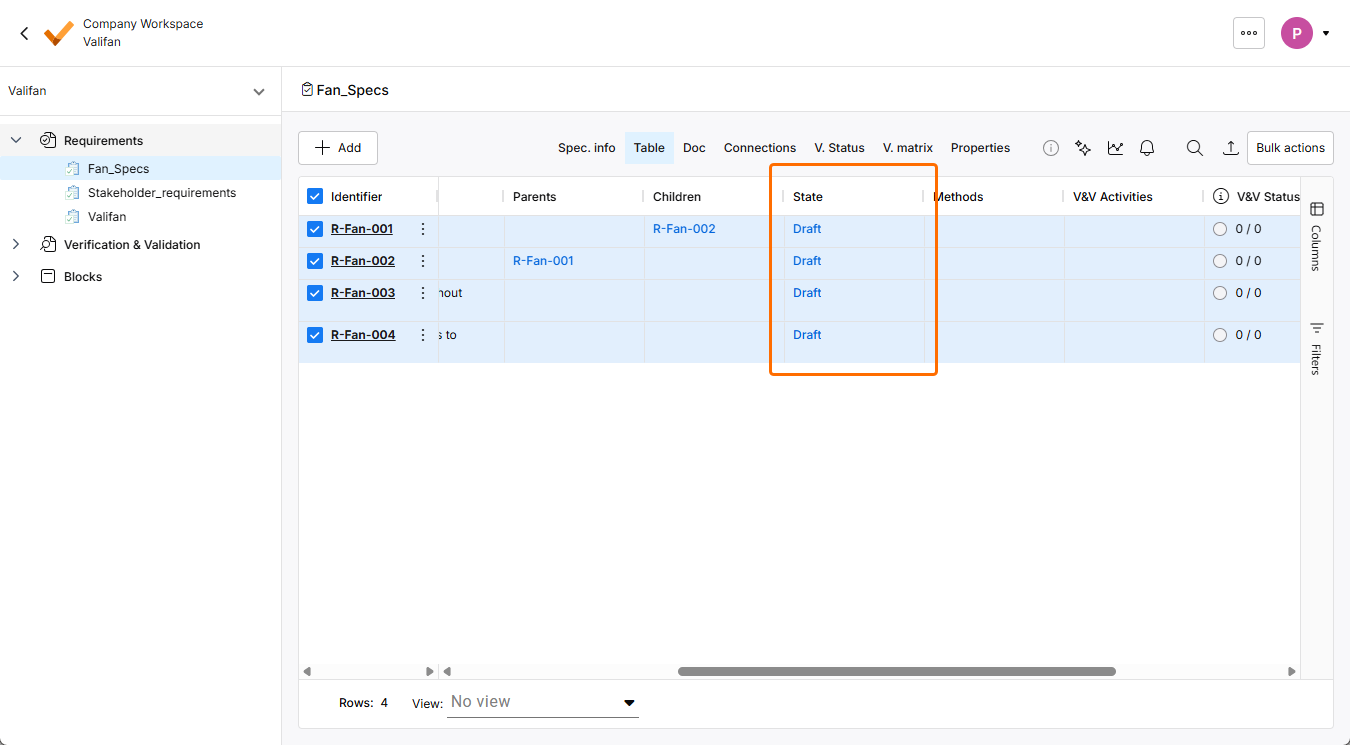
Faça duplo clique numa célula de qualquer requisito na coluna State (se necessário, desloque a tabela para a direita para ver a coluna) para abrir uma lista pendente com as opções disponíveis para o estado. Selecione Draft na lista pendente e confirme a atualização. Todos os requisitos ficarão com o estado Draft.
 Localizado por IA