
Gerar Requisitos
A funcionalidade Generate Requirements do ValiAssistant gera um conjunto de requisitos a partir de uma descrição fornecida do seu projeto ou dos requisitos das partes interessadas. Estes requisitos podem depois ser ajustados antes de decidir se pretende finalizar a sua criação no seu projeto ou descartá-los. Esta funcionalidade acelera o processo de criação e ideação, permitindo-lhe gerar rapidamente requisitos sobre os quais pode iterar, sem ter de começar do zero.
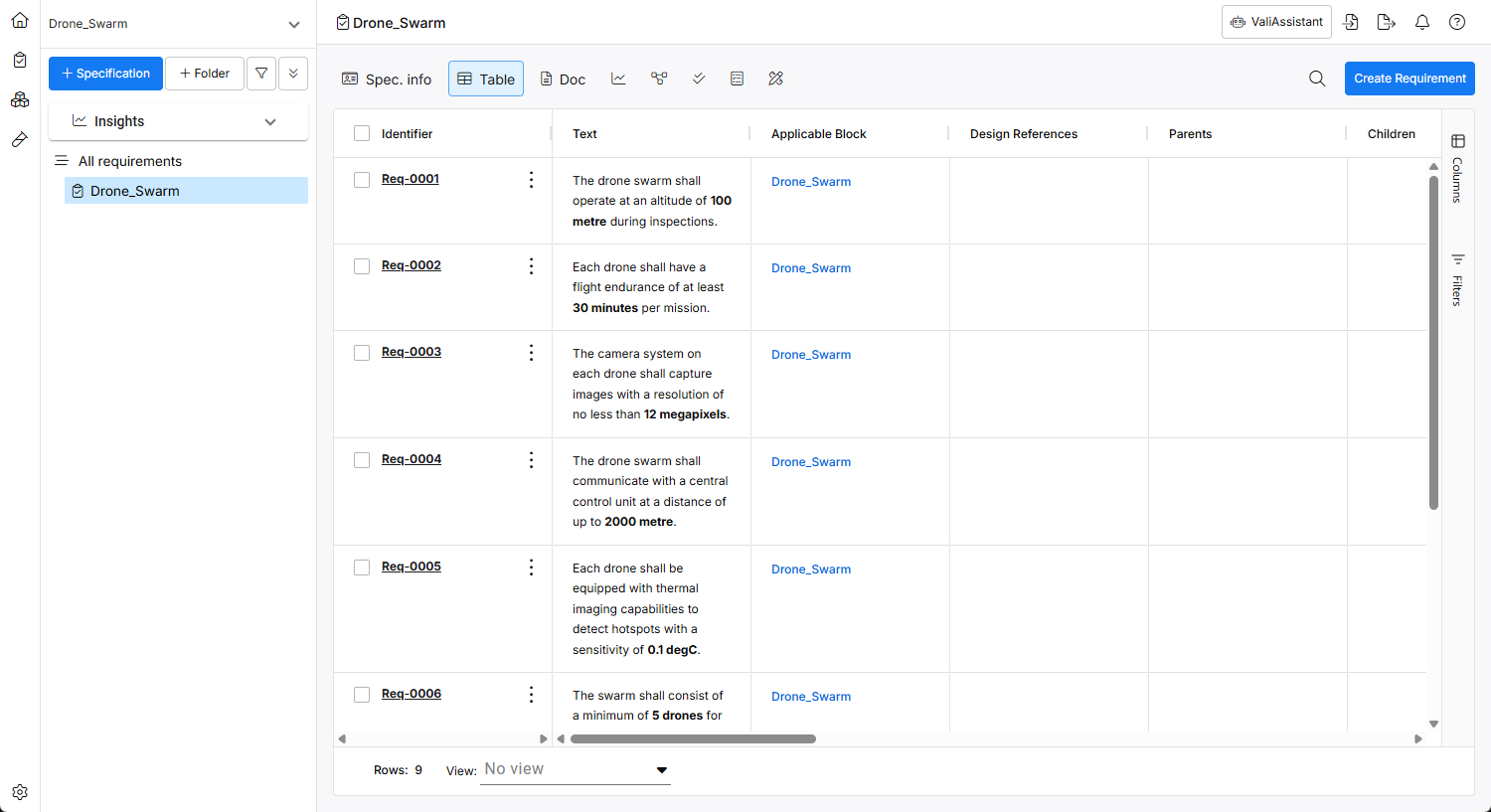
Em seguida, é apresentado um exemplo rápido de geração de requisitos com o ValiAssistant a partir de um prompt .
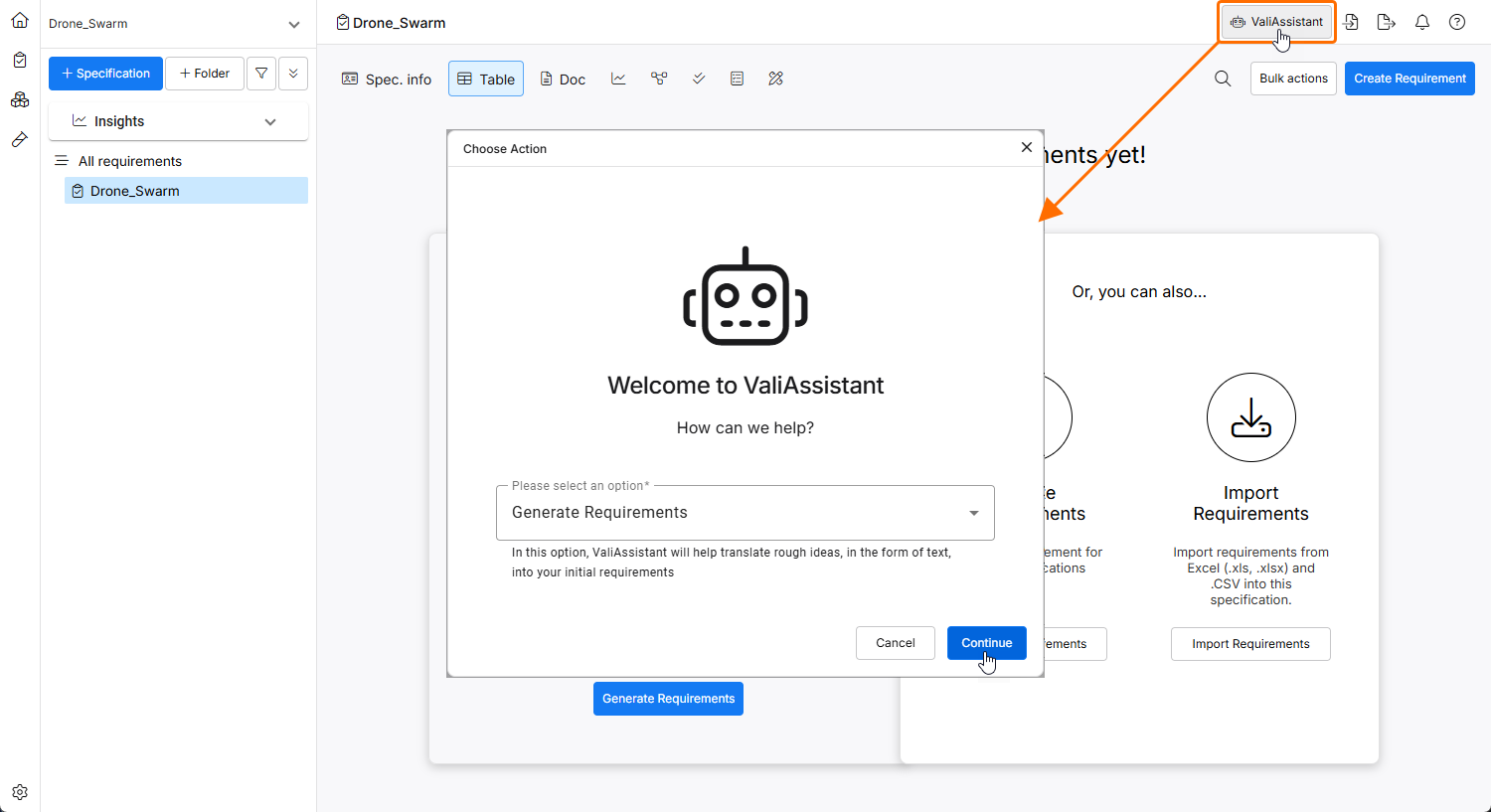
O ValiAssistant pode ser acedido a partir do Requirements Module clicando no botão  no canto superior direito.
A funcionalidade Generate Requirements do ValiAssistant pode ser acedida a partir do Requirements Module clicando no botão no canto superior direito, selecionando a opção Generate Requirements na lista pendente da janela Choose Action que é aberta e clicando no botão  .
.
Para mais informações sobre como aceder ao ValiAssistant, consulte a página ValiAssistant.
 ).
). .
.
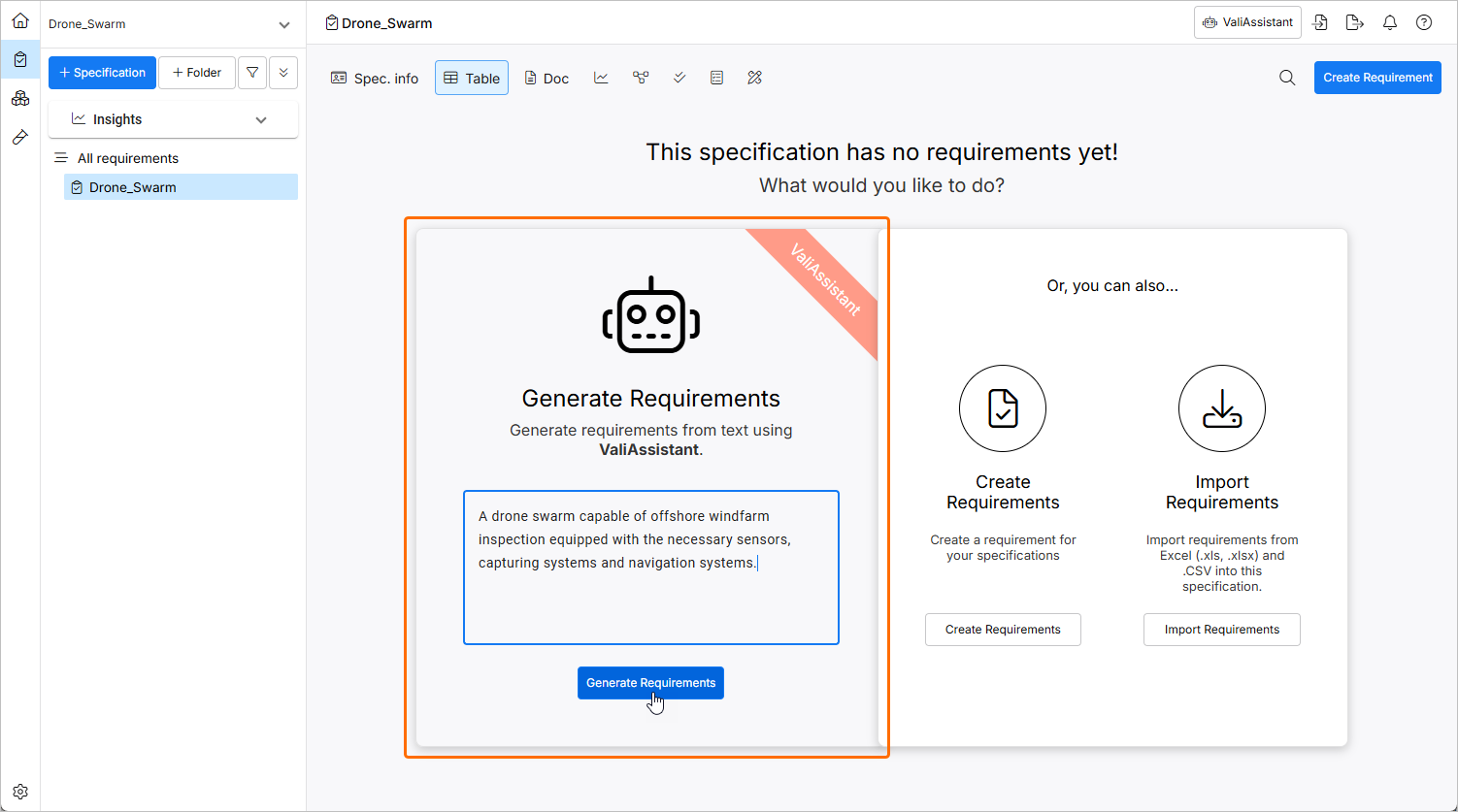
Independentemente da forma de acesso, o ValiAssistant aplica o processo de geração à vista atual, ou seja, o ValiAssistant utilizará a especificação ou secção aberta como zona de destino predefinida para os novos requisitos.
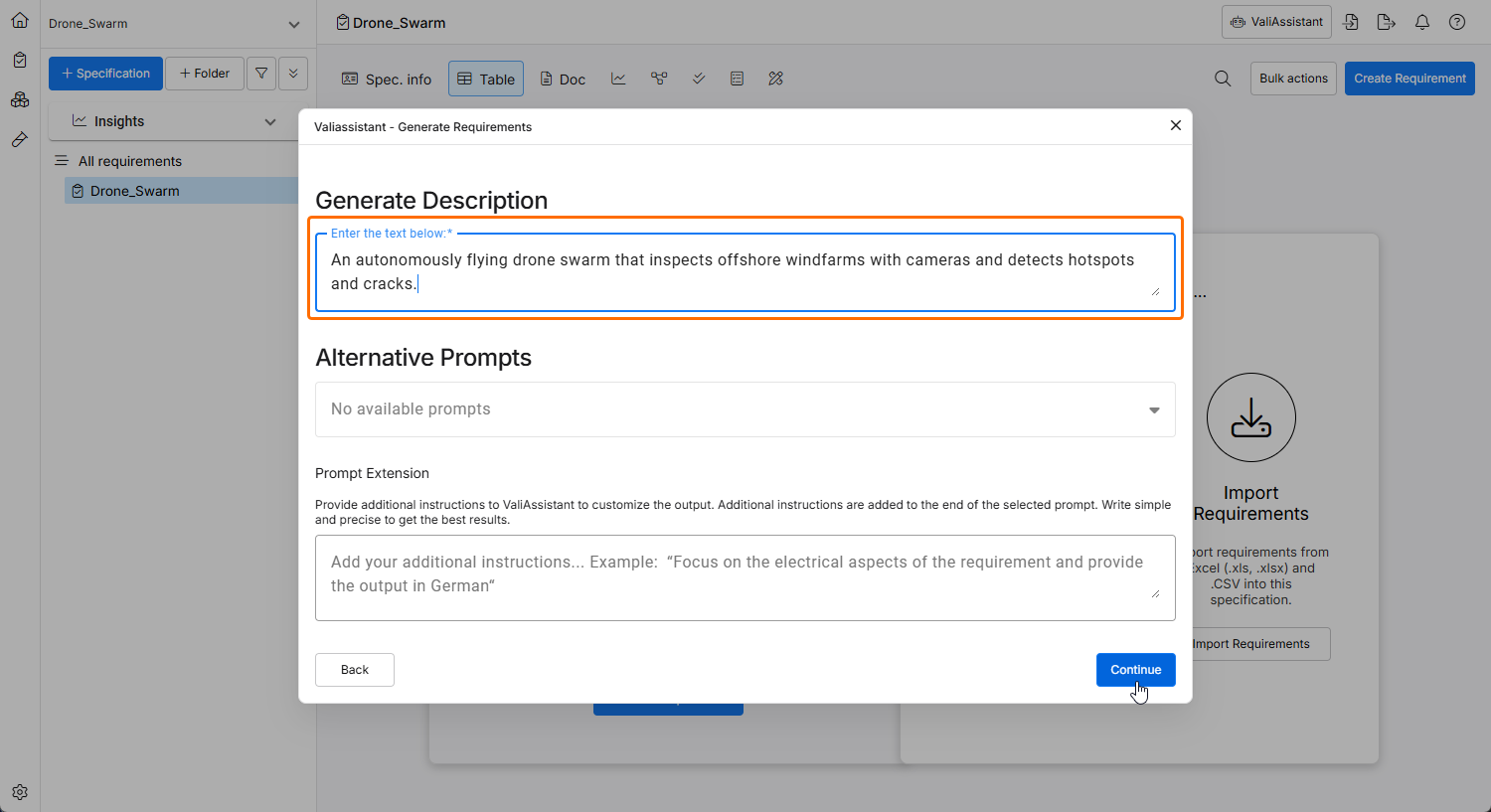
Depois de aceder a Generate Requirements, será encaminhado para uma caixa de texto em branco onde terá espaço para descrever o seu sistema/subsistema/projeto.
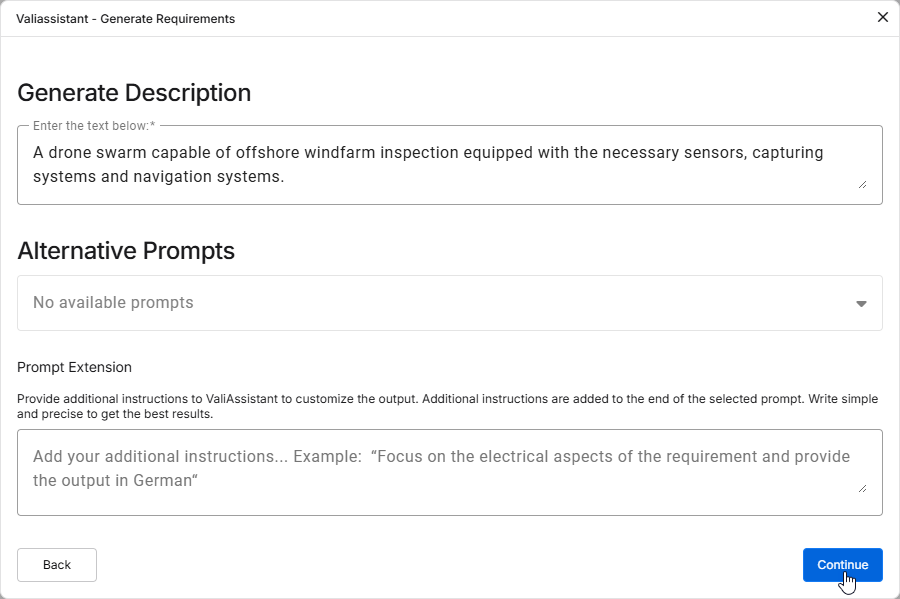
Forneça o máximo de detalhes possível. Isto pode ser uma descrição do seu projeto ou dos requisitos das partes interessadas, por exemplo:
A drone swarm capable of offshore windfarm inspection equipped with the necessary sensors, capturing systems and navigation systems.
Quando tiver fornecido os detalhes, clique em  .
.
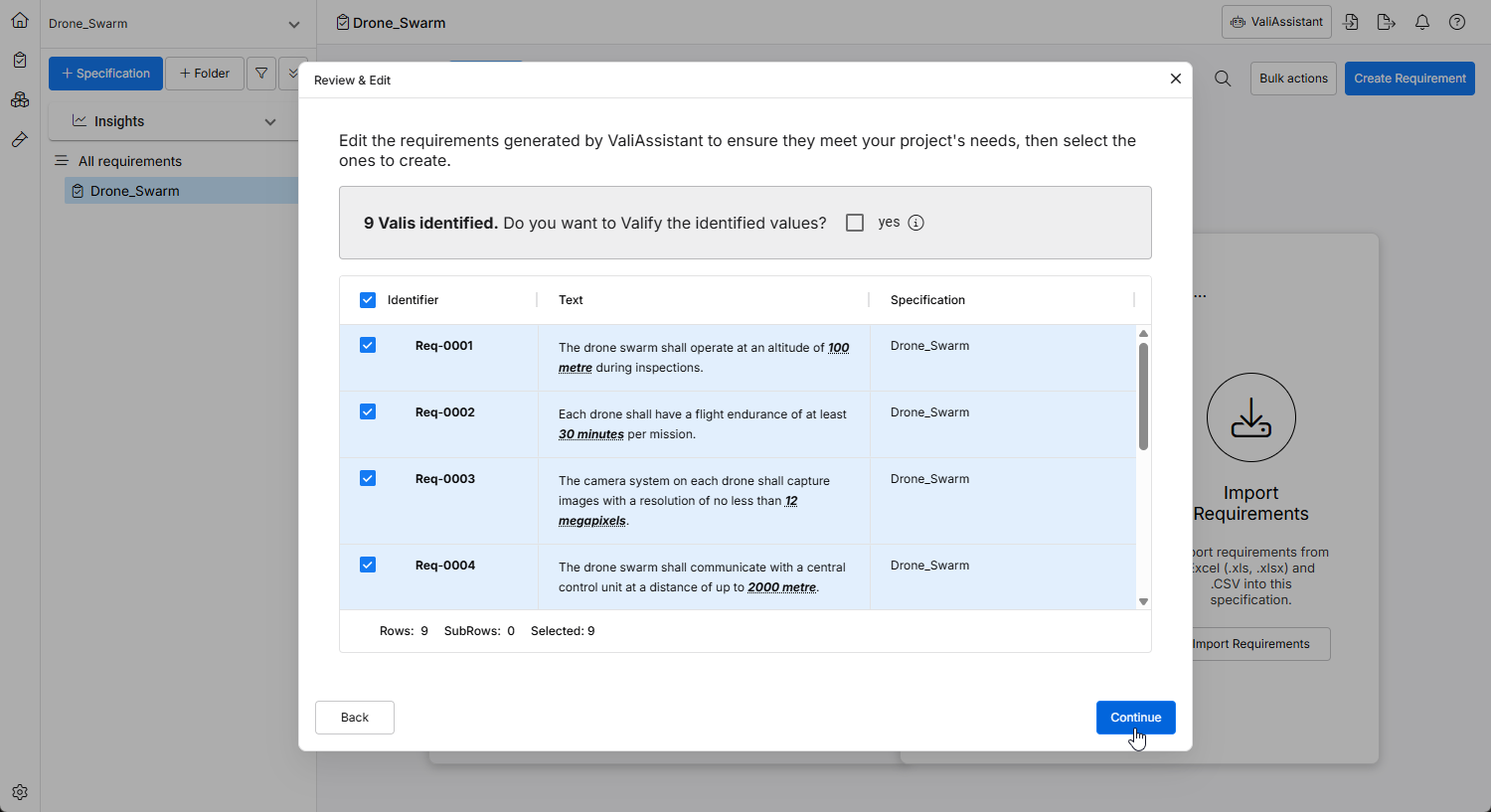
Assim que o ValiAssistant tiver criado um conjunto de requisitos a partir do seu texto, ser-lhe-á apresentada a janela Review & Edit, onde poderá rever os resultados e efetuar as modificações necessárias.
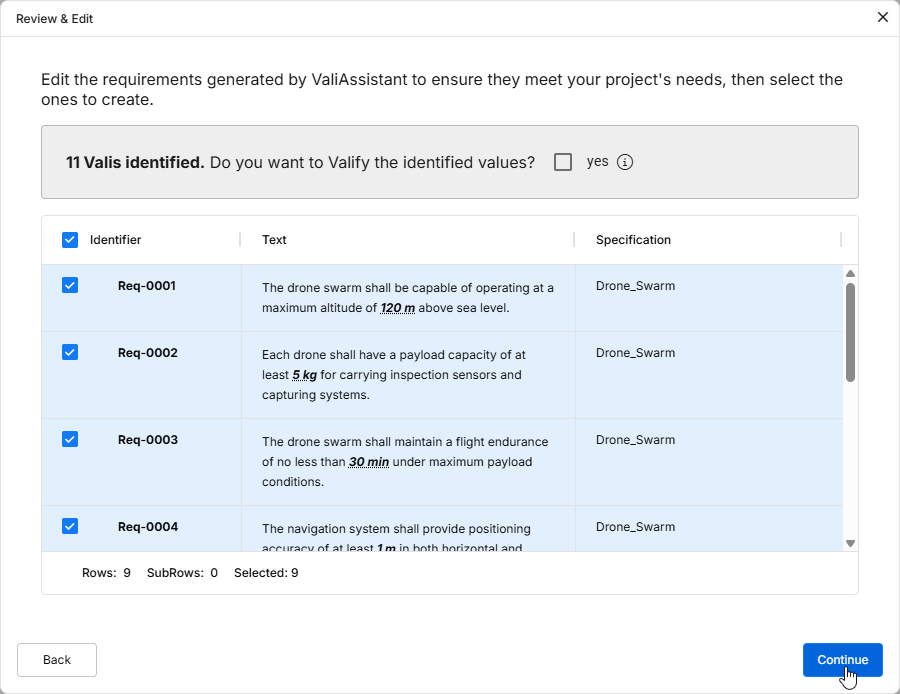
Pode editar o identificador e a especificação/secção, bem como ajustar adicionalmente o texto destes requisitos, fazendo duplo clique nos campos correspondentes. Pode ainda decidir quais os requisitos que pretende incluir na especificação utilizando a caixa de verificação à esquerda de cada requisito. Por predefinição, todos os requisitos são selecionados para serem incluídos na especificação.
Ative a caixa de verificação Do you want to Valify the identified values? para Valify os requisitos. Isto transformará quaisquer Valores + Unidades em Parâmetros (Valis).
Clique em para finalizar a geração destes requisitos. Assim que os requisitos forem criados com sucesso, será apresentada uma janela de confirmação e os requisitos serão adicionados à especificação.
 Localizado por IA