
Colunas Personalizadas e Unidades
Adicionar colunas adicionais aos Módulos (também designadas por “Campos Personalizados” ou “Colunas Personalizadas”)
O Requirements & Systems Portal já oferece uma grande variedade de colunas para descrever os seus Requisitos. No entanto, se o seu caso de utilização exigir uma coluna específica com um nome específico, pode adicionar colunas adicionais denominadas “Campos Personalizados”.
Os administradores podem criar estes “Campos Personalizados” em Settings > Custom Fields (consulte a imagem Custom fields within the settings menu).
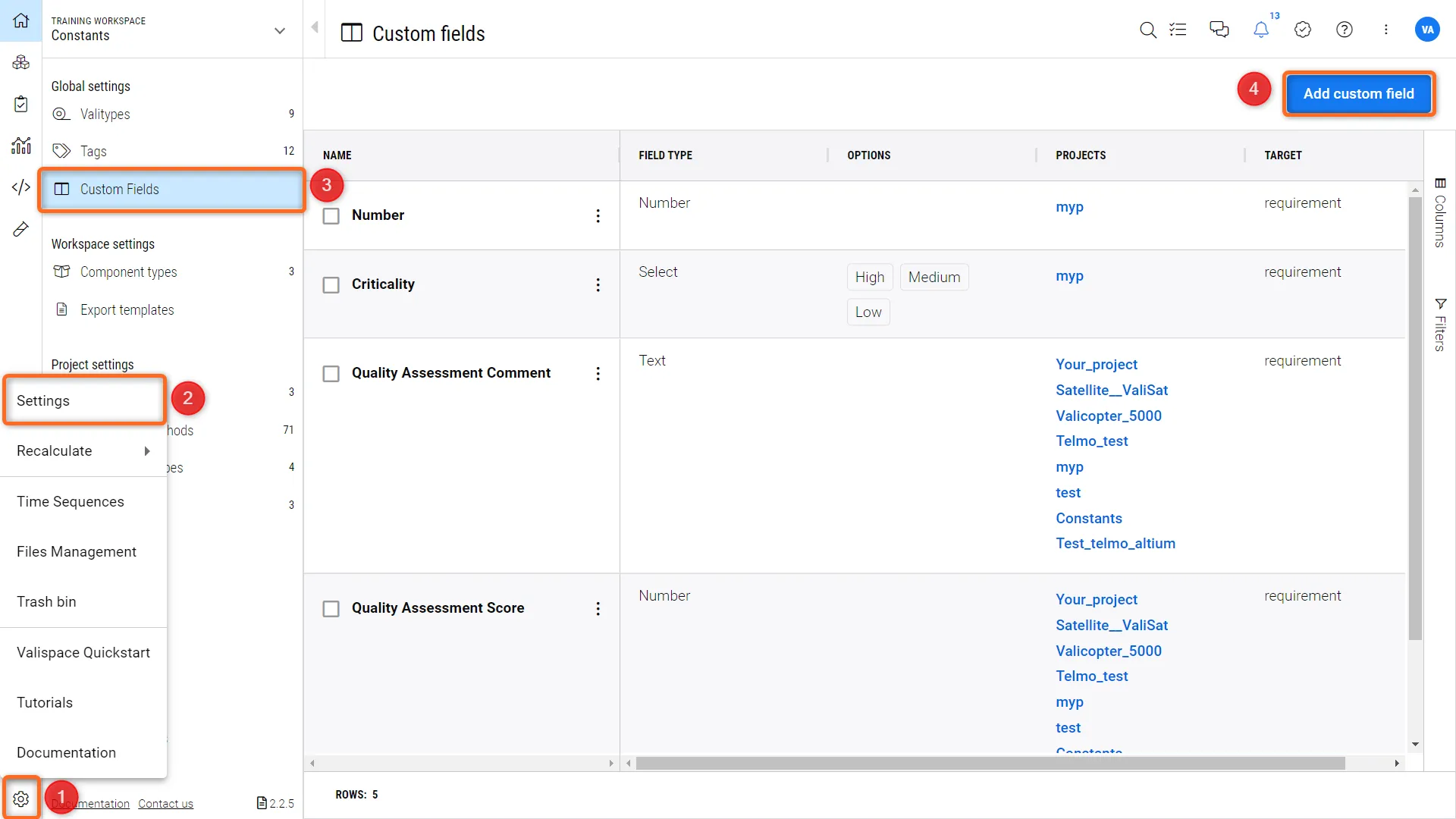 Campos personalizados no menu de definições
 e, em seguida, clique no ícone
  na janela pop-up apresentada para aceder às opções de filtro.
Depois de selecionar “Add custom field“ no canto superior direito, ser-lhe-á apresentada a seguinte janela.
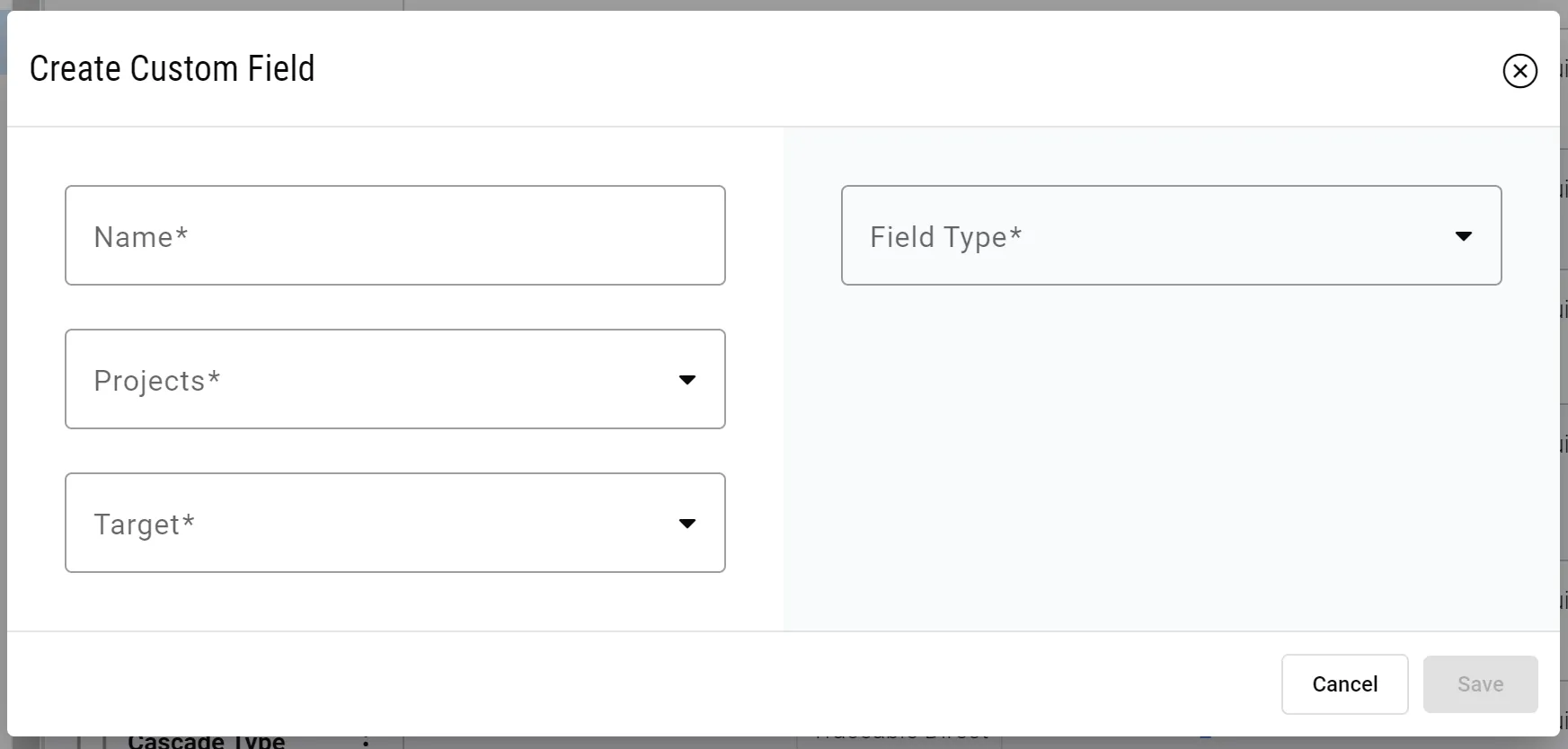
Vejamos cada campo:
-
Name - O nome da coluna que aparecerá como cabeçalho na tabela.
-
Projects - O(s) Projeto(s) onde o Campo Personalizado pode ser utilizado (pode ser em vários).
-
Target
-
Requirements - É criado um campo personalizado no Módulo de Requisitos
-
Test Runs - É criado um campo personalizado em Test Runs
-
Activity - É criado um campo personalizado em Activity
-
Activity Run - É criado um campo personalizado em Activity Run
-
-
Field Type
-
Text - Coluna de campo de Rich Text
-
Select - Seleção única a partir de um menu pendente
-
Multi Select - Seleção múltipla a partir de um menu pendente
-
Number - Apenas permite entradas numéricas na coluna
-
Ao selecionar “Select“ ou “Multi Select“, ser-lhe-á pedido que defina as opções individuais de escolha no menu pendente.
Depois de concluir tudo isto, clique em “Save“ e navegue até ao Módulo onde definiu o Campo Personalizado para verificar se foi criado corretamente.
Definir Unidades Personalizadas
O motor de cálculo do Requirements & Systems Portal já inclui um conjunto bem definido de unidades, claramente definidas pela biblioteca Pint utilizada.
No entanto, pode haver situações em que seja necessário definir unidades muito específicas que ainda não sejam tratadas pelo motor de cálculo. Um caso de utilização específico seria uma moeda com uma conversão específica.
Os administradores podem definir estas unidades personalizadas em Settings, em “Custom Units“.
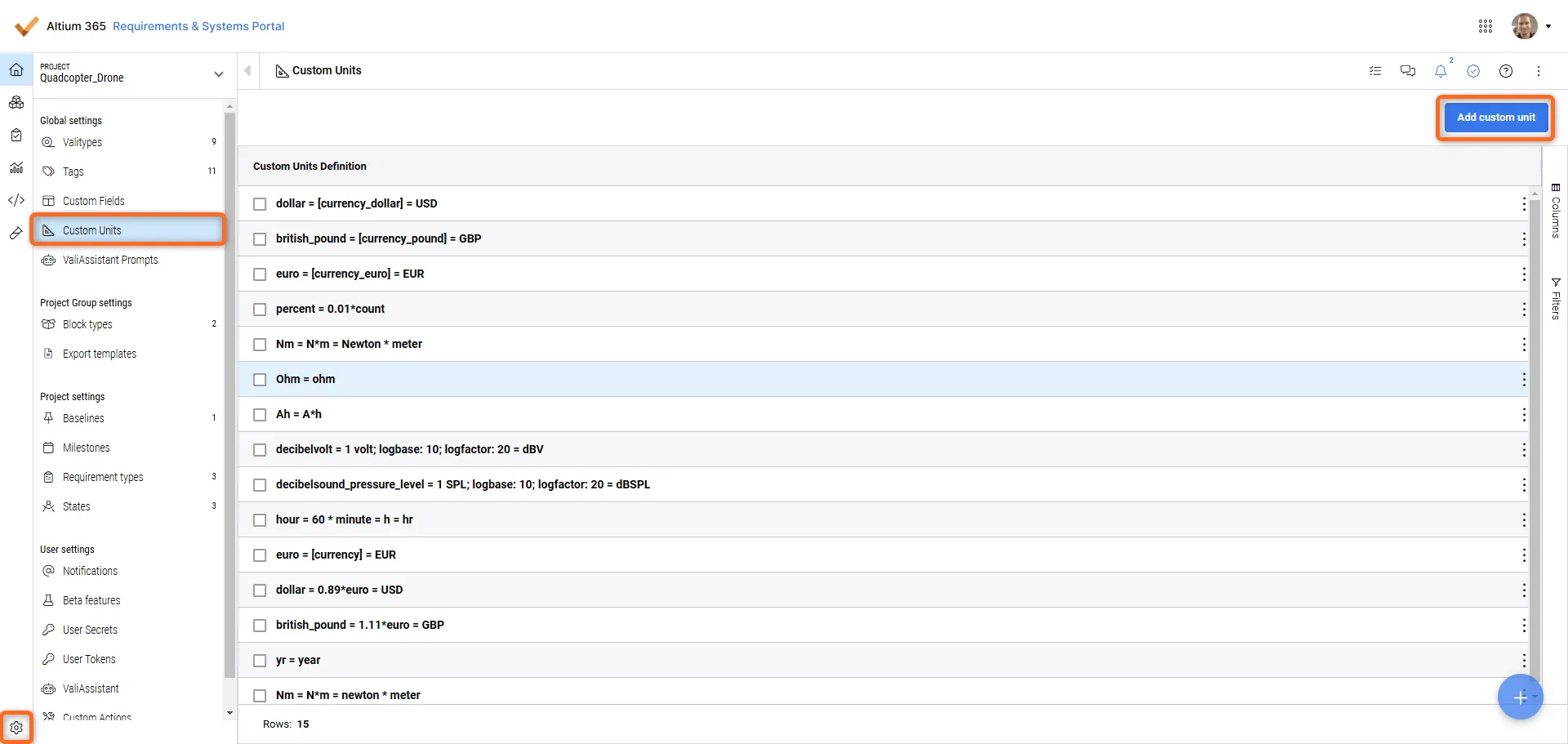
Ao clicar em “Add custom unit“, o utilizador pode definir uma nova unidade personalizada que será adicionada à lista. A própria lista já dá uma ideia da sintaxe a utilizar na definição.
Uma unidade personalizada tem sempre de ser definida com base numa unidade já existente, por exemplo:
apple = 0.5 kg = ap
Esta entrada cria uma unidade chamada “apple“, que converte para meio quilograma. Com esta entrada, o motor de cálculo reconhecerá “apple“ e “app“ como unidades que podem ser utilizadas para Valis.
 Localizado por IA