
Tutorial da Ventoinha 2 - Sistema de Design - Parte 1
Neste tutorial, iremos explorar um caso de utilização típico para conceber um sistema no Requirements & Systems Portal. Este processo envolve a criação de um modelo digital e da decomposição do sistema, o cálculo de parâmetros de desempenho, a realização de estudos de compromisso e a tomada de decisões de projeto.
Vamos explorar este exemplo em duas partes. A primeira parte aborda a decomposição do sistema e os cálculos internos do sistema. A segunda parte aborda os compromissos, as decisões de projeto e a adição de budgets ao bloco de análise.
(1) Configurar os Valitypes
Valitypes ensure that every new block you create already contains valis of a certain type with a default formula and unit (e.g. Mass, Power Consumption, etc.).
Certifique-se de que existem os Valitypes corretos.
-
Na barra lateral esquerda, clique no símbolo de Definições no canto inferior esquerdo e selecione
Settingsna lista pendente.
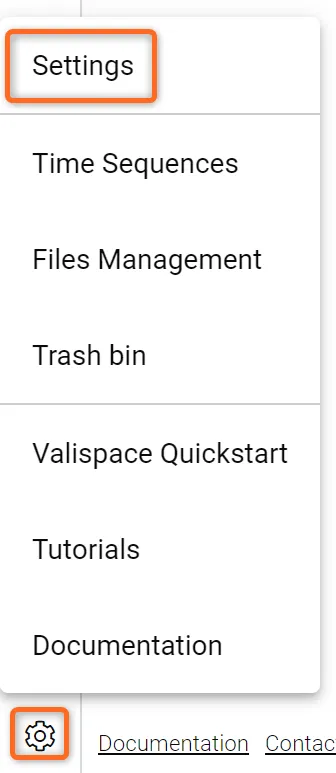 Aceder às definições do projeto
-
Clique no botão
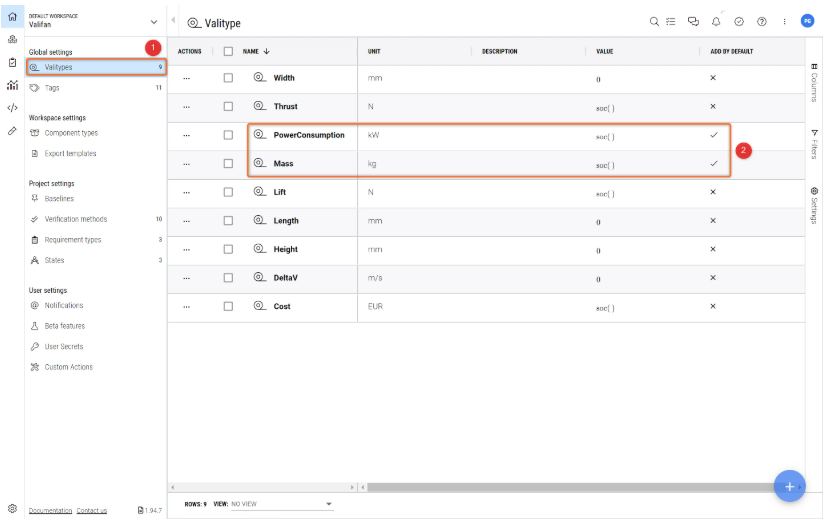
Valitypes(1) no painel de navegação para ver todos os Valitypes existentes (ver Figura Valitypes) -
Agora, verifique se existem os Valitypes
MassePowerConsumption. -
Se não existirem, adicione-os clicando no botão
+no canto inferior direito, abaixo do cabeçalho da páginaValitypese adicione os Valitypes com os nomes acima. -
Altere as Propriedades dos Valitypes para que a sua configuração fique como na Figura Valitypes.
-
Certifique-se de que ambas as caixas de seleção
Add by Defaultestão ☑ ativadas (2). Estes Valitypes serão automaticamente adicionados a cada novo Bloco que criar (ver passo 2 deste tutorial). Be aware that the Default checkbox is a user setting; this will not affect which Valitypes other users have checked as Default.
(2) Adicionar Sistemas ao seu Projeto
Let's start building your fan! Every product can be broken down into its sub-systems, like a tree. The hierarchical system tree is one of the core features of Requirements & Systems Portal.
Criar o Sistema “Fan”
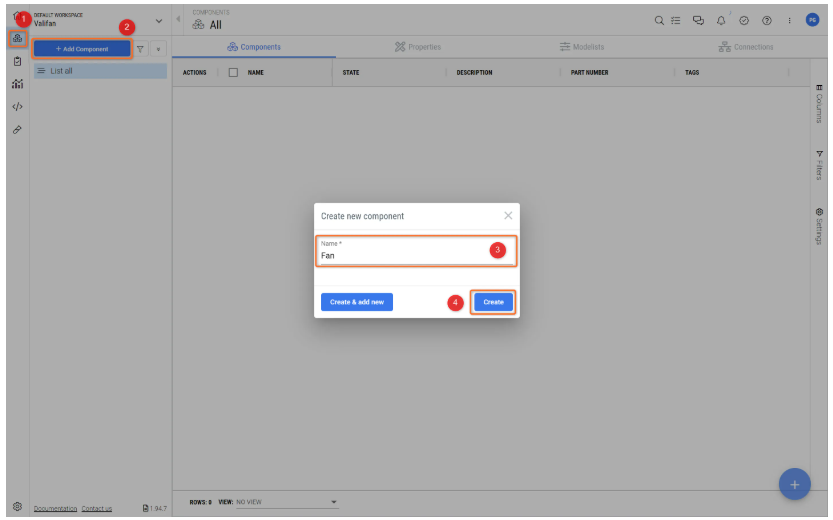
No Módulo de Design de Sistema, pode criar e aceder à Árvore do Sistema, que inclui todos os sistemas e subsistemas, incluindo parâmetros técnicos (Valis). Na barra lateral esquerda, clique no Módulo System Design (1) .
-
Crie um novo Bloco utilizando o botão
+ Add Block(2) no painel de navegação do projeto. Dê ao novo Bloco o nomeFan(3) e clique emCreate(4) (ver Figura Creating a new Block)
-
Pode ver que os Valis “Mass” e “PowerConsumption”, que configurámos nas Definições de Valitypes, foram automaticamente adicionados ao seu novo Bloco. Em alternativa, se não os tivesse assinalado como "Add by Default", pode sempre adicionar novos Valis ao seu Bloco clicando no botão "Add Property" no canto inferior direito (ver Figura Add a new Vali).
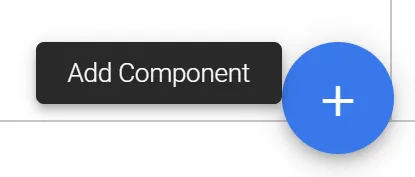 Adicionar um novo Vali
Decompor o sistema
Uma vez que criámos o nosso sistema, está na altura de o decompor em subsistemas ou partes.
-
Agora, clique com o botão direito no novo Bloco
Fanno painel de navegação e selecione+ Add Block. Dê ao novo Bloco o nomePropeller. Depois, expanda o bloco fan para ver o novo sub-Bloco na árvore de navegação. -
Repita para criar os sub-Blocos do Fan
Motor,Speed_Controller,eStructure. Pode premir a tecla “Enter” no teclado ou selecionar a opçãoCreate & add newpara criar vários Blocos sem sair da janela. -
A sua árvore do sistema deverá agora ficar como na Figura Fan Structure.
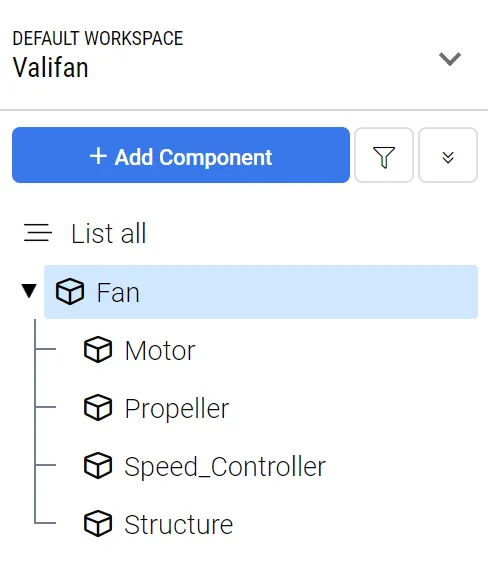 Estrutura do Fan - O sistema principal Fan está subdividido nos seus subsistemas Motor, Propeller, Speed_Controller e Structure.
(3) Alterar os Parâmetros Técnicos (Valis)
In Requirements & Systems Portal, Valis are technical parameters that contain your engineering values. Valis have properties such as formulas, values, history, and much more. Your newly created Blocks already contain two Valis, Mass e PowerConsumption. Portanto, vamos avançar e atribuir valor aos seus Valis!
Alterar o valor de Mass e Power Consumption
-
Se pretender ver mais informações e atributos dos seus Valis, pode simplesmente clicar no nome do Vali. Isto abre a página de “detalhes” do Vali, onde também pode editar a sua fórmula. Mas, por agora, vamos apenas alterar os valores na vista de lista
-
Na vista de lista, faça duplo clique nos valores
0ge0Wdos seguintes Blocos e introduza os novos valores fazendo duplo clique nas células.
-
Introduza os seguintes valores para cada Bloco:
-
Motor:
Mass = 110g,PowerConsumption = 1W -
Propeller:
Mass = 30g,PowerConsumption = 0W(certifique-se de que introduz "0W" em vez de "soc()") -
Speed_Controller:
Mass = 15g,PowerConsumption = 0.1W -
Structure:
Mass = 80g,PowerConsumption = 0W(certifique-se de que introduz "0W" em vez de "soc()") -
Veja o exemplo na Figura Adding Mass to the Motor para perceber como se faz.
-
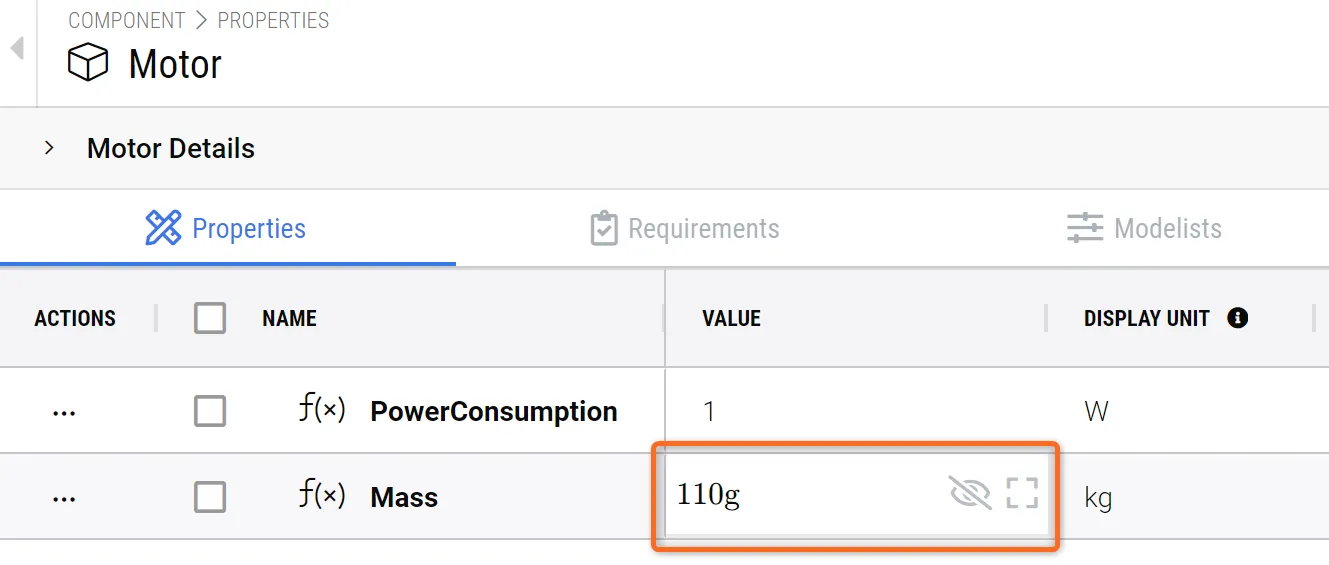 Adicionar massa ao Motor - Exemplo de adição de um valor de massa ao motor.
-
Note que o Requirements & Systems Portal calculou automaticamente a massa total do Fan como 235g ou 0.235 kg e o seu PowerConsumption total como 1.1W.
(4) Adicionar um novo Vali
In previous steps, we have shown how to add Valitypes. However, Valis (properties) are not restricted to mass and power consumption alone. Different properties can be added to the Blocks. In Requirements & Systems Portal, the user can create new Valis that can be a number with a unit or unitless. It can also be a matrix, textvali (e.g., material), datevali (e.g., purchase date) and datasets(two dimensions). You can access Valis in formulas using the $ symbol in any field.
Adicionar a eficiência do Propeller e a potência fornecida
-
Vá para o Bloco Propeller.
-
Selecione o botão
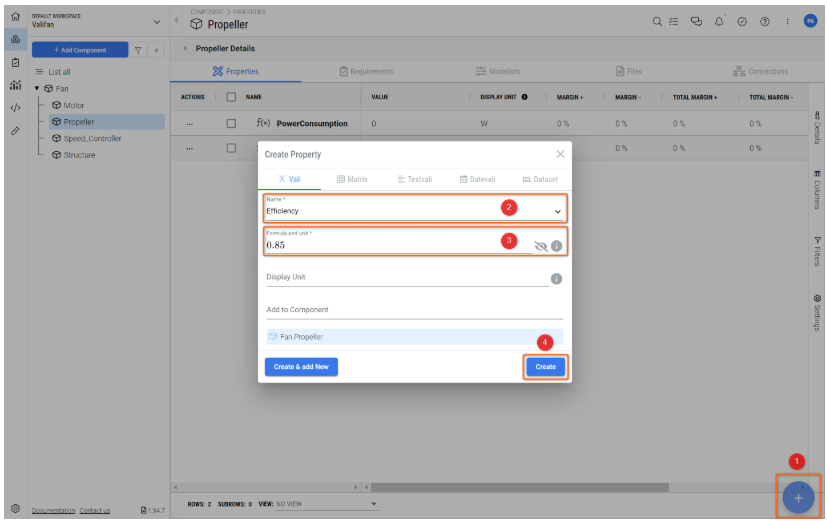
+no canto inferior direito (1) para abrir a caixa de diálogoCreate Property. EscrevaEfficiency(2) no campo 'Name' e0.85no campoFormula(3) -
Deixe o campo da unidade vazio e clique em
Create(4)
-
Repita para outro Vali com o nome
power_deliverede adicione a fórmula$Motor.PowerConsumption*$Propeller.efficiency, aparecerá uma lista pendente onde poderá escolher o Vali pretendido depois de começar a escrever o símbolo de dólar ($).
-
Deixe o campo da unidade vazio, para que o Requirements & Systems Portal atribua automaticamente a unidade correta com base no cálculo (W), e depois clique em
Create. Os Valis de Propeller deverão agora ficar como na Figura Creating valis and using them in formulas.
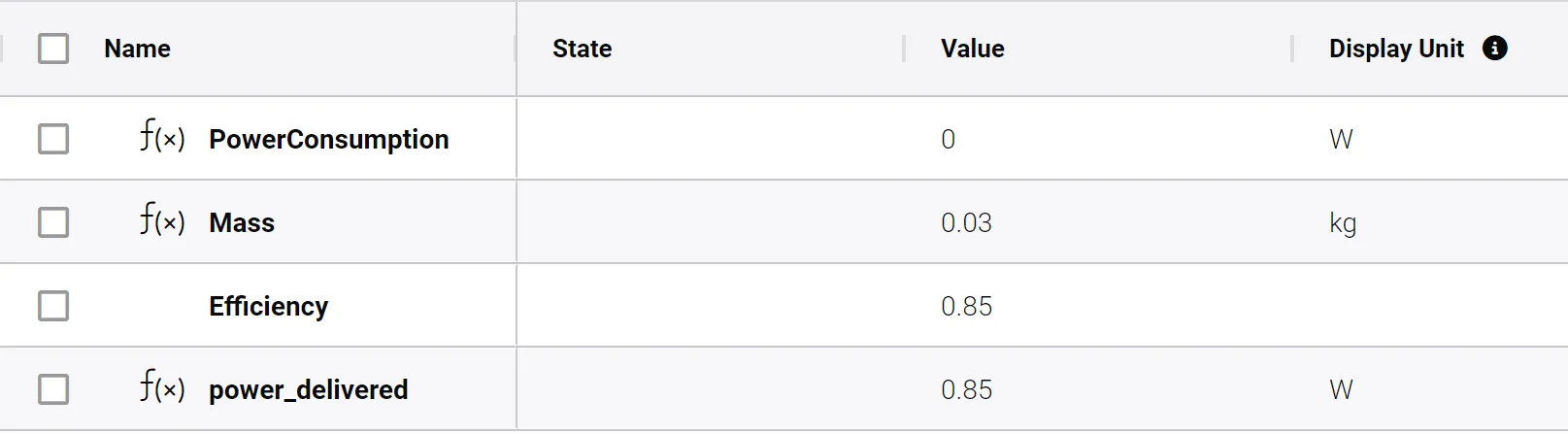 Criar valis e utilizá-los em fórmulas - Ao utilizar o símbolo de dólar ($), pode inserir Valis nos campos de fórmula e realizar cálculos.
-
Ao clicar no nome de um Vali específico, ser-lhe-ão apresentadas informações e Propriedades adicionais. Experimente clicando no Vali
power_delivered. Verá a vista apresentada abaixo.
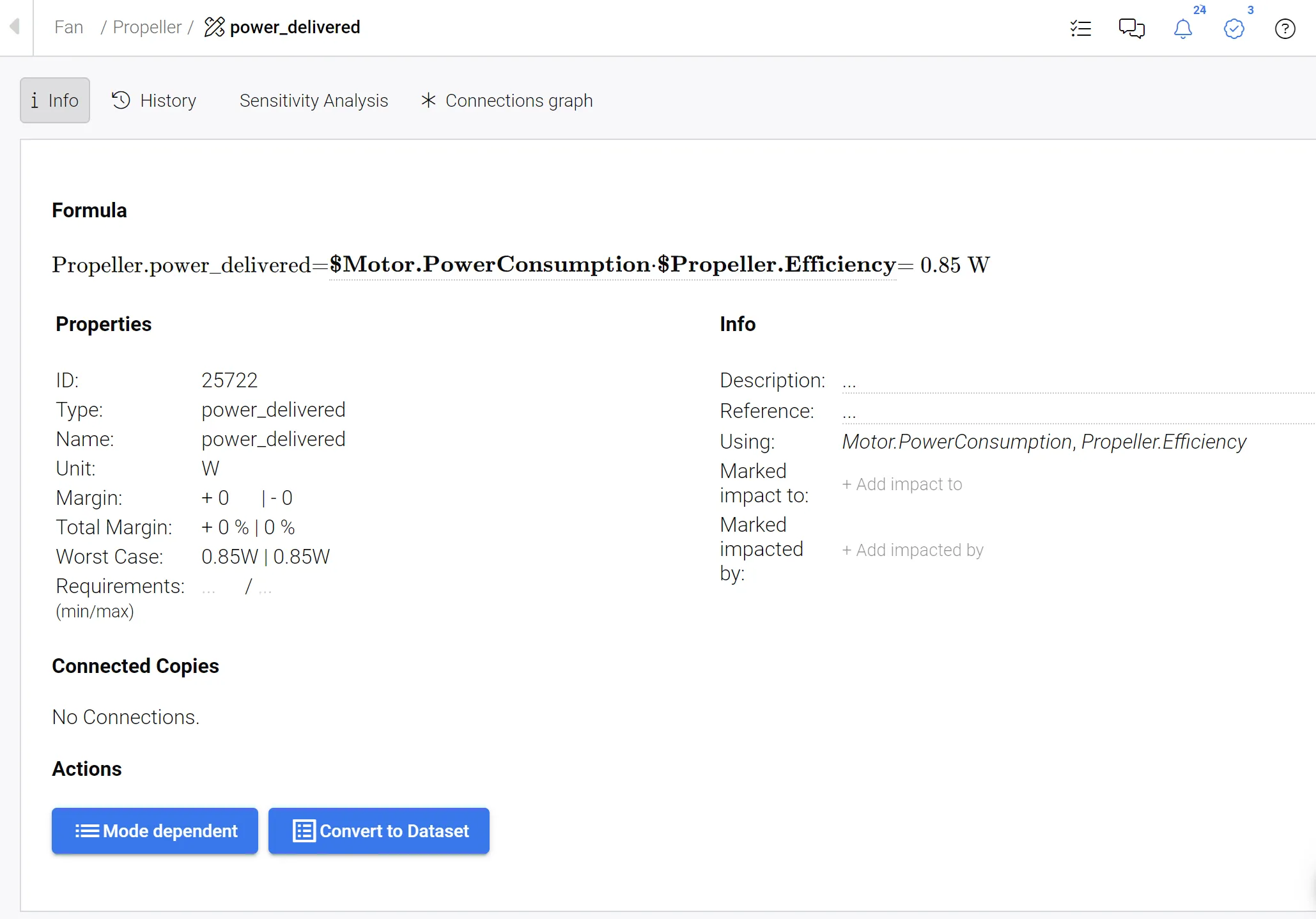 A vista de detalhes de um Vali - Aqui, pode ver Fórmula, Propriedades, Informação, Cópias Ligadas, Ações e aceder a funcionalidades adicionais, como Histórico, Análise de Sensibilidade e o Gráfico de Ligações.
(5) Detalhar o seu Design e Reutilizar Blocos
Once you have a basic design in place, you can create a more detailed model of your product. If there are Blocks that need to be duplicated, you can utilize the "connected copies" feature. This ensures that they remain synchronized: if you make changes to one connected Block, all others will be automatically updated as well.
No nosso exemplo, temos três pás do rotor e todas são iguais.
Criar três pás do rotor ligadas.
-
Clique com o botão direito no Bloco Propeller e clique em
+ Add Blockpara criar um sub-Bloco com o nomeBlade1. -
Depois de criar este Bloco, clique com o botão direito sobre ele e selecione
Copy & connect. Surge um novo Bloco ligadoBlade2ao mesmo nível. -
Repita também o passo anterior para gerar
Blade3. -
Selecione qualquer uma das três pás e altere o seu
Masspara10ge oPowerConsumptionpara0W. Pode verificar que todas as pás ligadas têm agora o mesmoMassePowerConsumption.
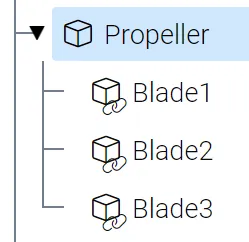 Cópias Ligadas - Três pás ligadas, todas a partilhar as mesmas propriedades.
Orçamentos de Massa
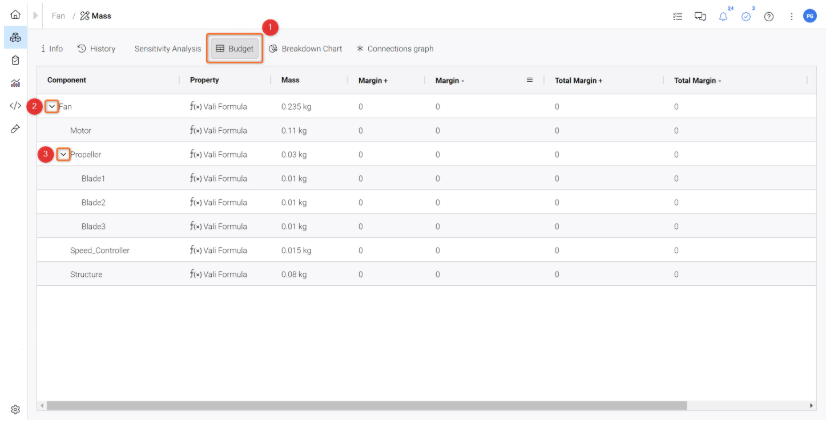
Todos os Valis com a fórmula ”soc()”, ou Soma dos Filhos, têm uma tabela e um gráfico de orçamento associados, que podem ser visualizados nas informações do Vali (ver Figura Budget Tables).
-
Vá até ao “Fan“ Bloco e clique no
MassVali para abrir o separador de detalhes. Clique em “Budget” (1) no separador de detalhes destacado abaixo para ver uma discriminação da massa total da sua ventoinha. -
Pode expandir a estrutura clicando nas setas (2 e 3).
-
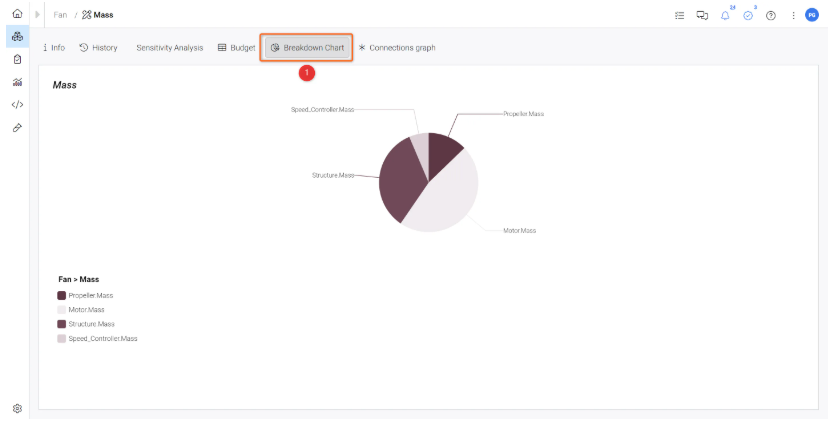
Na secção de detalhes, clique no gráfico circular (1) destacado abaixo para ver uma discriminação da massa total da sua ventoinha. O gráfico circular mostra a discriminação da massa para o nível imediatamente inferior de subsistemas.
(6) Utilizar Margens
At an early development stage, you are usually not sure about the exact values of any property. This is why adding a margin to the value can be helpful. Requirements & Systems Portal propagates this uncertainty throughout all your calculations (linear uncertainty propagation).
Adicionar Margens à Coluna da Tabela Vali
-
Clique no Bloco Propeller. Na tabela, verifique se as colunas Margin estão visíveis. Caso contrário, clique no separador de colunas (à direita - ver Figura Margins) (1).
-
Na lista, assinale
Margin+eMargin-(2).
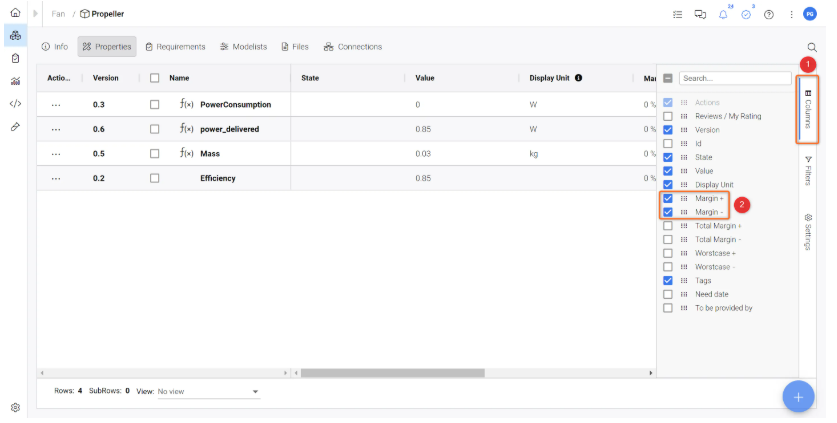
Adicionar uma margem de incerteza à Massa do propulsor.
-
Nas fases iniciais do projeto, poderá não conhecer o valor final da massa; na maioria dos casos, acaba por obter uma massa superior à esperada. Nestes casos, pode adicionar uma margem de segurança ao seu Vali. Com a ajuda desta margem, Requirements & Systems Portal calcula automaticamente o pior caso para o seu Vali. Vamos fazer isto, por exemplo, com a massa do Propeller (ver Figura Margins on Valis).
-
Clique no Propeller Bloco e vá para o
MassVali. -
Adicione uma margem superior "Margin+" (1) ao Vali fazendo duplo clique na célula e introduzindo um valor de 10 (ou seja, uma margem+ de 10%) (2).
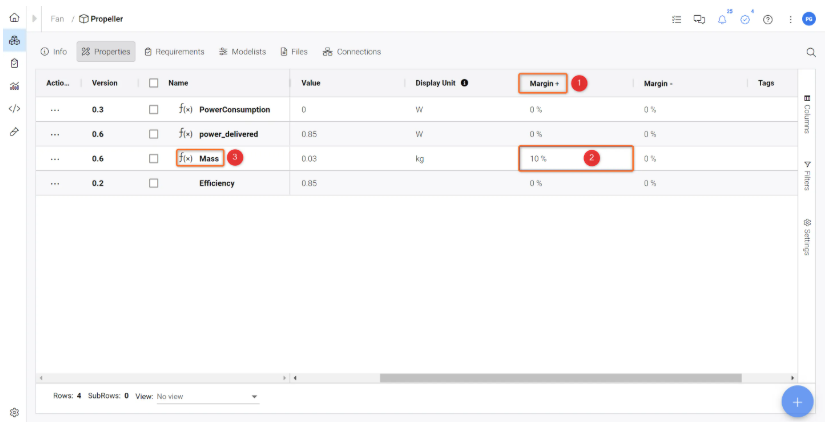
-
Abra o separador de detalhes do Propeller
Mass(clicando noMassvali (3)). Isto mostra-lhe como o valor de pior caso é agora 0,033 kg devido à margem+ de 10%.
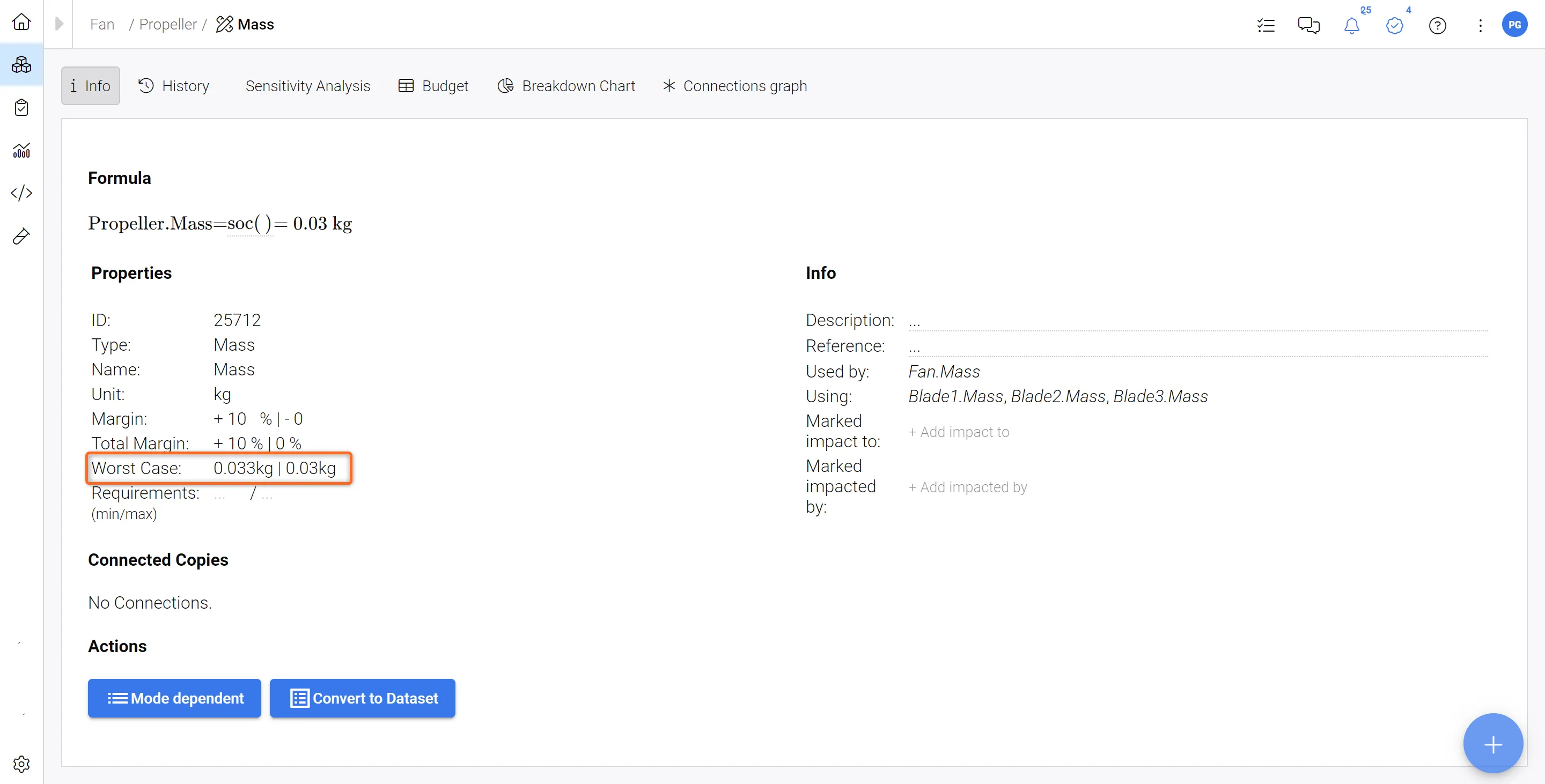 Valor de pior caso do propulsor - O valor de pior caso é calculado para a massa do propulsor com base nas margens definidas.
-
Se agora for ao Fan Bloco e entrar nos detalhes da Ventoinha
Mass, pode ver que aMassda Ventoinha tem agora uma margem total de +1,28% e um pior caso de 0,238 kg.
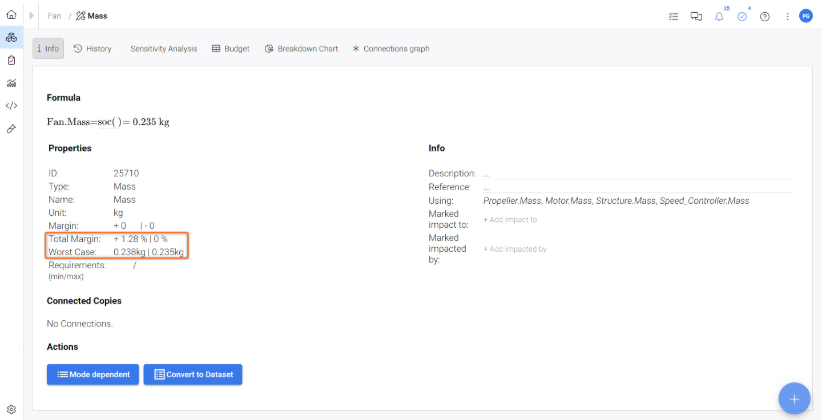
 Localizado por IA