
Tutorial da Ventoinha 2 - Sistema de Design - Parte 2
(7) Etiquetas para as suas necessidades personalizadas
Tags are a multi-purpose tool for your specific team needs. You can use them to mark Valis and Blocks. Use them to indicate:
-
reliability of a value (assumption/calculated/measured)
-
actions for team members (review: Tom/approval: Christine)
-
any other marking or grouping
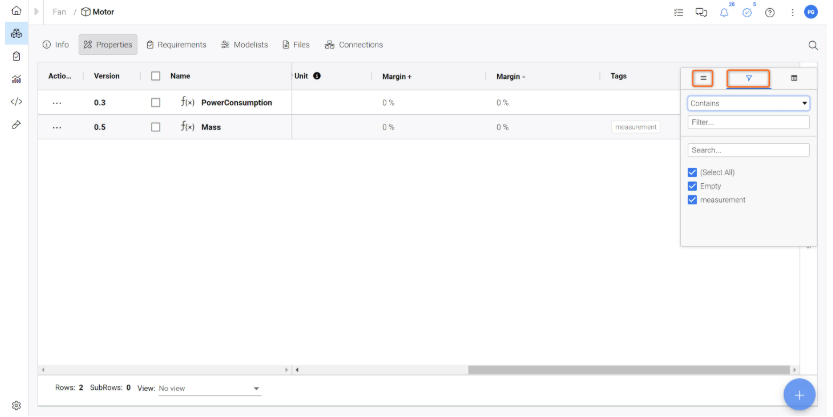
Etiquete a massa do motor como um valor medido
-
Selecione o bloco
Motorna árvore do produto. -
Na linha de
Mass, faça duplo clique na célula da colunaTags, escrevameasurement, e prima Enter para adicionar a etiqueta ao Motor.
Se quiser procurar e filtrar por esta etiqueta, selecione as três linhas horizontais que ficam visíveis ao passar o cursor sobre o cabeçalho e escolha a opção de filtro, como mostrado na Figura Filtering.
(8) Ligar bloco(s) a requisitos
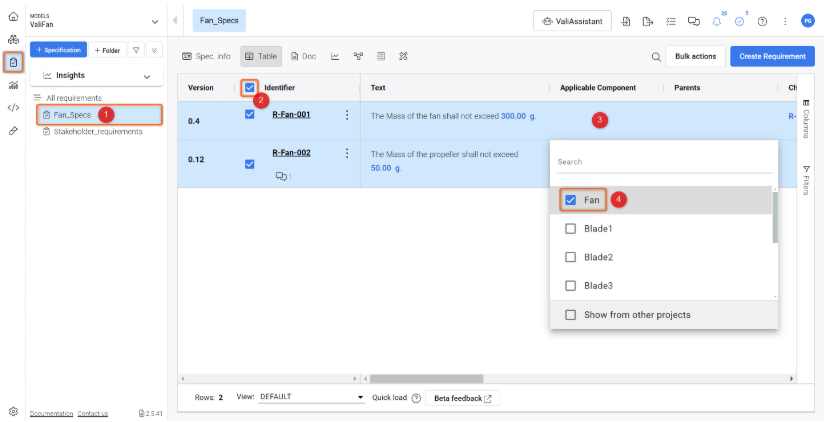
Agora que já tem a estrutura básica do sistema, vamos estabelecer uma ligação entre o sistema Fan e os requisitos da nossa especificação Fan_Specs. Isto cria uma ligação direta entre o desenho do sistema e o requisito.
Para o fazer, vá ao módulo de Requisitos e aceda à sua especificação Fan_Specs (1). Em seguida, selecione todos os requisitos (2) e faça duplo clique na coluna “Applicable Block” (3). No menu pendente, selecione o sistema Fan (4).
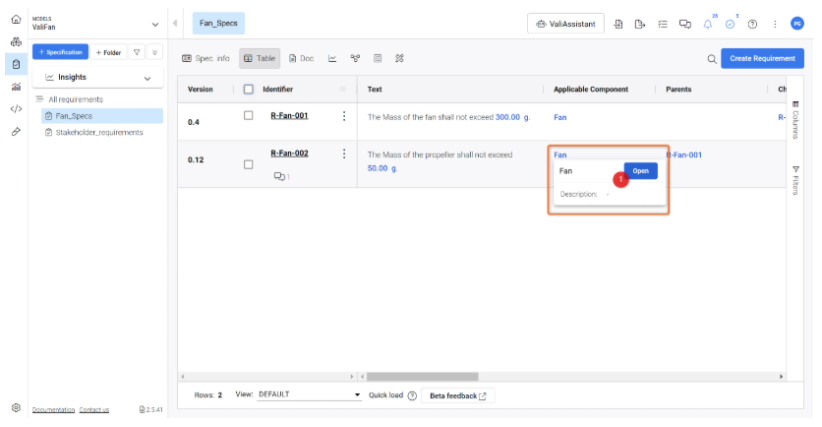
Agora, pode clicar em “Open“ ao passar o cursor sobre o sistema “Fan“ na coluna “Applicable Block” para lhe aceder no módulo de desenho do sistema.
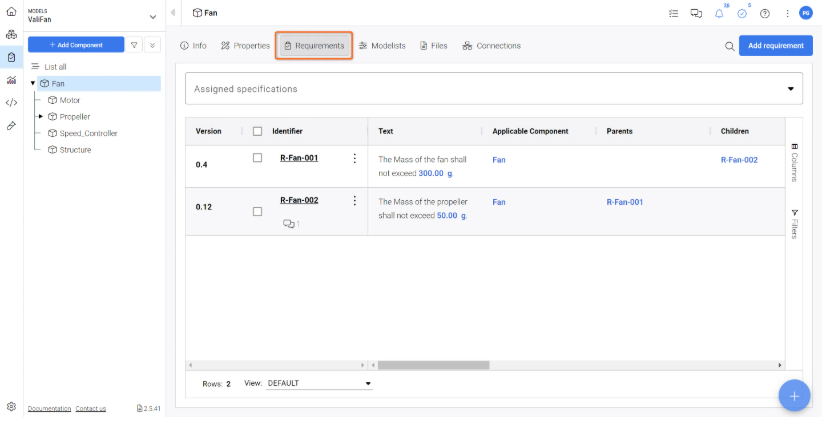
Pode verificar os requisitos ligados a este sistema clicando no separador “Requirements“ acima da tabela Vali.
Para mais informações sobre a funcionalidade Applicable Blocks, consulte a nossa documentação.
(9) Criar tabelas de orçamento e gráfico circular
Temos agora uma decomposição preliminar do desenho do nosso sistema e gostaríamos de ver os orçamentos de massa no nosso documento de análise Project_Summary, que foi criado no tutorial anterior (Specify Product - Part 2). Vamos então adicionar novos blocos à nossa documentação.
Tabela de orçamento de massa
Para criar a tabela de orçamento de massa no nosso documento de análise,
-
Selecione
Analysis Modulee selecioneProject_Summary -
Desloque-se para baixo e clique em
Click to add new block -
Selecione a opção
Tablesna caixa de diálogo pop-up. Aqui, escolhaBudget. -
É adicionado um novo bloco ao documento. Clique em
Add data to this table. Isto abre uma nova caixa de diálogo onde o utilizador pode selecionar os valis para os quais pretende ver a decomposição. -
Em
+ Add to vali, selecioneFan.Masseclose. Isto cria a tabela de orçamento para o nosso ventilador, que pode ser expandida como mostrado no tutorial abaixo.
Criar uma tabela de orçamento de massa no módulo de Análise.
Gráfico circular para decomposição de massa
Para criar uma representação gráfica da decomposição de massa, podemos escolher gráficos em vez de tabelas.
-
Desloque-se para baixo e clique em
Click to add new block -
Selecione a opção
Charts(1) na caixa de diálogo pop-up. Aqui, escolhaBudget(2).
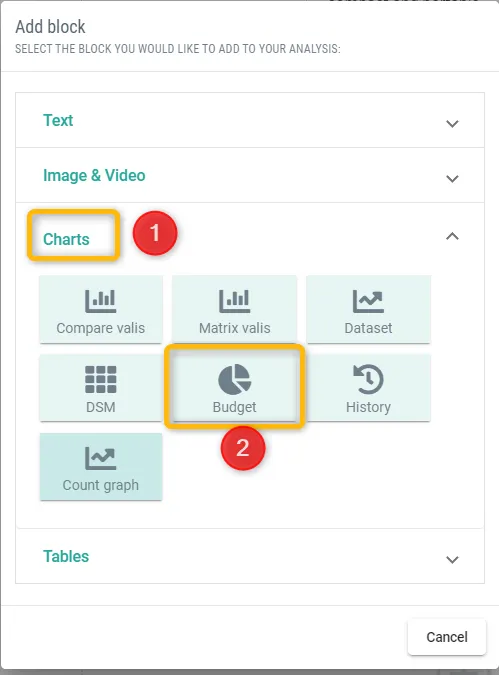 Selecionar gráficos e criar um gráfico circular para a decomposição de massa.
-
É adicionado um novo bloco ao documento. Clique em
Add data to this table. Isto abre uma nova caixa de diálogo onde o utilizador pode selecionar o tipo de gráfico e os valis para os quais pretende ver a decomposição. -
Em
+ Add to vali, selecioneFan.Masseclose.
 )
) , o seu administrador ativou Verifications & Validations Module. Continue com
  , o seu administrador ativou Test Module. Continue com
  Localizado por IA