
Tutorial da Ventoinha 3b - Verificar Sistema - Módulo de Teste
 )
) , o seu administrador ativou o Verifications & Validations Module. Continue com o
  , o seu administrador ativou o Test Module. Continue com o Tutorial da Ventoinha 3b - Verificar o Sistema - Módulo de Teste.
Este tutorial irá explicar como realizar Verification and Validation utilizando o Requirements & Systems Portal. Nos tutoriais anteriores, criámos requisitos e Blocos para o nosso projeto ValiFan. Este tutorial explicará como os métodos de verificação são adicionados aos Requisitos, como são verificados utilizando as referências de fecho, e demonstrará também os métodos de verificação automáticos no Requirements & Systems Portal.
Antes de começarmos, vamos rever os conceitos básicos das verificações no Requirements & Systems Portal. Os Requisitos estão ligados a um ou mais Sistemas, ou Subsistemas. Estes Blocos são verificados utilizando métodos de verificação. Os requisitos de um Bloco podem ser verificados com um ou vários métodos. O Requirements & Systems Portal oferece cinco métodos de verificação predefinidos: Rules, Inspection, Analysis, Review e Test.
Vamos explorar como adicionar Blocos e métodos de verificação aos requisitos e verificá-los com cada método de verificação.
(1) Adicionar Blocos Predefinidos a uma Especificação
Vamos adicionar o Bloco Fan como predefinido à nossa especificação Fan_Specs. Para adicionar um Bloco predefinido à especificação:
-
Selecione a
Fan_Specs(1) e clique no separador com o texto “Spec- info“ (2), que o leva ao separador de detalhes Fan_specs (ver Figura Specification Info)
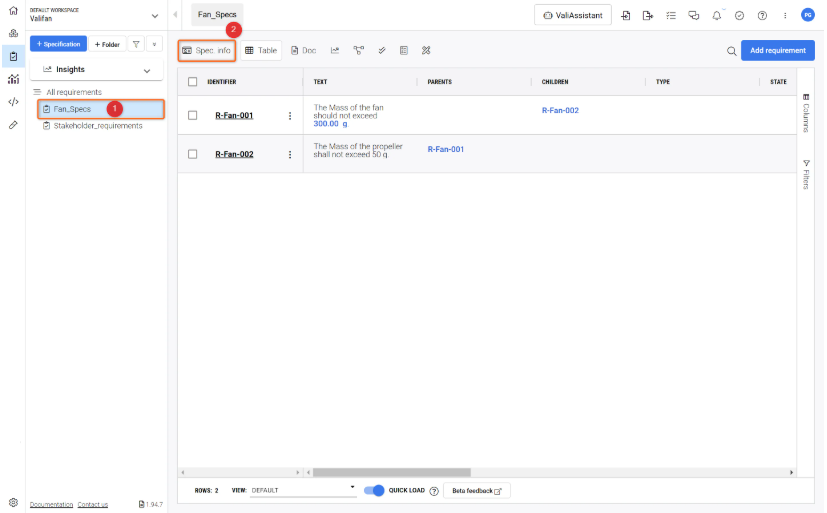
-
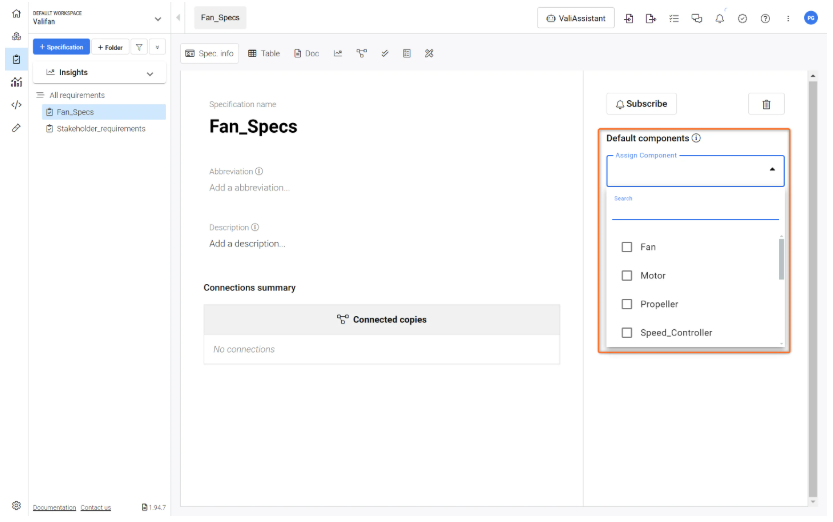
No separador de informação da Especificação, clique em "Default Blocks" e, na lista pendente, selecione “Fan“ para o adicionar à sua Especificação como Bloco predefinido (ver Figura Default Specification Block).
Depois de selecionar “Fan“ como Bloco predefinido, ser-lhe-á perguntado: “Do you want to add Blocks to existing requirements?”(1) numa janela pop-up. Selecione a opção “Yes, I’m sure“(2).
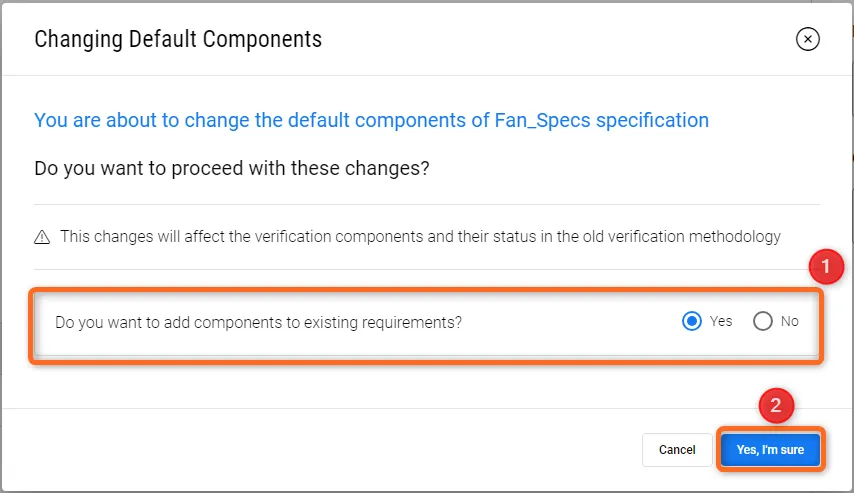 Adicionar Blocos Predefinidos à Especificação - Selecionar esta opção adiciona automaticamente os Blocos aos Métodos de Verificação do Requisito.
(2) Criar e Carregar Vistas para Verificação
Requirements & Systems Portal offers various pre-selected attributes, such as Identifier, Text, Parents, Children, Type, State, Verification Status, Verification Methods, Blocks, Closeout References, Tags, and Properties. However, this may lead to excessive horizontal scrolling on smaller screens. To streamline the Verification process, users can generate custom views with only the essential attributes. Let's create a new view for the Verification and load it.
-
Passe o cursor sobre qualquer uma das células com o nome do atributo. Surge um novo ícone, como mostrado na imagem abaixo. Clique no ícone para abrir o menu.
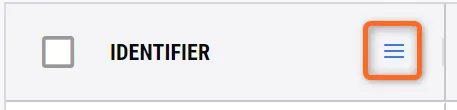 Aceder a informação adicional de uma coluna.
-
Depois de clicar no ícone, surge uma nova caixa de diálogo. Selecione o último ícone com três janelas verticais.
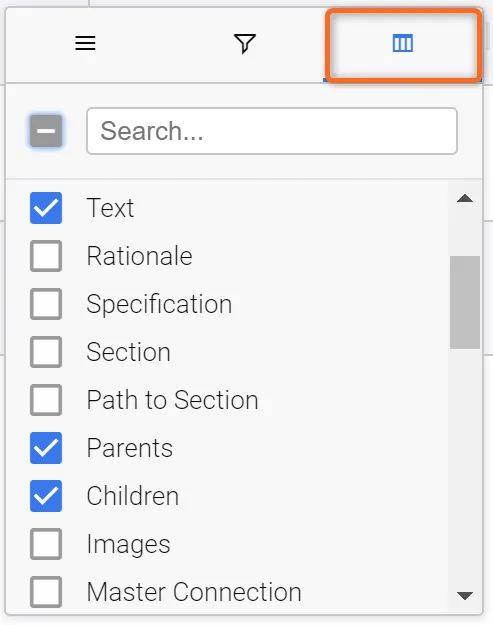 Selecionar as Colunas a apresentar na Tabela.
-
Nesta caixa, desmarque todos os atributos e selecione apenas os seguintes: Text, Parents, Children, Applicable Blocks, Verification status, Verification Methods, Closeout references e Tags.
-
Depois de terminar, clique com o botão direito nas tabelas para abrir o menu das tabelas. Na caixa de diálogo, selecione
Save View.
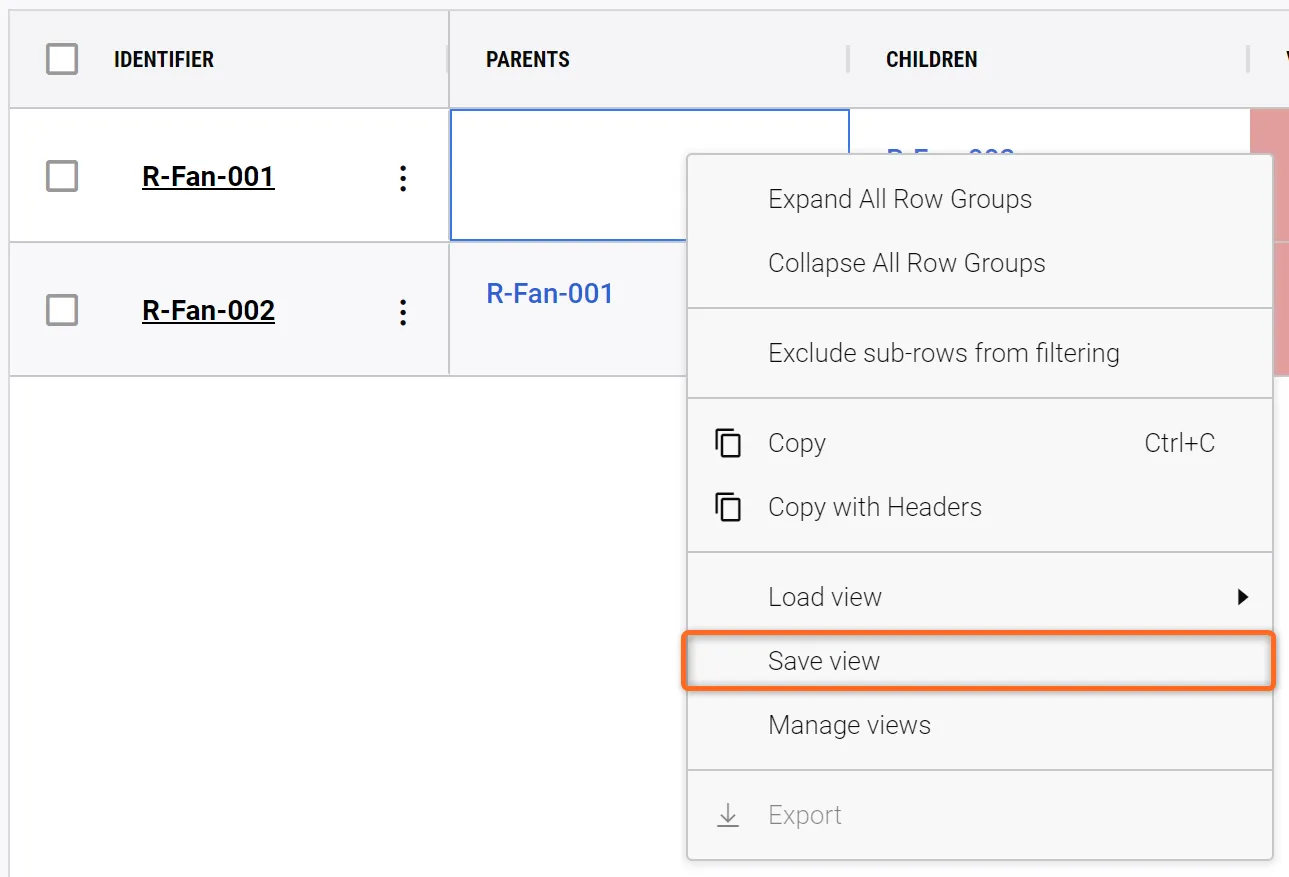 Guardar Vista - Ao guardar uma Vista, todas as colunas selecionadas, larguras das colunas e Filtros aplicados serão guardados numa Vista dedicada.
-
Abre-se uma nova caixa de diálogo onde pode introduzir “Verification_View” em
Save as new(1), selecionarPrivate(2), e depois clicar emSave(3).
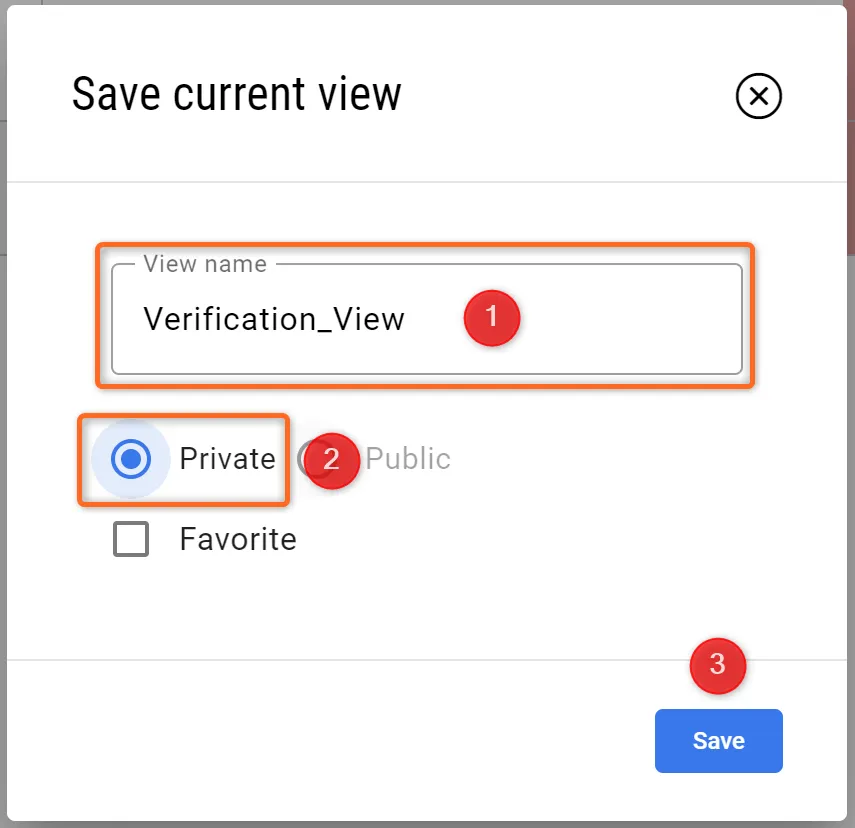 Guardar uma Vista - Aqui, pode selecionar o nome da sua vista, bem como se é privada (só você a pode ver) ou pública (todos os seus colaboradores a podem ver), e pode selecionar se é uma Vista favorita.
-
Depois de a vista ser guardada, o utilizador pode carregá-la clicando com o botão direito nas tabelas, selecionando a opção
Load Viewe selecionando aVerification_Views.
(3) Adicionar um Método de Verificação aos Requisitos
Requirements & Systems Portal has five default Verification Methods: Rules, Inspection, Analysis, Review and Test. Inspection, Analysis and Review are manual verification methods, while the Rules and Tests are automatically updated based on the triggers in the System Design Module and Test Module. We will create each Verification Method and show you how to attach the Closeout References.
Método de Verificação Manual
Vamos adicionar um método de verificação manual ao requisito R-Fan-001. Para o fazer,
-
Clique no ícone dos três pontos na coluna
Actionsdo requisito e selecioneAdd Verification Method. -
Abre-se uma nova caixa de diálogo, onde pode selecionar o método de verificação. Para o método de verificação manual, vamos selecionar
Inspectione clicar emYesna janela de confirmação. -
Consulte o Tutorial abaixo para ver o fluxo.
Adicionar um método de verificação a um requisito
O que acontece quando adicionamos um Método de Verificação?
-
Assim que atribuímos um método de verificação a um requisito, este é adicionado por baixo. Pode verificar isto clicando no símbolo
>junto ao nome do IdentificadorR-Fan-001. Clicar no símbolo>expande a linha do método de verificação (ver Figura Requirement Verification Method).
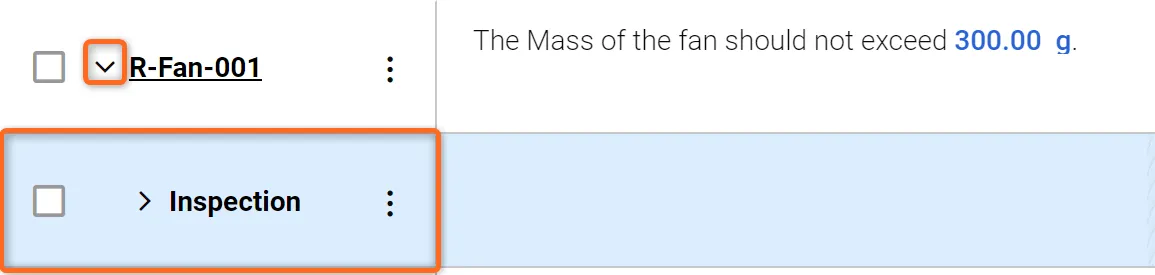 Método de Verificação do Requisito - O Método de Verificação é apresentado numa lista pendente por baixo do Requisito.
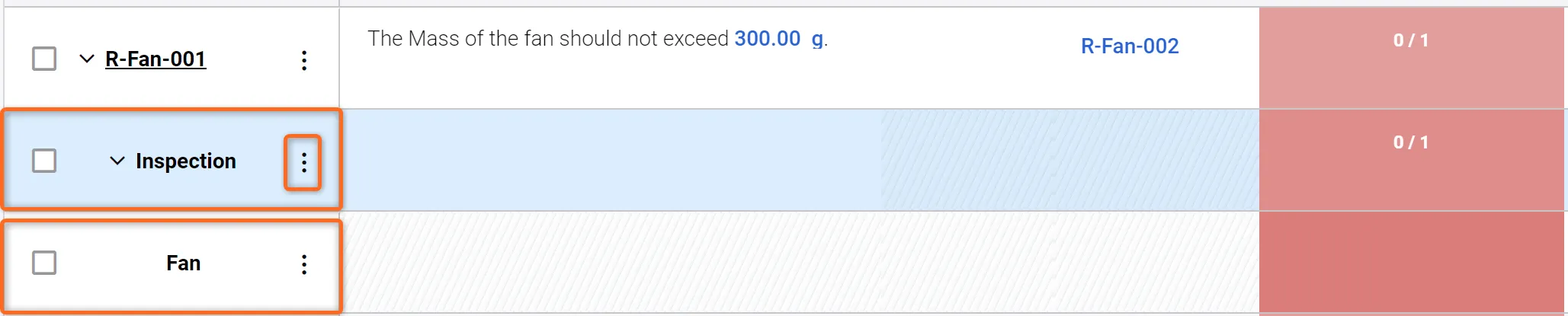 Verificação num Requisito - Requisito com Método de Verificação e Bloco associados.
Alterar o Estado da Verificação
Para atualizar o estado de verificação de um Bloco, siga estes passos simples. Primeiro, certifique-se de que o Bloco cumpre os nossos padrões através de uma inspeção minuciosa. Depois de confirmar que está em conformidade com o nosso requisito, faça duplo clique na caixa vermelha da coluna Verification Status do Bloco e selecione "verified" no menu pendente (1) (ver Figura Changing Verification Status).
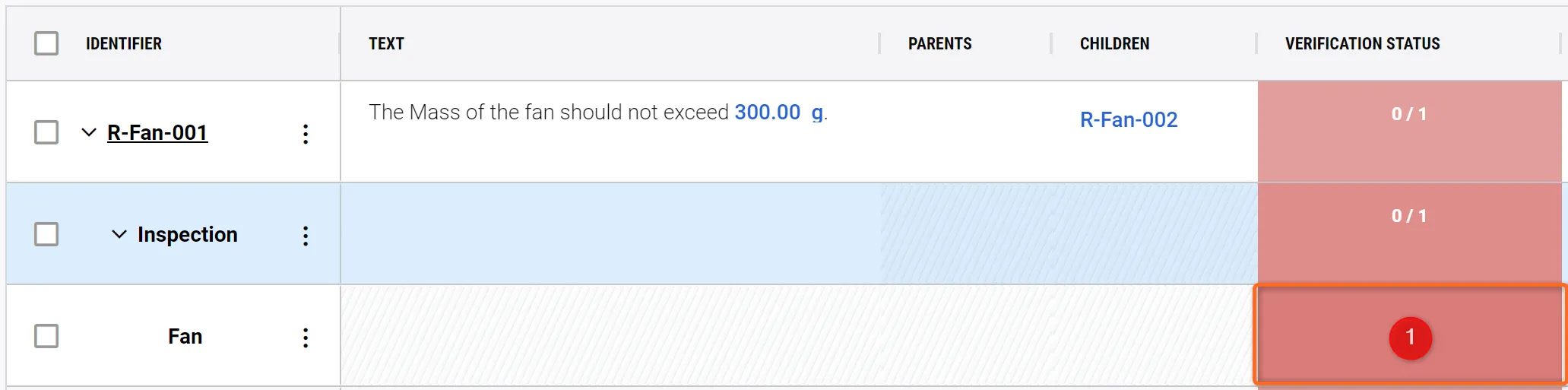 Alterar o Estado da Verificação - Fazer duplo clique na caixa vermelha abre um menu pendente, que lhe permite selecionar o estado atual da verificação.
A cor da linha do Bloco mudará de vermelho para verde, indicando que foi verificado. Para confirmar que a atualização foi implementada com sucesso, verifique os números - deverá agora indicar “1/1”.
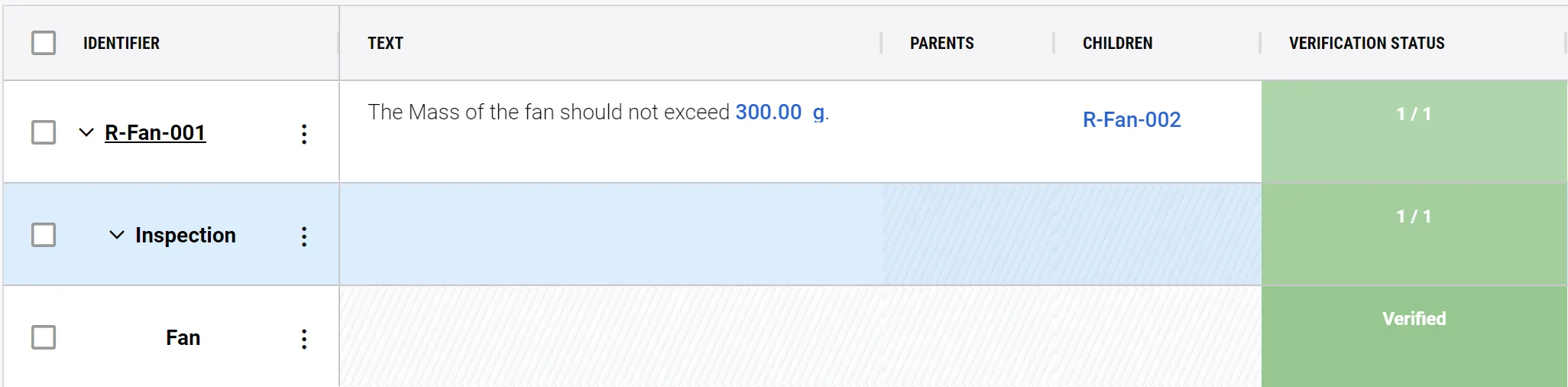 Requisito Verificado - Quando o Estado da Verificação é alterado para “Verified“, a cor muda, dando-lhe uma indicação clara de que o Bloco satisfaz o seu Requisito.
Automatic Verification Method
Rules - Método de verificação - Acompanhe os seus Valis em relação aos Requisitos
Most technical developments are designed against strict requirements, e.g., mass, power consumption, budget, etc. Requirements & Systems Portal maintains a complete overview of whether your design fulfils all of these requirements.
-
Na linha de
R-Fan-001, clique no ícone dos três pontos junto ao identificador e selecione a primeira opção,Add Verification Method. Na janela pop-up “Add New Verification Method”, selecione “Rules” e clique em “Yes”. -
Clique no pequeno botão de seta junto a R-Fan-001 e novamente no que está ao lado de Rules para abrir o Bloco Fan na linha seguinte.
-
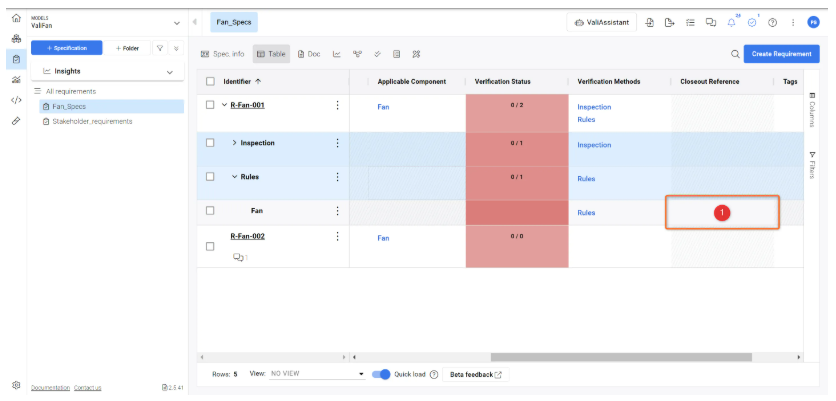
Faça duplo clique na célula da coluna closeout reference (1) para abrir uma janela pop-up onde pode adicionar as suas regras (ver imagem abaixo Adding a Rule).
-
Na janela pop-up, introduza a seguinte regra
$Fan.Mass <= 300g(1). Clique em “Done” (2) - ver Figura Rule Verification Method
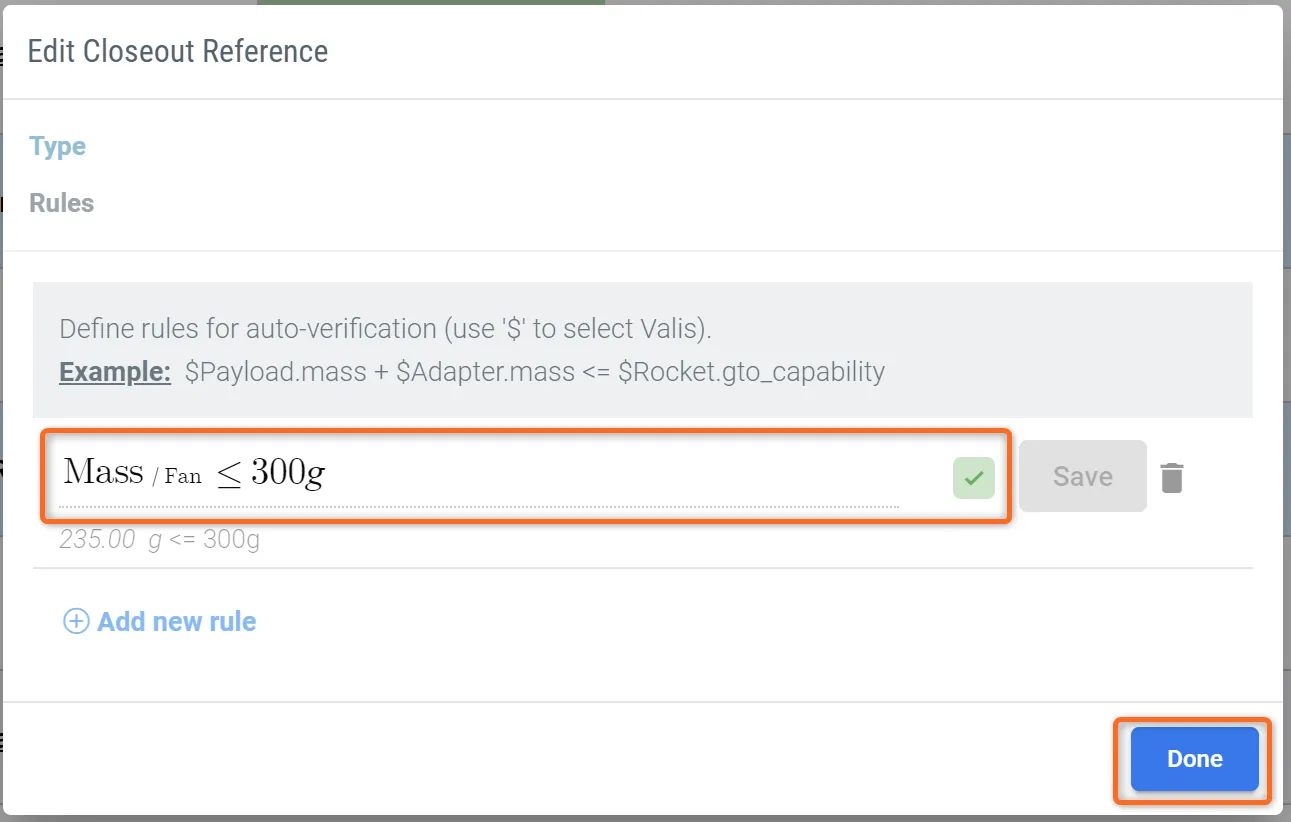 Método de Verificação Rules - Ao adicionar várias Rules aos seus Requisitos, pode realizar Verificação automática em relação ao seu Design de Sistema.
O Requirements & Systems Portal verifica automaticamente esta regra. A indicação a verde na notificação do requisito 2/2 mostra que este requisito foi cumprido e verificado por dois métodos de verificação. Utilize o nosso tutorial interativo abaixo para acompanhar:
-
Também pode verificar sempre o estado de todos os requisitos e regras do projeto abrindo o separador
Verification Statusno MóduloRequirements.
 Separador Estado da Verificação - Mostra o Estado global da Verificação dos seus Requisitos na Especificação selecionada.
Testes - Método de Verificação (Opcional)
The test verification method works concurrently with the “Tests Module”. Within the “Tests Module”, the user can write the testing procedure and attach requirements and Blocks to it. During the testing phase of the Block, the testing engineer can perform the test runs and verify if the test is approved or not. Based on the test run results, the verification status of the requirements gets updated automatically.
Crie um novo procedimento de teste.
Nesta secção, iremos criar um breve procedimento de teste, realizar um teste e observar o processo de verificação. Para o fazer, iremos:
-
Selecionar o módulo Tests(1) e, quando o ecrã do módulo aparecer, clicar em
+ Test Procedure(2)
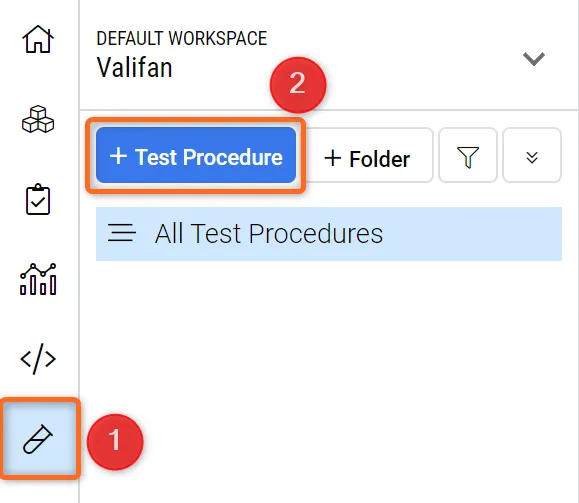 Test Module - Access and Creating a Test Procedure.
-
Abre-se uma caixa de diálogo onde o utilizador pode introduzir o Nome do procedimento de teste como
Mass_measurement_of_ValiFane clicar emCreate. -
Depois de criar o procedimento de teste, no lado direito, o utilizador pode definir os detalhes do procedimento de teste e escrever os passos. Na secção de detalhes, localize
Units under teste adicione o BlocoFanao procedimento de teste.
Criar um novo procedimento de teste e adicionar “Units under test”
Agora, vamos criar os passos de teste, os resultados esperados e o requisito
-
Clique no "+" localizado no canto inferior direito para adicionar passos de teste. Isto abrirá uma nova caixa de diálogo onde pode adicionar
Preparing the Equipmentà secção Título. Na caixa de texto, introduza o seguinte texto:
-
Coloque a balança de precisão sobre uma superfície estável e nivelada.
-
Ligue a balança de precisão e aguarde que estabilize.
-
Calibre a balança de precisão com base nas orientações do fabricante.
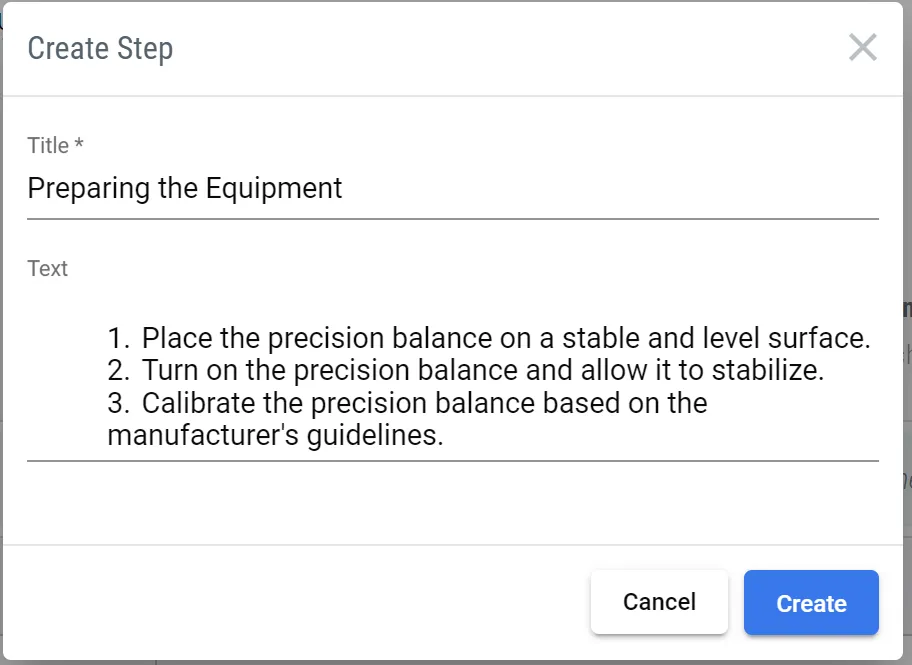 Adicionar um Passo de Teste
De forma semelhante, adicione o passo seguinte com os seguintes detalhes.
Title |
Text |
|---|---|
Determinar a massa da ventoinha. |
|
Agora, adicione o resultado esperado ao passo 1 e ao passo 2.
-
Faça duplo clique na célula de “Expected Result” na linha do passo 1 e adicione o seguinte texto “A balança deve apresentar 0,0 g
-
Faça o mesmo para o segundo passo com a seguinte informação: “A massa deve ser inferior a 300 g”.
O segundo passo deste procedimento de teste pode verificar o requisito R-Fan-001. Assim, vamos adicionar o requisito ao segundo passo.
-
Passe o cursor sobre a célula da coluna “Requirements” do passo 2. Clique em
+ Add requirement. -
Ao clicar, abre-se uma nova caixa de diálogo. Na lista pendente, escreva ou escolha
R-Fan-001eSave.
Execução de teste e propagação automática do estado da execução de teste para os requisitos
Matriz de Atribuição de Verificação
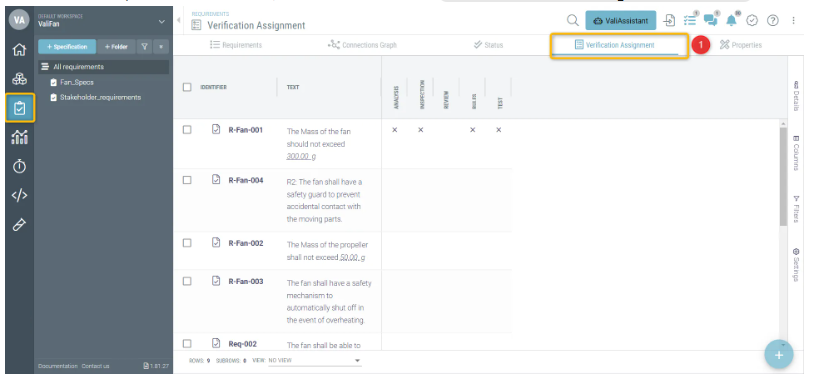
The requirements Module has a feature named "Verification Assignment Matrix". This feature allows the user to view a matrix that shows which Verification Methods are assigned to each requirement. Additionally, users can easily add or remove verification methods within this matrix. To do so, follow the steps provided.
-
No Módulo de Requisitos, selecione a secção
Verification Assignment Matrix(1) -
-
Na célula que coincide com a Matriz de Verificação “rules” e o requisito
R-Fan-002,clique na célula. Isto cria automaticamente o método de verificação rules no requisito. -
De forma semelhante, pode clicar nas outras células e adicionar rapidamente Método de Verificação.
Próximos Passos?
Parabéns, agora já sabe orientar-se no Requirements & Systems Portal!
Pode continuar a melhorar o seu projeto Desktop Fan. Aqui ficam algumas ideias:
-
Adicionar Conformidade aos seus requisitos
-
Adicione algumas relações pai/filho entre requisitos, consulte o Connections Graph e repare nos códigos de cor no requisito.
-
Clique com o botão direito na Tabela de Requisitos e nas opções de Exportação.
 Localizado por IA