
Tutorial da Ventoinha 3a - Verificar o Sistema - Módulo V&V
 )
) , o seu administrador ativou o Verifications & Validations Module. Continue com o Fan Tutorial 3a - Verify System - V&V Module.
 , o seu administrador ativou o Test Module. Continue com o
 Esta parte do tutorial irá explicar como realizar atividades de Verification and Validation (V&V) utilizando o Requirements & Systems Portal. Nos tutoriais anteriores, criámos Requisitos e Blocos para o nosso projeto ValiFan (Specify Product e Design System). Este tutorial irá explicar:
-
Como criar atividades de V&V
-
Como ligar atividades de V&V a Requisitos
-
Como executar uma atividade
-
Demonstrar os métodos de verificação automáticos no Requirements & Systems Portal.
Antes de começarmos, vamos rever os conceitos básicos de Verification & Validation no Requirements & Systems Portal. Os Requisitos estão ligados a um ou mais sistemas, ou subsistemas. Estes sistemas são verificados através de atividades de V&V. O requisito de um Bloco pode ser verificado com uma ou várias atividades de V&V. Cada atividade pode ser ligada a um ou vários Requisitos e pode verificar um ou mais Sistemas.
(1) Criar e carregar Vistas para Verificação
Requirements & Systems Portal offers various pre-selected attributes, such as Identifier, Text, Parents, Children, Type, State, V&V Status, V&V Activities, V&V Blocks, Tags, and Properties. However, this may lead to excessive horizontal scrolling on smaller screens. Users can generate custom views with only the essential attributes to streamline the Verification process. Let's create a new view for the Verification and load it.
-
Passe o cursor sobre qualquer uma das células com o nome do atributo. Surge um novo ícone, como mostrado na imagem abaixo. Clique no ícone para abrir o menu.
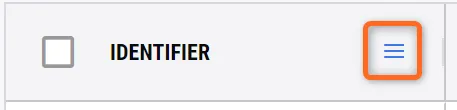
-
Depois de clicar no ícone, surge uma nova caixa de diálogo. Selecione o último ícone com três janelas verticais.
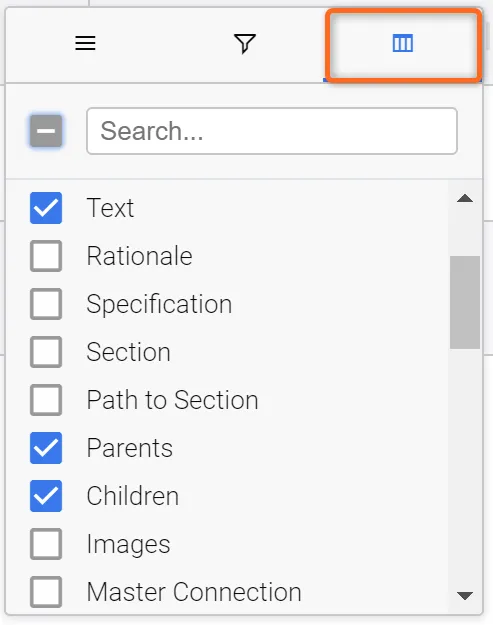
-
Nesta caixa, desmarque todos os atributos e selecione apenas os seguintes: Text, Parents, Children, Applicable Blocks, V&V status, V&V Activities, V&V rules e Tags.
-
Depois de terminar, clique com o botão direito nas tabelas para abrir o menu das tabelas. Na caixa de diálogo, selecione
Save View.
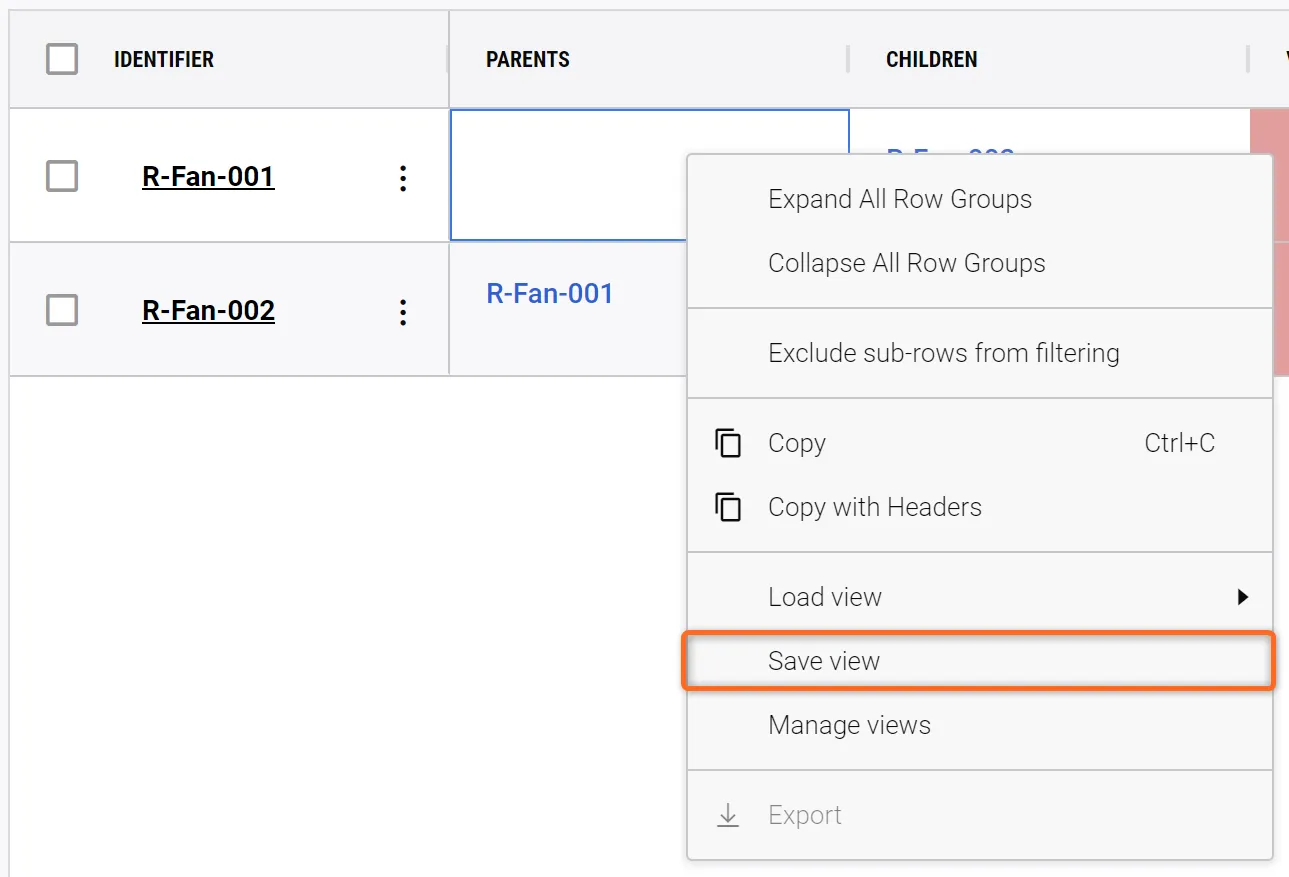 Save View - ao guardar uma View, todas as colunas selecionadas, larguras das colunas e Filtros aplicados serão guardados numa View dedicada.
-
Abre-se uma nova caixa de diálogo onde pode introduzir “Verification_View” em
Save as new(1), selecionePrivate(2), e depois clique emSave(3).
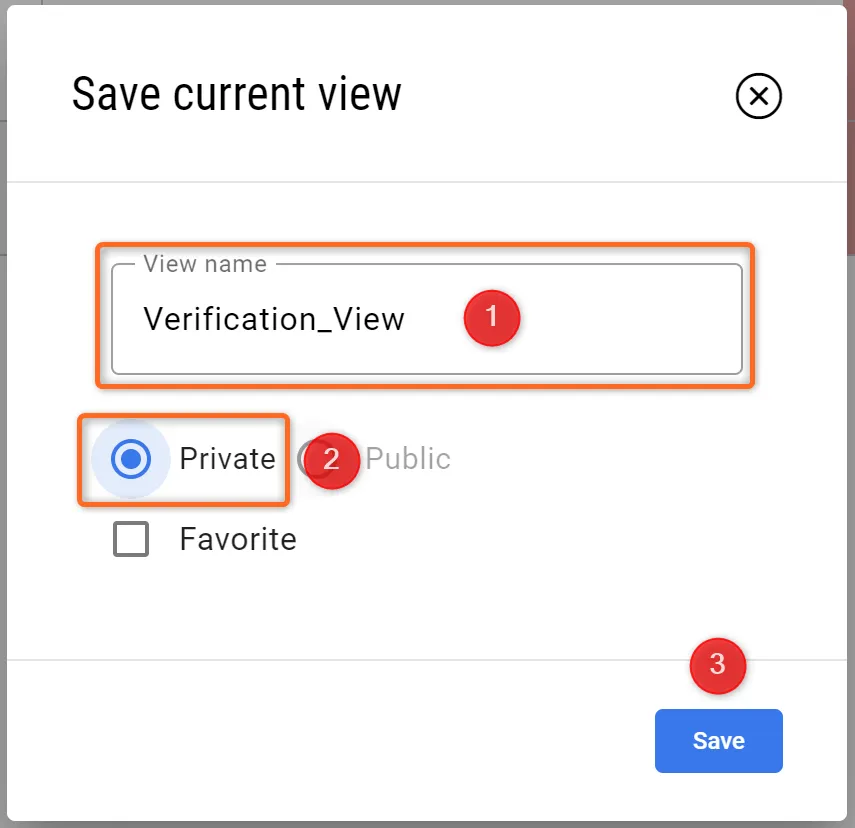
-
Depois de a vista estar guardada, o utilizador pode agora carregá-la clicando com o botão direito nas tabelas, selecionando a opção
Load Viewe escolhendo aVerification_Views.
(2) Adicionar uma atividade de Verification & Validation a um Requisito
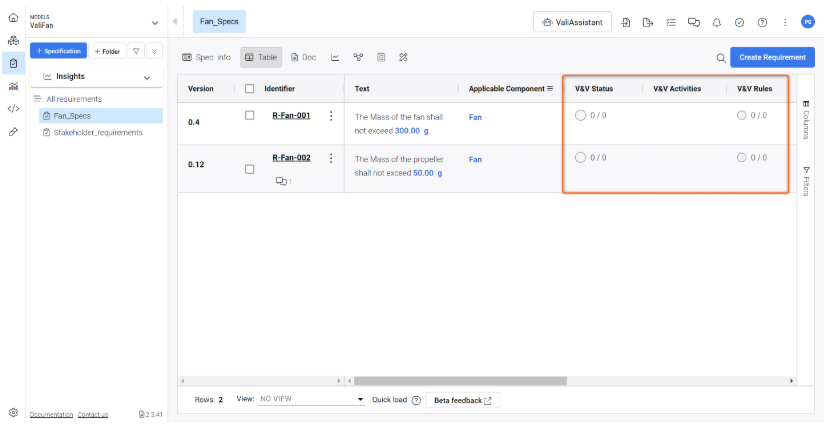
O Requirements & Systems Portal oferece três colunas dedicadas à Verification and Validation de Requisitos (para além de colunas adicionais como Compliance e Compliance Comment, ou até colunas personalizadas relacionadas com atividades de verificação):
-
V&V Status (indica o estado global da verificação do Requisito)
-
V&V Activities (mostra as atividades de V&V associadas ao Requisito)
-
V&V Rules (verificação automática baseada na comparação de Valis entre o Requisito e o módulo System Design)
Procure estas colunas e organize-as de forma a ver o seguinte na sua Tabela de Requisitos.
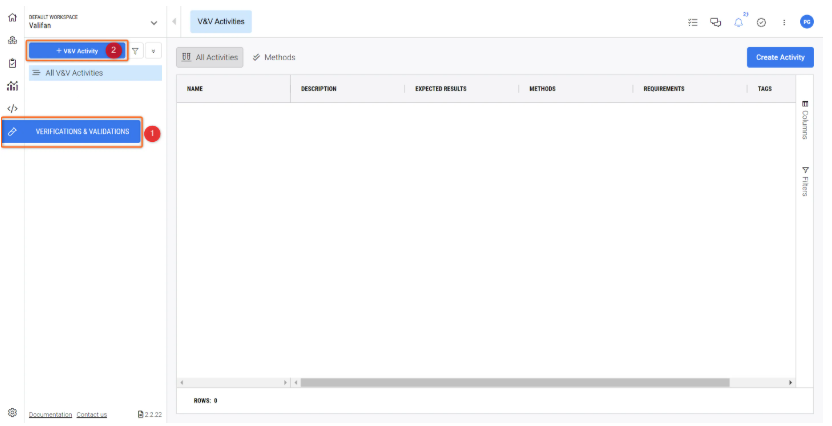
Agora, vamos ao “Verifications & Validations Module” para configurar uma nova “V&V Activity”. Para isso, clique no ícone do módulo correspondente na barra lateral esquerda (1) e depois selecione “+ V&V Activity“ (2).
Depois disso, na caixa pop-up que se abre, vamos definir uma atividade simples de inspeção de massa.
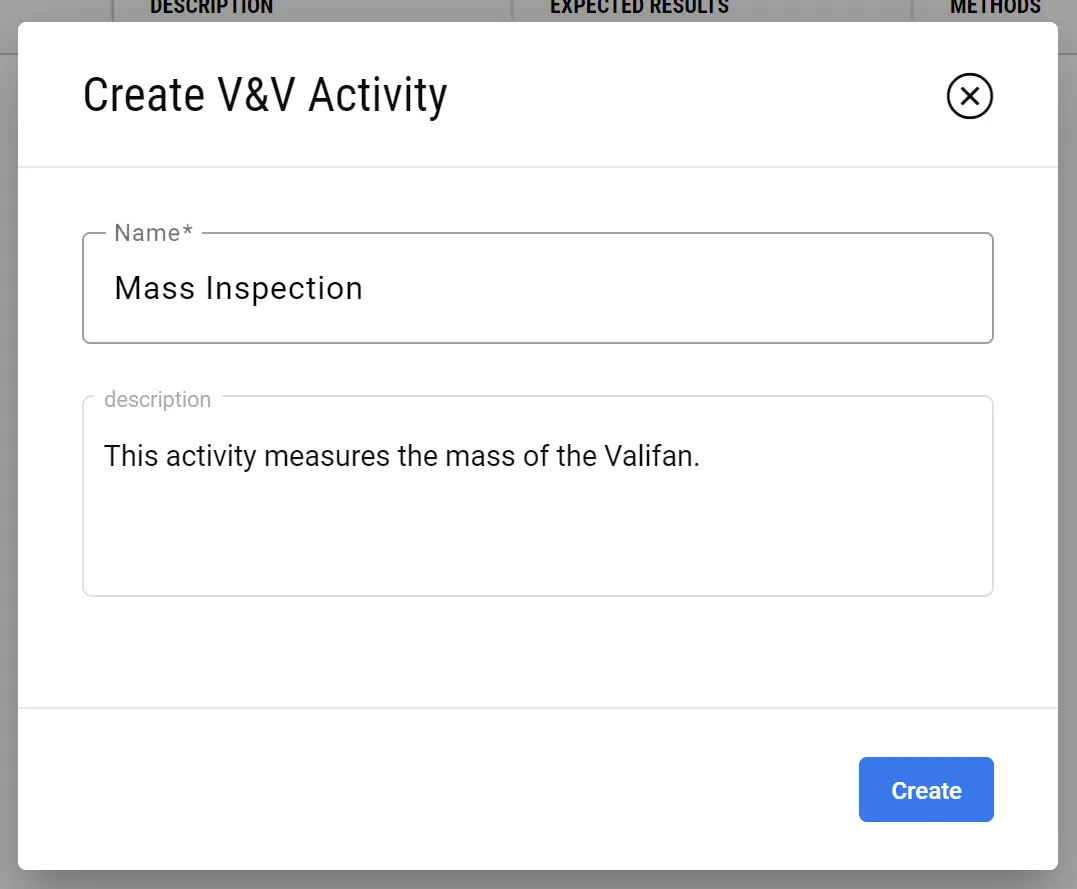
Depois de clicar em “Create“, a atividade é criada. Agora, vamos ligar esta atividade de inspeção de massa a um dos nossos Requisitos a partir do Requirements Module:
-
Clique no nome da atividade “
Mass Inspection” na coluna “Name”. -
Selecione o separador “
Requirements Statuses“ na parte superior. -
Clique no botão com o título “
Link Requirement“. -
Na caixa pop-up, expanda a lista de Requisitos, procure “R-Fan-001” e selecione-o.
-
Adicionalmente, expanda a lista do Bloco e associe o sistema “Fan“.
-
Conclua a ligação destes elementos clicando em “Add“.
-
O Requisito aparecerá como uma entrada na tabela.
-
Para isso, vá à coluna “Status“ e faça duplo clique em “Not Set“, depois selecione “Verified“ na lista pendente.
Veja o vídeo abaixo para obter uma visão geral destes passos.
Com isto, criámos com sucesso uma atividade de verificação manual. Vejamos agora como ter Verificações automáticas nos nossos Requisitos que comparam os Valis do System Design com os Valis dos Requisitos.
(3) Método de verificação automática através de regras
Most technical developments are designed against strict requirements, e.g., mass, power consumption, budget, etc. Requirements & Systems Portal maintains a complete overview of whether your design fulfils all of these technical parameters.
Nesta parte, vamos focar-nos na coluna “V&V Rules”. Organize as suas colunas no Requirements Module para que fiquem como na figura seguinte.
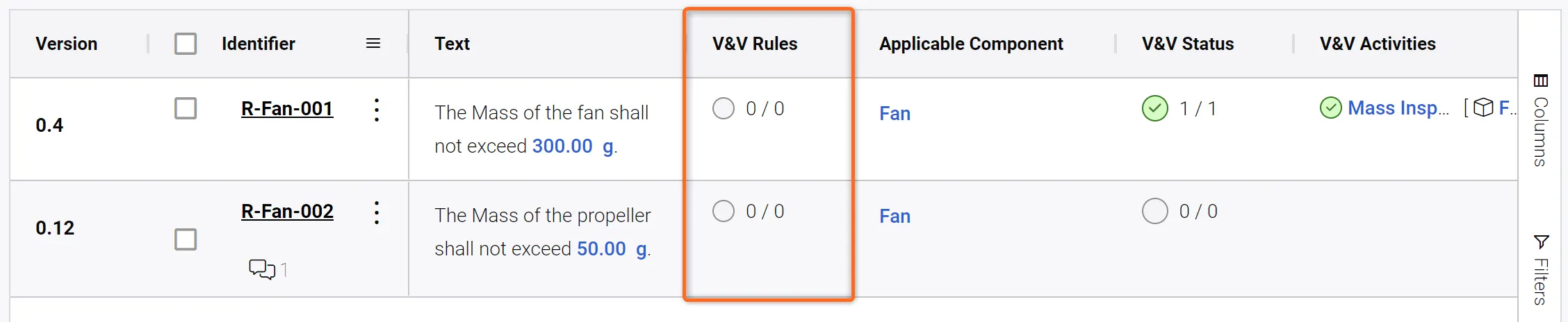
Antes de definir a regra, verifique o nome do Vali de 300 g no seu Requisito R-Fan-001 passando o cursor sobre o Vali desta forma:
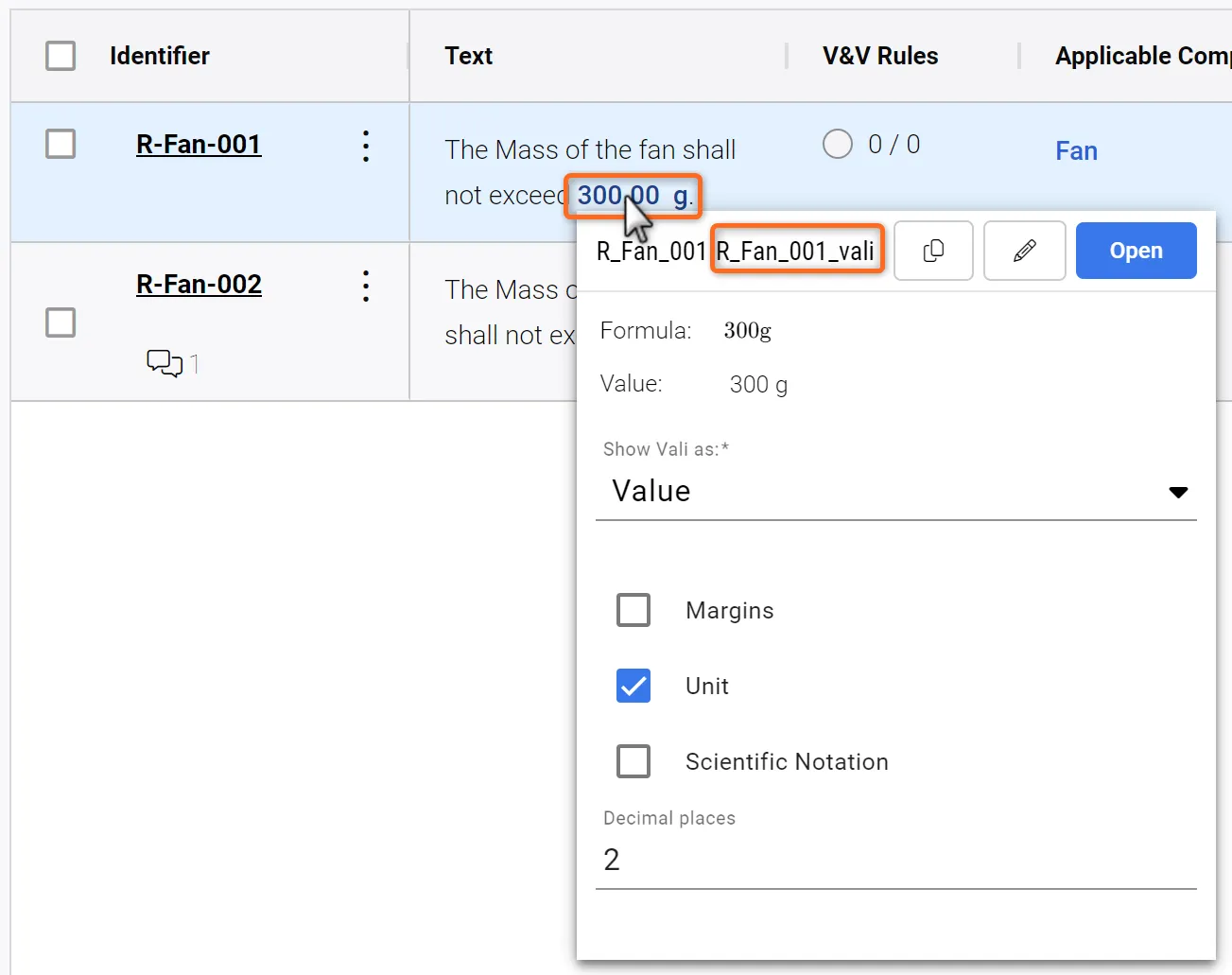 Obter informação sobre um Vali num Requisito.
Agora, faça duplo clique na célula “V&V Rules” do Requisito R-Fan-001. Isto abrirá uma janela pop-up onde pode definir as Regras.
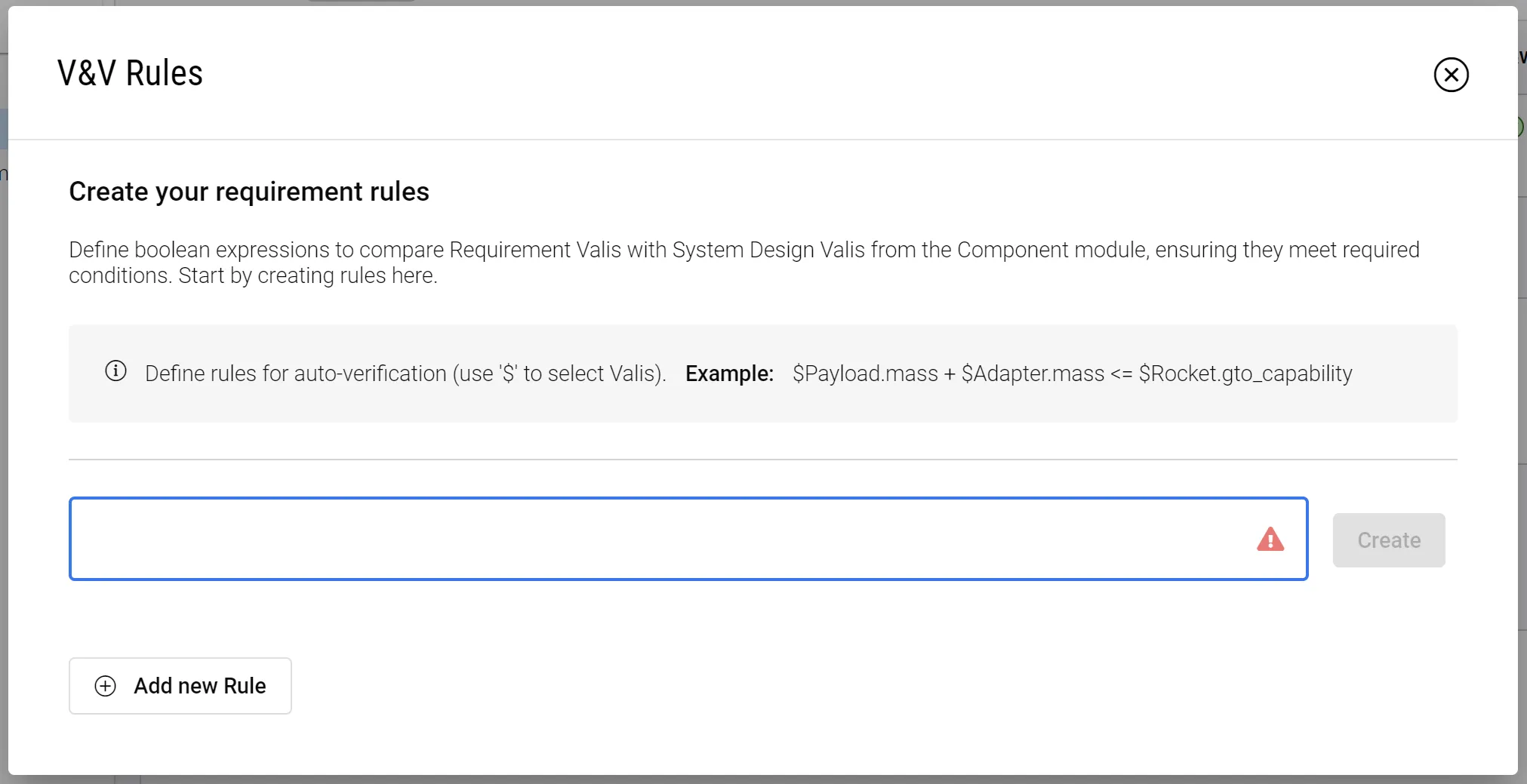
Aqui, podemos definir uma regra para comparar a massa Valifan de 300 g do nosso Requisito com o Vali de massa do sistema Fan do módulo System Design. Utilize o símbolo de dólar ($) para referenciar os Valis. Na caixa que se abre, pode procurar Valis escrevendo os respetivos nomes. Estamos a configurar a seguinte relação:
$Fan.Mass < $R-Fan_001.R_Fan_001_vali
Esta Regra compara a massa do System Design com o Vali do nosso Requisito.
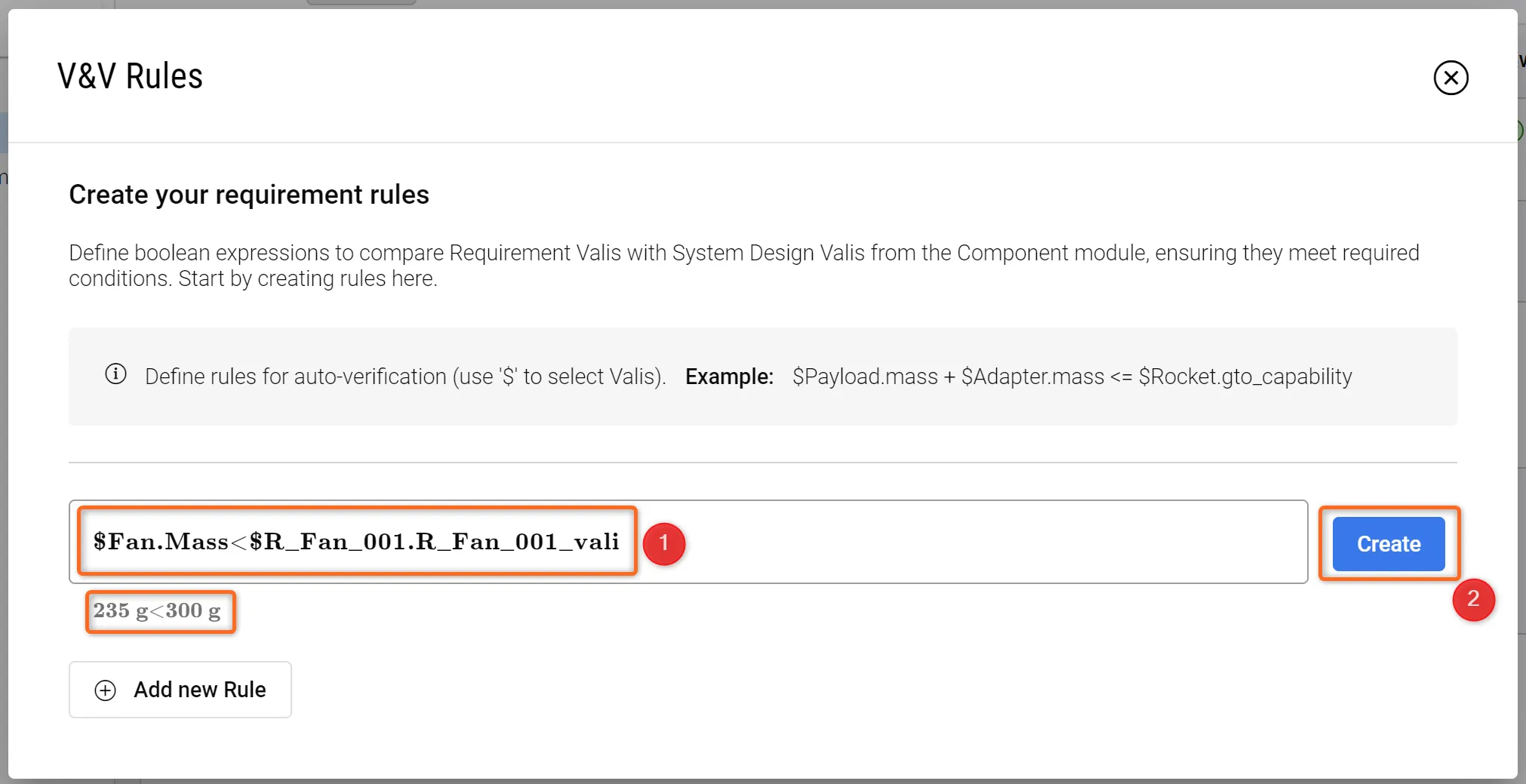
Repare como o Requirements & Systems Portal já obtém automaticamente os valores reais associados por baixo da caixa da Regra.
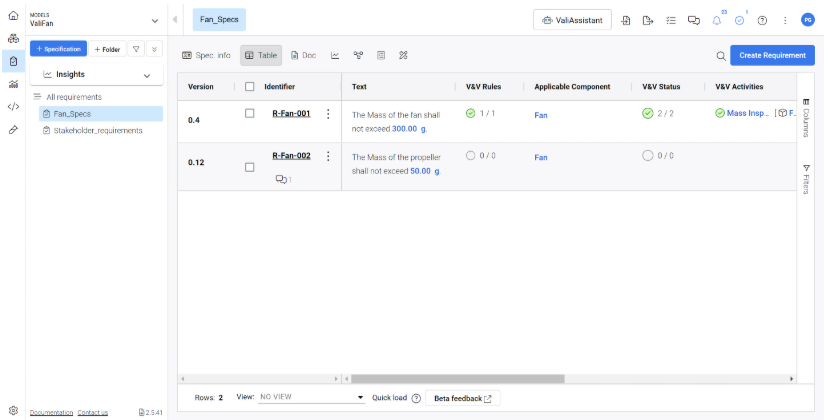
Depois de clicar em “Create“, depois em “Save“ e, por fim, fechar a janela, verá que agora temos uma Regra (que está verificada) associada ao Requisito e um total de 2/2 em V&V Status (uma vez que a atividade de inspeção de massa também foi previamente verificada).
Próximos passos?
Parabéns, agora já sabe orientar-se no Requirements & Systems Portal!
Pode continuar a melhorar o seu projeto Desktop Fan. Aqui ficam algumas ideias:
-
Adicionar Compliance aos seus requisitos
-
Adicionar algumas relações parent/children entre requisitos, consultar o Connections Graph e observar os códigos de cor no requisito.
-
Clique com o botão direito na Tabela de Requisitos e explore as opções de “Views“, bem como as opções de Export.
 Localizado por IA