
Módulo do Projeto
O Módulo de Projeto no Requirements & Systems Portal detalha e fornece recursos de gerenciamento de projetos. A interface do usuário do Módulo de Projeto é a página Home, que é aberta quando o Requirements & Systems Portal é acessado a partir do menu de nove pontos no canto superior direito da interface do Workspace baseada em navegador ( ). A página fornece acesso aos projetos de requisitos existentes, voltados ao gerenciamento de requisitos, e também oferece a capacidade de criar um novo projeto de requisitos.
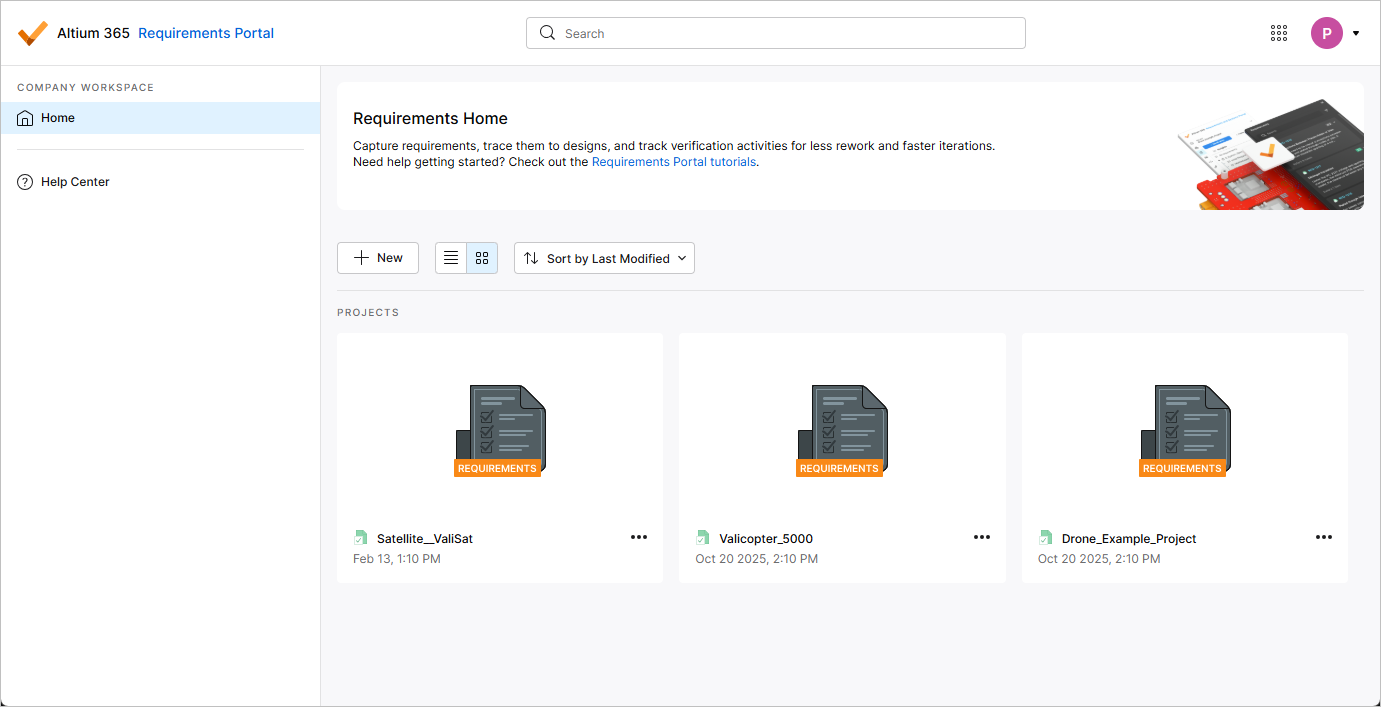
Criando um Novo Projeto de Requisitos
Para criar um novo projeto de requisitos, clique no botão  acima da lista de projetos. A janela Create Requirements Project será aberta.
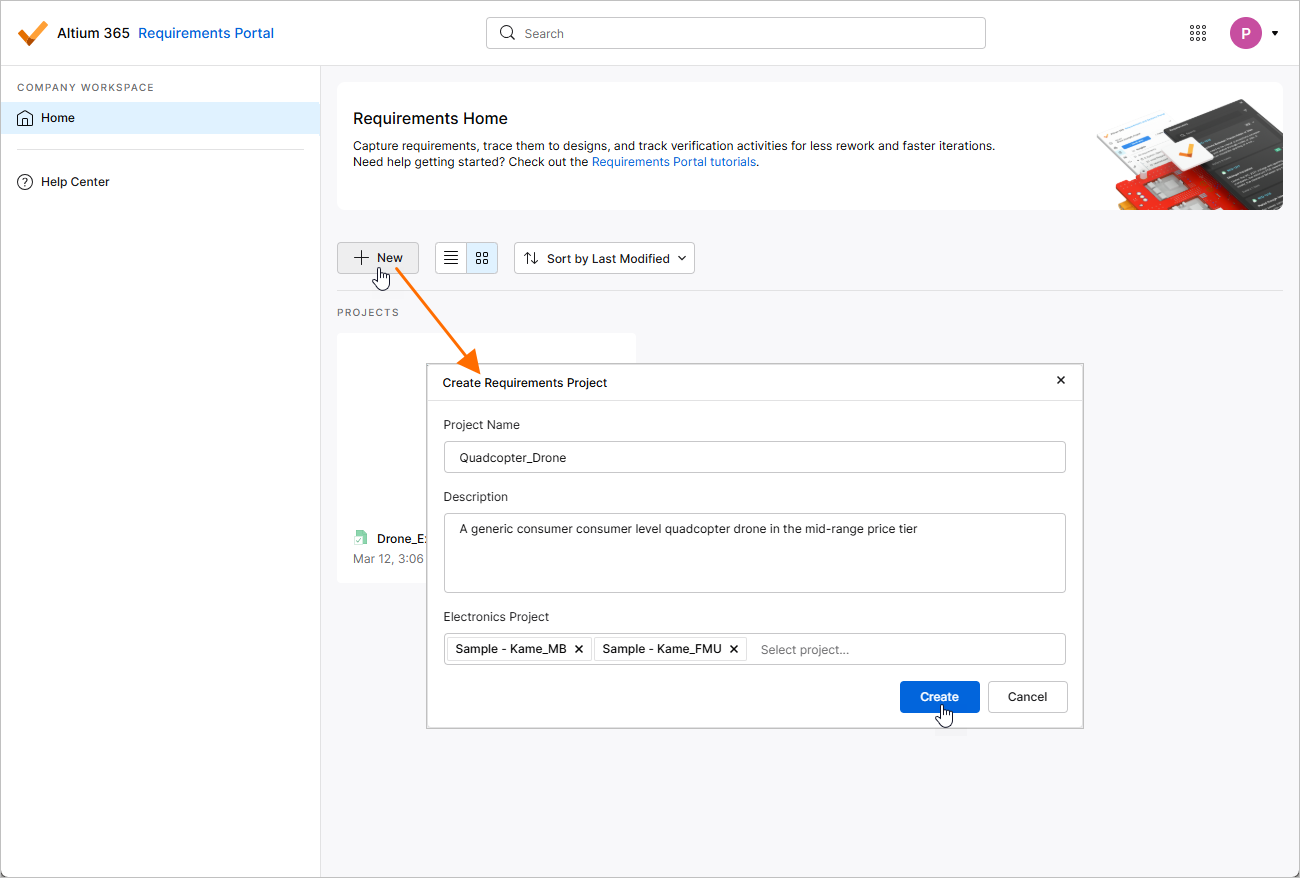
A janela Create Requirements Project apresentará os seguintes campos:
-
Project Name – insira o nome necessário para o projeto.
-
Description – insira uma descrição opcional para o projeto.
-
Electronics Project – opcionalmente, especifique projeto(s) de PCB existentes no seu Workspace (saiba mais sobre Projetos do Workspace). Para cada projeto de PCB adicionado ao campo, um bloco do tipo Electronics com o mesmo nome do projeto será criado no projeto de requisitos, e esse bloco será vinculado a esse projeto de PCB. Além disso, uma especificação com o mesmo nome do projeto de PCB será criada no projeto de requisitos, e o bloco correspondente será adicionado à lista Default blocks da especificação.
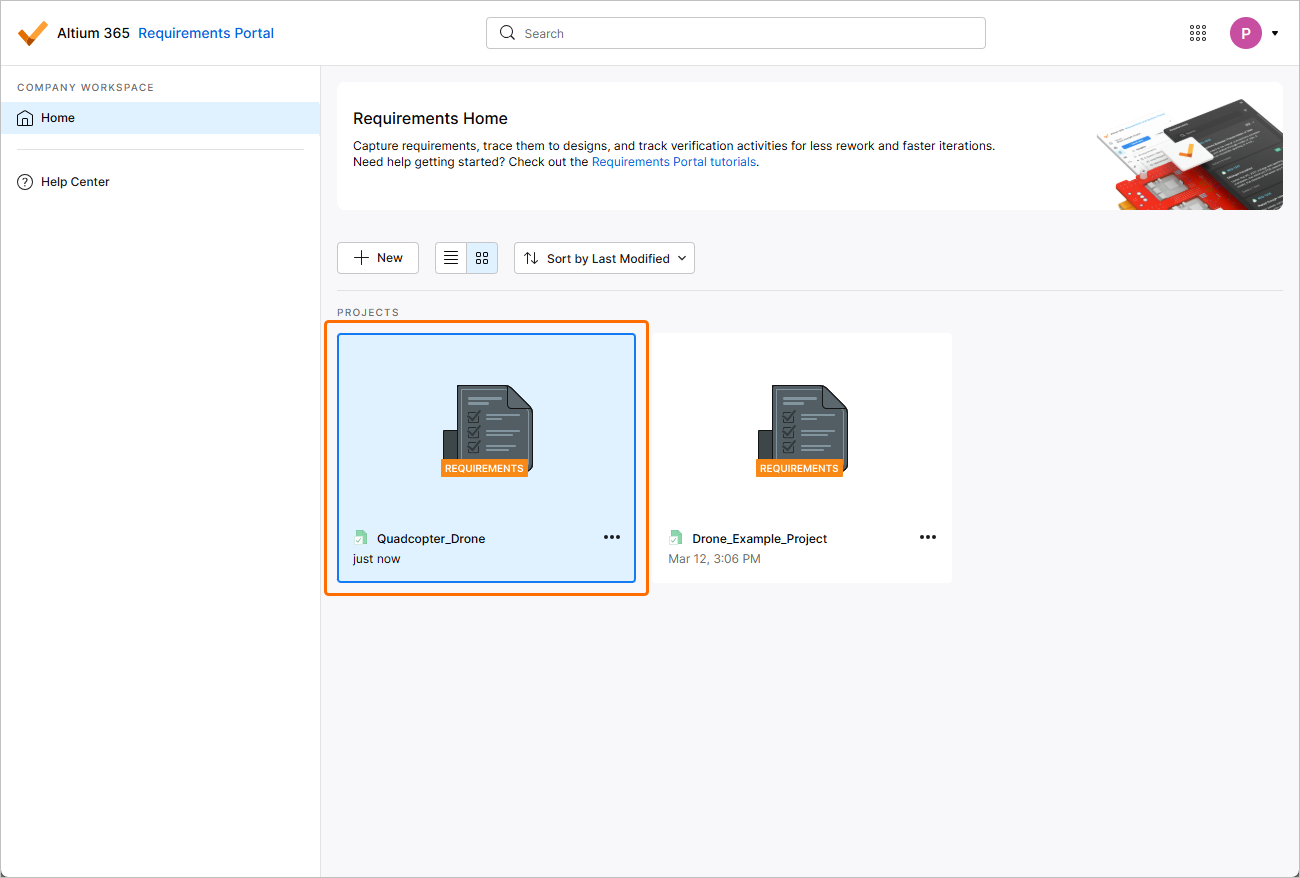
Após definir o novo projeto de requisitos conforme necessário, clique em  . Você retornará à lista de projetos em nível de resumo, onde verá agora uma entrada para o projeto de requisitos recém-criado.
Navegando pelos Projetos de Requisitos
A listagem de projetos na página Home do Requirements & Systems Portal inclui todos os projetos de requisitos existentes no Portal. Use o botão  para alternar a página para a visualização em lista e o botão
  para alternar a página para a visualização gráfica.
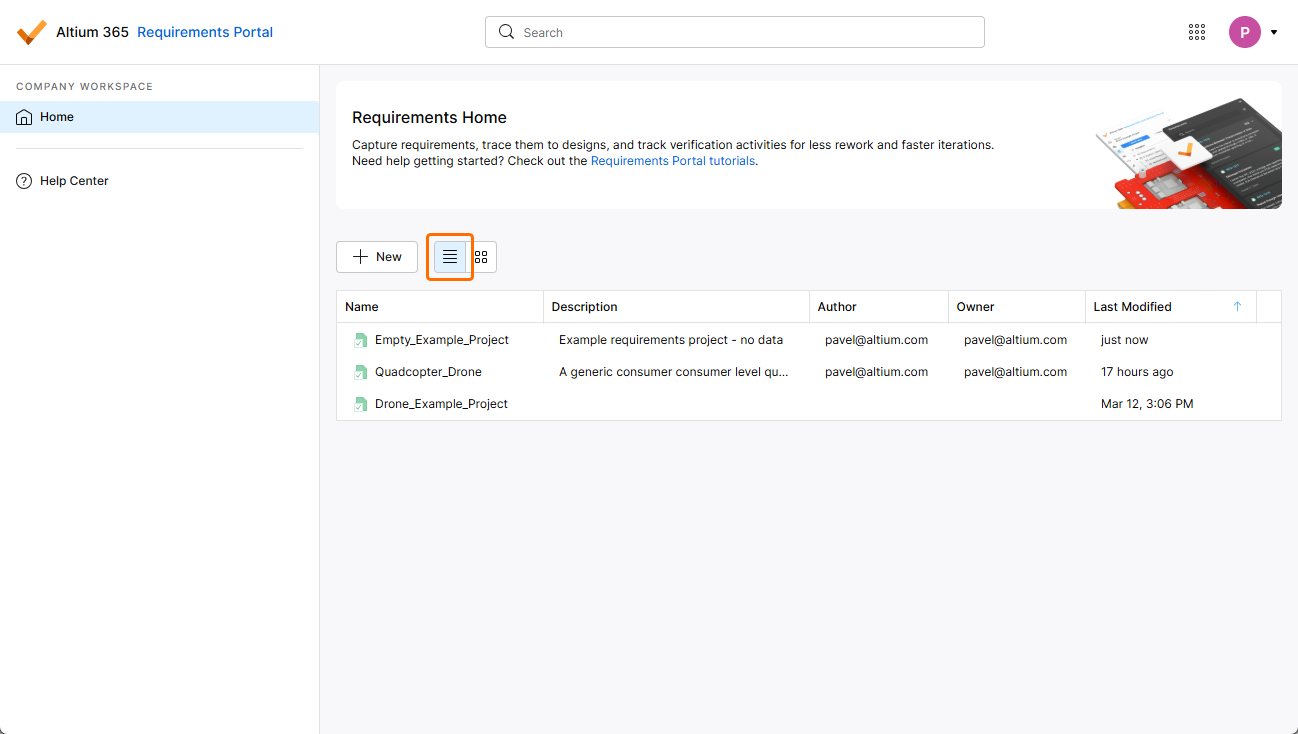
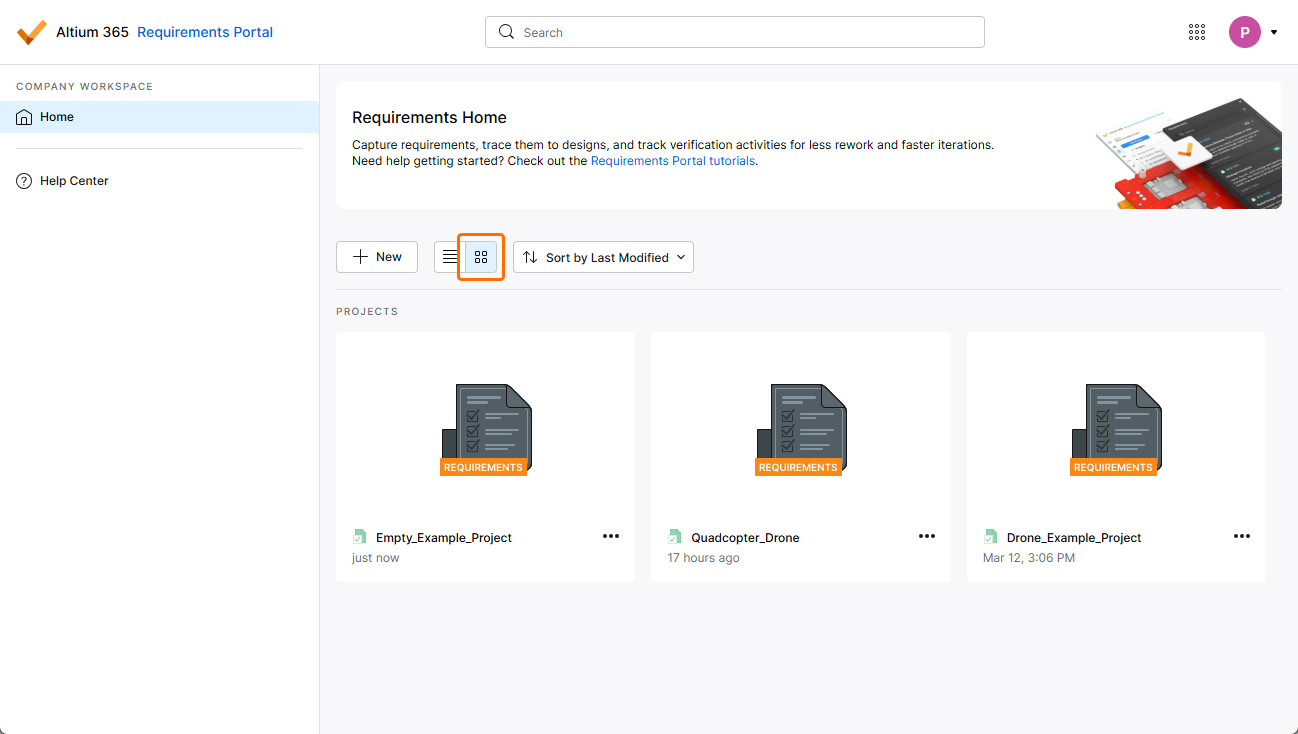
A lista de projetos de requisitos é classificada automaticamente pela data da última modificação, com o projeto modificado mais recentemente aparecendo no canto superior esquerdo da lista (na visualização gráfica) ou no topo da lista (na visualização em lista). Na visualização gráfica, o botão  pode ser usado para classificar rapidamente os documentos do projeto por nome, descrição, autor, proprietário ou data da última modificação (
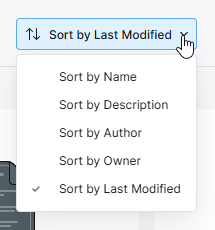 ).
).
Na visualização em lista, a listagem de projetos pode ser classificada por Name, Description, Author, Owner ou Last Modified, usando o cabeçalho da coluna em cada caso. Clique uma vez para classificar em ordem crescente e clique novamente para classificar em ordem decrescente. As setas à direita do nome da coluna indicarão a direção de classificação atualmente ativa. O método de classificação escolhido em uma visualização é aplicado a ambas as visualizações.
Também está incluído um recurso de Searchprojeto que permite pesquisar projetos de requisitos pelos seus nomes. Digite uma string de pesquisa no campo na parte superior da interface do navegador. A lista será atualizada para incluir apenas as entradas de projeto cujos nomes contenham a string de pesquisa. Para limpar o filtro de pesquisa, clique na entrada principal da página Home no painel de navegação à esquerda ou limpe o campo de pesquisa (x).
Acessando um Projeto de Requisitos
Um projeto de requisitos pode ser acessado a partir da visualização em lista ou da visualização gráfica da página Home do Requirements & Systems Portal.
-
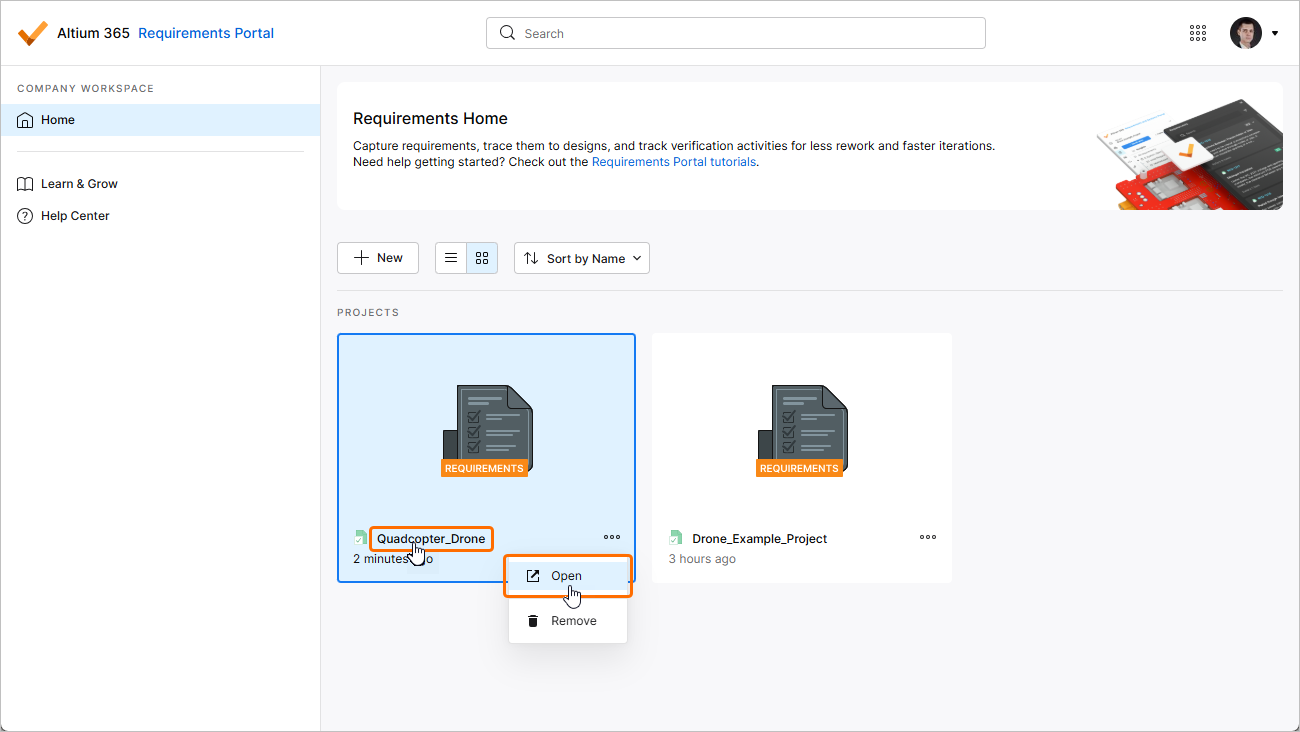
Na visualização gráfica da página Home, clique no controle
 no bloco do projeto de requisitos desejado e escolha o comando Open no menu associado. Como alternativa, clique no nome do projeto dentro do bloco ou dê um clique duplo no bloco.
-
Na visualização em lista da página Home, passe o cursor sobre a entrada do projeto de requisitos desejado, clique no controle
na extremidade direita da entrada e escolha o comando Open no menu associado. Como alternativa, clique no nome do projeto dentro da entrada ou dê um clique duplo na entrada.
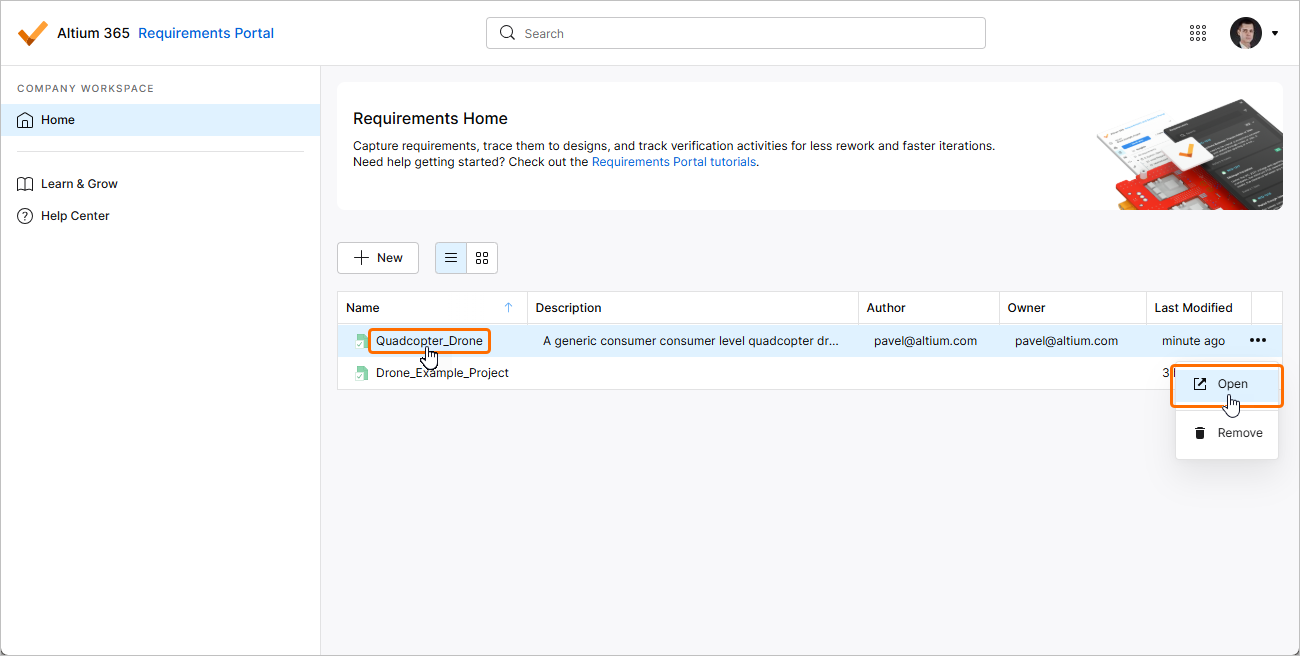
O projeto de requisitos será aberto em uma nova guia do navegador.
Removendo um Projeto de Requisitos
Um projeto de requisitos existente pode ser removido (excluído) do Workspace a partir da visualização em lista ou da visualização gráfica da página Home do Requirements & Systems Portal.
-
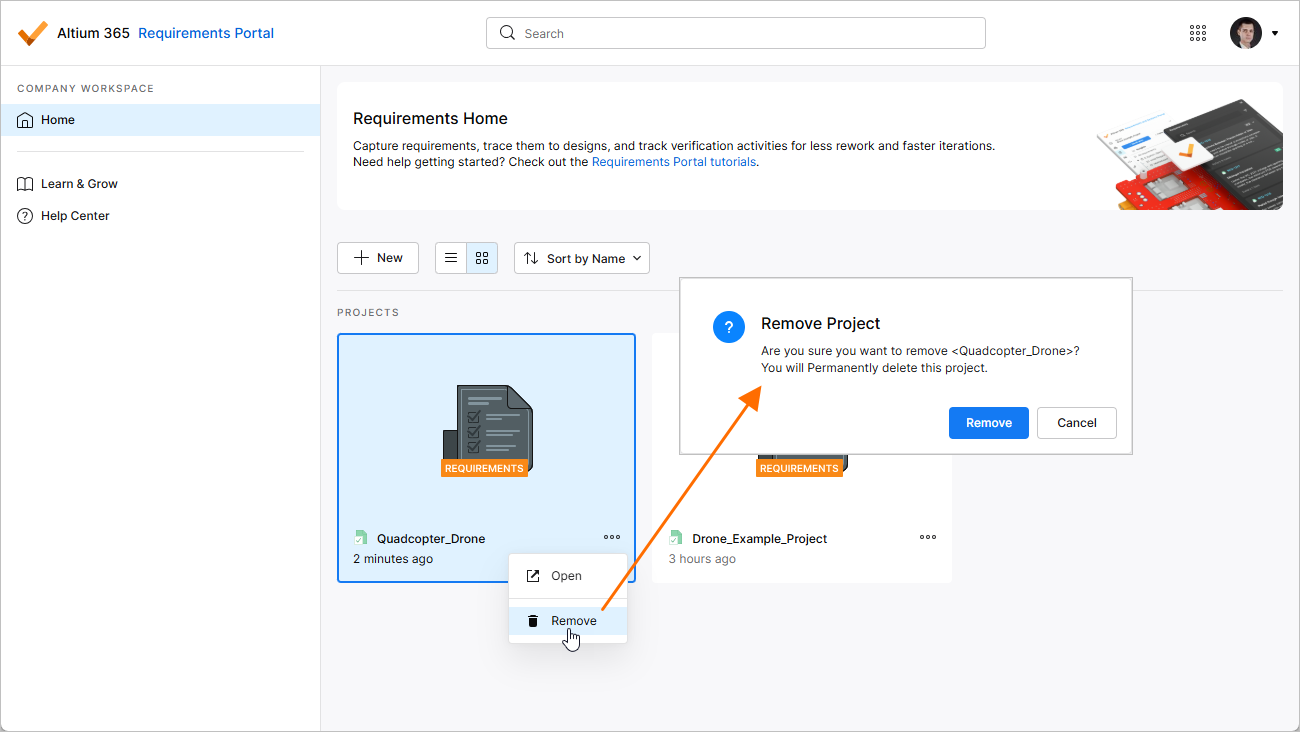
Na visualização gráfica da página Home, clique no controle
no bloco do projeto de requisitos desejado e escolha o comando Remove no menu associado.
-
Na visualização em lista da página Home, passe o cursor sobre a entrada do projeto de requisitos desejado, clique no controle
na extremidade direita da entrada e escolha o comando Remove no menu associado.
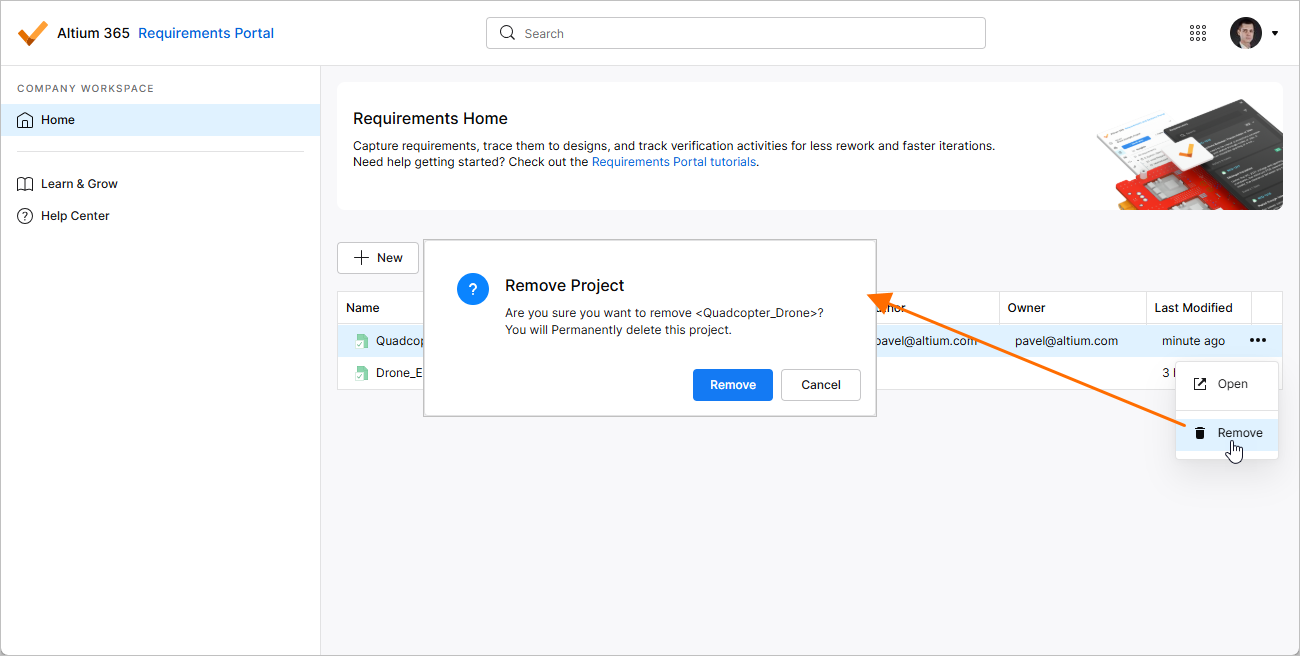
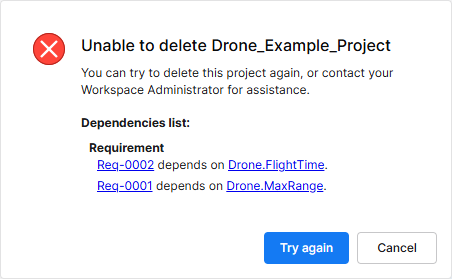
Antes que a exclusão seja concluída, será solicitada uma confirmação.
 ).
).Alterando as Propriedades Principais de um Projeto de Requisitos
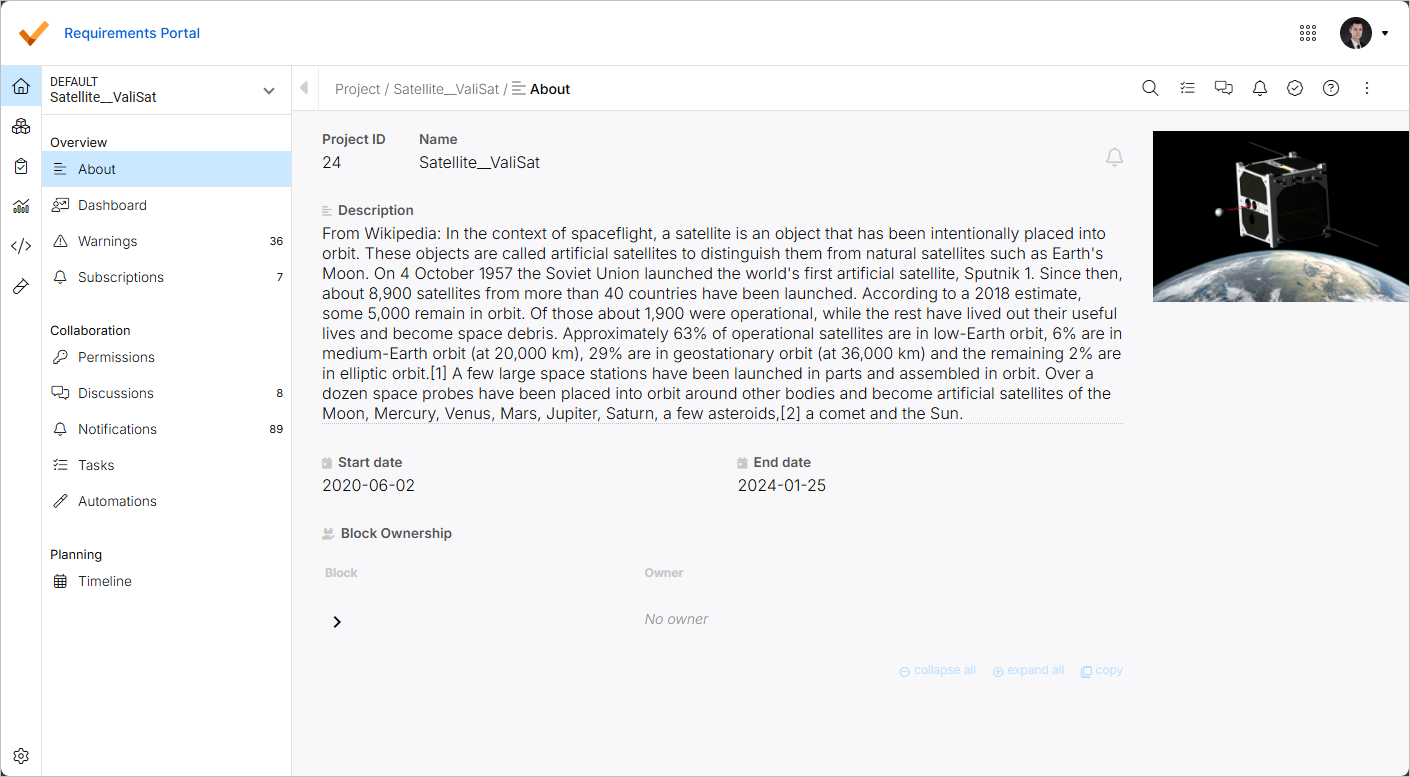
Na página About do Módulo de Projeto, você pode alterar as propriedades principais de um projeto de requisitos. Quando estiver no Módulo de Projeto ( ), selecione a entrada About no menu do lado esquerdo (sob o cabeçalho Overview) para acessar a página na qual as seguintes informações e controles estão disponíveis:
-
Project ID – um ID do projeto atribuído pelo sistema.
-
Name – o nome do projeto. Se necessário, você pode alterá-lo clicando no campo, modificando o nome conforme desejado e pressionando
Enter(ou clicando fora do campo). -
Description – uma descrição significativa que você pode adicionar ao seu projeto.
-
Start date / End date – datas estimadas de início e término do projeto.
-
Block Ownership – mostra a lista de blocos do projeto, juntamente com seus proprietários. Expanda ou recolha as entradas de bloco para explorar a estrutura do projeto (de acordo com como ela é definida no Módulo Blocks) usando os botões de seta ou os controles collapse all e expand all na parte inferior da lista. Use o controle copy para copiar o conteúdo da lista para a Área de Transferência (somente as entradas visíveis no momento serão copiadas).
Para mais informações sobre titularidade, consulte a página Ownerships.
Clique no botão  no canto superior direito da página para assinar notificações do projeto.
Para mais informações sobre notificações, consulte a página Notifications.
Você também pode adicionar uma imagem ao projeto clicando no controle + Add Image no canto superior direito da página. Use a caixa de diálogo exibida para adicionar uma imagem a partir de um arquivo ou URL. Quando uma imagem for adicionada, passe o cursor sobre a visualização dela e use os botões que aparecerem para alterar a imagem ou removê-la.
 Localizado por IA