
Criar especificações
Uma Especificação é uma coleção de requisitos que podem ser técnicos, de partes interessadas, de sistema, funcionais ou de outro tipo. O Requirements & Systems Portal permite ao usuário criar quantas especificações desejar dentro de um projeto.
Criando uma nova especificação
O primeiro passo é criar uma nova especificação, um documento dinâmico para armazenar e gerenciar seus requisitos. Para criar uma nova especificação:
-
Clique em “+ Specification” (1) na barra lateral esquerda para criar uma nova especificação
-
Forneça o nome (2) e o respectivo Bloco da especificação (3)
-
Selecione “Create” ou “ Create & add new”
 Criando uma Especificação
-
Se você não quiser atribuir o Bloco ao criar a especificação, poderá atribuí-lo posteriormente no painel Info da especificação.
-
A opção “Create & add new” permite criar especificações simultaneamente sem sair do pop-up “Create new specification”.
-
A hierarquia de especificações no lado esquerdo é organizada em ordem alfabética
-
Clique no botão
 no canto superior direito da página para acessar o painel Info da especificação selecionada no momento, onde você pode adicionar uma descrição da especificação e atribuir blocos e proprietários.
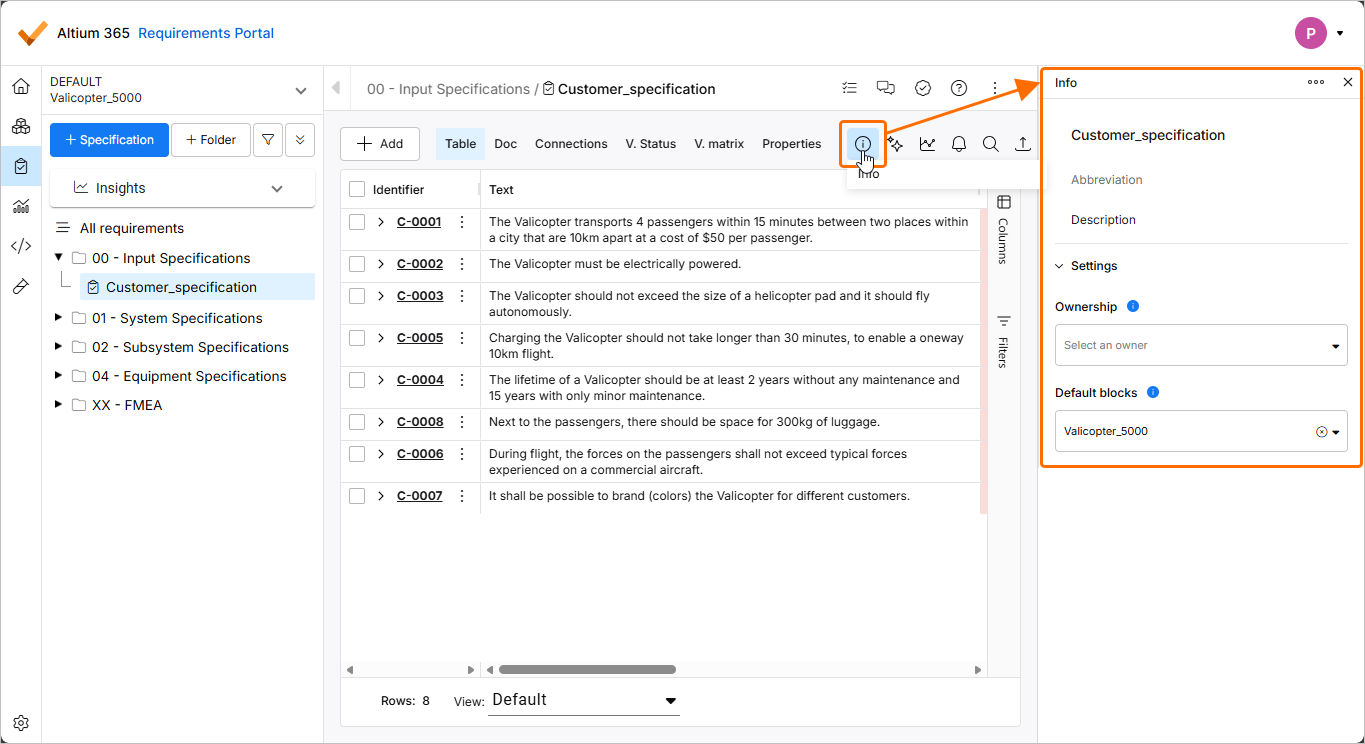
No painel Info, você pode visualizar e definir informações importantes da Especificação, como Abreviação (usada como convenção de nomenclatura para Requisitos), Descrição, Responsabilidade e Blocos padrão.
Atribuir Especificações a Blocos
Uma especificação pode ser vinculada a um ou mais Blocos em seu projeto. Se uma especificação estiver atribuída a um Bloco em seu projeto, isso significa que todos os requisitos dentro dessa especificação serão aplicados ao Bloco atribuído e poderão ser verificados em relação ao seu projeto.
Para atribuir bloco(s) ao requisito selecionado no momento, use o menu suspenso Default blocks no painel Info da especificação.
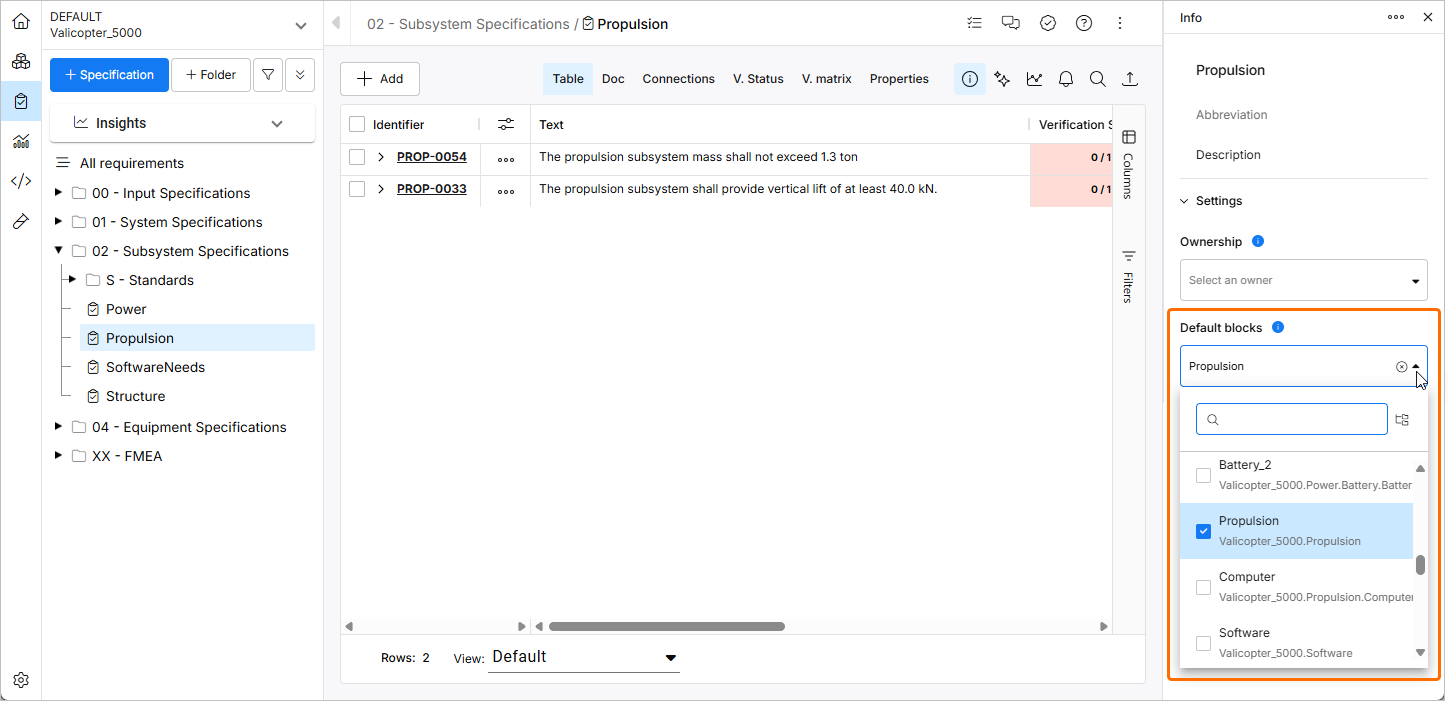
Blocos padrão - Adicionar Blocos padrão à sua Especificação permite verificar seus Requisitos em relação a esses blocos específicos assim que você começar a atribuir Métodos de Verificação.
Mover Requisitos de uma especificação para outra:
Se o usuário quiser mover um ou vários requisitos de uma especificação para outra, isso pode ser feito seguindo as etapas abaixo:
-
Ative “Specifications” nas colunas. O campo de colunas pode ser encontrado no lado direito (1), e marque a especificação. Além disso, você pode clicar nas três linhas em cada campo de coluna para escolher as colunas (2). Você pode escolher qualquer forma conveniente que funcione para você.

-
Selecione os requisitos clicando nas pequenas caixas de seleção ao lado do identificador e, em seguida, clique duas vezes na coluna da especificação para abrir um menu suspenso com as especificações listadas no projeto. Esse processo é resumido em um pequeno vídeo abaixo:
 Localizado por IA