
Valify Requirements
A funcionalidade Valify analisa o texto dos requisitos à procura de propriedades quantificáveis para as converter em Valis. O objetivo é facilitar a parametrização dos requisitos através da criação automática de novos Valis, que podem depois ser utilizados para múltiplas finalidades, reduzindo o esforço e a probabilidade de erro associados a este trabalho manual de parametrização.
O aspeto é o seguinte:
Valify - Transforme os seus valores e unidades baseados em texto em Measures of Performance (Parameters) que pode referenciar em todo o Requirements & Systems Portal.
Acesso
Atualmente, o processo Valify pode ser iniciado a partir de cinco localizações diferentes, no módulo Requirements:
-
Botão de ação ValiAssistant na barra superior
-
Botão de ação ValiAssistant em cada linha da tabela de requisitos
-
Botão de ação ValiAssistant no gráfico de ligações
-
No último passo do assistente de importação
-
A janela Create Requirement
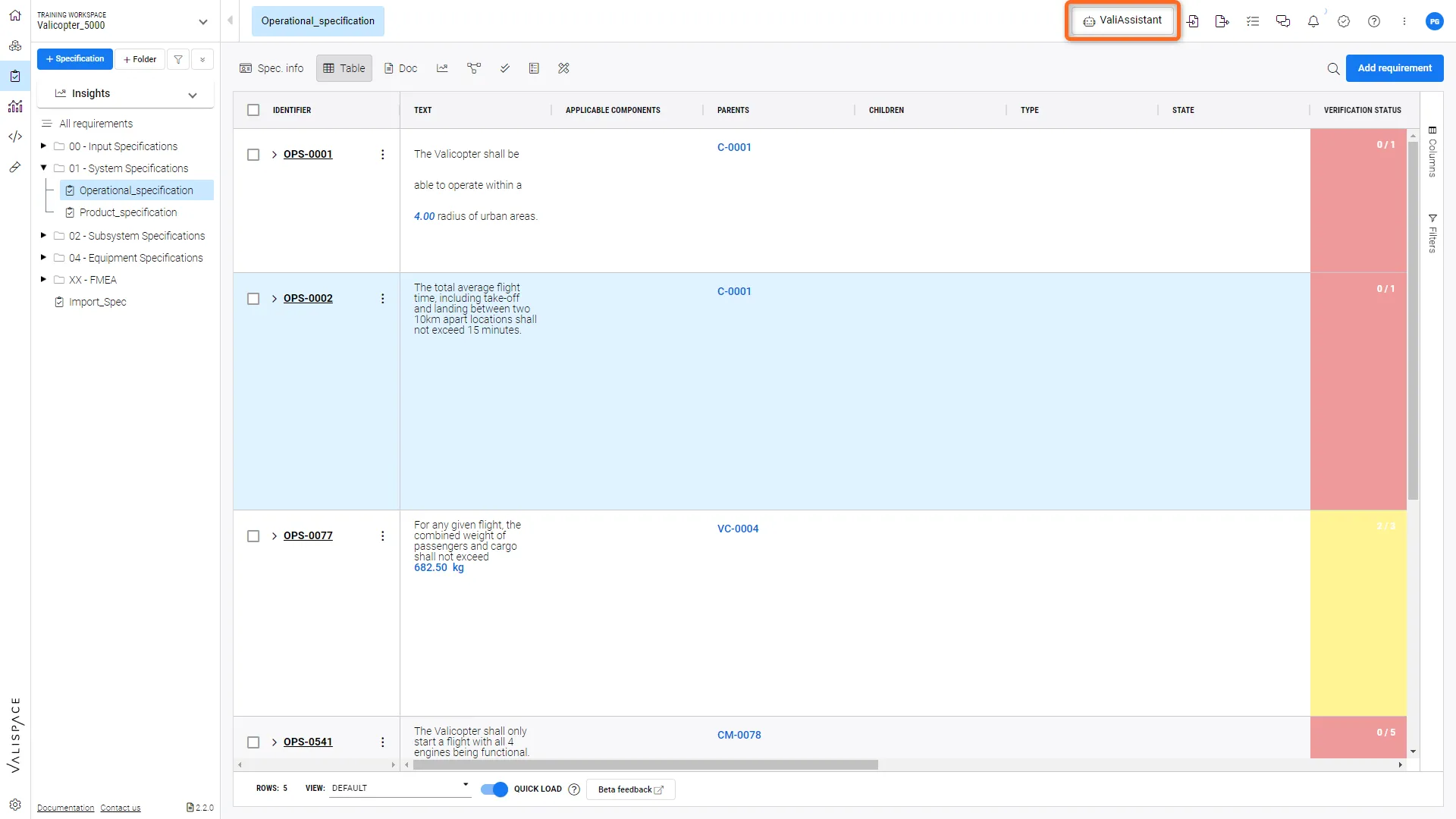 Localização 1: botão de ação ValiAssistant na barra superior - leva-o ao menu ValiAssistant
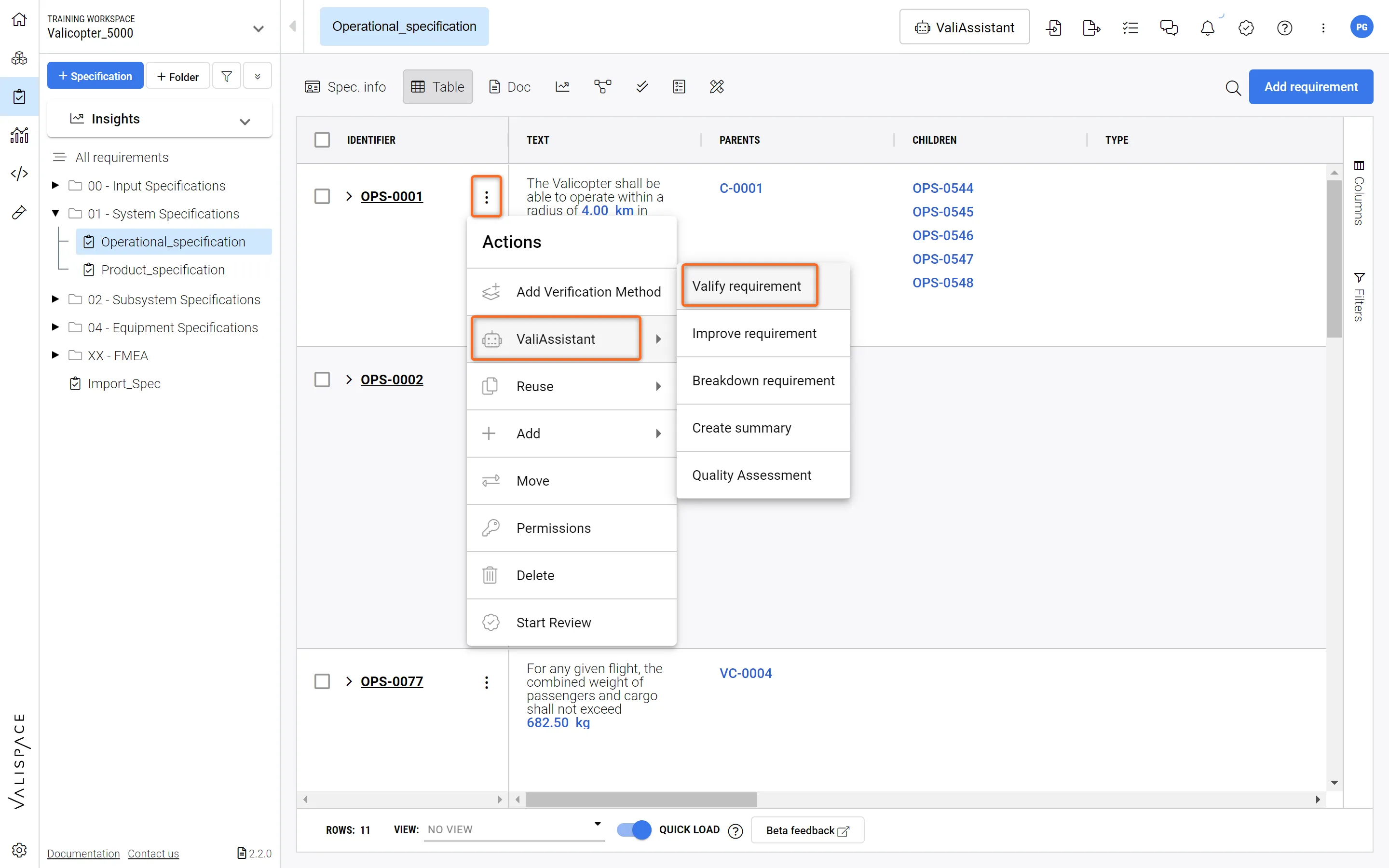 Localização 2: botão de ação rápida ValiAssistant na coluna Actions de qualquer requisito encontrado na tabela de requisitos - lista pendente de atalho para as opções do ValiAssistant
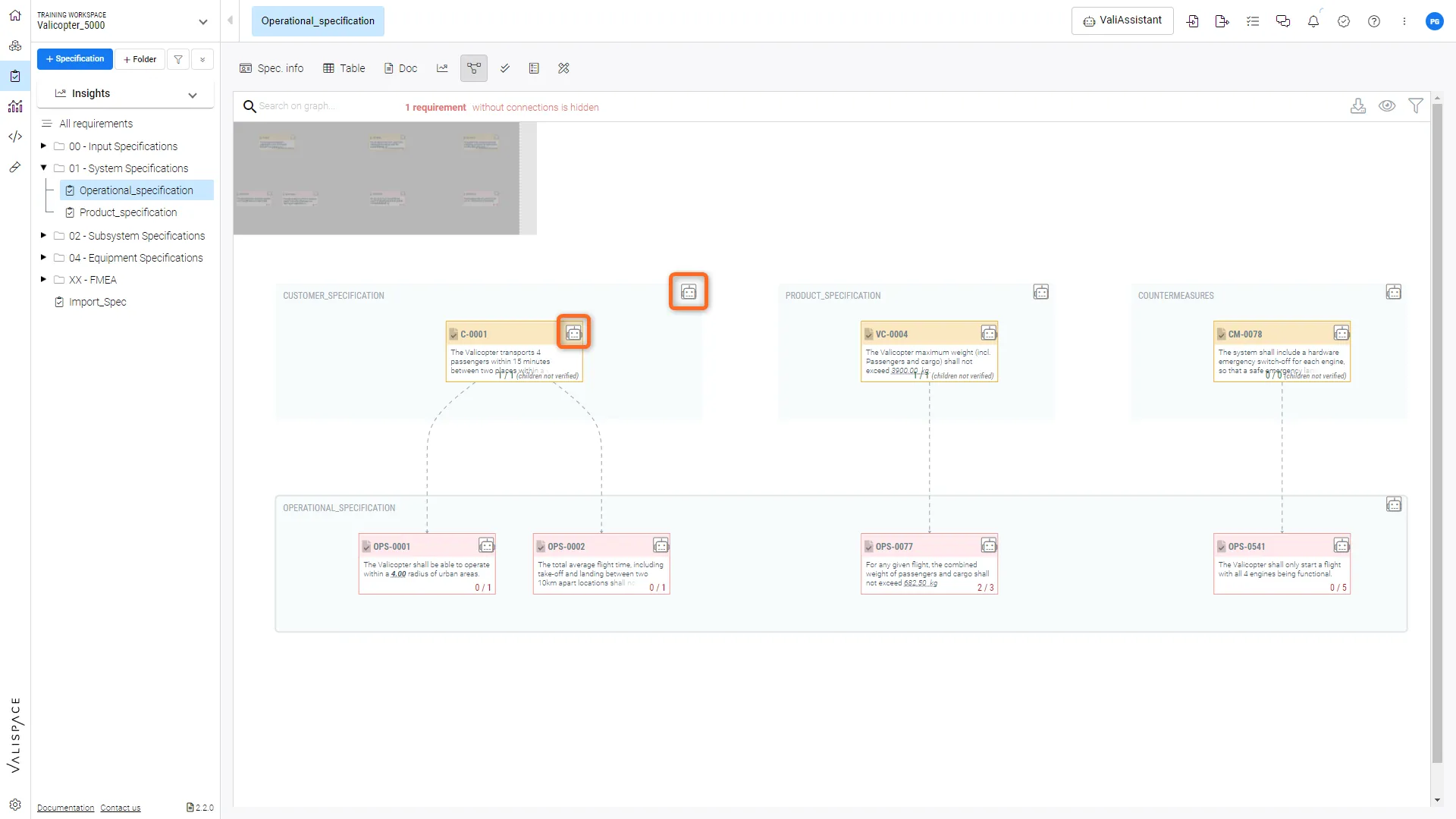 Localização 3: botão de ação rápida ValiAssistant no gráfico de ligações - lista pendente de atalho para as opções do ValiAssistant
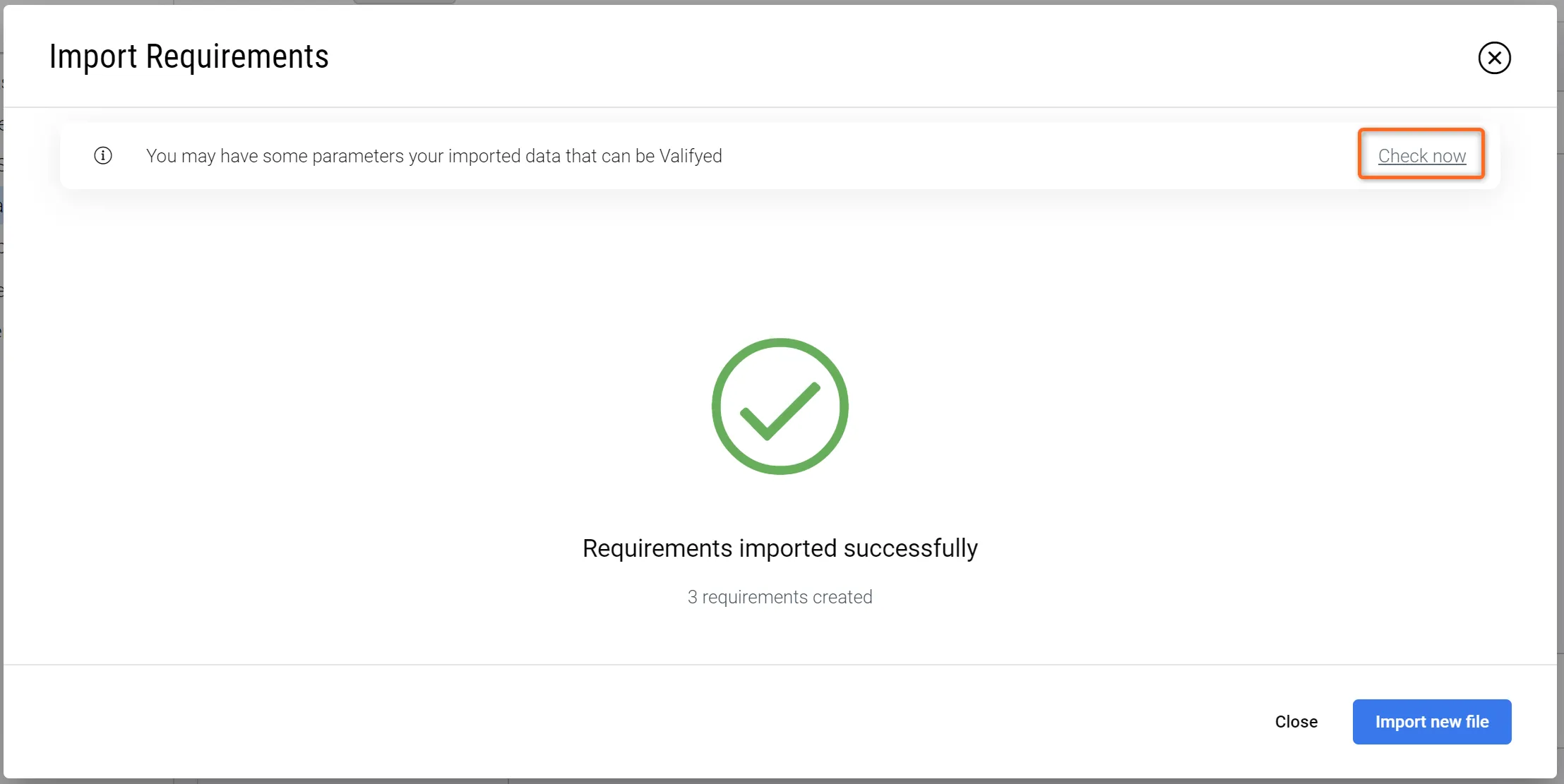 Localização 4: página de conclusão do Assistente de Importação - o último passo no processo de importação de requisitos.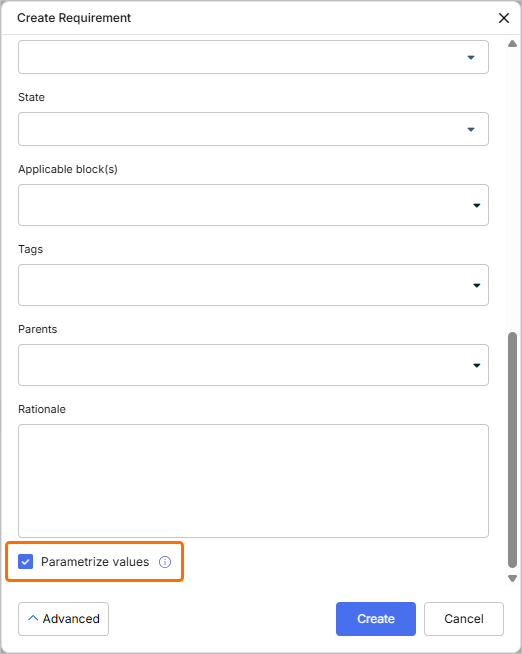
Localização 5: janela Create Requirement - a opção Parametrize values na parte inferior da janela (clique no botão Advanced para aceder à opção)
 no pop-up que aparece no canto inferior direito da página para obter detalhes sobre o processo de valificação
 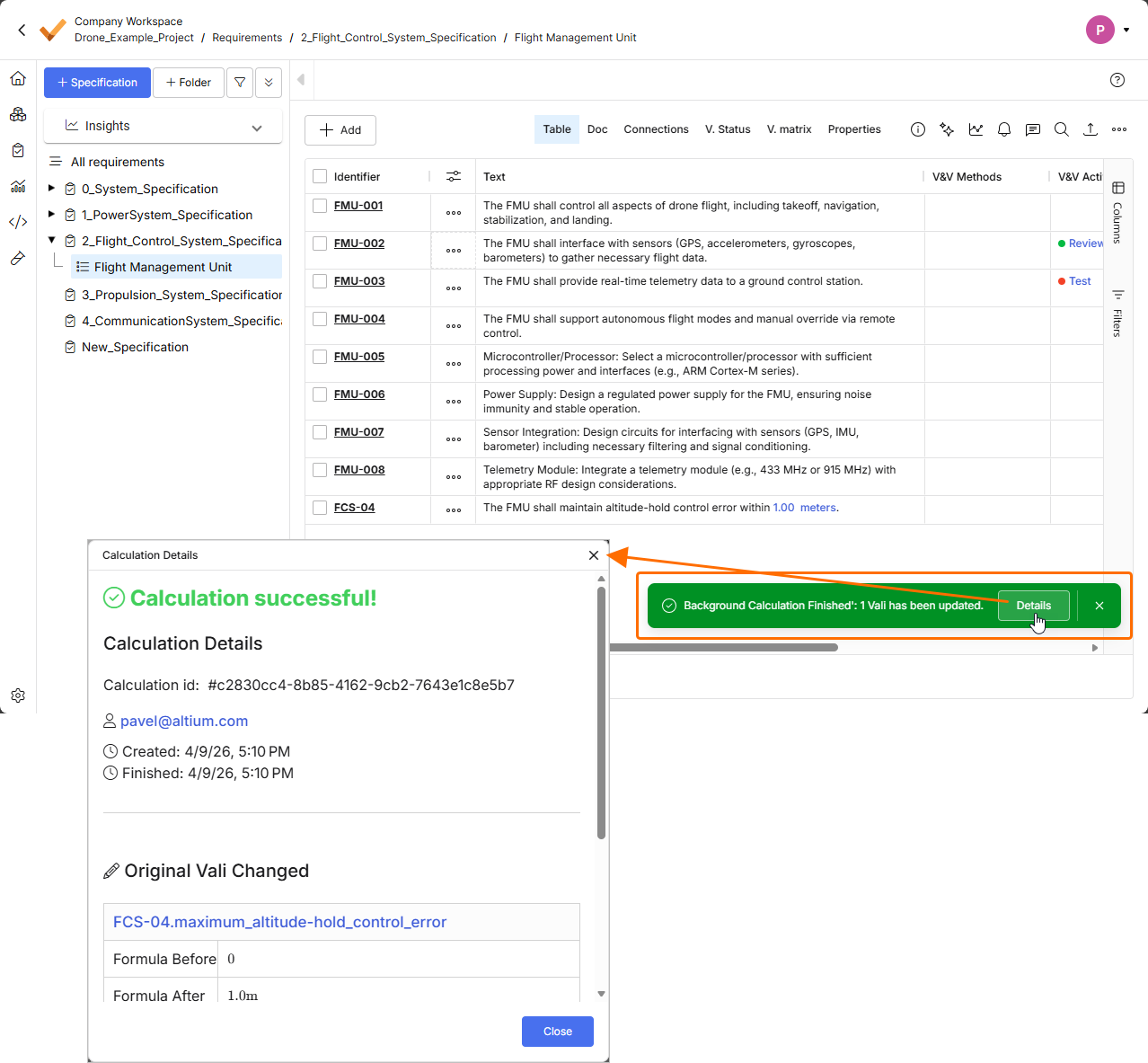 ).
).Passos para valificar
O Valify é composto por três fases principais: “Pré-carregamento”, “Carregamento & Informações” e “Valificação”. Estas fases são detalhadas abaixo.
1 - Pré-carregamento
Depois de acionar o Valify, o utilizador é informado exatamente sobre quantos requisitos serão verificados pelo processo Valify e decide se pretende continuar.
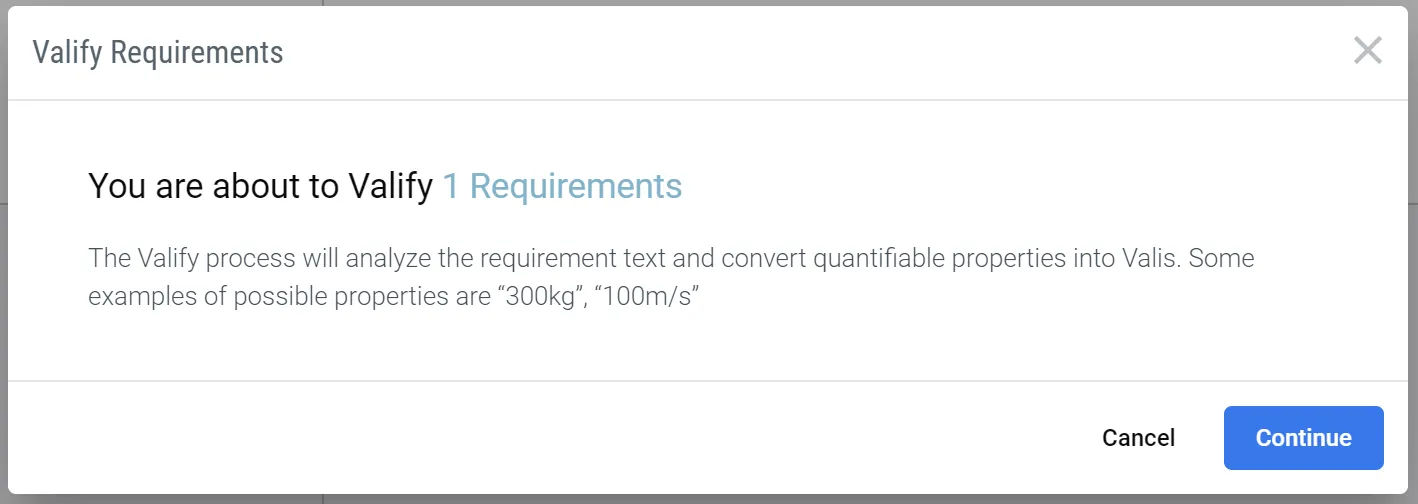 Pré-carregamento - Informação sobre quantos requisitos vão ser valificados
2 - Carregamento & Informações
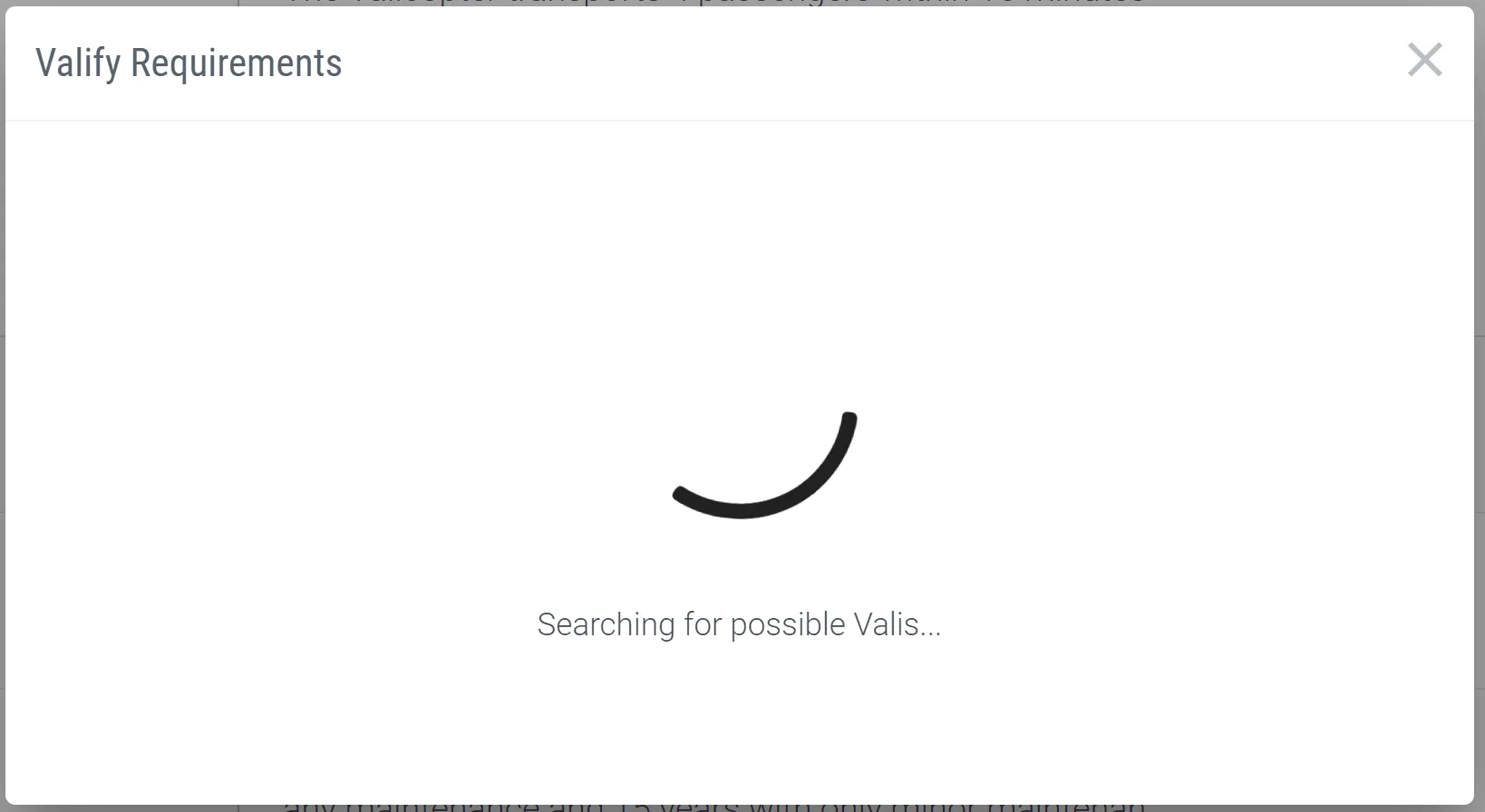
Após a confirmação para valificar, é apresentado ao utilizador um ecrã de carregamento enquanto o Requirements & Systems Portal procura possíveis Valis nos requisitos selecionados.
Se não forem encontrados possíveis Valis, uma mensagem de aviso informará o utilizador desse resultado e o processo Valify terminará.
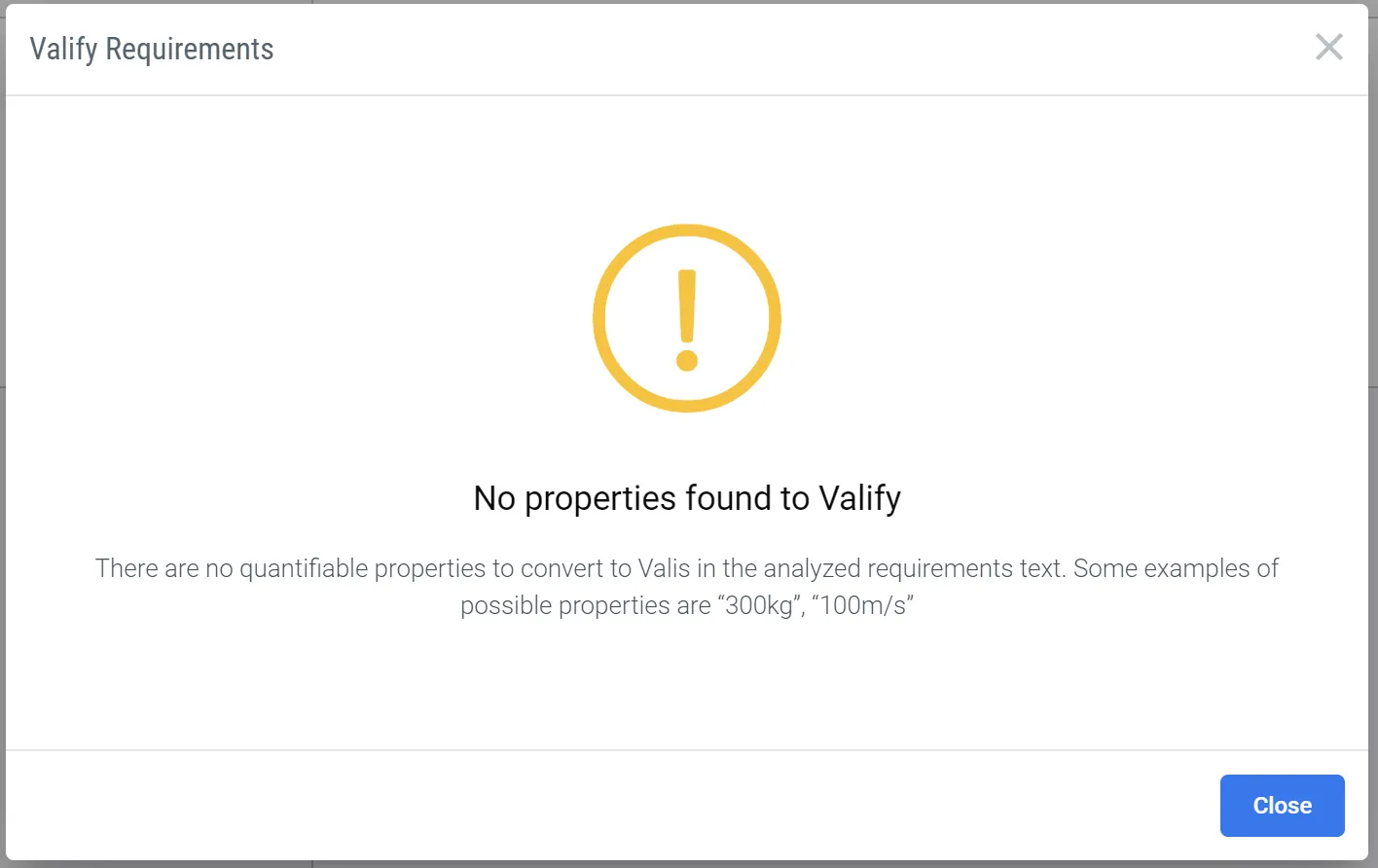 Mensagem de nenhum Vali encontrado
Caso sejam encontrados potenciais Valis, o utilizador recebe informação sobre quantos Valis foram encontrados e em quantos requisitos, para que possa decidir se pretende prosseguir com o processo Valify ou cancelá-lo.
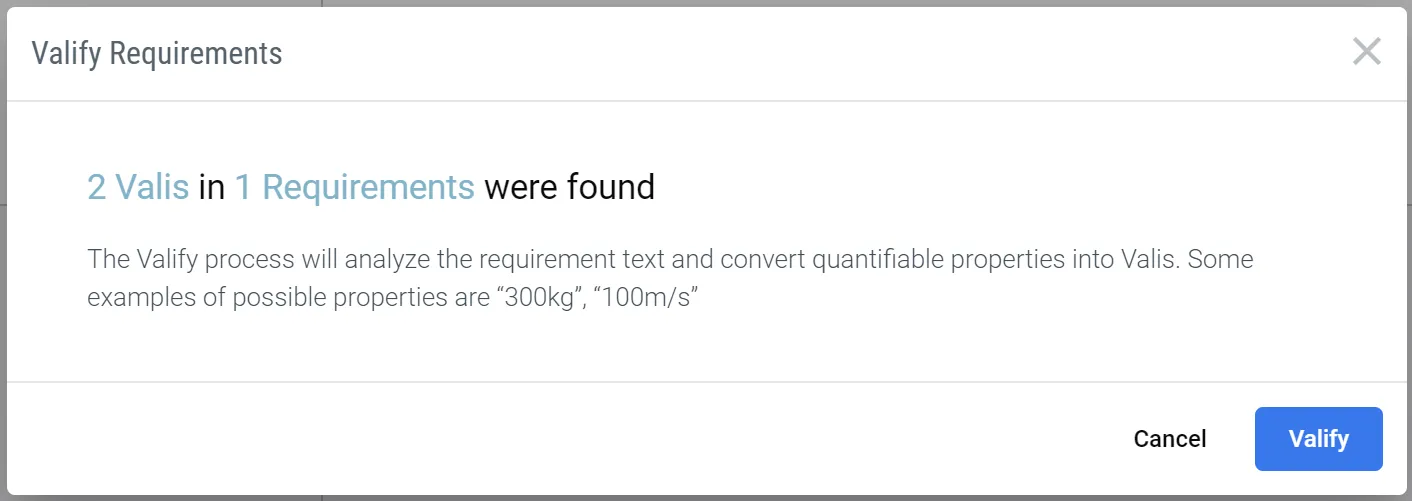 Informação sobre quantos Valis foram encontrados.
3 - Valificação
Se a decisão for valificar, é apresentado ao utilizador um ecrã de carregamento enquanto o Requirements & Systems Portal cria os Valis e atualiza os requisitos.
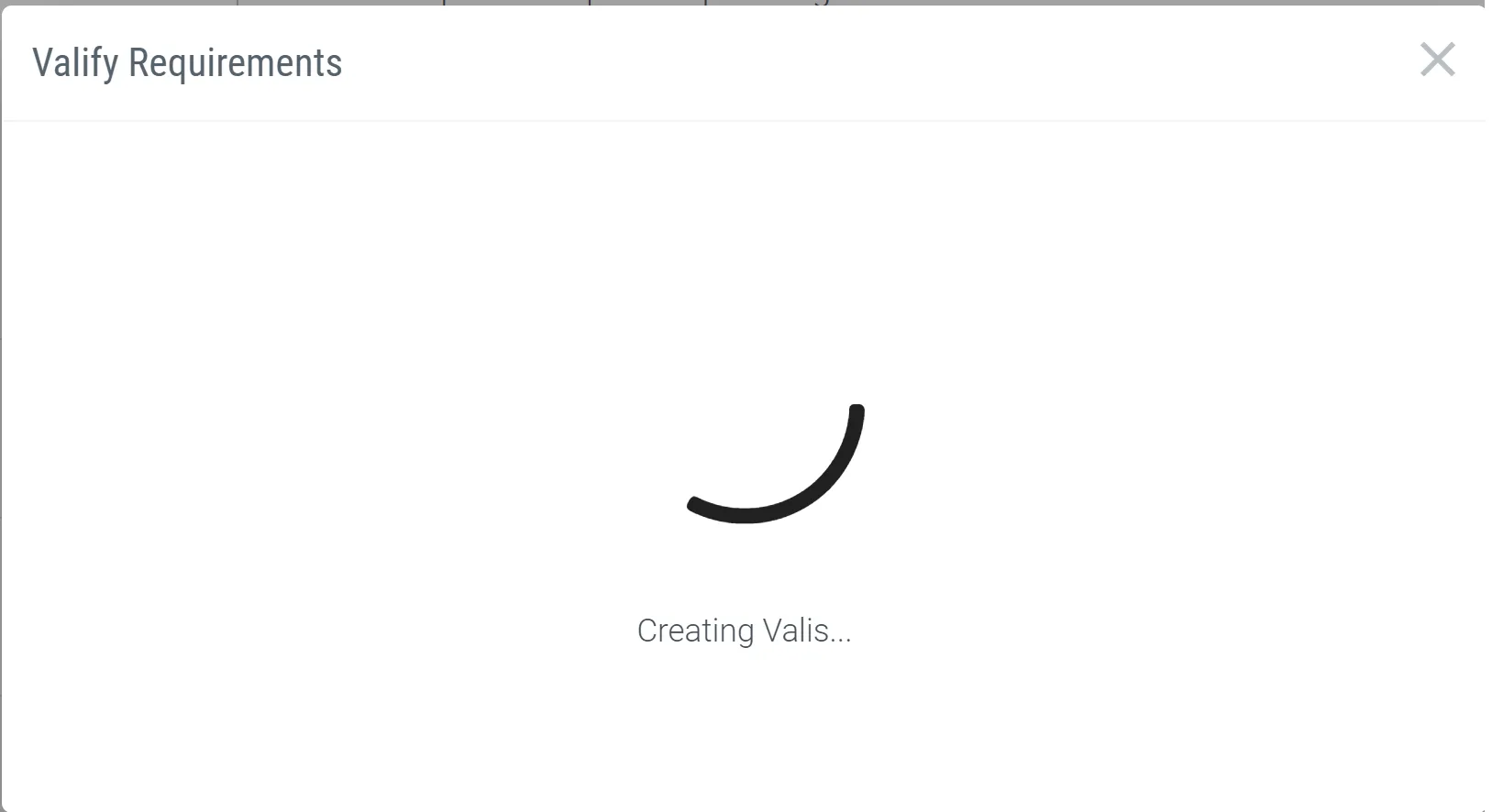
Se a criação dos Valis for bem-sucedida, o Requirements & Systems Portal informará o utilizador sobre quantos Valis foram criados e em quantos requisitos, concluindo a criação automática de Valis com o Valify.
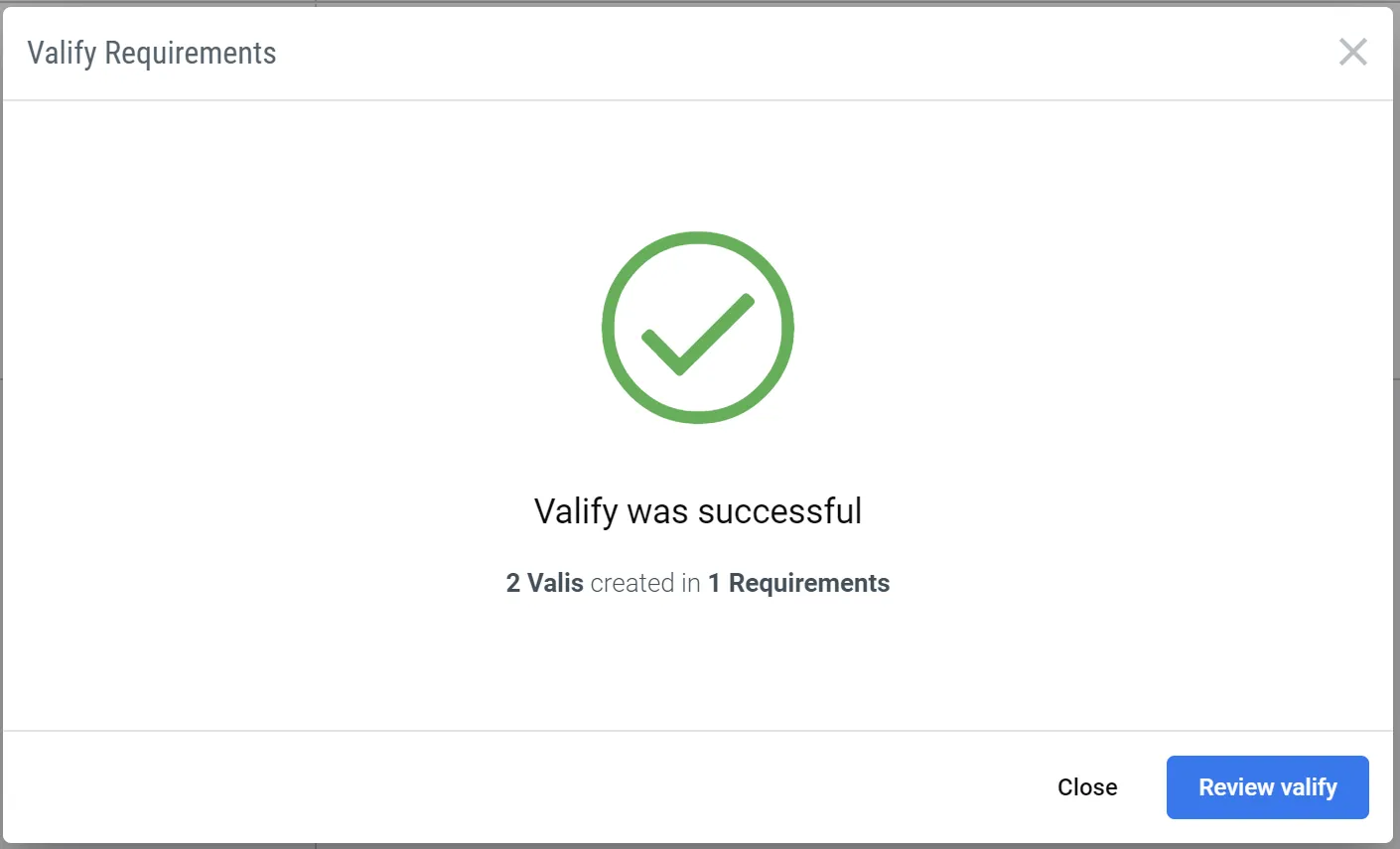 Valify concluído - mensagem de confirmação do Valify
Os Valis criados terão uma convenção de nomenclatura baseada no Identificador do Requisito. O utilizador pode sempre passar o cursor sobre o Vali e selecionar o símbolo do lápis para alterar o nome, o valor, a unidade de apresentação ou o número de casas decimais a mostrar. Alterar o nome para um nome mais significativo faz sentido para facilitar a referência mais tarde.
 Localizado por IA