
ValiAssistant
O ValiAssistant é a ferramenta de engenharia assistida do Requirements & Systems Portal que utiliza tecnologias de IA para automatizar tarefas de engenharia. Com sua integração com a OpenAI, o ValiAssistant automatiza tarefas rotineiras e oferece aos engenheiros “uma ajuda extra”, permitindo que trabalhem de forma mais inteligente e eficiente.
Embora o ValiAssistant esteja atualmente focado na engenharia de requisitos, espera-se que, no futuro, ele ofereça outras funcionalidades além dessa área. À medida que a tecnologia continua a evoluir, o ValiAssistant permanecerá na vanguarda da inovação em engenharia, permitindo que os engenheiros se mantenham à frente e alcancem os melhores resultados.
Acesso
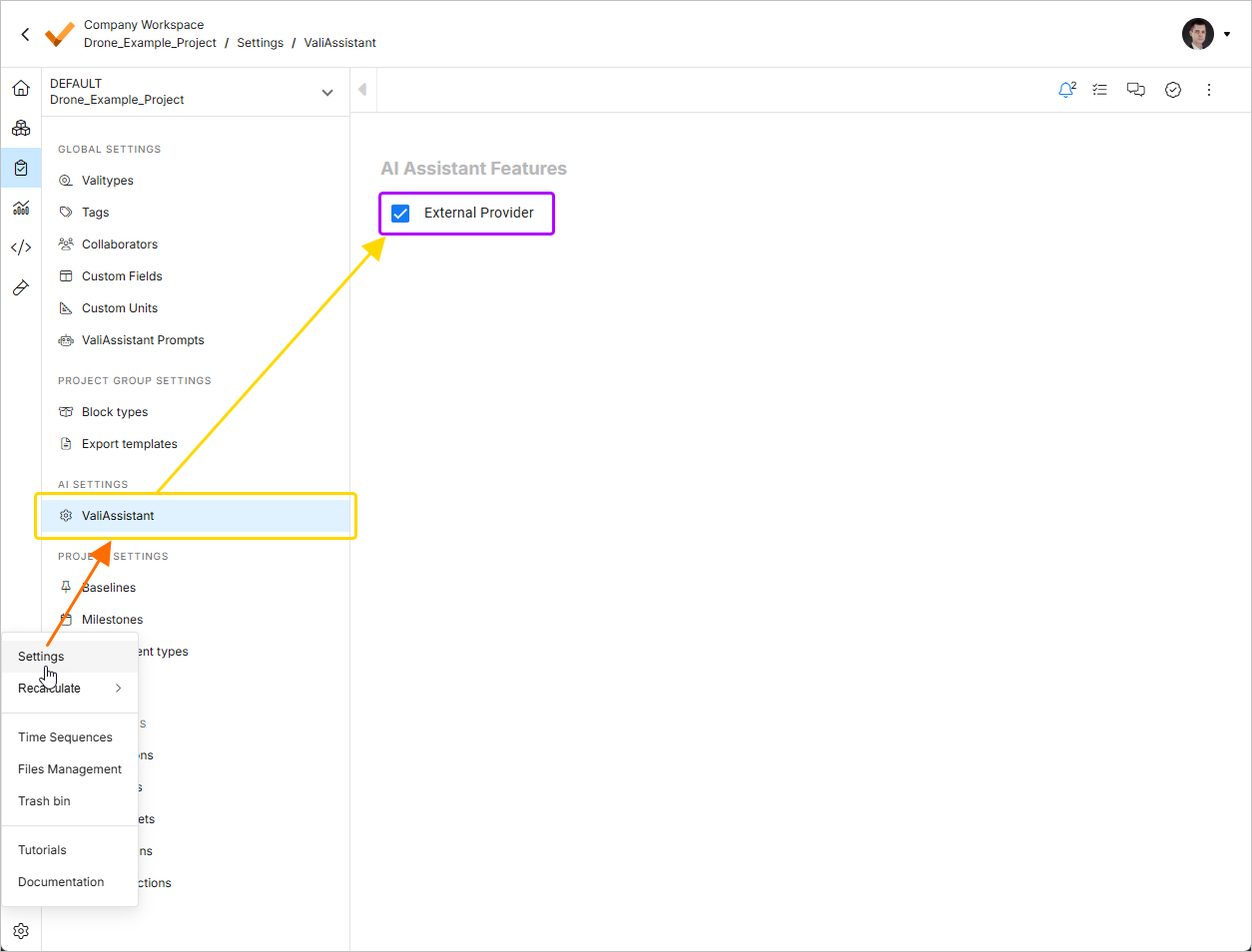
O ValiAssistant pode ser ativado e desativado por um administrador usando a opção External Provider na opção External Provider da página AI Settings – ValiAssistant do Settings (acessada clicando no ícone  no canto inferior esquerdo, selecionando Settings no menu exibido e, em seguida, selecionando ValiAssistant no grupo AI Settings da lista no painel esquerdo).
O ValiAssistant pode ser encontrado em dois locais, cada um com um contexto específico que determina um comportamento adequado a esse contexto. Em todos os locais, será possível selecionar as mesmas ações, mas não para os mesmos objetos específicos.
 Local 1: botão de ação do ValiAssistant na barra superior — leva você ao menu do ValiAssistant. Esse botão sempre atuará sobre todos os requisitos atualmente visíveis na tabela de requisitos abaixo.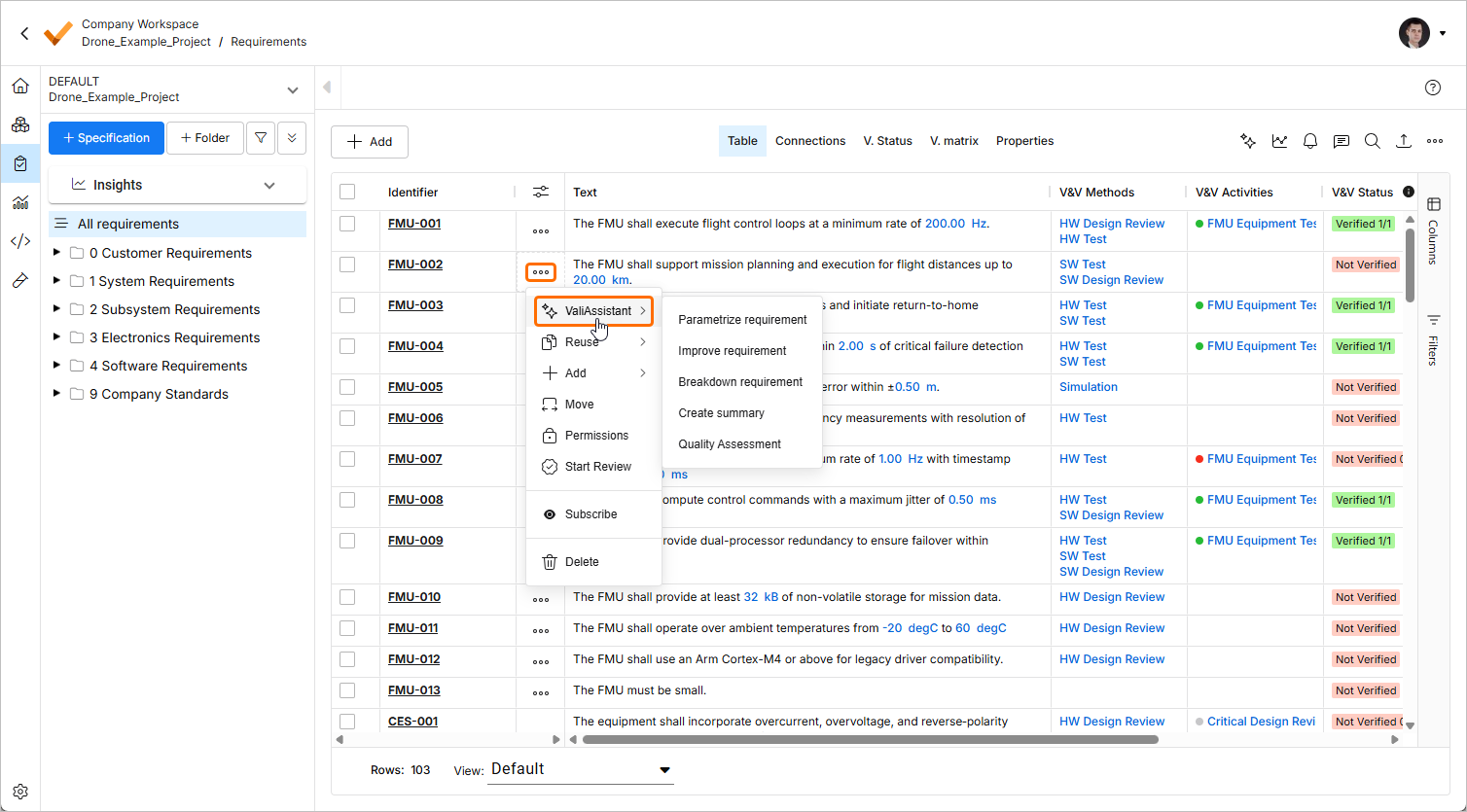
Local 2: botão de ação rápida do ValiAssistant na coluna Ações de qualquer requisito da tabela de requisitos — menu suspenso de atalhos para as opções do ValiAssistant.
 Local 3: botão de ação rápida do ValiAssistant no grafo de conexões — menu suspenso de atalhos para as opções do ValiAssistant.
Etapas para usar o ValiAssistant
O ValiAssistant é composto por três etapas principais: “Menu do ValiAssistant”, “Páginas das opções individuais” e “Confirmação”. Essas etapas são detalhadas abaixo.
1 - Menu do ValiAssistant
Após acionar o ValiAssistant, você será direcionado ao menu do ValiAssistant, onde poderá selecionar a operação que deseja executar. Atualmente, o ValiAssistant oferece sete opções diferentes.
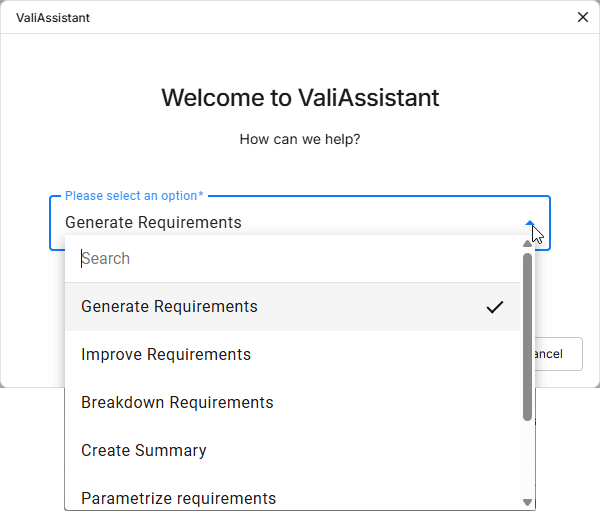
Generate Requirements
Cria automaticamente um conjunto de requisitos com base em um texto (ideia, diretriz...).
Improve Requirements
Sugere melhorias para seus requisitos por meio do refinamento dos requisitos e de verificações de qualidade.
Breakdown Requirements
Decompõe um requisito de alto nível em vários requisitos de nível inferior.
Create Summary
Gera um resumo técnico no módulo de análise por meio da análise de um conjunto de requisitos.
Parametrize requirements
Cria valis (ou parâmetros de projeto reconhecidos) a partir de trechos do texto dos requisitos.
Find Inconsistencies
Detecta possíveis inconsistências no conjunto de requisitos selecionado.
Quality Assessment
Atribui pontuações aos requisitos selecionados com base na qualidade de seus textos em relação às regras do INCOSE.
2 - Páginas das opções selecionadas
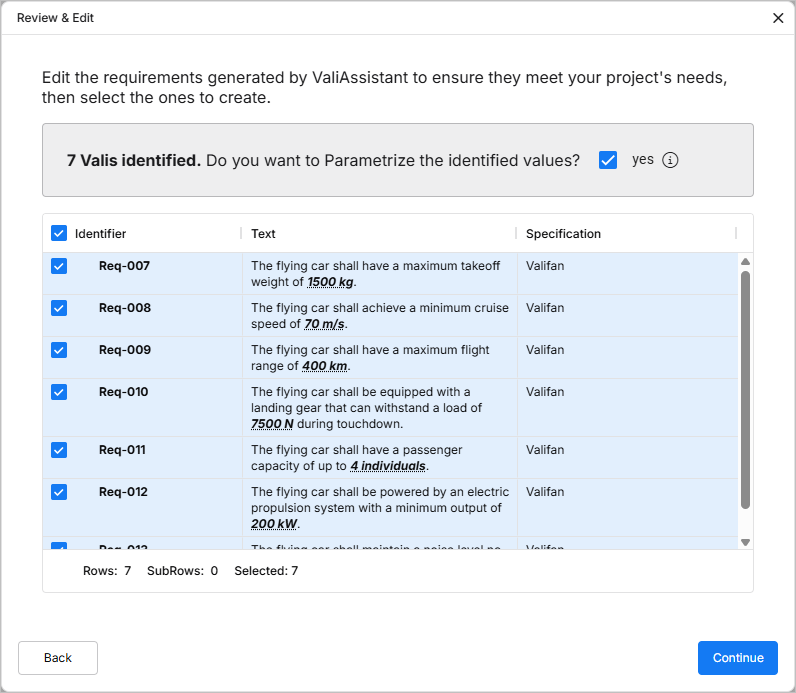
Cada opção selecionada tem seu próprio fluxo específico, que pode ser encontrado na respectiva página.
3 - Página de confirmação
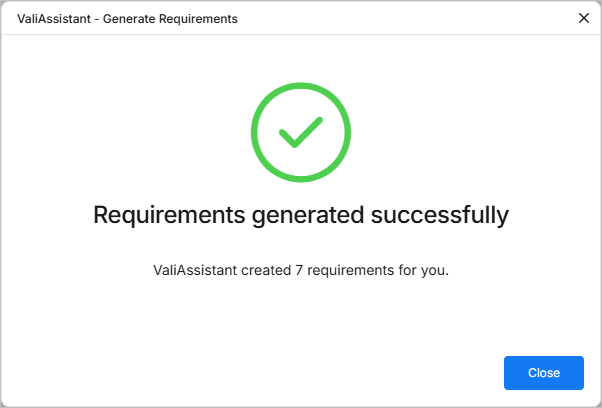
Se não houver erros durante o processo, você verá esta página, indicando que sua operação foi executada com sucesso.
 Localizado por IA