
Valis e Cálculos
Valis são parâmetros de projeto de Blocos, Requisitos ou Análises que podem ser usados em cálculos e documentação. Um Vali tem um valor numérico e também contém informações adicionais, como tipo, unidade, fórmula, descrição e requisitos mínimos/máximos.
Criar Valis
Você pode criar Valis em um Bloco clicando primeiro no símbolo “+” no canto inferior direito da tela. Em seguida, continue preenchendo um nome (que pode ser qualquer nome ou um nome de Valitype - 1), uma Fórmula e Unidade (obrigatório - 2), uma Unidade de Exibição (opcional - 3), e clique em “Create” ou “Create & add New” (veja a Figura Adding a Vali). Para um guia sobre Unidades e sua conversão, consulte Units and Automatic Unit Conversion.
Além disso, você pode decidir em quais Blocos deseja adicionar este Vali (4).
Pro-tip: No campo Fórmula e Unidade, pressione “\“ para obter uma lista de possíveis tipos de cálculo.
 Adicionando um Vali - Janela pop-up para adicionar diferentes tipos de Valis.
Observe que, ao criar uma propriedade, o usuário pode criar diferentes Valis, por exemplo, Vali normal, Matriz, Text Vali, Datevali ou Dataset.
Type |
Use-case |
|---|---|
Vali |
Propriedade do Bloco que possui apenas um único valor, por exemplo, massa, custo, densidade etc..  |
Matrix |
Uma matriz é um grupo de Valis individuais organizados em linhas e colunas. Um Matrix Vali é comumente usado quando a propriedade dos Blocos tem modos diferentes. Ex.: consumo de energia durante diferentes modos, valores de inércia em eixos diferentes.  |
Text Vali |
Um Vali que armazena strings/texto, por exemplo,  |
DateVali |
Um Vali que armazena informações de data, por exemplo,  |
Dataset |
Aqui, o usuário pode importar ou adicionar os valores do dataset, criar um gráfico e usar seus valores no cálculo de outros valores. |
Adicionando Fórmulas
Um Vali pode ser calculado com uma fórmula usando expressões matemáticas comuns ou adicionando constantes ou funções. Uma fórmula também pode conter outros Valis.
Dentro do campo Fórmula e Unidade, o usuário pode referenciar Valis que estejam disponíveis no projeto ou também em outros projetos. Para isso, pode ir em “Formula and Unit” e digitar “$”, uma pequena caixa de diálogo será aberta com os Valis dentro (veja a Figura Calling Valis). Os usuários podem digitar palavras-chave para localizar o Vali com facilidade.
 Chamando Valis - Em qualquer lugar do Requirements & Systems Portal, você pode usar o símbolo de dólar “$“ para abrir uma lista suspensa que mostra qualquer objeto referenciável (por exemplo, Valis, Requisitos etc.).
Caso o usuário queira usar os Valis de um projeto diferente, pode rolar até o fim da caixa de diálogo para selecionar a opção “show other projects”.
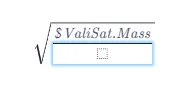
Tipos comuns de fórmula
Você pode
-
usar um valor fixo, como
42.7kg -
usar uma fórmula, como
5/(3+17.3*9) -
usar outros Valis, usando o sinal
$:$car.speed+5
As operações matemáticas disponíveis em fórmulas são:
-
+,-,*,/ -
%(operação módulo) -
^ -
sqrt() -
exp() -
log10(),ln(),log() -
sin(),cos(),tan() -
asin(),acos(),atan() -
sinh(),cosh(),tanh() -
fabs(): retorna o valor absoluto -
soc()= "Soma dos filhos": soma todos os Valis do mesmo tipo nos sub-Blocos -
poc()= "Produto dos filhos": produto de todos os Valis do mesmo tipo nos sub-Blocos
Você também pode usar as seguintes funções lógicas em fórmulas:
-
if(condition, formula_if_true, formula_if_false) -
max(formula1, formula2) -
min(formula1, formula2)
Funções integradas do Requirements & Systems Portal:
-
soc(): significa "soma dos filhos", soma todos os Valis do mesmo tipo nos Blocos um nível abaixo -
rssoc():Significa “root sum squared of children” sqrt(x1^2+x2^2+⋯+xn^2). Por exemplo, se você tiver três massas de 2kg, 5kg e 6kg, a função rssoc fornecerá o resultado 8.062257 -
aoc(): significa "média dos filhos", calcula o valor médio dos Valis do mesmo tipo nos Blocos um nível abaixo -
poc(): significa "produto dos filhos", multiplica todos os Valis do mesmo tipo nos Blocos um nível abaixo -
average_of_datasets()ouaod(): o resultado do Vali é a média de cada ponto dos datasets pertencentes àquele Vali. Se houver apenas um dataset, esse dataset será o resultado e será usado em cálculos posteriores -
sum_of_datasets()ousod(): o resultado do Vali é a soma de cada ponto dos datasets pertencentes àquele Vali. Se houver apenas um dataset, esse dataset será o resultado e será usado em cálculos posteriores -
property($vali, property_name): Obter uma propriedade de um Vali. As possibilidades para property_name são:-
min
-
max (para obter os requisitos mínimo e máximo, respectivamente)
-
wc_minus
-
wc_plus (para obter, respectivamente, os piores casos negativo e positivo)
-
-
minoc(): Mínimo dos filhos. Retorna o valor mínimo de todos os Valis com o mesmo tipo nos sub-Blocos -
maxoc(): Máximo dos filhos. Retorna o valor máximo de todos os Valis com o mesmo tipo nos sub-Blocos -
round(): A função integrada round( ) segue as especificações da função round do Python, em que os valores são arredondados para o múltiplo mais próximo de 10 elevado à potência negativa de ndigits
Exemplo de fórmulas:
-
$SolarPanel.width * $SolarPanel.length -
max(soc(), $SolarPanel.lowest_mass) -
if($SolarPanel.width*2 > $SolarPanel.length, 10, 5)
Vali Information
Você pode ver mais informações sobre o Vali clicando em seu nome. Isso abrirá uma visualização de detalhes (1) e o usuário poderá encontrar as informações (2). Veja a Figura Vali Information para mais detalhes.
 Informações do Vali - Ao clicar em um Vali, uma janela com informações adicionais será aberta. Aqui você pode definir mais propriedades, adicionar descrição e definir impactos.
Na aba de informações, os usuários têm várias possibilidades para adicionar/alterar margens/unidades e também adicionar os requisitos (mín/máx). Os requisitos (mín/máx) são os limites que você tem para a propriedade específica. Sempre que o valor ou o pior caso aumentar ou diminuir e os valores excederem/ficarem abaixo dos limites do seu requisito, o Requirements & Systems Portal exibirá um aviso ao lado do nome do Vali. Consulte a seção Warnings para mais informações.
Observe que a margem total apresentada nas propriedades do Vali é a margem do Bloco e as margens totais acumuladas do Bloco filho. Para mais informações sobre Margens, visite nossa página de ajuda sobre Margins.
ID: o ID é um número aleatório adicionado automaticamente pelo Valiengine, que é usado no Backend. Você pode inserir o ID de um Vali no campo de busca da Rest API para encontrar o Vali. Consulte a documentação da Rest API.
Name: aqui você pode inserir e editar o nome do Vali.
Description: no campo de descrição você pode inserir uma descrição do Vali. Você também pode formatar e editar tarefas conforme mostrado abaixo.
Outras informações que podem ser adicionadas/visualizadas aqui incluem References, Using e Used by, e também os Impacts deste Vali.
Histórico de Valis
Quando um Vali é alterado direta ou indiretamente, as mudanças são automaticamente salvas no banco de dados do Requirements & Systems Portal. A aba de histórico do Vali mostra o valor anterior, o valor posterior e quem alterou os valores. O Requirements & Systems Portal registra as mudanças mesmo que o Vali alterado não esteja diretamente referenciado ao Vali.
Para ver o histórico de alterações de um Vali (veja a Figura Vali History), clique no nome do Vali (1) e a aba de detalhes será aberta (2). Selecione o ícone “History” (2) e então, abaixo, poderá ser encontrado o gráfico mostrando as mudanças ao longo do tempo. Em “Recent Changes” (3) o usuário pode encontrar uma tabela preenchida com os dados ‘Time’, ‘Value before’, ‘Value after’ e ‘Reason’.
 Histórico do Vali - Na aba History é mostrada uma representação gráfica e tabular da alteração de um Vali ao longo do tempo.
Notificações sobre Alterações
Para receber uma notificação quando um determinado Vali for alterado, você pode se inscrever nele clicando em Subscribe no menu suspenso do botão Action do Vali. Veja a Figura Subscribing to a Vali para saber como.
 Inscrevendo-se em um Vali - Ao se inscrever em um Vali, notificações automáticas serão exibidas na aba Notification (símbolo de sino no canto superior direito) quando o Vali for alterado.
Você verá uma nova notificação no sino de notificações no canto superior direito quando alguém alterar um valor que você está acompanhando (4). Em seguida, você pode clicar no ícone do sino para verificar as notificações.
 Localizado por IA