
Visualização de pacotes de fabricação
Num relance
- Saiba como os pacotes de fabricação são criados, compartilhados e acessados pelas partes interessadas convidadas.
- Explore as visualizações interativas de fabricação e montagem, a lista de materiais e a estrutura de arquivos do Visualizador.
- Entenda as opções de download e como funcionam os comentários dos pacotes, incluindo sua visibilidade e as limitações de atualização.
O Manufacturing Package Viewer, um elemento do suporte a Global Sharing da plataforma Altium 365, permite que as partes interessadas convidadas visualizem um pacote de fabricação em qualquer navegador da web — em qualquer lugar do mundo —, mas fora do seu Workspace, para que seus projetos e outras propriedades intelectuais valiosas permaneçam protegidos contra acesso.
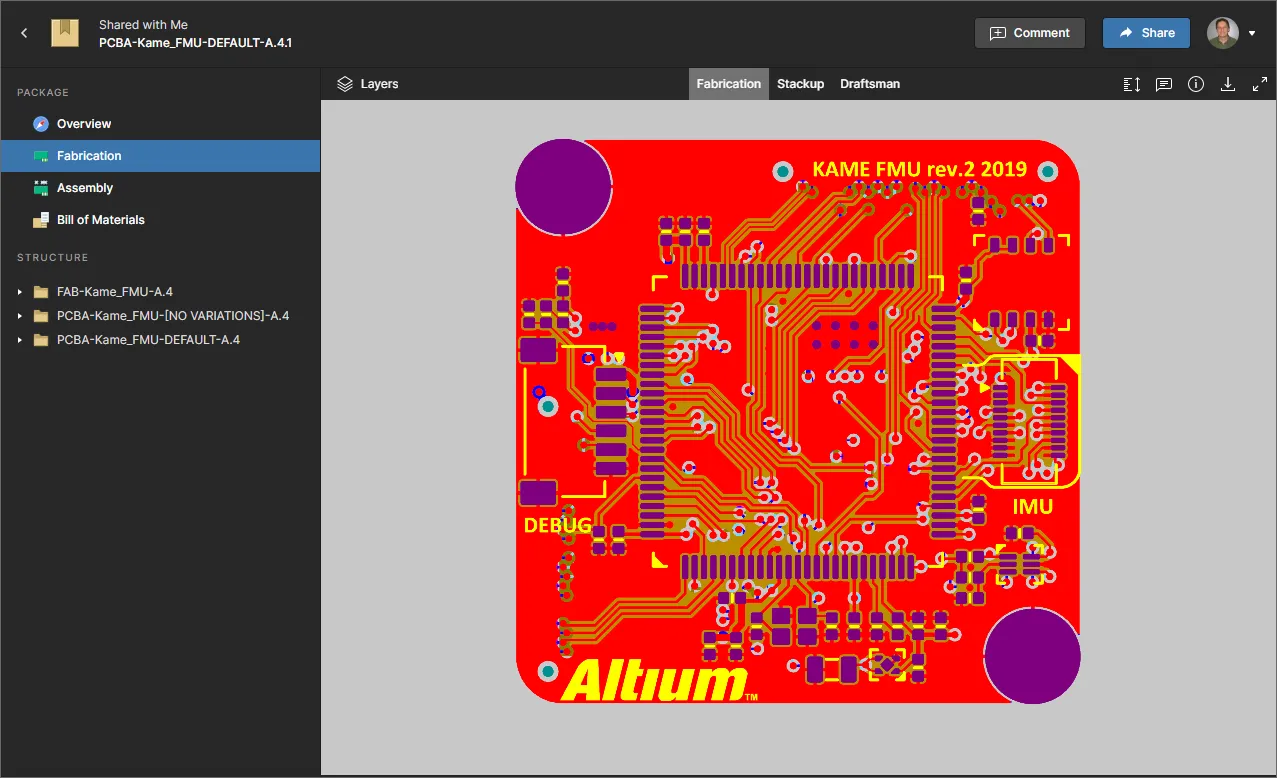
O Visualizador é aberto em sua própria aba do navegador e apresenta uma visão geral do projeto, com os principais dados da PCB, além de permitir navegar pela estrutura dos dados compartilhados (e baixar qualquer arquivo individual conforme necessário). Você também pode baixar o pacote completo nessa visualização. Também são disponibilizadas subpáginas de dados Fabrication, Assembly e Bill of Materials do visualizador, com as visualizações Fabrication e Assembly utilizando a interface do Visualizador Web, proporcionando uma experiência interativa avançada e permitindo que todos os usuários com quem o pacote foi compartilhado adicionem comentários. A visualização Fabrication apresenta as visualizações de dados Gerber, Empilhamento de camadas e Draftsman da versão liberada.

Por fim, a equipe de fabricação pode baixar um Pacote de produção da versão liberada que visualizou — a partir de qualquer página do Visualizador — para produzir fisicamente essa revisão da placa.
Criação de um pacote de fabricação — uma breve recapitulação
Related pages: Projetos gerenciados, Gerenciamento de um projeto específico
Como o nome sugere, o Manufacturing Package Viewer é usado para abrir e visualizar um Manufacturing Package. Este último é essencialmente um Build Package, criado a partir de uma versão liberada específica de um projeto gerenciado. Você pode escolher qual versão liberada de um projeto enviar, configurar os dados que ela conterá e, em seguida, enviar esse pacote — então denominado Manufacturing Package — ao fabricante desejado. Basicamente, o pacote é compartilhado com esse fabricante, que recebe um convite por e-mail para visualizá-lo diretamente pela interface da plataforma Altium 365 (https://365.altium.com), por meio do Manufacturing Package Viewer.
Um pacote de fabricação é criado na visualização Releases da página de gerenciamento detalhado do projeto (a central de comando para gerenciar um projeto específico) — acessada selecionando o projeto desejado na página Projects da interface do navegador do seu Workspace, clicando no controle  acima da lista de projetos e escolhendo a opção Open no menu correspondente. Como alternativa, clique duas vezes diretamente na entrada do projeto desejado na lista. A página será aberta em uma nova aba do navegador.
Você pode enviar uma versão liberada específica do projeto ao seu fabricante — como um Manufacturing Package — clicando no botão  associado à entrada dessa versão.
A janela Sending to Manufacturer será exibida para configurar o conteúdo do pacote e para quem ele será enviado.
 Você pode enviar (compartilhar) uma versão liberada específica de um projeto diretamente com seu fabricante — um Manufacturing Package.
Com o pacote definido, clique no botão  . O pacote será compartilhado com você (como autor do pacote), com os fabricantes especificados e com todos os membros do Workspace com quem o projeto está compartilhado. Ele aparecerá na região Sent da visualização Releases como um bloco nomeado no formato
Name.Revision.
 Após o envio de um pacote de fabricação, uma entrada correspondente aparecerá na visualização Releases , na região Sent .
Acesso ao Visualizador
O acesso para visualizar um pacote de fabricação no Manufacturing Package Viewer pode ser feito das seguintes maneiras:
-
O fabricante para quem você enviou o pacote receberá um convite por e-mail para acessá-lo pelo Altium 365. Ao clicar no botão
 no e-mail, ele será direcionado para a página Altium 365 Sign In (a menos que já tenha feito login na plataforma ou em sua conta Altium). Após fazer login, ele será direcionado ao Manufacturing Package Viewer, com o pacote compartilhado carregado.
 Acesso ao pacote de fabricação compartilhado a partir do convite por e-mail recebido pelo fabricante.
-
Qualquer pacote de fabricação enviado a você estará disponível na página Shared with Me da interface da plataforma Altium 365. Um pacote de fabricação é identificado pelo ícone
 em seu bloco. Para abrir o pacote no Manufacturing Package Viewer, selecione o pacote desejado, clique no botão
 em seu bloco e escolha o comando Open no menu correspondente. Como alternativa, clique duas vezes diretamente no bloco (ou clique no nome do pacote).
 Acesso ao pacote de fabricação a partir da página Shared with Me da interface da plataforma Altium 365.
-
Quaisquer pacotes de fabricação que você tenha criado e enviado para um projeto específico serão listados na região Sent da visualização Releases ao acessar a página de gerenciamento detalhado desse projeto. Para abrir um pacote no Manufacturing Package Viewer, selecione o pacote desejado, clique no botão em seu bloco e escolha o comando Open no menu correspondente.
 Acesso ao pacote de fabricação a partir da visualização Releases , ao gerenciar um projeto específico por meio de sua página de gerenciamento detalhado.
-
O fabricante também pode acessar o pacote usando o link direto, caso você o tenha copiado e enviado a ele.
Recursos do Visualizador
A interface do Manufacturing Package Viewer oferece uma série de recursos integrados que permitem acesso detalhado aos dados da versão liberada contidos no pacote de fabricação compartilhado. As seções a seguir apresentam os diversos elementos que compõem a interface.
 à esquerda) levará você de volta à página Shared with Me da interface da plataforma Altium 365.
Visão geral
Esta página do Visualizador apresenta uma visão geral do projeto com os principais dados da PCB e quaisquer parâmetros definidos pelo usuário que tenham sido configurados para o projeto (no lado do servidor). Também são fornecidas prévias da placa em 2D e 3D. O pacote completo da versão liberada pode ser baixado nessa visualização clicando no botão  . Isso baixa um único arquivo ZIP contendo uma pasta para cada conjunto de dados incluído no pacote.
 A página Overview , que apresenta um resumo de alto nível do projeto.
Fabricação
Esta página do Visualizador fornece um visualizador integrado de Gerber, Empilhamento de camadas e Draftsman que utiliza a interface do Visualizador Web. Os recursos padrão de revisão incluem seleção da visibilidade das camadas e marcações de comentários.


Montagem
Embora seja chamada de 'Montagem', esta página oferece visualizações dos dados da PCB em 2D e 3D (fabricação e montagem, respectivamente), além da visualização disponível do Draftsman. Essas visualizações de dados usam a interface do Visualizador Web e oferecem diversos recursos que permitem acesso detalhado aos dados e ao layout do projeto. Você poderá pesquisar, selecionar, fazer a sondagem cruzada e inspecionar componentes e redes nas duas subvisualizações, conforme aplicável, além de deixar comentários. E, ao visualizar a placa em 2D, você poderá fazer medições entre locais especificados.


Lista de Materiais
Esta página do Visualizador apresenta uma lista de materiais (BOM) simples dos componentes usados nesta versão específica do projeto. A grade principal lista todos os componentes únicos da BOM ( ) com as seguintes informações:
- Item ID
- Designator
- Qty
- Name
- Description
 A página Bill of Materials do Visualizador apresenta uma lista dos componentes únicos usados nesta versão do projeto.
Estrutura
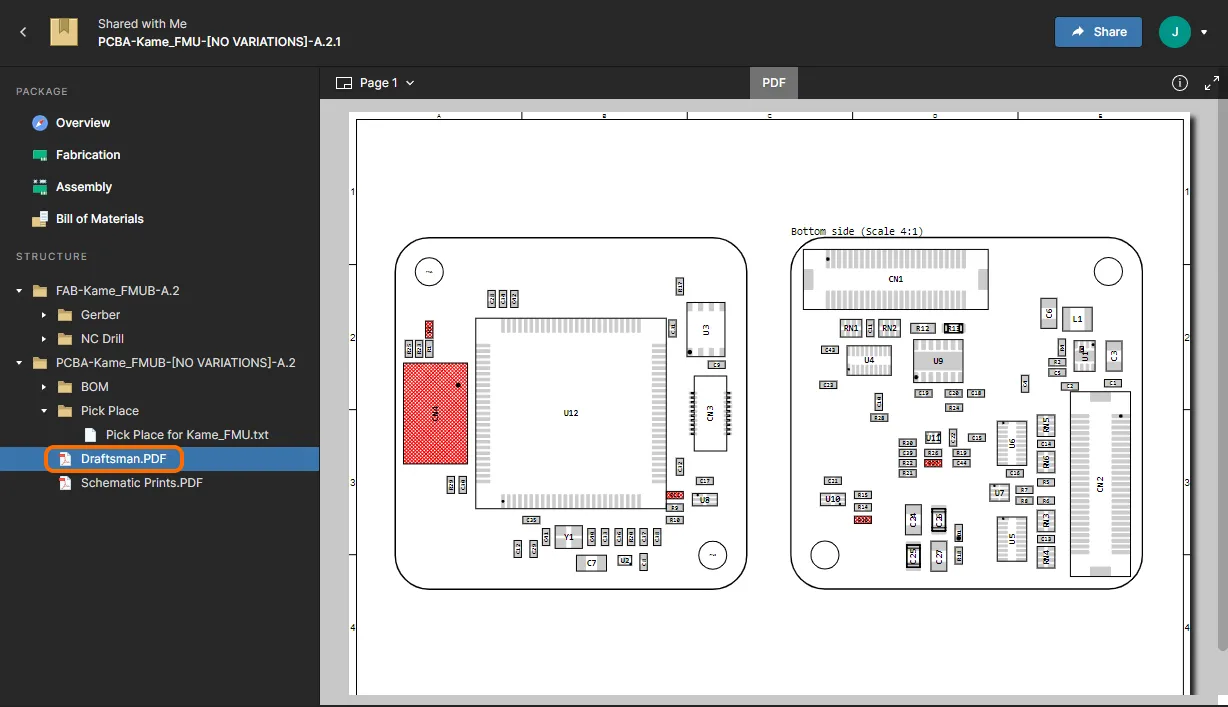
A área Structure do Visualizador apresenta uma lista estruturada de todos os arquivos disponíveis nos conjuntos de dados incluídos no pacote de fabricação que está sendo visualizado. Normalmente, isso inclui os dados gerados para os conjuntos de dados de fabricação e montagem, mas também pode incluir uma cópia do projeto a partir da qual o pacote de liberação foi criado (se os arquivos-fonte tiverem sido incluídos no pacote). Cada arquivo pode ser baixado individualmente. Para isso, clique em uma entrada de arquivo na estrutura e, em seguida, na área principal de visualização, clique no botão  .
 Navegue pela estrutura dos arquivos incluídos nos conjuntos de dados liberados e baixe arquivos individuais conforme necessário.
Além da opção de baixar arquivos PDF presentes na lista da estrutura, você pode clicar no nome de um PDF para abri-lo no Visualizador de PDF do sistema. Role a página ou use o menu suspenso Page para navegar pelas páginas disponíveis do PDF e selecione o painel Informações à direita ( ) para visualizar os metadados do PDF.

Compartilhamento de um Pacote de Fabricação com Outras Pessoas
Em qualquer uma das páginas do Manufacturing Package Viewer, clique no botão  para acessar uma janela que permite compartilhar o pacote com outras pessoas por meio de um convite por e-mail. Como alternativa, obtenha um link direto para compartilhar com seu fabricante clicando no controle
 . O pacote também pode ser compartilhado com todos os membros da sua organização alterando a opção Only people specified above.. para a opção Anyone in <company name>.. — consulte Compartilhamento com sua Organização para obter mais informações.
 O pacote de fabricação que está sendo visualizado pode ser compartilhado com outras pessoas conforme necessário.
Download do Pacote de Produção
O pacote de liberação completo pode ser baixado de qualquer uma das páginas do Manufacturing Package Viewer (exceto da área Structure , onde os downloads são de 'arquivos individuais'):
-
Overview página — clique no botão
 no canto superior esquerdo.
-
Fabrication e visualizações de dados da página Assembly — clique no botão
 , localizado no grupo de controles no canto superior direito.
-
Bill of Materials página — clique no botão
 no canto superior direito.
Isso baixa um único arquivo ZIP contendo uma pasta para cada conjunto de dados incluído no pacote, que pode então ser encaminhado à produção para fabricar e montar a placa.
Exclusão de um Pacote de Fabricação Compartilhado
Você pode excluir qualquer pacote de fabricação que tenha sido compartilhado com você e que esteja sendo exibido na página Shared with Me da Interface da Plataforma Altium 365. Para isso, selecione o bloco do pacote de fabricação, clique no controle  e escolha o comando Delete . Uma janela de aviso será exibida, alertando que o pacote será excluído permanentemente — você não terá mais acesso a ele, mas os outros colaboradores continuarão tendo acesso. Clique no botão
 para efetivar a exclusão.
 Qualquer pacote de fabricação que tenha sido compartilhado com você pode ser excluído. Isso afeta apenas o seu acesso a ele — os outros colaboradores mantêm o acesso.
 Localizado por IA
