
Solicitações de peças
A provável necessidade de criar novos componentes de Biblioteca (Gerenciada), conforme oferecido pelo Editor de Componentes do Altium Designer, pode ser atendida de maneira informal ou por meio do envio de uma Part Requestsolicitação formalizada de peçaPart Request. No nível básico, um engenheiro de projeto pode simplesmente criar os componentes de Biblioteca de que precisa. Em um nível mais avançado, em que os componentes são criados por um bibliotecário dedicado, os engenheiros de projeto podem solicitar a criação de uma nova peça de Biblioteca. Essa abordagem formalizada de Solicitação de Peça, gerenciada pelo Altium Workspace conectado, está disponível em dois níveis:
-
Legacy Part Requests – uma abordagem baseada em documento do Workspace, em que uma Solicitação de Peça enviada contém detalhes da peça solicitada. O documento inclui opções interativas disponíveis para o grupo de usuários dos Bibliotecários, que concluem e gerenciam a solicitação.
Consulte a página Solicitação de Peças Legada para informações detalhadas.
-
Part Requests – uma abordagem avançada e altamente formalizada, baseada em um fluxo de trabalho de Processo dedicado do Workspace. Depois que os detalhes da solicitação são enviados, o processo avança por uma série de etapas com base no fluxo de trabalho e nas ações do usuário. As Solicitações de Peça baseadas em processo são acessadas, avançadas e resolvidas como Tarefas do Workspace. Veja abaixo mais informações.
Solicitações de Peça baseadas em processo
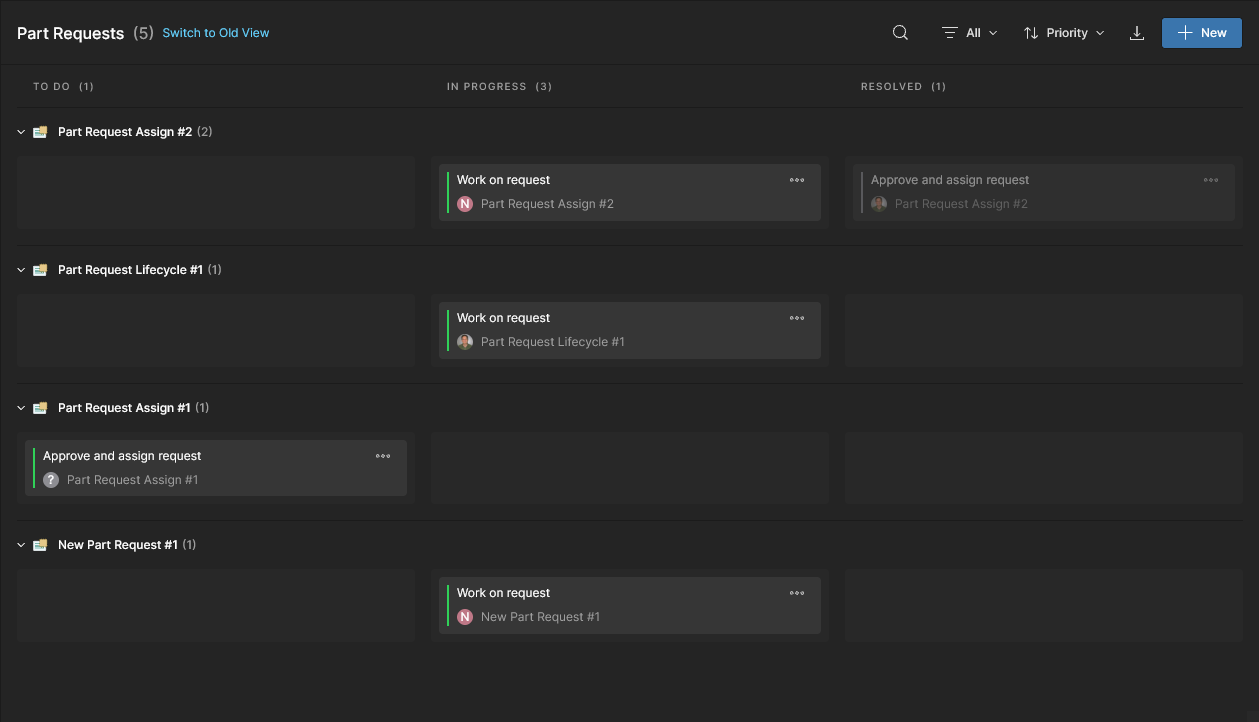
A página Part RequestsPart Requests do Altium Workspace é dedicada ao acesso e ao gerenciamento de solicitações de peça baseadas em processo enviadas. Aberta ao selecionar Library – Part RequestsLibrary – Part Requests na árvore de navegação principal, a exibição Part RequestsPart Requests fornece, por padrão, a interface orientada ao fluxo de trabalho, com a opção de alternar para uma nova exibição orientada a tarefas por meio do comando superior Switch to New ViewSwitch to New View. Esta última é recomendada, pois fornece acesso imediato apenas às tarefas de Solicitação de Peça, evitando a necessidade anterior de localizar e executar tarefas de Solicitação de Peça na exibição principal Tarefas do Workspace.
Assim como em outras exibições de Tarefas (Global e Projeto), os detalhes podem ser explorados completamente por meio do painel Detalhes/Atividade à direita e, por fim, avançados e concluídos pelo Responsável da tarefa. A exibição alternativa (antiga) orientada ao fluxo de trabalho fornece um nível equivalente de detalhes sob a perspectiva do processo (por meio das abas DiagramDiagram, DataData e HistoryHistory) e inclui uma representação gráfica do fluxo de trabalho e de seu estado atual — veja abaixo.
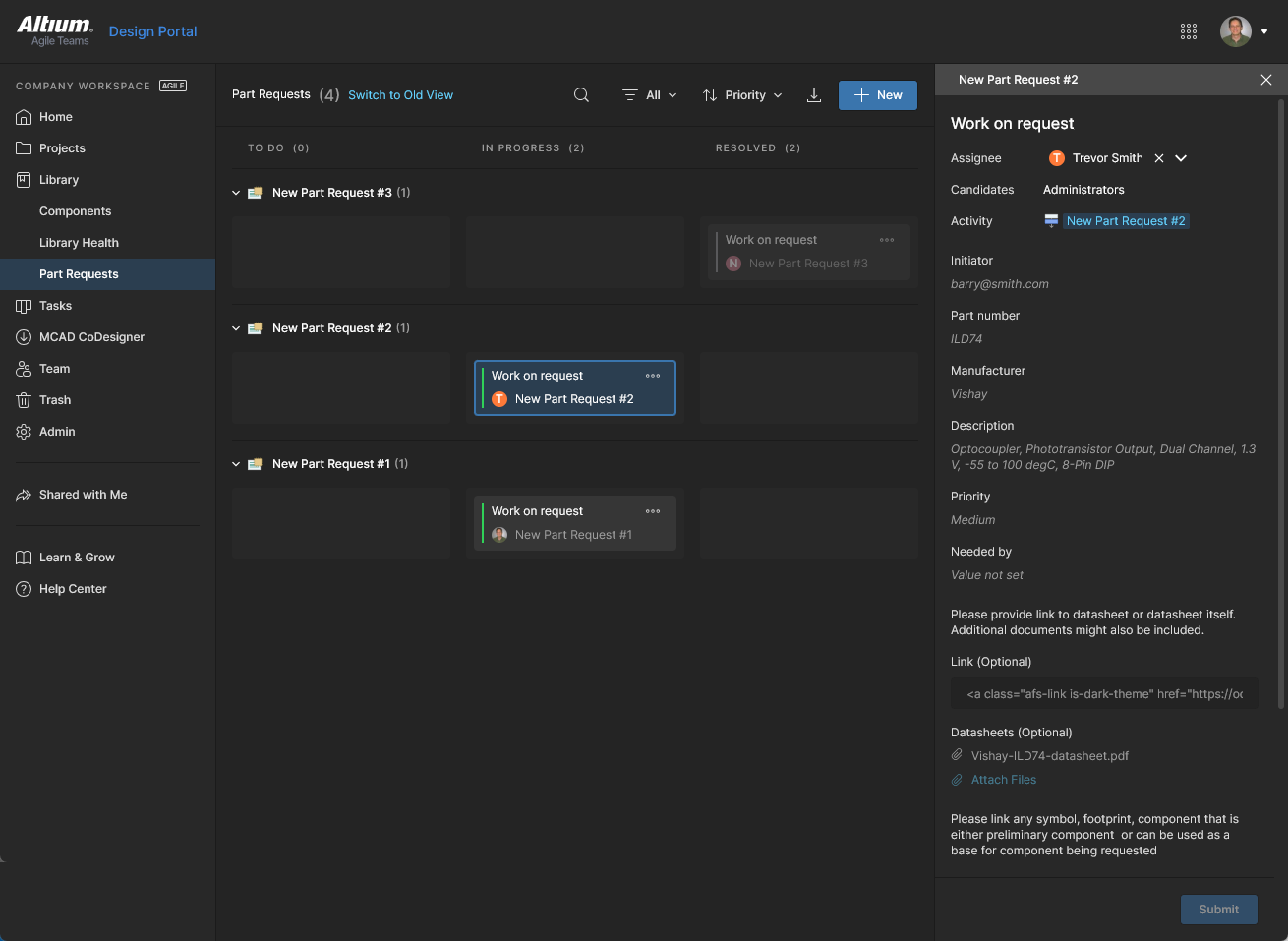
A exibição focada em tarefas da página Part RequestsPart Requests inclui todas as solicitações de peça do Workspace, com acesso aos detalhes e gerenciamento por meio do painel Detalhes. Um novo processo de Solicitação de Peça pode ser iniciado pelo botão  , e a grade pode ser restringida com a aplicação de filtros AssigneeAssignee e/ou StatusStatus (
 ). Selecione as opções de filtro
 ToDoToDo e InProgressInProgress para remover da exibição as tarefas ResolvedResolved. Consulte Filtragem de Tarefas abaixo.
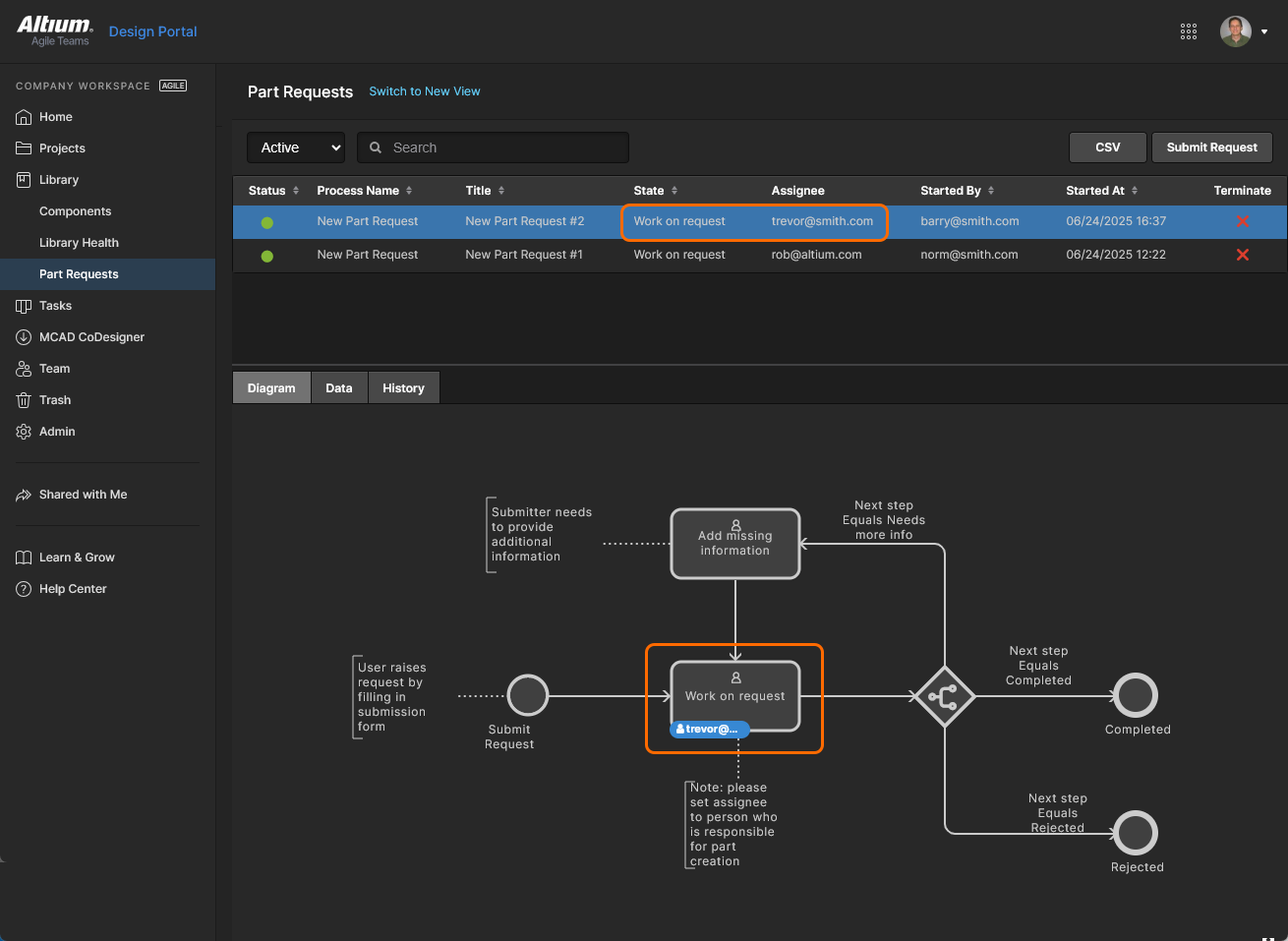
A exibição da página Part RequestsPart Requests focada em fluxo de trabalho inclui uma representação diagramática do estado do fluxo do processo e informações adicionais nas abas Dados/Histórico. Um novo processo de Solicitação de Peça pode ser iniciado pelo botão  , e a lista pode ser preenchida com processos inativos de Solicitação de Peça (aqueles que estão CompletedCompleted ou TerminatedTerminated) alterando o controle superior ActiveActive para o modo ClosedClosed.


Enviar Solicitação de Peça
Inicie um novo Part RequestprocessoPart Request pelo botão superior , que abre a janela Part RequestPart Request, ou, quando vários processos de Solicitação de Peça estiverem habilitados, pelo menu suspenso associado. As Solicitações de Peça estão disponíveis para todos os membros do Workspace (Usuários), a menos que o processo tenha sido atribuído a Membros ou Grupos específicos — consulte a opção Atribuir do Processo para mais informações. O usuário que inicia uma Solicitação de Peça é designado como o Initiator.
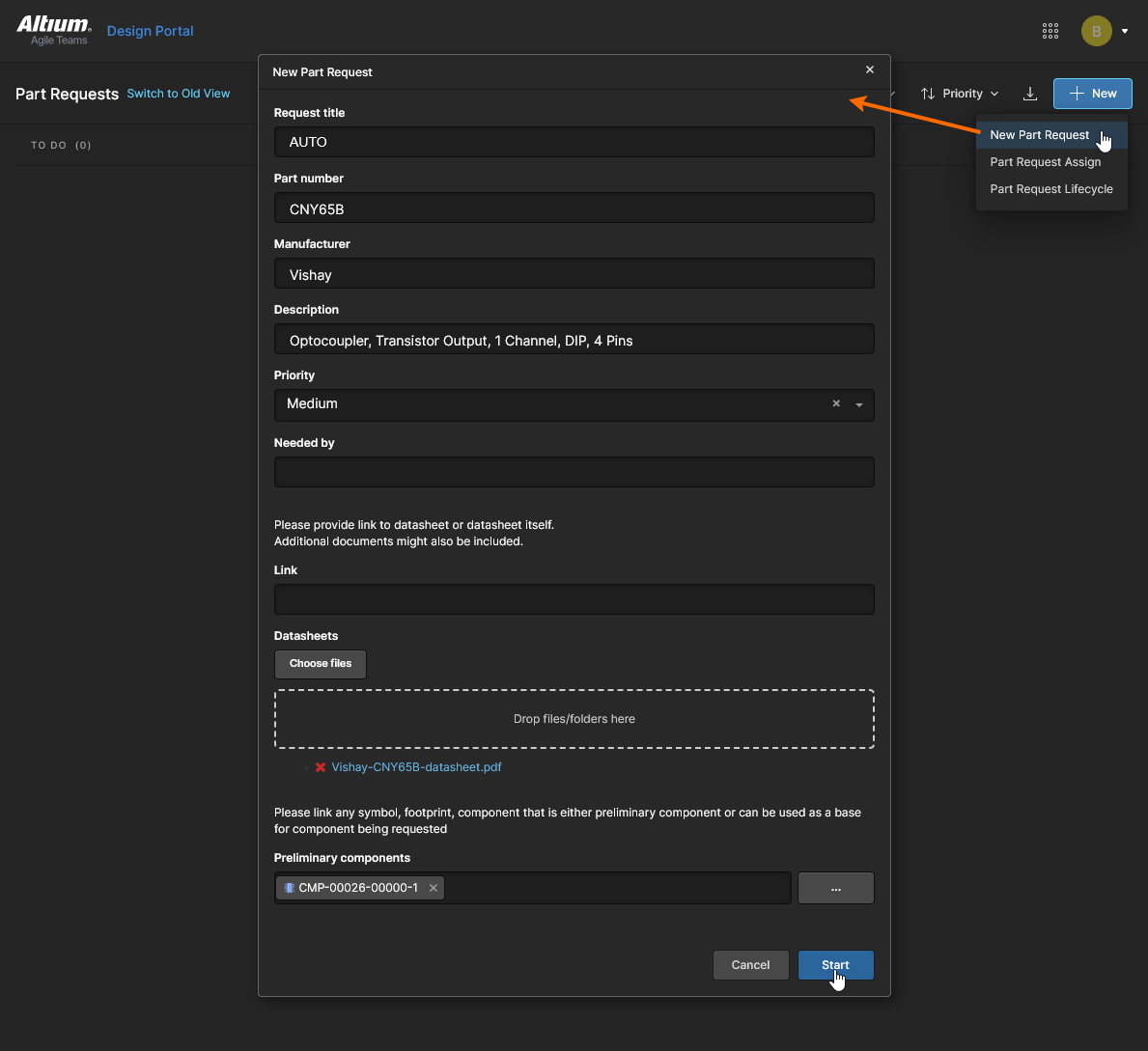
processo. A janela Part RequestPart Request a seguir, nomeada de acordo com o processo selecionado, fornece uma série de campos de informação usados para definir as características e os parâmetros da peça solicitada, quando necessário. Embora apenas os primeiros campos sejam obrigatórios, fornecer mais informações garantirá que a peça criada corresponda com maior precisão à peça necessária. Quando concluir, selecione  para enviar a solicitação.
O exemplo apresentado aqui é para o processo padrão New Part RequestNew Part Reques. Outros processos de Solicitação de Peça terão mais ou menos campos:
-
Request title – O nome de identificação usado para a Solicitação de Peça e seu bloco de Tarefa. Pode ser inserido manualmente ou permanecer como o padrão
AUTOAUTO, que gera um título no formato<process name> #<incrementing number><process name> #<incrementing number>- por exemplo: Ciclo de Vida da Solicitação de Peça #9. -
Part number – O número da peça do fabricante (ou números) da peça específica que você está solicitando. Vários números de peça devem ser separados por vírgula (,). Este campo de entrada é obrigatório.
-
Manufacturer – O nome do fabricante que fornece a peça que você está solicitando. Este campo de entrada é obrigatório.
-
Description – Uma descrição textual da peça solicitada, normalmente composta por valores de parâmetros principais.
-
Priority – Uma configuração que indica a urgência da solicitação da peça (
LowLow/MediumMedium/HighHigh). -
Needed by – Um campo de requisito detalhado da solicitação que indica uma data específica em que a peça é necessária. Clique no campo para abrir um calendário pop-up de seleção de data.
-
Link – Link(s) de URL para dados e/ou documentos relacionados adicionais.
-
Datasheets – Documentos relevantes, como folhas de dados salvas. Procure e selecione documentos pelo botão
 , ou arraste e solte documentos conforme indicado.
-
Preliminary components – Dados ou modelos de componentes existentes que podem servir de base ou ser modificados para criar o componente necessário. Selecione o botão
 para procurar e selecionar (usando a caixa de seleção associada) uma Revisão de Item adequada na janela Vault ExplorerVault Explorer.
 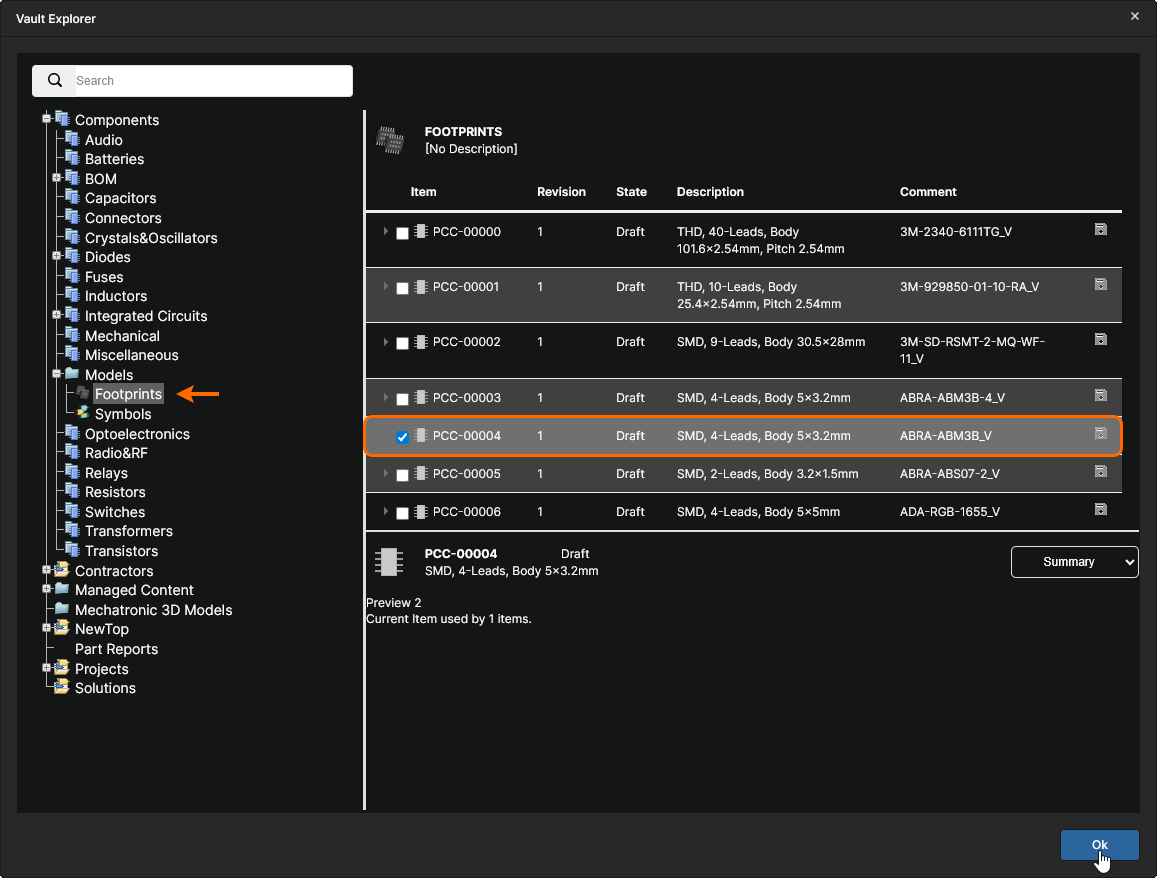 Observe que esta opção está disponível apenas para Administradores, já que o acesso à exibição Explorer exige direitos de acesso de administrador. Como alternativa, você pode começar a digitar e então selecionar um Componente listado.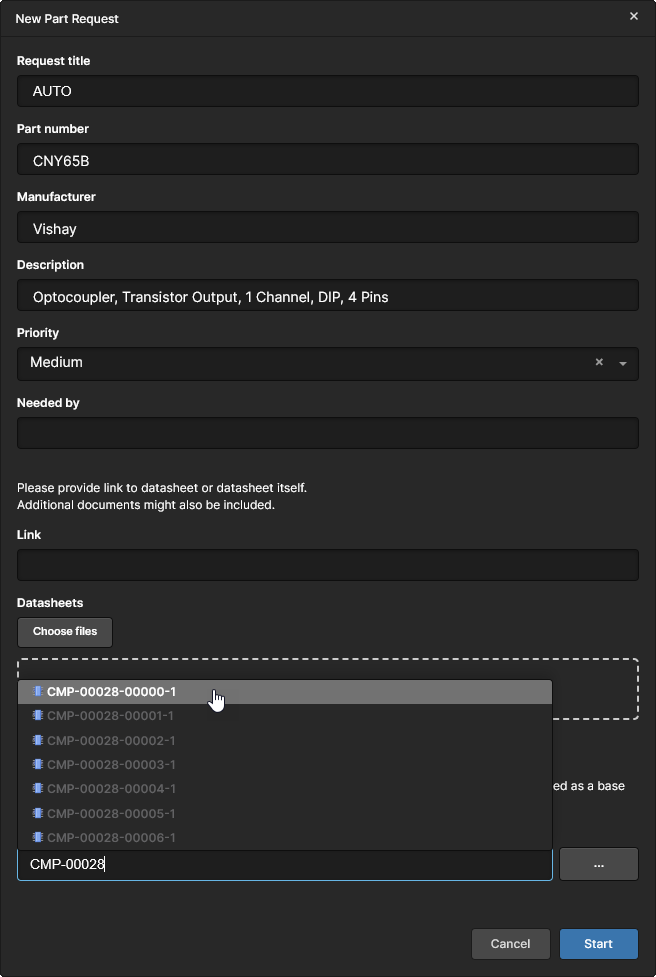
Atribuir Solicitação de Peça
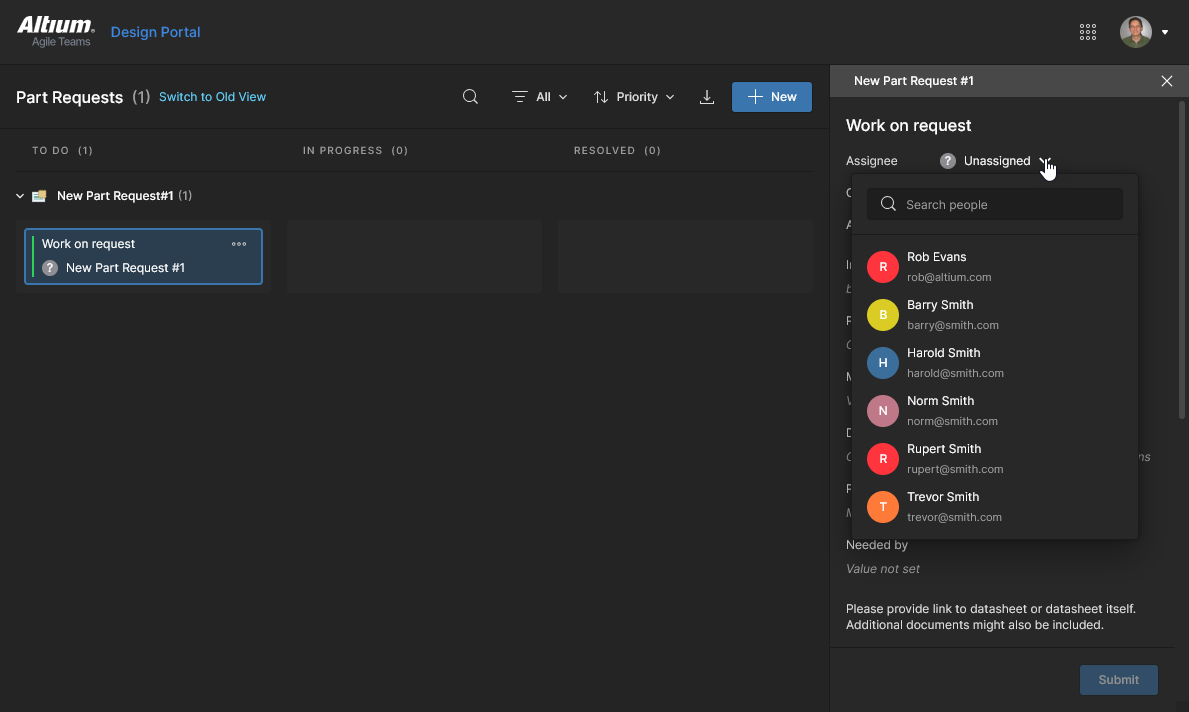
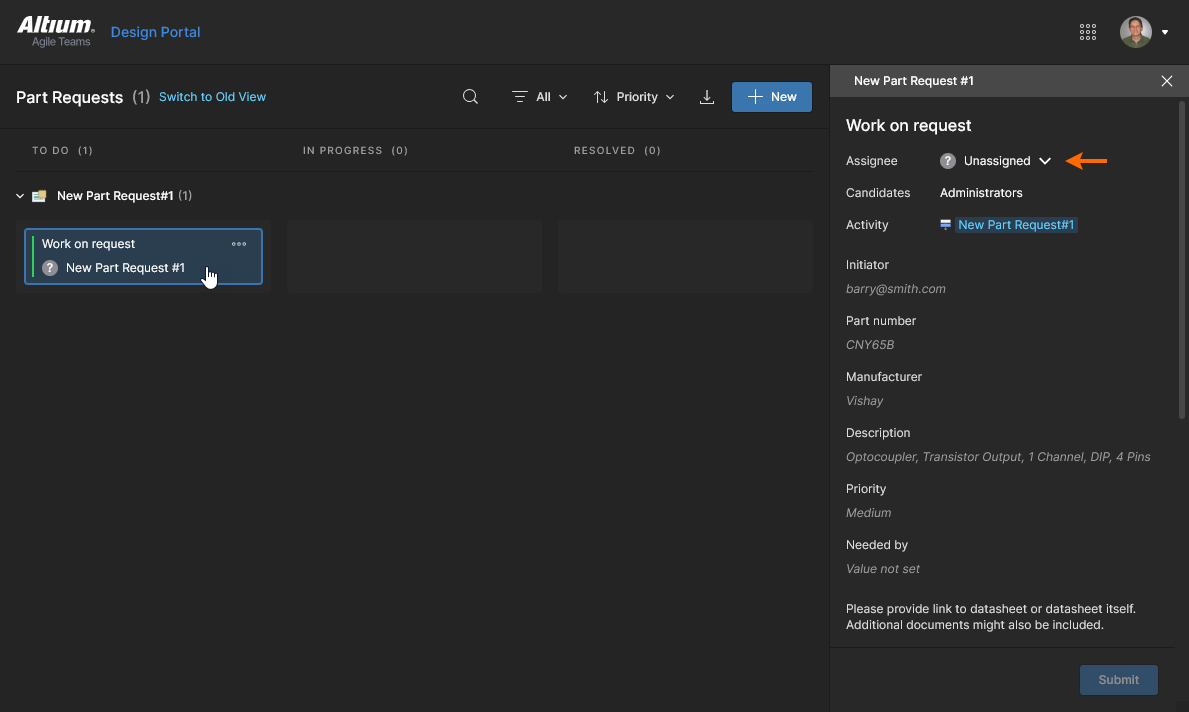
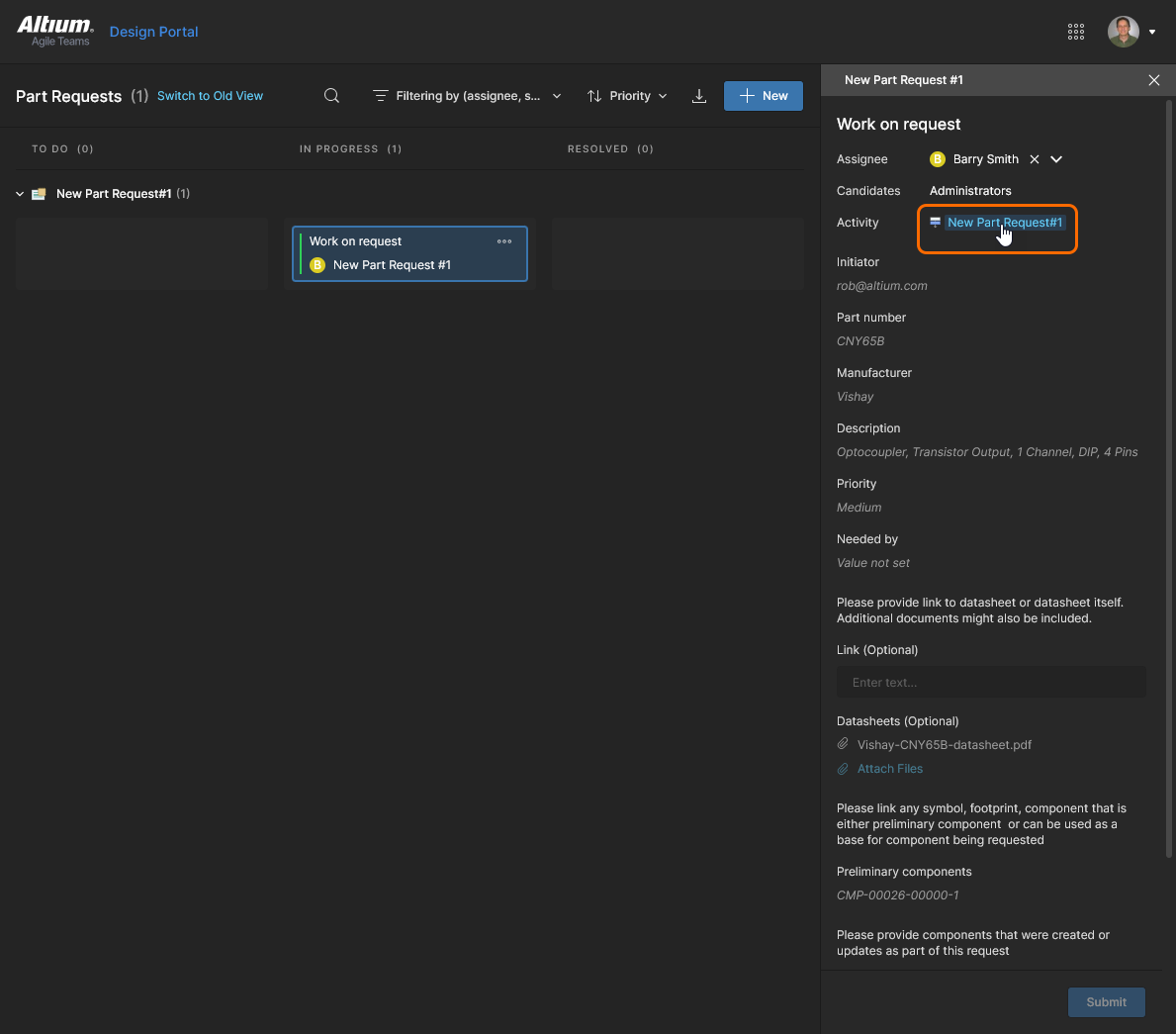
Uma Solicitação de Peça enviada (pelo InitiatorInitiator) cria uma Tarefa correspondente para concluir a próxima etapa necessária, que é atribuir o processo a um membro da Equipe (o AssigneeAssignee) — por exemplo, o bibliotecário de peças da sua organização. As informações e os controles da tarefa são acessados pelo TaskspainelTasks à direita.
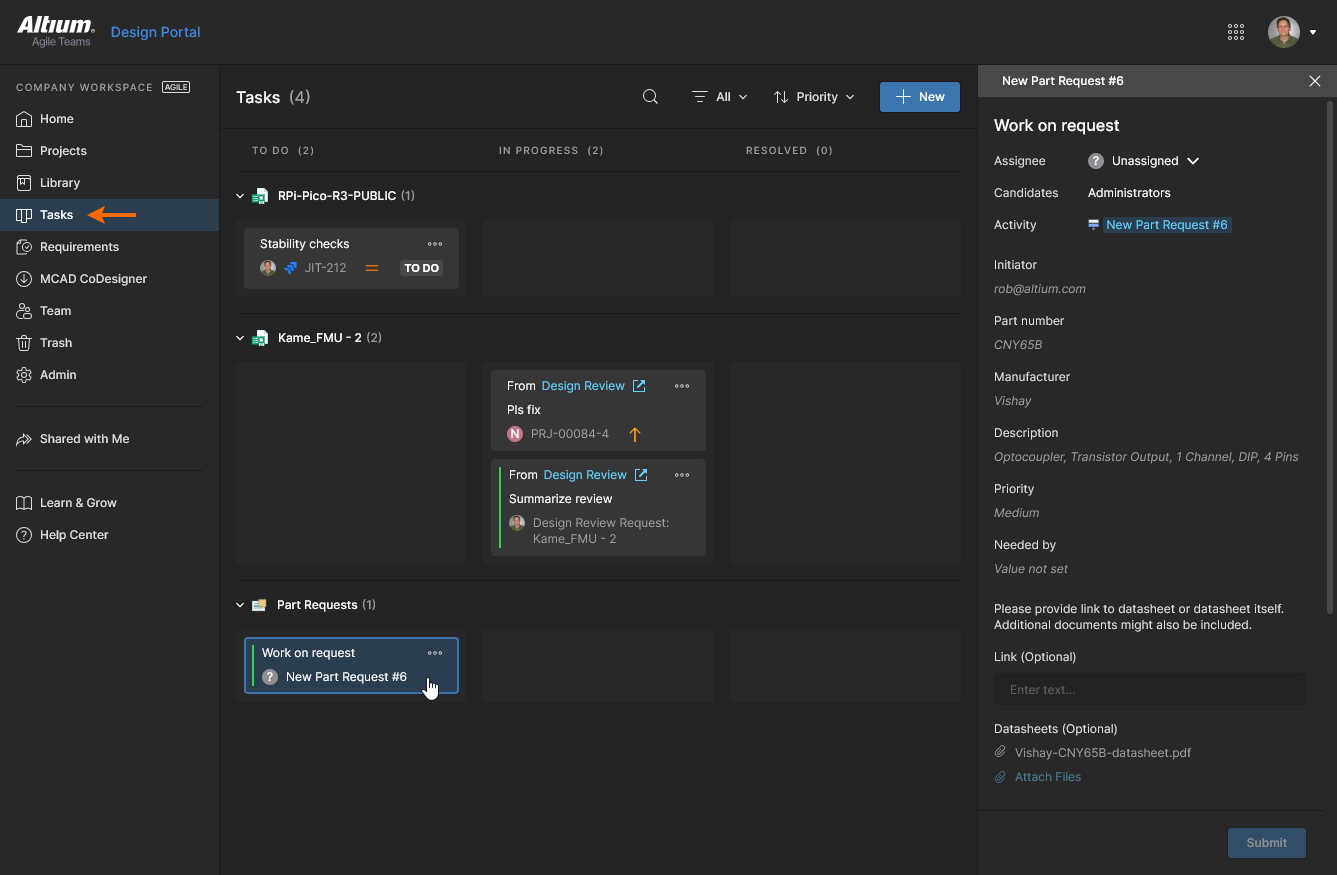
A Tarefa de atribuição, com status To DoTo Do, pode ser concluída por um dos CandidatesCandidates do processo designados. No processo padrão New Part RequestNew Part Request, este é o Grupo de Administradores, mas pode ser qualquer Grupo ou indivíduo especificado no próprio processo. Se um usuário individual tiver sido especificado no processo ativo de Solicitação de Peça, ele será atribuído à Tarefa automaticamente — a etapa de atribuição da Tarefa será ignorada e seguirá para In ProgressIn Progress.
Consulte Atribuição de Tarefas de Fluxo de Trabalho de Processo para informações relacionadas.
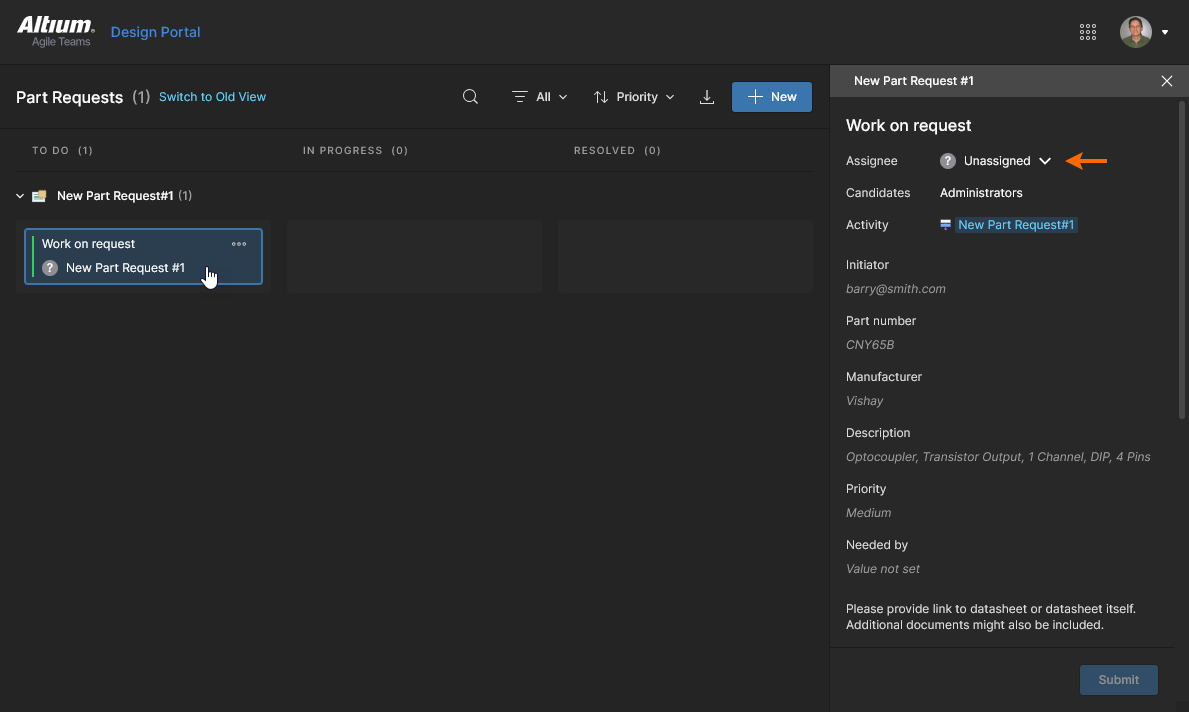
Concluir Solicitação de Peça
O processo de Solicitação de Peça, agora em estado In ProgressIn Progress, está disponível para o AssigneeAssignee concluir. Embora outros usuários possam inspecionar os detalhes da Solicitação de Peça, apenas o AssigneeAssignee designado pode agir sobre a Tarefa.
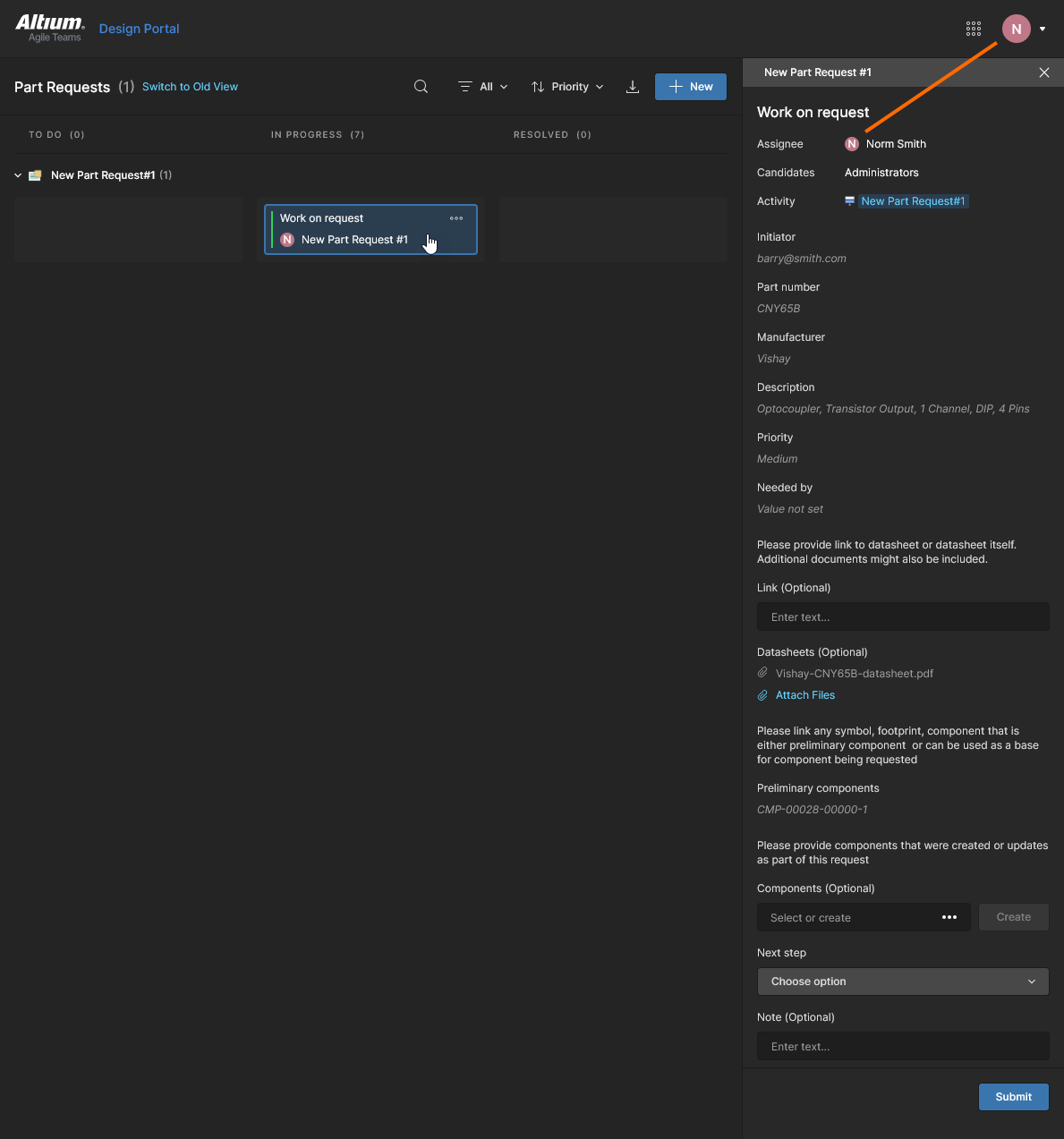
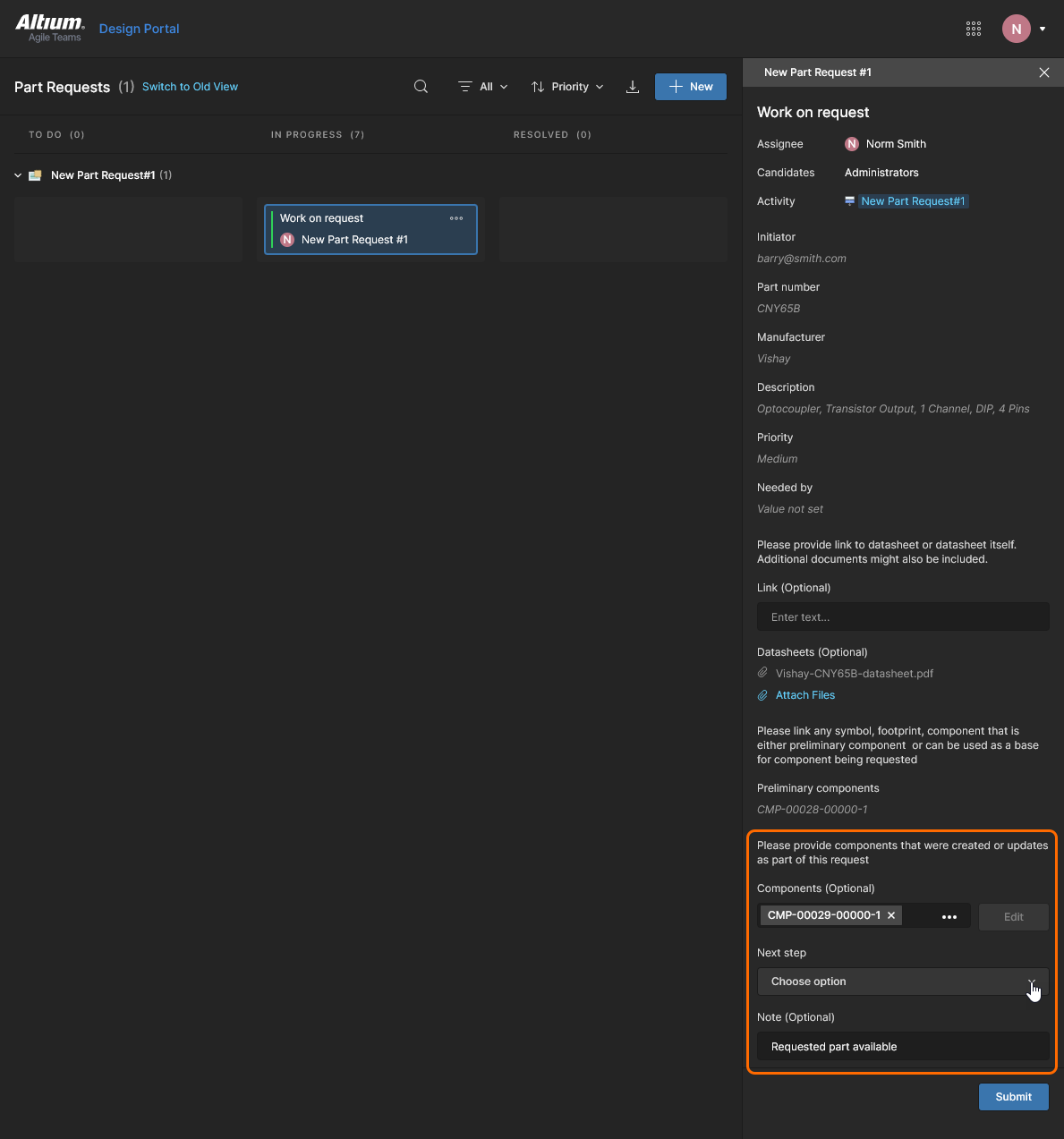
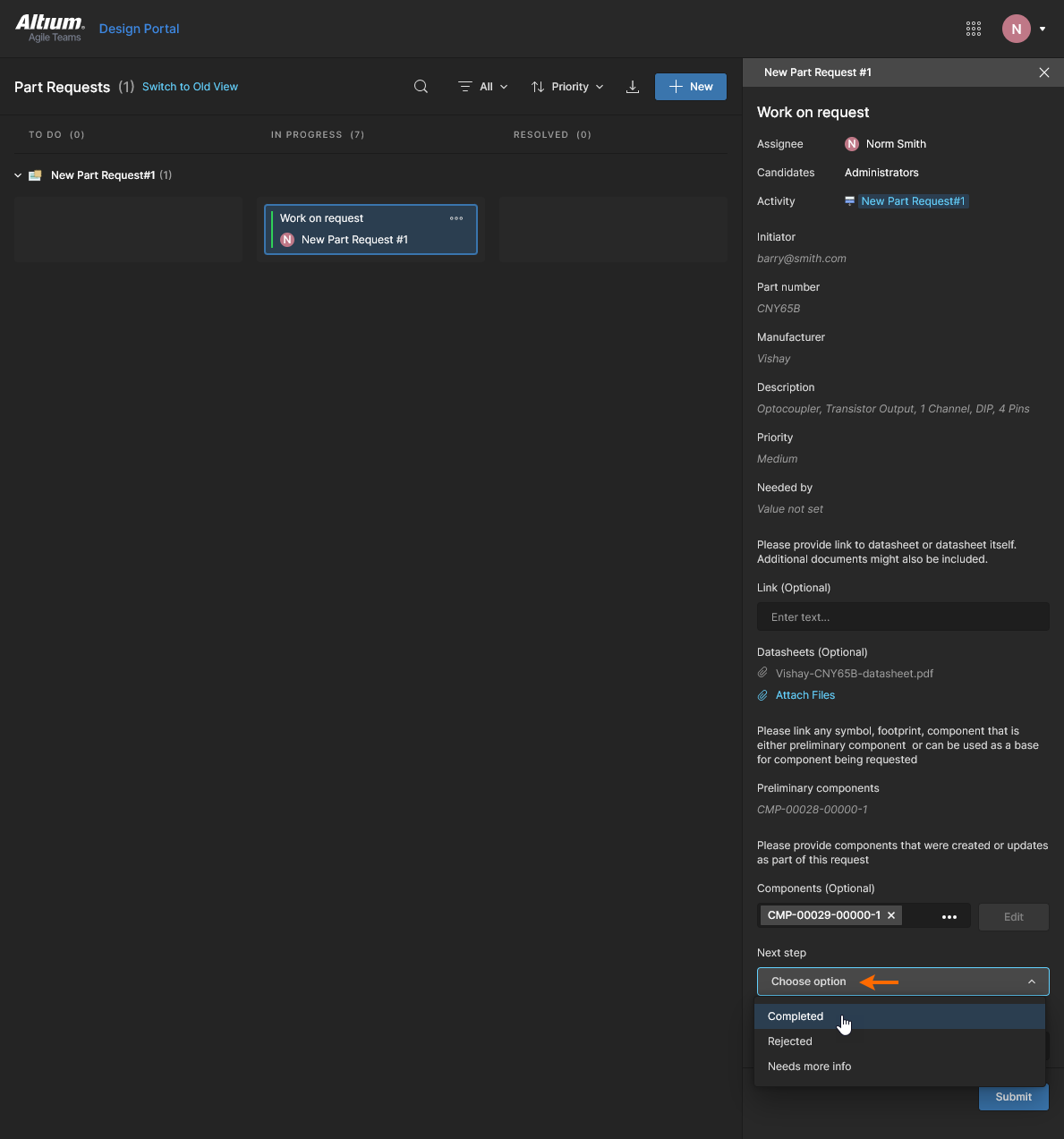
Apenas a opção de menu Next stepNext step é obrigatória para finalizar (resolver) o processo de Solicitação de Peça. A opção selecionada — CompletedCompleted, RejectedRejected ou Needs more infoNeeds more info — determinará como a Tarefa resolvida será marcada (em Next stepNext step). 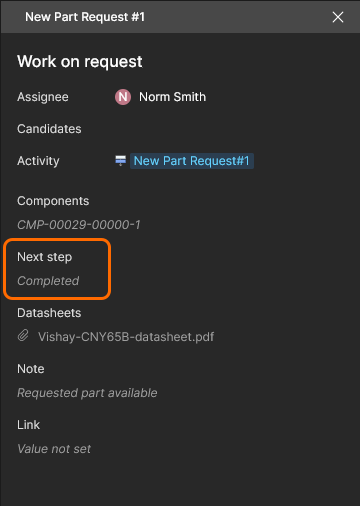
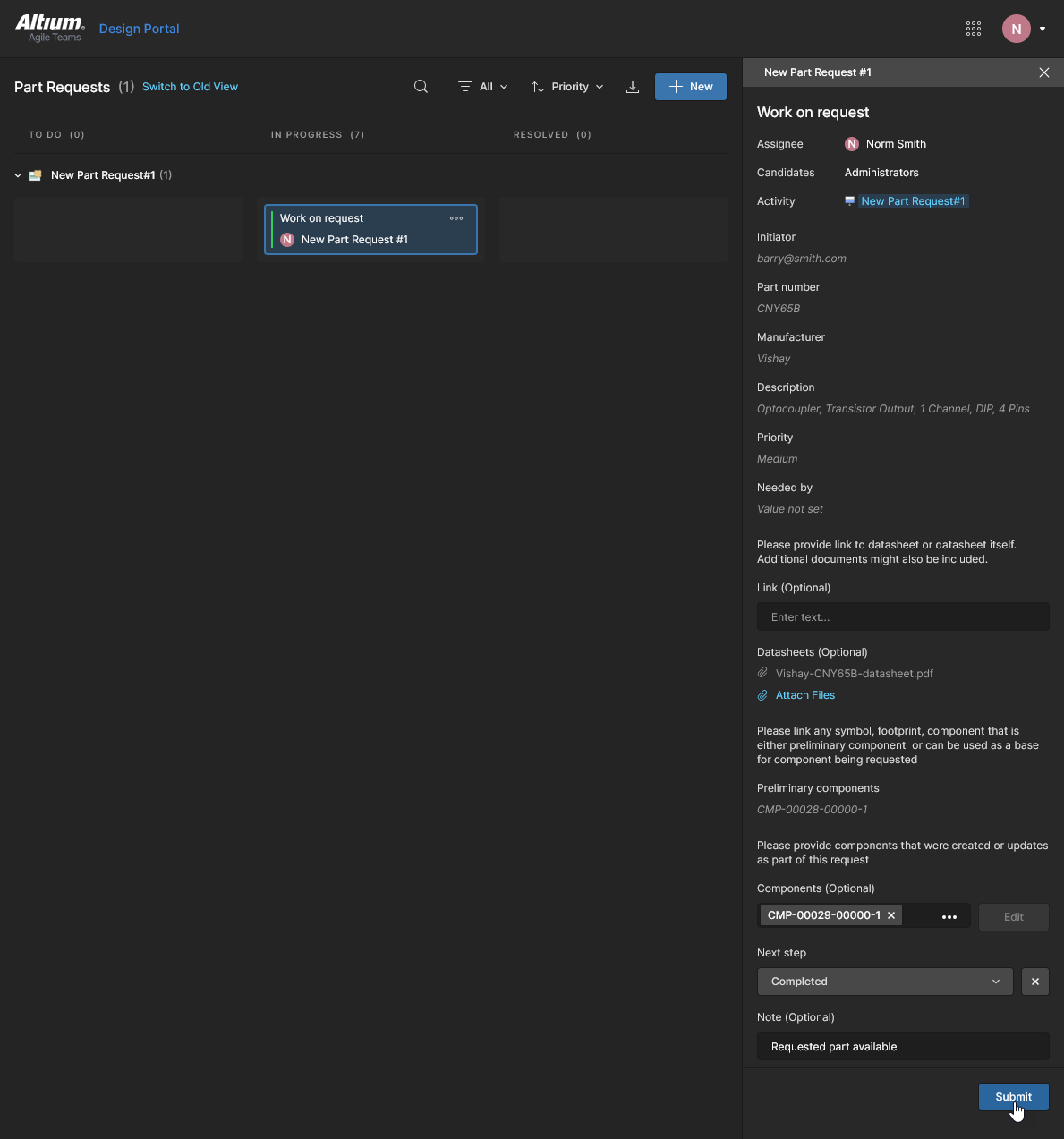
Selecione  para fazer a Tarefa avançar até um estado
 ResolvedResolved. Uma tarefa resolvida é somente leitura e pode ser inspecionada por todos os membros da Equipe. 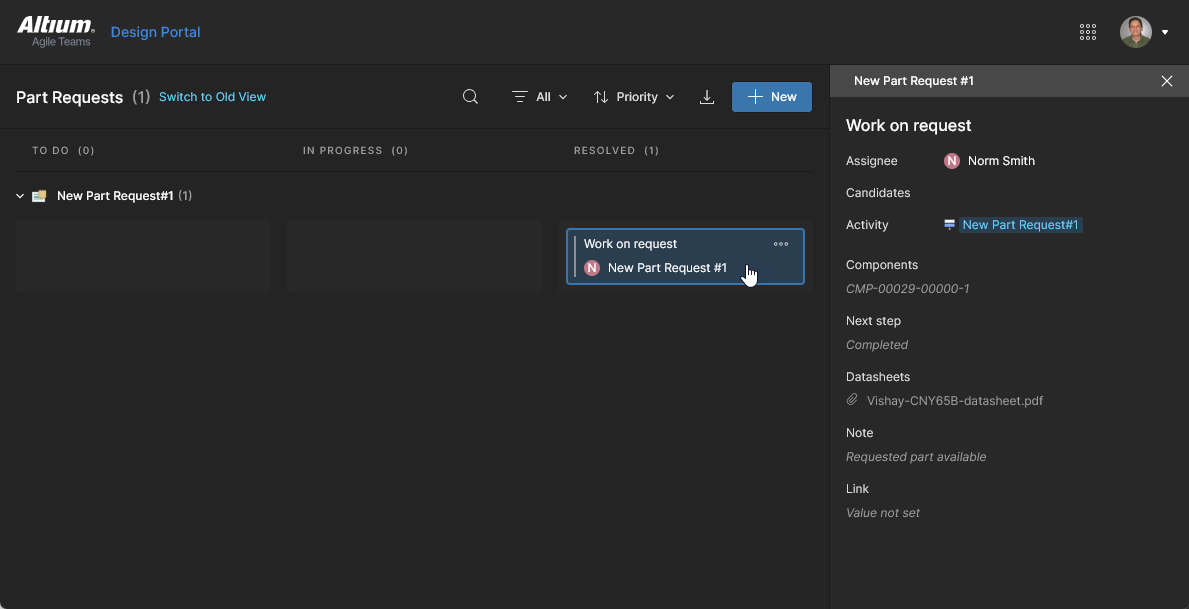
Atividade das Tasks
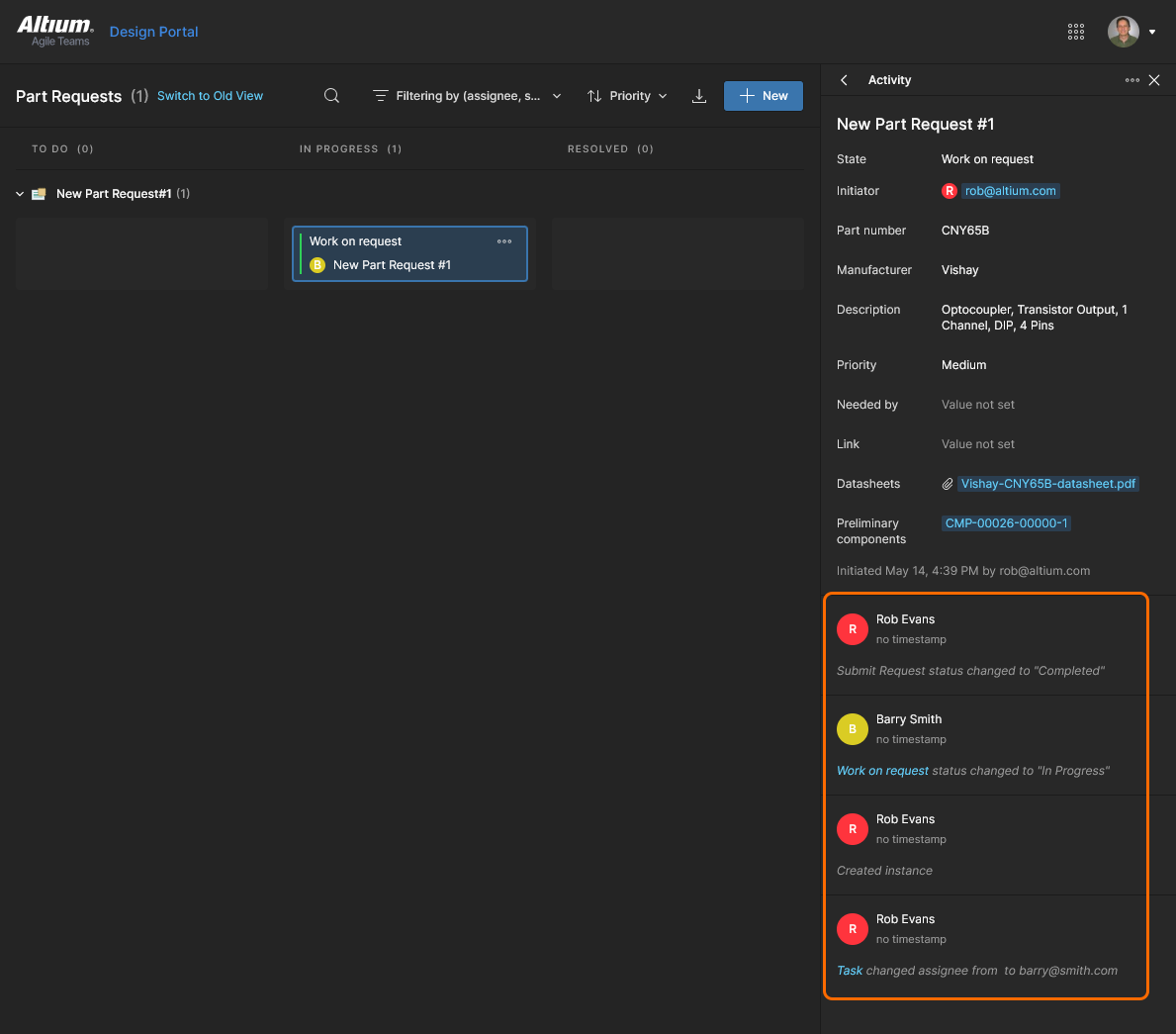
A visualização do painel Tasks Activity, disponível para todas as Workspace Tasks, fornece informações adicionais sobre o andamento da task atual. Isso inclui links para fontes de dados e ações sequenciais do usuário, como alterações de estado da task, atribuições de usuários e envios. Isso oferece uma visão valiosa das tasks ativas e, em particular, daquelas que já foram resolvidas.
Consulte Task Details Pane para informações relacionadas.
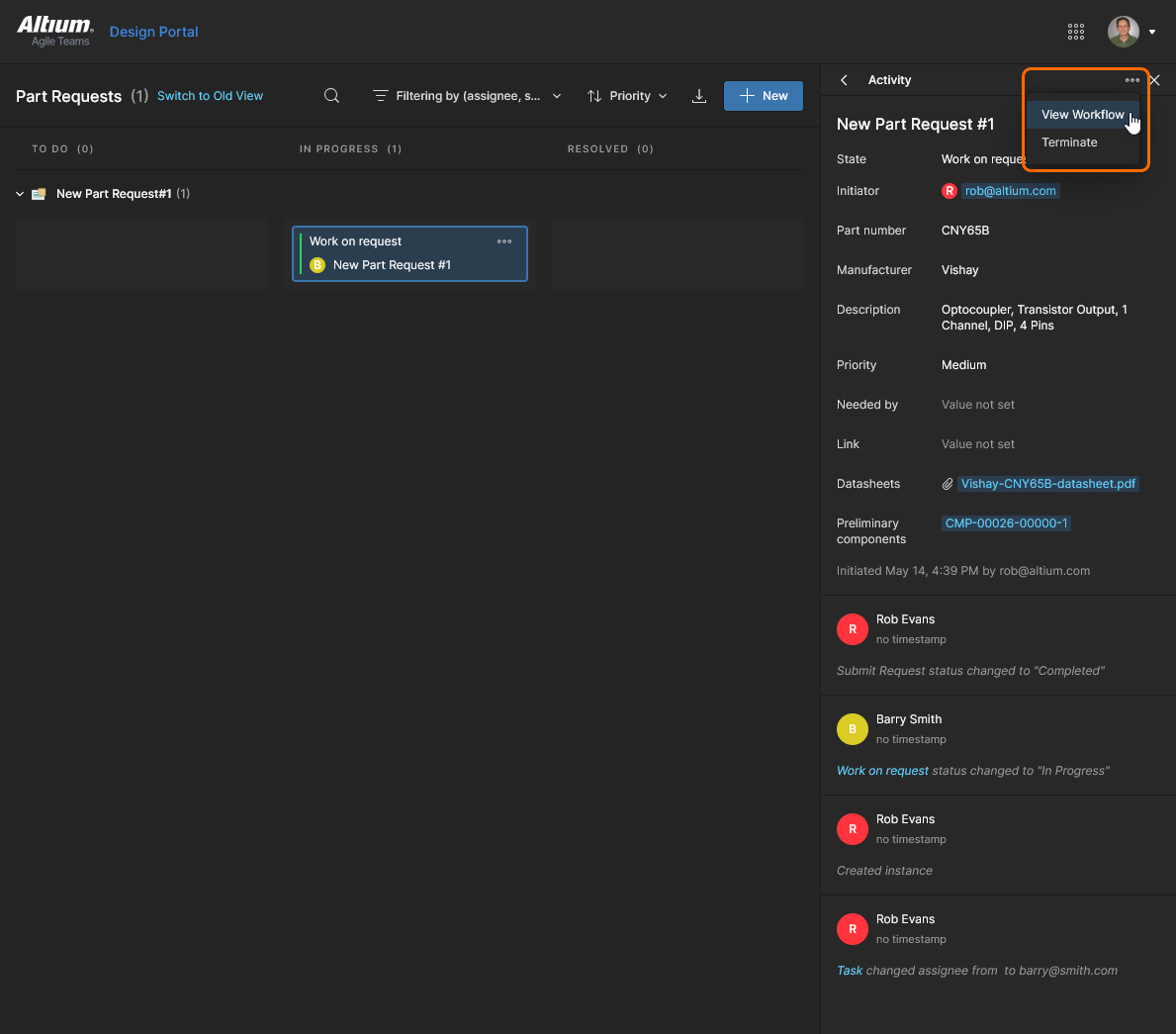
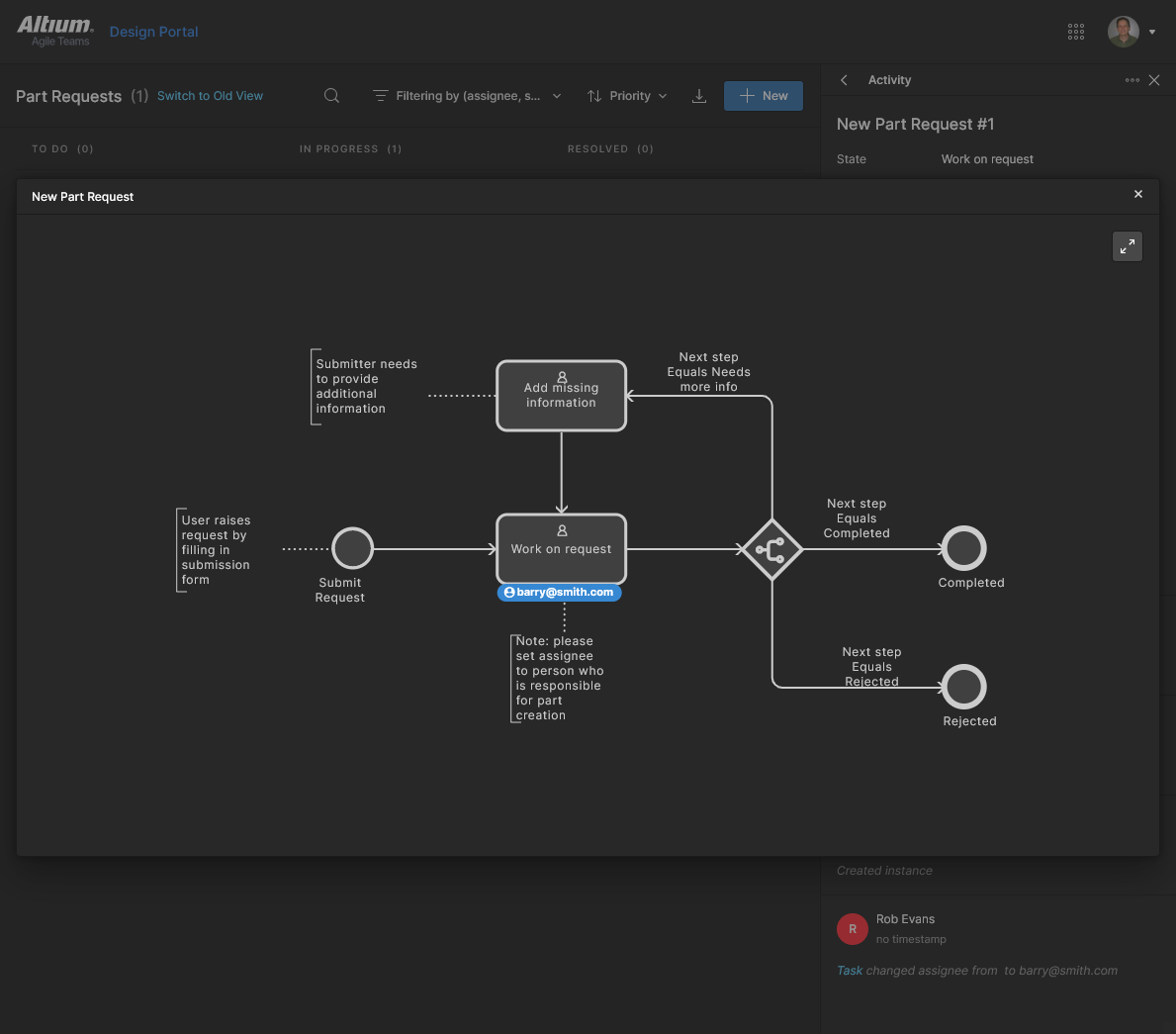
Uma representação visual do fluxo de trabalho da Task está disponível na opção View Workflow do menu  .
.
Filtragem de Tasks
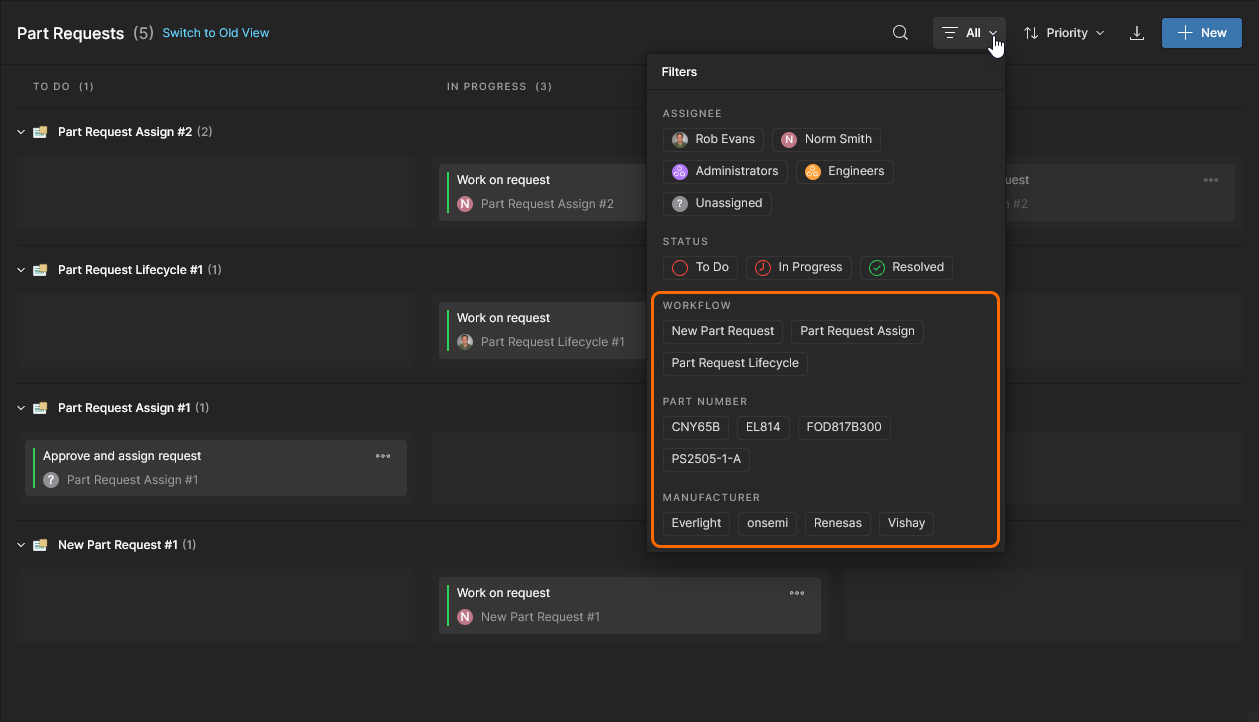
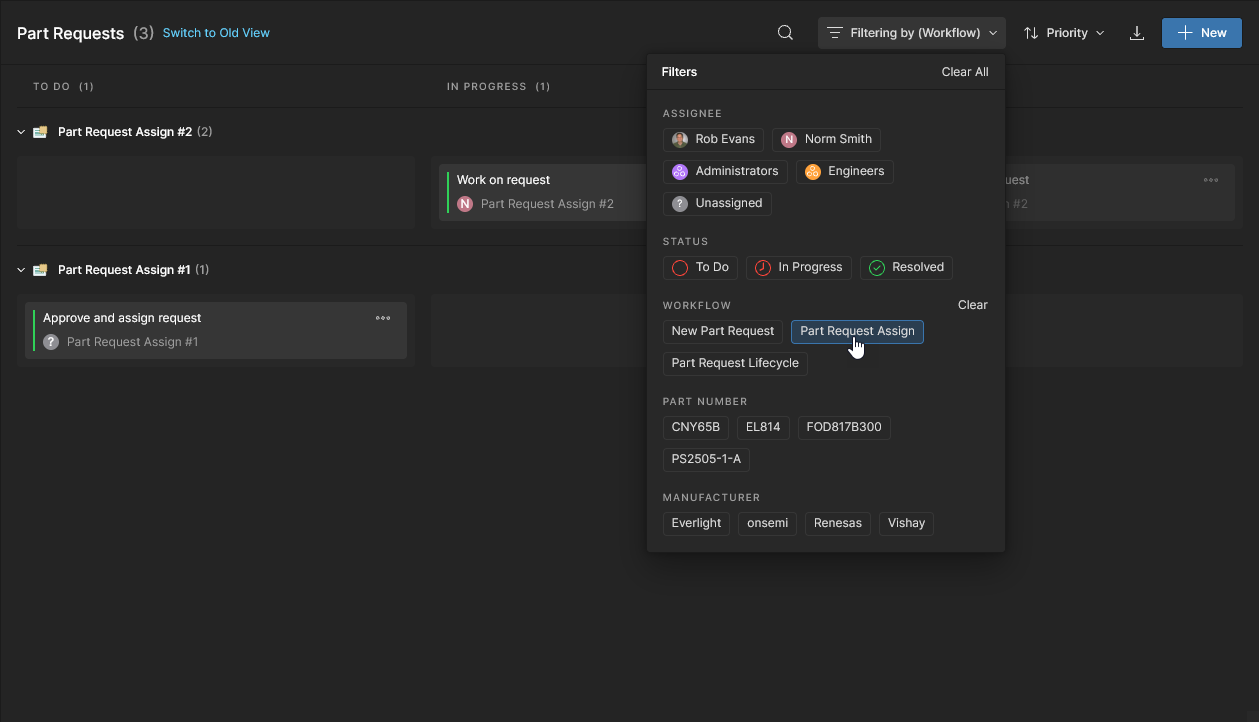
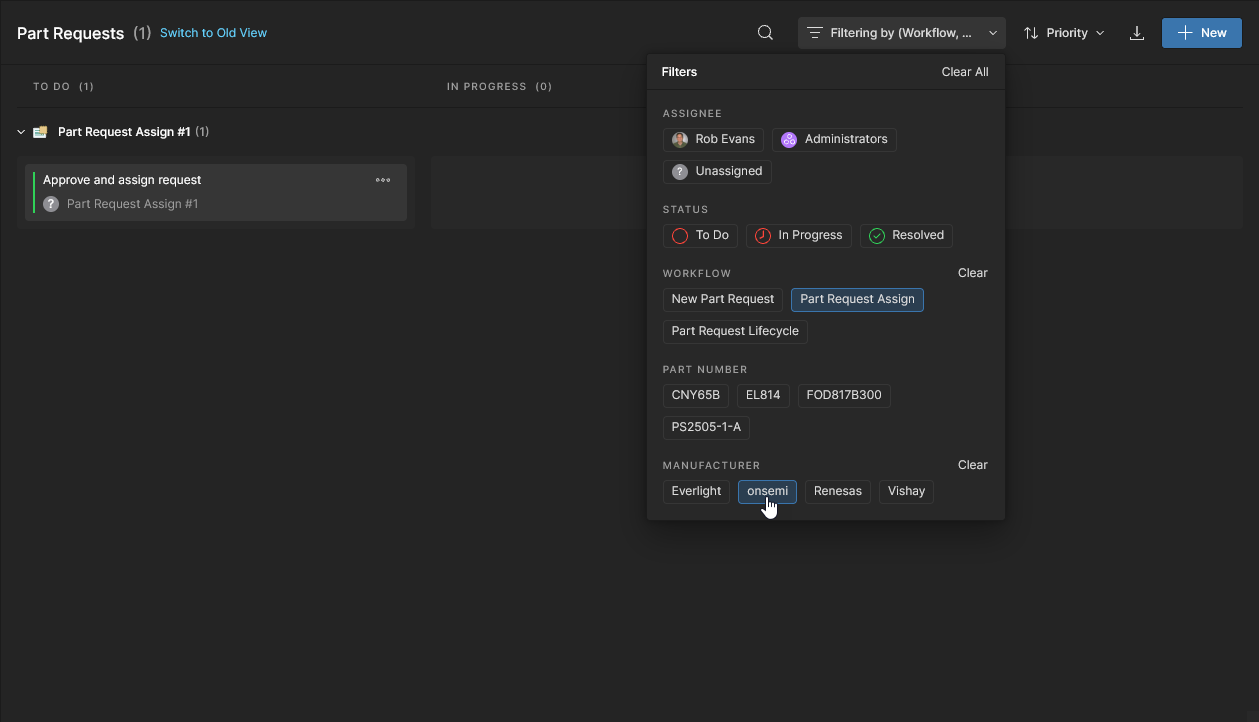
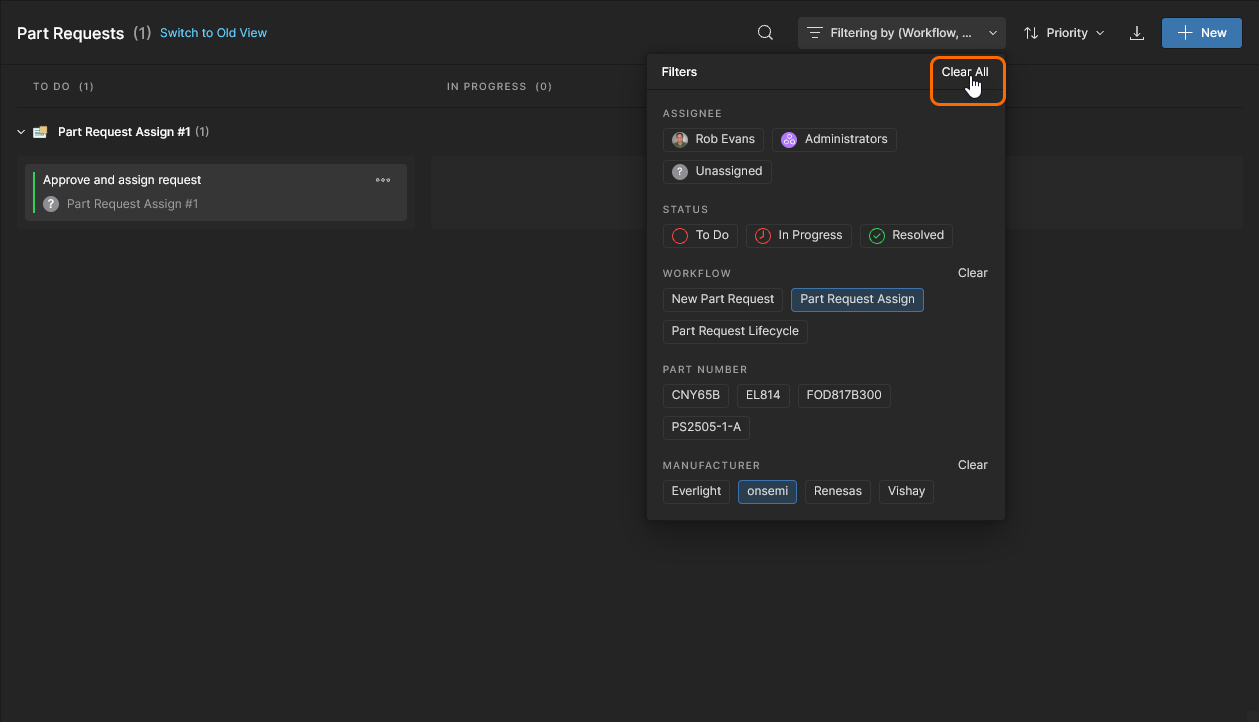
Como ocorre com outras visualizações do Workspace, a página Parts Request oferece um conjunto de opções de Filter que permitem filtrar as entradas de Task por parâmetros adicionais. Os parâmetros específicos para Part Requests – Workflow, Part Number e Manufacturer – incluem valores selecionáveis extraídos de todas as tasks de Part Request disponíveis. Isso permite ajustar a listagem de Tasks para mostrar apenas as entradas que atendem aos valores de parâmetro especificados e ao tipo de fluxo de trabalho do processo.
Consulte Tasks View Features para informações relacionadas sobre filtragem de Tasks.
 Localizado por IA