
Projetos do Workspace
Altium Designer, em conjunto com o Altium 365 Workspace, oferece suporte a uma estrutura avançada de projeto voltada para a etapa de desenvolvimento do ciclo de vida do projeto, simplificando a criação e o fluxo de trabalho contínuo para projetos com controle de versão. O armazenamento centralizado sob o controle do Workspace também permite que esse recurso seja uma base para outros serviços colaborativos.
Alguns dos principais benefícios de usar projetos baseados em Workspace são:
-
Armazenamento simplificado. Não é necessário tomar decisões sobre locais de armazenamento. Backup e outros serviços básicos são providenciados.
-
Base para recursos colaborativos.
-
Controle de versão aplicado.
-
Vantagens de um sistema dedicado de comentários.
-
Notificações e status. O status do documento, incluindo modificações locais, fica visível para equipes inteiras de projeto.
-
O projeto simultâneo de PCB funciona sem qualquer configuração complexa.
-
Capacidade de compartilhar o projeto com várias pessoas para edição, ou apenas para visualização e comentários.
-
Funcionalidade completa ao usar o recurso Histórico do Projeto, incluindo eventos de commit relacionados ao VCS.
Do ponto de vista técnico, um projeto é a combinação de metainformações armazenadas no Workspace, junto com a integração estreita ao controle de versão inerente ao Workspace, baseado em GIT. O fluxo de trabalho típico é o seguinte:
-
Um usuário cria um novo projeto (por meio da caixa de diálogo Criar Projeto no Altium Designer, pela interface do navegador do Workspace, ou disponibilizando um projeto local existente no Workspace (a partir do Altium Designer)). Durante a criação, esse usuário define o nome e a descrição do projeto.
-
Na interface do navegador do Workspace, ou diretamente no Altium Designer, o acesso ao projeto é definido e gerenciado.
-
Todos os colaboradores selecionam o projeto para abertura (a partir do Altium Designer), após o que ele é automaticamente checked out.
Este documento analisa o trabalho com projetos por meio da interface do navegador do Workspace. Para informações sobre como trabalhar com projetos no seu software de design, veja Familiarizando-se com o Ambiente de Design da Altium.
Criando um Novo Projeto
Um projeto pode ser criado diretamente na Projects página da interface do navegador do Workspace. A página lista todos os projetos que foram disponibilizados no Workspace e que estão compartilhados com o usuário atualmente conectado. Para criar um novo projeto, clique no botão  acima da lista de projetos e, em seguida, escolha a entrada Project no grupo Create do menu para abrir a Create Project janela.
 Criando um novo projeto por meio da interface do navegador do Workspace.
A janela Create Project será inicialmente apresentada em uma visualização simplificada, com os seguintes campos:
-
Project Name – insira o nome desejado para o projeto
- Template – escolha um template de projeto, se disponível — o campo suspenso associado listará todos os Templates de Projeto existentes no Workspace (no formato <Comment> (<ItemID>)). A escolha de um template definirá inerentemente o tipo de projeto. Se você não quiser basear o novo projeto em um template de projeto existente, basta especificar o tipo de projeto a ser criado (usando as entradas PCB Project ou Multiboard disponíveis na lista).
- Description – insira uma descrição opcional para o projeto.
Para acessar mais controles, clique no botão  . O seguinte campo será exibido:
-
Parent Folder – use este campo para especificar onde o projeto deve ser criado dentro da estrutura de pastas do Workspace. Essa será a pasta atualmente aberta ou, caso contrário (por padrão), Projects. Observe que o caminho de pasta padrão para novos projetos é especificado na página Admin – Settings – Projects da interface do navegador do Workspace. Na janela Create Project, clique no link Change à direita do campo para acessar a estrutura de pastas do servidor para o Workspace, a partir da qual é possível selecionar uma pasta alternativa para armazenar o projeto.

Observe que, se uma pasta gravável não for selecionada no campo Parent Folder quando o processo for executado, então uma estrutura Personal Folder será criada automaticamente para armazenamento do projeto. Essa é uma pasta privada de nível superior nomeada com seu endereço de e-mail, com uma subpasta My Projects. Exemplos de sua criação e uso são:
-
A pasta padrão para novos projetos (normalmente Projects) não está disponível para você ou é somente leitura (não gravável). Nesse caso, o projeto criado/carregado será armazenado na pasta pessoal My Projects.

-
A configuração de destino Parent Folder é diferente da padrão, mas você tem apenas acesso de visualização a essa pasta (ela não é gravável). Nesse caso, a criação do projeto é bloqueada, e a pasta My Projects não é adicionada.

-
Veja Criação de Projeto sem Acesso de Escrita à Pasta para mais informações.

Após definir o novo projeto conforme necessário, clique em  . Você retornará à lista de projetos em nível de resumo, onde agora verá uma entrada para o projeto recém-criado.
 O projeto recém-criado, visível novamente na página Projects da interface do navegador do Workspace.
Para mais informações sobre a configuração de permissões de acesso ao projeto, veja Compartilhando um Projeto abaixo.
Carregando um Projeto Local Existente
Você também pode carregar um projeto de design existente para o Workspace. Para fazer isso:
-
Clique no botão
acima da lista de projetos e, em seguida, escolha a entrada Project no grupo Upload do menu. Navegue até um arquivo ZIP do projeto, selecione-o e clique em Open para iniciar o upload.

-
Uma janela pop-up informará quantos arquivos potenciais estão envolvidos no upload (contidos na pasta escolhida) e solicitará confirmação para prosseguir — clique em
 .
.
-
A janela Upload Project será exibida. Por padrão, o Project Name será o do projeto existente — altere, se necessário, e adicione uma descrição adequada. O Parent Folder será definido para a pasta que estava ativa quando o processo de upload foi iniciado. Clique no link Change à direita do campo para acessar a estrutura de pastas do servidor para o Workspace, a partir da qual é possível selecionar uma pasta alternativa na qual armazenar o projeto. Você pode organizar projetos em uma hierarquia de subpastas, se desejar. Para mais informações, consulte a seção Criando uma Hierarquia de Pastas de Projeto. Com as configurações definidas conforme necessário, clique no botão
 .
.

-
O upload prosseguirá, após o que uma entrada para o projeto será adicionada à lista de projetos em nível de resumo.

Important Considerations
Um upload de projeto incluirá:
- arquivos de design que foram adicionados ao projeto, conforme registrado no arquivo de projeto (
PrjPcb). - todos os outros arquivos na pasta de projeto especificada.
Um upload de projeto not incluirá:
-
arquivos em subpastas da pasta de projeto especificada, a menos que estejam incluídos no projeto (registrados no arquivo de projeto).
-
quaisquer arquivos que tenham sido adicionados/vinculados ao projeto e que estejam localizados fora da pasta especificada.
-
quaisquer arquivos na pasta
Project Outputs for <project>, como, por exemplo, saídas Gerber Fabrication geradas.
Recomendações:
-
Certifique-se de que a pasta de origem do projeto contenha apenas um arquivo de projeto (
PrjPcb). Se vários arquivos de projeto forem carregados no repositório do Workspace, o Web Viewer pode não mostrar os documentos de design corretos. ► Mais informações. -
Evite armazenar arquivos adicionais grandes na pasta do projeto, como dados MCAD ou arquivos de arquivamento. Armazene-os em uma subpasta para que não sejam carregados e processados desnecessariamente.
-
Não inclua no seu projeto arquivos armazenados fora da pasta do projeto, pois, como mencionado acima, eles não serão carregados no repositório do Workspace.
-
Use a Workspace History View para ver uma lista dos arquivos que foram incluídos em um projeto do Workspace recém-carregado.
-
Para visualizar os dados CAM (fabricação) do projeto no Altium 365, como arquivos Gerber gerados, eles podem ser carregados e visualizados em seu Altium 365 Personal space.
-
A melhor maneira de acessar os arquivos de design e fabricação do projeto no seu Workspace é Make the Project Available Online a partir do Altium Designer e, em seguida, Release the Project. O Workspace Release Package resultante fornece acesso de visualização ao conjunto completo de documentos de design/fabricação.
Carregando um conjunto de arquivos Gerber ou ODB++
O Workspace também aceita conjuntos de arquivos de fabricação Gerber/ODB++ gerados em formato de arquivo compactado, que podem ser carregados por meio das opções Manufacturing Files disponíveis no menu do botão . O processo de upload é essencialmente o mesmo do processo de upload de projeto descrito acima.


Clique no nome do projeto Gerber/ODB++ ou use a opção Open do menu associado para carregar o conjunto de arquivos no Fabrication Viewer dedicado do Workspace. Isso fornece uma visualização composta de todos os arquivos/camadas incluídos, permite ocultar camadas ou visualizá-las exclusivamente, oferece um recurso de Measurement feature ponto a ponto e aceita Comments inseridos.
Para mais informações sobre essas opções, consulte a seção Fabrication na documentação do Web Viewer.
Carregando um design OrCAD
O recurso de upload OrCAD do Workspace® amplia o conjunto de arquivos de design que podem ser carregados e interpretados pelo Workspace do Altium 365. Um arquivo compactado (*.zip) contendo arquivos de esquemático (*.dsn) e PCB (*.brd) adequados é carregado por meio da opção Design Files » OrCAD disponível no botão na página Projects, como mostrado abaixo. O design OrCAD será armazenado sob Controle de Versão no Altium 365.


Abra o design OrCAD carregado como qualquer outro projeto do Workspace, clicando duas vezes em seu bloco, ou escolhendo a opção Open no menu  do bloco ou no menu principal
  da página. Depois de processados, os arquivos de design OrCAD são interpretados em visualizações de projeto de Schematic, PCB, PCB 3D e lista de BOM.


Graças aos recursos avançados do Workspace fornecidos por meio do Web Viewer, o design agora unificado permite que você faça cross-probing rapidamente entre visualizações de domínio, pesquise objetos, rastreie/destaque Nets, insira Comments, Share the design com outros usuários, inspecione o History, trabalhe com atividades de Task activities e muito mais. Você também pode criar um documento Managed BOM avançado a partir de um projeto OrCAD carregado, o que permite revisar, configurar e compartilhar um arquivo BOM pronto para compras, preenchido com os amplos recursos de dados da cadeia de suprimentos da Altium – consulte a página BOM Portal page para informações detalhadas.
Consulte a página Web Viewer page para informações sobre a funcionalidade e os recursos do visualizador.
Carregando uma nova versão do design
Quando um design OrCAD tiver sido carregado no Workspace e uma nova versão desse design estiver disponível – devido a trabalho adicional de um contratado externo, por exemplo – então o projeto existente no Workspace poderá ser atualizado usando a opção Upload New Version do projeto. Como o projeto existente é armazenado sob Git Version Control, essa opção permite que a nova atualização de design seja confirmada como uma nova revisão de VCS desse projeto. Todos esses eventos de Commit (e de Release do projeto) são registrados e ficam acessíveis na History view do projeto.

Carregue uma nova versão de um design de projeto OrCAD existente por meio da opção Upload New Version, disponível no menu do bloco do projeto OrCAD ou no menu principal .


Integração do OrCAD com Altium 365
Além da capacidade de carregar designs OrCAD® no seu Workspace, o Altium 365 também permite integração direta entre o OrCAD e o seu Workspace usando um plugin proprietário.
Consulte a página Multi-CAD File Support para obter informações sobre os recursos ECAD do Altium 365.
Instalado na máquina que hospeda o OrCAD, o Altium 365 Plugin for OrCAD é um pequeno aplicativo que fornece troca bidirecional de dados de design entre os dois domínios. A integração oferece uma maneira conveniente de aproveitar os benefícios de gerenciamento de dados do Altium 365 com uma instalação OrCAD existente. Designs OrCAD que foram portados para o seu Workspace são armazenados sob controle de versão com histórico rastreado e ficam disponíveis para colaboração, visualização, compartilhamento, comentários e muito mais. O acesso para as partes interessadas é controlado por permissões e disponibilizado por meio do navegador da web.
Baixe e execute o arquivo do plugin Altium OrCAD em sua máquina com OrCAD, seguindo as instruções do assistente de instalação – o instalador deve detectar automaticamente o local da instalação do OrCAD.

Depois de instalado, o plugin pode ser acessado pela entrada Altium 365 nos menus principais do OrCAD. Isso permite que você faça login e salve o projeto OrCAD atual no seu Workspace do Altium 365 – ou carregue um projeto salvo anteriormente a partir do Workspace – usando as opções de menu disponíveis.


Observação: OrCAD® é uma marca registrada federalmente pertencente à Cadence Design Systems, Inc. Todas as referências a essa marca registrada são apenas para fins de identificação. O uso dessa marca registrada não implica qualquer conexão, aprovação ou endosso pela Cadence Design Systems, Inc
Suporte a Comentários e Tarefas
O Altium 365 Plugin for OrCAD traz para o OrCAD recursos aprimorados de colaboração do Altium 365 por meio do painel Comments and Tasks. O painel se comunica diretamente com o Altium 365 sincronizando dados de Comentários e Tarefas em tempo real. Os usuários do OrCAD podem se beneficiar imediatamente dos recursos de colaboração do Altium 365, como criar e participar de threads de comentários, atribuir solicitações de trabalho (tarefas) a si mesmos ou a outros usuários, colar e visualizar imagens relacionadas e visualizar a prioridade atribuída e o status de progresso das Tarefas ativas.
Consulte Comentários do Web Viewer para obter informações sobre como trabalhar com Comentários e Tarefas do Altium 365.
Selecione a opção Comments and Tasks no menu Altium 365 para abrir o painel sobreposto Comments and Tasks do plugin. O painel será preenchido com quaisquer referências existentes de Comentários e Tarefas do documento obtidas do projeto conectado no Workspace do Altium 365.

O painel Comments and Tasks do plugin é essencialmente uma versão sincronizada do painel Comments and Tasks no Workspace conectado. Como resultado, o painel oferece a maioria dos recursos do painel do Workspace, exceto o acesso a comentários posicionados dentro de um documento, já que o OrCAD não oferece suporte nativo a comentários em documentos. Consulte Trabalhando com o Painel de Comentários para obter mais informações sobre esses recursos do Workspace.
Um novo comentário pode ser adicionado pela seção superior do painel Comments and Tasks do plugin e será associado ao documento OrCAD atualmente ativo. Pressione F5 a qualquer momento para atualizar os dados do painel.


Opcionalmente, mencione outro usuário adicionando o caractere @ seguido do nome do membro do Workspace e/ou escolhendo um nome na lista suspensa de usuários. 


Quando todas as opções estiverem concluídas, clique no botão  para criar o Comentário e a Tarefa opcional.


Assim como no painel Comments and Tasks do Workspace do Altium 365, o painel Comments and Tasks do OrCAD Plugin inclui as seguintes opções e recursos:
-
Comments and Tasks Filtering – controla quais comentários do usuário (ou apenas tarefas) são incluídos no painel.

-
Threads and Notifications – restringe as entradas ao documento atual e/ou àquelas que ainda não foram resolvidas (configuração padrão). Se as Notificações por Email do Workspace estiverem habilitadas, use a opção Notification Settings para especificar o intervalo de comentários que gera um alerta por email.

-
Comment entry options – use o menu
 de um comentário para gerenciar essa entrada ou criar uma Tarefa correspondente a partir desse comentário.
-
Comment image – o controle Original Snapshot abrirá uma imagem de captura de tela que foi capturada automaticamente quando o comentário foi colocado em um documento. Disponível somente quando o Workspace do Altium 365 foi usado para inserir o comentário.

-
Task assignment – cria uma Tarefa associada ao comentário selecionando um nome de usuário no menu Assign a task to. Disponível quando ainda não houver uma Tarefa atribuída.

-
Link to associated Task – selecione a entrada de identificação da Tarefa de um comentário para abrir essa Tarefa na visualização de Tarefas do projeto do Workspace. Alterações na Prioridade e no Status da tarefa serão refletidas no painel Comments and Tasks do OrCAD.

Fazendo upload de um design do KiCad
O recurso de upload de KiCad® do Workspace fornece outra origem de dados de design ECAD que pode ser carregada e interpretada pelo Workspace do Altium 365. Um arquivo compactado (*.zip) contendo um esquema e arquivos de PCB adequados do KiCad é enviado pela opção Design Files » KiCad disponível no botão da página Projects, como mostrado abaixo. O design processado do KiCad será armazenado sob Controle de Versão no Altium 365.
Consulte a página Suporte a Arquivos Multi-CAD para obter informações sobre os recursos ECAD do Altium 365.
Você pode abrir o design do KiCad carregado como qualquer outro projeto do Workspace clicando duas vezes em seu bloco ou escolhendo a opção Open no menu do bloco ou no menu principal da página. Depois de processados, os arquivos de design do KiCad são interpretados em visualizações do projeto de Esquemático, PCB, PCB 3D e lista de BOM.


Abra o design do KiCad carregado clicando duas vezes em seu bloco ou escolhendo a opção Open no menu do bloco ou no menu principal da página.

O design e seus documentos oferecerão os recursos avançados disponíveis por meio do Altium 365, incluindo controle de visibilidade de objetos/camadas, cross-probing bidirecional, colaboração por meio de compartilhamento gerenciado de design, comentários em documentos, acesso ao Histórico e muito mais. Se você tiver acesso ao aplicativo BOM Portal application, um documento Managed BOM orientado a compras pode ser criado a partir do design para gerenciar seus dados de fabricação e de peças de fornecedores.
Consulte a página do Web Viewer para obter informações sobre a funcionalidade e os recursos do visualizador de design.
 ).
).Fazendo upload de um design do EAGLE
O recurso de upload de Autodesk® EAGLE™ do Workspace fornece outra origem de dados de design ECAD que pode ser carregada e interpretada pelo Workspace do Altium 365. Um arquivo compactado (*.zip) contendo um esquema EAGLE adequado (*.sch) e arquivos de PCB (*.brd) é enviado pela opção Design Files » EAGLE disponível no botão da página Projects, como mostrado abaixo. O design processado do EAGLE será armazenado sob Controle de Versão no Altium 365.
Consulte a página Suporte a Arquivos Multi-CAD para obter informações sobre os recursos ECAD do Altium 365.
Você pode abrir o projeto EAGLE carregado como qualquer outro projeto do Workspace clicando duas vezes em seu bloco, ou escolhendo a opção Open no menu do bloco ou no menu principal da página. Depois de processados, os arquivos de projeto EAGLE são interpretados em visualizações de projeto de esquema, PCB, PCB 3D e listagem de BOM.


Abra o projeto EAGLE carregado clicando duas vezes em seu bloco, ou escolhendo a opção Open no menu do bloco ou no menu principal da página. A visualização inicial é o documento de esquema.


Os dados da visualização de BOM são limitados ao que pode ser derivado dos arquivos de projeto EAGLE; no entanto, você pode criar um documento avançado de Managed BOM pela opção Create Managed BOM do projeto de design ( ). Observação: disponível quando o BOM Portal estiver habilitado.
O projeto e seus documentos oferecerão os recursos avançados disponíveis por meio do Altium 365, incluindo controle da visibilidade de objetos/camadas, cross-probing bidirecional, colaboração por meio de compartilhamento gerenciado do projeto, comentários em documentos, acesso ao Histórico e muito mais. Se você tiver acesso ao aplicativo BOM Portal application, um documento Managed BOM orientado a compras poderá ser criado a partir do projeto para gerenciar seus dados de peças de fabricação e fornecedores.
Consulte a página Web Viewer page para obter informações sobre a funcionalidade e os recursos do visualizador de projeto.
 ).
).Carregando ou Criando um Managed BOM
Se o aplicativo Altium 365 BOM Portal estiver habilitado para o seu Workspace, você poderá carregar um arquivo de BOM formatado em CSV/XLS para criar um item de projeto Managed BOM ou criar um diretamente a partir de um projeto de design existente. Os arquivos de Managed BOM são interpretados e processados pelo BOM Portal para, por fim, criar documentos de BOM prontos para compras. Eles são preenchidos com informações atuais de fabricante/fornecedor obtidas por meio dos recursos de dados da Altium e são totalmente configuráveis para atender às necessidades da sua empresa.
Consulte a página BOM Portal page para informações detalhadas.
Para carregar um arquivo de BOM, escolha a opção BOM no grupo Upload do menu do botão , procure e selecione um arquivo de BOM CSV/XML adequado, insira seus detalhes na janela Upload BOM e confirme o carregamento. Os arquivos de Managed BOM são salvos por padrão na pasta atualmente aberta ou na pasta Projects e são acessados e gerenciados de maneira semelhante aos projetos de design.


Para criar um Managed BOM a partir de um projeto de design existente, escolha a opção Create Managed BOM no menu do bloco do projeto, selecione uma variante do projeto e insira os detalhes da BOM na janela Create Managed BOM; em seguida, confirme a criação da BOM.


Abra um Managed BOM clicando duas vezes em seu bloco, clicando em seu nome ou selecionando Open no menu de reticências associado. O aplicativo BOM Portal tentará reconhecer e mapear parâmetros da BOM automaticamente (Description, Designator, Manufacturer Part Number etc.) ou, caso contrário, oferecerá um processo passo a passo de mapeamento de colunas com base nas suas seleções.
Depois que os dados dos parâmetros forem mapeados com sucesso, o sistema localizará automaticamente os dados mais adequados do fabricante do componente e do fornecedor da peça, sinalizará quaisquer problemas de compatibilidade ou risco e apresentará uma visão geral gráfica da “saúde” da BOM.


Criando uma Hierarquia de Pastas de Projeto
Related information: Gerenciando a Estrutura e o Acesso ao Conteúdo
O Workspace também oferece a capacidade de criar e gerenciar pastas de projeto dentro da estrutura do servidor. Os projetos podem então ser criados em qualquer pasta da hierarquia resultante, ou movidos para ela.
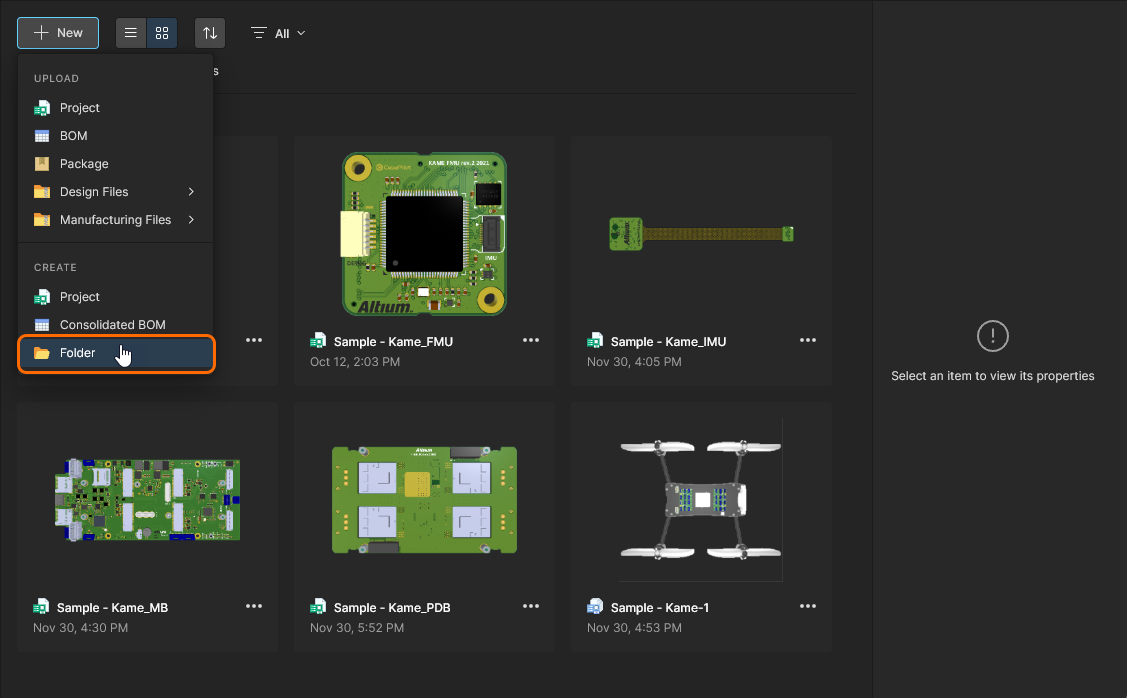
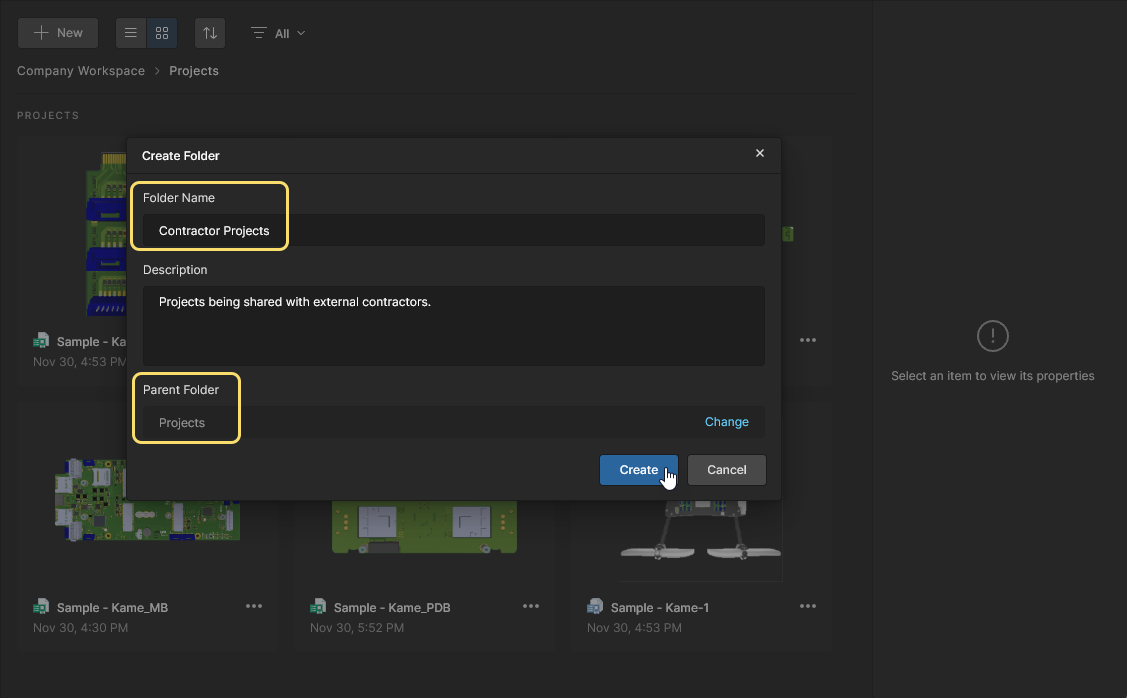
Para criar uma nova pasta sob a pasta Project de nível superior (padrão), clique no botão acima da lista de projetos e, em seguida, escolha a entrada Folder no grupo Create do menu. Na janela Create Folder exibida, especifique o nome da nova pasta, sua pasta pai e uma descrição opcional. Uma nova pasta é sempre criada sob a pasta atualmente selecionada, que se torna sua pasta pai. As permissões da nova pasta são herdadas de sua pasta pai, o que incluirá acesso de gravação para o "proprietário" dessa pasta, se for diferente do usuário atual.
Com os atributos definidos conforme necessário, clique em . A nova pasta (subpasta) será criada e você será direcionado a ela.
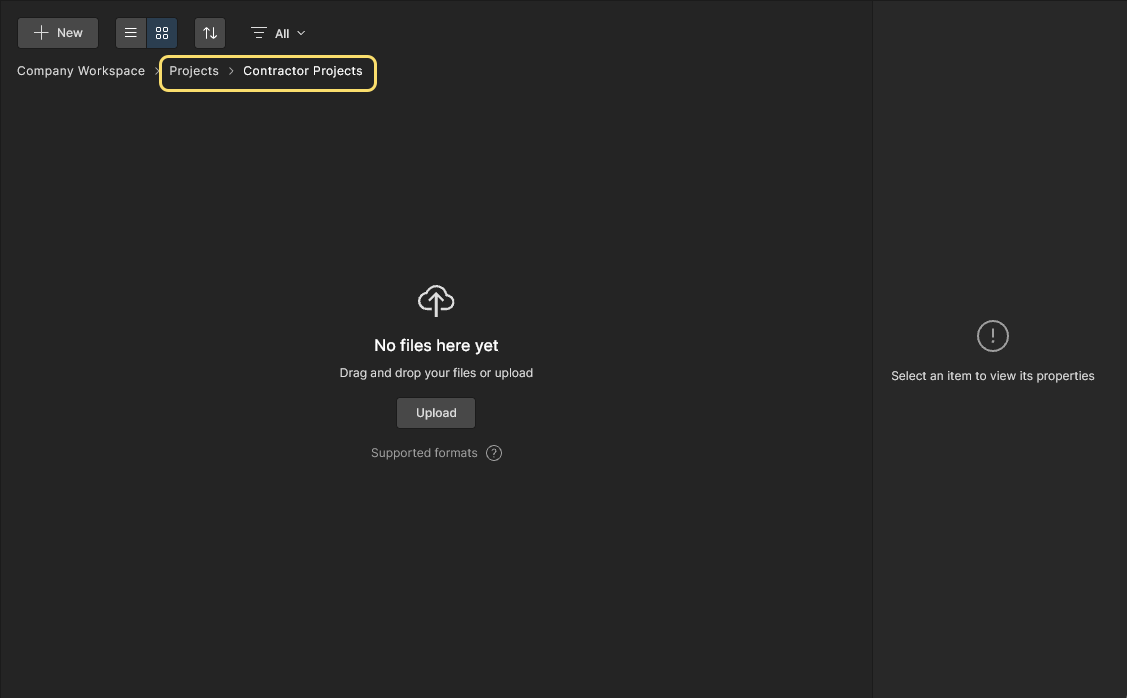
Continue criando outras pastas conforme necessário, construindo efetivamente uma hierarquia de pastas na qual armazenar e categorizar seus projetos de design. Essas pastas ficarão então disponíveis para escolha como pasta pai ao criar uma pasta posterior, conforme ilustrado na imagem a seguir.
 Exemplo de uma hierarquia definida de pastas de projeto.
Navegando na Hierarquia de Pastas
A visualização padrão (gráfica) na página Projects apresentará todas as pastas filhas abaixo da pasta Projects. Os detalhes de uma pasta selecionada são mostrados no painel de informações à direita. 
Clique no nome da entrada da pasta para abrir seu conteúdo, selecione entradas de navegação estrutural para voltar na hierarquia de pastas ou selecione a entrada Projects na árvore principal de navegação para retornar ao nível superior de projetos. Navegue da mesma maneira ao acessar a visualização em lista ( )
)
Compartilhando uma Pasta
Para modificar as permissões de compartilhamento de uma pasta de projeto existente, selecione sua entrada na página Projects e, em seguida, a entrada Share no controle associado, ou clique no botão superior  . A janela Share Item permite adicionar acesso à pasta para usuários ou grupos especificados (entradas Share Item With) e visualizar e modificar as permissões de compartilhamento existentes da pasta (em Share With) — os direitos inerentes de Proprietário e Administrador não podem ser alterados.
 A janela Share Item permite adicionar e modificar as permissões de compartilhamento que se aplicam à pasta selecionada.
Observe que alguns níveis de acesso do usuário (Visualizar, Editar ou Sem acesso) podem não estar disponíveis para seleção em uma entrada Shared With. Isso ocorre porque uma alteração no nível de acesso, de outra forma, contrariaria (rebaixaria) o conjunto de permissões herdado de sua pasta pai — por padrão, direitos Edit para todos os usuários. As permissões da pasta podem ser desvinculadas das da pasta pai, desabilitando assim a herança de permissões e habilitando todas as opções de nível de acesso, ao desabilitar a opção Inherit parent folder permissions em Share Item da janela Advanced Settings.

Consulte a página Managing Content Structure & Access page para informações mais detalhadas.
Editando uma Pasta
Para editar as propriedades de uma pasta de projeto existente, selecione sua entrada na página Projects, clique no controle  acima da lista de projetos/pastas e escolha a entrada Edit no menu associado.
O comando de edição também está disponível na página Projects ao selecionar o bloco da pasta desejada e, em seguida, o comando Edit no menu de contexto do ícone . Quando a página Projects estiver em sua visualização em lista, clique no controle na extremidade direita da entrada da pasta desejada e escolha o comando Edit no menu associado.
Na janela Edit Folder a seguir, você pode alterar o Nome e a Descrição da pasta. Clique no botão  para confirmar quaisquer alterações feitas.
 Você pode editar o Name e a Description de uma pasta de projeto em qualquer etapa.
Movendo uma Pasta na Hierarquia
Para mover (realocar) uma pasta para uma pasta pai diferente dentro da hierarquia, selecione sua entrada na página Projects, clique no controle acima da lista de projetos/pastas e escolha a entrada Move no menu associado.
O comando de mover também está disponível na página Projects, selecionando o bloco da pasta desejada e, em seguida, o comando Move no menu de contexto do ícone . Quando a página Projects estiver em modo de exibição em lista, clique no controle na extremidade direita da entrada da pasta desejada e escolha o comando Move no menu associado.
A janela Move folder será exibida, na qual você poderá escolher a nova pasta pai. Clique no botão  para efetivar a movimentação. A pasta será movida para se tornar uma subpasta do novo pai escolhido, juntamente com seus projetos constituintes.
 Você pode mover uma pasta dentro da hierarquia de pastas em qualquer etapa.
Removendo uma Pasta
Para remover uma pasta de projeto existente do Workspace, selecione sua entrada na página Projects, clique no controle acima da lista de pastas de projetos e escolha a entrada Remove no menu associado.
O comando de remoção também está disponível na página Projects, selecionando o bloco da pasta desejada e, em seguida, o comando Remove no menu de contexto do ícone . Quando a página Projects estiver em modo de exibição em lista, clique no controle na extremidade direita da entrada da pasta desejada e escolha o comando Remove no menu associado.
A janela Remove será exibida, na qual você poderá confirmar a remoção. Para prosseguir com a exclusão, clique no botão  .
.
A pasta será removida da hierarquia de pastas, juntamente com seus projetos constituintes, e você será levado à pasta pai da pasta removida. Uma pasta de projeto pode ser restaurada ou excluída permanentemente na página Trash page. Um projeto removido junto com a pasta pode ser restaurado ou excluído permanentemente na página Trash , mas somente pelo proprietário desse projeto ou por um Administrador do Workspace.
 Excluindo uma pasta de projeto – enviando-a para a área isolada Trash do Workspace.
Navegando pelos Projetos
A listagem de projetos na página Projects da interface do navegador do Workspace inclui todos os projetos aos quais você tem acesso e oferece uma ampla gama de recursos e controles de gerenciamento de projetos. Use o botão para alternar a página para o modo de exibição em lista ( ) e o botão
  para alternar a página para o modo de exibição gráfico (o modo padrão).
 A página Projects da interface do navegador do Workspace – centro de comando para trabalhar com seus projetos. Aqui, é mostrado o modo de exibição gráfico da página.
A lista de projetos é classificada automaticamente pela data da última modificação, com o projeto modificado mais recentemente aparecendo no canto superior esquerdo da lista (no modo de exibição gráfico) ou no topo da lista (no modo de exibição em lista). No modo de exibição gráfico (), o botão  pode ser usado para classificar rapidamente os documentos do projeto por nome, autor, proprietário ou data da última modificação.
No modo de exibição em lista (), a listagem de projetos pode ser classificada por Name, Author, Owner ou Last Modified, usando o cabeçalho da coluna em cada caso. Clique uma vez para classificar em ordem crescente e clique novamente para classificar em ordem decrescente. As setas à direita do nome da coluna indicarão a direção de classificação atualmente ativa. O método de classificação escolhido em um modo de exibição é aplicado a ambos os modos.
Filtros de Projeto
Use as opções do menu suspenso de filtro ( ) para restringir a listagem a um Proprietário específico e/ou tipo de documento, ou combinações de ambos.

A janela Filters oferece seleções de filtro para Type de documentos do projeto ou Owner do projeto. Clique nas opções  para ver mais entradas.


Informações, Opções e Pesquisa
No modo de exibição gráfico padrão (), o bloco de um projeto ou Managed BOM inclui o nome do projeto e a data da última modificação. Um bloco de projeto é preenchido automaticamente com a visualização 3D de cima para baixo da PCB do projeto, quando uma PCB está disponível, enquanto um Managed BOM tile é preenchido com os principais dados de aquisição extraídos da própria BOM.
 Blocos selecionados de projeto e Managed BOM no modo de exibição gráfico da página.
No modo de exibição em lista (), cada entrada de projeto inclui as seguintes informações:
-
Name – o nome do projeto.
-
Description – a descrição inserida ou gerada para o projeto.
-
Author – o usuário que criou o projeto.
-
Owner – o Autor, a menos que o projeto tenha sido transferido para um novo proprietário. ► Consulte Transferring Project Ownership para informações relacionadas.
-
Last Modified – a data e a hora em que o projeto foi modificado pela última vez.
Para ambos os modos de exibição do projeto (gráfico e lista), os seguintes controles são fornecidos no canto superior direito da lista (e detalhados nas seções vinculadas a seguir). Eles atuam sobre o projeto atualmente selecionado na lista:
(Compartilhar) – clique para acessar a janela Share, com todos os controles necessários para compartilhar o projeto com outros usuários.
(More) – clique para acessar opções adicionais:
-
Open – clique para abrir a página detalhada de gerenciamento do projeto. Ela será aberta em uma aba separada do navegador.
-
Share (disponível no menu
do bloco do projeto) – clique para acessar a janela Share, com todos os controles necessários para compartilhar o projeto com outros usuários.
-
Move – clique para acessar a janela Move Project. A partir daí, você pode escolher uma pasta pai alternativa para a qual mover o projeto, dentre todas as pastas disponíveis na folder hierarchy.
-
Edit – clique para acessar a janela Edit Project. A partir daí, você pode alterar o Name, Description e o Parameters do servidor do projeto. O campo Parent Folder não é editável, servindo apenas para informação. Para alterar a pasta pai, você precisa usar o Move command.
-
Upload New Version – escolha este comando para procurar e enviar uma nova versão/revisão do projeto. Essa opção é normalmente usada para projetos de design que foram importados (carregados) para o Workspace, como designs criados por OrCAD, KiCad, Eagle etc.
-
Clone – escolha este comando para acessar a janela Clone Project, fornecendo os controles para criar uma cópia idêntica do projeto.
-
Watch – escolha este comando para seguir o projeto. Você receberá notificações aplicáveis relacionadas ao projeto (por exemplo, atualizado, liberado, alterações de parâmetros e permissões) por meio de um email enviado pelo Workspace (desde que as email notifications tenham sido habilitadas para o Workspace por um Administrador). O criador/proprietário do projeto será configurado automaticamente para acompanhar esse projeto.
-
UnWatch – escolha este comando para parar de seguir o projeto e interromper o recebimento de notificações sobre eventos relacionados a esse projeto.
-
Create Managed BOM – escolha este comando para gerar um documento Managed BOM a partir dos dados de origem do projeto atual. Acesse Managed BOMs por meio do BOM Portal.
-
Remove – escolha este comando para remover o projeto. A janela Remove será exibida para confirmar a exclusão. A ação é uma "exclusão suave", em que o projeto (incluindo suas Revisões e Releases) será movido para a área Trash do Workspace.
 , localizado na extremidade direita da entrada de um projeto.
Também está incluído um recurso de projeto Search que permite pesquisar projetos em todas as pastas de projeto. Você pode pesquisar por nomes e valores de parâmetros do Workspace — isso permite criar parâmetros de projeto personalizados para uma pesquisa ideal (por exemplo, nome do cliente, número do projeto). Digite qualquer parte de uma string de pesquisa no campo na parte superior da interface do navegador. A lista será atualizada para incluir apenas as entradas de projeto cujos atributos incluam a string pesquisada.
 Exemplo de uso do recurso de pesquisa, neste caso encontrando um projeto com base no valor de um parâmetro do projeto (Customer Name).
Painel Propriedades
Se ainda não estiver visível, clique em Properties na parte superior do painel direito para acessar o painel Properties . Este painel mostra informações detalhadas de propriedades do projeto atualmente selecionado.
 Acesse informações mais detalhadas do projeto atualmente selecionado no painel Properties .
Os dados de propriedades disponíveis no painel Properties foram extraídos ou gerados pelo Workspace a partir do projeto atualmente selecionado. A região superior do painel apresenta a visualização 3D da placa (quando houver um PCB disponível para o projeto), juntamente com informações gerais de alto nível, incluindo o nome do projeto, descrição, proprietário, quando foi criado e modificado pela última vez, além de um link para a pasta pai do projeto.

As propriedades adicionais estão organizadas sob os seguintes títulos expansíveis (com imagens de exemplo para ilustrar):
-
Child Projects (Projetos Multi-Board apenas) — a lista de PCBs de subprojetos incluídos e vinculados a um projeto Multi-board. Clique em um link de subprojeto para abrir esse projeto de PCB no Web Viewer, como de costume.

-
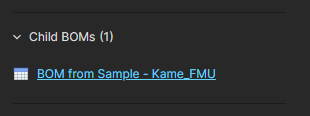
Child BOMs — a lista de documentos Managed BOM gerados a partir do projeto (e vinculados a ele).
-
Who Has Access — um resumo dos Grupos do Workspace, Membros e convidados de compartilhamento que têm acesso ao projeto. Passe o cursor sobre os ícones para ver detalhes do acesso de compartilhamento representado, que também é resumido no texto abaixo — observe que os ícones de acesso de usuário de Compartilhamento Externo incluem um ponto amarelo.

Use o comando Manage Access para abrir diretamente a caixa de diálogo Share do projeto. Veja Compartilhando um Projeto abaixo.

-
Issues (disponível quando um Managed BOM é selecionado) — um resumo categorizado de todos os BOM Check Issues relatados pelo Managed BOM. Veja Detecção e Correção de Erros de BOM para informações relacionadas.

-
Reports — as verificações de Regras Elétricas e de Projeto (ERC e DRC) que foram geradas para o projeto atualmente selecionado, incluindo o número de erros/violações em cada relatório. Selecione uma entrada ERC ou DRC para acessar e inspecionar os detalhes do relatório dentro do projeto. Veja Relatórios DRC e ERC no Web Viewer.

- Parameters — uma coleção abrangente de dados detalhados extraídos ou calculados do próprio projeto. Clique no controle Show para expandir a lista completa, clique em Hide para recolher novamente.

-
Where Used — uma lista de projetos associados, como projetos Multi-board, que usam o projeto como entidade filha. Clique em um link de projeto Where Used listado para abrir esse projeto pai.

-
Releases — uma lista dos Releases do projeto. Vários releases são mostrados em ordem sequencial, com o mais recente no topo. Clique em uma entrada para abrir esse release, que será apresentado em uma guia separada por meio de um Manufacturing Portal. A partir desse portal, você pode visualizar e navegar pelos dados dos arquivos liberados, inspecionar a BOM e visualizar e comentar o snapshot do próprio projeto; a origem desses dados liberados. Você também terá acesso a controles para baixar dados de fabricação em vários níveis de granularidade (de conjunto(s) completos de dados até arquivo(s) de saída gerado(s) individualmente). Um release escolhido também pode ser enviado — como um Manufacturing Package — diretamente ao seu fabricante.

Painel Atividade
Se ainda não estiver visível, clique em Activity na parte superior do painel direito para acessar o painel Activity . Este painel mostra informações de atividade para o projeto atualmente selecionado. Cada mensagem destaca um evento que ocorreu em relação ao projeto (alteração de propriedade, novo commit, release etc.). O evento mais recente aparece no topo da lista.
 Acesse um histórico de eventos que ocorreram para o projeto atualmente selecionado no painel Activity.
Compartilhando um Projeto
Depois que um projeto estiver disponível no Workspace, você deverá determinar quais usuários podem realmente acessá-lo. Isso é feito compartilhando o projeto, em vez de configurar suas permissões de acesso como tal.
Padrões de Compartilhamento
Um projeto — recém-criado ou disponibilizado no Workspace — é compartilhado, por padrão, com o seguinte:
-
O Proprietário do projeto, que geralmente é o designer que o criou (ou o disponibilizou no Workspace): com acesso total de edição.
-
O grupo Administrators: com acesso total de edição.
-
Outros Usuários ou Grupos, conforme determinado pelas permissões herdadas da pasta pai do projeto (normalmente compartilhado com todos em
Workspace Members) ou como um conjunto fixo de permissões padrão especificado pelo Administrador do Workspace.
A localização padrão para projetos recém-criados é definida/alterada na página Admin – Settings – Projects da interface do Workspace. Selecione e edite o campo Default path for new projects para especificar uma localização padrão diferente. Novos projetos serão armazenados nessa localização, ou em qualquer outra pasta que o usuário tenha aberta no momento — desde que ele tenha acesso Write a essa pasta.
 Para pastas diferentes da localização padrão, um usuário com acesso apenas
  Gerencie a localização padrão para novos projetos na área Admin da interface do navegador do Workspace.
As permissões de acesso padrão para projetos recém-criados podem ser especificadas habilitando a opção Default permissions for new projects na página Admin –Settings – Projects, o que substituirá o comportamento padrão em que um novo projeto herda as permissões da pasta pai. Quando habilitada, essa opção permite definir um conjunto explícito de permissões de acesso que será aplicado a todos os projetos recém-criados. Essa pode ser a abordagem desejável se todos os novos projetos forem criados em um único local, como a pasta Projects. Consulte Gerenciando Permissões de Criação de Projeto para mais informações.
 Especifique um conjunto padrão de permissões de acesso para novos projetos na área Admin da interface do navegador do Workspace.
O compartilhamento de pastas de projeto pode ser configurado na página Admin – Explorer acessando a opção Share Folder no menu de contexto com clique direito de uma entrada de pasta ou, para Administradores ou Proprietários da pasta, na visualização de página Projects — veja Compartilhando uma pasta, acima. Em um Workspace recém-ativado, o acesso de gravação à pasta raiz Projects está disponível para todos os membros do Workspace — em termos de compartilhamento; permissão Write para Workspace Members (todos os usuários podem adicionar à pasta ou editá-la).
O compartilhamento pode ser alterado para Usuários ou Grupos específicos; no entanto, a abordagem recomendada é criar uma hierarquia de pastas abaixo dessa pasta de nível superior, na qual o compartilhamento (e, portanto, o acesso) possa ser especificamente controlado aplicando compartilhamento personalizado a pastas específicas e seus projetos constituintes.
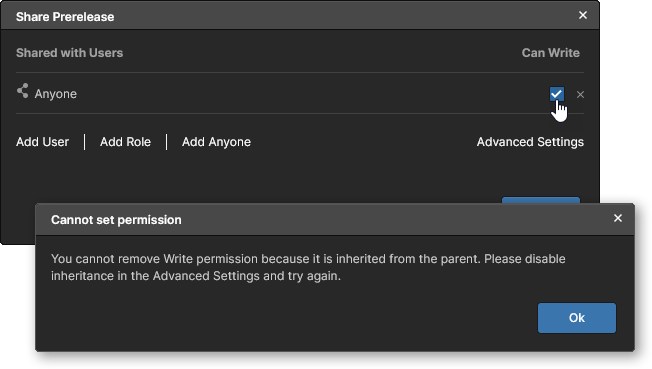 , a menos que esse relacionamento pai-filho seja “desconectado” desativando a opção Inherit permissions from parent folder na Share da janela Advanced Settings
 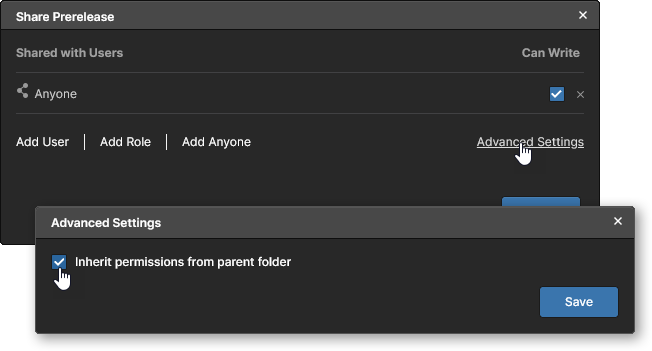 . Consulte as
  A pasta Projects é a pasta de nível superior do Workspace, acessível apenas aos administradores. Crie uma hierarquia de pastas com controle de permissões abaixo desse nível para gerenciar o acesso dos membros do Workspace.
Visão geral do compartilhamento
Para configurar as permissões de acesso a um projeto pela interface do navegador do Workspace, selecione o bloco do projeto na página Projects da interface e escolha o comando Share em seu menu de contexto , ou clique no botão superior . Quando a página Projects for exibida em sua visualização de lista, clique no controle associado, à extrema direita da entrada do projeto, e escolha o comando Share no menu associado.
A janela Share a seguir inclui todos os controles necessários para compartilhar o projeto com outros usuários.
 Com seus projetos de design gerenciados centralmente em um Workspace, compartilhar com outras pessoas é simplesmente uma questão de gerenciar as permissões de cada projeto.
Pontos importantes a observar:
-
Em termos de permissões, um usuário/grupo tem acesso total de edição ao projeto quando a opção Can Edit está selecionada. Caso contrário, ele terá acesso somente para visualização.
-
O Owner e o grupo Administrators sempre têm acesso total de edição (Can Edit).
-
Com exceção do Owner e do grupo Administrators, as permissões de todos os usuários/grupos incluídos podem ser definidas individualmente como Can View ou Can Edit, ou os direitos de acesso podem ser removidos completamente.
-
Projetos que foram disponibilizados ao Workspace a partir do Altium Designer em formato espelhado (Simple Sync), em vez de sob o controle de versão do Workspace (Git VCS), não podem ser compartilhados com permissões de edição (Can Edit) — a edição está disponível apenas para o proprietário do projeto.
► Veja informações sobre Disponibilizar projetos do Altium Designer online. -
Um projeto pode ser compartilhado explicitamente com Usuários e/ou Grupos específicos, ou simplesmente compartilhado com qualquer membro (ou todos os membros) do Workspace.
-
Se você tiver direitos de compartilhamento suficientes para um projeto, ele poderá ser compartilhado com usuários que não são membros do seu Workspace. Esses usuários tornam-se External Share usuários do Workspace e podem acessar o projeto compartilhado no nível de permissão que você especificar, sem acesso a quaisquer outros dados do Workspace. Consulte Compartilhamento com usuários externos para mais informações.
Compartilhamento com um usuário ou grupo específico
O procedimento para compartilhar um projeto no Workspace com usuários e/ou grupos especificados é o seguinte:
-
Adicione o(s) nome(s) do usuário/grupo necessário(s) ao campo Share Project With na janela Share. Para adicionar uma entrada, comece a digitar no campo o nome/e-mail/grupo desejado para que o usuário/grupo correspondente possa ser selecionado na lista dinâmica — que conterá apenas membros filtrados do seu Workspace ou usuários dentro da sua organização, além de grupos existentes definidos para o Workspace. Vários usuários/grupos podem ser escolhidos. Para remover um usuário/grupo inserido, clique no controle
 associado à entrada.

- Defina as permissões de acesso de compartilhamento para os usuários/grupos adicionados pelo menu suspenso associado, selecionando Can View ou Can Edit, sendo que a última opção inclui inerentemente a capacidade de visualização. A configuração se aplica inicialmente a todas as entradas (usuários/grupos) incluídas no campo Share Project With.

-
Clique no controle
 para acessar uma área de texto, caso deseje incluir informações relacionadas ao acordo de compartilhamento deste projeto.

- Clique no controle Shared With para exibir os usuários/grupos com os quais o projeto está atualmente (e especificamente) compartilhado, o que por padrão inclui o Owner e o grupo Administrators.

Com exceção do Owner e do grupo Administrators, as permissões de todos os usuários/grupos incluídos podem ser definidas individualmente como Can View, Can Edit, Owner, ou os direitos de acesso podem ser removidos completamente. Clique no estado atual da permissão para acessar os controles. ► Consulte Transferência da propriedade do projeto para mais informações sobre a opção Make Owner.

-
Para abrir o acesso a todos os membros do Workspace, escolha um nível de permissão adequado — Can View (acesso somente leitura) ou Can Edit (acesso completo de leitura/gravação) — no menu suspenso da entrada Workspace Members. Quando definido como
No access, somente o Proprietário, os Administradores e quaisquer usuários adicionados especificamente para compartilhamento terão acesso.Observe que o esquema de herança de permissões do Workspace pode desabilitar algumas opções de nível de permissão.
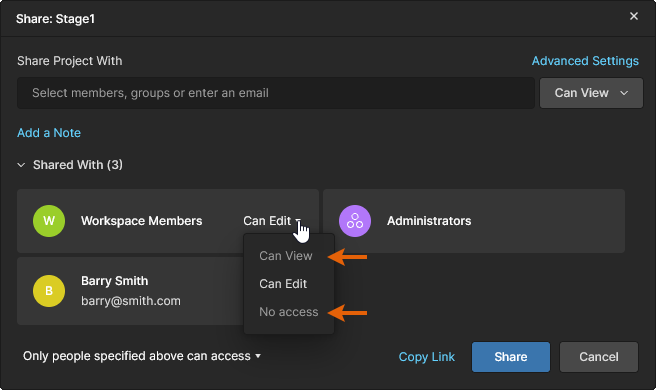 Isso impede que permissões herdadas da pasta pai sejam rebaixadas, o que violaria o relacionamento de herança pai-filho existente. Para quebrar intencionalmente a herança pai-filho, desative a opção Inherit parent folder permissions na Share da janela Advanced Settings.

-
As Advanced Settings da janela Share incluem opções que permitem controlar quem pode recompartilhar ou baixar projetos compartilhados com essas pessoas. Agrupadas em direitos de acesso do Workspace Member e Guest, as configurações fornecem os meios para especificar se aqueles com direitos de edição (
Can Edit) podem compartilhar o projeto, e se aqueles com direitos somente leitura (Can View) podem baixar o projeto.Na prática, isso permite restringir compartilhamentos adicionais por contratados externos, por exemplo.
 E, para usuários com acesso somente para visualização, você pode controlar se eles podem baixar dados nativos (o próprio projeto) e dados derivados (por exemplo, Gerbers ou PDFs gerados).
  Eles ainda podem visualizar os dados na Web UI e fornecer comentários. Em cada caso, permissões separadas são fornecidas para pessoas dentro (Membros) e fora (External Shares) do Workspace.

 )
)-
Clique no botão
 para confirmar as permissões de compartilhamento atualizadas para o projeto. O que acontece a seguir depende do tipo de usuário que está sendo convidado:
-
Um usuário que já seja membro do seu Workspace será adicionado diretamente à lista de acesso do projeto. Ele receberá um e-mail notificando que o projeto foi compartilhado com ele (e quais direitos de acesso ele tem). Ele poderá abrir o projeto no Altium Designer (se tiver permissão para isso) e acessá-lo pela Interface da Plataforma Altium 365 (a partir da página Projects ).
-
Quando um Grupo do Workspace existente é adicionado para compartilhamento, ele será adicionado diretamente à lista de acesso do projeto. Todos os membros do grupo receberão um e-mail notificando que o projeto foi compartilhado com eles (e quais direitos de acesso eles têm). Eles poderão abrir o projeto no Altium Designer (se tiverem permissão para isso) e acessá-lo pela Interface da Plataforma Altium 365 (a partir da página Projects ).
-
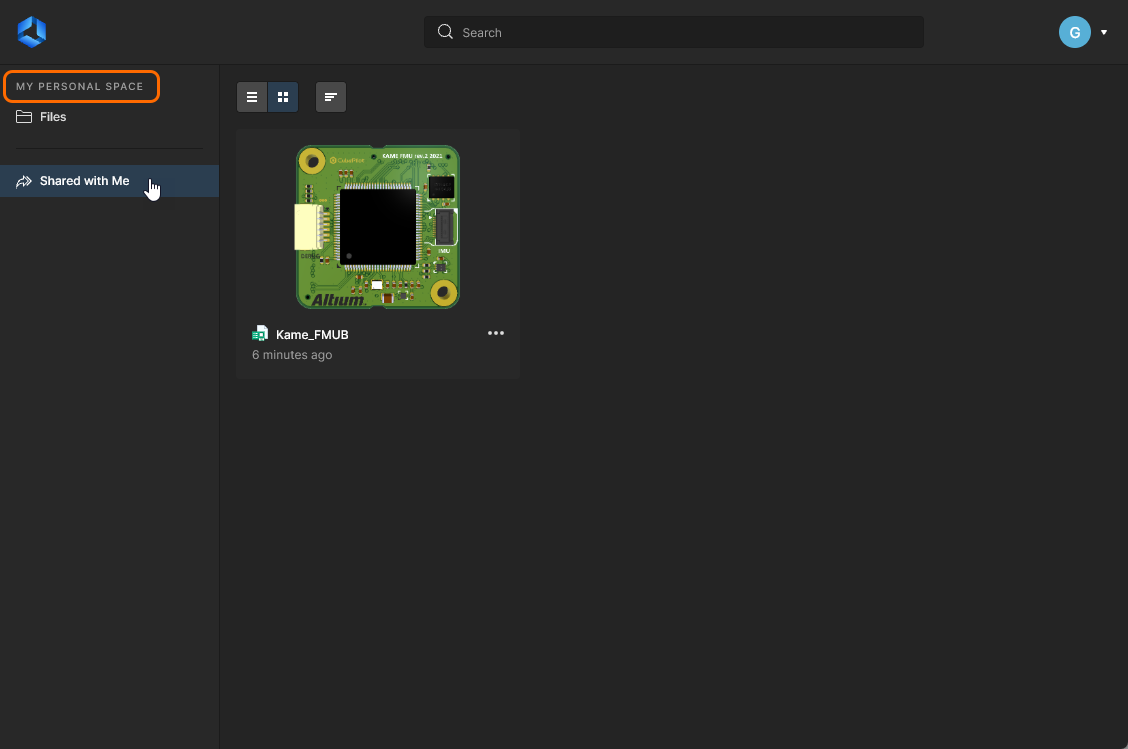
Para uma pessoa fora do seu Workspace, o projeto será compartilhado com ela e ela receberá um e-mail de notificação — consulte Compartilhamento com usuários externos abaixo. Como um convidado do Workspace External Share (veja abaixo), ela poderá abrir o projeto no Altium Designer (se tiver permissão para isso) e acessá-lo em seu Altium 365 Personal Space pela página Shared with Me . O e-mail fornece acesso direto ao design por meio do Altium 365. Assim que clicar no botão
 no e-mail, ela será levada à página Altium 365 Sign In (a menos que já tenha iniciado sessão na plataforma ou em sua Altium Account). Após iniciar sessão, ela será levada diretamente ao Web Viewer, com o design compartilhado carregado.
 e exibido com o nome atribuído ao Workspace. Somente os projetos que foram compartilhados com você (para os quais você tem permissão de acesso) serão listados.
Compartilhamento com Usuários Externos
O processo de compartilhamento de um projeto do Workspace com usuários “externos” (aqueles que não são membros do Workspace) dependerá do resultado desejado e dos seus próprios direitos de acesso a esse projeto. Um projeto é compartilhado com esses usuários fornecendo a eles acesso contido de External Share access ou adicionando-os como Workspace members. Isso pode ser aplicado a outros usuários de Altium Account dentro da sua própria organização, usuários de Altium Account de organizações diferentes e usuários sem uma Altium Account (que então precisarão se registrar para obter uma).
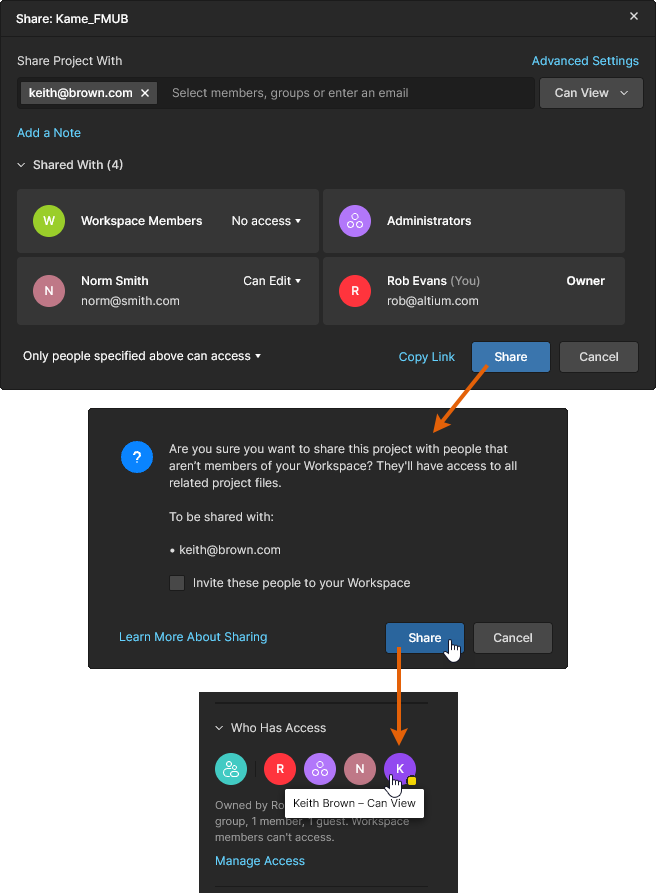
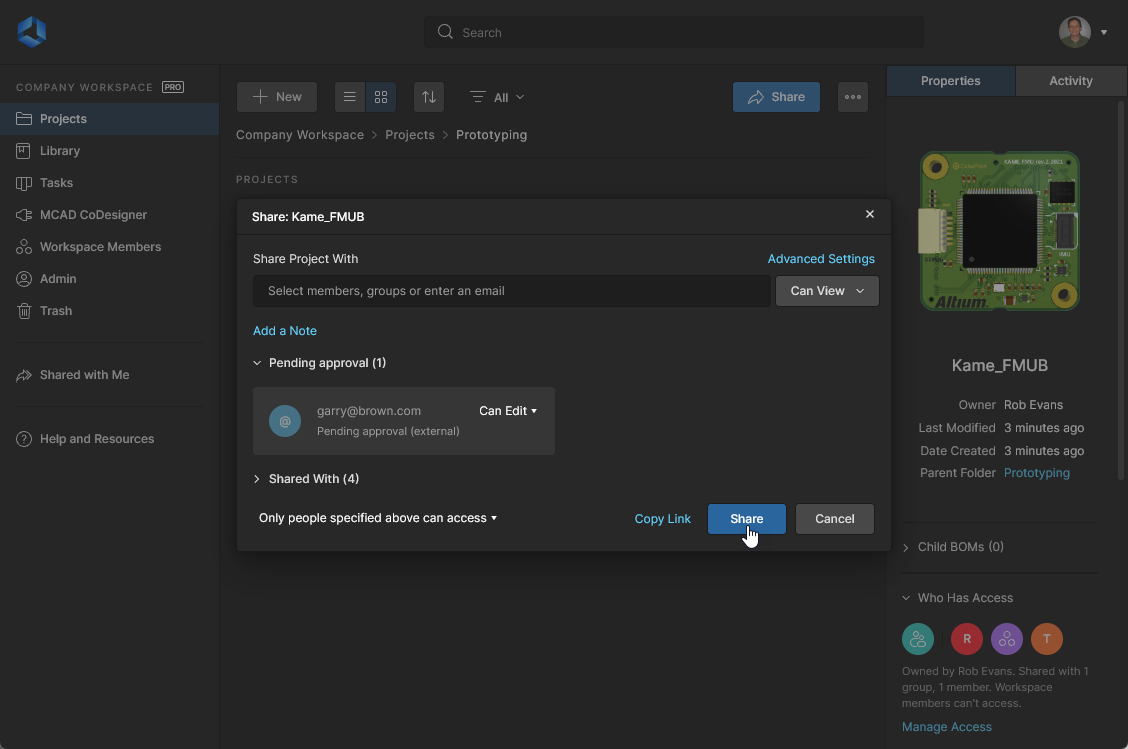
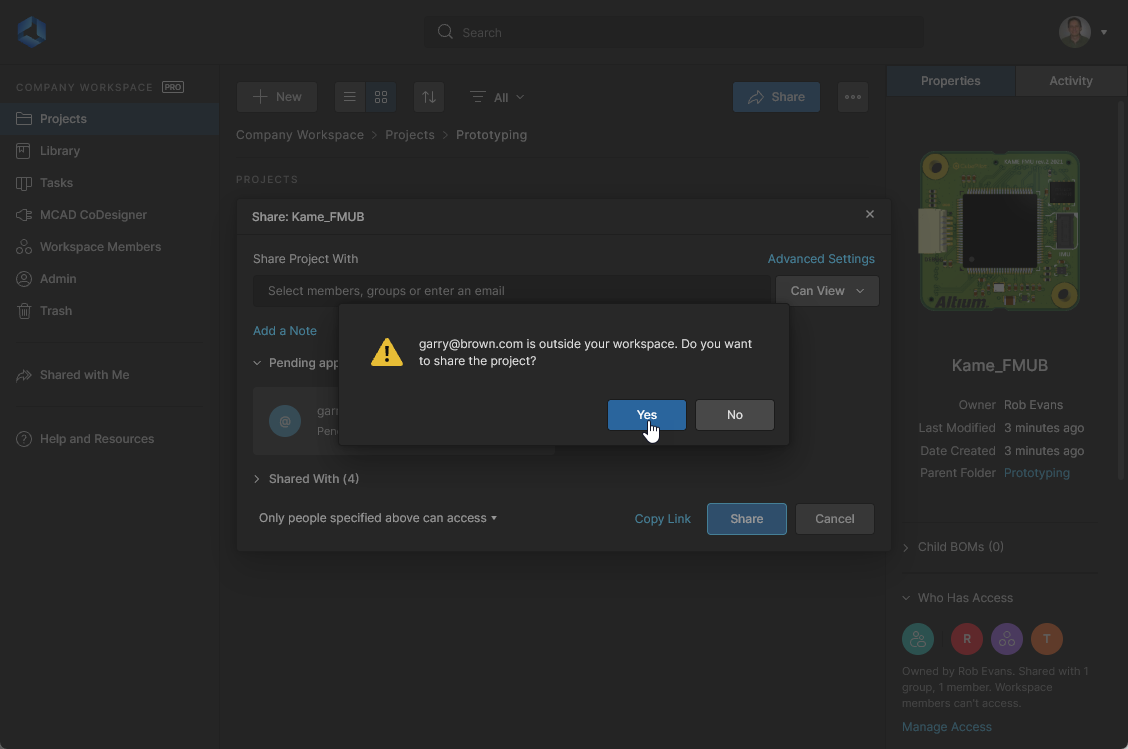
Ao compartilhar um projeto com um usuário externo, se você tiver direitos completos de compartilhamento para um projeto (puder tanto Edit and re-share o projeto), então a janela do projeto Share será seguida por uma janela de confirmação para mostrar como e com quem o compartilhamento será aplicado. Isso inclui uma opção Invite these people to your Workspace:
-
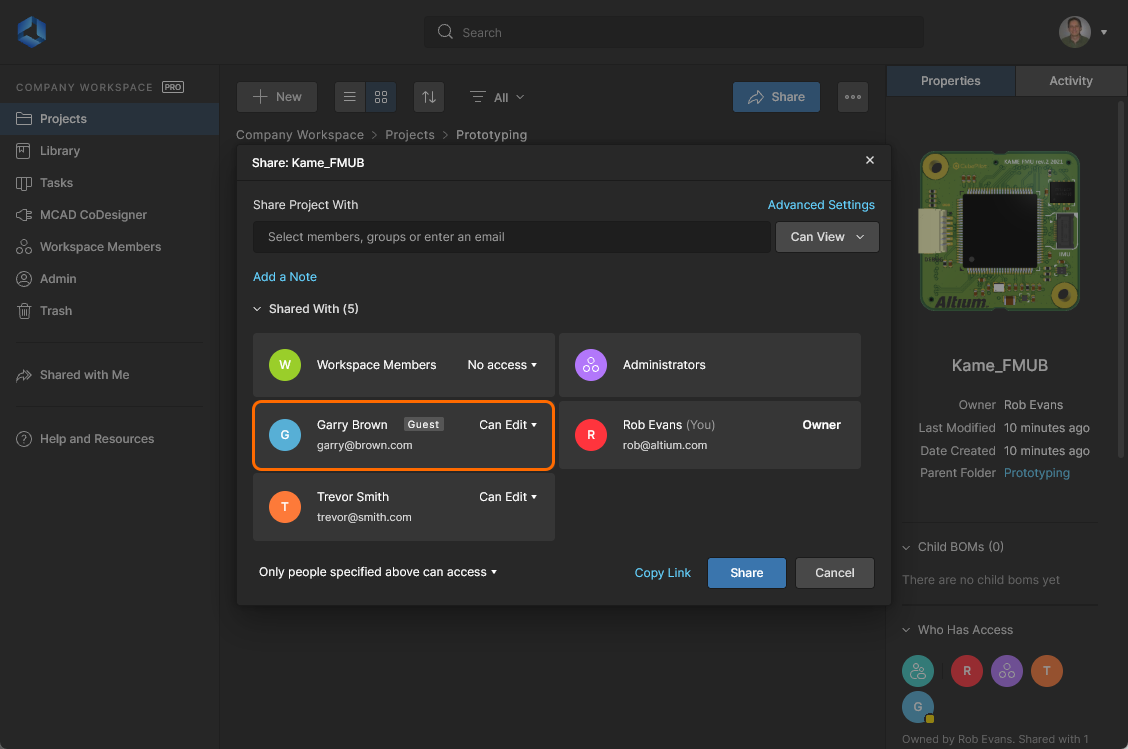
Quando a opção Invite these people to your Workspace está desmarcada (desabilitada), o usuário externo será adicionado como um External Share do Workspace, com acesso restrito apenas ao projeto e aos seus dados constituintes.
 Seus ícones de usuário na lista Who Has Access do painel Properties têm um indicador de ponto amarelo (
 ), as entradas de usuário de compartilhamento externo na janela Share têm um rótulo
  , e uma lista de convidados de compartilhamento ativos pode ser visualizada e gerenciada por administradores na página Team, na guia External Share tab.
Usuários externos acessam um projeto compartilhado com eles por meio da página Shared With Me em seu Personal Space ou em outro Workspace ao qual tenham acesso. O nível de acesso deles (Editar/Visualizar e direitos de novo compartilhamento) é determinado pelas opções selecionadas durante o processo de compartilhamento.
Altium Designer Support for External Sharing
No Altium Designer, o acesso de um usuário está disponível na localização Shared WIth Me da caixa de diálogo Open Project — consulte Invited Stakeholder Outside of the Workspace Team para mais informações. Observe que o projeto compartilhado pode ser editado no Altium Designer se a permissão de compartilhamento
Can Edittiver sido habilitada no Workspace de origem. Nesse caso, o compartilhamento de um projeto é efetivamente bidirecional, portanto as alterações feitas pelo usuário externo serão refletidas no Workspace. -
Quando a opção Invite these people to your Workspace da janela Share está marcada (habilitada), uma janela Request Invitation subsequente permite adicionar uma nota e mais usuários. A confirmação pelo botão
 adicionará o usuário como um External Share (com acesso de nível convidado ao projeto), enviará um e-mail de solicitação de acesso aos administradores do Workspace e criará uma entrada de solicitação na guia Invitation Requests tab on the Workspace Members page.
Um administrador processa essa entrada aprovando ou recusando a solicitação. Após a aprovação, o usuário é adicionado como um novo membro do Workspace e, como ocorre com outros membros, o nível de acesso é determinado pelas opções selecionadas durante o processo de compartilhamento. Se for recusado, o usuário permanecerá apenas com acesso External Share .
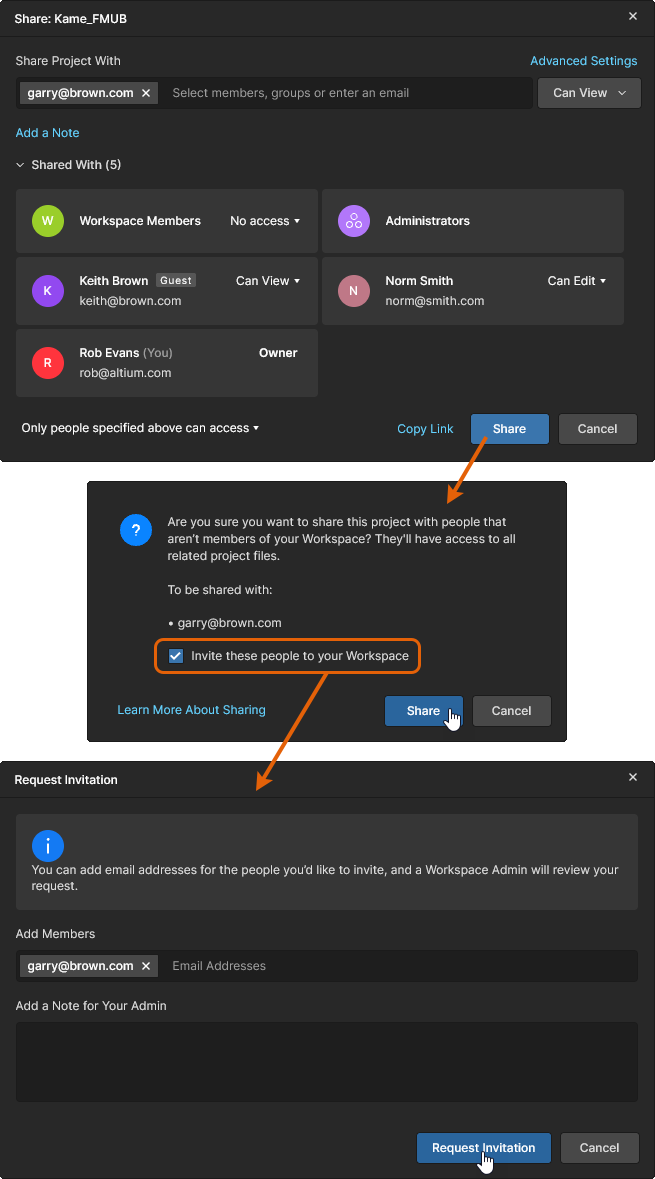 Você pode compartilhar o projeto com qualquer pessoa fora do Workspace e também solicitar o convite dela como membro do Workspace.
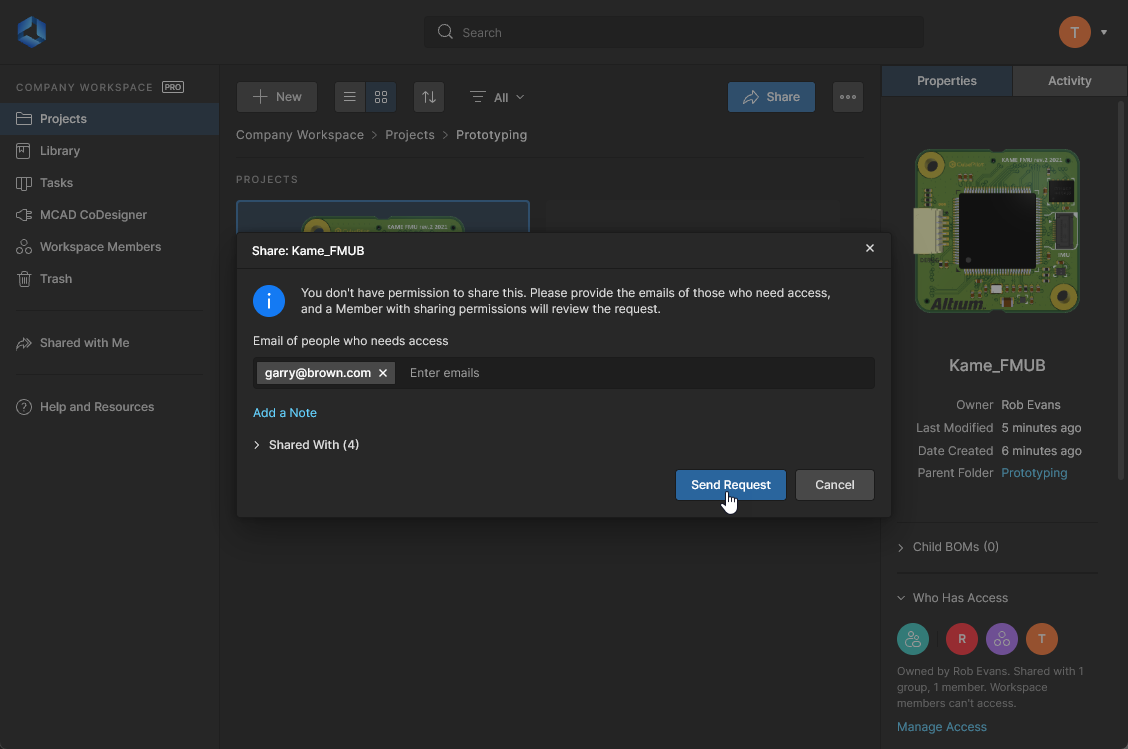
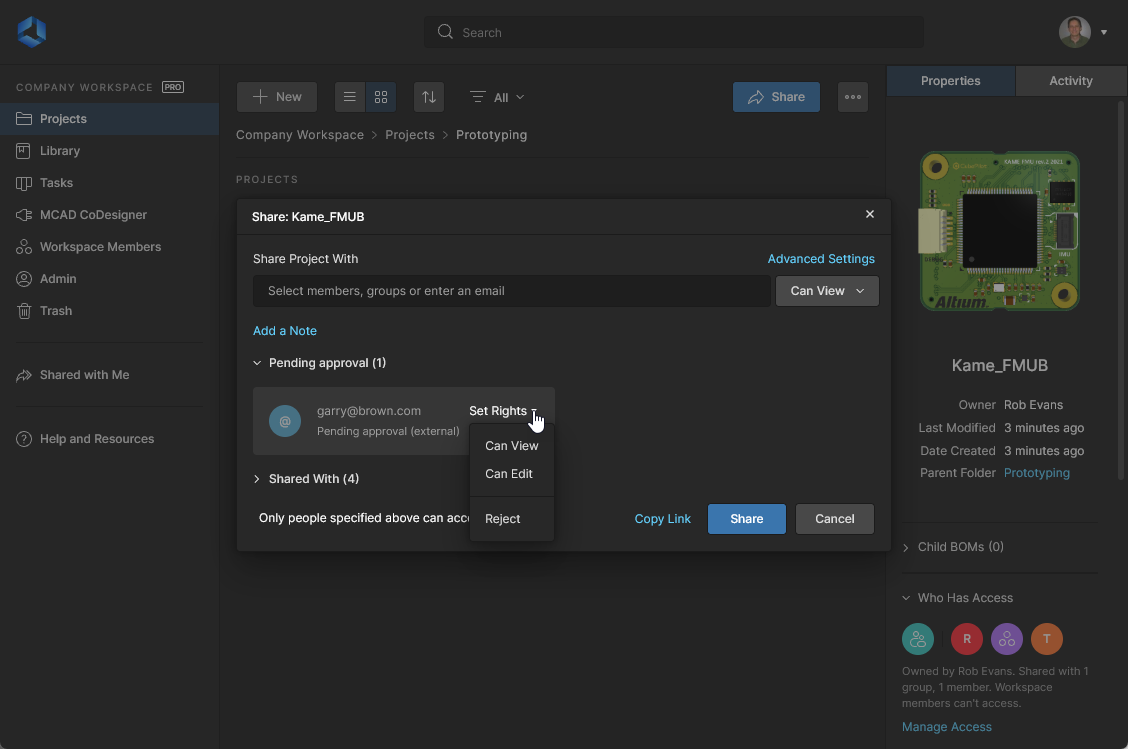
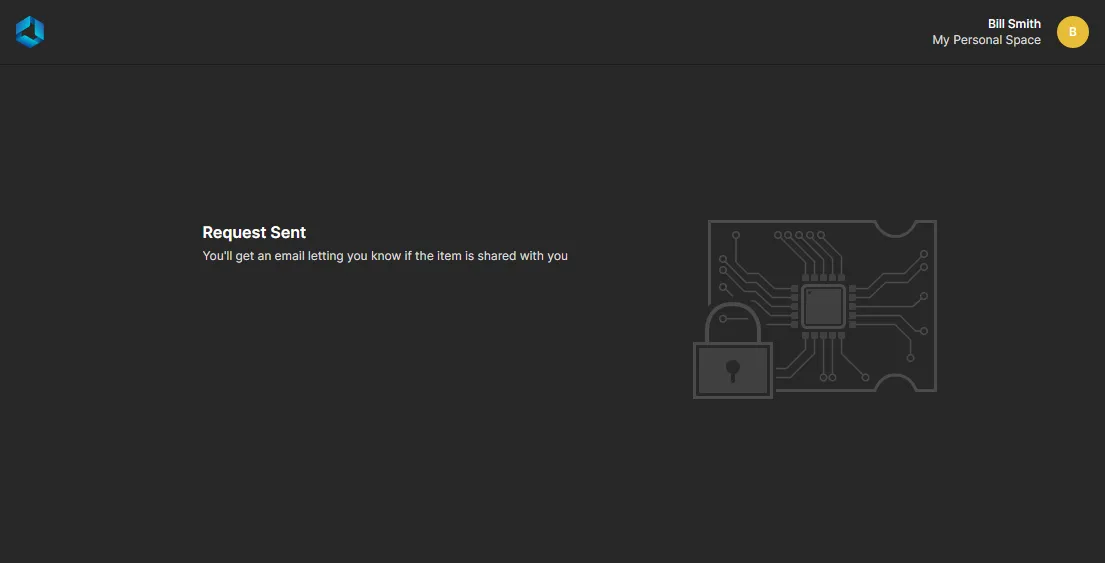
Ao compartilhar um projeto com um usuário externo, se você não tiver direitos de recompartilhamento para um projeto, conforme determinado por suas Advanced Sharingconfigurações, será necessário enviar uma Solicitação de Acesso ao projeto para o(s) usuário(s) especificado(s). A solicitação pode ser processada por qualquer membro do Workspace que tenha direitos completos de compartilhamento (Edit e recompartilhamento) para o projeto e, se aprovada, fornecerá ao usuário solicitado External Share acesso àquele projeto.
Compartilhamento com sua Organização
Separadamente do compartilhamento de um projeto com usuários ou grupos específicos, conforme descrito acima, o acesso básico somente para visualização pode ser fornecido a todos os membros da sua organização selecionando a opção da janela ShareAnyone in <company> can access. Os membros da sua organização aos quais isso se aplica são definidos na página Users do Dashboard da sua organização.

Com apenas esse nível de compartilhamento aplicado, todos os usuários registrados na sua organização podem acessar o projeto por meio da opção Shared with Me tanto no Altium Designer quanto no seu Altium 365 Personal Space. O acesso para todos os usuários é somente para visualização, enquanto o proprietário do projeto e os administradores do Workspace também mantêm seu acesso total pelo próprio Workspace.
Compartilhamento por Link Direto
Você também pode compartilhar um link direto para o projeto. O link é obtido clicando no controle  , na parte inferior da janela Sharing . O link fornece acesso com base nas permissões atuais de compartilhamento do projeto:
-
For members of the Workspace – o acesso deles é determinado pelas configurações de permissão da entrada Workspace Members (
No access,Can View,Can Edit) ou pelas permissões aplicadas a uma entrada explícita Share Project With para o nome deles (ou para um Grupo do qual sejam membros). -
For users outside of the Workspace – o acesso deles é determinado por uma entrada explícita Share Project With para o nome deles e pelas permissões aplicadas a esse nome. Para ter acesso, o usuário deve estar registrado e autenticado em um Altium Account. Ele será classificado como um convidado External Share .
 Obtenha um link direto para o projeto, cujo uso é regido pelas permissões de compartilhamento existentes na janela Sharing .
O link é copiado para a área de transferência. Quando usado, ele fornece ao usuário aplicável – quando permitido – acesso direto à página detalhada de gerenciamento do projeto, cuja visão geral é apresentada na próxima seção.
Como alternativa, se o usuário que abrir o link fornecido não tiver acesso ao projeto – ele não foi compartilhado com ele – seu Personal Space oferecerá uma forma de enviar uma solicitação de acesso – veja abaixo.

Trabalhando com uma Solicitação de Acesso
Quando um usuário envia uma Solicitação de Acesso, aqueles com a capacidade de compartilhar (fornecer acesso a) esse projeto são determinados pelo Advanced Settings do projeto na caixa de diálogo Share, conforme descrito acima. Nesse contexto, “Editors” refere-se a usuários que têm direitos de edição do projeto (Can Edit). Observe que os Administradores do Workspace e o Proprietário do projeto sempre podem compartilhar um projeto.
Os e-mails de solicitação de acesso correspondentes também serão enviados a esses usuários se a opção Email Notifications estiver habilitada na página Admin-Settings do Workspace. Os destinatários são determinados pelas ShAdvanced Settings da janela do projeto da seguinte forma:
-
Quando o compartilhamento está habilitado para Workspace member Editors, os Administradores, o Proprietário do projeto e os Membros com direitos de edição nesse projeto receberão um e-mail de solicitação de acesso.
-
Quando o compartilhamento está habilitado para External Share Editors (editores fora do Workspace), os Administradores e os convidados com direitos de edição nesse projeto receberão um e-mail de solicitação de acesso.
-
Quando ambas as opções Editors estiverem desmarcadas para este projeto, somente os Administradores receberão um e-mail de solicitação de acesso.
Qualquer usuário que receba um e-mail de solicitação de acesso pode agir sobre a solicitação por meio do botão Open sharing settings incluído. Isso abre a janela Share desse projeto, na qual a solicitação pendente pode ser aprovada (com direitos View ou Edit) ou rejeitada. Depois que os direitos de compartilhamento forem especificados, o usuário solicitado receberá acesso External Share ao projeto, e um e-mail será enviado a ele para confirmar o resultado do processo de aprovação do compartilhamento.
Observe que o acesso à entrada Pending approval da janela Share não está vinculado ao recebimento de um e-mail Access Request. Você pode tratar a solicitação diretamente pela caixa de diálogo Share a qualquer momento.
 Um e-mail de solicitação de acesso enviado ao proprietário de um projeto fornece um link direto para as propriedades Share desse projeto.
Compartilhando um Projeto Multi-board
Um projeto Multi-board é um tipo especial de projeto que abrange vários projetos de design de PCB para criar um sistema funcional completo. Os subprojetos são vinculados ao projeto Multi-board principal para que seus dados possam ser usados para estabelecer a conectividade elétrica e física do sistema como um todo.
Consulte Multi-board Design para mais informações sobre como trabalhar com projetos Multi-board.
Os links entre o Multi-board e seus subprojetos associados são salvos como caminhos relativos dentro do próprio projeto Multi-board (*.PrjMbd), portanto eles devem permanecer válidos quando os projetos forem salvos no Workspace VCS a partir do cliente de design (Project » Make available Online). Na prática, isso significa garantir que all os projetos sejam salvos no Workspace e estejam localizados na estrutura de pastas correta. Na maioria dos casos, porém, todos os projetos envolvidos em um sistema Multi-board provavelmente estarão na mesma pasta.
Quando se trata de compartilhar um projeto Multi-board, aplicam-se as mesmas considerações. Tanto o projeto Multi-board principal quanto seus subprojetos associados devem ser compartilhados com as mesmas permissões de Visualização/Edição para os mesmos membros do Workspace. Os usuários que então abrirem o projeto Multi-board pela primeira vez em seu cliente de design também deverão abrir os subprojetos associados – novamente garantindo que a estrutura relativa de pastas esteja localmente correta.
 Tanto um projeto Multi-board quanto seus subprojetos precisam ser salvos online, compartilhados e abertos como projetos individuais.
Transferindo a Propriedade do Projeto
Juntamente com os Administradores do Workspace, o Proprietário de um projeto – por padrão, o usuário que criou/adicionou o projeto – tem direitos completos de edição do projeto, enquanto outros membros com acesso compartilhado ao projeto têm permissões Edit/View conforme especificado na janela Share do projeto.
 A janela Share indica o Proprietário atual do projeto e oferece a opção de transferir a propriedade para outro membro do Workspace.
O status de Owner de um projeto e seus direitos inerentes de edição podem ser transferidos de um membro do Workspace para outro pela janela Share do projeto, permitindo que o novo proprietário assuma controle total sobre esse projeto. Essa opção está disponível para Administradores e para o proprietário atual do projeto, e a transferência só pode ter como destino outros membros do Workspace (mas não Grupos de membros, como Engineers ou Administrators).
Um membro do Workspace já deve ter acesso compartilhado a um projeto para receber seu status de propriedade e conjunto de permissões. A configuração atual de permissão View/Edit do membro para o projeto pode então ser alterada para Owner por meio do menu suspenso de permissões na janela Share (Make Owner). Confirme a transferência de propriedade com o botão da janela e, em seguida, na janela de aviso a seguir ( ).
).
 Transfira a propriedade do projeto para outro membro do Workspace com a opção Make Owner no menu suspenso de permissões.
Se as Workspace Email Notifications estiverem habilitadas, o novo Proprietário do projeto receberá um e-mail de notificação de transferência de propriedade.

Acessando a página de gerenciamento detalhado do projeto
Main page: Gerenciamento de um projeto específico
O Workspace fornece uma visualização avançada do projeto, orientada à manufatura e centrada em CAD, aberta ao selecionar o projeto desejado, clicar no controle acima da lista de projetos e escolher a entrada Open no menu associado. Como alternativa, clique duas vezes diretamente na entrada do projeto desejado na lista.
A página de gerenciamento detalhado desse projeto é aberta em uma nova guia do navegador, incorporando a interface centrada em CAD, que oferece opções de visualização de Design, Simulation, Releases, History e Assembly:
- Design – exibe e permite navegar pelos documentos de design do projeto de origem, visualizar propriedades dos objetos de design e inserir comentários de revisão. Essa visualização usa a interface do Web Viewer para apresentar seu design em quatro subvisualizações de dados distintas, mostrando respectivamente os esquemáticos de origem, a placa em 2D, a placa em 3D e a Bill of Materials. Essa visualização corresponde à versão mais recente dos dados do projeto de origem, e não a uma release específica desse projeto, podendo portanto ser considerada uma visualização work-in-progress (WIP). Você pode revisar tanto o design base quanto qualquer variante definida dele.

- Simulation – permite fazer upload (arrastar e soltar) de arquivos de resultados de simulação de circuito que serão associados ao projeto atual ou à Release do projeto. Os arquivos são efetivamente anexados ao projeto, o que permite que os membros do Workspace inspecionem e/ou baixem documentos de resultados de simulação relacionados ao projeto atualmente aberto. Consulte Management of a Specific Project – Simulation para mais informações.

-
Tasks – permite acessar e gerenciar as solicitações de atividade de trabalho (Tasks) que se aplicam ao projeto de design atualmente aberto. As tarefas são apresentadas em estilo de fluxo de quadro Kanban, com seus estados de progresso (
ToDo,InProgresseResolved) organizados como linhas de Tarefa. Uma linha é reservada para General Tasks, e cada linha restante se aplica a Tarefas de um documento específico do projeto. Esta última é preenchida com Tarefas associadas ao projeto aberto e criadas quando um Comentário do projeto é atribuído a um usuário específico (membro do Workspace). Nesse sentido, o sistema Workspace Tasks é efetivamente uma extensão do sistema de Comentários. Você também tem a opção de criar uma Tarefa Geral a partir do botão New — essas Tarefas se aplicam ao projeto atual, mas não estão associadas a um Comentário de projeto ou documento.

-
Releases – visualize as releases do projeto. É fornecido acesso para abrir os dados completos da release ou um pacote de montagem específico, que será apresentado em uma guia separada por meio de um Manufacturing Portal. A partir desse portal, você pode visualizar e navegar pelos dados dos arquivos liberados, inspecionar a BOM e visualizar e comentar o snapshot do próprio design, a origem desses dados liberados. A partir da visualização Releases ou por meio do Manufacturing Portal de uma release específica, você terá acesso a controles para baixar dados de manufatura em vários níveis de granularidade (de conjunto(s) completo(s) de dados até arquivos de saída gerados individualmente). Uma release escolhida também pode ser enviada — como um Manufacturing Package — diretamente ao seu fabricante. Você também tem a capacidade de comparar diretamente dados de Gerber, Schematic ou BOM. Consulte Project Releases para mais informações.

-
Activities – fornece visibilidade sobre os Process Workflows abertos (atualmente ativos) ou fechados (concluídos/encerrados) que se aplicam ao Projeto atual. Eles normalmente incluem atividades como
Ad-hoc,Milestonee Handoff fluxos de trabalho de revisão por pares. A disponibilidade depende do seu nível de acesso ao software Altium.Consulte Activities para mais informações.
-
Design Reviews – crie e gerencie instâncias estruturadas de revisão de projeto que podem ser atribuídas a outros usuários (Revisores) para avaliação. As revisões são orientadas por tarefas, podem ser aceitas ou rejeitadas e incluem recursos adicionais, como snapshot do design, checklists definíveis, comentários, anexos de documentos e comparações da origem do design. A disponibilidade depende do seu nível de acesso ao software Altium.
Consulte a página Design Reviews para mais informações.
-
History – navegue por uma linha do tempo progressiva dos principais eventos relacionados ao projeto, incluindo sua criação, commits, releases, clones e trocas MCAD. Cada vez que um evento compatível acontece em associação com o projeto, esse evento é adicionado à linha do tempo como um bloco dedicado, com várias ações suportadas quando aplicável. Para eventos de Release/Commit, você também tem a capacidade de comparar diretamente dados de Gerber (somente eventos de Release), Schematic ou BOM. Consulte Project History para mais informações.

-
Assembly Assistant – trabalhe com a ferramenta interativa Assembly Assistant para verificar e avançar pelo processo de montagem da placa. A ferramenta reúne os dados detalhados de BOM do projeto e sua visualização de montagem 2D/3D para apresentar uma interface que fornece o conjunto necessário de informações gráficas e de componentes para percorrer o processo de montagem. Consulte a página Assembly Assistant para mais informações.

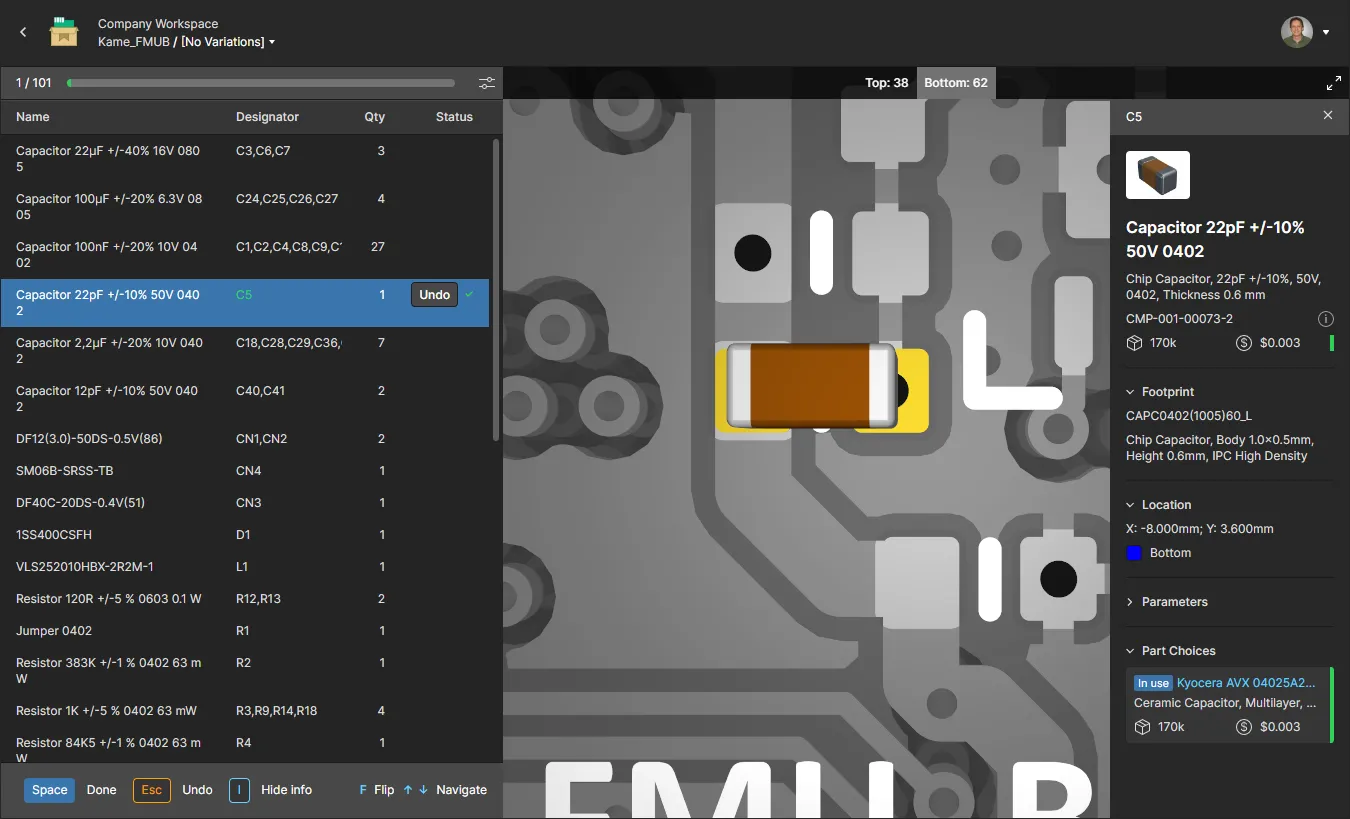
 .
.
Movendo um Projeto
Para mover (realocar) um projeto para outra pasta pai dentro da hierarquia de pastas, selecione sua entrada na página Projects, clique no controle acima da lista de projetos/pastas e escolha a entrada Move no menu associado.
A janela Move project aparecerá, na qual você poderá escolher a nova pasta pai. Clique no botão para efetivar a movimentação. O projeto será movido para a pasta escolhida e você será levado a essa pasta.


Editando um Projeto
Para editar as propriedades de um projeto existente no Workspace, selecione sua entrada na página Projects, clique no controle acima da lista de projetos e escolha a entrada Edit no menu associado. Na janela Edit Project a seguir — que é aberta na visualização simplificada — você pode alterar o Name e a Description do projeto.
 Você pode editar o Name e a Description de um projeto em qualquer etapa.
Clique no botão para acessar os campos adicionais da janela Edit Project.
 Os campos adicionais são acessados clicando no botão Advanced .
-
Requirements – este campo, disponível para projetos de design, fornece um meio de vincular um Bloco relacionado do Requirements Portal ao projeto atual. Essa conexão permite acesso em tempo real aos requisitos de dentro do seu projeto de design e é somente leitura, a menos que seja desbloqueada. Consulte Working with Requirements para informações relacionadas.

-
Jira – este campo Avançado fica disponível quando a Jira Integration está habilitada para o seu Workspace. Ele é usado para estabelecer um vínculo do projeto de design com um projeto Atlassian Jira®, o que permite sincronização bidirecional de tarefas entre as duas entidades por meio do recurso Altium 365 Comments and Tasks. Clique no campo de entrada Jira para selecionar em uma lista de projetos Jira disponíveis. Observe que essa opção de mapeamento está disponível apenas para administradores, a menos que seja habilitada para todos os usuários por meio da configuração Jira Application. Consulte a página Working with Jira Tasks para mais informações.

-
Project – este campo está disponível somente ao editar um projeto Managed BOM e especifica o vínculo entre o documento BOM e um projeto de design de PCB. O vínculo permite a sincronização de dados de peças do projeto de origem para o BOM vinculado. Ele é definido automaticamente para documentos BOM created from a Project. Observe que a sincronização Projeto-para-BOM será interrompida se esse vínculo for redefinido ou removido — use a opção
 do campo para navegar até um vínculo de projeto e selecioná-lo.

-
Parameters – clique neste controle para expandir uma área na qual você pode gerenciar parâmetros do projeto no lado do servidor. Pares Nome/Valor de parâmetro podem ser adicionados (
 ), editados (edição em linha) ou removidos (
 ).
).
 Edite os parâmetros do projeto no lado do servidor.
Edite os parâmetros do projeto no lado do servidor.
Clique no botão para confirmar quaisquer alterações feitas.
Clonando um Projeto
Para clonar um projeto existente, selecione sua entrada na página Projects, clique no controle acima da lista de projetos e escolha a entrada Clone no menu associado. A janela Clone Project será exibida.
 Você pode clonar um projeto para criar uma cópia idêntica dele, juntamente com seus arquivos de trabalho.
Use a janela Clone Project para especificar um nome para o projeto e uma descrição opcional. Por padrão, o nome do projeto original será usado com o sufixo ' – Copy' e uma descrição padrão será preenchida previamente.
Clique no botão para acessar o campo Parent Folder. Por padrão, ele será definido como a pasta em que o projeto de origem está localizado. Clique no link Change à direita do campo para acessar a estrutura de pastas do servidor do Workspace e selecionar uma pasta alternativa na qual armazenar o projeto clonado. Se desejar, você pode organizar projetos em uma hierarquia de subpastas. Para mais informações, consulte a seção Creating a Hierarchy of Project Folders.
Depois de definir os campos conforme necessário, clique no botão  . O projeto original será clonado (duplicado) juntamente com seus arquivos e dados constituintes e será adicionado como uma nova entrada de projeto à listagem da página Projects (na pasta pai escolhida). Como o clone criado é efetivamente um novo projeto, suas permissões serão estabelecidas da mesma forma que ao creating (or uploading) a new project — isto é, as permissões são herdadas da pasta pai (por padrão), e o usuário que realizou a clonagem é o Proprietário. Consulte também Managing Project Creation Permissions para informações relacionadas.
Removendo um Projeto
Related page: Lixeira
Para remover (excluir) um projeto existente do Workspace, selecione sua entrada na página Projects, clique no controle acima da lista de projetos ou no controle dentro do bloco do projeto e escolha a entrada Remove no menu associado. Quando a página Projects é apresentada na visualização em lista, clique no controle na extrema direita da entrada do projeto desejado e escolha o comando Remove no menu associado.
A janela Remove <project> a seguir listará quaisquer Itens relacionados ao projeto, como Releases associadas, que também serão removidos. Selecione a opção Show details para abrir a Releases view do projeto e inspecionar suas Releases e Pacotes de Fabricação associados.  Uma janela Remove simplificada é apresentada quando o projeto não possui Releases associadas.
A ação de remover um projeto do Workspace é, na verdade, uma 'exclusão lógica', pela qual o projeto e quaisquer Itens associados serão movidos para a área Trash do Workspace. Confirme o processo de remoção com o botão  da janela Remove <project>.

Quando a remoção for concluída, a entrada do projeto será removida da lista principal de projetos. No Altium Designer, sua cópia de trabalho local não é afetada por essa ação, mas você não poderá mais enviar alterações para o servidor. Você pode fechar e reabrir a cópia de trabalho local para acessar uma série de ações sugeridas, já que o projeto local agora referencia um repositório VCS que não existe mais.
Todos os projetos removidos dessa maneira podem ser encontrados na página Trash da interface. Observe que você só pode visualizar os projetos (e quaisquer outros itens, aliás) que você mesmo tenha excluído logicamente. Os administradores poderão ver todo o conteúdo da página Trash — ou seja, todos os itens que foram excluídos logicamente.
Aspectos a considerar em relação a um projeto excluído logicamente:
-
O projeto não estará disponível para abrir e navegar no seu software de design nem na interface Web.
-
Se o projeto tiver sido compartilhado externamente, fora do Workspace, o bloco relacionado a ele será removido da página Shared with Me da Interface da Plataforma Altium 365 para todas as pessoas externas envolvidas.
-
Quaisquer Pacotes de Fabricação compartilhados que tenham sido removidos com o projeto também serão removidos da página Shared with Me da Interface da Plataforma Altium 365 para todas as pessoas envolvidas.
-
Ao navegar por quaisquer itens que tenham sido usados em um projeto, a entrada Where Used do projeto refletirá que o projeto foi removido.
-
Um projeto pode ser restaurado ou excluído permanentemente da página Trash somente pelo proprietário desse projeto ou por um Administrador do Workspace.
 Localizado por IA
