
Mover e Alinhar
As ferramentas Move e Align são utilizadas para posicionar e organizar corretamente os objetos nos seus designs. As ferramentas Move e Align podem ser acedidas das seguintes formas:
- No editor de bibliotecas esquemáticas, na região Tools |Components.
- Nos editores de esquemático, PCB e biblioteca PCB, na região Tools | Arrange.
Schematic Alignment Tools
Ferramentas de Alinhamento do Esquemático
Utilize as ferramentas de alinhamento para garantir que os objetos colocados no esquemático e na biblioteca esquemática ficam organizados de forma cuidada.
- No editor esquemático, utilize Tools | Arrange | Align.

- No editor de bibliotecas esquemáticas, utilize Tools | Components | Align.

Com exceção do comando Align to Grid, as ferramentas de alinhamento não têm em consideração a grelha de ajuste atual. Os objetos são alinhados relativamente a:
- Um dos objetos selecionados, para os comandos Left, Right, Top e Bottom, ou
- O mais exterior dos objetos selecionados, para os comandos Distribute, ou
- O centro da soma dos retângulos de seleção, para os comandos do tipo Center.
Utilize o comando Align to Grid para primeiro colocar todos os objetos na grelha pretendida e, em seguida, executar o comando Align pretendido.
Resumo dos Comandos de Alinhamento
| Comando | Comportamento |
|---|---|
| Align Left | Move os objetos esquemáticos selecionados para a esquerda, de modo a que a aresta esquerda do respetivo retângulo de seleção partilhe a mesma coordenada X. |
| Align Right | Move os objetos esquemáticos selecionados para a direita, de modo a que a aresta direita do respetivo retângulo de seleção partilhe a mesma coordenada X. |
| Align Horizontal Centers | Move os objetos esquemáticos selecionados horizontalmente, de modo a que os centros dos respetivos retângulos de seleção fiquem alinhados. |
| Distribute Horizontally | Move os objetos esquemáticos selecionados horizontalmente, de modo a que fiquem distribuídos de forma igual entre os objetos mais à esquerda e mais à direita. |
| Align Top | Move os objetos esquemáticos selecionados para cima, de modo a que a aresta superior do respetivo retângulo de seleção partilhe a mesma coordenada Y. |
| Align Bottom | Move os objetos esquemáticos selecionados para baixo, de modo a que a aresta direita do respetivo retângulo de seleção partilhe a mesma coordenada Y. |
| Align Vertical Centers | Move os objetos esquemáticos selecionados verticalmente, de modo a que os centros dos respetivos retângulos de seleção fiquem alinhados. |
| Distribute Vertically | Move os objetos esquemáticos selecionados verticalmente, de modo a que fiquem distribuídos de forma igual entre os objetos superior e inferior. |
| Align to Grid | Move todos os objetos selecionados para o ponto de grelha mais próximo na grelha Snap atual (mostrada na barra de estado). |
Schematic Movement Tools
Ferramentas de Movimento do Esquemático
Utilize as ferramentas de movimento para garantir que os objetos colocados no esquemático e na biblioteca esquemática ficam posicionados corretamente.
- No editor esquemático, utilize Tools | Arrange | Move.

- No editor de bibliotecas esquemáticas, utilize Tools | Components | Move.

Comportamento Interativo ao Mover Objetos
Os seguintes comandos estão disponíveis quando um ou mais objetos estão a ser movidos:
- Prima Tab para abrir o painel Inspector do objeto (se apenas um objeto estiver a ser movido).
- Prima Spacebar para rodar o(s) objeto(s) no sentido contrário ao dos ponteiros do relógio em torno do ponto de referência do movimento, ou Shift+Spacebar para rotação no sentido dos ponteiros do relógio. O incremento de rotação predefinido é de 90 graus.
- Prima a tecla X ou Y para inverter o(s) objeto(s) ao longo do eixo X ou Y, respetivamente.
- Se o objeto que está a ser movido for um componente, prima L para o inverter para o outro lado da placa. Não utilize X nem Y para inverter componentes, porque os objetos primitivos dentro do componente não serão trocados para as camadas adequadas do lado inferior.
- Prima Esc para cancelar a ação de movimento atual.
Resumo dos Comandos de Movimento
| Comando | Comportamento |
|---|---|
| Drag | Move o objeto escolhido e arrasta com ele os objetos anexados. Depois de iniciar o comando, a barra de estado apresentará Choose object to drag. Clique para escolher o objeto e depois mova-o para a localização pretendida. Os segmentos de fio ligados permanecerão anexados; a extremidade no objeto em movimento deslocar-se-á com o objeto e a outra extremidade do(s) segmento(s) permanecerá onde estava. |
| Move Selection | Move o objeto escolhido. Depois de iniciar o comando, a barra de estado apresentará Choose move selection reference location. Clique para escolher o objeto e depois mova-o para a localização pretendida. Tenha em atenção que este comando não considera o estado de seleção dos objetos; limita-se a mover o objeto escolhido. |
| Move Selection by X, Y | Move os objetos selecionados por um desvio definido pelo utilizador. Depois de iniciar este comando, a caixa de diálogo Move Selection by X /Y será aberta. Introduza os valores de desvio pretendidos e depois clique em OK para mover o conjunto selecionado por esse valor. |
| Drag Selection | Move o objeto escolhido e arrasta com ele os objetos anexados. Depois de iniciar o comando, a barra de estado apresentará Choose drag selection reference location. Mova o objeto para a localização pretendida. Os segmentos de fio ligados permanecerão anexados; a extremidade no objeto em movimento deslocar-se-á com o objeto e a outra extremidade do(s) segmento(s) permanecerá onde estava. |
| Move To Front |
Posicione o cursor sobre o objeto no design que pretende mover e depois clique ou prima Enter. O objeto aparecerá a flutuar no cursor. Mova o objeto para a posição pretendida e depois clique ou prima Enter para efetuar a colocação. O objeto ficará no topo da pilha, à frente de todos os outros objetos sobrepostos. |
| Rotate Selection | Os objetos selecionados serão rodados 90° no sentido contrário ao dos ponteiros do relógio. |
| Rotate Selection Clockwise | Os objetos selecionados serão rodados 90° no sentido dos ponteiros do relógio. |
| Bring To Front | Posicione o cursor sobre o objeto que pretende mover e depois clique ou prima Enter. O objeto será movido para o topo da pilha, à frente de todos os objetos sobrepostos, sem alterar as suas coordenadas x ou y. |
| Send To Back | Posicione o cursor sobre o objeto que pretende mover e depois clique ou prima Enter. O objeto será movido para o fundo da pilha, atrás de todos os objetos sobrepostos, sem alterar as suas coordenadas x ou y. |
| Bring To Front Of | Posicione o cursor sobre o objeto que pretende mover e depois clique ou prima Enter. Ser-lhe-á então pedido que escolha um objeto à frente do qual pretende mover o primeiro objeto. Posicione o cursor sobre este objeto "alvo" e depois clique ou prima Enter. O primeiro objeto será movido para a frente deste objeto alvo, sem alterar as suas coordenadas x ou y. |
| Send To Back Of | Posicione o cursor sobre o objeto que pretende mover e depois clique ou prima Enter. Ser-lhe-á então pedido que escolha um objeto atrás do qual pretende mover o primeiro objeto. Posicione o cursor sobre este objeto "alvo" e clique ou prima Enter. O primeiro objeto será movido para trás deste objeto alvo, sem alterar as suas coordenadas x ou y. |
Tips
- Clique e mantenha premido o botão do rato para mover um único objeto. O objeto será mantido pelo seu ponto de referência ou por um objeto de ponto de referência único.
- Os objetos individuais são movidos na grelha de ajuste atual. Para vários objetos, a localização onde o conjunto selecionado é mantido ficará na grelha de ajuste atual.
- Clicar e manter premido exige que o botão do rato permaneça premido. Não é necessário manter o botão do rato premido se utilizar um comando do menu Move. A vantagem de utilizar um comando Move é que as teclas de seta podem ser usadas para mover com precisão o(s) objeto(s) em incrementos de uma única grelha. Pode depois manter Shift premido para avançar em incrementos de 10 x grelha.
- Um conjunto de objetos selecionados também pode ser movido utilizando a técnica de clicar e manter premido, dependendo do tipo de objeto do conjunto selecionado em que se clica. Quando vários objetos são movidos utilizando clicar e manter premido, o cursor saltará para o ponto de grelha mais próximo e começará então a mover o conjunto selecionado. Tenha em atenção que este ponto de retenção pode não ser um ponto de referência do objeto. Se o posicionamento for crítico, é preferível utilizar o comando Move Selection, porque pode mover o cursor até este encaixar num ponto de referência do objeto, que passa então a ser o ponto pelo qual o conjunto de objetos é mantido.
- Se forem movidos vários objetos, a sua posição relativa entre si é mantida.
PCB Alignment Tools
Ferramentas de Alinhamento de PCB
Os componentes são posicionados na placa PCB não só para satisfazer os requisitos elétricos definidos pelas ligações e pelos requisitos de integridade do sinal, mas também têm de ser colocados durante o processo de montagem e facilmente localizados durante os testes e a reparação. Para ajudar a cumprir todos estes requisitos, é vantajoso posicionar os componentes numa grelha de colocação lógica e com espaçamento e alinhamento adequados sempre que possível. Para além dos componentes, também pode ser importante alinhar outros objetos, como designadores de referência e outras cadeias de texto. Para ajudar a atingir estes objetivos, existe um conjunto de ferramentas de posicionamento e alinhamento que pode ser utilizado para todos os tipos de objetos do design.
Utilize as ferramentas de alinhamento para garantir que os objetos colocados na PCB e na biblioteca PCB ficam organizados de forma cuidada.
- A partir do editor de PCB, utilize Tools | Arrange | Align.

- A partir do editor da biblioteca de PCB, utilize Tools | Arrange | Align.

Salvo indicação em contrário, os comandos de alinhamento irão:
- Apply to Selected Objects - selecionar os objetos antes de selecionar o comando de alinhamento pretendido.
- Move Objects on the Current Grid - definir a grelha para um valor adequado antes de aplicar um dos comandos de alinhamento. A grelha é definida escrevendo ou selecionando um valor na lista pendente em Home | Grids and Units | Snap Grid no editor de PCB.
Resumo dos Comandos de Alinhamento
| Comando | Comportamento |
|---|---|
| Align | Abre a caixa de diálogo Align Objects, na qual pode selecionar uma de cinco opções de alinhamento Horizontal e Vertical . Tenha em atenção que ativar as opções Horizontal e Vertical ao mesmo tempo pode resultar num conflito, fazendo com que os objetos selecionados fiquem sobrepostos uns aos outros. |
| Position Component Text | Abre a caixa de diálogo Component Text Position, na qual pode selecionar e aplicar uma localização de autoposicionamento às cadeias Designator e/ou Comment dos componentes atualmente selecionados. Tenha em atenção que a opção de autoposicionamento escolhida permanecerá aplicada a esses componentes até que a cadeia seja reposicionada manualmente ou que a opção Autoposition seja alterada nos modos String ou Component do painel Inspector . |
|
Align To Grid |
Move o ponto de referência de cada um dos objetos selecionados para a Snap Grid atual. Tenha em atenção que muitos componentes são concebidos com o ponto de referência no centro geométrico, o que pode fazer com que os seus pads fiquem fora da grelha. Depois de executar este comando, os pads continuarão fora da grelha. |
|
Move All Components Origin To Grid |
Move o ponto de referência de todos os componentes para a Snap Grid atual. Tenha em atenção que os componentes cujos pads estão atualmente fora da grelha não são movidos. |
| Align Left | Alinha os objetos selecionados para que a extremidade exterior das suas primitivas mais à esquerda tenha a mesma localização X. O objeto com a primitiva mais à esquerda é utilizado como referência. |
| Align Right | Alinha os objetos selecionados para que a extremidade exterior das suas primitivas mais à direita tenha a mesma localização X. O objeto com a primitiva mais à direita é utilizado como referência. |
| Align Left (maintain spacing) | Alinha os objetos selecionados para que a extremidade exterior das suas primitivas mais à esquerda tenha a mesma localização X. Os objetos não são movidos para uma localização que viole a regra de desenho aplicável. O objeto com a primitiva mais à esquerda é utilizado como referência. |
| Align Right (maintain spacing) | Alinha os objetos selecionados para que a extremidade exterior das suas primitivas mais à direita tenha a mesma localização X. Os objetos não são movidos para uma localização que viole a regra de desenho aplicável. O objeto com a primitiva mais à direita é utilizado como referência. |
| Align Horizontal Centers | Move os objetos horizontalmente para que os seus centros fiquem alinhados. Depois de selecionar o comando, ser-lhe-á pedido que clique para escolher o objeto de referência. |
| Distribute Horizontally | Os objetos selecionados são espaçados uniformemente na direção horizontal entre os objetos mais à esquerda e mais à direita (que não se movem). Tenha em atenção que isto pode fazer com que os objetos movidos fiquem fora da grelha. |
|
Increase Horizontal Spacing |
Cada objeto, exceto o objeto mais à esquerda, é movido para a direita de modo a ficar afastado por mais um espaçamento de grelha em relação ao objeto mais próximo seguinte. |
| Decrease Horizontal Spacing | Cada objeto, exceto o objeto mais à esquerda, é movido para a esquerda de modo a ficar afastado por menos um espaçamento de grelha em relação ao objeto mais próximo seguinte. |
| Align Top | Alinha os objetos selecionados para que a extremidade exterior das suas primitivas mais superiores tenha a mesma localização Y. O objeto com a primitiva mais superior é utilizado como referência. |
| Align Bottom | Alinha os objetos selecionados para que a extremidade exterior das suas primitivas mais inferiores tenha a mesma localização Y. O objeto com a primitiva mais inferior é utilizado como referência. |
| Align Top (maintain spacing) | Alinha os objetos selecionados para que a extremidade exterior das suas primitivas mais superiores tenha a mesma localização Y. Os objetos não são movidos para uma localização que viole a regra de desenho aplicável. O objeto com a primitiva mais superior é utilizado como referência. |
| Align Bottom (maintain spacing) | Alinha os objetos selecionados para que a extremidade exterior das suas primitivas mais inferiores tenha a mesma localização Y. Os objetos não são movidos para uma localização que viole a regra de desenho aplicável. O objeto com a primitiva mais inferior é utilizado como referência. |
| Align Vertical Centers | Move os objetos verticalmente para que os seus centros fiquem alinhados. Depois de selecionar o comando, ser-lhe-á pedido que clique para escolher o objeto de referência. |
| Distribute Vertically | Os objetos selecionados são espaçados uniformemente na direção vertical, entre os objetos mais acima e mais abaixo (que não se movem). Tenha em atenção que isto pode fazer com que os objetos movidos fiquem fora da grelha. |
| Increase Vertical Spacing | Cada objeto, exceto o objeto mais abaixo, é movido para cima de modo a ficar afastado por mais um espaçamento de grelha em relação ao objeto mais próximo seguinte. |
| Decrease Vertical Spacing | Cada objeto, exceto o objeto mais abaixo, é movido para baixo de modo a ficar afastado por menos um espaçamento de grelha em relação ao objeto mais próximo seguinte. |
PCB Movement Tools
Ferramentas de Movimento de PCB
O desenho de placas PCB é um processo altamente detalhado e preciso. Os objetos são cuidadosamente colocados para cumprir os seus requisitos mecânicos e eletrónicos. Para ajudar nisso, os editores de PCB e de biblioteca de PCB incluem uma variedade de comandos e comportamentos de movimento. A menos que esteja bloqueado, qualquer objeto pode ser movido clicando e arrastando. Para mover vários objetos, estes têm primeiro de ser selecionados para que o software saiba quais os objetos que precisam de ser movidos.
Utilize as ferramentas de movimento para garantir que os objetos colocados na PCB e na biblioteca de PCB estão posicionados corretamente.
- A partir do editor de PCB, utilize Tools | Arrange | Move.

- A partir do editor da biblioteca de PCB, utilize Tools | Arrange | Move.

Comportamento Interativo ao Mover Objetos
Os seguintes comandos estão disponíveis quando um ou mais objetos estão a ser movidos:
- Prima Tab para abrir o painel Inspector do objeto (se apenas um objeto estiver a ser movido).
- Prima Spacebar para rodar o(s) objeto(s) no sentido contrário ao dos ponteiros do relógio em torno do ponto de referência do movimento, ou Shift+Spacebar para rodar no sentido dos ponteiros do relógio. O incremento de rotação predefinido é de 90 graus. O tamanho de Rotation Step pode ser alterado na página PCB Editor - General de System Preferences.
- Prima a tecla X ou Y para inverter o(s) objeto(s) ao longo do eixo X ou Y, respetivamente.
- Se o objeto que está a ser movido for um componente, prima L para o inverter para o outro lado da placa. Não utilize X ou Y para inverter componentes, porque os objetos primitivos dentro do componente não serão trocados para as camadas apropriadas do lado inferior.
- Prima Esc para cancelar a ação de movimento atual.
Resumo dos Comandos de Movimento
| Comando | Comportamento |
|---|---|
| Move Object | Move o objeto escolhido. Depois de iniciar o comando, a barra de estado apresentará Move any Object. Clique para escolher o objeto e depois mova-o para a localização pretendida. Tenha em atenção que este comando não considera o estado de seleção dos objetos; limita-se a mover o objeto escolhido. |
| Drag | Move o objeto escolhido e arrasta com ele os objetos ligados. Depois de iniciar o comando, a barra de estado apresentará Move any Object. Clique para escolher o objeto e depois mova-o para a localização pretendida. Os segmentos de pista ligados permanecerão ligados; a extremidade no objeto em movimento mover-se-á com o objeto e a outra extremidade do(s) segmento(s) permanecerá onde estava. Tenha em atenção que as pistas ligadas a um componente só serão arrastadas se a opção Comp Drag estiver definida como Connected Tracks (na página PCB Editor - General de System Preferences). Esta opção é discutida com mais detalhe abaixo. |
| Component | Move o componente escolhido. Depois de iniciar o comando, a barra de estado apresentará Moving Component. Clique para abrir a caixa de diálogo Choose Componen, na qual pode escolher para que componente pretende saltar. O comportamento das pistas ligadas depende da definição da opção Comp Drag na página PCB Editor - General de System Preferences. Isto é discutido com mais detalhe abaixo. |
| Re-Route | Refaz o encaminhamento do segmento de pista escolhido. Depois de iniciar o comando, a barra de estado pede para Choose a Track. Quando clica num segmento de pista, está efetivamente a dividir esse segmento em dois. Mova o cursor para posicionar o novo vértice onde estes dois segmentos se unem. Depois de colocar o vértice, estará a posicionar outro vértice para fixar as extremidades de mais dois segmentos, e assim sucessivamente. Clique com o botão direito (ou Esc) para parar de refazer o encaminhamento desta rota; faça-o uma segunda vez para sair do comando. |
| Quebrar Pista | Quebre um segmento existente em dois segmentos. Este comando comporta-se da mesma forma que o Re-route comando, exceto que não se repete. Depois de iniciar o comando, a barra de estado solicita Choose a Track. Quando clica num segmento de pista, é adicionado um vértice no local do clique; mova o rato para posicionar o vértice. Esses segmentos serão libertados e o cursor em cruz permanece, indicando que continua no modo Quebrar Pista. Continue a quebrar outras pistas ou clique com o botão direito (ou Esc) para terminar o comando. Note que este comportamento também pode ser obtido interativamente no espaço de desenho sem iniciar este comando, clicando uma vez para selecionar um segmento de pista e depois clicando e mantendo premido no vértice central para quebrar a pista. Posicione conforme necessário. |
| Arrastar Extremidade da Pista | Mova um vértice existente (extremidade da pista) para uma nova localização. Depois de iniciar o comando, a barra de estado solicita Move any Object. Clique em qualquer ponto de um segmento de pista; o cursor saltará para a extremidade mais próxima desse segmento, que depois se moverá com o cursor. Posicione o cursor no local pretendido e clique para colocar. |
| Mover / Redimensionar Pistas | Mova livremente a extremidade de um segmento de pista. Depois de iniciar o comando, a barra de estado solicita Choose Track End Point. Clique em qualquer ponto de um segmento de pista; o cursor saltará para a extremidade mais próxima desse segmento, anexando-a ao cursor. Mova o cursor para deslocar essa extremidade e clique para colocar. Este comportamento, em que pode mover livremente a extremidade de um único segmento de pista, também pode ser obtido clicando uma vez para selecionar um segmento e depois clicando e mantendo premido num vértice de extremidade para o mover livremente. |
| Mover Seleção | Mova os objetos selecionados. Depois de iniciar este comando, a barra de estado solicitará Move Selection. Clique em qualquer ponto dentro do espaço de desenho para segurar o conjunto de seleção nesse ponto e depois mova o rato para deslocar o conjunto de seleção para uma nova localização. Note que o clique que define o ponto de retenção do conjunto de seleção ficará automaticamente na grelha, a menos que passe com o rato de forma a que este encaixe num ponto ativo do objeto (ponto de referência), como o centro de uma pad. |
| Mover Seleção por X, Y | Mova os objetos selecionados por um desvio definido pelo utilizador. Depois de iniciar este comando, a caixa de diálogo Get X /Y Offsets será aberta. Introduza os valores de desvio pretendidos e depois clique em OK para mover o conjunto de seleção nessa quantidade. |
| Rodar Seleção | Rode os objetos selecionados por um ângulo de rotação definido pelo utilizador. Depois de iniciar este comando, a caixa de diálogo Rotation Angle será aberta. Introduza a rotação pretendida em graus e depois clique em OK. A barra de estado solicitará Select Reference Point; o conjunto de seleção rodará em torno do ponto onde clicar. |
| Inverter Seleção | Inverta o conjunto de seleção do lado atual da placa para o outro lado. O conjunto de seleção será invertido ao longo do eixo X como se fosse um único objeto, mantendo-se o retângulo delimitador global do conjunto na mesma localização X, Y na área de trabalho. Cada objeto que esteja numa camada com um par lógico será invertido e movido para a camada emparelhada. Por exemplo, objetos na Top Layer passam para Bottom Layer, Top Solder para Bottom Solder, e o mesmo para camadas mecânicas que tenham sido definidas como pares de camadas. |
| Mover Vértices de Polígono | Mova interativamente os vértices de um polígono. Depois de iniciar o comando, a barra de estado solicitará primeiro Choose a Polygon. Depois de clicar num polígono para o escolher, a barra de estado solicitará então que clique para selecionar um Handle (vértice) ou uma Edge. Note que este estado de edição também pode ser obtido clicando uma vez para selecionar um polígono. Mais abaixo encontra mais informações sobre a edição de um objeto com forma poligonal. |
| Vértices de Região | Mova interativamente os vértices de uma região sólida. Depois de iniciar o comando, a barra de estado solicitar-lhe-á primeiro que Choose a Region. Depois de clicar numa região para a escolher, a barra de estado solicitará então que clique para selecionar um Handle (vértice) ou uma Edge. Note que este estado de edição também pode ser obtido clicando uma vez para selecionar uma região. Mais abaixo encontra mais informações sobre a edição de um objeto com forma poligonal. |
Tips
- Clique e mantenha premido o botão do rato para mover um único objeto. O objeto será segurado por:
- o seu ponto de referência para um objeto com um único ponto de referência, como uma pad, via ou componente, ou
- um vértice para uma pista ou objeto com forma poligonal.
- Os objetos individuais são movidos na grelha de ajuste atual. Para vários objetos, a localização onde o conjunto de seleção é segurado ficará na grelha de ajuste atual.
- Clicar e manter premido exige que o botão do rato permaneça premido. Não é necessário manter o botão do rato premido se utilizar um comando do menu Move. A vantagem de utilizar um comando Move é que as teclas de seta podem ser usadas para mover com precisão o(s) objeto(s) em incrementos unitários da grelha. Pode depois manter premida a tecla Shift para avançar em incrementos de 10 x a grelha.
- Um conjunto de objetos selecionados também pode ser movido usando a técnica de clicar e manter premido, dependendo do tipo de objeto no conjunto de seleção em que se clica. Quando vários objetos são movidos usando clicar e manter premido, o cursor saltará para o ponto de grelha mais próximo e começará então a mover o conjunto de seleção. Note que este ponto de retenção pode não ser um ponto de referência do objeto. Se o posicionamento for crítico, é melhor usar o comando Move Selection descrito abaixo, porque pode mover o cursor até este encaixar num ponto de referência do objeto, como o centro de uma pad, que passa então a ser o ponto pelo qual o conjunto de objetos é segurado. Na verdade, pode ser útil colocar temporariamente uma pad ou via para ajudar na recolocação precisa de um conjunto de objetos selecionados.
- Um conjunto de pistas selecionadas não pode ser movido usando a técnica de clicar e manter premido. Nesta situação, tem de ser usado o comando Move Selection (a menos que exista um objeto que não seja pista no conjunto de seleção onde se possa clicar e manter premido).
- Se forem movidos vários objetos, a sua posição relativa entre si é mantida.
Mover Componentes
Como qualquer objeto, um componente pode ser movido clicando e mantendo premido. Em alternativa, utilize o comando Component do menu Move.
Como o Componente é Segurado
As footprints dos componentes são normalmente concebidas com a sua origem (ponto de referência) no centro geométrico do componente ou no centro da pad 1. Durante a fase de colocação de componentes do desenho da placa, pode ser preferível posicionar o componente com base na pad 1 ou talvez noutra pad. Para ativar este comportamento, ative a opção Smart Component Snap na página PCB Editor - General de System Preferences. Quando esta opção está ativada, em vez de saltar para o ponto de referência, o software incluirá os centros das pads como potenciais pontos de retenção e saltará para o ponto mais próximo (ponto de referência ou centro da pad) quando clicar e mantiver premido. Posicione o cursor perto da pad pela qual pretende segurar e depois clique e mantenha premido.
Como se Comportam as Pistas Ligadas
O comportamento predefinido para pistas ligadas a um componente é não mover as extremidades das pistas quando um componente é movido. É possível arrastar as extremidades das pistas com o componente em movimento definindo a opção Comp Drag como Connected Tracks (na página PCB Editor - General de System Preferences). Como arrastar não é o comportamento predefinido ao mover, para mover um componente and arrastar as extremidades das pistas ligadas, tem de usar o comando Drag ou o comando Component do menu Move.
Note que o software não tenta manter a colocação a 90/45 graus dos objetos de pista nem impedir potenciais violações das regras de desenho ao mover um componente e arrastar pistas. O editor PCB inclui excelentes funcionalidades de deslizamento de pistas. Utilize-as para organizar segmentos de pista desordenados ou mover o componente sem arrastar e usar as mesmas capacidades de deslizamento para modificar os segmentos de pista depois de o componente ter sido movido.
 Para organizar pistas arrastadas, clique uma vez para selecionar o segmento, depois clique e mantenha premido o segmento e deslize-o. O software restaurará a colocação a 90/45 das pistas.
Mover Segmentos de Pista/Linha
O encaminhamento é tradicionalmente colocado de forma que todos os segmentos de pista sejam verticais, horizontais ou a 45 graus. Isto é feito para permitir a utilização mais eficiente do espaço na placa. O PCB Editor inclui algoritmos sofisticados para mover segmentos de pista na placa, de modo a que a disposição do encaminhamento possa ser mantida.
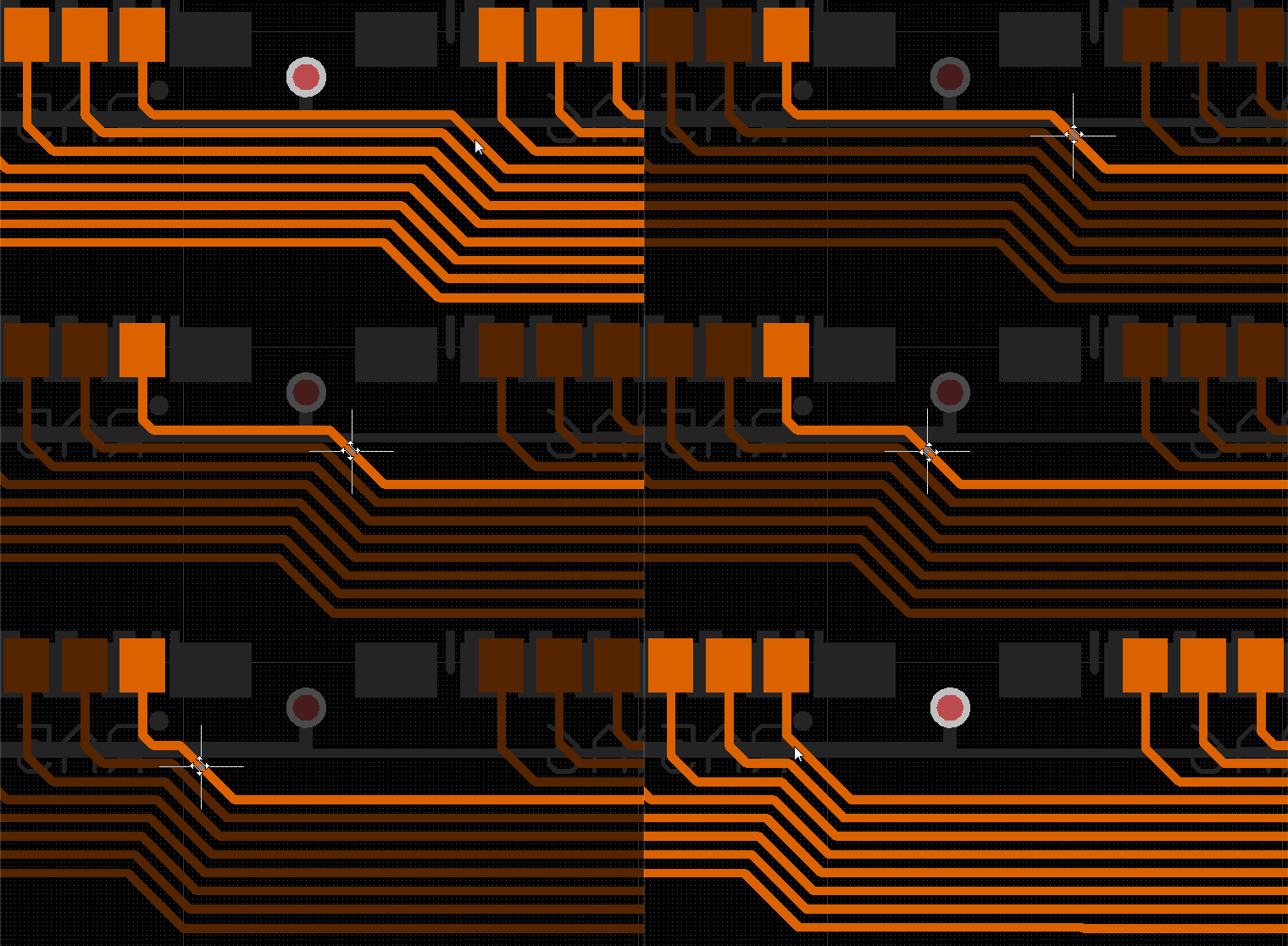
Este deslizamento de segmentos de pista pode ser invocado interativamente quer clicando primeiro para selecionar o segmento de pista e depois clicando e mantendo premido quando o cursor especial aparece para deslizar o segmento (como mostrado na animação abaixo), quer clicando e mantendo premido num segmento de pista e deslizando-o. Este comportamento de deslizamento pode ser configurado usando as opções Dragging na página PCB Editor - Interactive Routing de System Preferences. Estas opções permitem-lhe atribuir a ação Mover a uma pista, o que é útil se quiser poder mover livremente um segmento de pista individual.
Além de suportar a deslocação dos segmentos numa net individual, o algoritmo integrado de push and shove permite que múltiplos encaminhamentos sejam movidos de forma organizada numa única operação, como mostrado na animação abaixo. Prima os atalhos Shift+R para alternar entre os diferentes modos de deslizamento interativo: Push Obstacles, HugNPush Obstacles, e Ignore Obstacles. O modo atual é indicado na barra de estado durante o deslizamento.
Remodelar um Segmento de Pista Existente
Em articulação com a funcionalidade de deslizamento de segmentos, também pode dividir, ou mais corretamente, reshaperemodelar um segmento existente. Para o fazer, clique uma vez para selecionar o segmento e, em seguida, passe o rato sobre o vértice central. Surgirá um cursor especial, indicando que este segmento pode ser remodelado. Clique e mantenha premido; à medida que move o rato, o software adicionará automaticamente novos segmentos de remodelação, como mostrado nas imagens abaixo.
 Passe o rato sobre o vértice central para mostrar o cursor de remodelação,
 Clique e mantenha premido, depois arraste para remodelar o segmento,
 Solte para concluir o processo de remodelação.
Mover vértices de objetos poligonais
Existem algumas diferenças entre os vários objetos poligonais. Consulte o objeto Polygon para obter mais informações sobre como remodelar um objeto poligonal.
 Localizado por IA