
Entendendo a sincronização de chicotes elétricos – Usuários avançados
Como o MCAD CoDesigner oferece suporte ao projeto de chicotes
O suporte a chicotes do MCAD CoDesigner integra os modelos ECAD e MCAD do chicote. O objetivo é permitir que o harness geometry seja projetado no MCAD e depois transferido de volta para o ECAD, na forma dos parâmetros físicos (comprimentos) dos elementos do chicote.
O elemento comum (e essencialmente semelhante) entre os ambientes ECAD e MCAD é o esquema/diagrama de fiação do chicote, que é basicamente o mesmo nos dois lados da troca de modelos do chicote. No entanto, o modelo físico difere entre o ECAD e os sistemas MCAD. No lado ECAD, não há um modelo físico exato do chicote, enquanto no lado MCAD o modelo físico é criado (gerado) pelo MCAD CoDesigner com base nos dados fornecidos pelo lado ECAD (modelos de conectores, topologia do chicote e parâmetros dos objetos do chicote).
No lado ECAD, a fonte de dados para o modelo do chicote é o diagrama de layout do projeto de chicote. Esse diagrama é plano e não representa as proporções reais do chicote, mas contém tanto a topologia quanto o esquema interno do chicote, que são usados para criar o modelo físico preliminar do chicote no lado MCAD.
O suporte inicial a chicotes do MCAD CoDesigner está disponível para Creo e SOLIDWORKS. Embora as duas implementações possam ser consideradas semelhantes em termos da definição do diagrama de fiação, elas são bastante diferentes quanto ao roteamento 3D de cabos e fios e às definições de componentes.
Resumindo as diferenças:
-
O SOLIDWORKS agrupa todos os cabos\fios que seguem o mesmo trajeto em um único feixe e também recomenda não distinguir os pinos dos conectores. Por isso, o MCAD CoDesigner não cria pontos de conexão separados para cada pino de cada componente (conforme as recomendações do SOLIDWORKS). Por outro lado, o Creo procura modelar cada cabo\fio e conector com precisão. Assim, quando o MCAD CoDesigner importa o projeto, ele cria um ponto de conexão para cada pino no Creo.
-
O roteamento no SOLIDWORKS é baseado em splines 3D com restrições (que são basicamente entidades padrão do SOLIDWORKS que definem trajetos de roteamento), enquanto o Creo usa entidades específicas para fios e cabos.
-
O SOLIDWORKS tem bibliotecas separadas de cabos e conectores, criadas e mantidas pelo MCAD CoDesigner (e pelo usuário). As bibliotecas definem os fios e conectores disponíveis (incluindo seus pinos), que podem ser usados e compartilhados entre projetos. Tecnicamente, essas bibliotecas são arquivos XML (para fios) e arquivos XML+.sldprt para conectores.
No momento, o CoDesigner não oferece suporte a bibliotecas MCAD compartilhadas para o Creo; em vez disso, define o tipo de cabo\fio diretamente na montagem do chicote como um Spool. No Creo, os conectores também são modelos separados, e esses modelos podem ser usados de forma independente, sem a necessidade de serem registrados em qualquer biblioteca. -
Além da peça do chicote, o SOLIDWORKS salva informações do chicote em arquivos xxx-fromToList.xml e xxx-segmentList.xml. O CoDesigner não usa essas informações diretamente, mas o SOLIDWORKS precisa desses arquivos para trabalhar de forma consistente com o projeto do chicote.
Modelo unificado do projeto de chicote
O modelo unificado usado pelo MCAD CoDesigner para transferir o chicote entre ECAD e MCAD reflete essencialmente o modelo de objetos do chicote criado no Altium Designer.
O modelo unificado do chicote contém os seguintes objetos:
-
Fios
-
Cabos (que contêm fios)
-
Pares trançados (no ECAD, são considerados um caso particular de cabos)
-
Conectores (terminal, pontos não conectados, emenda ou emenda em linha)
-
Segmentos de feixe (que agrupam cabos e fios em um segmento do trajeto de roteamento)
-
Pontos de conexão (pontos fixos no layout do chicote que definem segmentos específicos do trajeto de roteamento)
Convenções e premissas de projeto
-
Do ponto de vista do CoDesigner, os cabos são considerados peças padrão que incluem vários fios. Os cabos não agrupam outros cabos em seu interior; para fins de agrupamento, são usados segmentos de feixe.
-
O raio mínimo de curvatura e a espessura são propriedades físicas importantes de cabos e fios. Eles definem as possibilidades de roteamento (e os casos em que o roteamento é impossível) de fios e cabos.
-
Os componentes de conector usados no projeto de chicotes não são usados no projeto de PCBs.
-
Os componentes de conector devem ter um modelo 3D em seu footprint no lado ECAD.
-
Os pinos físicos são especificados no modelo do conector apenas no MCAD.
-
Os pontos de conexão definidos no lado ECAD são a forma de agrupar fios/cabos separados ao longo de seu trajeto de roteamento. Eles podem ser considerados “abraçadeiras” virtuais no trajeto do conjunto de fios/cabos. Agrupar um conjunto de fios/cabos dessa forma pode ajudar a evitar um roteamento inadequado, no qual os fios/cabos colidem entre si.
-
Um fio “Não conectado” deve terminar em um terminal “Não conectado”, que é um componente. Esse componente não tem corpo físico, mas define o local exato onde ficará a extremidade não conectada do fio.
-
Um cabo tem o mesmo comprimento que o fio mais longo em seu interior.
-
O comprimento total dos segmentos de feixe no trajeto de um cabo\fio é sempre menor que o comprimento desse cabo\fio. Isso ocorre porque os segmentos de feixe descrevem apenas as partes agrupadas do roteamento do cabo\fio.
-
No SOLIDWORKS (conforme suas recomendações), o CoDesigner cria apenas um pino como ponto de entrada de um conector. O usuário pode redefinir o conector para especificar mais de um ponto de conexão, com os pinos associados, se necessário.
Limitações e requisitos do suporte a chicotes
-
O CoDesigner não oferece suporte a alterações nos esquemas ou na topologia do chicote feitas no lado MCAD.
-
Ao trabalhar com o SOLIDWORKS PDM, as bibliotecas de chicotes devem ser gerenciadas manualmente. Deve-se fazer o check-out dos arquivos XML do chicote antes das modificações e o check-in após as modificações. Se houver planos de atualizar os conectores, também será necessário fazer o check-out deles.
-
O mapeamento DMS é compatível com o Creo, e o suporte ao SOLIDWORKS foi adicionado na versão 3.12 do CoDesigner.
-
Nas versões do CoDesigner anteriores à 3.12, os modelos de conectores eram nomeados com base no nome do footprint ECAD. A partir do CoDesigner 3.12, os modelos de conectores são nomeados com base na opção Naming of component models that are transferred from ECAD to MCAD, configurada na página MCAD CoDesigner das configurações de administrador do Workspace.
-
Para o SOLIDWORKS, o MS Excel deve estar instalado no PC para que a sincronização do chicote funcione, e o nível da licença do SOLIDWORKS deve oferecer suporte ao roteamento do SOLIDWORKS.
-
Para o Creo, a licença de chicotes deve estar incluída no pacote de licenças do Creo.
-
CoDesigner não trabalha com types de fios ou cabos; ele cria um type separado para cada fio ou cabo, nomeado pelo respectivo designador (mesmo quando as propriedades do cabo/fio são totalmente iguais às de outros fios/cabos).
Trabalhando com bibliotecas do SOLIDWORKS
-
O conteúdo da biblioteca de roteamento do SOLIDWORKS é armazenado em arquivos cable.xml e components.xml, com os modelos de componentes relacionados.
-
MCAD CoDesigner sempre usa seu próprio cable.xml, que é específico do projeto (diferente para cada projeto), e seu próprio components.xml, que pode ser compartilhado entre projetos (inclusive com projetos que não usam CoDesigner).
-
Components.xml é armazenado na pasta do projeto ou na pasta de componentes comuns (se essa pasta tiver sido definida nas opções do MCAD CoDesigner). Os modelos de componentes referenciados por esse XML são colocados na mesma pasta que o arquivo Components.xml.
-
CoDesigner usa esses arquivos de biblioteca durante as operações iniciais de recebimento/envio/aplicação de alterações, o que pode causar mudanças nas configurações atuais dos arquivos de biblioteca no SOLIDWORKS. Portanto, quando forem necessárias bibliotecas não específicas do CoDesigner (por exemplo, se um usuário quiser usar uma montagem de chicote que não seja do CoDesigner), o engenheiro MCAD poderá precisar verificar se as bibliotecas padrão corretas estão configuradas.
Particularidades da modelagem de fios não conectados
-
No diagrama de fiação ECAD, um fio não conectado deve ser conectado a uma entidade Não conectado.
-
No diagrama de layout ECAD, deve ser criado o ponto de conexão associado a uma entidade Não conectado específica do diagrama de fiação, assim como o segmento de feixe que levará o fio não conectado até esse ponto.
-
No lado MCAD, será criado um modelo de conector separado para cada ponto de conexão “não conectado”. Basicamente, o comportamento de um fio não conectado no lado MCAD será igual ao de um fio conectado, com a única diferença de que o “conector” de um fio não conectado existe apenas no lado MCAD.
Como funciona o recebimento inicial no MCAD
No MCAD, o procedimento de recebimento inicial de um chicote pode ser considerado um processo de várias etapas, composto pelas seguintes fases:
-
Criação da montagem do chicote (é apenas uma montagem, semelhante a uma montagem de PCB).
Estrutura da montagem
Quando um projeto de chicote ECAD é recebido no MCAD, CoDesigner cria a estrutura da montagem.
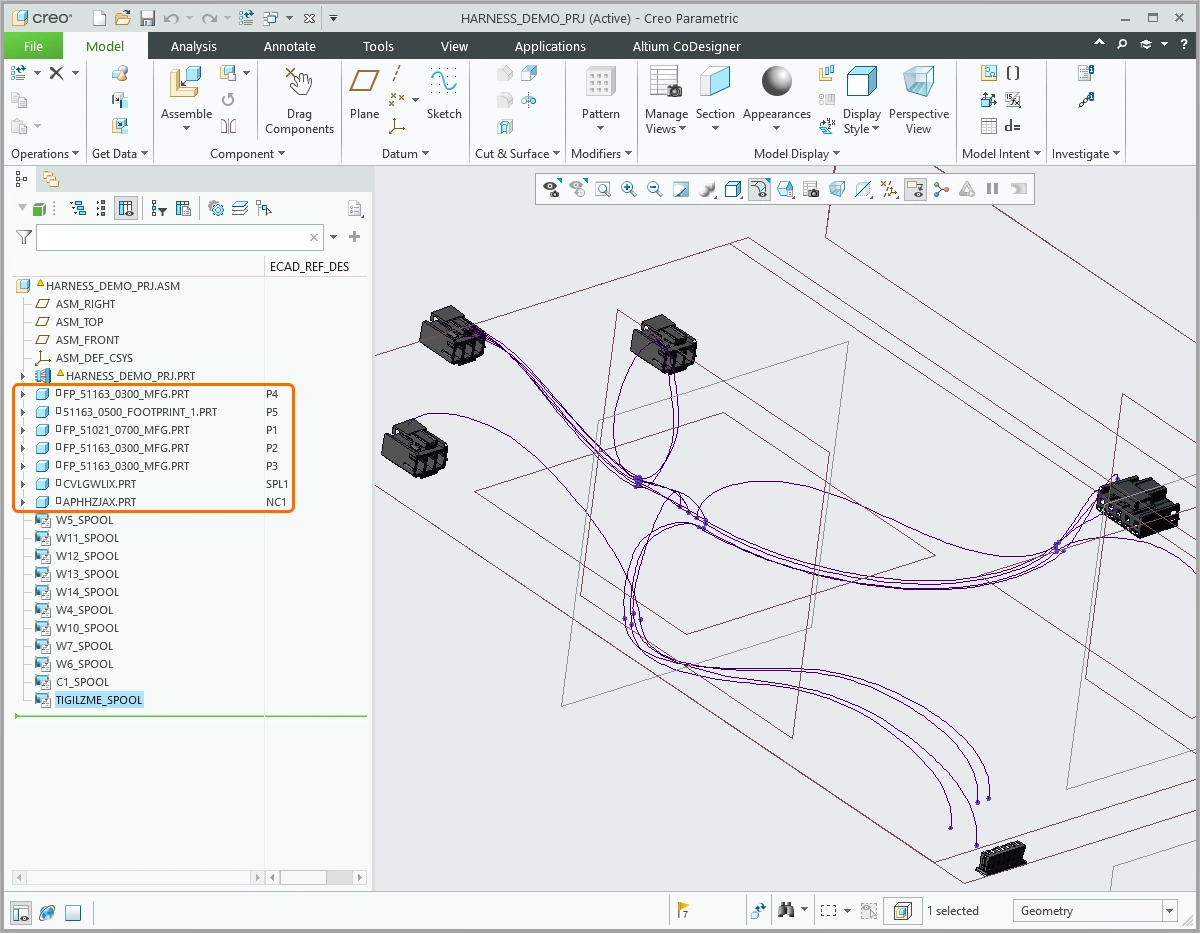
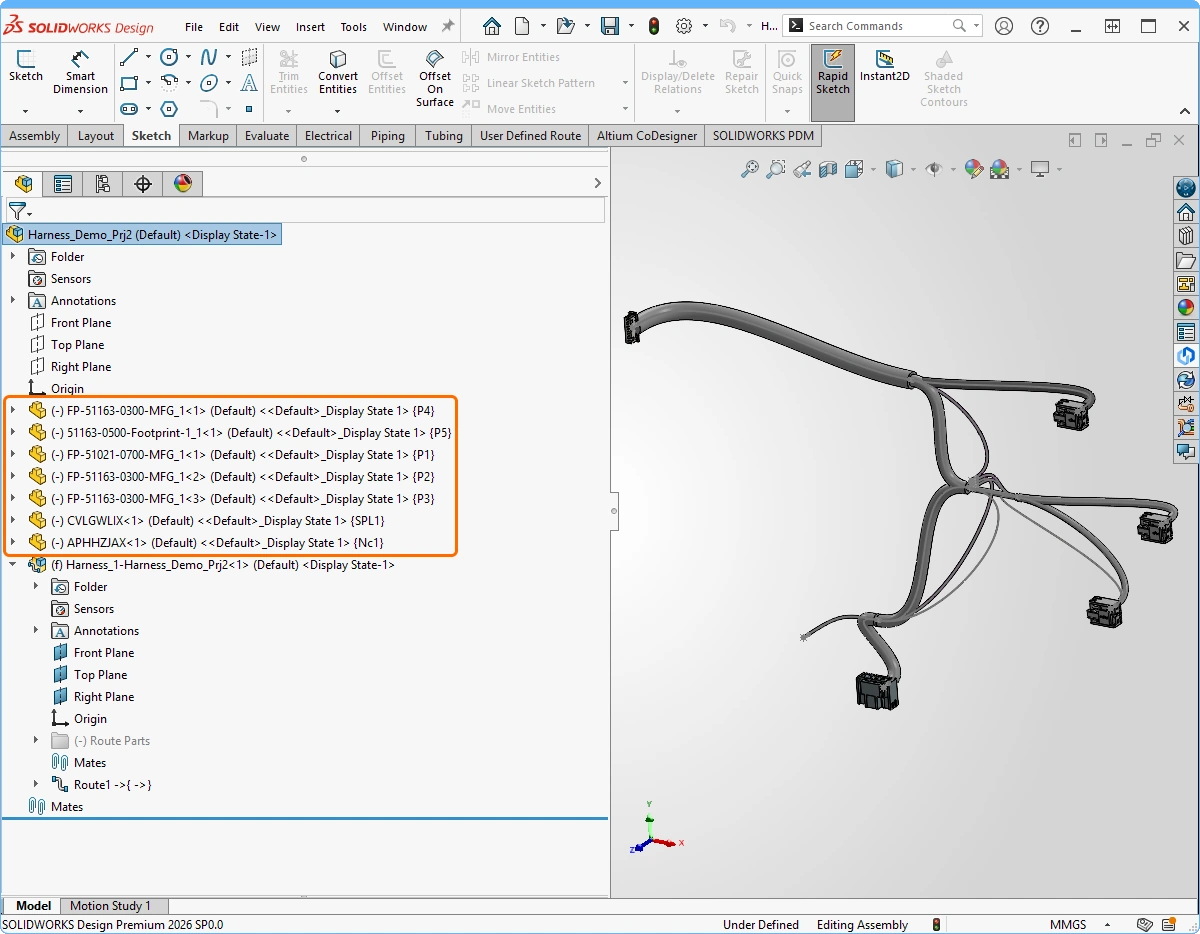
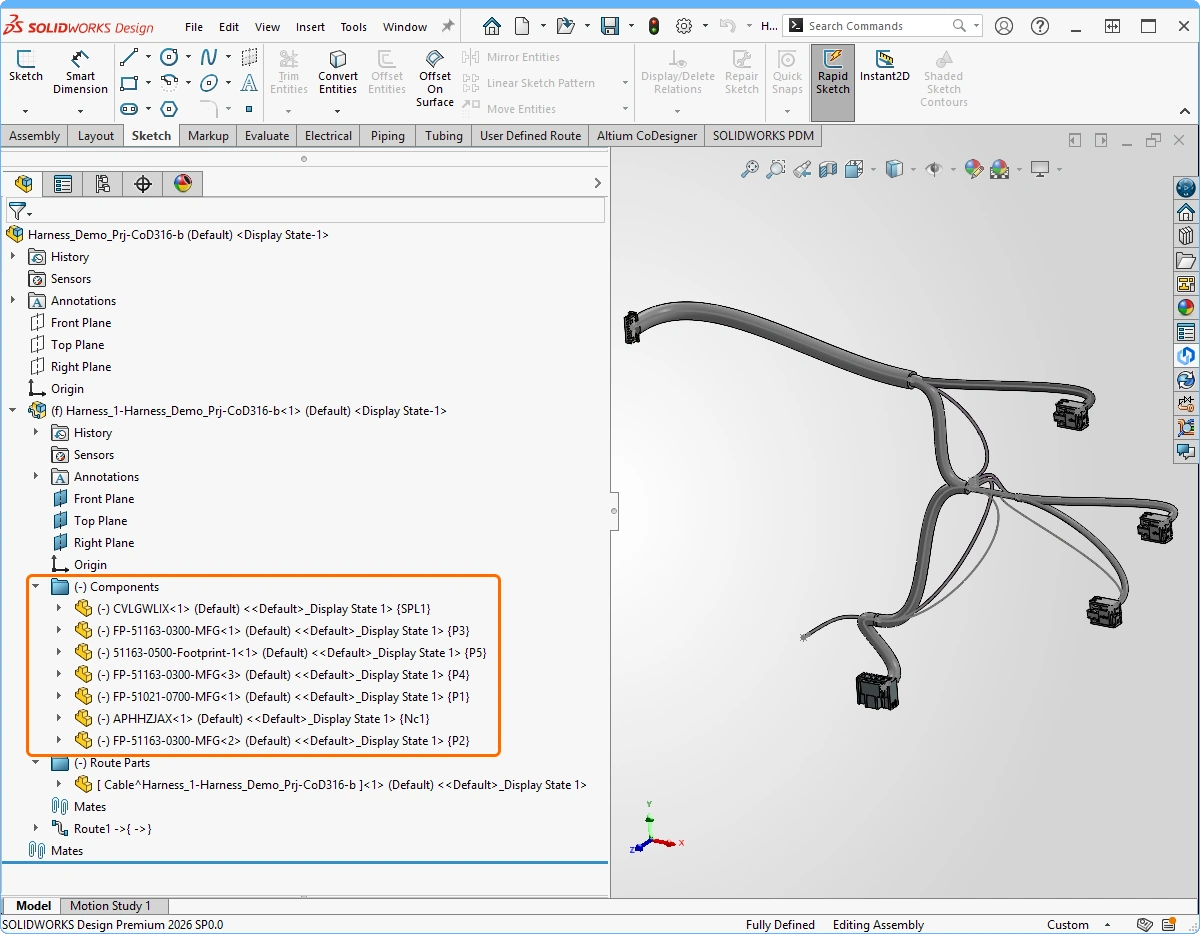
-
Posicionamento dos conectores (e criação, conforme necessário) dentro da montagem criada, em posições que correspondam ao diagrama de layout ECAD no plano X-Y. Ou seja, a origem do conector deve estar na mesma posição X-Y do diagrama de layout, e o eixo Z do conector terá a mesma direção do eixo Z da montagem:
-
Os conectores são peças MCAD criadas a partir de modelos Parasolid. Os modelos são fornecidos pelo ECAD e recebem o nome do footprint usado para o componente ECAD (se o ECAD puder fornecê-los).
-
Como alternativa, em vez de usar o modelo ECAD para criar a peça do conector, o conector pode ser mapeado para uma peça de conector MCAD existente, usando as configurações de mapeamento de componentes do CoDesigner.
-
Se a peça do conector ainda não existir no lado MCAD, ela será criada automaticamente a partir do modelo ECAD da seguinte forma:
-
No Creo, a peça é criada a partir do modelo Parasolid fornecido pelo ECAD (se nenhum modelo for fornecido, será usado um modelo vazio). Nessa peça, cada pino do conector é modelado como um sistema de coordenadas, localizado em uma fileira no plano X-Z (com espaçamento de 0,1 polegada), com a mesma orientação do sistema de coordenadas padrão da peça. Além disso, é criado um sistema de coordenadas para fixar o cabo de entrada, denominado especificamente “CS0”, localizado no meio da fileira de pinos em relação à coordenada X, com deslocamentos iguais nas coordenadas X e Z (ou seja, para fileiras de pinos mais longas, a distância entre a fileira de pinos e CS0 é maior)
-
No SOLIDWORKS, o procedimento é semelhante, com as seguintes diferenças:
-
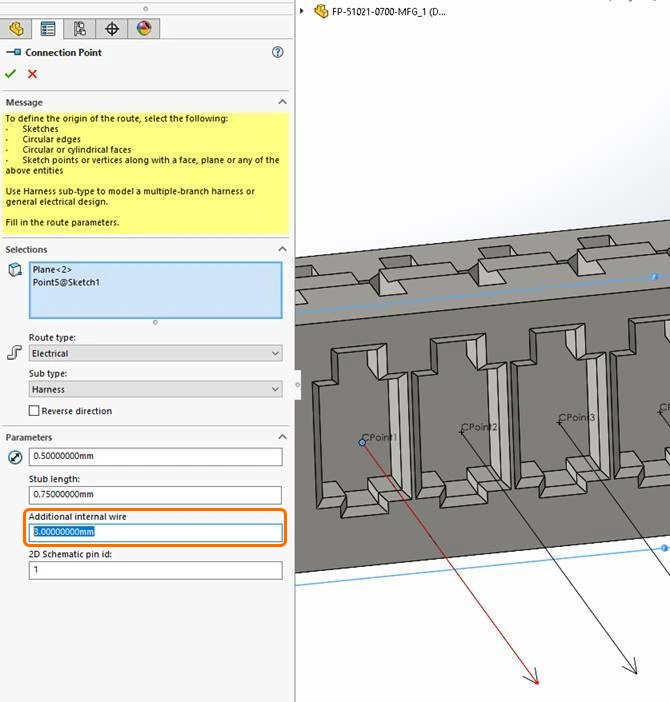
Os pinos de conectores que não são emendas não são modelados como pontos de conexão físicos. Em vez disso, é criado apenas um ponto de conexão, ao qual os pinos são associados virtualmente (esse mesmo ponto também é usado para fixar os cabos ao conector). O pino do ponto de conexão é definido como normal ao plano Frontal, com deslocamento de 100 mils em X e de 100 mils em Y em relação à origem. A direção do pino é oposta à do eixo Z.
-
O conector criado (incluindo informações sobre seus pinos “virtuais”) é registrado na biblioteca do SOLIDWORKS (components.xml), para permitir que o SOLIDWORKS reconheça posteriormente a peça como um componente. Consulte Formato das propriedades dos conectores do SOLIDWORKS.
-
-
-
As entidades “Emenda” e “Não conectado” também são modeladas como um conector e registradas na biblioteca de conectores (components.xml), mas sem um corpo (apenas com pontos de conexão). As peças dessas entidades são nomeadas com base nos IDs do ECAD. Essas peças devem ser específicas de cada projeto e não devem ser compartilhadas entre projetos diferentes.
-
Tanto no Creo quanto no SOLIDWORKS, as emendas são modeladas como conectores. Cada pino é modelado separadamente. Esses pinos têm a mesma orientação dos pinos dos conectores, em uma única fileira ao longo do eixo Y, com espaçamento de 100 mils entre eles.
-
As emendas em linha (ou derivações) são modeladas de maneira semelhante a uma emenda, sem nenhum conector para um fio que passa pela emenda sem ser interrompido. Esse fio não tem pontos de conexão exatos, mas pode ser roteado posteriormente pelos locais das emendas.
-
-
-
Depois que todos os conectores forem posicionados na montagem, o esquemático (ou seja, a tabela De-Para) será importado para o projeto MCAD. A importação do esquemático é um processo interno do MCAD; CoDesigner apenas prepara os dados a serem importados e executa a importação. Os casos do Creo e do SOLIDWORKS são significativamente diferentes nesta etapa.
-
Para o Creo:
-
A peça do chicote é criada em uma montagem de chicote pelo MCAD CoDesigner.
-
O arquivo de lista de fios em formato neutro (NWF) é preparado pelo MCAD CoDesigner e importado para o chicote (Especificação NWF, NWF).
-
Fios/cabos lógicos e carretéis são criados com base nos dados lógicos importados (as entidades lógicas não têm geometria no modelo).
-
-
Para o SOLIDWORKS:
-
Em uma pasta temporária (pasta temp do Windows), é criado um arquivo Excel com uma tabela De-Para preparada, na qual é registrada a conectividade dos conectores (exemplo de formato de tabela Excel).
-
Um arquivo cable.xml (essencialmente uma biblioteca) é preparado, no qual são registrados os cabos do projeto (consulte o Formato das propriedades dos cabos).
Note: Ao contrário da biblioteca de componentes, a biblioteca de cabos (cables.xml) deve ser específica do projeto, e não compartilhada entre projetos. Esse arquivo XML é criado na pasta do projeto. -
Execute o comando Import From-To (Start from From-To), com os seguintes parâmetros: tabela De-Para do Excel, arquivo Cable.xml e arquivo Components.xml, para criar a peça do chicote. A peça será criada usando o modelo padrão de chicote na montagem criada acima.
-
Os componentes e cabos importados serão reconhecidos pelo SOLIDWORKS e conectados logicamente (sem o roteamento exato dos cabos). No entanto, não se trata apenas de uma importação dos dados do esquemático para o modelo MCAD (como ocorre no Creo), mas da criação da peça do chicote, com uma estrutura em arame para a posterior definição da geometria de roteamento do chicote. Em particular, são criados, na peça do chicote, o esboço do chicote e os pontos de conexão dos conectores (linhas especiais no esboço).
Note: A implementação de chicotes no SOLIDWORKS exige que o MS Office esteja instalado no PC. Isso permite que o SOLIDWORKS importe os arquivos XLS preparados pelo CoDesigner.
-
-
-
Em seguida, os pontos de conexão (na terminologia ECAD) são criados no projeto usando as coordenadas do desenho de layout.
-
Para o Creo, os pontos de conexão são criados como pontos de referência (datum).
-
Para o SOLIDWORKS, os pontos de conexão são criados como segmentos de reta no esboço 3D do chicote. Os segmentos de reta têm 40 mils de comprimento, e o centro de cada segmento fica sobre o ponto de conexão. O segmento em si é paralelo ao eixo Y do esboço.
-
-
Os pontos de conexão e as informações dos segmentos do feixe são salvos em propriedades específicas da montagem do modelo MCAD. Essas propriedades são gerenciadas pelo MCAD CoDesigner e não devem ser editadas pelo usuário.
-
No Creo, elas são salvas nas propriedades: AltiumMCAD_ConnectionPoints e AltiumMCAD_BundleSegments.
-
No SOLIDWORKS, elas são salvas nas propriedades: ConnectionPointsStorage e BundleSegmentsStorage.
-
-
A última etapa do processo de recebimento do chicote no lado MCAD é o roteamento de cabos e fios. Vale ressaltar que eles não são roteados automaticamente apenas com base na tabela De-Para, pois também é necessário considerar os pontos de conexão e de derivação que não são mencionados nessa tabela (basicamente, incorporando também os segmentos do feixe do lado ECAD).
-
Para o Creo, usando a API de chicotes, o CoDesigner realiza as seguintes operações:
-
Roteia cada cabo/fio do conector inicial ao final, passando pelos pontos de conexão criados na etapa anterior (os pontos de conexão a serem usados são identificados com base nos dados dos segmentos do feixe obtidos do ECAD).
-
Os fios são roteados de um pino de conector a outro; já os cabos são roteados da porta de entrada de cabo do conector (representada por CS0) até outra porta de entrada de cabo. Os fios internos ao cabo não são roteados automaticamente e podem ser roteados manualmente conforme necessário.
-
Para garantir a consistência nesta etapa, é importante que o CoDesigner encontre os pontos de conexão (pinos) corretos em cada conector e que o MCAD consiga rotear o fio\cabo dentro das restrições impostas pela espessura, pelo raio mínimo de curvatura e pela distância entre os pontos de roteamento. Se não for possível rotear o fio\cabo dentro das restrições especificadas, ele não será roteado e um erro será informado.
-
-
Para o SOLIDWORKS, o roteamento ocorre da seguinte forma:
-
O esboço de roteamento e o próprio roteamento são abertos para edição no SOLIDWORKS.
-
Cada fio\cabo independente é roteado.
-
Para rotear o cabo\fio, a primeira etapa é identificar os conectores de origem\destino e os respectivos pontos de conexão dos conectores.
-
Em seguida, de acordo com os segmentos do feixe nos quais o fio\cabo é identificado, é definida a sequência de pontos do esboço pelos quais o fio\cabo passará.
-
Depois, o roteamento automático é acionado.
-
-
-
Coleta do projeto do chicote no MCAD para envio ao ECAD
-
As principais informações enviadas do MCAD para o ECAD são os comprimentos dos fios, cabos e segmentos do feixe.
-
Fios, cabos, componentes e suas conexões são lidos diretamente do modelo no lado MCAD. Os pontos de conexão e os segmentos do feixe não existem no modelo MCAD, portanto são obtidos a partir dos dados salvos nas propriedades.
-
O comprimento dos cabos e fios é obtido a partir dos fios e cabos correspondentes usando a API do MCAD e, se o fio\cabo também estiver roteado, o comprimento deverá estar correto.
 ).
).-
O comprimento de um segmento do feixe não é fornecido diretamente pelo MCAD. Para obter esse comprimento, o CoDesigner primeiro localiza e identifica todos os pontos do segmento no modelo do chicote e, em seguida, solicita à API do MCAD a distância entre os pontos ao longo da rota. Esse processo pode falhar se alguns pontos não estiverem incluídos no roteamento do fio\cabo do segmento.
Atualização do projeto do chicote no MCAD com as alterações do ECAD
-
No lado MCAD, o CoDesigner aceita todas as alterações no projeto, exceto alterações nas posições dos conectores (o CoDesigner ignora as alterações de posição e utiliza as posições do posicionamento inicial).
-
Se o esquemático for alterado, o CoDesigner reimportará a FromToTable e atualizará o roteamento de acordo. No entanto, se apenas as propriedades forem alteradas, o CoDesigner aplicará somente as alterações de propriedades.
-
Uma alteração em um ponto de conexão é um caso especial em que a tabela From-To não é reimportada (porque ela não foi efetivamente alterada). No entanto, uma alteração em um ponto de conexão significa que os fios devem ser reroteados. Esse comportamento pode ser usado como um acionador intencional para refazer o roteamento. Por exemplo, se o usuário remover um ponto de conexão no lado MCAD e importar o chicote novamente, quando as alterações forem aplicadas, os cabos\fios que passam pelo ponto de conexão removido serão reroteados. Essa técnica pode ser usada para corrigir o roteamento de fios específicos.
-
Outro caso a observar é que, quando há alterações de conectividade, apenas um reroteamento parcial é realizado, conforme necessário. No entanto, o esquemático no lado MCAD é totalmente atualizado (pois o CoDesigner não consegue solicitar uma atualização parcial do esquemático).
-
No ECAD, a única alteração recebida que pode ser aplicada é uma alteração de comprimento de fios, cabos e segmentos de feixe. A alteração de comprimento é aplicada como uma propriedade dos objetos correspondentes; nenhuma geometria no lado ECAD é alterada.
Solução de problemas de sincronização de chicotes
Causas comuns de problemas
Devido às limitações do lado MCAD e às diferenças fundamentais na forma como o chicote é modelado em ECAD e MCAD, nem todo projeto de chicote ECAD pode ser construído corretamente no MCAD. Quando não for possível construir o chicote corretamente no MCAD, será necessário alterar o projeto do chicote no ECAD. O MCAD CoDesigner tenta identificar esses casos durante o envio a partir do ECAD, mas é possível que nem todos sejam reconhecidos. Portanto, pode ser necessária uma investigação detalhada para identificar elementos do projeto ECAD não compatíveis.
Observações sobre o trabalho no ambiente SOLIDWORKS PDM
-
Uma regra padrão para trabalhar com o SOLIDWORKS PDM é: deve-se fazer o check-out de todos os arquivos que possam ser alterados antes da alteração e, em seguida, fazer o check-in após a conclusão de todas as alterações.
-
Para alterações no chicote, essa regra se aplica à peça do chicote e a todos os arquivos XML envolvidos no processo de projeto do chicote, ou seja, cables.xml, components.xml, xxx-fromToList.xml e xxx-segmentList.xml. Se não for feito o check-out de um desses arquivos, poderão ocorrer erros imprevisíveis ao aplicar alterações ao projeto do chicote ou quando outro usuário do PDM acessar esse projeto.
-
Para a importação inicial do chicote, certifique-se de que tenha sido feito o check-out de components.xml antes da importação, caso a pasta de componentes comuns do CoDesigner esteja sendo usada.
SOLIDWORKS: alteração de conectores (incluindo a adição de vários pontos de conexão)
-
Após criar novos pontos de conexão ou redefinir os existentes em um conector no SOLIDWORKS, é necessário executar o comando Re-Import From/To do SOLIDWORKS (no contexto da montagem do chicote) e, em seguida, executar Rebuild usando o arquivo From-To .xlsx correspondente a essa montagem do chicote.
-
Se novos pontos de conexão forem adicionados, também será necessário desenhar novas splines até os pontos de conexão recém-criados.
Quando a importação inicial falha
Se a importação inicial ou uma atualização do chicote não estiver funcionando no MCAD, vale a pena verificar o seguinte:
- Há uma licença de chicotes disponível para o usuário? (o usuário deve ser do nível Pro ou Enterprise)
- Há algum aviso ao enviar o projeto do chicote a partir do ECAD? (se houver, é importante resolver os problemas indicados)
- O software MCAD possui licenças adequadas para oferecer suporte à funcionalidade de projeto de chicotes? (em caso de dúvida, o usuário deve tentar criar um chicote manualmente)
- É exibido algum erro durante a importação do projeto do chicote para o MCAD? Por exemplo, se não for possível rotear alguns fios\cabos, pode ser útil revisar seus parâmetros de espessura\raio mínimo de curvatura.
- Se o SOLIDWORKS PDM estiver sendo usado, certifique-se de que tenha sido feito o check-out de todos os arquivos relacionados ao chicote (incluindo bibliotecas) antes da atualização do chicote\importação inicial.
- Se ocorrer um comportamento inconsistente, leia os erros e avisos no log para ajudar a identificar possíveis causas.
- No SOLIDWORKS, pode acontecer de os fios\cabos não serem roteados automaticamente, portanto, vale a pena verificar isso no painel ‘Editar rota’->‘Editar fios’. Nesse painel, se o fio\cabo apresentar um aviso ou comprimento zero, pode ser necessário roteá-lo manualmente selecionando os segmentos do caminho pelos quais o fio deve passar.
Envio de alterações para o ECAD
Se a importação inicial a partir do ECAD funcionou, mas não foi possível enviar o chicote de volta ao ECAD corretamente, isso pode ter ocorrido devido a alterações não compatíveis feitas no MCAD. Para evitar essa situação, há algumas ações que não devem ser realizadas no MCAD:
- Não remova nem renomeie os pontos de conexão criados pelo MCAD CoDesigner (basicamente, não altere a topologia do chicote).
- Não altere o esquemático do chicote no MCAD, ou seja, não adicione, remova nem renomeie conectores, fios ou cabos.
- Não altere as propriedades dos cabos ou fios (elas não são sincronizadas de volta para o ECAD).
- Não altere os nomes dos pinos/pontos de entrada dos conectores para os pontos de entrada criados pelo CoDesigner.
- Antes de enviar alterações a partir do MCAD, certifique-se de que não haja inconsistências no chicote sendo destacadas no MCAD.
- No Creo, se houver cabos no projeto, certifique-se de rotear manualmente os fios que vão das extremidades dos cabos até os pinos dos conectores (o roteamento manual pode ser realizado selecionando o cabo e executando o roteamento).
- No SOLIDWORKS, durante a solução de problemas, vale a pena verificar a atribuição de segmentos de roteamento a fios específicos. Em alguns casos excepcionais, essa atribuição pode estar incorreta e pode ser necessário corrigi-la manualmente.
Atualização do projeto MCAD com alterações do ECAD
-
A atualização do projeto do chicote com alterações do ECAD pode levar à perda do roteamento no lado MCAD se nós do chicote (pontos de conexão/conectores) forem removidos. Embora o MCAD CoDesigner deva aplicar corretamente essas remoções, recomenda-se evitar esse tipo de atualização.
-
Antes de atualizar o projeto MCAD com alterações do ECAD, recomenda-se que o projeto do chicote no lado MCAD esteja consistente (sem avisos/erros detectados pelo MCAD).
-
Em geral, recomenda-se salvar a montagem do chicote no MCAD antes de aplicar novas alterações, para que seja possível reverter a um estado anterior, se necessário.
-
Se o CoDesigner não conseguir importar as alterações do chicote do ECAD para o Creo (exibindo uma mensagem de erro), pode ser necessário excluir o cabo físico no modelo, bem como o carretel correspondente, e então importar as alterações novamente. Em seguida, será necessário rotear novamente esse cabo a partir da árvore do modelo.
-
Se a conectividade ou o roteamento do cabo ou fio for alterado, o MCAD CoDesigner poderá reroteá-lo, deixando soltas as entidades MCAD associadas ao roteamento do cabo ou fio.
 Localizado por IA