Gestão de grupos

Ao selecionar a Groups opção de menu na página principal do Painel de Controlo da Empresa abre a Users & Groups página da vista da conta da sua empresa. Selecione o Groups separador dentro da página para gerir os grupos de utilizadores na sua conta da empresa.

Os grupos são simplesmente conjuntos de utilizadores da conta da empresa, em que as definições de um grupo se aplicam aos seus membros. Os grupos de utilizadores permitem-lhe organizar os seus utilizadores de acordo com, por exemplo, a secção específica da organização em que estão envolvidos ou a equipa de design a que pertencem. As licenças da Altium disponíveis para a sua organização podem ser atribuídas a grupos, para que os utilizadores desses grupos tenham acesso às licenças de software adequadas.

O Painel de Controlo da sua organização está disponível para os membros do Group Administrators grupo de utilizadores. Os administradores têm acesso total tanto ao Painel de Controlo como às páginas da Conta – note que as opções do menu permitem navegar entre estas páginas.

Lista de Grupos

A página Groups apresenta inicialmente uma lista de todos os grupos da Conta da Empresa, em que cada entrada de grupo inclui o seu Name e o número de Members desse grupo. Existem dois grupos do sistema, definidos por predefinição para uma Conta da Empresa:

  • All Account Members – este grupo inclui automaticamente todos os utilizadores da Conta da Empresa. Se for atribuída uma licença a este grupo, qualquer utilizador da Conta da Empresa poderá utilizar essa licença.

  • Group Administrators – este grupo concede privilégios administrativos aos seus membros. Qualquer utilizador que seja membro deste grupo tem a capacidade de efetuar alterações no Painel de Controlo.
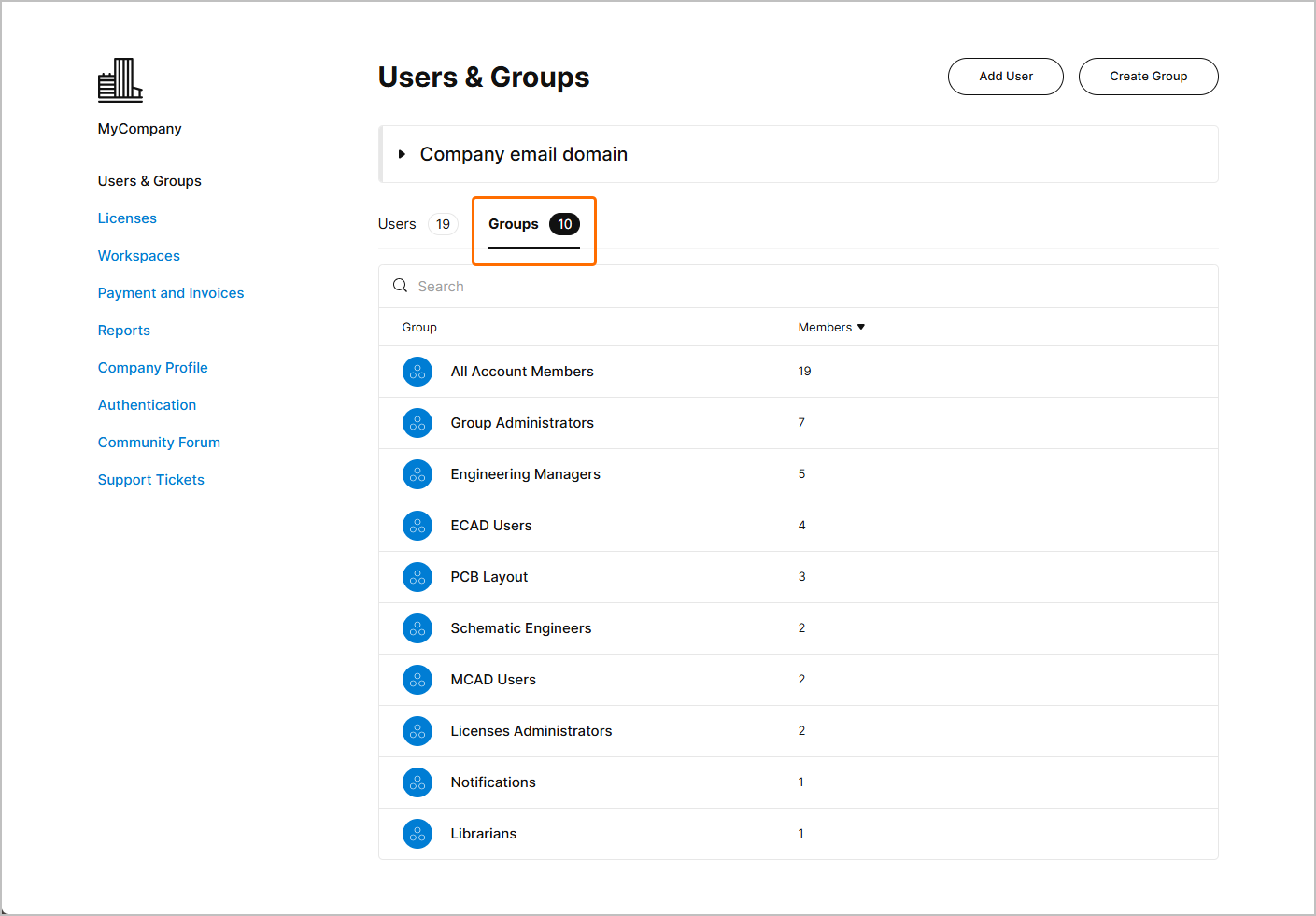
Os grupos do sistema acima referidos não podem ser eliminados nem ter os seus nomes alterados. No entanto, tal como acontece com todos os outros grupos, pode gerir a adesão dos utilizadores e as atribuições de licenças para estes grupos.

A Groups guia de listagem inclui tanto grupos do sistema como grupos criados pelos utilizadores. A Groups guia de listagem inclui tanto grupos do sistema como grupos criados pelos utilizadores.

Selecione uma entrada de grupo na lista para abrir a sua vista detalhada, que inclui a lista de membros e um conjunto de botões de comando para gerir o grupo.

Note que existe um Licenses Administrators grupo que pode ser adicionado pelo sistema. Este grupo é criado automaticamente quando uma nova licença é adicionada à sua organização e o «Contacto de Notificação de Licença» registado não é membro de Group Administrators.

É criado um Licenses Administrators é criado quando o nome do contacto da licença não é membro do Painel de Controlo Group Administrators.É criado um Licenses Administrators é criado quando o nome do contacto da licença não é membro do Painel de Controlo Group Administrators.

Os utilizadores incluídos no Licenses Administrators grupo podem ser removidos, ou o próprio grupo pode ser eliminado. No entanto, o grupo pode ser útil se pretender especificar um utilizador (ou um conjunto de utilizadores) que gere apenas as licenças no Painel de Controlo e não outros aspetos da Conta da Empresa da organização.

Tornar-se administrador de grupo

Um utilizador é administrador da Conta da Empresa se for adicionado como membro do Group Administrators grupo. A admissão a este grupo ocorre de duas formas:

  • Quando é adquirida uma nova licença para a Conta da Empresa, o Contacto de Notificação dessa licença é adicionado automaticamente ao grupo.

  • Um utilizador pode ser adicionado manualmente ao grupo por outro administrador da Conta da Empresa. Por outras palavras, um membro do Group Administrators grupo tem a capacidade de atribuir poderes de administrador a outro utilizador, simplesmente tornando-o membro deste grupo.

Group Administrators Os membros têm controlo total sobre as definições do Painel de Controlo.Group Administrators Os membros têm controlo total sobre as definições do Painel de Controlo.

Criar um novo grupo

Para criar um novo grupo para a Conta da Empresa, clique no Create Group botão na vista principal da lista de grupos. Especifique um nome para o grupo e adicione utilizadores na janela seguinte Create Group janela – comece a escrever no Add user campo para exibir os nomes de utilizador que contenham esses caracteres.
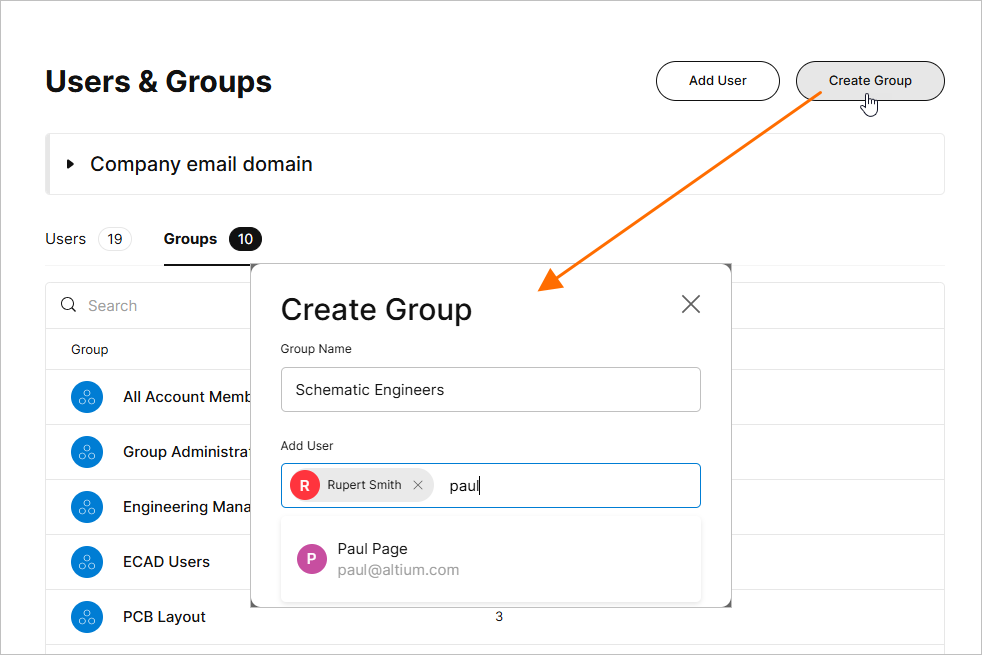
Os grupos são preenchidos através da adição de utilizadores que se tenham registado no AltiumLive. Os grupos são preenchidos através da adição de utilizadores que se tenham registado no AltiumLive.

  • Apenas é necessário um nome de grupo ao criar um novo grupo, pelo que os utilizadores que o compõem podem ser adicionados posteriormente, por exemplo, quando também se estiverem a definir as atribuições de licenças.

  • Um utilizador pode ser membro de qualquer número de grupos definidos.

Depois de especificar o nome do grupo e os seus membros, selecione o botão Create group para confirmar a criação do grupo.
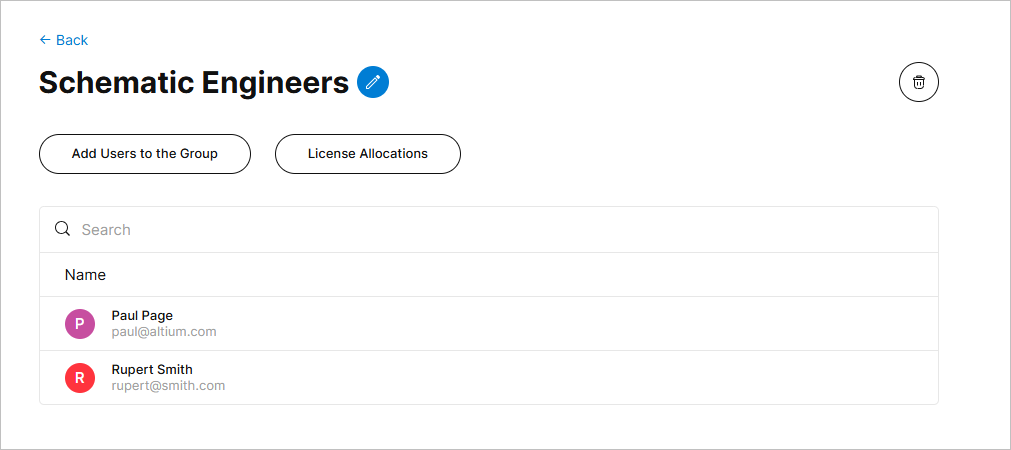
Estão disponíveis várias opções de gestão na página de visualização de um grupo:

  • Remova um utilizador do grupo com o botão «» associado a uma entrada de utilizador – passe o cursor sobre uma entrada para aceder ao botão.

  • Elimine o próprio grupo com o botão «» na parte superior (não disponível para grupos do sistema).

  • Adicione mais utilizadores ao grupo com o Add Users to the Group botão, conforme descrito acima.

  • Renomeie o grupo utilizando o botão « » à direita do nome do grupo.


Atribuição de licenças

O acesso dos utilizadores às licenças do software Altium é gerido através da atribuição de uma ou mais licenças a um grupo de utilizadores na página «Subscrições e Licenças» do Painel de Controlo. O License Allocations botão leva-o diretamente para essa página.

Consulte «Atribuição de licenças» para obter informações sobre como atribuir licenças a um grupo de utilizadores.

AI-LocalizedLocalizado por IA
Caso encontre um problema, selecione o texto/imagem e primaCtrl + Enterpara nos enviar o seu feedback.
Disponibilidade de Recursos

Os recursos disponíveis para você dependem de qual solução Altium você possui – Altium Develop, Altium Agile Teams, Altium Agile Enterprise ou Altium Designer (com assinatura ativa).

Se você não vir um recurso documentado no software que está usando no momento, entre em contato com a equipe de vendas da Altium para saber mais.

Conteúdo