
Gerenciar usuários
Selecionar a opção de menu Users na página principal Company Dashboard abre a página Users and Groups da visualização da conta da sua empresacompany account view. Selecione a guia Users dentro da página para gerenciar os usuários na sua Company Account.
Usuários são pessoas registradas como membros da Company Account da sua organização. Um usuário é uma pessoa à qual pode ser concedido acesso aos serviços de design Altium disponíveis e às licenças de software. Os usuários podem acessar vários recursos e capacidades dentro da Altium Community, o que é determinado pela relação que têm com sua organização principal.
Listagem de usuários
A guia da página Users apresenta inicialmente uma listagem de nível superior de todos os usuários ativos na Company Account. Cada usuário na lista é exibido em termos de:
- Nome do usuário e endereço de e-mail
-
Pertencimento a grupos de usuários. Se o usuário for membro de mais de dois grupos, a entrada correspondente na coluna de grupo incluirá o sufixo
+1. - Avatar ou imagem representativa. Um usuário pode enviar uma imagem personalizada na sua página My Profile page.

A página Users and Groups é acessada diretamente pelas opções de menu Users ou Groups do Dashboard.
Também está incluída a área recolhível Company email domain para gerenciar o(s) nome(s) de domínio associado(s) à Company Account da sua organização. O(s) nome(s) de domínio listados aqui serão comparados com o endereço de e-mail de um novo usuário que estiver registrando uma Altium Account e que também solicitou entrar na sua organização durante a criação da conta – mostrar exemplo. Se esses fatores coincidirem, os Group Administrators receberão um e-mail de solicitação de ingresso, e uma entrada correspondente Pending Requests será adicionada acima da listagem de usuários existente na página Users and Groups.
 mostrar exemplo
 mostrar exemplo
Adicione outro domínio para ampliar o intervalo de endereços de e-mail de usuários aceitos (Add email domain) ou exclua os domínios incluídos (X) para desativar o recurso de solicitação de ingresso.
 A listagem principal de usuários inclui solicitações pendentes de ingresso de usuários e a capacidade de especificar a detecção automática de domínios de endereço de e-mail.
Filtragem da lista
Estão disponíveis opções na página para filtrar a listagem de usuários:
- por nome de usuário – insira palavras-chave específicas ou parciais no campo Search .
- por status de usuário habilitado – alterne as opções suspensas Show active users / Show inactive users. Veja a seção Member Profile abaixo para informações.
 Filtre a lista de usuários por palavra-chave do nome ou por status de usuário ativo/inativo.
Adicionar um usuário
Selecione o botão Add User para adicionar um novo usuário da Company Account, o que abrirá a subpágina Add User onde você adiciona os detalhes do usuário, especifica sua(s) associação(ões) de grupo e aplica alterações de autenticação de entrada, se necessário.
Preencha, no mínimo, os campos obrigatórios de detalhes do usuário (marcados com um asterisco) e, opcionalmente, os grupos dos quais o usuário deve ser membro. Clique no campo Groups para ver as categorias disponíveis e comece a digitar para filtrar a lista. Observe que adicionar um usuário ao grupo Group Administrators concederá a ele controle total do Dashboard e das Altium Accounts dos usuários. Veja a página Managing Groups para informações sobre grupos de usuários.
 Insira os detalhes e opções de um novo usuário na página Add User. Essas informações são sincronizadas com os detalhes da página My Profile do usuário.
Os métodos de entrada possíveis para a conta do usuário são determinados pelas configurações globais de autenticação especificadas na Authentication page do Dashboard, mas elas podem ser substituídas para um perfil de usuário individual. Para fazer isso, selecione as opções Override authentication methods ao adicionar um usuário, ou use a opção Edit na página Member Profile de um usuário existente. A opção expõe as configurações atuais (padrão) de autenticação, que podem ser habilitadas/desabilitadas conforme necessário.
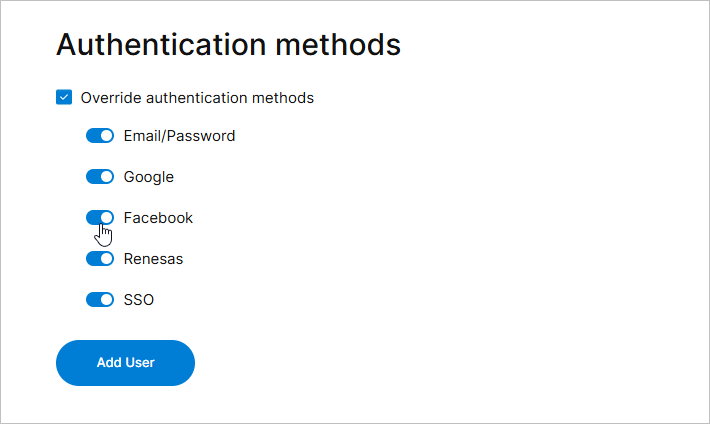 As configurações de autenticação substituem a configuração padrão definida na página Authentication do Dashboard.
Conclua o processo de adição de um novo usuário com o botão Add User , que criará automaticamente a Altium Account do usuário. O novo usuário será adicionado à listagem de usuários e também receberá um e-mail da Altium Account contendo uma senha de entrada gerada ( ). A senha pode ser atualizada pelo usuário na sua página My Profile page ou redefinida por um administrador na página Member Profile do Dashboard – veja abaixo.

Gerenciar perfis de membros
Selecione a entrada de um usuário na lista de usuários para visualizar e gerenciar sua Altium Account na subpágina Member Profile. Esta página permite atualizar os detalhes do usuário e controlar seu acesso aos serviços Altium da sua organização. Por padrão, usuários novos ou reativados não são membros de nenhum User Group.
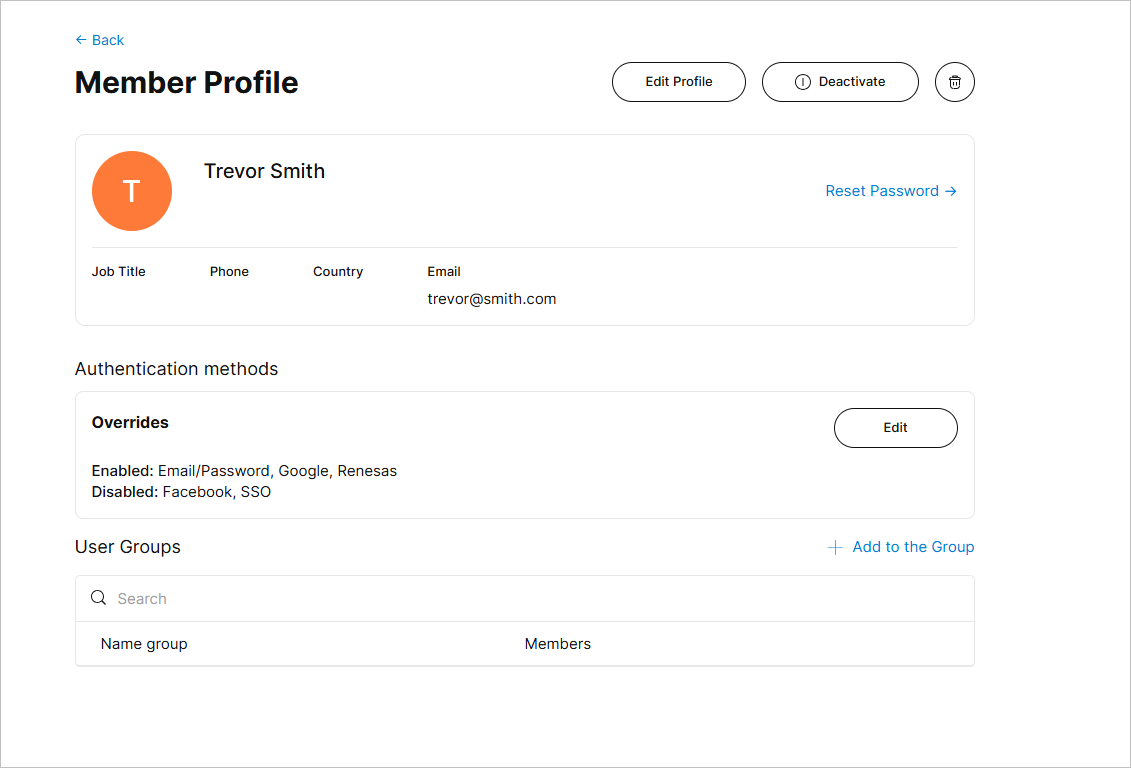 O Member Profile de um usuário permite gerenciar a Altium Account de um usuário existente.
A página de membro inclui controles de opção para gerenciar a Altium Account do usuário relacionado:
-
Use o botão Edit Profile do perfil para atualizar ou adicionar detalhes à Altium Account do usuário atualmente selecionado. As alterações feitas aqui, uma vez salvas (Save), serão sincronizadas com a Altium Account do usuário e, portanto, com os detalhes disponíveis em sua própria página My Profile page.
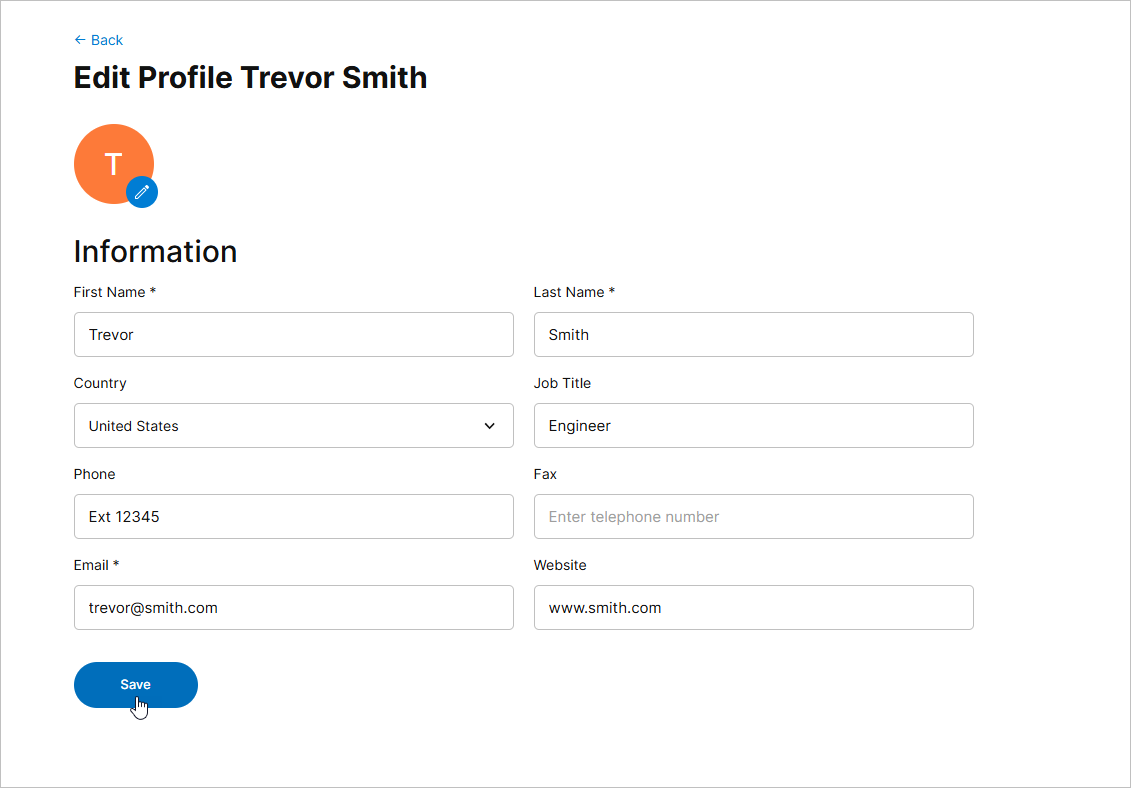
Use a opção Edit do perfil para alterar os detalhes da Altium Account de um usuário existente. -
Se o domínio de e-mail do usuário for igual a um dos domínios de e-mail registrados na organização, então esse usuário poderá ser desativado para suspender seu acesso à sua Company Account e aos serviços Altium, incluindo Altium 365 Workspace(s). Para fazer isso, selecione a opção
 . O botão da opção mudará para
  para que o usuário possa ser reativado (tornado Ativo) e ter o acesso restaurado. Usuários que são membros de Group Administrators não podem ser desativados.
-
Deactivated users:
-
permanecem associados à sua Altium Account.
-
receberão uma mensagem de erro 'User is not activated' ao tentar entrar.
-
são listados sob a opção de filtro Inactive filter option na listagem principal de usuários, onde o perfil pode ser gerenciado normalmente.
-
não terão mais acesso à Altium Community nem aos seus dados enviados (que são mantidos de forma privada na infraestrutura de armazenamento da Altium).
-
-
Reactivated users:
-
receberão um e-mail de ativação que inclui suas credenciais de entrada com uma nova senha gerada.
-
serão listados novamente sob a opção de filtro Active filter option na listagem principal de usuários.
-
recuperarão o acesso aos seus dados e manterão sua configuração de perfil anterior, como associação a grupos.
-
-
-
Se o domínio de e-mail do usuário for igual a um dos domínios de e-mail registrados na organização, então esse usuário também poderá ser completamente removido da sua Company Account. Para fazer isso, selecione a opção excluir (
 ). Após a confirmação, a entrada do usuário não será mais listada nem habilitada para serviços Altium, incluindo Altium 365 Workspace(s).
-
Os usuários excluídos receberão uma mensagem de erro 'User is not activated' ao tentar entrar.
-
Os dados enviados pelo usuário permanecem armazenados de forma privada na infraestrutura da Altium, e suas interações anteriores no Altium 365, como arquivos compartilhados, comentários etc., continuam acessíveis para outros usuários.
-
Se necessário, a conta Altium do usuário pode ser recriada manualmente (consulte Add a User). Se o mesmo endereço de e-mail for usado para uma conta Altium recém-criada — seja por self-registration ou por um administrador no Dashboard — os dados armazenados do usuário voltarão a ficar acessíveis.
-
Consulte o Altium 365 Trust Center para mais informações sobre armazenamento e segurança de dados.
-
-
Se o usuário tiver um domínio de e-mail diferente de um dos domínios de e-mail registrados na organização (ou se a organização não tiver domínios de e-mail registrados), então esse usuário não poderá ser desativado nem removido, mas poderá ser desvinculado da sua Company Account. Nesse caso, o acesso do usuário à sua Company Account e ao(s) Altium 365 Workspace(s) também será suspenso, mas o usuário será movido para uma conta de auto-registro e poderá acessar seu Altium 365 Personal Space. Para fazer isso, selecione a opção
 .
.
-
Para redefinir a senha de acesso de um usuário, selecione a opção Reset Password, que enviará um e-mail de notificação ao usuário atual. O e-mail inclui um link para uma página dedicada de redefinição de senha (
 ), na qual o usuário pode inserir e confirmar sua nova senha. Observe que o usuário pode iniciar esse mesmo processo de redefinição de senha em sua própria página de perfil (My Profile).
-
Para modificar os métodos de autenticação de acesso do usuário em relação aos padrões especificados na Authentication page do Dashboard, selecione a opção Edit correspondente. Consulte new user Authentication acima para mais informações.
-
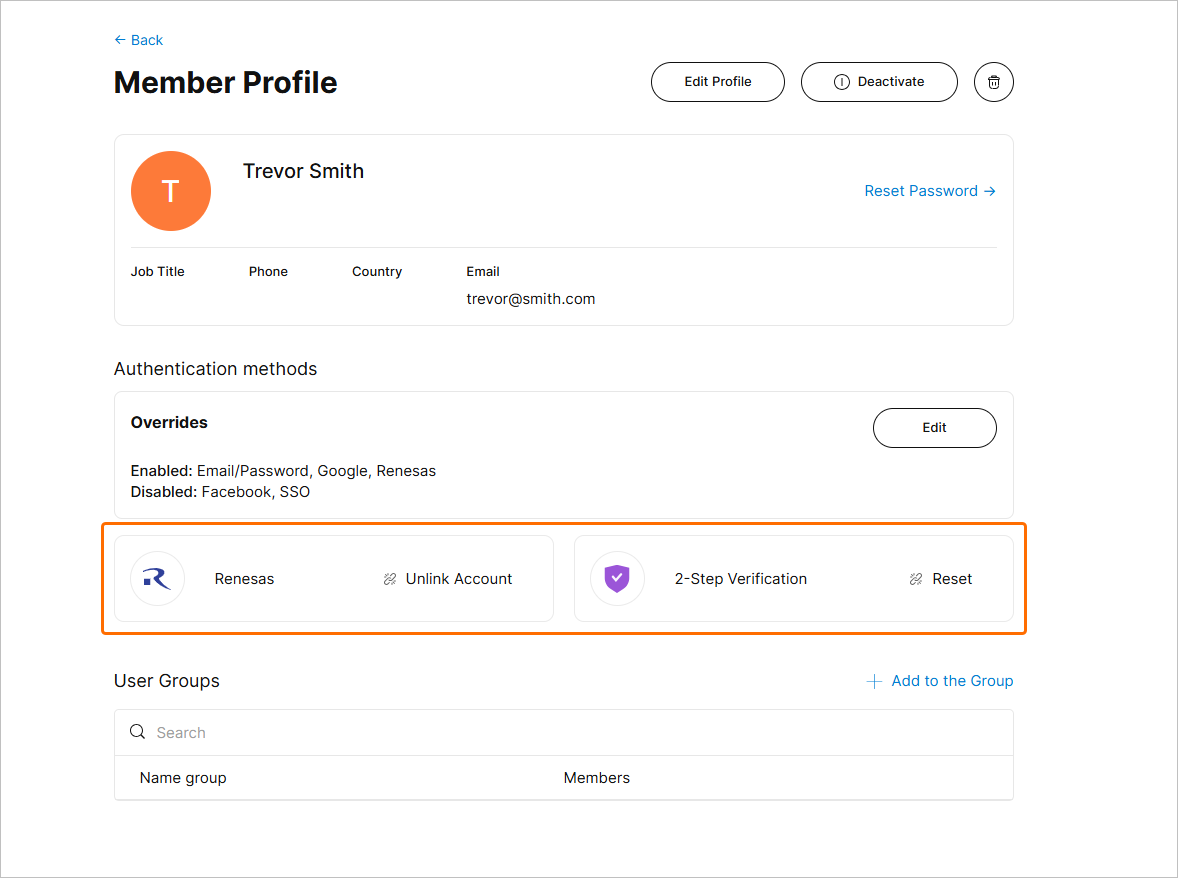
Se o usuário tiver contas vinculadas (como Google, Facebook ou Renesas) ou configured 2-step verification, as entradas correspondentes serão exibidas em sua página Member Profile. Como administrador do grupo, você pode remover o vínculo com uma conta (Unlink Account) ou redefinir a verificação em 2 etapas (Reset) para o usuário.
-
Para adicionar o usuário atual a um ou mais User Groups, selecione a opção Add to the Group . Na janela Add Groups exibida em seguida, clique no campo Enter group name para escolher na lista de nomes de grupos disponíveis — comece a digitar para filtrar a lista por esses caracteres. Depois de confirmado (Add), o usuário passará a ser membro desses grupos. Consulte Managing Groups para mais informações sobre grupos de usuários.
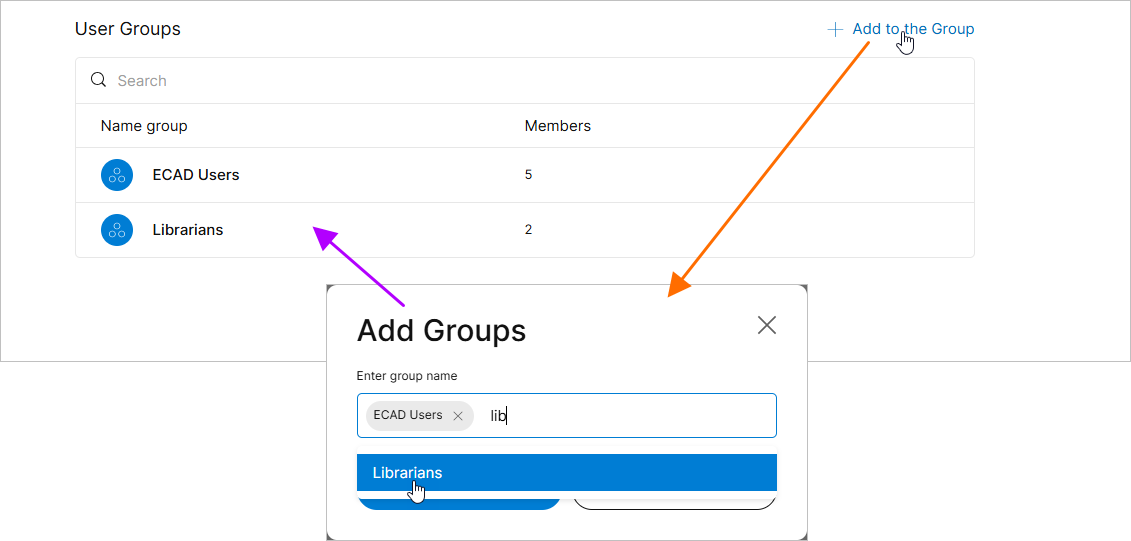
Adicione um usuário a qualquer grupo disponível para permitir que ele acesse as licenças e os serviços da Altium associados aos membros desse grupo.

 Localizado por IA