
Definir opções avançadas
O Painel da Empresa
Estas opções são, efetivamente, definições «globais» que se aplicam a todos os utilizadores registados na organização. Quando ativadas, proporcionam maior segurança dos dados através da prevenção da partilha inadvertida de ficheiros ou da exposição externa – as limitações não se aplicam aos Administradores de Grupo. Pode aceder às definições de restrições de utilizador na
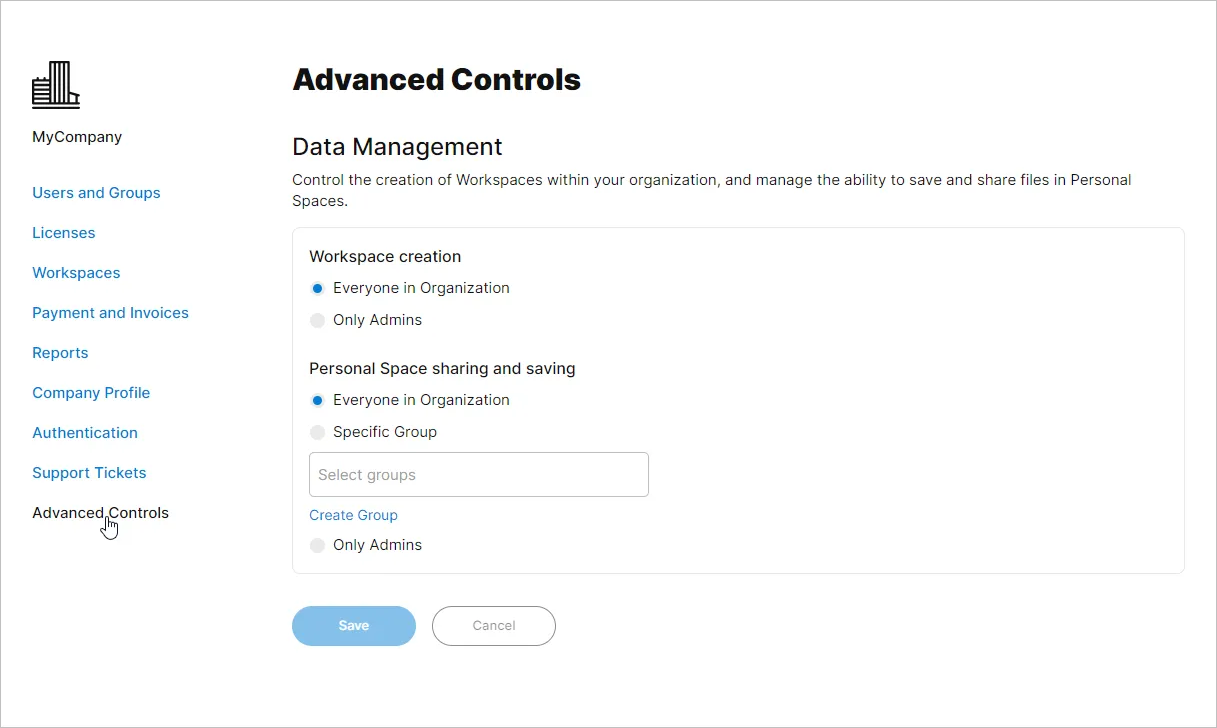 A página «Controlos Avançados» do Painel de Controlo da Empresa oferece opções para impedir a criação de Espaços de Trabalho e a partilha/gravação a partir de um Espaço Pessoal do Altium 365.
Controlo da Criação de Espaços de Trabalho
Se a sua organização ainda não ativou um Espaço de Trabalho do Altium 365, ou se o nível de acesso aos produtos Altium da sua empresa permite a criação de vários Espaços de Trabalho, então todos os utilizadores da empresa têm a capacidade de ativar um Espaço de Trabalho – consulte a página «Ativação e Gestão de Espaços de Trabalho» para obter mais informações. Para restringir o acesso a esta funcionalidade, utilize a opção  ).
).
 Um Espaço de Trabalho pode ser ativado por qualquer membro da organização (a condição predefinida) ou a ativação pode ser restringida apenas aos administradores.
Com esta configuração, os administradores da empresa (Group Administrators

Partilha do Espaço Pessoal – Controlo de Gravação
Todos os membros da Conta da Empresa de uma organização têm acesso a um Espaço Pessoal Altium 365 individual para carregar e partilhar ficheiros de projeto. Para algumas organizações, a abordagem de acesso aberto por predefinição dos Espaços Pessoais da empresa pode não ser desejável do ponto de vista da segurança, ou em termos de gestão e auditoria de projetos. As opções de Gestão de Dados do Painel de Controlo da Empresa na
 As funcionalidades de partilha e gravação dos Espaços Pessoais da sua organização podem ser ativadas apenas para um grupo específico ou apenas para administradores.
Por predefinição, o Espaço Pessoal de cada membro da empresa permite as seguintes ações:
-
É possível carregar ficheiros/pacotes de design em vários formatos para um Espaço Pessoal (e aceder-lhes na
Files visualização). -
Os ficheiros de projeto carregados na plataforma online Altium 365
Standalone Viewer podem ser guardados no Espaço Pessoal de um utilizador. -
Os ficheiros de projeto que foram carregados para um Espaço Pessoal (disponíveis na
Files visualização) podem ser partilhados com outros utilizadores dentro e fora da organização. - Os ficheiros de projeto que foram carregados para um Espaço Pessoal podem ser incorporados num site para visualização por outras pessoas.
-
Os projetos do Espaço de Trabalho que tenham sido partilhados (com
Edit - Os ficheiros de projeto que tenham sido carregados ou partilhados num Espaço Pessoal podem ser partilhados com outros utilizadores a partir de um comentário publicado.
Todas as funcionalidades de partilha/gravação acima referidas serão bloqueadas para utilizadores que não sejam administradores quando a
-
As tentativas de carregamento/gravação irão exibir uma mensagem informativa que também oferece a opção de enviar um pedido de acesso ao administrador da Conta da Empresa da sua organização – ver exemplo. Os e-mails de pedido incluem um link (
 ) para a página
 Advanced Controls . -
As tentativas de partilha abrirão uma janela de diálogo «Pedido para Guardar e Partilhar Ficheiros», onde poderá ser enviada uma nota de pedido aos administradores – ver exemplo.
-
Outras funcionalidades, como a incorporação em sites e a partilha a partir de um comentário, não estão disponíveis.


A capacidade de partilhar e guardar (carregar) ficheiros de design também pode ser restringida a um determinado grupo de membros da organização utilizando a ). Para além dos administradores, apenas os membros do grupo especificado terão acesso à partilha e gravação no Espaço Pessoal.

Conforme também mostrado acima, a
-
Utilize a
Create Group opção para nomear e preencher um novo grupo de membros da empresa. Isto abre aCreate Group janela na página do Painel de ControloUsers and Groups , onde pode adicionar nomes de utilizador existentes ao novo grupo pretendido (ver exemplo). Para mais informações, consulte «Criar um novo grupo». -
Utilize a
Manage Group opção para abrir o grupo nomeado, onde é possível adicionar e remover utilizadores (ver exemplo). Para mais informações, consulte «Gerir grupos».
 Localizado por IA


