
Estratégias de Edição de Esquemáticos
Parent page: Explorar o CircuitStudio
Se está agora a começar a utilizar o editor esquemático, este documento dar-lhe-á dicas e orientações sobre como colocar e editar objetos de desenho.
Grelhas e Cursores
Antes de começar a colocar objetos no editor esquemático, deve saber como configurar e utilizar as grelhas e definir o estilo do cursor.
Tipos de Grelhas
O editor esquemático tem três tipos de grelha:
| Grelha | Resumo | Detalhe |
|---|---|---|
| Grelha Visível | Para apresentação visual | Esta é a grelha que vê na folha esquemática. A grelha visível aparece sempre que o nível de zoom permite um espaçamento suficiente para que possa ser apresentada sob a forma de linhas ou pontos. A cor da grelha visível e a escolha entre linhas ou pontos são definidas na página Schematic - Grids da caixa de diálogo Preferences. Note que o cursor não fica bloqueado a esta grelha. |
| Grelha de Ajuste | Para a colocação precisa de objetos | A grelha de ajuste é a grelha à qual o cursor fica bloqueado ao colocar ou mover objetos de desenho esquemático. É importante selecionar uma grelha de ajuste que satisfaça tanto os requisitos da sua empresa como os componentes utilizados nos seus desenhos. A grelha de ajuste predefinida está em mils, e todos os componentes Altium são concebidos com os seus pinos numa grelha de 100 mil. |
| Grelha Elétrica | Para simplificar a criação de ligações | A grelha elétrica sobrepõe-se à grelha de ajuste para puxar o cursor para o hotspot elétrico mais próximo (como a extremidade de um pino) quando o cursor está within the range da grelha elétrica atual. |
Onde os Valores da Grelha São Definidos
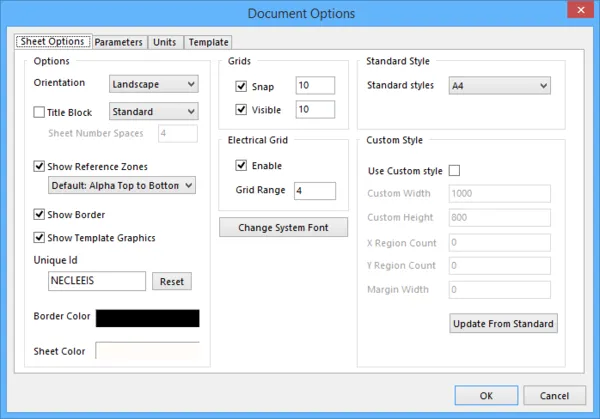
Defina os valores da grelha na caixa de diálogo Document Options (Project | Content | Document Options) ou faça duplo clique no contorno da folha para abrir a caixa de diálogo. As definições da grelha são guardadas com cada ficheiro de desenho individual, pelo que as definições da grelha podem diferir entre documentos de desenho.
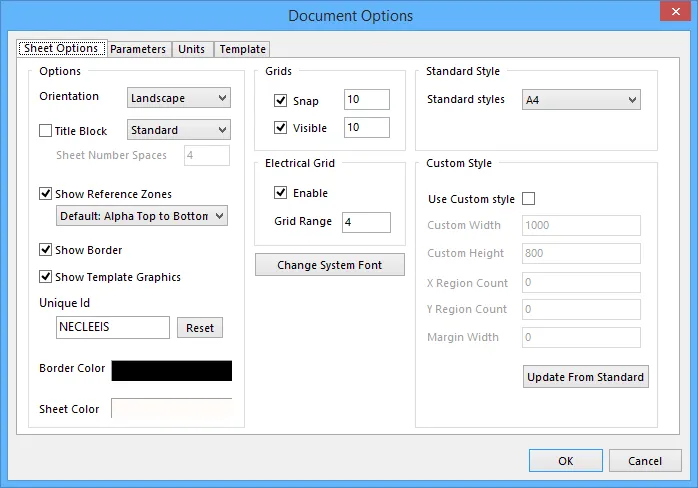 As grelhas são configuradas para cada folha esquemática.
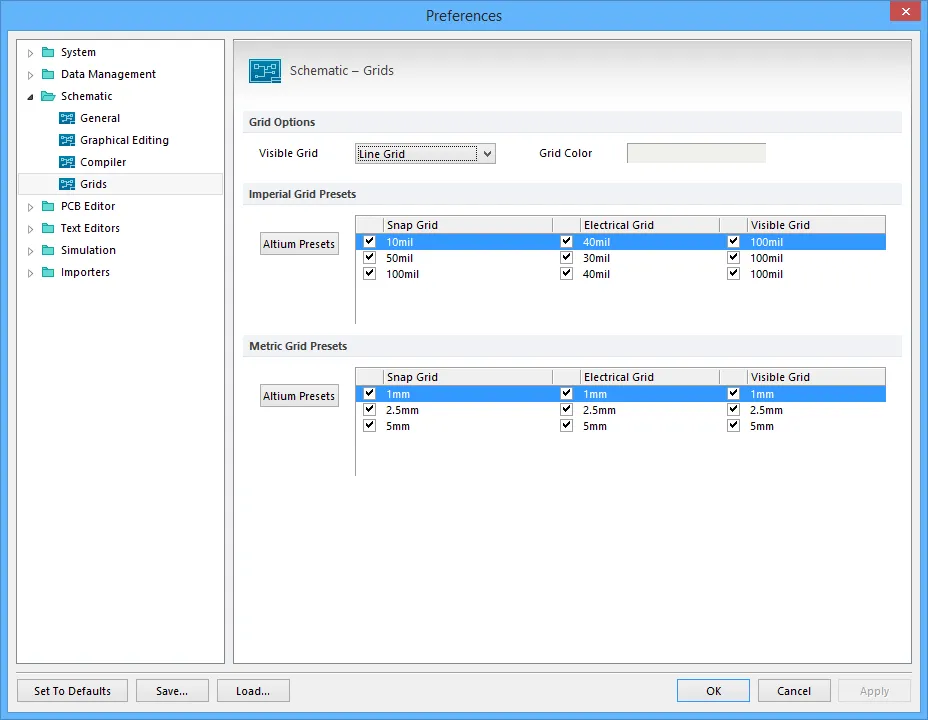
Pré-configurar Valores de Grelha Disponíveis
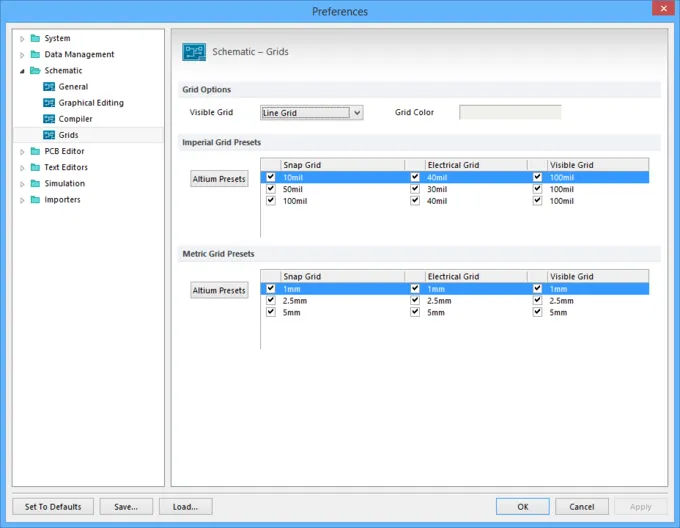
Embora os valores da grelha atual sejam guardados com cada documento, também pode definir várias grelhas diferentes que pretende ter disponíveis enquanto trabalha. Estas grelhas pré-configuradas, também conhecidas como predefinições de grelha, são definidas na página Schematic - Grids da caixa de diálogo Preferences. São estes valores de Snap Grid e Electrical Grid que percorre quando prime a tecla de atalho G para alterar o valor da grelha enquanto trabalha. Note que estas definições são armazenadas como definições do ambiente, ou seja, permanecem associadas a esta instalação do software.
Esta página de preferências é também onde seleciona o estilo da grelha visível (linhas ou pontos) e a cor da grelha visível.
Trabalhar com as Grelhas
No vídeo abaixo, pode ver o comportamento do cursor com a grelha de ajuste definida para 10. Em seguida, é alterada para 1 premindo uma vez a tecla G. Repare como a grelha elétrica se torna dominante e puxa o cursor para a extremidade do pino (as definições da grelha elétrica foram configuradas para 80 mils para o vídeo). Enquanto o fio está a ser colocado, a grelha de ajuste volta a 10 premindo G duas vezes.
Para ajudar a colocar facilmente objetos que não são sensíveis à grelha, como cadeias de texto, prima a tecla Ctrl para alterar temporariamente a grelha para 1, como mostrado no final do vídeo quando a cadeia do designador é movida.
 Prima G para percorrer as grelhas predefinidas. Repare na grelha elétrica a puxar o cursor para a extremidade do pino. Ctrl é utilizado para inibir temporariamente a grelha de ajuste.

Escolher o Cursor Preferido
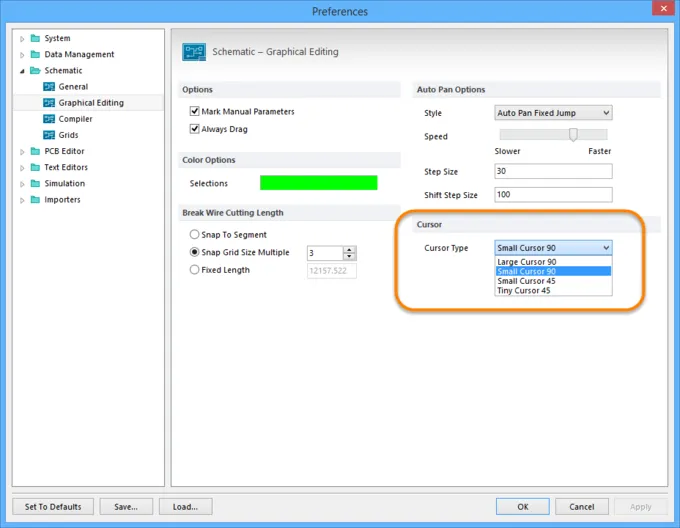
Também pode alterar o tipo de cursor para se adequar às suas necessidades na secção Cursor da página Schematic - Graphical Editing da caixa de diálogo Preferences.
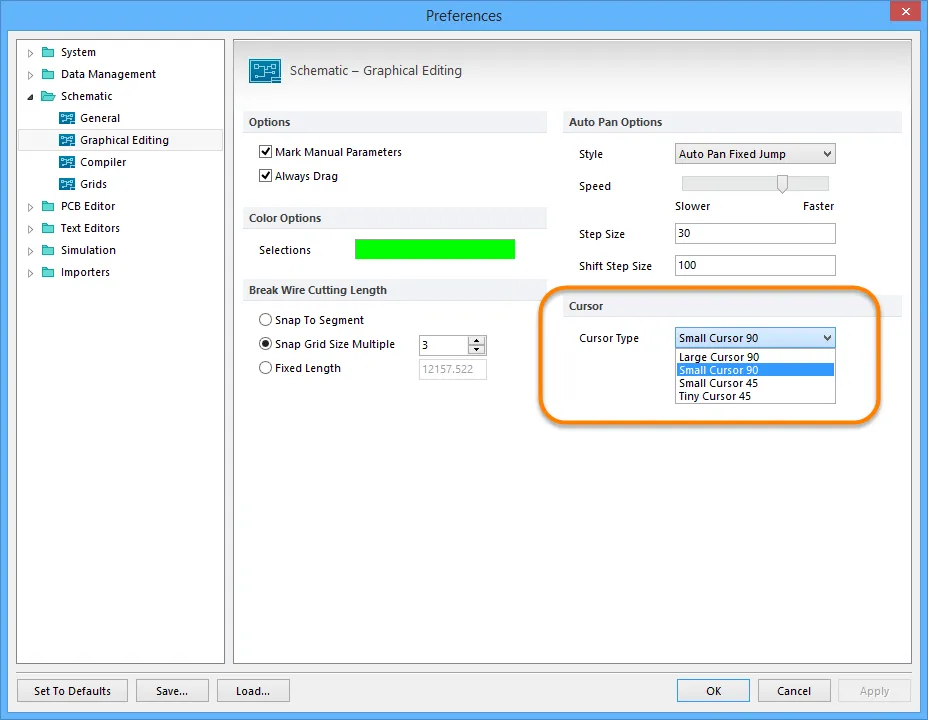
Colocar Objetos de Desenho
Dicas para colocar objetos esquemáticos:
- Clique no botão da Faixa de Opções correspondente ao tipo de objeto que pretende colocar. Para colocar componentes (peças), também pode clicar no botão Place no painel Libraries, fazer duplo clique no nome do componente numa biblioteca no painel Libraries, ou clicar no nome e arrastá-lo para o documento.
- Quando um objeto está a ser colocado, o cursor muda para uma mira para indicar que está em modo de edição, e o objeto aparecerá a flutuar no cursor.
- Prima Tab para editar as propriedades do objeto antes de o colocar. A vantagem de editar durante a colocação é que os objetos que têm um identificador numérico, como um designador, serão incrementados automaticamente. Além disso, as alterações feitas durante a colocação podem tornar-se as predefinições para esse tipo de objeto durante o resto da sessão de edição atual.
- Prima Spacebar para rodar o objeto, como um componente ou uma etiqueta de net, enquanto este flutua no cursor. Prima Shift+Spacebar para rodar na outra direção.
- Posicione o cursor e depois left-click ou prima Enter para colocar o objeto. Para objetos complexos, como fios ou polígonos, continua então o procedimento de posicionar e clicar para colocar todos os vértices (cantos) do objeto. Mantenha-se atento à barra de estado para mais informações.
- Para objetos com um modo de canto, como fios e buses, prima Spacebar para alternar a direção do canto e Shift+Spacebar para percorrer os modos de canto disponíveis. Prima Backspace para remover o último canto colocado.
- Pode deslocar-se pelo documento movendo o cursor de edição (mira) de modo a que este toque na extremidade da janela de edição. Isto é conhecido como autopanning. Defina o estilo e a velocidade do deslocamento automático na página Schematic - Graphical Editing da caixa de diálogo Preferences.
- Aproxime / afaste o zoom enquanto trabalha através de: Ctrl+Wheel roll up / down, ou PgUp / PgDn, ou Ctrl+Right-click and drag up / down.
- Desloque-se pelo documento tocando na extremidade da janela de edição quando o cursor de edição (mira) estiver visível, ou right-click and drag para apresentar e utilizar o cursor de mão para deslocamento.
- Depois de colocar um objeto, permanecerá no modo de colocação desse objeto, permitindo-lhe colocar imediatamente outro objeto do mesmo tipo. Clique com o botão direito ou prima Esc para terminar o modo de colocação. Em alguns casos, como ao colocar um polígono, é necessário fazê-lo duas vezes: uma para terminar a colocação do objeto e uma segunda para sair do modo de colocação.
Transformar um Objeto
Uma excelente funcionalidade de poupança de tempo incluída no editor esquemático é a capacidade de transformar atributos de um objeto colocado no objeto que está atualmente a flutuar no cursor. Prima Insert para transformar os atributos possíveis.
 Quando Insert é premido, o atributo Net é transformado da Porta para a etiqueta de net flutuante.

Ligar o Esquemático
Os fios são utilizados para criar as ligações elétricas entre pontos no esquemático.
- Um fio tem de coincidir com o ponto de ligação de um objeto elétrico para ficar ligado a ele; por exemplo, um ponto ao longo de um fio tem de coincidir com a extremidade de um pino para se ligar a esse pino. Durante a colocação, quando o fio entra no intervalo da grelha elétrica de outro objeto elétrico, o cursor ajusta-se ao objeto fixo e aparece um hotspot (cruz vermelha). Este hotspot orienta-o para onde pode ser feita uma ligação válida, ajustando automaticamente o cursor aos pontos de ligação elétrica. O fio será automaticamente terminado quando clicar para o ligar a um hotspot.
- Recomenda-se que defina a grelha elétrica para um valor ligeiramente inferior ao da grelha de ajuste atual; caso contrário, em determinadas circunstâncias, pode tornar-se difícil posicionar objetos elétricos com uma separação de uma grelha de ajuste.
- Se pretender colocar um fio que ainda não se liga a outro objeto elétrico, right-click (ou prima Esc) para terminar o fio.
- Enquanto coloca um fio ou bus, utilize a tecla Backspace para eliminar o último vértice colocado.
- Right-click ou Esc uma segunda vez para sair do modo de colocação de fios.
 É a cablagem que cria a conectividade no esquemático.

Modos de Colocação de Fios/Bus
Os fios e buses suportam vários modos que definem como os cantos são criados.
-
Estão disponíveis os seguintes modos de cablagem:
- 90 Graus
- 45 Graus
- Qualquer Ângulo
- Fio Automático
- Ao colocar um fio ou bus, prima Shift+Spacebar para percorrer os modos de canto.
- Ao colocar um fio ou bus, prima Spacebar para alternar entre os submodos Início e Fim (quando estiver nos modos 90 Graus ou 45 Graus), ou entre os modos Qualquer Ângulo e Fio Automático (quando qualquer um destes modos estiver ativo).
O modo Fio Automático é um modo especial que lhe permite ligar automaticamente dois pontos no esquemático, encaminhando automaticamente o fio em torno dos obstáculos entre esses dois pontos. Quando estiver neste modo, prima a tecla Tab para definir as opções do encaminhamento automático na caixa de diálogo Point to Point Router Options.
Junções
O software adiciona automaticamente uma junção quando é colocado um fio, de forma a criar um T com um fio existente.
- As junções automáticas têm a mesma cor azul-escura dos fios.
- Coloque uma junção manual se precisar de criar uma junção de 4 vias no seu esquema. Prima Tab durante a colocação para alterar a cor.
- A visualização, o tamanho da junção e a cor das junções automáticas podem ser configurados na página Schematic - Compiler da caixa de diálogo Preferences.
- Os cruzamentos podem ser apresentados como uma pequena ponte, ou simplesmente como fio-a-cruzar-fio. Configure o estilo na página Schematic - General da caixa de diálogo Preferences.
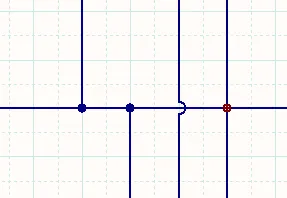 As junções automáticas têm a mesma cor dos fios. Note o estilo de cruzamento selecionado.
Edição de Objetos de Projeto
Qualquer objeto de projeto que tenha colocado num esquema ou numa PCB pode ser modificado de várias formas.
- Graphically - muitos dos objetos de projeto podem ser redimensionados movendo as suas pegas de edição. Clique para selecionar o objeto e mostrar as pegas.
- The object's dialog - faça duplo clique para editar as propriedades de qualquer objeto numa caixa de diálogo de propriedades dedicada.
- The Inspector panel - o painel Inspector é ativado no separador View do Ribbon e é semelhante à caixa de diálogo de propriedades do objeto, na medida em que lista todas as propriedades do objeto. Clique uma vez para selecionar um objeto e mostrar as suas propriedades no painel Inspector. As vantagens do painel Inspector incluem: como é um painel, pode estar sempre visível, tornando fácil passar rapidamente de um objeto para outro; e mostra as definições dos all objetos atualmente selecionados, pelo que pode ser usado para editar vários objetos numa única ação. Esta é uma funcionalidade poderosa que considerará muito útil durante o processo de projeto.
Os objetos selecionados também podem ser movidos dentro do documento (clicar e arrastar), e cortados, copiados e colados usando os atalhos padrão do Windows dentro e entre documentos.
Os componentes colocados (partes) e footprints podem ser editados através de caixas de diálogo de propriedades ou alterados nos respetivos Editores de Biblioteca e atualizados. Os pinos de componentes esquemáticos também podem ser editados no esquema usando o Component Pin Editor, disponível na caixa de diálogo Component Properties do esquema (clique no botão Edit Pins).
Edição Gráfica de Objetos Colocados
Em geral, é mais fácil editar graficamente o aspeto de um objeto na área de trabalho. Para o fazer, tem primeiro de selecionar o(s) objeto(s) para mostrar os vértices de edição.
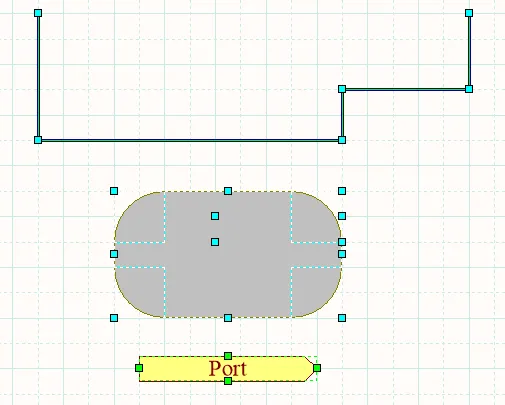
Quando um objeto está selecionado, pode movê-lo ou editar as suas características gráficas. Clique num objeto para o selecionar; as suas “pegas” ou vértices são mostrados. Para alterar graficamente um objeto selecionado, clique e mantenha premido numa pega de edição. Esse ponto do objeto ficará então preso ao cursor. Mova o rato para uma nova localização e largue para redimensionar. Clique em qualquer ponto de um objeto selecionado para o mover ou prima a tecla Delete para o eliminar.
Modificar a Cablagem
Existem várias formas de alterar um fio colocado — movendo um vértice, movendo um segmento, movendo o fio inteiro ou estendendo o fio para uma nova localização. Também pode editar, adicionar ou remover vértices através do separador Vertices na caixa de diálogo de propriedades do fio. A animação seguinte mostra várias técnicas interativas de edição de fios. As ações do teclado e do rato são mostradas com ícones; os ícones seguintes mostram as ações do rato:
 |
Clique com o botão esquerdo |
 |
Clique com o botão esquerdo + arrastar |
 Left-click and drag para modificar um fio, Ctrl+click and drag para mover um fio. Note que todas as extremidades de segmento selecionadas serão arrastadas em conjunto.

| Ação | Processo |
|---|---|
| Mover um segmento | Clique e arraste o segmento para a nova localização. |
| Mover um vértice | Clique no fio para o selecionar, posicione o cursor sobre o vértice que pretende mover até o cursor mudar para uma seta dupla e, em seguida, clique e arraste o vértice para a nova localização. |
| Mover um fio inteiro | Para mover o fio inteiro sem modificar a forma do fio nem manter a conectividade, Ctrl+click and drag. |
| Estender um fio | Selecione o fio e posicione o cursor sobre o vértice final que pretende mover até o cursor mudar para uma seta dupla. Clique no ponto final e arraste para a nova localização, depois largue. Pode alterar o modo de colocação enquanto move o cursor para a nova localização usando Shift+Spacebar. |
| Eliminar um segmento | Clique uma vez para selecionar o fio inteiro (cada vértice é mostrado na cor de seleção), depois clique uma segunda vez para selecionar o segmento pretendido; os seus vértices ficarão vermelhos. Prima a tecla Delete no teclado para remover esse segmento. |
Quebrar um Fio
 A ferramenta de corte Break Wire

Use o comando Break Wire para dividir um segmento de fio em duas partes (Tools | Convert | Break Wires). Este comando também está disponível no menu do botão direito quando o cursor está sobre um fio.
- É mostrado um cutter box (por predefinição), que se fixa automaticamente ao fio a cortar.
- A secção a cortar é mascarada, como mostrado na imagem acima. Prima Spacebar para alternar entre os três modos de comprimento de corte (ajustar ao segmento, múltiplo do tamanho da grelha de ajuste, ou comprimento fixo).
- Prima Tab para definir o comprimento de corte fixo e outras opções da ferramenta de corte.
- Clique para quebrar o fio.
- Clique com o botão direito ou prima Esc para sair do modo de quebra de fio.
- As opções de Break Wire também podem ser definidas na página Schematic - Graphical Editing da caixa de diálogo Preferences.
Mover ou Arrastar Objetos do Esquema
- Move - o termo Mover é usado para descrever o que acontece quando desloca um objeto para o reposicionar sem ter em conta os objetos em contacto com ele. Por exemplo, mover um componente irá ignorar os fios ligados a ele.
- Drag - o termo Arrastar é usado para descrever o que acontece quando desloca um objeto e pretende que o software tente manter a conectividade. Quando arrasta um componente, os fios ligados encolhem/esticam para manter a conectividade.
Dicas para Mover ou Arrastar Objetos
- Pode mover objetos únicos não selecionados ou vários objetos selecionados usando Click-and-drag para arrastar o(s) objeto(s) ou Ctrl+click-and-drag para mover o(s) objeto(s).
- Também pode usar os comandos no menu Tools | Arrange | Move, especialmente se quiser mover um objeto para a frente ou para trás de outros objetos colocados.
- Quando move/arrasta um componente, o cursor salta para o hotspot elétrico mais próximo, que é a extremidade do pino mais próximo. Posicione previamente o cursor para agarrar o componente por um pino específico.
-
Enquanto os objetos estão a ser movidos ou arrastados:
- Prima Spacebar para rodar o(s) objeto(s) em passos de 90° no sentido contrário ao dos ponteiros do relógio; prima Shift+Spacebar para rodar no sentido dos ponteiros do relógio.
- Prima as teclas X ou Y para inverter o objeto ao longo do eixo X ou do eixo Y, respetivamente.
- Mantenha premida a tecla Alt para restringir a direção do movimento ao eixo horizontal ou vertical (comece a mover/arrastar e depois prima Alt) .
- Pode mover objetos selecionados em incrementos da grelha sem usar o rato, usando uma combinação de Ctrl+arrow key (vertical ou horizontalmente). Adicione Shift para avançar em incrementos de 10x a grelha.
- Prima G para alternar entre as definições de grelha disponíveis enquanto move/arrasta - a definição de grelha atual é mostrada na barra de estado.
Arrastar Vários Fios
O modo de edição multifio no editor esquemático permite estender vários fios ao mesmo tempo. Se vários fios paralelos partilharem uma coordenada para o seu vértice final, quando clicar e arrastar para mover a extremidade do vértice de um fio, o vértice final de todos os outros fios selecionados também se moverá, mantendo as extremidades dos fios alinhadas.
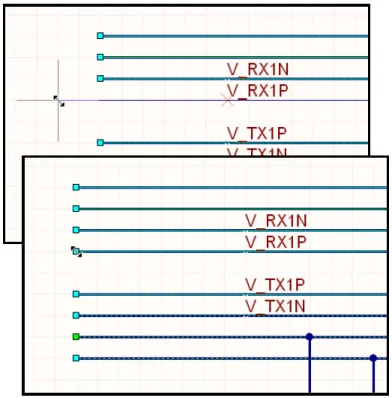 Arraste e largue um vértice; todos os vértices selecionados mover-se-ão para permanecerem alinhados.
Bloquear Objetos para Impedir o Movimento
Para evitar que objetos do esquema sejam movidos inadvertidamente, pode ativar a propriedade Locked para esses objetos, de modo a protegê-los contra edição gráfica. Se tentar editar um objeto de projeto bloqueado, ser-lhe-á apresentada uma caixa de diálogo Confirm e ser-lhe-á perguntado se pretende prosseguir com a ação.
Copiar e Colar
O editor esquemático inclui os comportamentos padrão de copiar/colar do Windows. No editor esquemático:
- Copie e cole objetos dentro de documentos esquemáticos ou entre eles; por exemplo, componente(s) de um esquema podem ser copiados para outro documento esquemático.
- Pode copiar componente(s) de um esquema e colá-los numa biblioteca esquemática aberta. Para o fazer, clique com o botão direito no painel SCH Library e depois selecione Paste.
- Pode copiar objetos para a área de transferência do Windows e colá-los noutros documentos.
- O texto pode ser copiado da área de transferência do Windows para uma moldura de texto esquemática.
- Pode copiar/colar uma seleção do tipo tabela a partir de outra aplicação, como o Microsoft Excel, ou de qualquer controlo de estilo grelha dentro do Altium Designer.
Edição de Texto na Folha
As cadeias de texto podem ser editadas diretamente na folha esquemática. Clique uma vez para selecionar uma cadeia de texto, moldura de texto ou nota e, em seguida, clique uma segunda vez para editar a cadeia diretamente na folha esquemática (ou prima a tecla de atalho F2).
Anotação e Reanotação
Existem duas abordagens para anotar o seu projeto no Altium Designer: anotação esquemática ou reanotação de PCB. No editor esquemático, utilize o comando Tools | Annotation | Annotate » Annotate Schematics para abrir a caixa de diálogo Annotate.
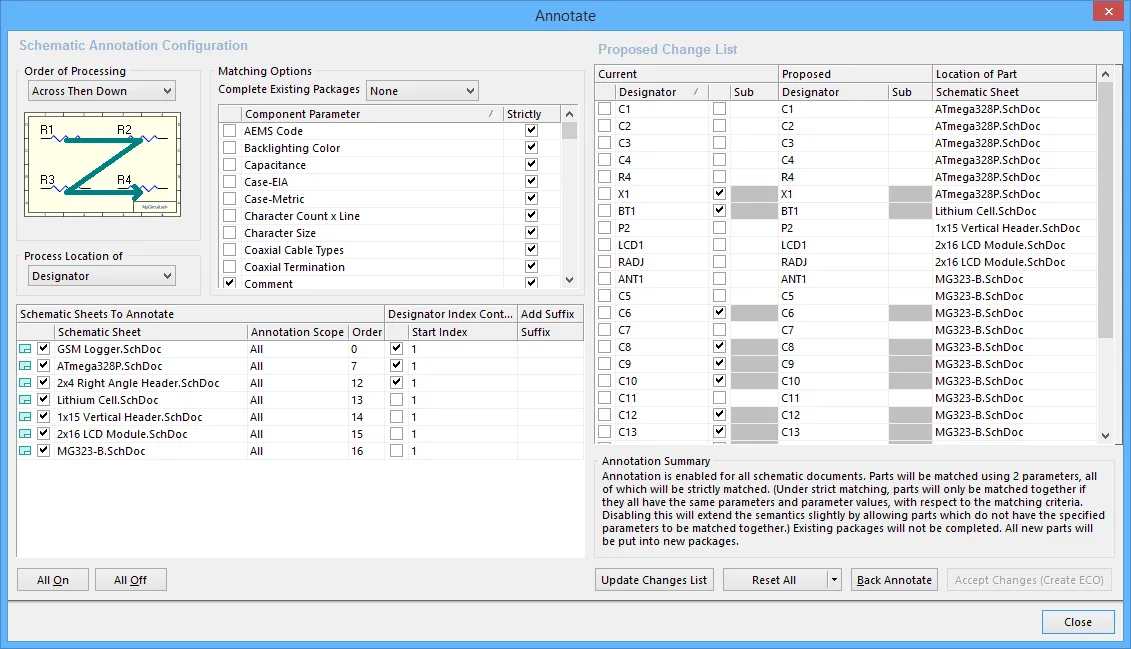
A funcionalidade de anotação esquemática é um:
- Processo de anotação posicional, que funciona em cada folha segundo o padrão selecionado na lista pendente Order of Processing, e através das folhas de acordo com a Order definida na região Schematic Sheets To Annotate da caixa de diálogo.
- Para cada folha, também pode controlar o Start Index e incluir um Suffix utilizando as opções associadas.
- Os componentes multipartes são agrupados utilizando o Matching Options.
- Utilize o comando Annotate Schematics Quietly para atribuir um designador único a qualquer componente que atualmente não tenha designação, sem abrir a caixa de diálogo Annotate. Este comando respeita a configuração que definiu anteriormente na caixa de diálogo. Tenha em atenção que o comando Annotate Schematics Quietly não tenta resolver designadores duplicados.
- Utilize o comando Force Annotate All Schematics para reanotar todos os designadores de componentes de acordo com a última configuração definida na caixa de diálogo Annotate.
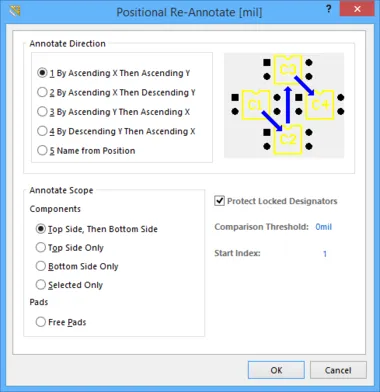
- No editor de PCB, utilize o comando Tools | Annotation | Re-Annotate para abrir a caixa de diálogo Positional Re-Annotate, onde pode reatribuir os designadores com base nas localizações dos componentes na placa.
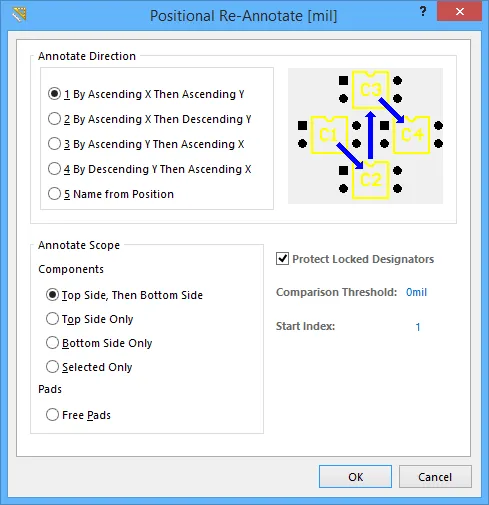 Os designadores também podem ser reatribuídos posicionalmente no editor de PCB.
Edição Não Gráfica
Para ver ou editar as propriedades de qualquer objeto:
- Quando um objeto estiver “flutuante” no cursor durante a colocação, prima Tab para abrir a respetiva caixa de diálogo de propriedades.
- Faça duplo clique num objeto colocado para abrir a respetiva caixa de diálogo de propriedades.
- Clique num objeto colocado para o selecionar e, em seguida, edite as respetivas propriedades no painel SCH Inspector, conforme descrito abaixo.
Edição de Objetos no Painel SCH Inspector
O painel SCH Inspector permite-lhe examinar e editar as propriedades de um ou mais objetos de projeto no(s) documento(s) atual(is) ou aberto(s).
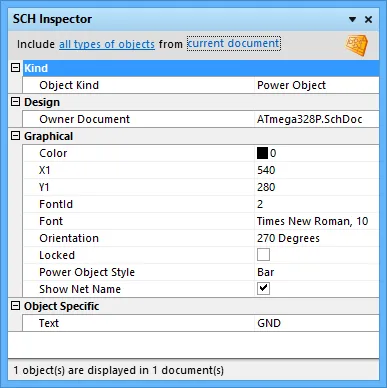 Selecione um ou mais objetos e, em seguida, prima F11 para apresentar o painel SCH Inspector.
Tenha em atenção que o painel SCH Inspector apenas mostra propriedades que são comuns a todos os objetos selecionados.
-
No topo do painel, existem duas opções importantes que controlam o que é incluído:
- Objects - utilize esta opção para reduzir os tipos de objetos selecionados que são carregados no painel,
- Documents - configure a partir de que documentos esquemáticos os objetos alvo devem ser incluídos.
- As alterações efetuadas no painel Inspector são aplicadas assim que prime Enter ou clica noutra célula.
 AI-localized