
Variantes
Parent page: Explorar o CircuitStudio
A capacidade de criar variações do mesmo desenho base é um verdadeiro ponto forte do CircuitStudio e um enorme impulsionador de produtividade para os designers. Utilizando variantes, pode definir qualquer número de variações do desenho base e configurar cada componente para estar:
- Montado
- Não montado
- Montado com parâmetros do componente modificados, como o valor do componente.
As variantes que utilizam qualquer um destes tipos de variações são todas designadas por Assembly Variants, uma vez que apenas têm impacto no processo de montagem - todas as variantes partilham a mesma placa nua fabricada. Existe também suporte para variações na informação de sobreposição de componentes no PCB, por exemplo, alterando o comentário de um componente. Este tipo de variação requer a produção de dois ecrãs de sobreposição, resultando em duas placas nuas diferentes. Este tipo de variante é designado por Fabrication Variant.
Este artigo analisa mais de perto como definir e gerir variantes no CircuitStudio.
Compreender Componentes Lógicos e Físicos
No CircuitStudio, existem dois tipos de componentes: componentes lógicos e componentes físicos. Esta distinção é importante, uma vez que está na base de algumas das funcionalidades mais poderosas do CircuitStudio. Os componentes que coloca na folha esquemática são componentes lógicos, sendo cada um uma entidade conceptual que representa o componente real que é, em última análise, montado no PCB assemblado.
Embora este modelo um-para-um, lógico-para-físico, funcione bem para um desenho simples, não consegue suportar todos os requisitos de desenho necessários ao designer de produtos eletrónicos atual. O CircuitStudio suporta conceitos poderosos como: desenho multicanal, em que uma secção do circuito é replicada tantas vezes quantas forem necessárias; e variantes, em que um único desenho pode ser implementado com diferentes componentes montados em cada variante da placa. Funcionalidades como estas exigem a capacidade de um componente lógico representar múltiplos componentes físicos.
O CircuitStudio disponibiliza esta capacidade de um-para-muitos através da sua tecnologia de compilação. Quando compila o seu desenho lógico, cada componente físico é instanciado em memória, pronto para ser transferido para a área de trabalho de desenho da placa.
Como existem situações em que continua a ser necessário aceder aos componentes físicos na fase de captura esquemática, o desenho físico também é disponibilizado no editor esquemático. Os componentes físicos são acedidos através dos separadores adicionais na parte inferior de cada folha esquemática. O separador mais à esquerda é o desenho lógico que capturou; os outros separadores, chamados separadores compilados, representam essa parte do desenho físico tal como será transferida para a área de trabalho de desenho PCB. Tenha em atenção que o esquema apresentado no separador compilado não pode ser editado graficamente; por exemplo, não pode modificar a cablagem nem mover um componente.
Tipos de Variações que Podem Ser Efetuadas
Antes de poder criar uma variante, cria primeiro o desenho original, que é referido como o base design. A partir do desenho base, passa então por um processo de configuração dos componentes para estarem: Montados, Montados com parâmetros variados, ou Não montados.
- Fitted - este é o estado predefinido de um componente. Se estiver Montado, então não está variado. Quando cria uma nova variante, todos os componentes ficam, por predefinição, como Montados. Um componente com estado Montado é representado na caixa de diálogo Variant Management como uma célula vazia.
- Fitted with Varied Parameter(s) - um componente pode ter qualquer um dos seus parâmetros variado como parte do processo de definição da variante. Modificar o valor de um parâmetro é uma variação local que apenas afeta a documentação de saída. O esquema original, e o componente cujo parâmetro está a ser variado, não são modificados de forma alguma. Na imagem abaixo, C13 tem o parâmetro Value variado; esta variação é mostrada apresentando o Value com um tipo de letra verde e em itálico.
- Not Fitted - se um componente estiver definido como Não montado, continua a existir no esquema e é transferido para o PCB, mas é removido da documentação de saída apropriada, como a BoM. Pode configurar a forma como os componentes Não montados são apresentados na documentação; por exemplo, podem ser assinalados com uma cruz no esquema e nas saídas de desenho PCB.
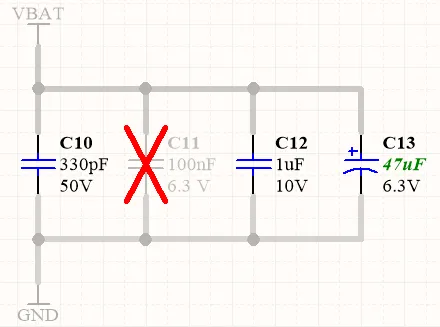 C10 e C12 estão montados, C11 não está montado e C13 está montado com um parâmetro
valor variado.
Documentos de Saída Afetados pelas Variantes
As variantes de montagem afetam toda a documentação de saída que inclui detalhes sobre a compra ou colocação de componentes. Isto inclui:
- Lista de Materiais
- Impressões do esquema
- Impressões PCB
- Impressões 3D PCB
- Desenhos de montagem
- Ficheiros Pick and Place
As variantes de fabrico também afetam as seguintes saídas:
- Camadas de sobreposição Gerber
- Camadas de sobreposição ODB++
Criar e Configurar uma Variante
As variantes são criadas e configuradas na caixa de diálogo Variant Management (clique em Project | Project Actions | 
nos menus principais de qualquer documento do projeto). A caixa de diálogo tem duas regiões principais:
- A região superior, intitulada Project Components, lista todos os componentes do desenho base;
- A região inferior, intitulada Parameter Variations, detalha todos os parâmetros do(s) componente(s) atualmente selecionado(s) na região superior.
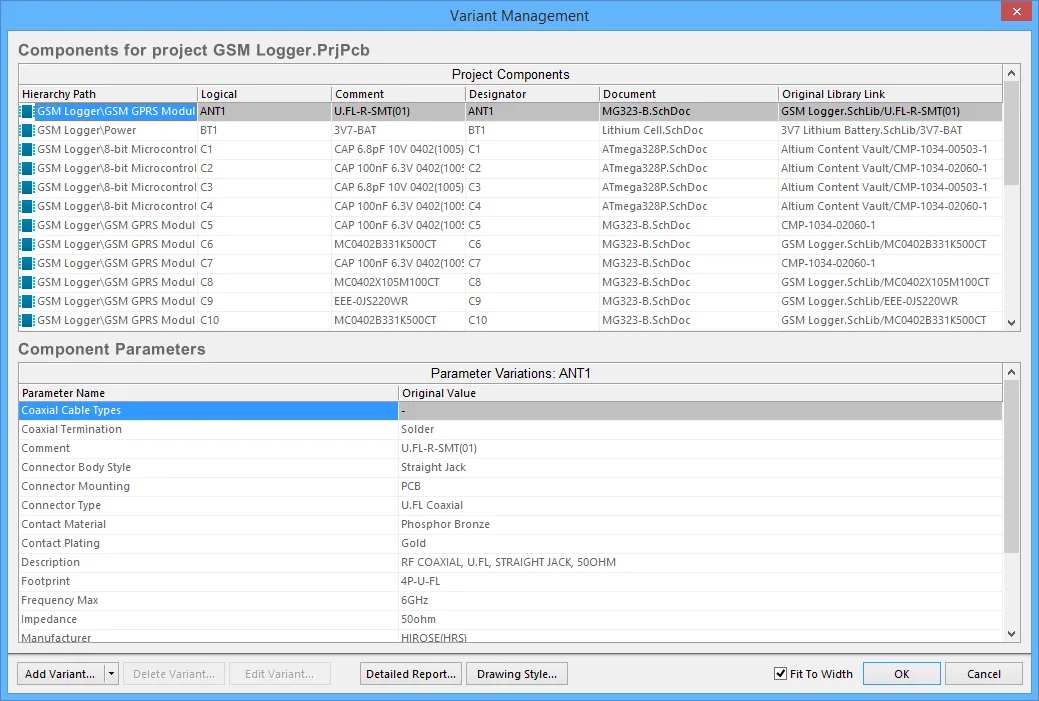 As variantes são criadas e configuradas na caixa de diálogo Variant Management.
Criar uma Nova Variante
Clique no botão Add Variant na caixa de diálogo Variant Management para criar uma nova variante do desenho base. A caixa de diálogo Edit Project Variant dialog será aberta. Utilize esta caixa de diálogo para dar à variante um nome significativo e especificar quaisquer dados paramétricos necessários ao nível da variante.
Será apresentada uma coluna adicional no lado direito da caixa de diálogo Variant Management, com a descrição da variante acabada de adicionar como título da coluna. Todas as células estarão vazias; uma célula vazia indica que este componente está Montado e não foi alterado em relação ao desenho base. Está agora pronto para configurar os componentes para a nova variante.
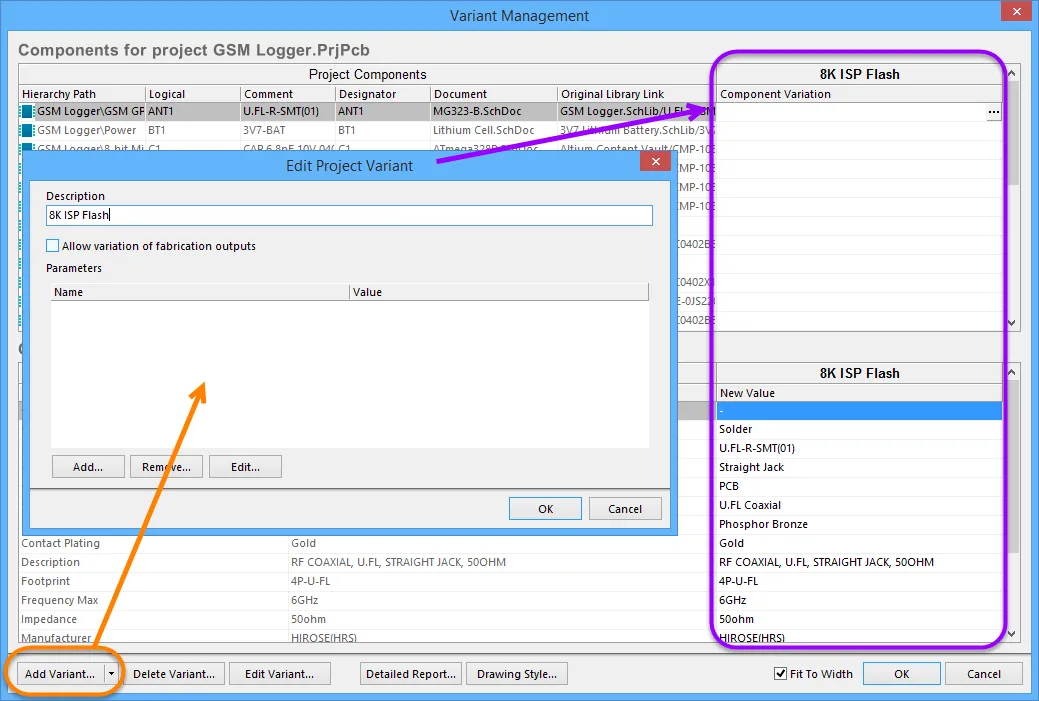 Exemplo de uma variante recém-adicionada
Definir Variações de Componentes
Depois de a variante ter sido criada, está pronto para configurar o estado de cada componente. Isto pode ser feito clicando na célula Component Variation na coluna da variante para revelar o botão 
, ou clicando com o botão direito para aceder aos comandos do menu de contexto. Quando o botão
é clicado, a caixa de diálogo Edit Component Variation será aberta, apresentando-lhe duas opções:
- Fitted - o componente original, tal como utilizado no desenho base, também está montado/utilizado nesta variante desse desenho. Numa variante recém-adicionada, todos os componentes estão montados por predefinição. A célula de um componente montado está vazia. Tenha em atenção que os parâmetros individuais também podem ser variados para um componente montado - introduza o novo valor do parâmetro. Os parâmetros variados são mostrados em bold.
- Not Fitted - o componente original, tal como utilizado no desenho base, não está montado/utilizado nesta variante desse desenho. Para um componente Não montado, a célula apresenta o texto Not Fitted.
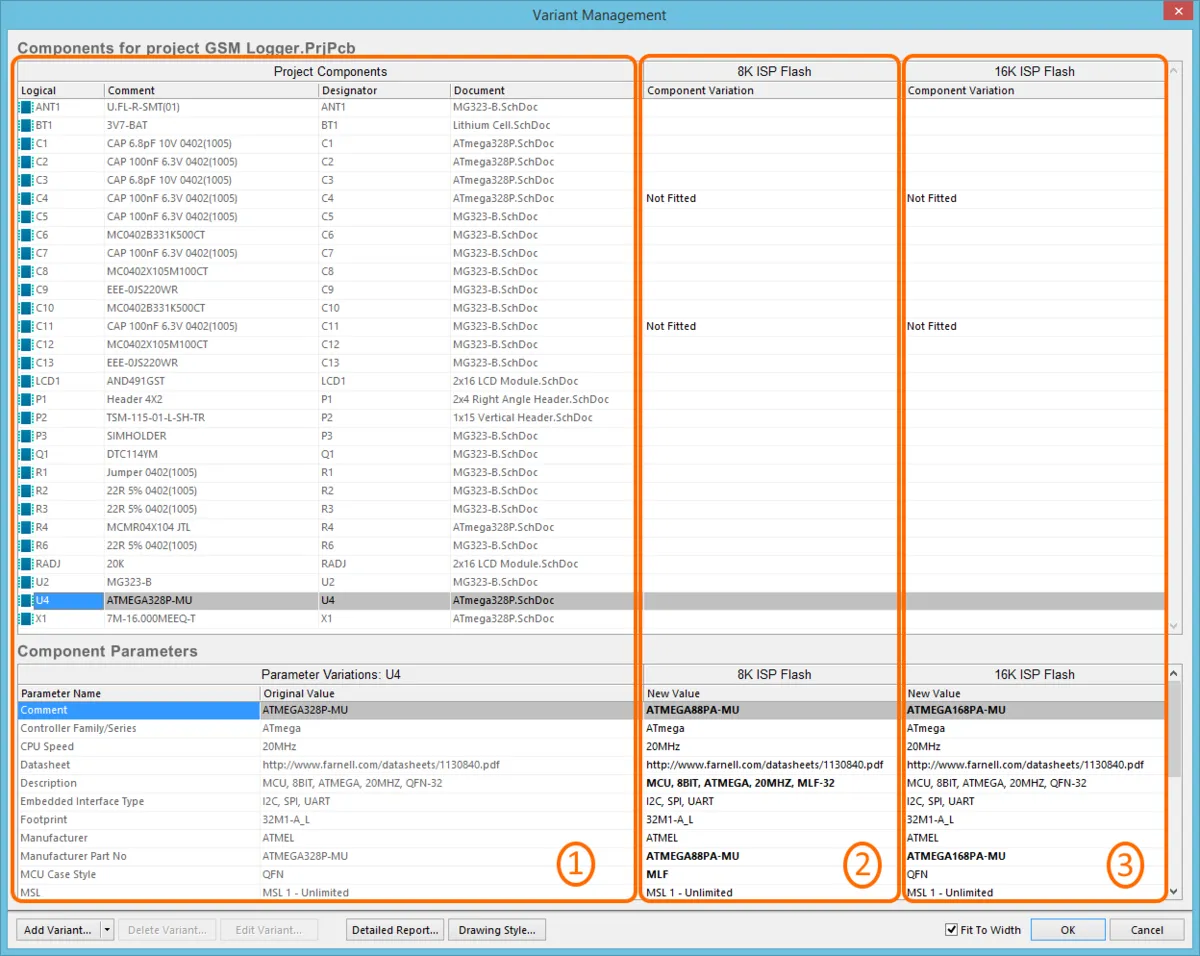 Exemplo de variantes definidas. A região 1 na imagem detalha os componentes no desenho base, a região 2 detalha os componentes na variante chamada 8K ISP Flash, a região 3 detalha os componentes na variante chamada 16K ISP Flash. Repare nos parâmetros a negrito, indicando que estes parâmetros têm valores diferentes do desenho base.
Gerir a Apresentação de Dados na Caixa de Diálogo Variant Management
A caixa de diálogo Variant Management inclui várias funcionalidades para ajudar a controlar a quantidade de dados apresentada:
- Para remover colunas que não lhe interessam, clique com o botão direito na região upper da caixa de diálogo e alterne a visibilidade de qualquer coluna no submenu Columns.
- Para apresentar apenas os componentes que estão a ser variados, clique com o botão direito na região upper da caixa de diálogo e depois selecione Only Show Varied Components no menu.
- Depois de selecionar o modo Only Show Varied Components, clique novamente com o botão direito e configure as opções Filter conforme necessário. Na imagem abaixo, o Filter foi configurado para apresentar apenas componentes que estão Não montados.
- Para alterar a ordem pela qual as variantes são listadas, clique e mantenha premido o cabeçalho da coluna e depois arraste essa coluna para uma nova localização. Utilize isto em combinação com a caixa de verificação Fit to Width para posicionar e dimensionar a variante de interesse no local de trabalho da sua preferência.
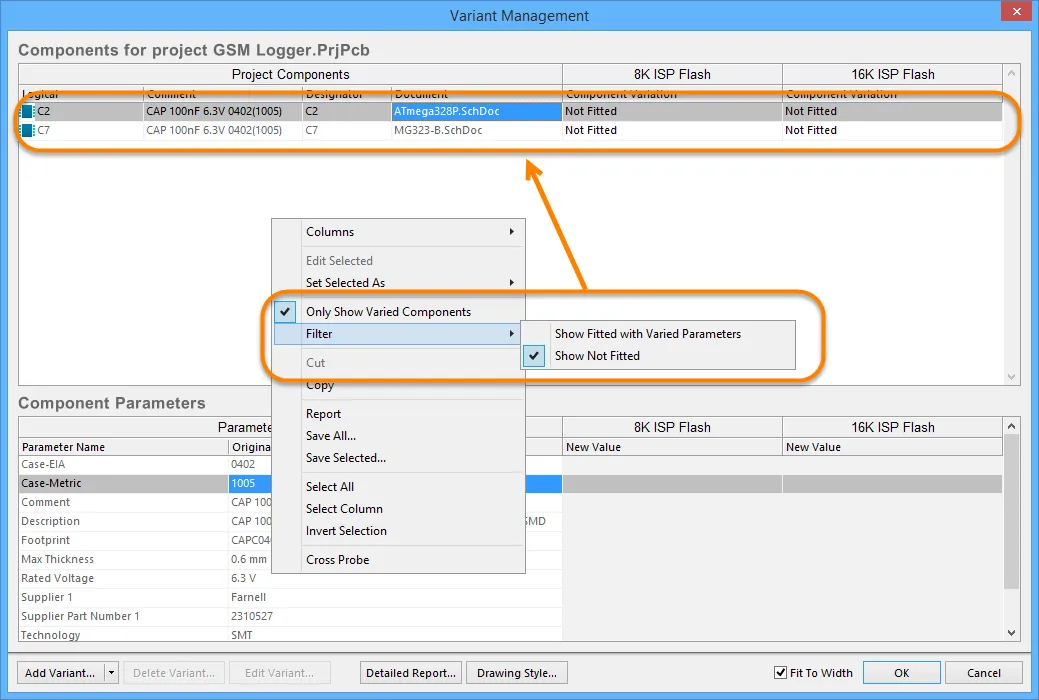 A caixa de diálogo Variant Management com colunas ocultas e um filtro aplicado para mostrar apenas componentes que estão Não montados.
Configurar a Apresentação de Variantes no Esquema e nos Desenhos PCB
Dialog page: Opções de Variante
Enquanto designer, tem controlo sobre a forma como os componentes variados são apresentados nas folhas esquemáticas (o que depois transita para saídas impressas ou PDF) e em saídas do tipo desenho PCB, como desenhos de montagem. Estas opções são configuradas na caixa de diálogo Variant Options, conforme mostrado abaixo. Para aceder à caixa de diálogo, clique no botão Drawing Style na parte inferior da caixa de diálogo Variant Management.
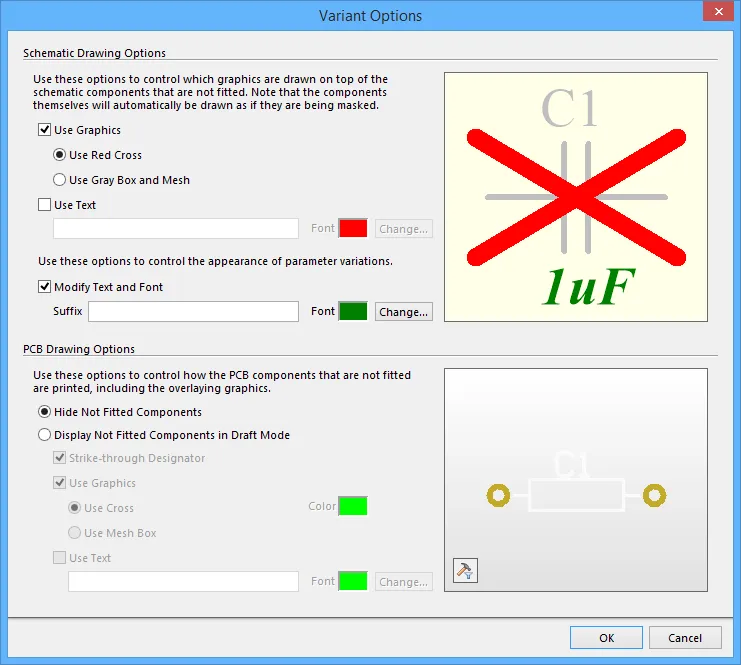 Configure a forma como os componentes não montados para variantes definidas são apresentados no esquema e nos resultados de desenho PCB, na caixa de diálogo Variant Options.
Repor Dados de Variantes
Quando configura variações na caixa de diálogo Variant Management, as definições são guardadas no ficheiro do projeto. Isto inclui o estado Não Montado e variações locais de parâmetros para um componente montado. A caixa de diálogo Variant Management inclui comandos para repor parâmetros para os valores padrão usados no desenho base.
Repor um Parâmetro Variado
Os parâmetros modificados localmente na caixa de diálogo Variant Management podem ser restaurados para o respetivo valor original clicando com o botão direito no parâmetro modificado na lista de Parâmetros da Variante (mostrado a negrito) e selecionando Reset Selected no menu, conforme mostrado abaixo. Tenha em atenção que pode selecionar múltiplos parâmetros e repor o valor de vários parâmetros numa única ação ou, em alternativa, Reset All parâmetros desse componente.
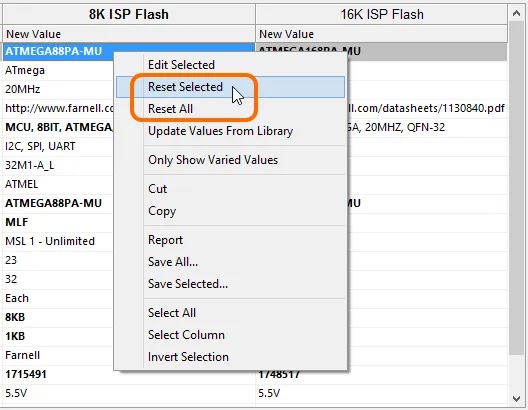 Os parâmetros modificados podem ter o(s) seu(s) valor(es) restaurado(s) usando os comandos Reset Selected ou
Reset All.
Repor Múltiplos Parâmetros para Múltiplos Componentes
A caixa de diálogo Variant Management suporta seleção múltipla, o que significa que pode selecionar muitos ou todos os componentes em muitas ou todas as variantes na região superior da caixa de diálogo e, em seguida, executar ações de atualização de parâmetros em um ou mais parâmetros para um ou mais componentes em uma ou mais variantes.
Como exemplo, poderá querer repor os parâmetros variados manualmente para todos os componentes em todas as variantes.
Para o fazer:
- Use a opção de menu do botão direito Only Show Varied Components, em combinação com as opções Filter do botão direito, para mostrar apenas Show Fitted with Varied Parameters. A região superior da caixa de diálogo deverá agora apresentar apenas os componentes que têm parâmetros variados manualmente.
- Clique novamente com o botão direito na região superior da caixa de diálogo e escolha Select All no menu de contexto. Todos os componentes atualmente apresentados na parte superior da caixa de diálogo serão selecionados.
- Agora clique com o botão direito na região inferior da caixa de diálogo e escolha Select All nesse menu de contexto. Todos os parâmetros de todos os componentes serão agora selecionados. Tenha em atenção que poderia ter escolhido antes o comando Select Column para aplicar a ação Repor apenas aos componentes de uma Variante específica.
- Clique novamente com o botão direito na região inferior da caixa de diálogo e escolha Reset Selected no menu de contexto.
Trabalhar com Parâmetros de Variante
O CircuitStudio suporta parâmetros em vários níveis do projeto. Por exemplo, pode adicionar parâmetros ao nível do documento a cada folha esquemática na caixa de diálogo Document Options. Também pode adicionar parâmetros ao nível do projeto no separador Parameters tab da caixa de diálogo Project Options (Project | Content | Project Options). Os parâmetros também podem ser adicionados a uma variante na caixa de diálogo Edit Project Variant.
Os parâmetros têm uma hierarquia, o que significa que pode criar um parâmetro com o mesmo nome em diferentes níveis do projeto, cada um com valores diferentes. O CircuitStudio resolve isto da seguinte forma:
- Variante (prioridade mais elevada)
- Documento esquemático
- Projeto
Isto significa que o valor do parâmetro definido no documento esquemático substitui o valor definido nas opções do projeto, e o valor definido na variante substitui o valor definido no documento esquemático. Tenha em atenção que os parâmetros ao nível do esquema não estão disponíveis no PCB nem na BoM. Para estes tipos de resultados, deve usar parâmetros de projeto ou de variante.
Nas imagens abaixo, foi definido para o projeto um parâmetro chamado ProjectTitle, e também para cada variante. A animação mostra o comportamento no PCB à medida que o campo Current Variant nos menus da faixa de opções é usado para mostrar o desenho base e, depois, cada variante.
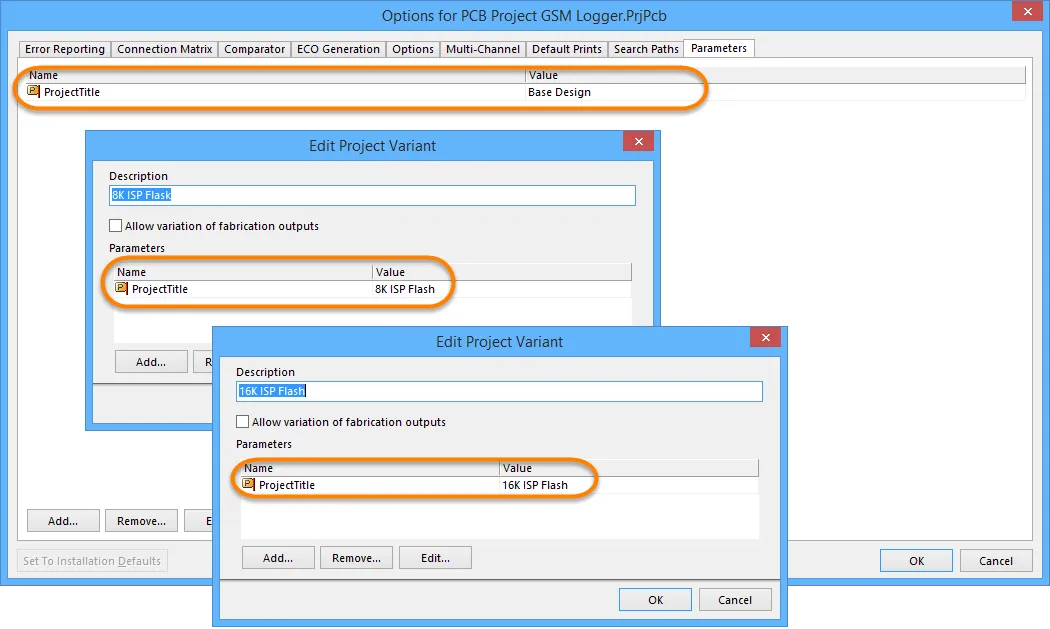
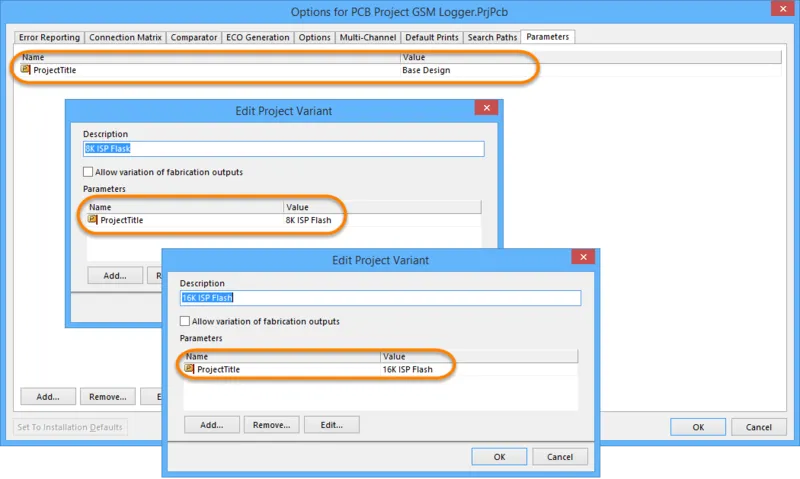
 A cadeia especial
 .ProjectTitle foi colocada na sobreposição do PCB, que está automaticamente
ligada a parâmetros com o mesmo nome. Repare como o valor muda à medida que a Variante é alterada.
Trabalhar com Variantes no Editor de Esquemas
É importante, durante a captura do desenho, ter visibilidade completa das variações de componentes usadas em cada variante. Para suportar isto, o editor de esquemas inclui várias funcionalidades, conforme descrito abaixo.
Examinar Componentes Variados num Esquema
Para examinar os detalhes da variante num esquema:
- Compile o projeto, caso ainda não esteja compilado.
- Selecione o separador compilado na parte inferior da folha esquemática.
- Selecione a variante pretendida na lista pendente Project | Project Actions | Current Variant.
- Os componentes variados nesta folha serão então apresentados, conforme configurado na caixa de diálogo Variant Options.
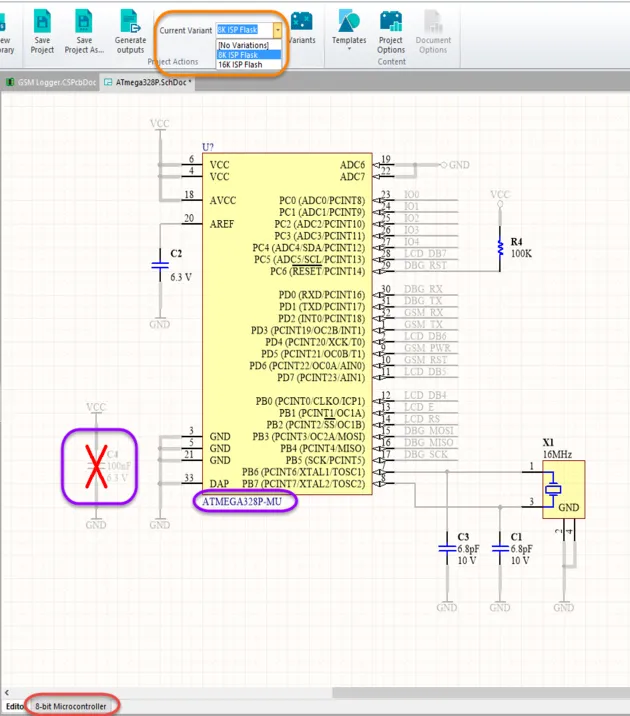
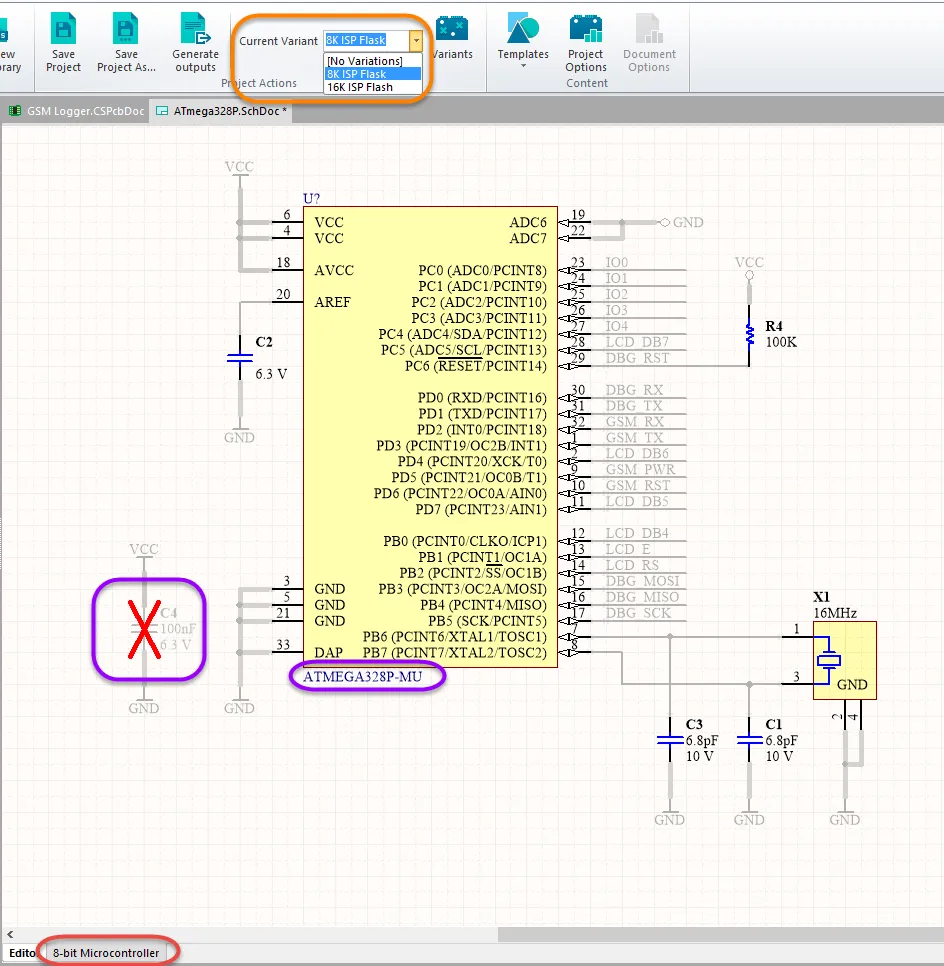 Selecione a folha compilada e a Variante (realces a laranja) para ver os componentes variados na folha esquemática.
Definir uma Variação a partir da Folha Esquemática
Muitas vezes é mais fácil trabalhar diretamente a partir do(s) componente(s) colocado(s) na folha esquemática do que percorrer para cima e para baixo uma lista de componentes numa caixa de diálogo. Selecione o(s) componente(s) na folha, depois clique com o botão direito e selecione Part Actions » Variants no menu, conforme mostrado abaixo.
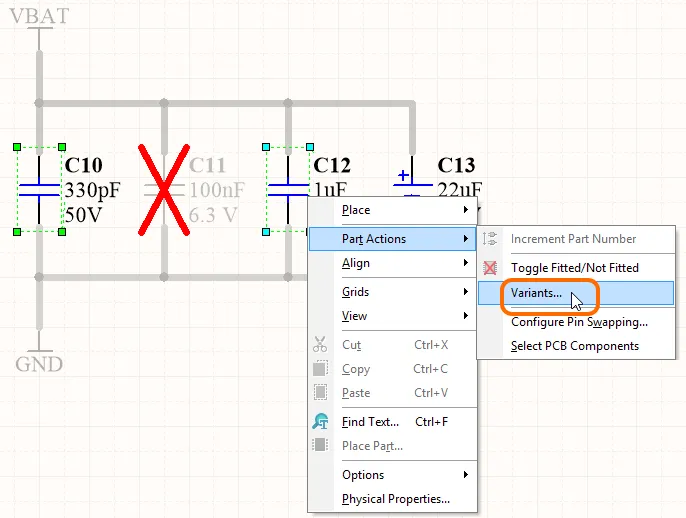 Foram selecionados dois condensadores no esquema. Use o comando do botão direito para configurar apenas esses componentes na caixa de diálogo Variant Management.
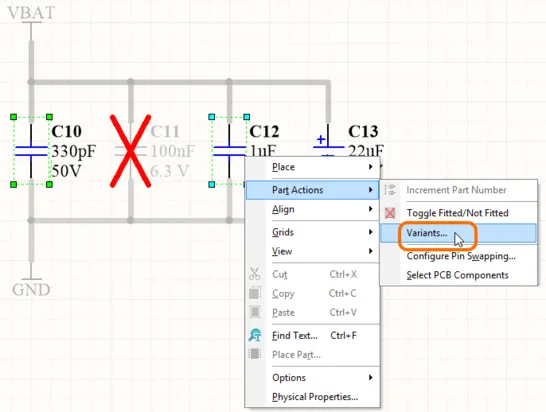
A caixa de diálogo Variant Management será aberta, apresentando apenas os componentes selecionados. Efetue as variações necessárias e depois clique em OK para as aplicar ao desenho.
Trabalhar com Variantes no Editor PCB
No editor PCB, todas as footprints dos componentes para todas as variantes são sempre mostradas. Isto é necessário porque todas as footprints, para todas as variantes de montagem, têm de ser fabricadas como parte da placa nua. É o carregamento dos componentes durante o processo de montagem que determina depois qual a variante que está a ser construída.
Como todas as footprints estão sempre visíveis no PCB, pode ser difícil saber que componentes pertencem a que variante. O editor PCB disponibiliza a lista pendente Project | Project Actions | Current Variant, que pode ser usada para alternar entre variantes. No entanto, a única indicação visível para saber se um determinado componente está montado ou não montado nessa variante é se o componente incluir um Corpo 3D; esse corpo aparecerá/desaparecerá para indicar quando o componente está montado ou não montado. Este comportamento montado/não montado pode ser observado muito mais facilmente quando o PCB está em Modo de Layout 3D, conforme demonstrado na imagem animada abaixo.


Visualizar o Comentário Variado de um Componente
O CircuitStudio permite que os resultados de fabrico sejam controlados por variantes. Mais especificamente, isto permite especificar uma alteração ao parâmetro Comment de um componente, e essa alteração será passada para o resultado de fabrico – a camada de serigrafia do Gerber gerado ou do resultado ODB++. O Editor PCB suporta a apresentação visual dessa alteração; o campo Comment refletirá o valor atribuído à variante atualmente escolhida diretamente na área de trabalho.
Com as variantes definidas, localize um componente de interesse na área de trabalho PCB – cujo parâmetro Comment seja variado – e alterne a variante atual no campo de lista pendente Project | Project Actions | Current Variant. O valor apresentado para o comentário mudará de acordo com o que foi definido para essa variante atual.
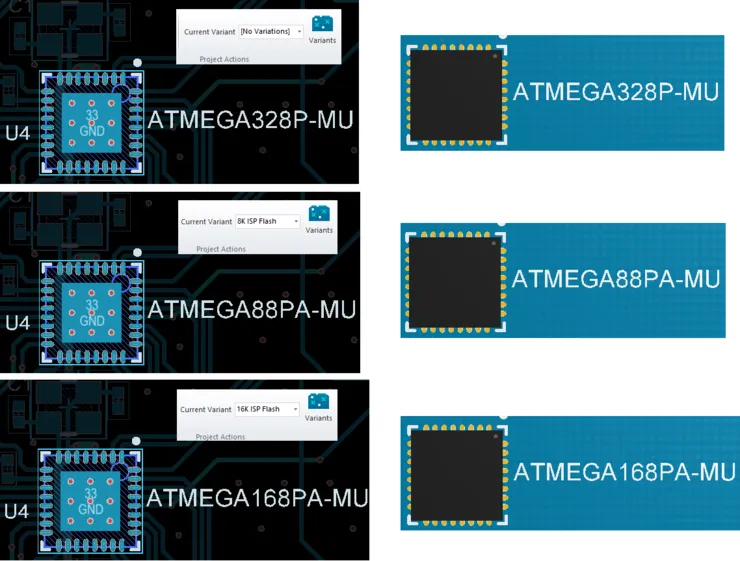
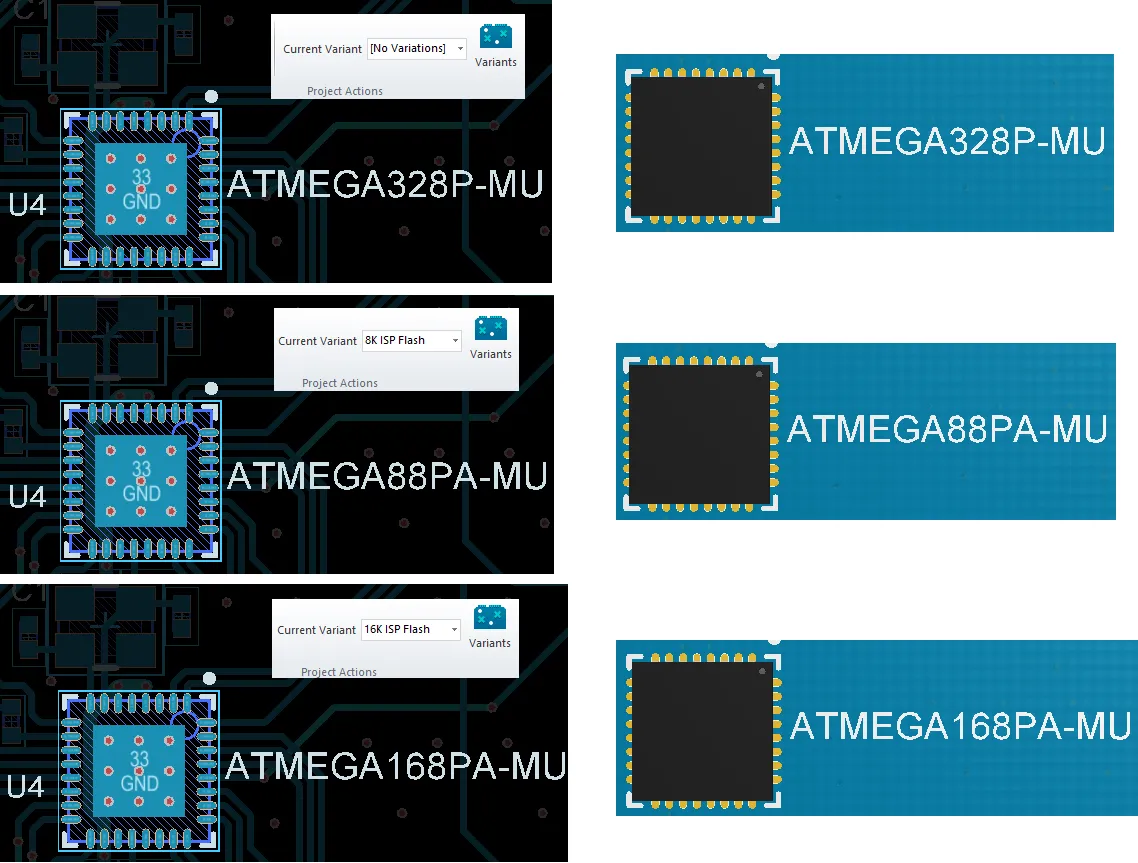 Visualizar um comentário variado para um componente em 2D e 3D.
Erros de Variante
As definições de variante são armazenadas no ficheiro do projeto (*.PrjPcb). Quando a caixa de diálogo Variant Management é aberta, estes dados são lidos e analisados, sendo depois carregados na caixa de diálogo Variant Management. Se forem detetados problemas durante o carregamento dos dados, como incompatibilidades entre designadores de componentes ou UIDs de componentes, será aberta uma caixa de diálogo Information a descrever o problema, conforme mostrado na imagem abaixo.
As incompatibilidades de UID de componentes são resolvidas automaticamente ao fechar a caixa de diálogo e guardar o projeto para manter essas correções. Os designadores duplicados têm de ser resolvidos ao nível do esquema. Recompile o projeto e verifique o painel Messages para obter detalhes de aviso/erro e resolver essas situações.
 Resolva incompatibilidades de designadores e UIDs antes de continuar com o processo de desenho.
 Localizado por IA