
KB: Como resolver o erro "400 Bad Request - Cabeçalho da solicitação ou cookie muito grande" ao acessar os portais do Altium 365
 A365
Detalhes da solução
Acesso ao portal bloqueado antes do carregamento da página
Ao abrir os portais de requisitos, BOM ou outros portais web associados a um Workspace na nuvem do Altium 365, o navegador exibe o seguinte erro:
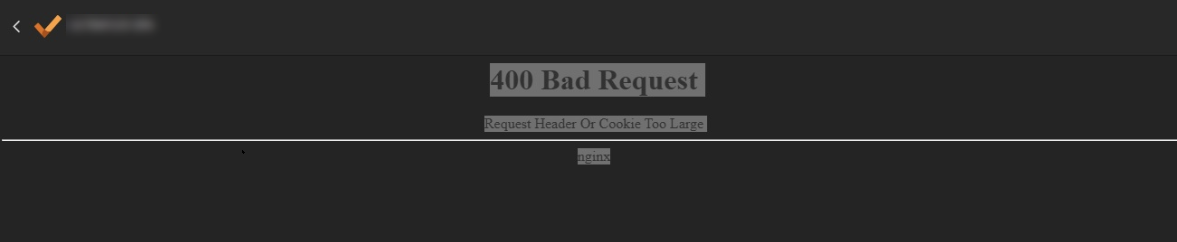
O erro ocorre antes do carregamento do portal e impede o acesso até que o estado de autenticação do navegador seja redefinido. Outros serviços do Altium 365 podem continuar funcionando normalmente.
Sessões de autenticação conflitantes no navegador
Esse comportamento é causado por um problema de sessão e autenticação no navegador, e não por um problema no Workspace, nos dados ou no serviço. Ele costuma ocorrer quando várias contas são usadas no mesmo perfil do navegador, quando o processo de ativação do Workspace é repetido várias vezes ou quando o Altium 365 é acessado por diferentes pontos de entrada usando contas distintas. Com o tempo, cookies de autenticação conflitantes ou excessivamente grandes podem se acumular. Quando o navegador tenta processar várias sessões válidas para o mesmo Workspace, o tamanho total dos cabeçalhos da solicitação pode exceder os limites do navegador ou do HTTP, resultando no erro.
Métodos disponíveis para restaurar o acesso
- Limpe os cookies e os dados de sites dos domínios relacionados à Altium (recomendado).
- Use uma janela anônima ou privativa do navegador para verificar se o problema está relacionado à sessão.
- Crie um perfil separado no navegador para cada conta, caso seja necessário usar várias contas.
Etapas para redefinir o estado de autenticação do navegador
Opção 1: limpar os cookies dos domínios da Altium (recomendado)
Limpe os cookies e os dados de sites do navegador para os seguintes domínios:
- altium.com
- altium365.com
- altiumusercontent.com
- Abra, no navegador,
Settings . - Acesse
Privacy and Security . - Selecione
Cookies and site data . - Pesquise por
altium . - Remova todos os dados de sites relacionados.
- Reinicie o navegador e acesse o portal novamente.
Opção 2: usar uma janela anônima ou privativa
- Abra uma nova janela anônima ou privativa do navegador.
- Entre no Altium 365.
- Acesse o portal afetado.
Se o portal carregar corretamente, isso confirma que o problema está relacionado aos cookies existentes na sessão normal do navegador.
Opção 3: usar um perfil separado no navegador
- Crie um perfil separado no navegador para cada conta Altium.
- Como alternativa, use navegadores diferentes para contas diferentes.
- Acesse o Workspace usando apenas a conta pretendida em cada perfil.
Observações adicionais
- Esse problema não é causado por corrupção do Workspace, permissões ou perda de dados.
- Esse problema não é uma indisponibilidade do serviço.
- A limpeza dos cookies não afeta o conteúdo nem a configuração do Workspace.
- Evite alternar entre várias contas no mesmo perfil do navegador.
- A ativação repetida do Workspace usando contas diferentes no mesmo navegador pode levar a estados de login instáveis.
- Usar apenas um navegador diferente pode não resolver o problema, a menos que os cookies ou o perfil do navegador sejam redefinidos.
- Prática recomendada: use uma conta por perfil do navegador para evitar conflitos de autenticação.
 Localizado por IA