
KB: Solução de problemas de visibilidade inesperada de projetos em Workspaces do Altium 365
Updated: July 22, 2026
 A365
No Altium 365, a visibilidade dos projetos é controlada por uma combinação de permissões padrão de projeto, compartilhamento no nível de pasta, compartilhamento no nível de projeto, associação a grupos de usuários, configurações de acesso para todo o espaço de trabalho e a configuração Herdar permissões da pasta pai. Os usuários podem obter acesso a projetos mesmo quando esse acesso parece restrito, caso as permissões sejam herdadas de uma pasta pai, usuários ou funções adicionais tenham sido atribuídos diretamente ao projeto ou as configurações padrão de compartilhamento de projetos permitam uma visibilidade mais ampla. Compreender como essas camadas de permissões interagem e como as permissões efetivas são calculadas ajuda os administradores a garantir que apenas os usuários e grupos pretendidos possam visualizar projetos específicos e a manter um controle de acesso consistente em todo o espaço de trabalho.
Detalhes da solução
Usuários podem visualizar projetos inesperadamente
Projetos que deveriam estar visíveis apenas para usuários ou grupos explicitamente atribuídos ainda podem estar acessíveis a outros usuários. Esse comportamento pode causar confusão e preocupações quanto à visibilidade não intencional de projetos no workspace.
Possíveis causas da visibilidade inesperada de projetos
A visibilidade dos projetos é determinada pelas permissões efetivas de um usuário, que podem vir do compartilhamento no nível do projeto, do compartilhamento no nível da pasta, da herança de permissões, da participação em grupos ou das configurações de acesso de todo o workspace.
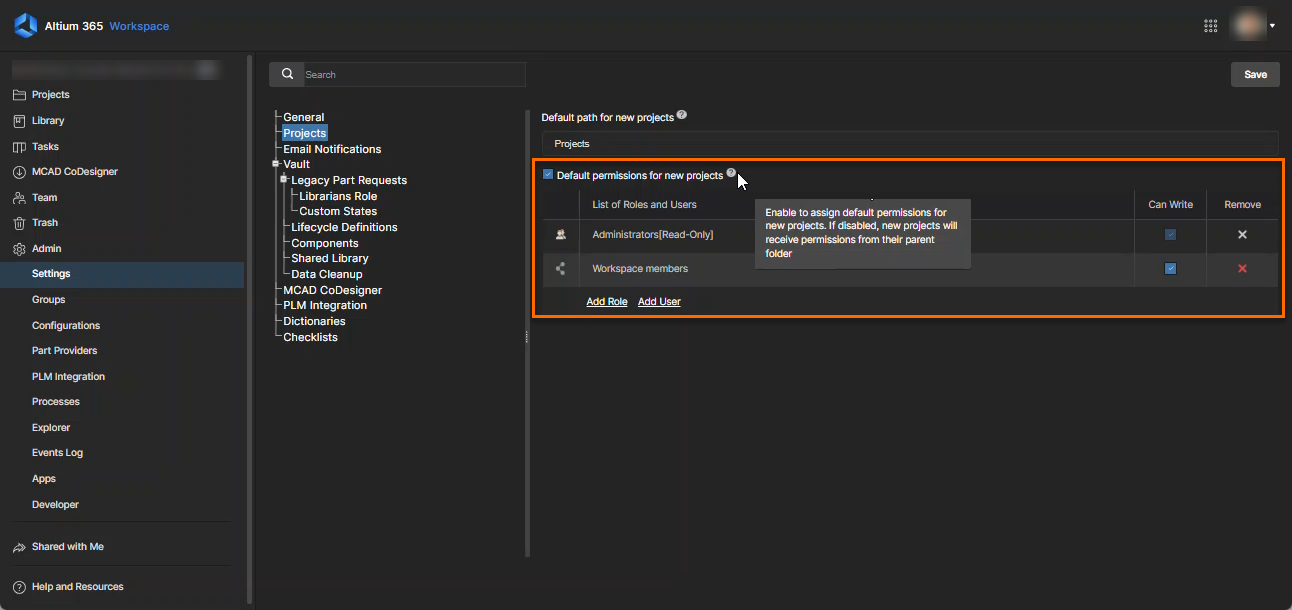
- A configuração de permissões padrão para novos projetos não foi definida adequadamente para atender aos requisitos de visibilidade de projetos da organização.
- O projeto foi movido para outra pasta enquanto
Inherit Permissions from Parent Folder estava habilitado, fazendo com que o projeto herdasse automaticamente as permissões no nível da pasta. - A herança de permissões é habilitada por padrão para pastas e para o conteúdo armazenado nelas, o que pode resultar em um acesso mais amplo do que o esperado.
- O projeto está armazenado em uma pasta, mas mantém suas próprias permissões exclusivas porque
Inherit Permissions from Parent Folder está desabilitado. - Projetos armazenados em pastas ainda podem ter usuários ou grupos adicionais atribuídos diretamente no nível do projeto.
- As permissões existentes no nível do projeto devem ser revisadas após mover um projeto para uma pasta, pois o compartilhamento direto do projeto pode continuar concedendo acesso além das permissões herdadas.
- As permissões no nível da pasta podem estar configuradas para permitir uma visibilidade mais ampla na organização, fazendo com que mais usuários do que o esperado possam visualizar o conteúdo do projeto.
- Por padrão, projetos recém-criados são compartilhados com o proprietário do projeto e com a função Administradores.
Revise as configurações de permissões aplicáveis
- Para projetos futuros, verifique se as configurações de permissões padrão dos projetos estão definidas adequadamente em
Admin Settings . - Para projetos existentes, revise as permissões tanto no nível do projeto quanto no nível da pasta para determinar quais estão concedendo acesso.
- Confirme se
Inherit Permissions from Parent Folder está habilitado ou desabilitado. - Verifique se há usuários ou funções atribuídos diretamente no nível do projeto que talvez não existam no nível da pasta.
- Revise as pastas superiores em busca de configurações de permissões que forneçam uma visibilidade mais ampla na organização do que a pretendida.
- Se for necessário um controle de acesso independente, desabilite
Inherit Permissions from Parent Folder antes de modificar as permissões do projeto.
Verifique e ajuste as permissões do projeto
- Acesse
Altium 365 Workspace » Admin » Settings » Projects . - Habilite
Default permission for new projects . - Clique em
Save .
- Na página
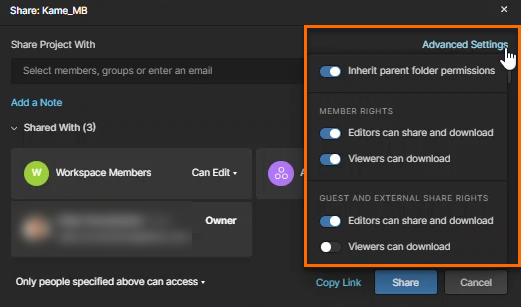
Projects da interface web do Altium 365, clique no menuEllipsis e selecioneShare . - Revise as configurações de
Sharing para identificar quais usuários ou funções têm acesso no momento. - Clique em
Advanced Settings e verifique seInherit Permissions from Parent Folder está habilitado.
- Se a configuração for
OFF , o acesso será controlado pelas permissões no nível do projeto. - Se a configuração for
ON , o acesso será herdado da pasta superior. - Acesse a pasta superior do projeto e revise as permissões de compartilhamento no nível da pasta.
- Compare as permissões no nível da pasta e no nível do projeto:
- Se os mesmos usuários ou funções existirem nos dois níveis, o acesso será efetivamente concedido pelas permissões no nível da pasta.
- Se usuários ou funções tiverem sido explicitamente atribuídos no nível do projeto, eles poderão manter o acesso mesmo quando não estiverem incluídos nas permissões da pasta superior.
- Se for necessário modificar o acesso herdado, desabilite
Inherit Permissions from Parent Folder e configure as permissões do projeto de forma independente. - Use
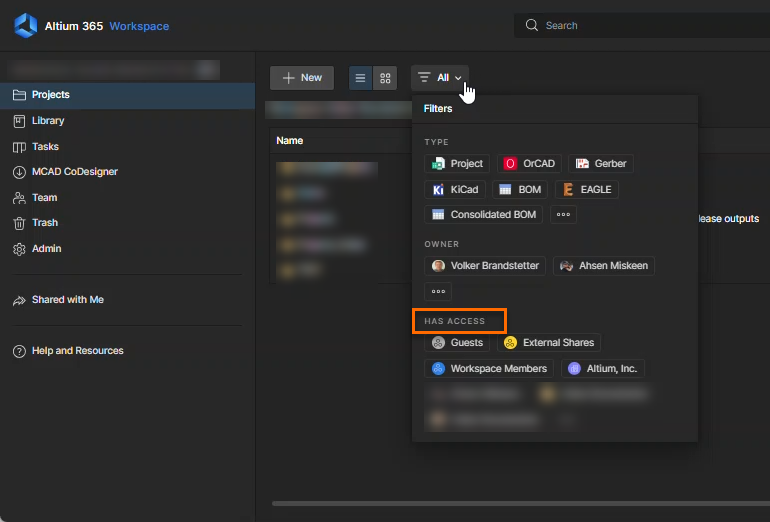
Project Filters para identificar os projetos visíveis e revise as configurações de compartilhamento para determinar se o acesso é concedido diretamente ou por herança.
Observações adicionais
- Adicionar usuários ou funções no nível do projeto não modifica nem substitui as permissões no nível da pasta.
- Enquanto a herança permanecer habilitada, as permissões herdadas não poderão ser removidas seletivamente no nível do projeto.
- Use
Project Filters na páginaProjects para verificar quais usuários ou grupos podem visualizar um projeto.
Referências
- Altium 365: Projeto do workspace
- Altium 365: Gerenciamento da estrutura e do acesso ao conteúdo (Compartilhamento e herança no nível da pasta)
- Altium 365: Permissões padrão de criação de projetos
- Altium Designer: Controle de acesso ao conteúdo do workspace
- Altium Designer: Compartilhamento de um projeto
 Localizado por IA