KB: Não é possível selecionar um objeto específico na PCB para copiar, excluir ou modificar
Updated: June 24, 2025

Altium Designer
Se houver um objeto específico na PCB que não possa ser copiado, excluído ou modificado, isso pode ocorrer devido a filtros ou bloqueios que impedem que ele seja selecionado e modificado acidentalmente.
Detalhes da solução
If you have a trouble selecting an object in pcbdoc with a mouse click:
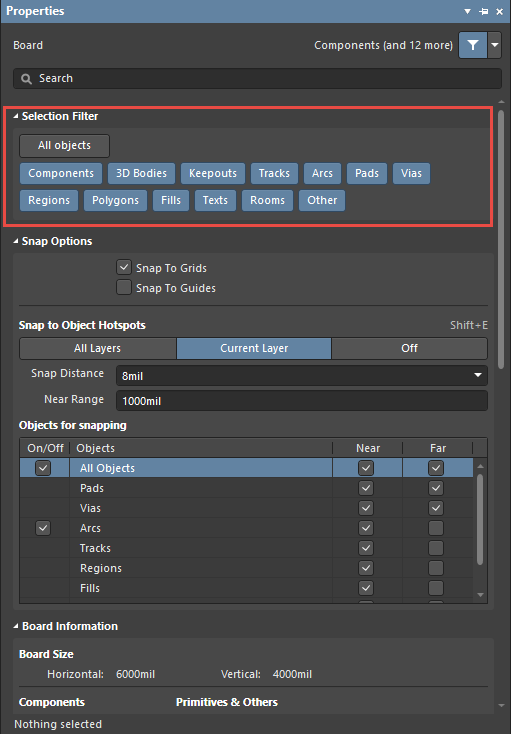
- Verifique sua configuração em Selection Filter no painel Properties
- Certifique-se de que a placa não esteja mascarada / filtrada no momento; pressione SHIFT+C para sair do modo de filtro pós-seleção
- Se o objeto for um footprint de componente com a posição bloqueada, clique duas vezes para selecioná-lo. Em seguida, verifique o botão com ícone de cadeado no painel Properties, na aba General, na seção Location.
- Se o objeto for uma primitiva pertencente ao footprint do componente, talvez também seja necessário desativar o ícone de cadeado de Primitives para desbloqueá-la e permitir que seja selecionada de forma independente.
- Se essa primitiva estiver em uma camada mecânica e precisar ser copiada isoladamente, primeiro será necessário desagregá-la como uma primitiva livre usando o comando Tools » Convert » Explode Component to Free Primitives. Em seguida, a primitiva poderá ser selecionada e copiada para a área de transferência, mas lembre-se de desfazer o comando - para que o footprint volte a ser um único footprint de componente.
- Também é importante que a camada na qual o objeto se encontra esteja ativa na aba inferior
- Se nada disso funcionar, você pode usar os painéis PCB Filter e PCBL List para consultar os parâmetros do objeto.
Selection Filter (Pre-Filtering)
1 Clique no botão Panels no canto inferior direito da área de trabalho do projeto e, em seguida, clique em Properties para abrir o painel Properties
2 Observe a indicação 'Board' no canto superior esquerdo, que significa que não há nada selecionado no editor no momento, e verifique a seção Selection Filter para garantir que os objetos que você deseja selecionar estejam destacados.
Object Masking (Post-Filtering)
Certifique-se de que a placa não esteja mascarada / filtrada no momento; pressione SHIFT+C
Mais detalhes sobre o mascaramento de objetos estão disponíveis em:
Configuração da filtragem visual
Locked Component
- Se o objeto for um footprint de componente com a posição bloqueada, clique duas vezes para selecioná-lo. Em seguida, verifique o botão com ícone de cadeado no painel Properties, na aba General, na seção Location.

- Se o componente estiver desbloqueado no painel Properties e ainda exigir um clique duplo para ser selecionado, ele poderá estar bloqueado por uma região (Room) na PCB. Para confirmar isso, procure regras “Room Definition” nas regras do seu projeto (Design » Rules » Placement » Room Definition). Se alguma das regras Room Definition estiver com a caixa de seleção “Components Locked” marcada, essa provavelmente será a causa do bloqueio do componente. Para desbloquear os componentes, basta desmarcar a caixa de seleção “Components Locked” ou alterar a consulta “Where The Object Matches” para excluir o componente que você deseja desbloquear. Na captura de tela abaixo, qualquer componente da classe de componentes “16MHz_Clock” ficará bloqueado.
Child Primitive of a Component
Se o objeto for uma primitiva pertencente ao footprint do componente, talvez também seja necessário desativar o ícone de cadeado de Primitives para desbloqueá-la e permitir que seja selecionada de forma independente:
Bloqueio de primitivas de componentes
Child Primitive of a Component on a Mechanical Layer
Se essa primitiva estiver em uma camada mecânica e precisar ser copiada isoladamente, primeiro será necessário desagregá-la como uma primitiva livre usando o comando Tools » Convert » Explode Component to Free Primitives. Em seguida, a primitiva poderá ser selecionada e copiada para a área de transferência, mas lembre-se de desfazer o comando (Ctrl+Z) para que o footprint volte a ser um único footprint de componente.
Active Layer
Também é importante que a camada na qual o objeto se encontra esteja ativa na aba inferior.
Se houver vários objetos sobrepostos, a opção 'Display popup selection dialog ' em Preferences, PCB Editor - General, na seção Editing Options, poderá ser útil.
PCB Filter/List Panel
Se nada disso funcionar, você pode usar os painéis PCB Filter e PCB List para consultar os parâmetros do objeto.
- Para selecionar e remover de uma só vez quaisquer elementos residuais fora da placa que possam ter surgido, por exemplo, como consequência da importação de um DXF mecânico.
1 Acesse Edit » Select » Outside Area
2 Certifique-se de que a área que você delimita ao redor da placa fique o mais próxima possível dela.
3 Abra o painel PCB List
4 Certifique-se de que o painel esteja definido como selected objects e all types of objects
5 Apenas os objetos fora da placa devem aparecer listados no painel; use Edit » Delete

Mais detalhes sobre o painel PCB FIlter/List estão disponíveis em:
Painel PCB Filter
Edição de múltiplos objetos de projeto

Localizado por IA
Caso encontre um problema, selecione o texto/imagem e primaCtrl + Enterpara nos enviar o seu feedback.
