
KB: Não é possível visualizar objetos no modo 3D do editor de PCB
 Altium Designer
Detalhes da solução
Em geral, a visualização 3D no editor de PCB (
- Em geral,
View » Panels » View Configuration , na guia View Options e, em seguida, em 3D Bodies, na seção General Settings, use a opção Show 3D Bodies ouShift+Z - Opacidade dos corpos 3D:
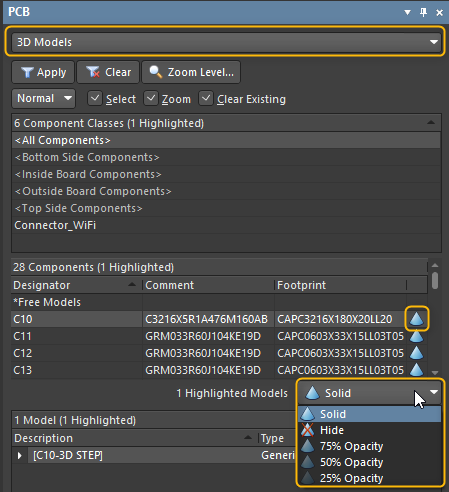
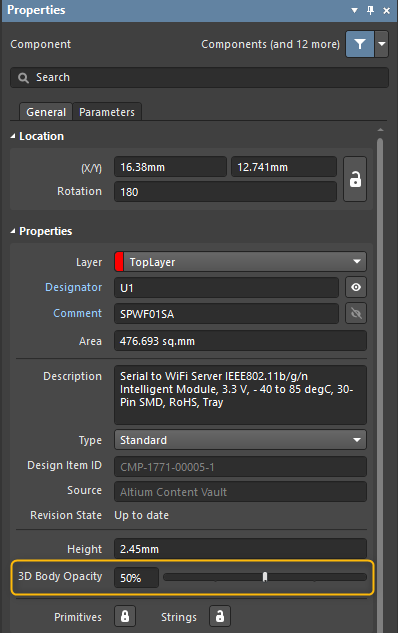
View » Panels » PCB , no modo 3D Models, clique no ícone de cone para alterá-la ou clique no componente/corpo 3D para abrir o painel Properties e localizar o atributo Opacity a ser alterado - Se outros objetos também não forem renderizados em 3D,
View » Board Planning Mode , ou use o atalho de teclado '1 ' para verificar se o empilhamento de camadas está atribuído corretamente
A exibição dos modelos 3D é controlada pela configuração Show 3D Bodies. Para exibir seus modelos 3D, certifique-se de que essa opção esteja ativada na guia View Options do painel
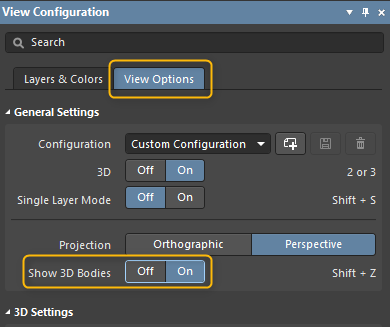
Para obter mais informações sobre essa área do software, consulte a seguinte página da nossa documentação: Configurações da visualização 3D
Além disso, a opacidade dos objetos de corpo 3D pode ser ajustada clicando em cada um dos ícones de cone azul no modo 3D Models do painel PCB: Explorando os corpos 3D usados em um projeto de PCB
Ou no painel Properties, com o componente ou objeto de corpo 3D selecionado: Propriedades do componente
View » Board Planning Mode , verifique se a região da placa tem um empilhamento de camadas atribuído, de modo que não apareça a indicação 'NO STACK!'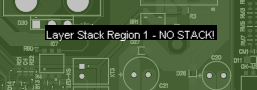
- Se não houver nenhum atribuído, selecione o empilhamento de camadas na lista suspensa:
- na caixa de diálogo aberta ao clicar duas vezes na região verde da placa, se estiver no modo Standard: Atribuição de um empilhamento de camadas e edição do nome da região da placa
- no painel Properties, se estiver no modo Advanced: Propriedades da região da placa
 Localizado por IA