
KB: Como criar uma simulação simples de linha de transmissão usando o SI Analyzer da Keysight
 Altium Designer
Detalhes da solução
Cenário e escopo da validação de impedância da linha de transmissão
O objetivo é projetar uma linha de transmissão com comprimento específico e impedância-alvo entre dois conectores SMA e verificar se a impedância está dentro da faixa de tolerância aceitável usando o SI Analyzer no Altium Designer.
Causas de descasamento de impedância em projetos de PCB
Os descasamentos de impedância em projetos de PCB de alta velocidade geralmente são causados por larguras de trilha incorretas, definições inadequadas do empilhamento de camadas ou ausência de definições de restrições. Esses problemas podem resultar em reflexões de sinal, degradação e redução do desempenho geral. Sem a validação adequada com ferramentas como o SI Analyzer, esses problemas podem ser identificados apenas em etapas posteriores do ciclo de projeto.
Métodos disponíveis para definir restrições de impedância
Disponibilidade de recursos: os recursos disponíveis dependem da solução Altium que você possui – Altium Develop, uma edição do Altium Agile (Agile Teams ou Agile Enterprise), ou Altium Designer (com assinatura ativa).
Fluxo de trabalho passo a passo para simulação e validação
Create the project and schematic - Inicie um novo projeto em
Altium Designer . - Adicione e salve um documento de esquemático (
*.SchDoc*.PcbDoc - Opcionalmente, habilite o gerenciamento de restrições durante a criação do projeto.
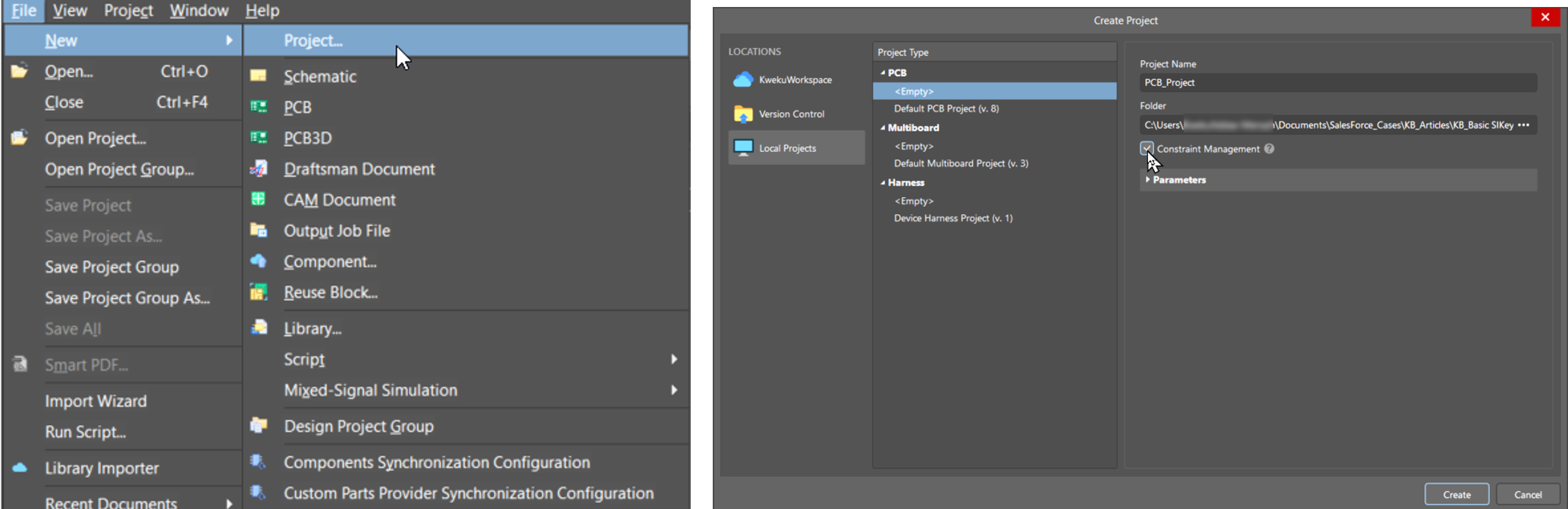
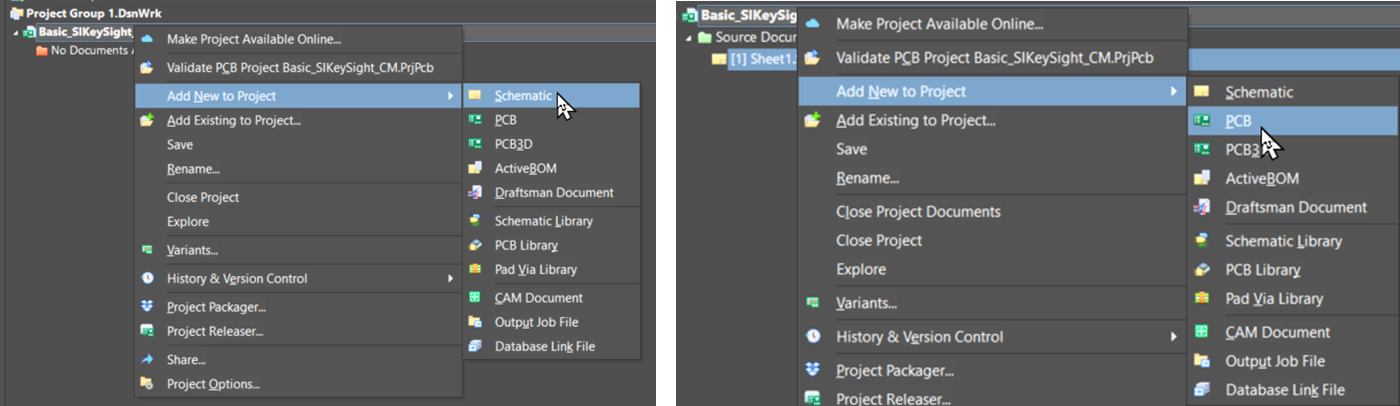
- Inicie um novo projeto em
Place SMA connectors - Selecione conectores SMA na sua biblioteca (local ou no Workspace do Altium 365).
- Posicione dois conectores no esquemático.
- Conecte os pinos de sinal com um fio.
- Conecte todos os outros pinos ao GND.
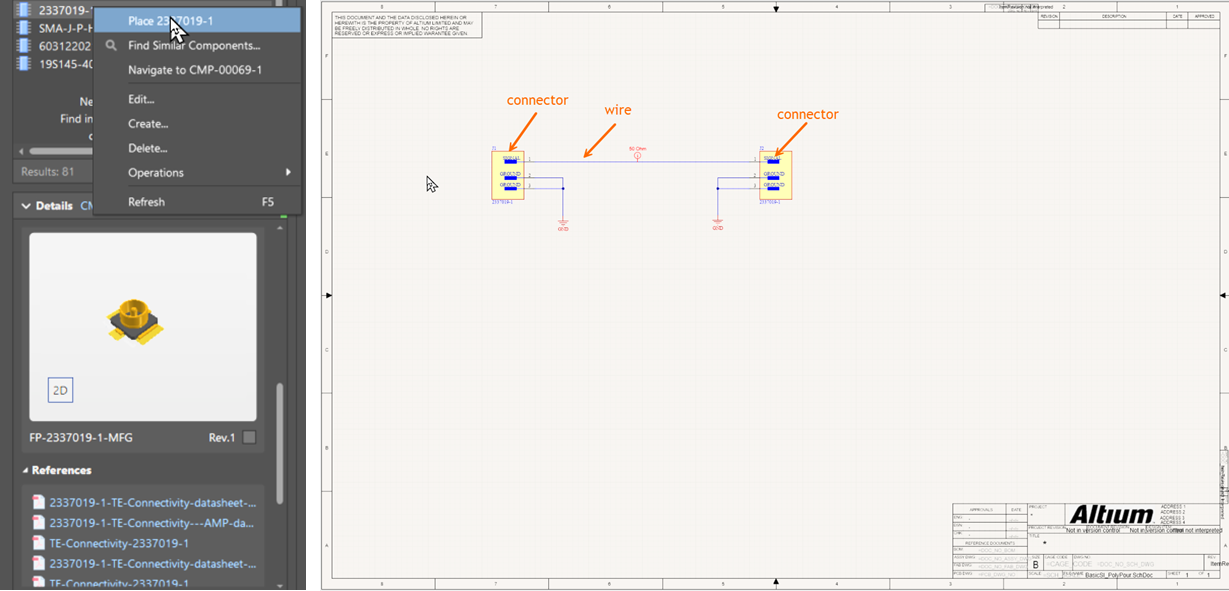
Define impedance constraints Design Directives Method: - Crie um conjunto de parâmetros para a impedância-alvo.
- Atribua um nome de classe de redes e associe-o ao fio de sinal.
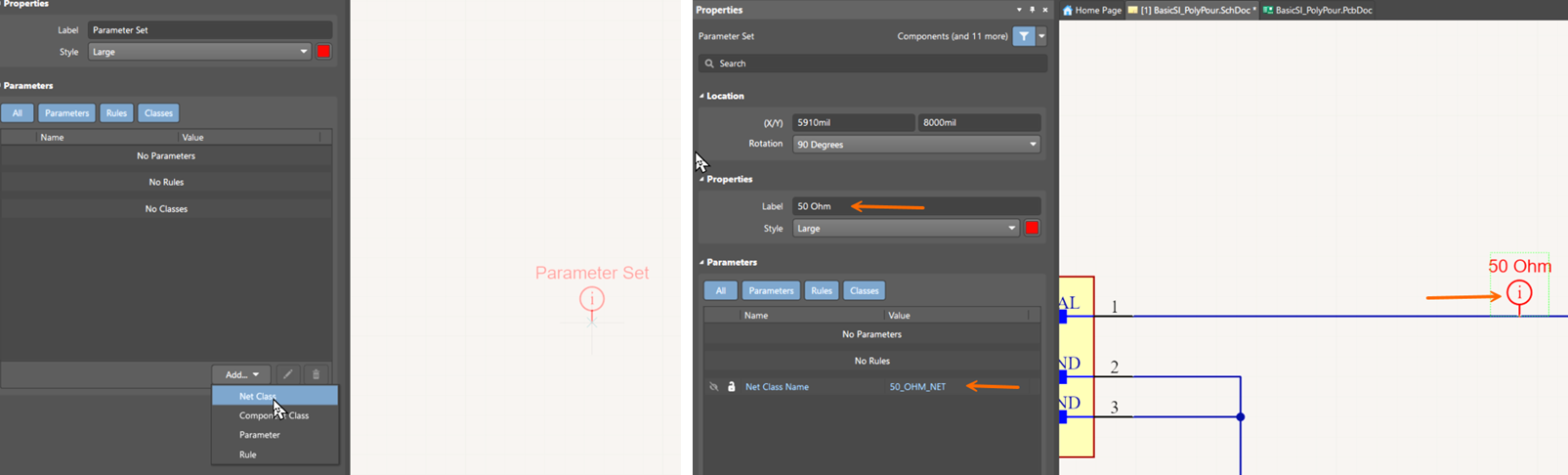
Constraint Manager Method: - Abra
Constraint Manager a partir do esquemático. - Adicione uma nova classe (por exemplo,
50OhmLine ) e atribua a rede desejada. - Na aba Física, defina a largura preferencial.
- Selecione o perfil de impedância na janela Largura da trilha.
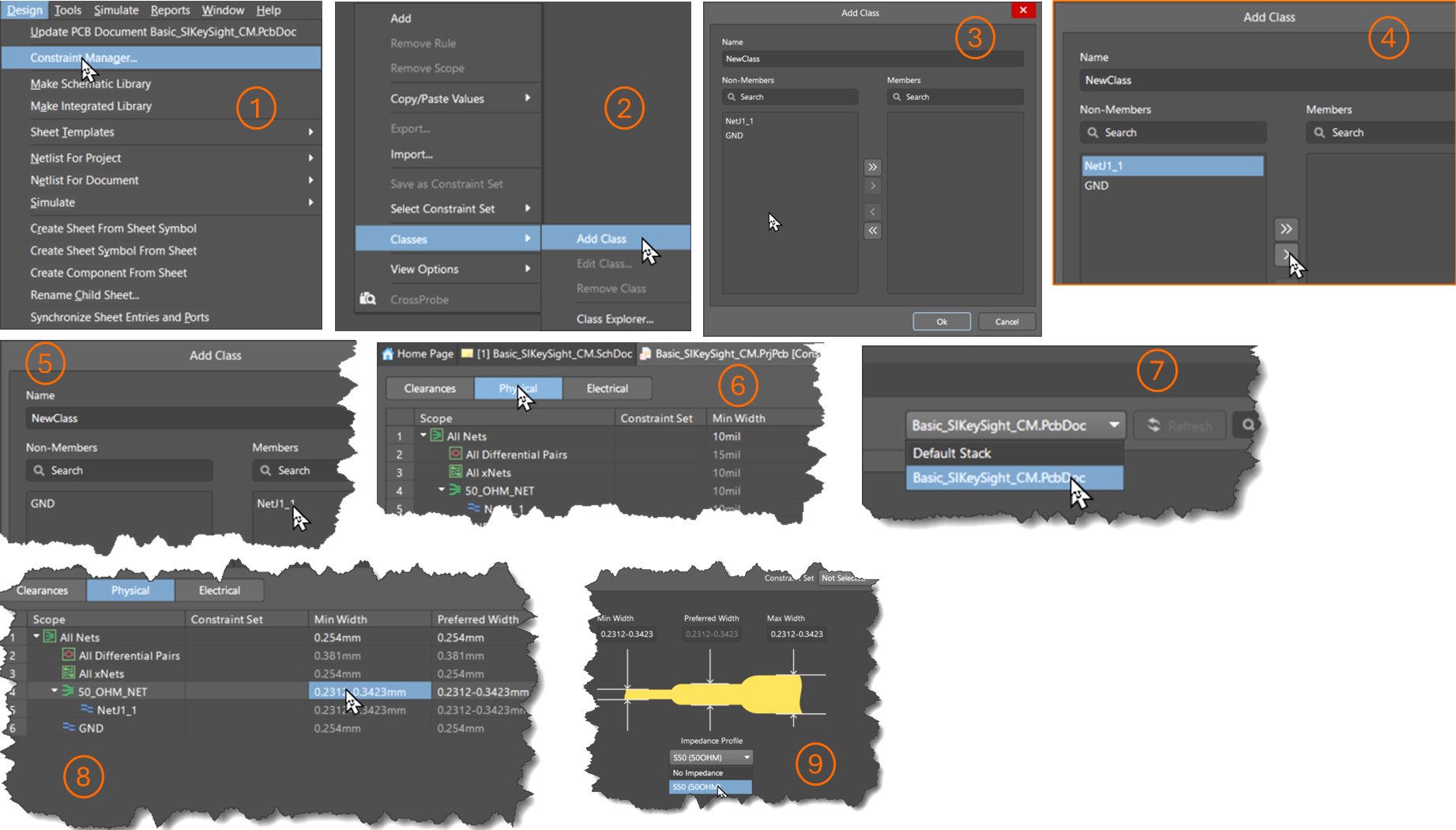
Nota: o empilhamento de camadas e o perfil de impedância devem ser criados antes de concluir esta etapa.
- Abra
Create stack-up and impedance profile - Defina o empilhamento de camadas no
*.PcbDoc - Use a calculadora de impedância da Altium ou uma ferramenta externa para determinar a largura da trilha.
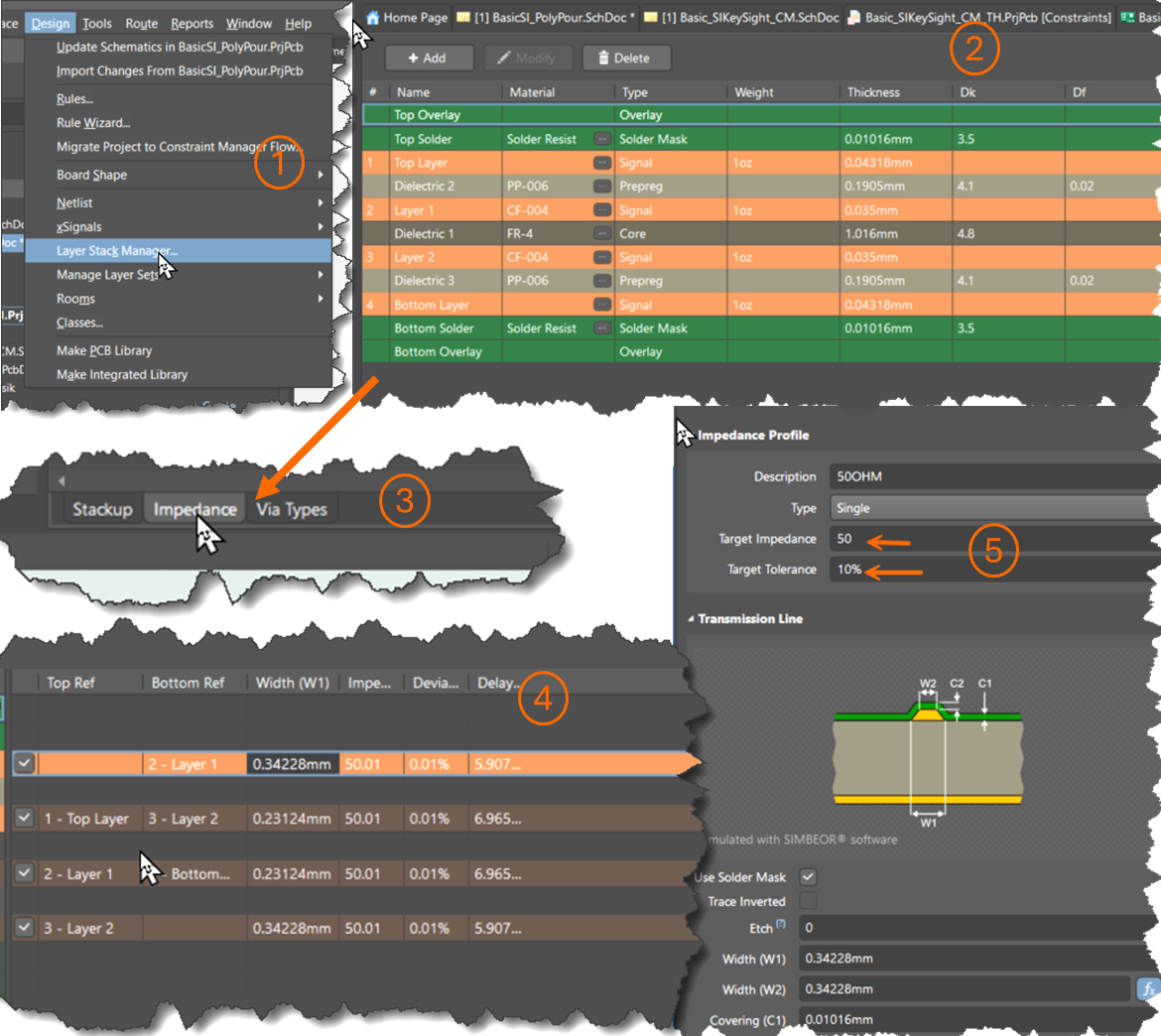
- Defina o empilhamento de camadas no
Update PCB and complete layout - Use
Generate ECO para atualizar a PCB. - Posicione os conectores no contorno da placa com o espaçamento necessário.
- Atribua os planos e os preenchimentos poligonais à rede GND.
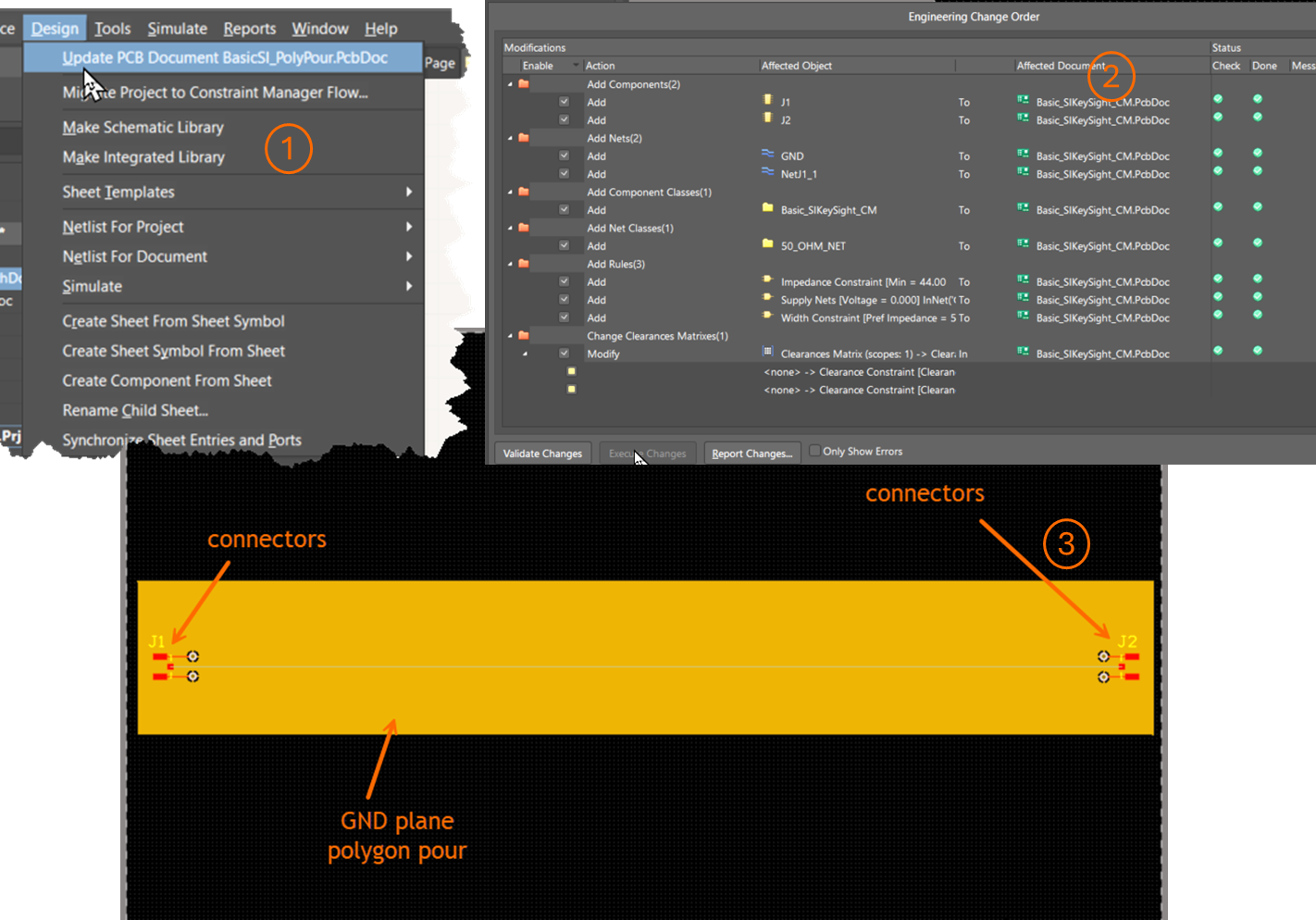
- Use
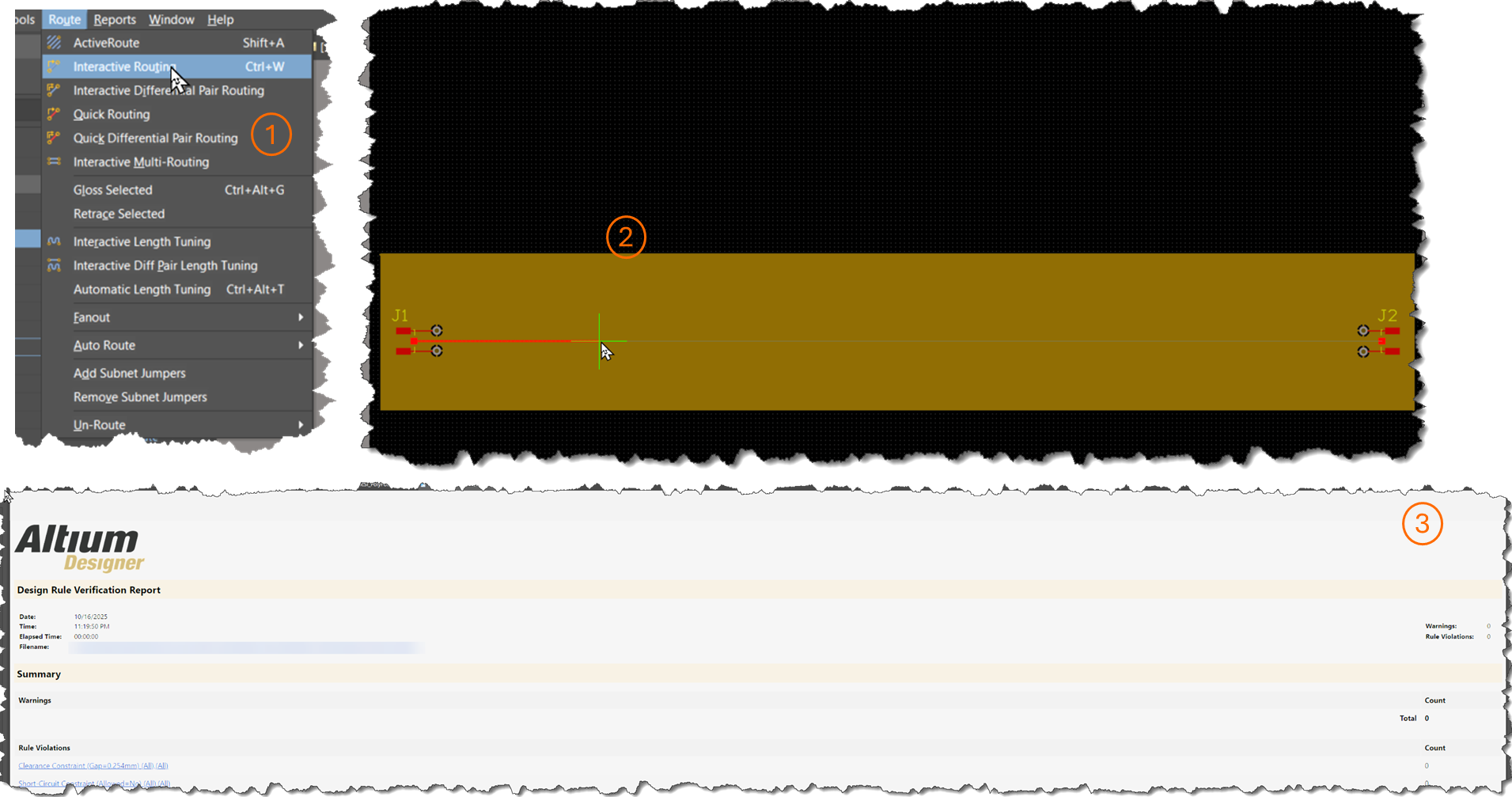
Apply design rules and validate layout - Crie uma regra de projeto para a largura da trilha usando o perfil de impedância ou cálculos externos.
- O Altium Designer aplica perfis de impedância durante o roteamento interativo por meio do
PCB Rules and Constraints Editor ou doConstraint Manager . - Conecte adequadamente os pads e as trilhas de terra.
- Execute a DRC para verificar se há erros.
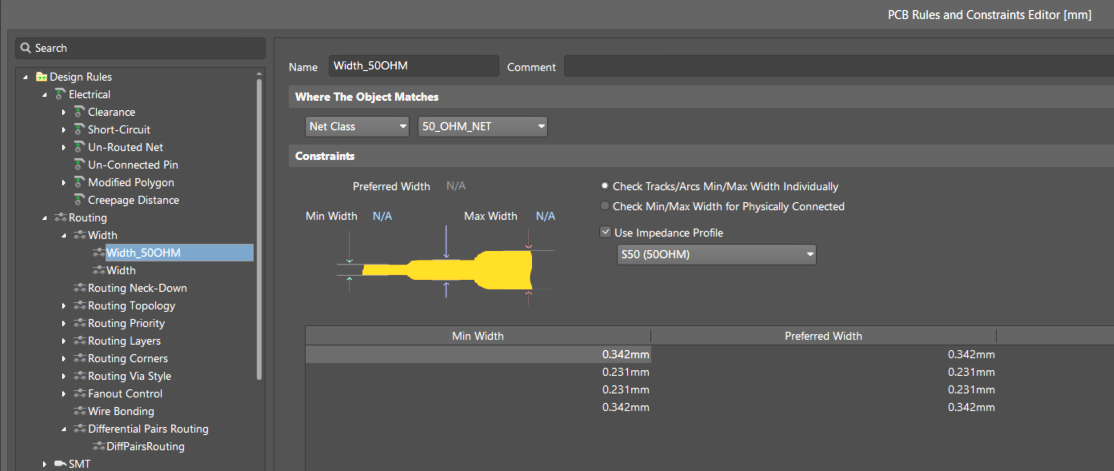
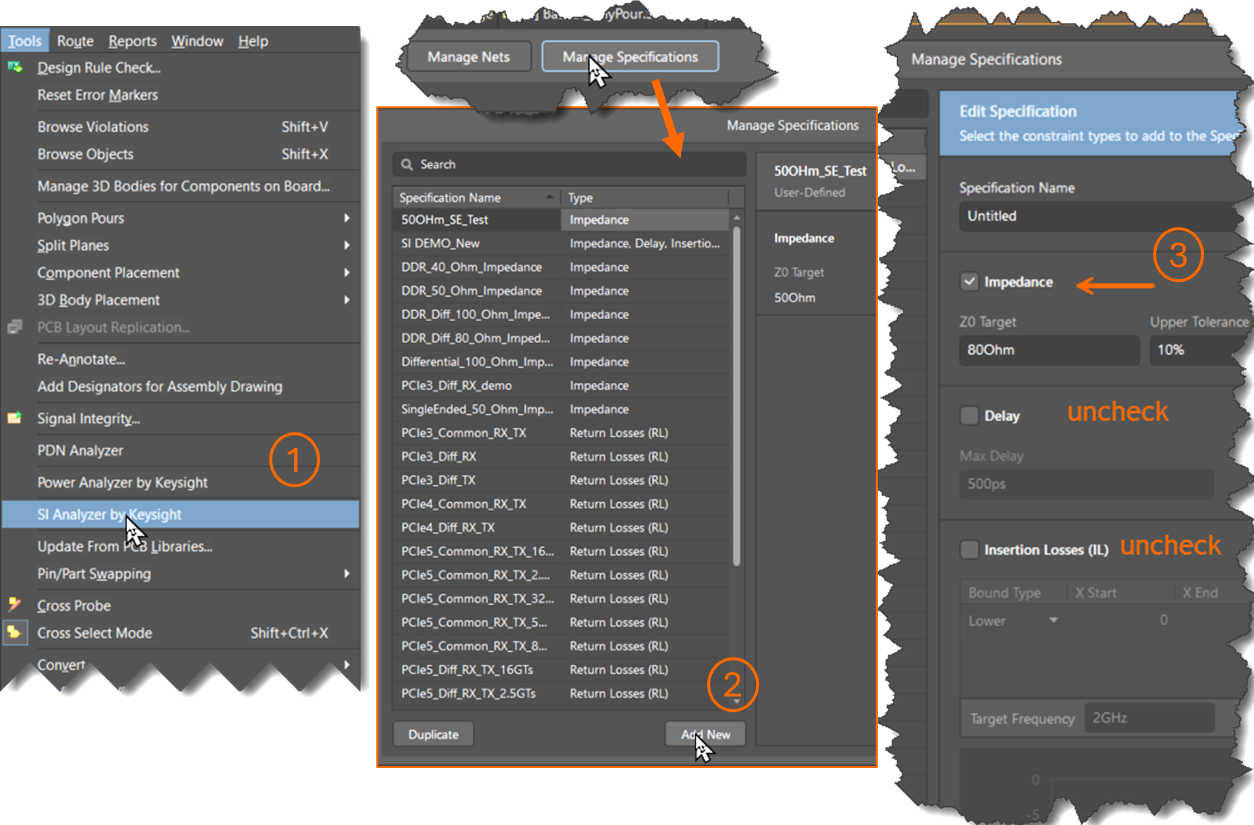
Run SI simulation and verify results - Carregue o
SI Analyzer by Keysight integrado ao Altium Designer. - Em
Manage Specifications , crie uma especificação de impedância (perda de inserção, perda de retorno e atraso podem ser ignorados). - Em
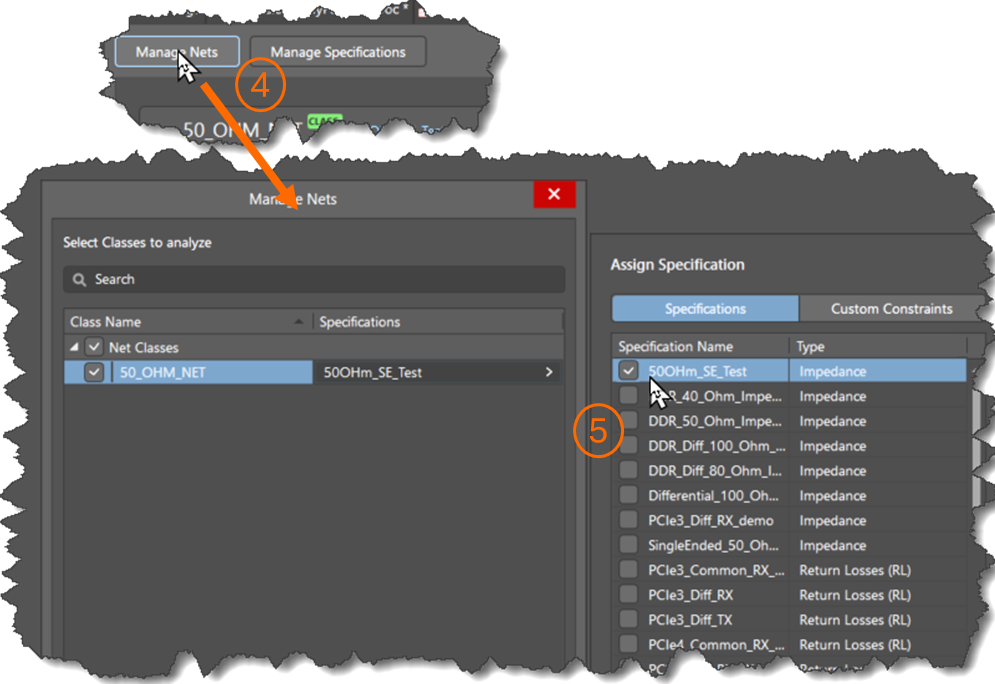
Manage Nets , atribua a especificação à rede ou classe desejada. - Clique em
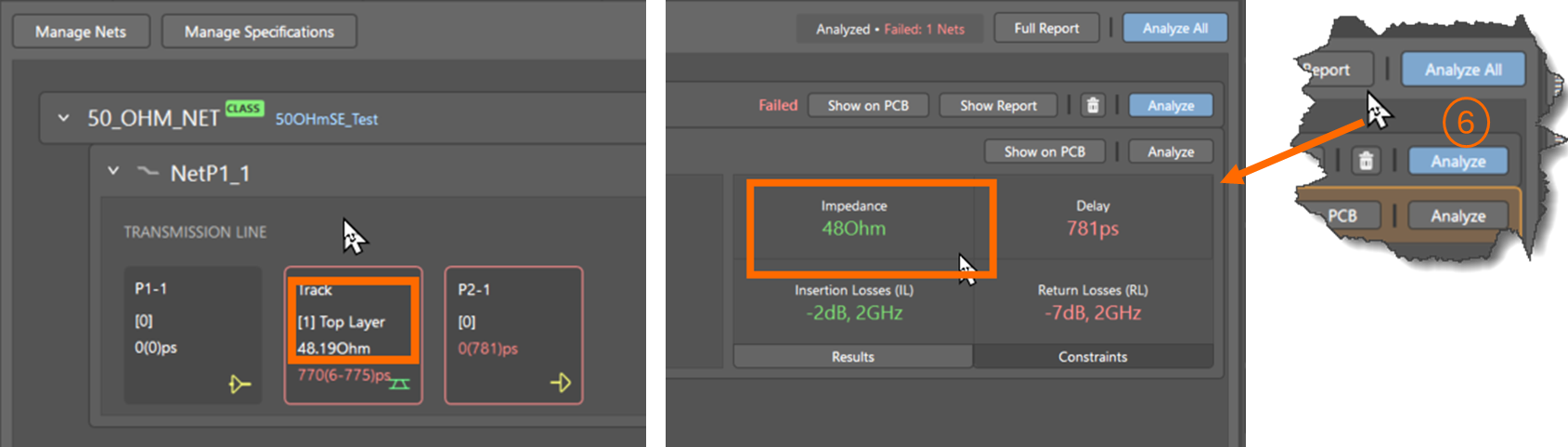
Analyze . - Confirme se a impedância atende ao valor-alvo dentro da tolerância.
- Carregue o
Observações adicionais
- Se as especificações de perda de inserção, perda de retorno ou atraso não forem definidas, o SI Analyzer poderá indicar falhas devido aos valores padrão.
- Use nomes de classe significativos (por exemplo,
50OhmLine ) para maior clareza no Gerenciador de restrições. - Calculadoras de impedância externas podem oferecer mais flexibilidade para empilhamentos de camadas complexos.
- O SI Analyzer pode ser iniciado diretamente a partir do ambiente de esquemático ou de layout de PCB no Altium Designer.
Referências
- SI Analyzer by Keysight – Apresenta a extensão SI Analyzer by Keysight, incluindo recursos, configuração e requisitos de licenciamento.
- Definição do empilhamento de camadas – Descreve como definir e configurar o empilhamento de camadas da PCB, essencial para o roteamento com impedância controlada.
- Preparação do projeto para análise de integridade de sinal – Descreve os pré-requisitos e as etapas de preparação necessários antes de executar a análise de integridade de sinal.
- Base de conhecimento: validar a impedância de transmissão calculada no empilhamento de camadas – Explica como validar os resultados de impedância do Gerenciador de empilhamento de camadas e por que eles podem diferir dos resultados de calculadoras externas.
 Localizado por IA