
KB: Solução de problemas na importação de projetos do Allegro no Altium Designer
 Altium Designer
Detalhes da solução
Falhas típicas durante importações do Allegro
Os usuários podem encontrar problemas ao importar arquivos Allegro *.brd*.dra
Dependência dos utilitários de conversão do Allegro
O Altium Designer requer, em última instância, arquivos ASCII do Allegro (*.alg) para a importação. Os arquivos binários do Allegro devem primeiro ser convertidos usando o extracta.exe, que é instalado como parte do Allegro e depende de uma licença válida do Allegro. Como esses utilitários e as DLLs de suporte não podem ser redistribuídos com o Altium Designer, a conversão deve ocorrer em um sistema no qual o Allegro esteja instalado. Depois que o projeto for convertido para o formato ASCII, o arquivo *.alg resultante poderá ser importado para o Altium Designer sem exigir o Allegro nessa máquina.
Visão geral do fluxo de conversão
Option 1 – Automatic Conversion: Use quando o Allegro e o Altium Designer estiverem instalados e licenciados na mesma máquina.Option 2 – Manual Conversion: Use quando o Allegro estiver instalado em outra máquina ou quando a conversão automática falhar. O fluxo varia conforme a versão do Altium:AD 26.1 and Later: O arquivoAllegro2Altium.batBefore AD 26.1: O processo de conversão requer arquivos de configuração adicionais, comoAllegroExportViews.txtAllegroPackageExportViews.txt
- Se não houver um sistema com o Allegro instalado disponível, considere entrar em contato com um prestador de serviços Altium que ofereça serviços de conversão do Allegro.
Etapas de conversão e importação
Option 1: Automatic Conversion (Allegro and Altium Designer installed on the same machine)
- Confirme se o Allegro está instalado (por exemplo,
C:\Cadence\SPB_17.2 - Abra o menu Iniciar e selecione
Settings . - Navegue até
System » About - Em
Device specifications , selecioneAdvanced system settings . - Na caixa de diálogo
Systems Properties ,Environment Variables... .
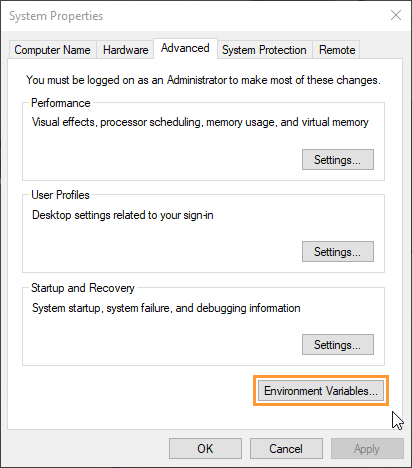
- Na seção
Systems Variables , selecione a variávelPath e clique emEdit .
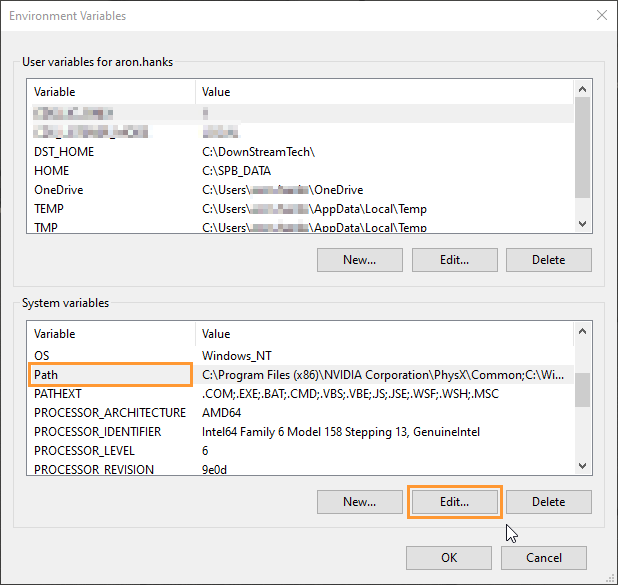
- Adicione os caminhos de instalação necessários do Allegro:
C:\Cadence\SPB_17.2\tools\binC:\Cadence\SPB_17.2\tools\pspiceC:\Cadence\SPB_17.2\tools\captureC:\Cadence\SPB_17.2\tools\pcb\binC:\Cadence\SPB_17.2\OpenAccess\bin\x64\opt
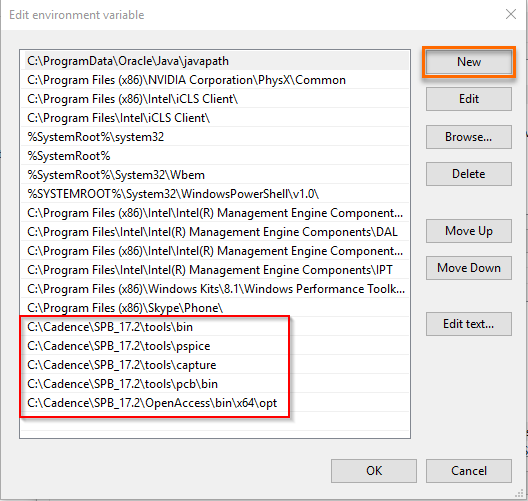
- Crie uma variável de sistema:
Name: CDSROOTValue: C:\Cadence\SPB_17.2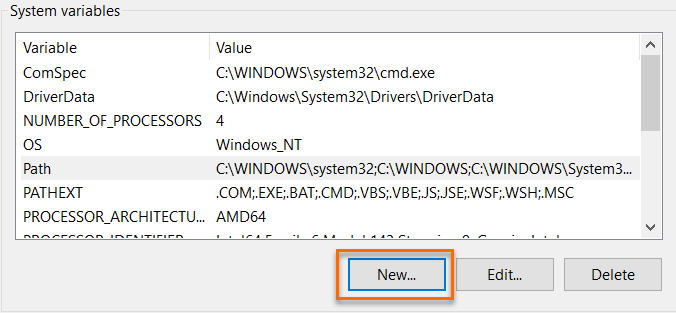
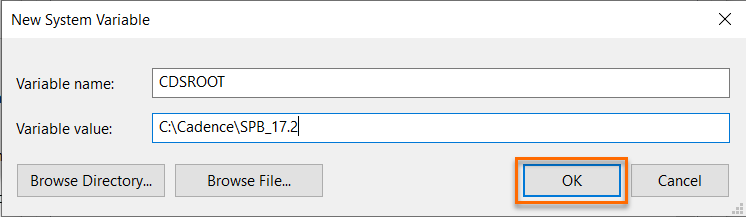
- Verifique a configuração no Prompt de Comando:
echo %CDSROOT%echo %PATH% - Reinicie o PC.
- No Altium Designer, acesse
File » Import Wizard . - Selecione
Allegro Design Files e adicione o arquivo*.brd - Avance pelo assistente e configure as opções.
- Verifique cuidadosamente
layer mapping , incluindo o empilhamento de camadas, as camadas de plano e as camadas mecânicas.Conclua o assistente e verifique o .PcbDoc
Option 2: Manual Conversion Using Allegro2Altium.bat
- Prepare os arquivos para a conversão:
- Copie o arquivo de projeto do Allegro (
*.brd*.dra - Copie
Allegro2Altium.bat
(por exemplo,C:\Program Files\Altium\AD26.8.1\System For versions prior to AD 26.1: copie também:AllegroExportViews.txtAllegroPackageExportViews.txt
- Copie o arquivo de projeto do Allegro (
- Coloque todos os arquivos em uma pasta de trabalho em uma máquina na qual o Allegro (com
extracta.exe - Abra o Prompt de Comando e navegue até a pasta de trabalho:
cd C:\WorkingFolder - Execute a conversão:
Allegro2Altium PCBName.brd - Aguarde a conclusão. Os arquivos de saída incluem:
PCBName.brd.algextract.log
- Examine
extract.log - Copie o arquivo
*.alg - Inicie o Altium Designer, selecione
File » Import Wizard e clique emNEXT na página de boas-vindas.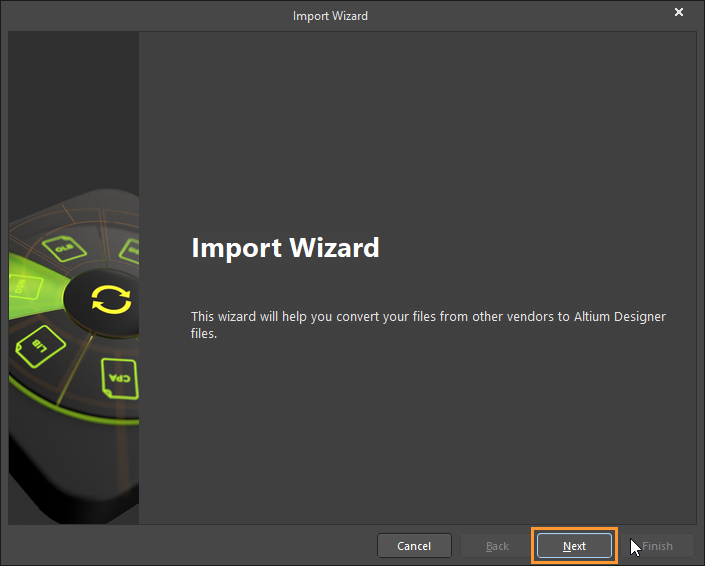
- Selecione
Allegro Design Files na caixa de diálogoSelect Type of Files to Import e clique emNext .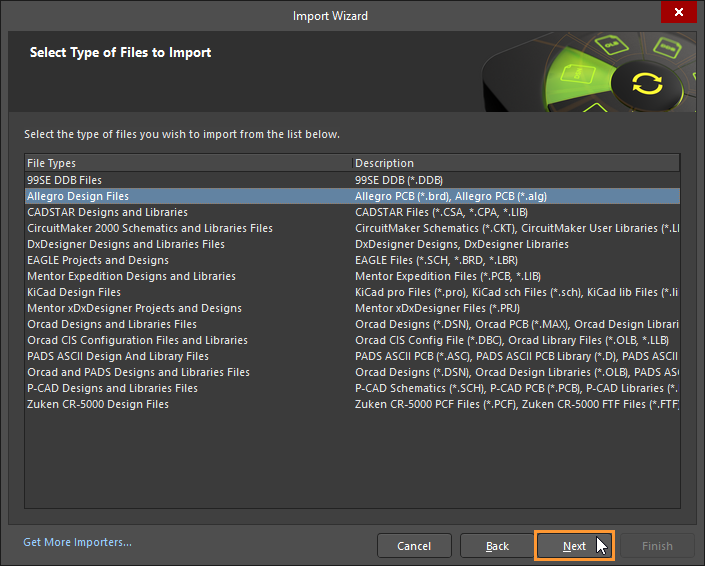
- Na caixa de diálogo
Importing Allegro Designs , clique emAdd . Navegue até o local do arquivo de projeto do Allegro (*.algOpen .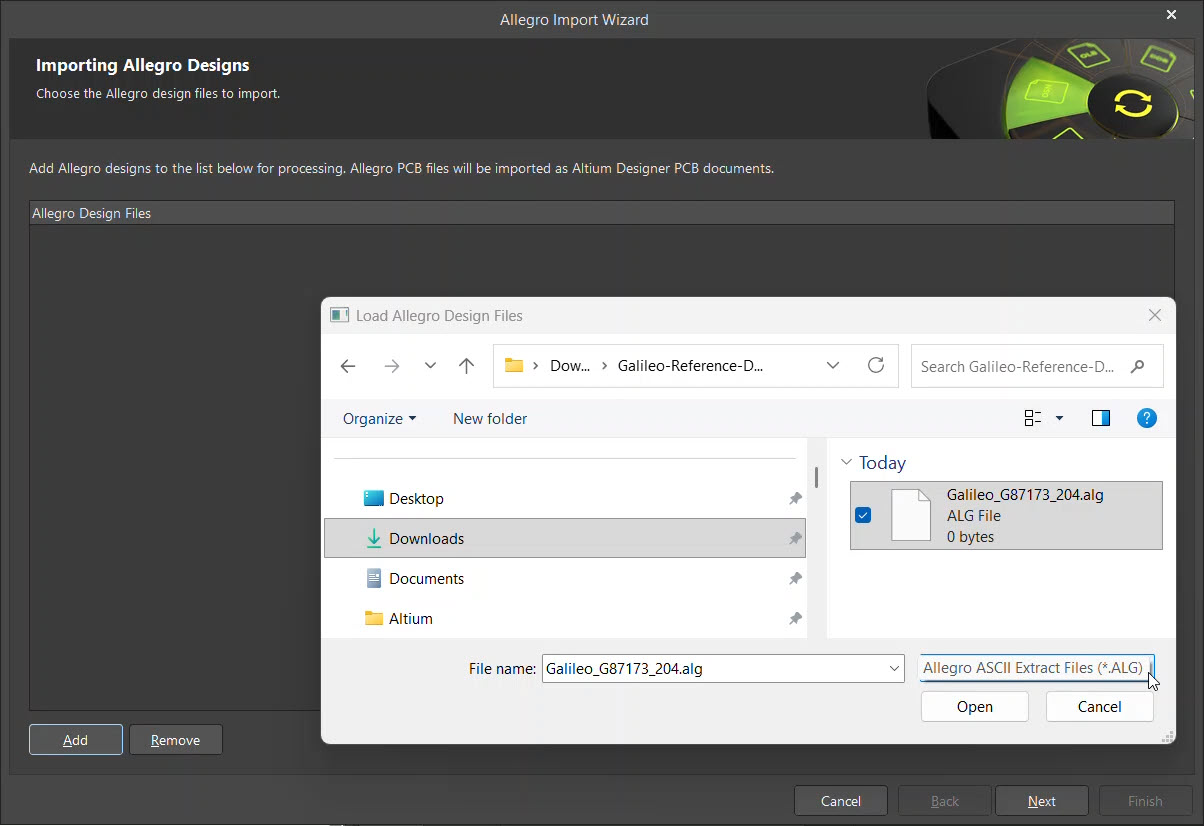
- Verifique se o arquivo correto está listado e clique em
Next .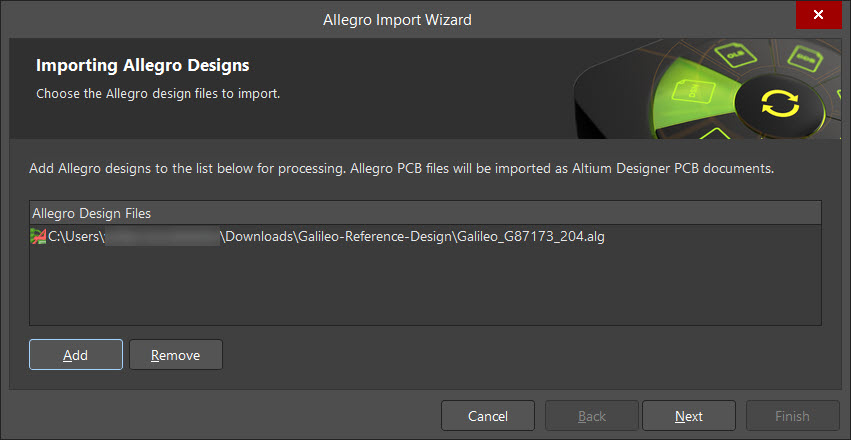
- Se disponível, adicione o arquivo
.DCFXAdd , navegando até o local do arquivo, selecionando o arquivo e clicando emOpen . Clique emNext para continuar.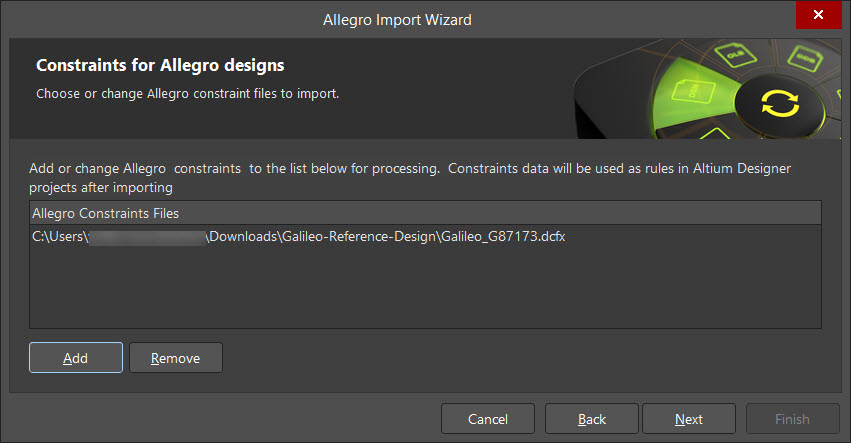
- Aguarde enquanto o Altium Designer analisa os arquivos selecionados. O progresso é exibido na página
Analyzing Files . Quando a análise é concluída, a próxima página do Assistente de Importação é aberta automaticamente. - Na caixa de diálogo
Reporting Options , selecione os arquivos de log desejados e clique emNext .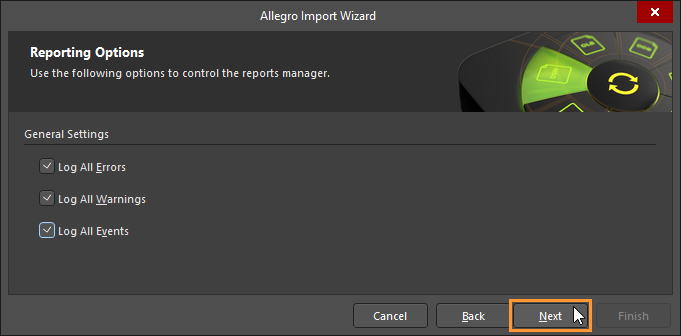
- Na caixa de diálogo
Default PCB Specific Options , defina as configurações desejadas paraPolygon Connections ,Plane Connections eAuto-Generated Objects e clique emNext .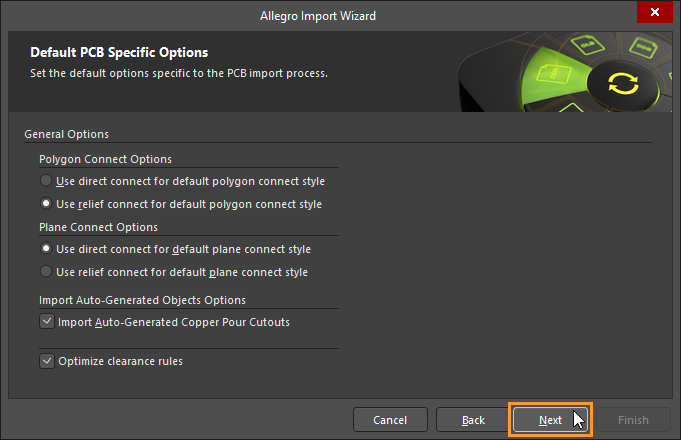
- Na caixa de diálogo
Current PCB Layer Mappings , examine os mapeamentos de camadas e faça os ajustes necessários. Para alterar um mapeamento, selecione a célula correspondente e escolha a camada desejada na lista suspensa. Depois de verificar os mapeamentos, clique emNext .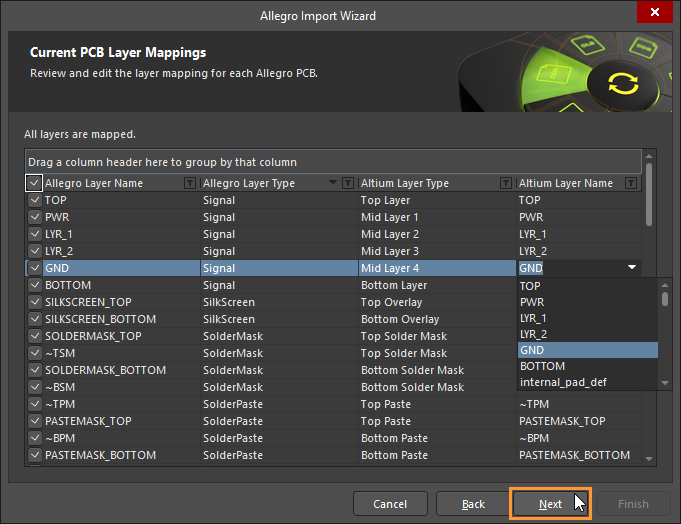
- Na caixa de diálogo
Current PCB Options , examine a estrutura do projeto de saída e especifique o diretório no qual os arquivos importados serão criados. Use o botãoBrowse Folder para selecionar oProject Output Directory . Se necessário, clique emMenu para modificar a estrutura do projeto. Clique emNext para continuar.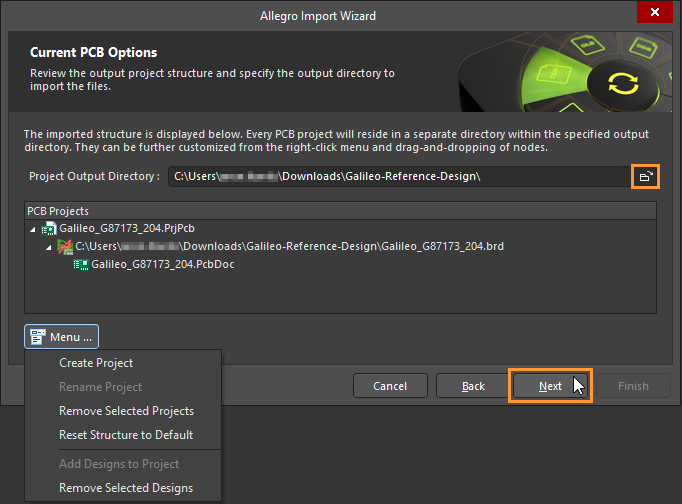
- Aguarde enquanto o Altium Designer gera o projeto importado. O progresso é exibido na janela de progresso da importação. Quando a importação estiver concluída, clique em
Finish para fechar o Assistente de Importação do Allegro.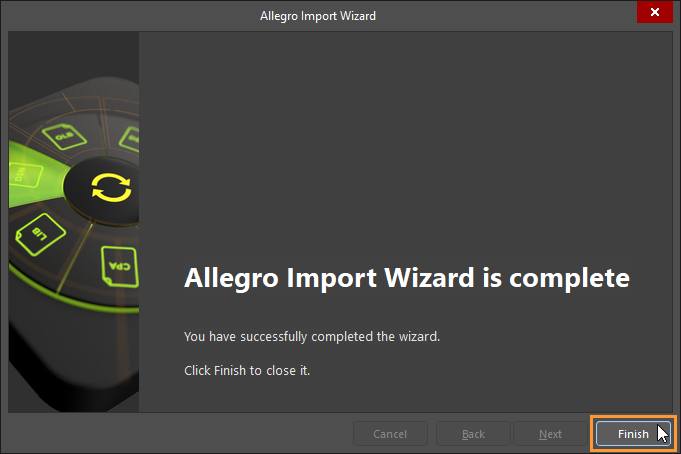
- Após a conclusão da importação, examine o projeto convertido e verifique se o projeto do Allegro foi convertido com sucesso em um
.PcbDoc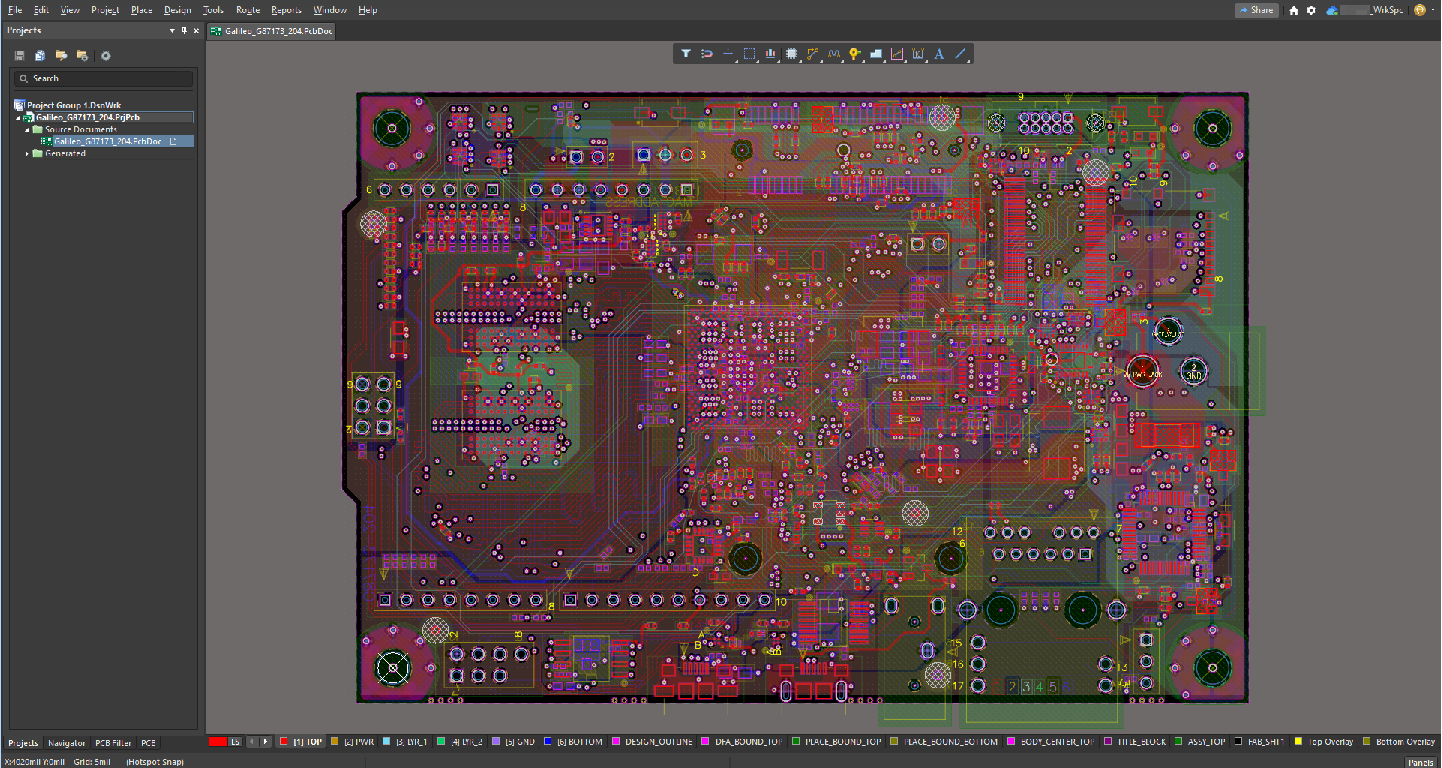
Notas adicionais
- A partir do AD 26.1, o fluxo de importação do Allegro é simplificado porque o arquivo
Allegro2Altium.bat
 Localizado por IA