KB: O ajuste interativo de comprimento não exibe a regra de destino quando a correspondência dinâmica de fase está ativada

Altium Designer Altium Designer
Ao usar o ajuste interativo de comprimento em um par diferencial, a ferramenta pode não exibir a regra de destino esperada ou os valores de comprimento necessários. Isso geralmente ocorre quando a correspondência dinâmica de fase está habilitada na regra de projeto do par diferencial. Nessa configuração, o alinhamento de fase é controlado pelo mecanismo de ajuste automático, e a ferramenta de roteamento interativo não disponibiliza as restrições de correspondência associadas. Para realizar o ajuste manual, desabilite a correspondência dinâmica de fase para que a ferramenta de ajuste interativo possa acessar e exibir a regra aplicável. Se a otimização automática de fase for necessária, mantenha a opção habilitada e utilize os recursos de ajuste automático disponíveis.

Detalhes da solução

O ajuste interativo não exibe os comprimentos-alvo

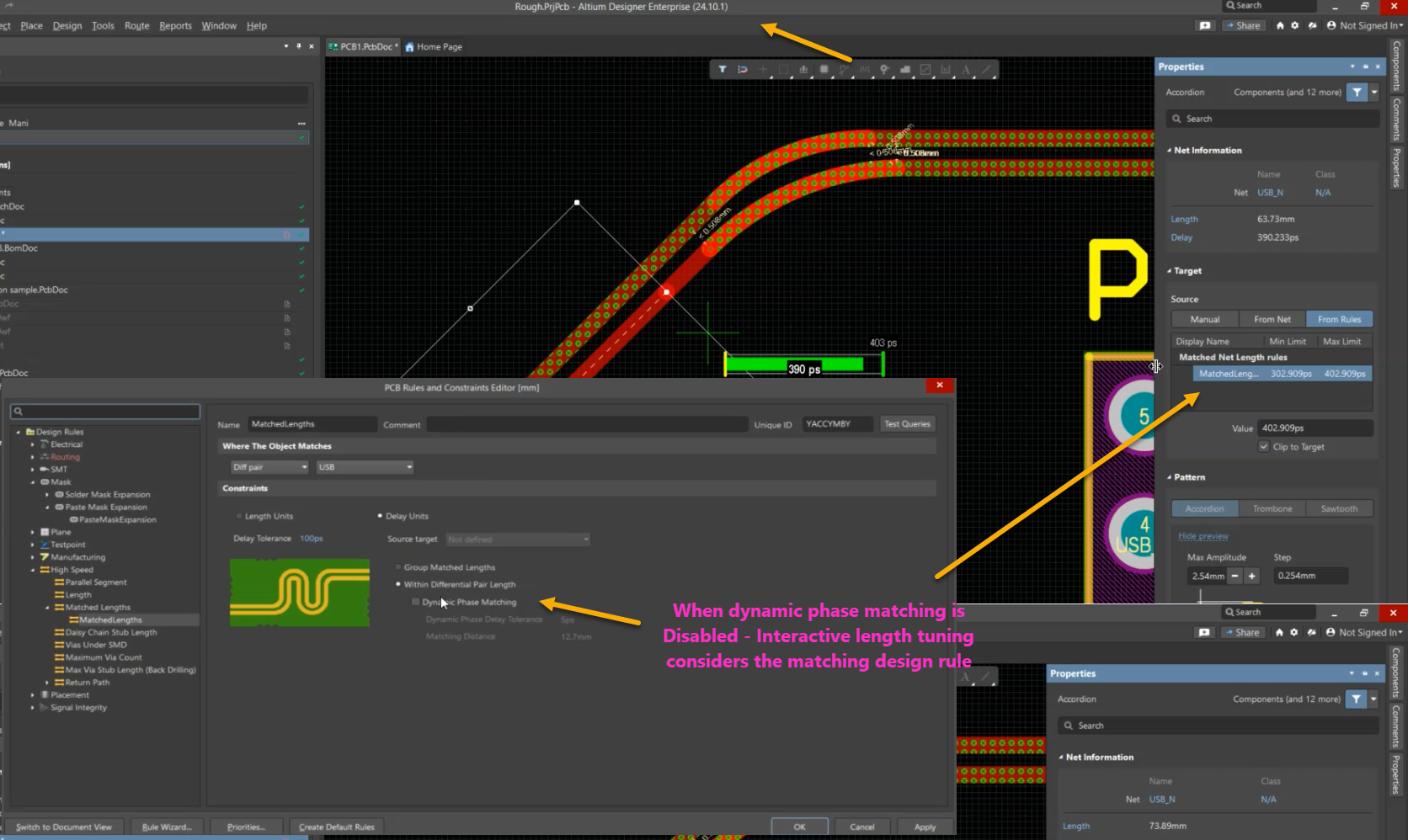
Os clientes podem observar que Interactive Length Tuning (U+R) não exibe uma regra-alvo ao tentar ajustar manualmente um par diferencial. Como resultado, o comprimento da trilha mais curta não pode ser equalizado manualmente, pois a ferramenta de ajuste não mostra o comprimento-alvo necessário nem as informações de equalização. Se Dynamic Phase Matching estiver desativado, a regra-alvo ficará visível e o ajuste manual funcionará conforme o esperado.

O alinhamento automático de fase controla o ajuste

Esse comportamento é esperado. Quando Dynamic Phase Matching está ativado, a equalização de fase é gerenciada por um mecanismo de ajuste automático. Como o sistema é responsável por manter o alinhamento de fase, a ferramenta de ajuste interativo não consulta nem exibe a regra de equalização de comprimentos associada durante o roteamento manual. Enquanto essa opção estiver ativa, devem ser usados métodos de ajuste automático em vez do ajuste manual.

Selecione o método de ajuste adequado

  • Desative Dynamic Phase Matching se precisar ajustar manualmente o par diferencial usando Interactive Length Tuning.
  • Mantenha Dynamic Phase Matching ativado se a otimização automática de fase for necessária e use as ferramentas de ajuste automático fornecidas pelo software.

Configure a regra e realize o ajuste

  1. Abra o editor de regras de projeto de PCB.
  2. Acesse a regra de roteamento de pares diferenciais que contém as configurações de equalização de comprimentos e de fase.
  3. Selecione a regra de par diferencial aplicável.
  4. Localize a opção Dynamic Phase Matching.
  5. Se for necessário realizar o ajuste manual, desmarque a caixa de seleção Dynamic Phase Matching.


    Altium Designer PCB Editor showing routed tracks with length tuning and the PCB Rules and Constraints Editor, where Dynamic Phase Matching is disabled so interactive length tuning follows the matching design rule.

  6. Salve ou aplique as alterações na regra.
  7. Retorne ao editor de PCB.
  8. Selecione a trilha mais curta do par diferencial.
  9. Pressione U+R para iniciar Interactive Length Tuning.
  10. Verifique se a regra-alvo e os valores de comprimento necessários são exibidos.
  11. Adicione estruturas de ajuste até atingir a meta de equalização necessária.
  12. Se desejar, reabra a regra e reative Dynamic Phase Matching após concluir o ajuste manual.
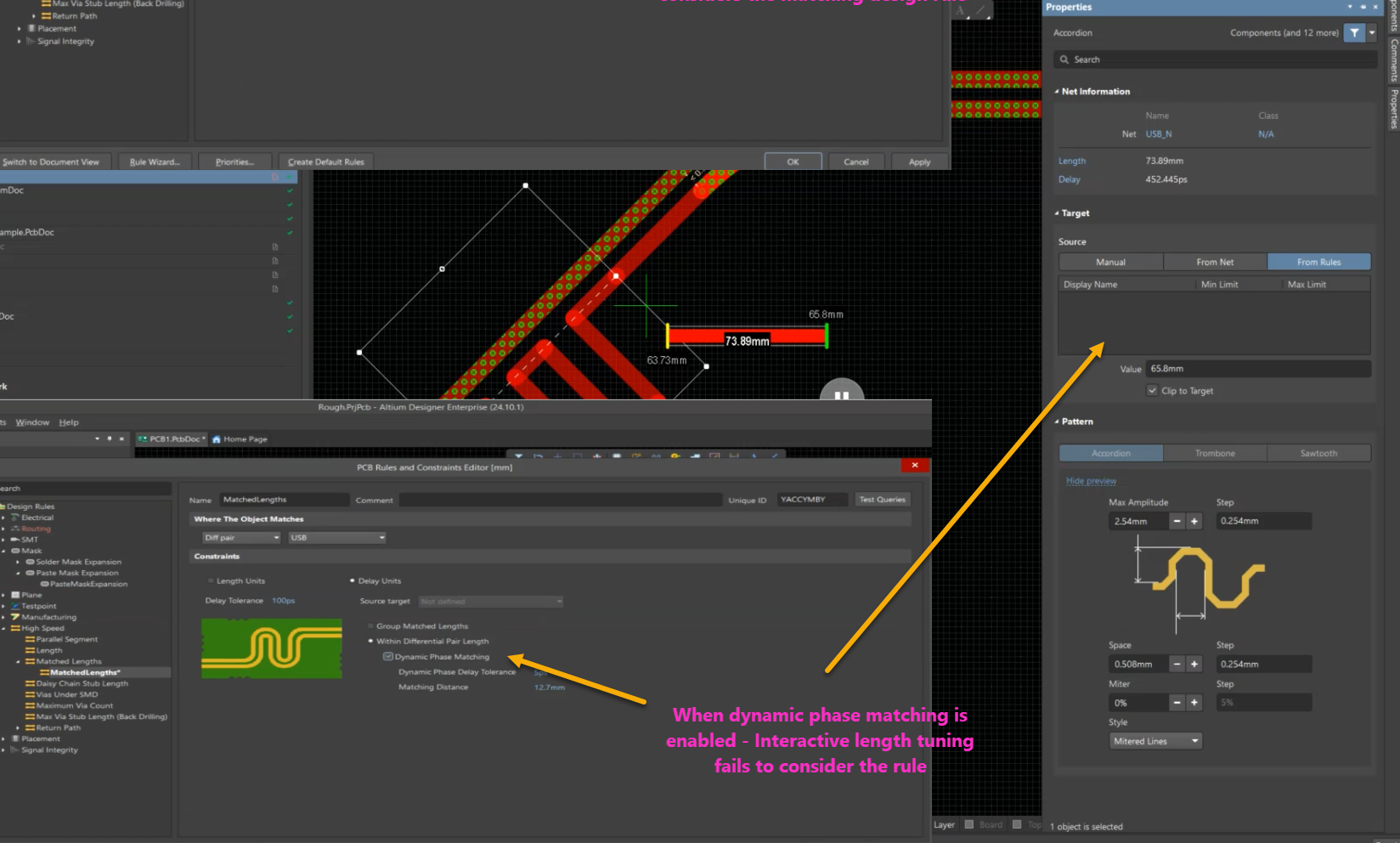

    Altium Designer PCB Editor with PCB Rules and Constraints Editor showing Dynamic Phase Matching enabled; interactive length tuning is applied, but the annotation notes the matching design rule is not considered during tuning.

  13. Se Dynamic Phase Matching permanecer ativado, use Auto-Length Tuning ou Auto-Phase Tuning para ajustar o par diferencial automaticamente.

Observações adicionais

O ajuste interativo manual e a Equalização Dinâmica de Fase destinam-se a fluxos de trabalho de ajuste diferentes. Quando a Equalização Dinâmica de Fase está ativada, o ajuste automático controla o alinhamento de fase e o ajuste interativo não exibe a meta de equalização correspondente.

Referências

AI-LocalizedLocalizado por IA
Caso encontre um problema, selecione o texto/imagem e primaCtrl + Enterpara nos enviar o seu feedback.