
KB: Imprimir informações de variantes no PDF do esquemático
 Altium Designer
Detalhes da solução
As informações de variantes não aparecem nas impressões de esquemáticos geradas por tarefas de saída ou por impressão direta em PDF. Os usuários esperam que detalhes específicos das variantes (como alterações nos componentes) apareçam na saída do esquemático, mas eles estão ausentes.
Root Cause
Ao gerar impressões de esquemáticos no Altium Designer, as informações de variantes podem não aparecer no PDF de saída se forem utilizadas configurações ou métodos incorretos. Isso geralmente acontece ao imprimir diretamente por Arquivo → Imprimir, que não aplica variantes. A impressão direta utiliza a visualização lógica do esquemático (visualização original do editor) e não aplica variantes. Se a fonte de dados na tarefa de saída estiver definida como Todos os documentos SCH, serão impressos esquemáticos não compilados, sem os detalhes das variantes. As variantes só se aplicam a visualizações compiladas (documentos físicos).
Solution Overview
Use
- A opção
drawing style da variante esteja configurada. - A fonte de dados esteja definida como
Project Physical Documents . - As variantes estejam visíveis em
Variant Editor . - As configurações do Smart PDF incluam
Project Physical Structure e a variante atribuída.
Checklist
✅ Os indicadores de variante (por exemplo, cruzes vermelhas) estão visíveis no editor de esquemáticos.
✅ A fonte de dados na tarefa de saída está definida como Documentos físicos do projeto.
✅ A variante correta está ativa no Editor de variantes.
✅ O assistente do Smart PDF está com a opção Estrutura física do projeto habilitada e a variante correta atribuída.
Steps to Resolve
Ao gerar impressões de esquemáticos no Altium Designer, as informações de variantes podem não aparecer no PDF de saída se forem utilizadas configurações ou métodos incorretos. Isso geralmente acontece ao imprimir diretamente por Arquivo → Imprimir, que não aplica variantes. Para garantir que as variantes sejam incluídas, siga estas etapas:
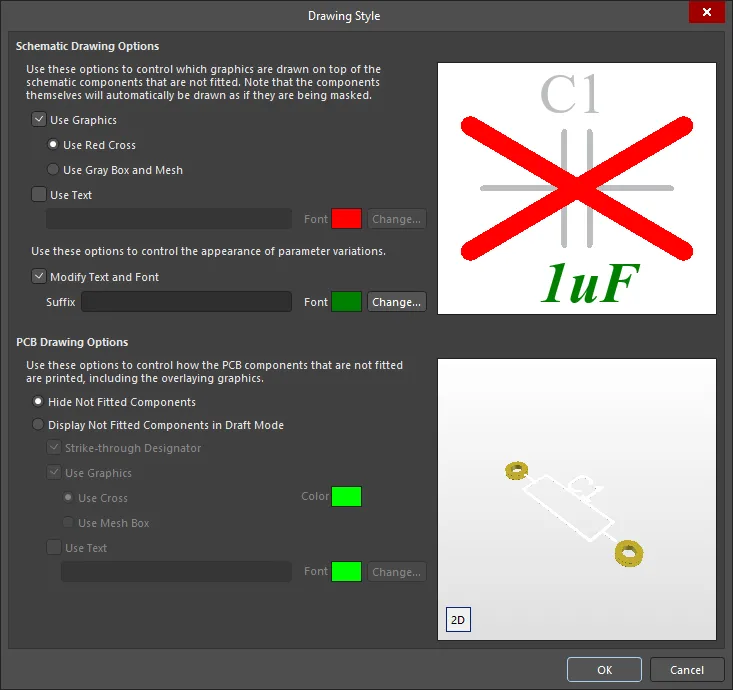
Verify Variant Drawing Style
- Abra
Variant Manager no Altium Designer. - Verifique se a variante exibe os indicadores corretos (por exemplo, marcas de cruz vermelhas) no editor de esquemáticos.
- Configure
Drawing Style para a variante conforme necessário.
Set Data Source in Output Job
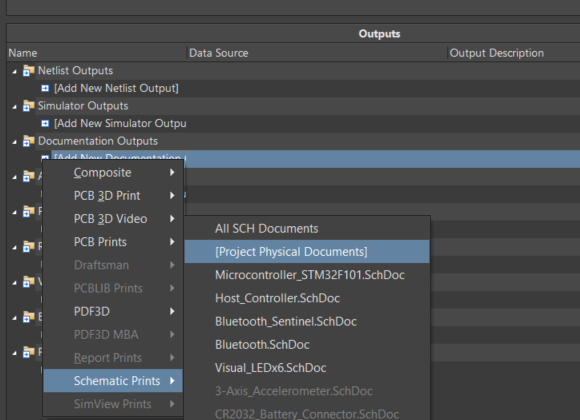
- Abra a configuração de
Output Job . - Para
Schematic Prints , definaData Source comoProject Physical Documents (visualização compilada). - Selecione a variante desejada nas configurações da tarefa de saída.
Confirm Variants in Variant Editor
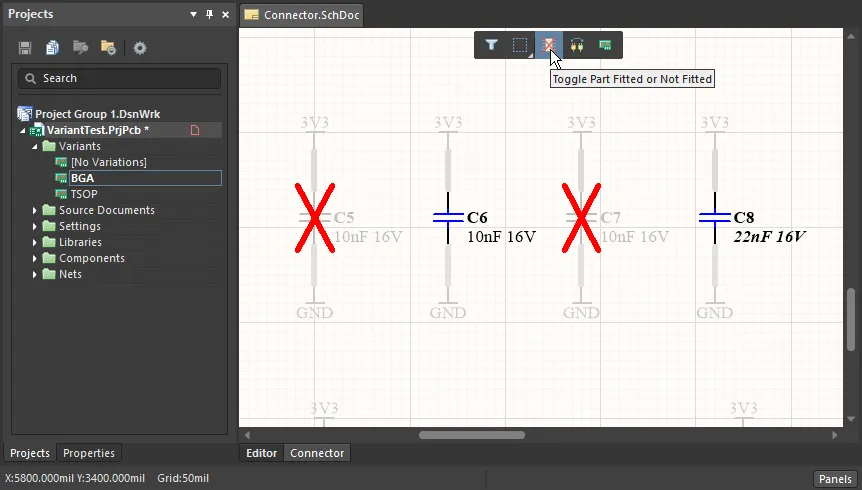
- Alterne para o Editor de variantes e verifique se a variante correta está ativa.
- Certifique-se de que os componentes reflitam as alterações pretendidas para a variante selecionada.
Smart PDF Settings
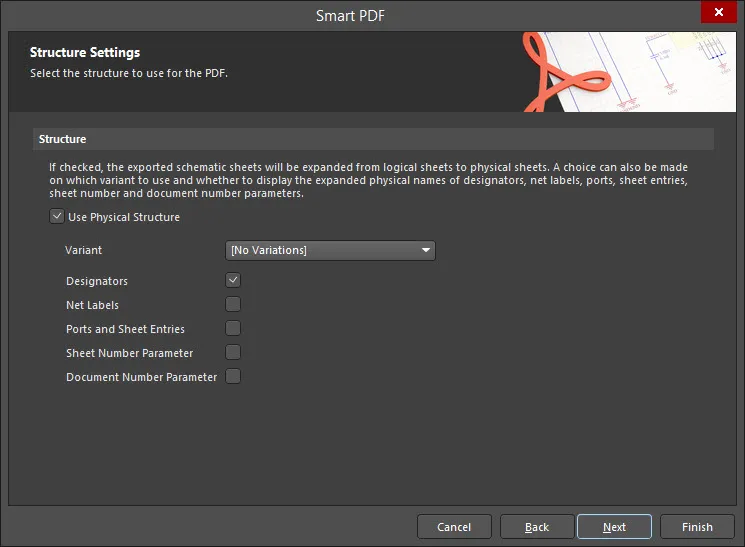
- Se estiver usando
File » Smart PDF , habiliteProject Physical Structure no assistente do Smart PDF. - Atribua a variante correta antes de gerar o PDF.
 Localizado por IA