
KB: Como resolver o aviso de arquivos externos encontrados para este projeto durante a migração para o Altium 365
 Altium Designer
Detalhes da solução
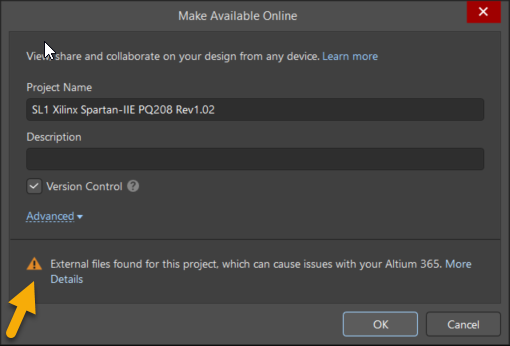
Durante a migração do projeto, vejo um aviso como “Foram encontrados arquivos externos para este projeto que podem causar problemas no seu Workspace do Altium 365.” Não está claro por que o aviso aparece ou quais problemas ele pode causar.
Root Cause
Esse aviso ocorre porque alguns arquivos do projeto estão localizados fora da pasta principal do projeto ou do repositório. Esses arquivos são referenciados por caminhos absolutos e aparecem com um ícone de seta de atalho no painel Projects. Durante a migração, o Altium 365 detecta esses arquivos e avisa que os commits que envolvem arquivos externos podem não ser reconhecidos, resultando em um histórico incompleto ou na ausência de dados do projeto.
Resolution Overview
Mova todos os arquivos externos para a estrutura de pastas do projeto e adicione-os novamente para que usem referências relativas. Isso garante vínculos corretos, rastreamento completo pelo controle de versão e uma migração tranquila para o Altium 365.
Step-by-Step Resolution
-
- Abra o projeto no Altium Designer.
- Procure arquivos com um
small arrow icon no painel Projects.
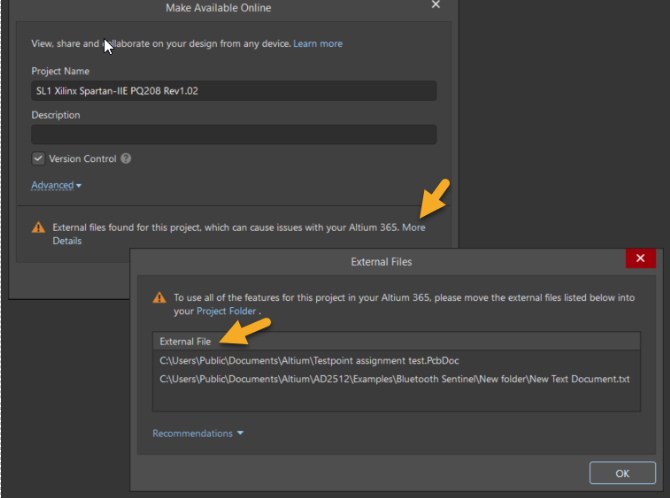
- Se estiver realizando a migração, clique em
More Details na janela de aviso para ver uma lista dos arquivos externos e seus caminhos.
-
- Abra o Explorador de Arquivos/Finder e localize cada arquivo externo usando o caminho exibido.
- Mova cada arquivo para a pasta principal do projeto ou para uma subpasta adequada (por exemplo,
Schematics ,Source ). - Verifique se o arquivo agora está dentro da estrutura de diretórios do projeto.
-
- Remova a referência externa desatualizada no Altium Designer, se necessário.
- Clique com o botão direito do mouse no projeto »
Add Existing to Project » selecione o arquivo no novo local no disco. - Salve o projeto e faça o commit.
-
- Tente realizar a migração novamente.
- Confirme que o aviso sobre arquivos externos não aparece mais.
- Após a migração, confirme que todos os documentos estão visíveis e sob controle de versão normalmente.
Additional Notes & Best Practices
- Os commits que envolvem arquivos externos podem não ser exibidos no Altium 365, pois o processo de migração reconhece apenas alterações dentro da pasta do projeto.
- Manter todos os arquivos dentro do diretório do projeto garante consistência a longo prazo, especialmente em ambientes colaborativos.
- Antes da migração, revise o projeto em busca de referências absolutas, especialmente em projetos mais antigos ou legados.
- Evite armazenar arquivos de projeto vinculados na Área de Trabalho, na pasta Downloads, em unidades de rede ou em outros locais externos.
- Mantenha uma estrutura de pastas limpa e organizada para todos os documentos de projeto antes de realizar operações de controle de versão.
Related Resources
- Nota da documentação sobre referências relativas
- Nota da documentação sobre o efeito dos arquivos externos na migração de projetos
- Base de conhecimento: adicionar novamente um projeto ao controle de versão do Altium 365 sem problemas
- Base de conhecimento: como remover arquivos PrjPcb duplicados do repositório do Workspace do Altium 365
 Localizado por IA