
KB: Como desativar o acesso HTTP ao Altium Enterprise Server
 Altium On-Prem Enterprise Server
Detalhes da solução
Clientes relatam que alguns usuários do AES conseguem acessar o servidor apenas via HTTP, enquanto outros se conectam por HTTPS, resultando em um comportamento de acesso inconsistente e, às vezes, inseguro.
Why External HTTP Access Causes the Issue
O AES disponibiliza serviços por HTTP e HTTPS. Quando o acesso HTTP externo (porta 9780) permanece aberto por meio de associações do IIS ou permissões do firewall, as máquinas clientes podem encaminhar o tráfego por HTTP em vez de HTTPS. O AES requer a associação HTTP localhost:9780 para comunicação interna, portanto, essa associação deve ser mantida. O comportamento inconsistente dos clientes pode resultar de preferências de roteamento do navegador, configurações em cache ou regras de rede quando o HTTP externo permanece disponível.
Recommended Actions
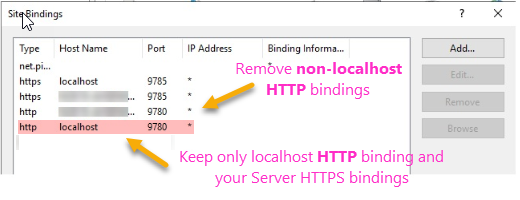
- Desative todas as associações HTTP externas, exceto localhost:9780.
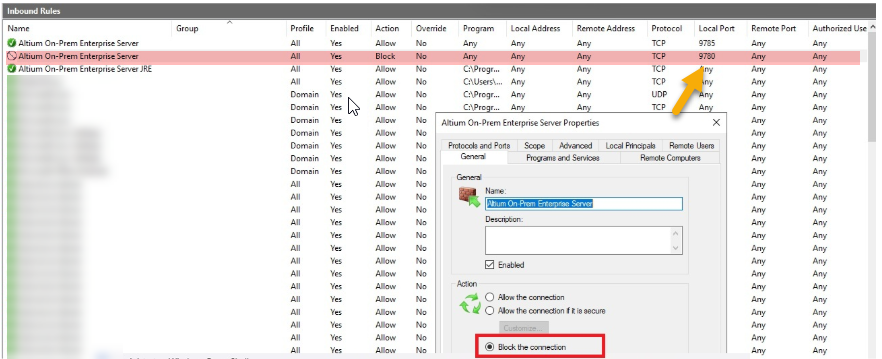
- Bloqueie o acesso externo à porta 9780 no firewall do servidor.
- Opcionalmente, configure o IIS URL Rewrite para redirecionar as solicitações HTTP recebidas para HTTPS.
- Reinicie os serviços relacionados ao AES após aplicar as alterações de configuração.
How to Perform the Required Changes
- Abra o Gerenciador do IIS no servidor que hospeda o AES.
- Selecione o site do AES e abra
Bindings . - Remova todas as associações HTTP (porta 9780), exceto
localhost:9780 . - Mantenha a associação localhost intacta, pois as operações internas do AES dependem dela.
- Abra o Windows Defender Firewall no servidor do AES.
- Certifique-se de que o serviço de firewall esteja em execução.
- Acesse
Inbound Rules . - Localize a regra chamada
Altium On‑Prem Enterprise Server (Local Port 9780) . - Edite a regra para bloquear conexões de clientes externos.
- Abra o Gerenciador do IIS.
- Selecione o site do AES e abra
URL Rewrite . - Configure uma regra para redirecionar o tráfego HTTP para HTTPS.
- Aplique a regra.
Consulte este artigo para obter instruções detalhadas: Configuração do IIS URL Rewrite
Use os comandos simplificados a seguir para verificar se a porta 9780 ainda está acessível a partir de um PC cliente após aplicar as alterações de configuração:
powershell -command "Test-NetConnection <ServerNameOrIP> -Port 9780"
Você também pode usar:
Test-NetConnection <ServerNameOrIP> -Port 9780telnet <ServerNameOrIP> 9780curl http://<ServerNameOrIP>:9780
Post‑Configuration Requirement
- Reinicie
Altium DXP App Server Pinger (serviços do Windows) - Reinicie
Altium Elastic Search (serviços do Windows) - Execute um
IIS reset
Additional Notes
- Certifique-se de que um certificado SSL válido esteja instalado para a associação HTTPS.
- Reiniciar os componentes do AES geralmente resolve os problemas de acesso após a modificação das configurações do IIS ou do firewall.
- O tráfego HTTP de localhost é necessário para a comunicação interna do AES; desativá-lo pode impedir o funcionamento correto do sistema.
- Se for necessário remover completamente o HTTP de localhost, fique à vontade para enviar uma solicitação de melhoria diretamente pelo BugCrunch: Novas ideias.
 Localizado por IA