
KB: Evite falhas no backup do Enterprise Server causadas por pouco espaço em disco
 Altium On-Prem Enterprise Server
Detalhes da solução
Falhas de backup causadas por baixa capacidade de disco
Durante as operações de backup do Altium On-Prem Enterprise Server (AES), o processo pode falhar se o espaço disponível em disco no servidor se esgotar. Isso é comum em servidores que armazenam grandes volumes de dados de projeto e recebem commits diários frequentes de vários usuários. Falhas de backup causadas por pouco espaço em disco podem resultar em backups incompletos, interrupções de serviço e possível perda de dados.
Consumo de espaço temporário durante as operações de backup
O processo de backup do AES consome espaço temporário adicional em disco, além do tamanho do arquivo ZIP de backup final. Isso inclui o armazenamento temporário usado durante a preparação e o processamento dos dados. Portanto, ter espaço livre em disco equivalente ao tamanho do backup anterior ainda pode ser insuficiente, especialmente em ambientes com rápido crescimento de dados.
Como evitar falhas relacionadas ao espaço em disco
- Verifique regularmente o Health Monitor do AES e examine a seção
System Resources . Certifique-se de que todos os indicadores estejam verdes. Se aparecerem status de aviso ou erro, verifique a capacidade do disco.
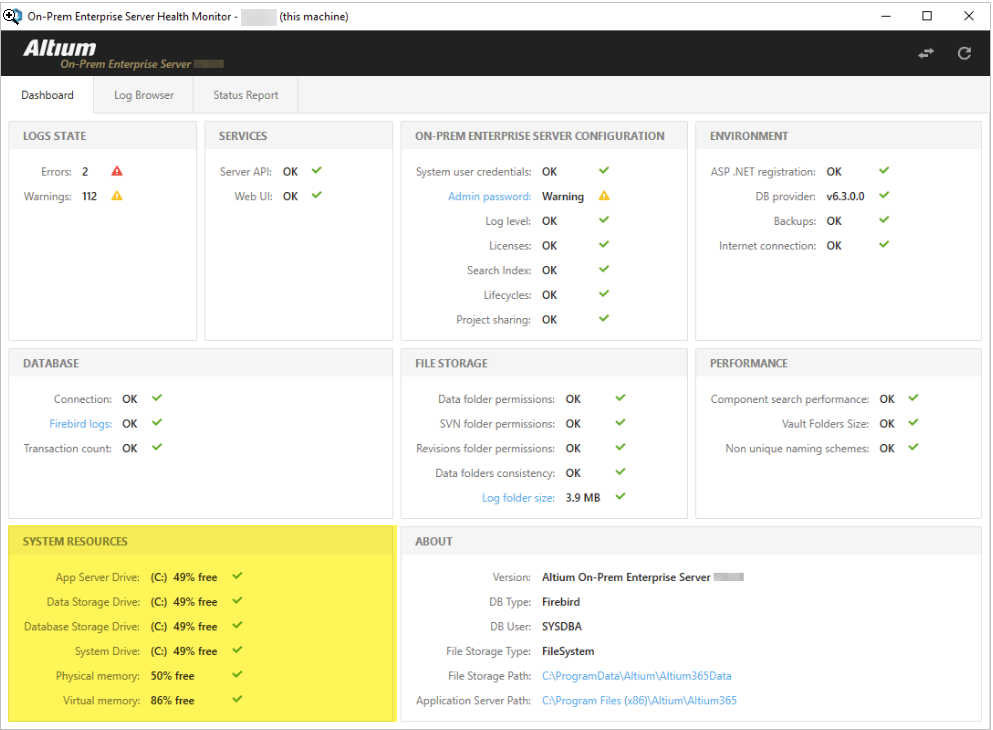
- Antes de executar um backup manual do AES, confirme o espaço disponível em disco e certifique-se de que ele seja pelo menos o dobro ou o triplo do tamanho do arquivo de backup mais recente, para acomodar o uso de armazenamento temporário.
- Se não houver espaço suficiente na unidade
C:%TMP% para outra unidade ou uma unidade de rede antes de executar o comandoavbackup .
Altere a variável de ambiente TMP no PowerShell:
$env:TMP='some/path'
- Para backups automáticos do servidor, use um script para validar o uso do disco e remover arquivos de backup antigos antes de executar o comando de backup.
A seguir, apresentamos um exemplo de script para verificar o espaço em disco antes de executar um backup. Este script é fornecido apenas como exemplo e pode não funcionar em todos os ambientes. Os caminhos e comandos devem ser ajustados conforme necessário. Use-o e personalize-o a seu critério.
@echo off setlocal
  REM === Configuration === set "ARCHIVE_DIR=D:\Archive" set "BACKUP_TOOL_DIR=C:\Program Files (x86)\Altium\Altium365\Tools\BackupTool" set "MIN_FILE_COUNT=10" set "DAYS_TO_KEEP=30"
  REM === Count total files in archive directory === for /f %%A in ('dir "%ARCHIVE_DIR%" /b /a:-d ^| find /c /v ""') do set FILE_COUNT=%%A
  echo File count in Archive: %FILE_COUNT%
  REM === If more than MIN_FILE_COUNT, delete files older than DAYS_TO_KEEP === if %FILE_COUNT% GTR %MIN_FILE_COUNT% ( echo Cleaning up files older than %DAYS_TO_KEEP% days... forfiles /p "%ARCHIVE_DIR%" /s /m *.* /d -%DAYS_TO_KEEP% /c "cmd /c del @path" ) else ( echo Not enough files to clean. Skipping cleanup. )
  REM === Run backup === cd /d "%BACKUP_TOOL_DIR%" avbackup backup -z -t -h -i -m -d -c --split --skip-shadow-copy
endlocal
Observações adicionais
- Em ambientes com commits frequentes, repositórios grandes ou longos períodos de retenção, aloque uma capacidade de disco significativamente superior aos requisitos mínimos e recomendados de sistema documentados.
- O espaço insuficiente em disco pode afetar outros serviços do AES além dos backups, incluindo a indexação de pesquisa e a estabilidade geral do servidor. O monitoramento e a limpeza proativos do disco podem ajudar a evitar vários problemas relacionados.
- Antes de realizar migrações em massa de projetos ou bibliotecas, verifique o espaço em disco e o status do Health Monitor para evitar lentidão ou indisponibilidade do servidor.
- Certifique-se de que a ferramenta independente Health Monitor (
avhealth.exe ) esteja fechada antes de executar a ferramenta de backup do AES, pois ambos os utilitários exigem acesso exclusivo ao banco de dados do servidor.
 Localizado por IA