
KB: Como corrigir problemas de numeração de folhas na liberação de esquemáticos em PDF no Altium Designer
Detalhes da solução
Ao liberar o documento PDF do esquemático por meio de um Output Job ou do Project Releaser, o PDF gerado pode não incluir o número da folha, o total de folhas ou o número do documento. Às vezes, esse problema também pode ocorrer com folhas gerenciadas. Este artigo explica as etapas para configurar o esquemático e o Output Job para uma liberação correta, com as informações de numeração das folhas.
Root Cause
O problema ocorre porque o modelo do esquemático não contém as strings especiais necessárias, as folhas não estão numeradas, as configurações de expansão de nomes compilados estão desativadas ou o Output Job não está configurado corretamente. Além disso, não é possível configurar números de folha ou de documento em folhas de dispositivo somente leitura.
Solution Overview
Para corrigir esse problema, configure o modelo do esquemático com as strings especiais corretas, numere todas as folhas (incluindo as folhas gerenciadas), ative a expansão de nomes compilados nas preferências e certifique-se de que o Output Job use a fonte de dados e as configurações de expansão de nomes corretas.
Step-by-Step Resolution
1. Ensure Special Strings Exist in the Template
- Abra a folha ou o modelo do esquemático.
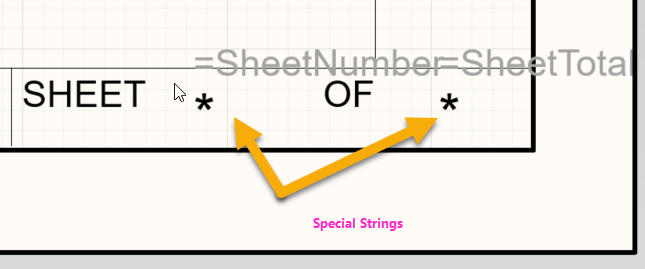
- Verifique se o carimbo contém as seguintes strings especiais:
=SheetNumber=DocumentNumber=SheetTotal
- Se essas strings estiverem ausentes, edite o modelo e adicione-as nos campos apropriados.
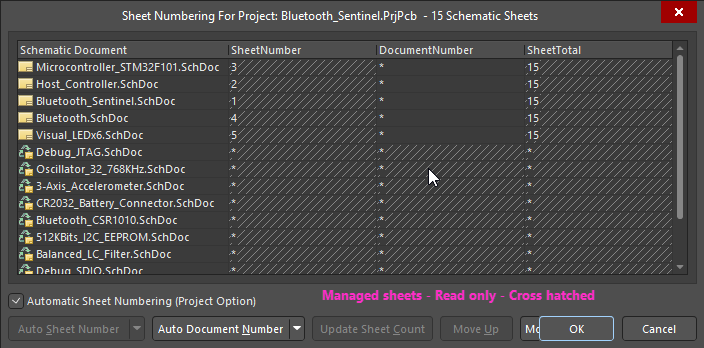
2. Annotate Sheets
- Acesse
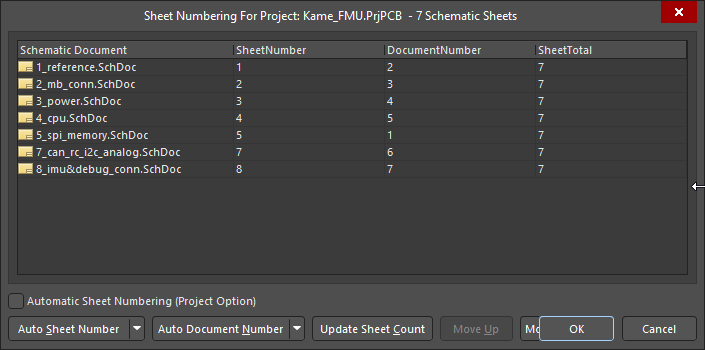
Tools » Annotation » Number Schematic Sheets . - Isso atribui números a todas as folhas do esquemático no projeto.
- Verifique se cada folha agora tem um número exclusivo e se a contagem total está correta.
3. Annotate Managed Sheets
- Para projetos que usam folhas gerenciadas:
- Abra o documento do esquemático.
- Acesse
Tools » Annotation » Annotate Compiled Sheets .
- Alterne para
Compiled Editor :- Clique no nome da folha próximo à opção do editor, no canto inferior esquerdo da janela do esquemático.
- Confirme se os valores do número da folha e do total de folhas são resolvidos para cada folha gerenciada.
4. Enable Compiled Name Expansion
- Acesse
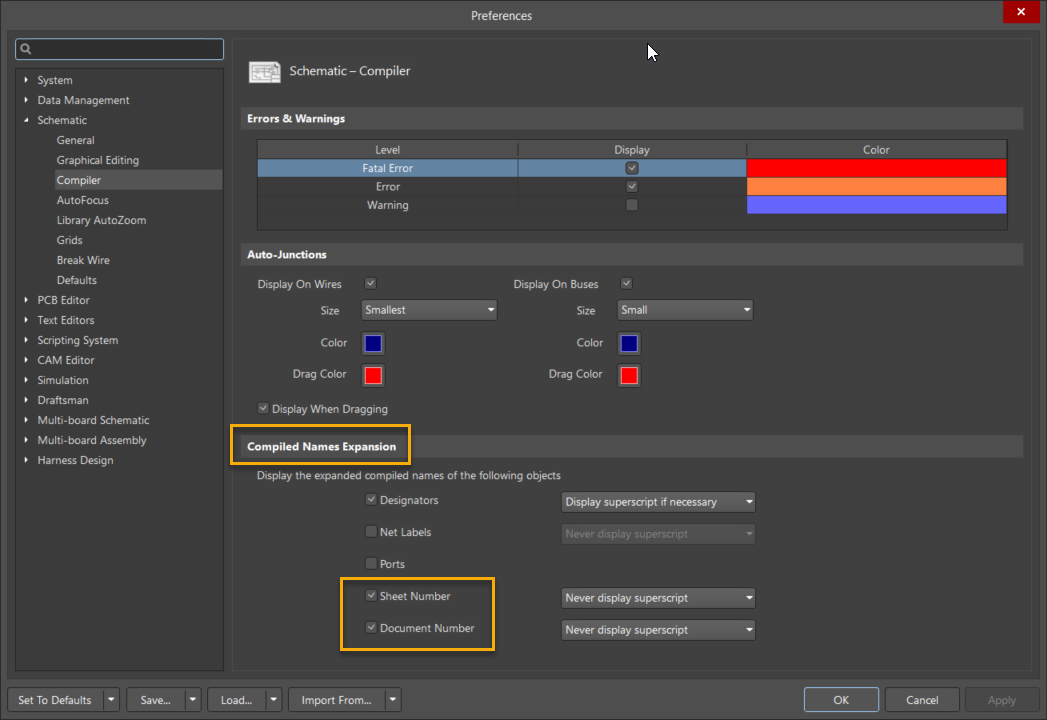
Tools » Preferences » Schematic Editor » Compiler » Compiled Name Expansion . - Ative as seguintes opções:
Sheet Number Document Number
- Isso garante que as strings especiais sejam expandidas corretamente durante a compilação.
5. Set Data Source in Output Job
- Abra o arquivo de Output Job.
- Para a saída em PDF do esquemático:
- Certifique-se de que
Data Source = [Project Physical Documents] .
- Certifique-se de que
- Essa configuração garante que a saída use os dados compilados do projeto, em vez de fontes lógicas ou incompletas.
6. Configure Schematic PDF for Name Expansion
- No Output Job:
- Selecione a saída em PDF do esquemático.
- Clique com o botão direito do mouse e escolha
Configure .
- Na janela de visualização:
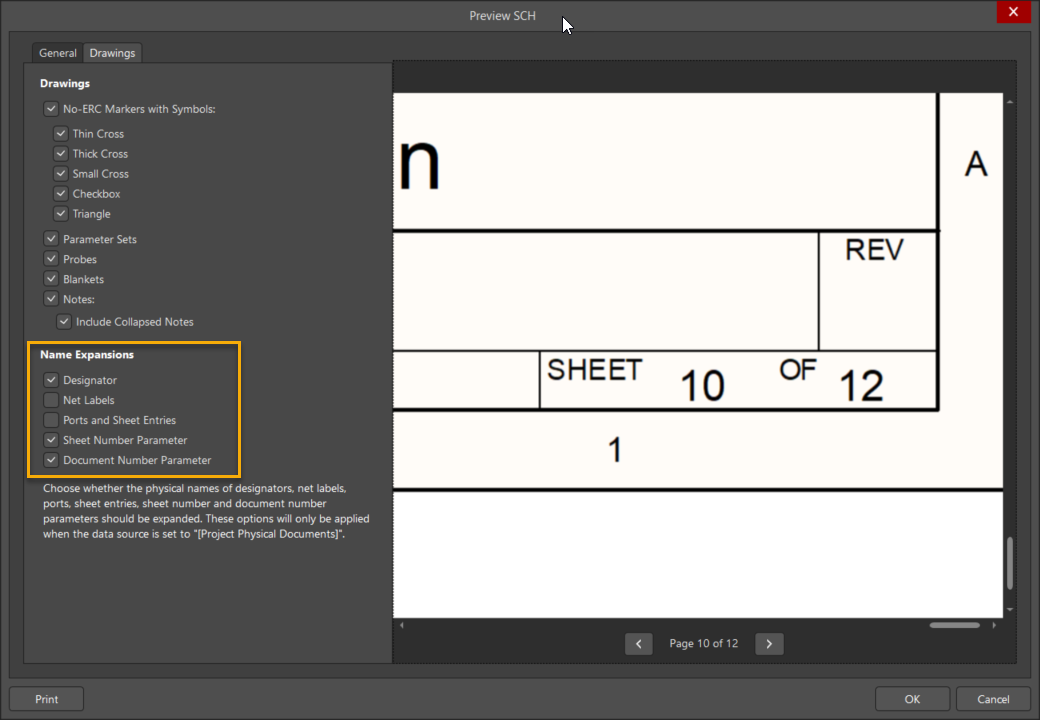
- Se os números das folhas aparecerem como
*Drawings » Name Expansions . - Ative o parâmetro
Sheet Number .
- Se os números das folhas aparecerem como
- Clique em
OK , atualize a visualização e gere a saída novamente.
Additional Notes
Numeração de folhas do esquemático e folhas de dispositivo
 Localizado por IA