Обнаружение и исправление ошибок в BOM

BOM Portal автоматически анализирует документ Managed BOM, чтобы выявить любые проблемы в строках позиций BOM на основе их логической структуры, а также данных производителя и поставщиков по компоненту. К таким проблемам относятся некорректные номера деталей, снятые с производства или дефицитные позиции, несоответствующие требованиям компоненты и многое другое.

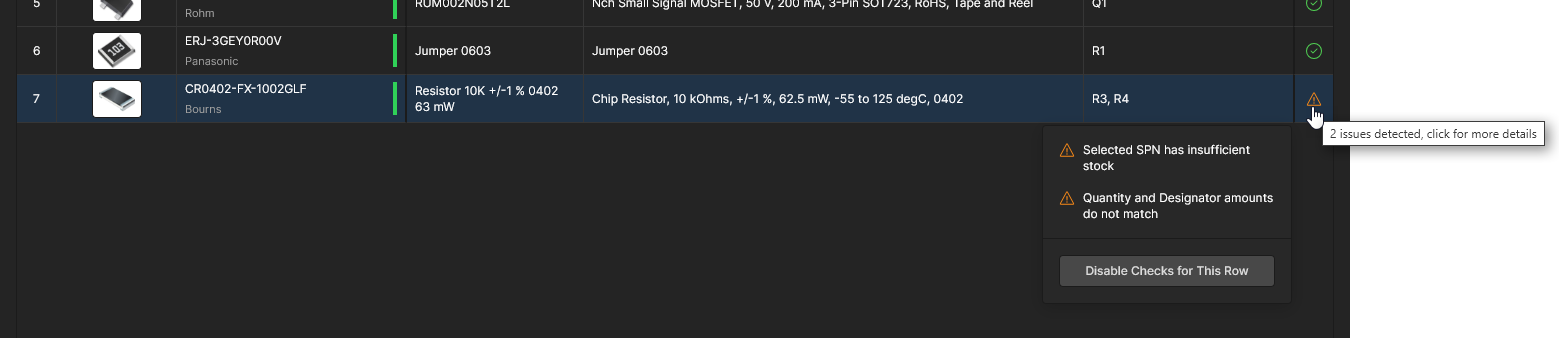
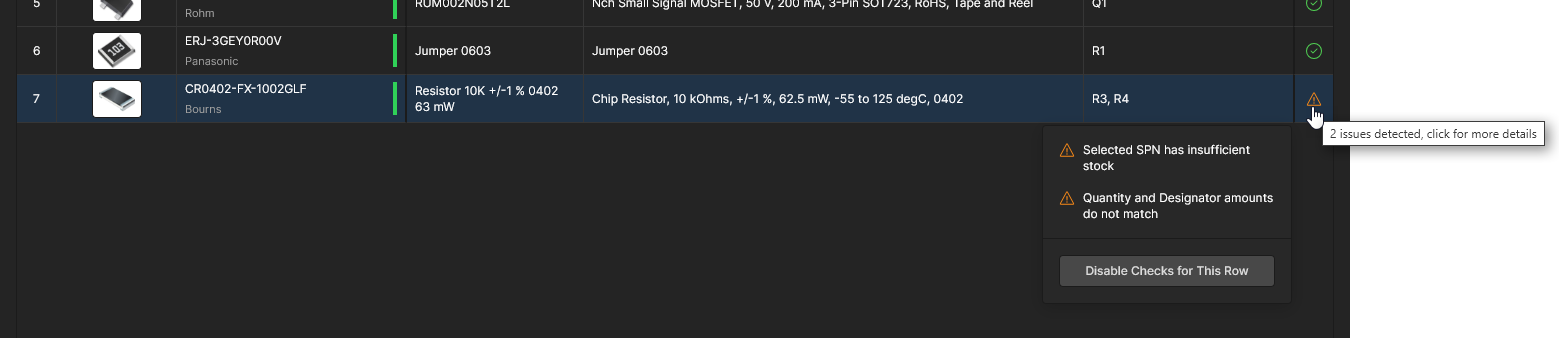
Ошибки и предупреждения по строкам BOM суммируются значками в крайнем правом столбце списка. Наведите курсор на значок, чтобы увидеть краткое описание проблем, или щёлкните, чтобы получить больше информации () — значок указывает на запись BOM без проблем, как и ожидается. Проблемы BOM можно устранять непосредственно в соответствующей строке либо через представление вкладки Issues, где доступны отдельные ссылки на строки с обнаруженными Errors и Warnings.
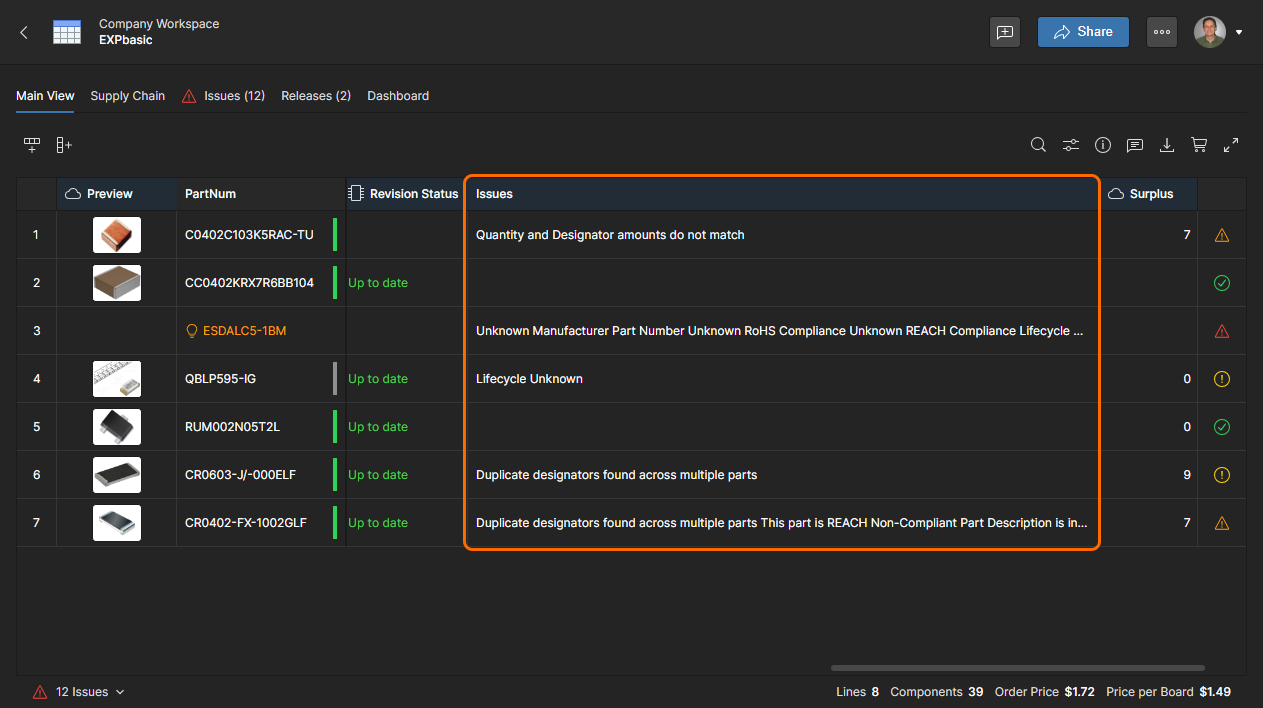
  • Также доступен столбец для добавления записей Issue в список BOM и, соответственно, в выгружаемые отчёты. По умолчанию этот столбец отключён — включите его через Column display preferences.
  • См. раздел Issue Reporting and Management ниже — там описано, как работать с проблемами BOM.

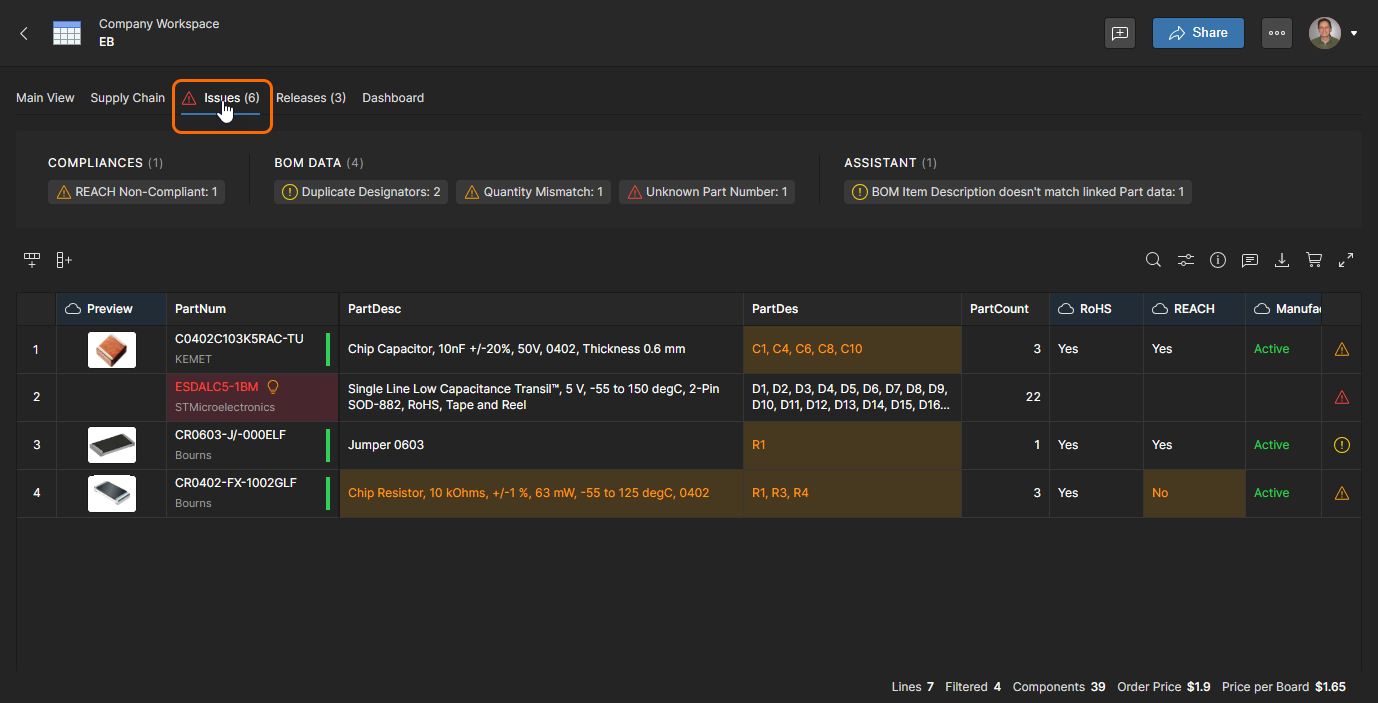
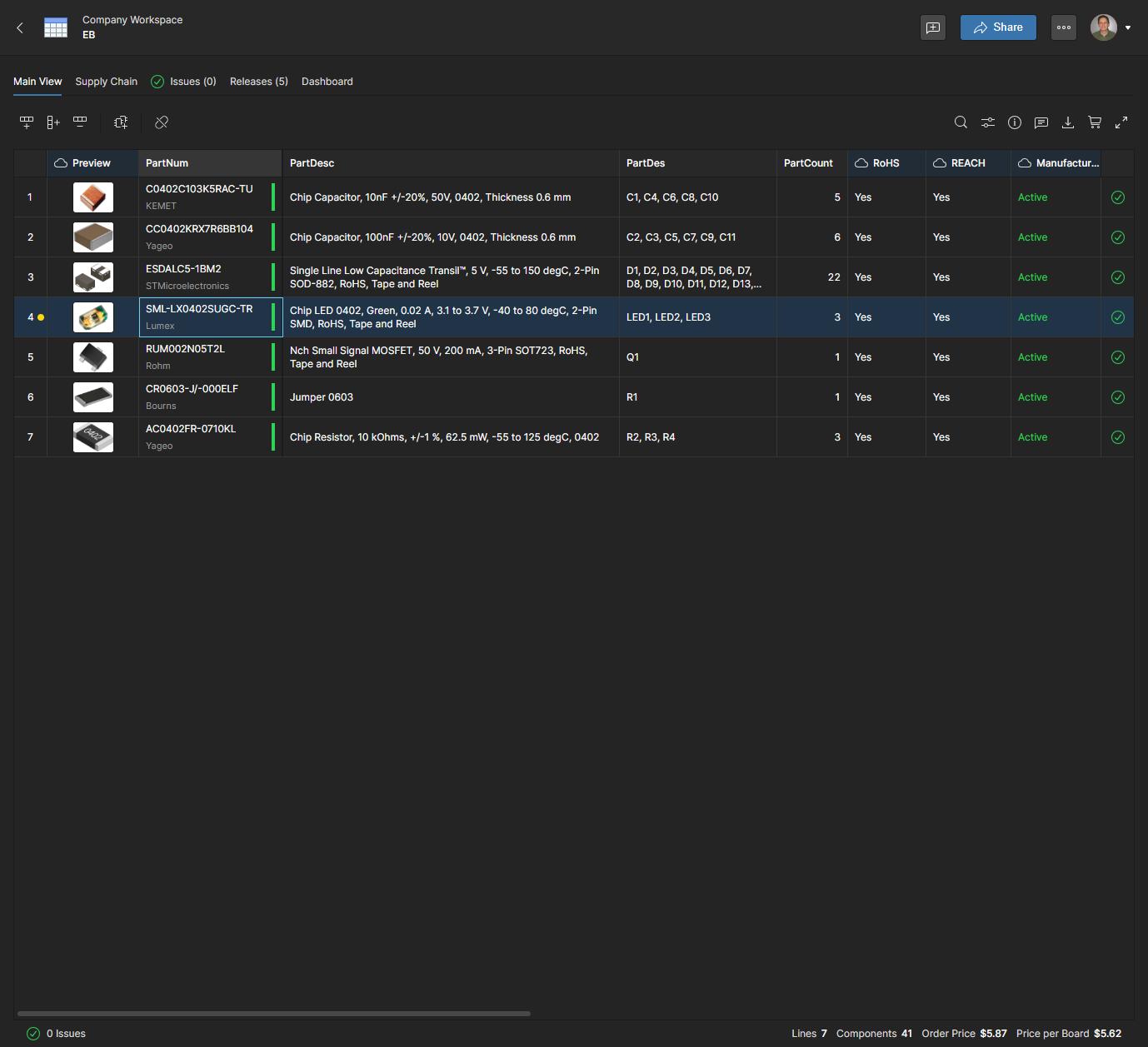
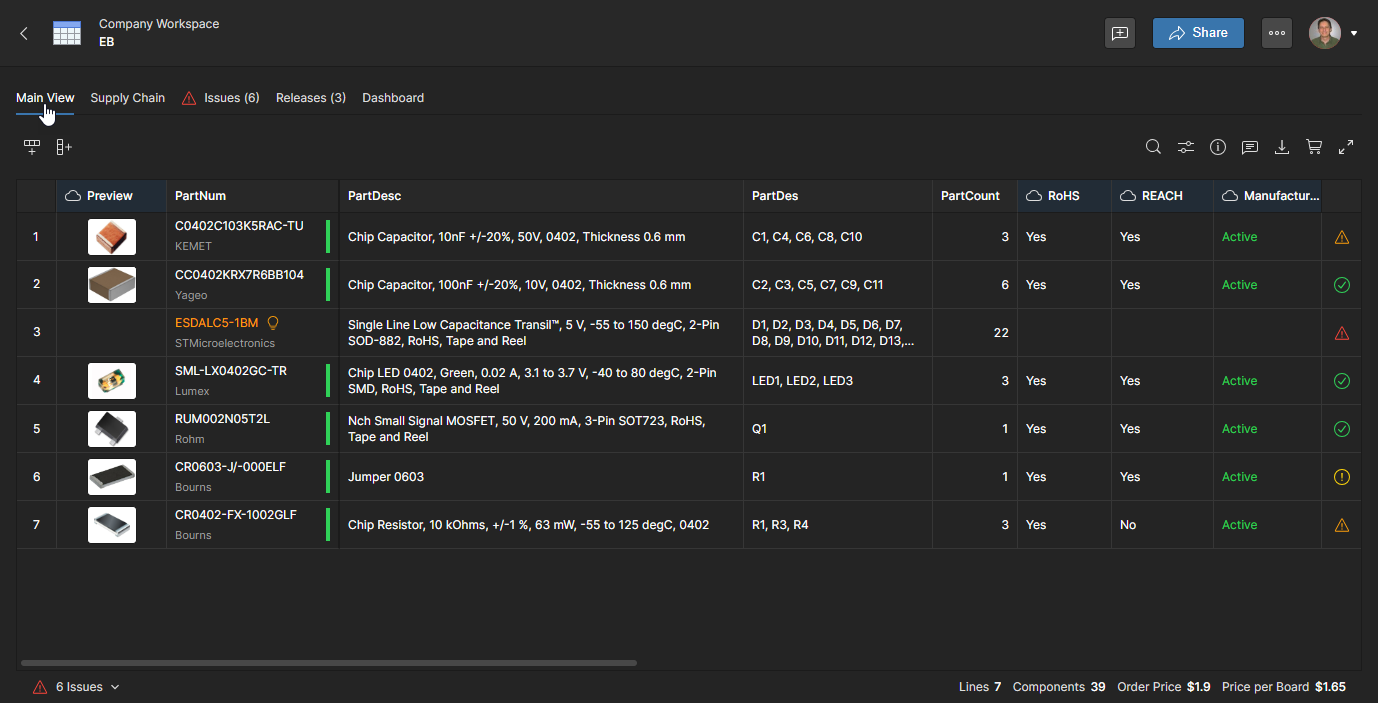
Любые проблемы в записи строки позиции обозначаются соответствующим значком статуса справа.

Переключитесь в представление Issues, чтобы открыть отдельный список строк с проблемами, выделенных цветом, которые необходимо устранить.

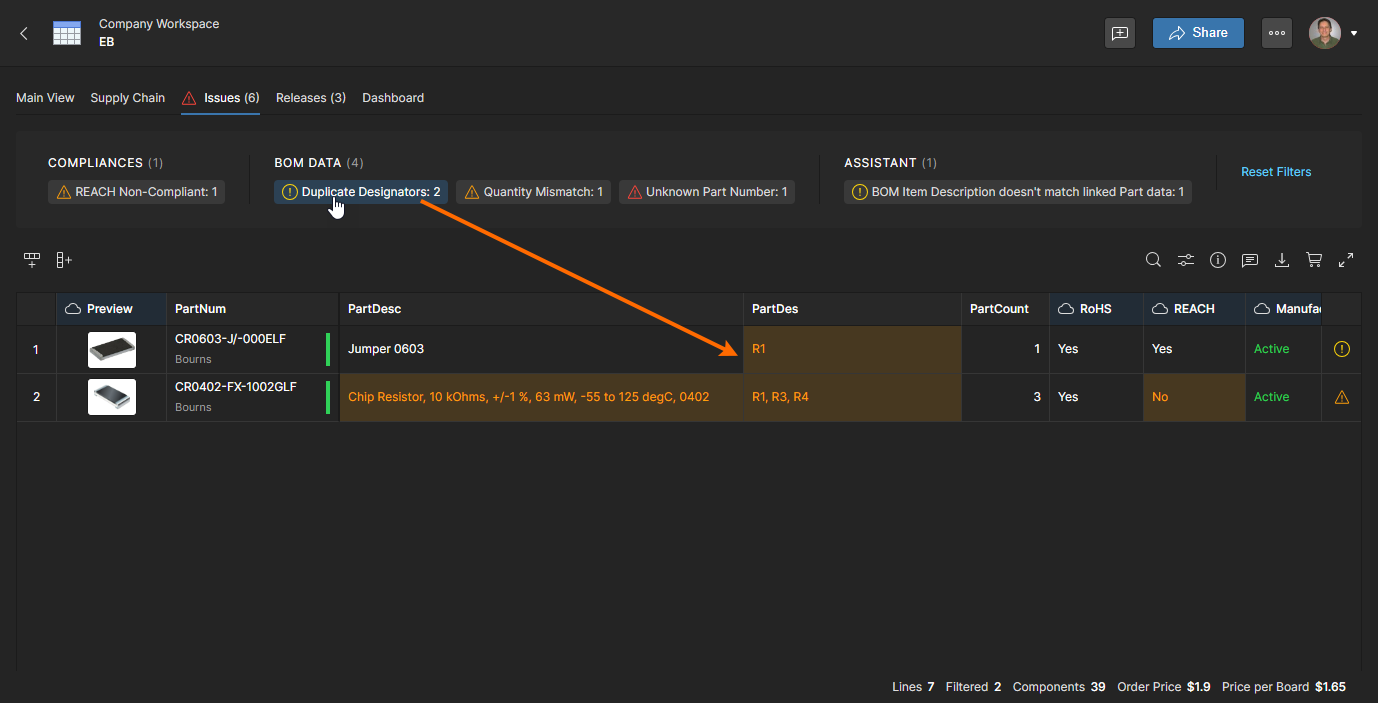
Вы можете отфильтровать список Issues по конкретному типу Error/Warning, выбрав тип проблемы в верхнем списке. Можно включить несколько типов.

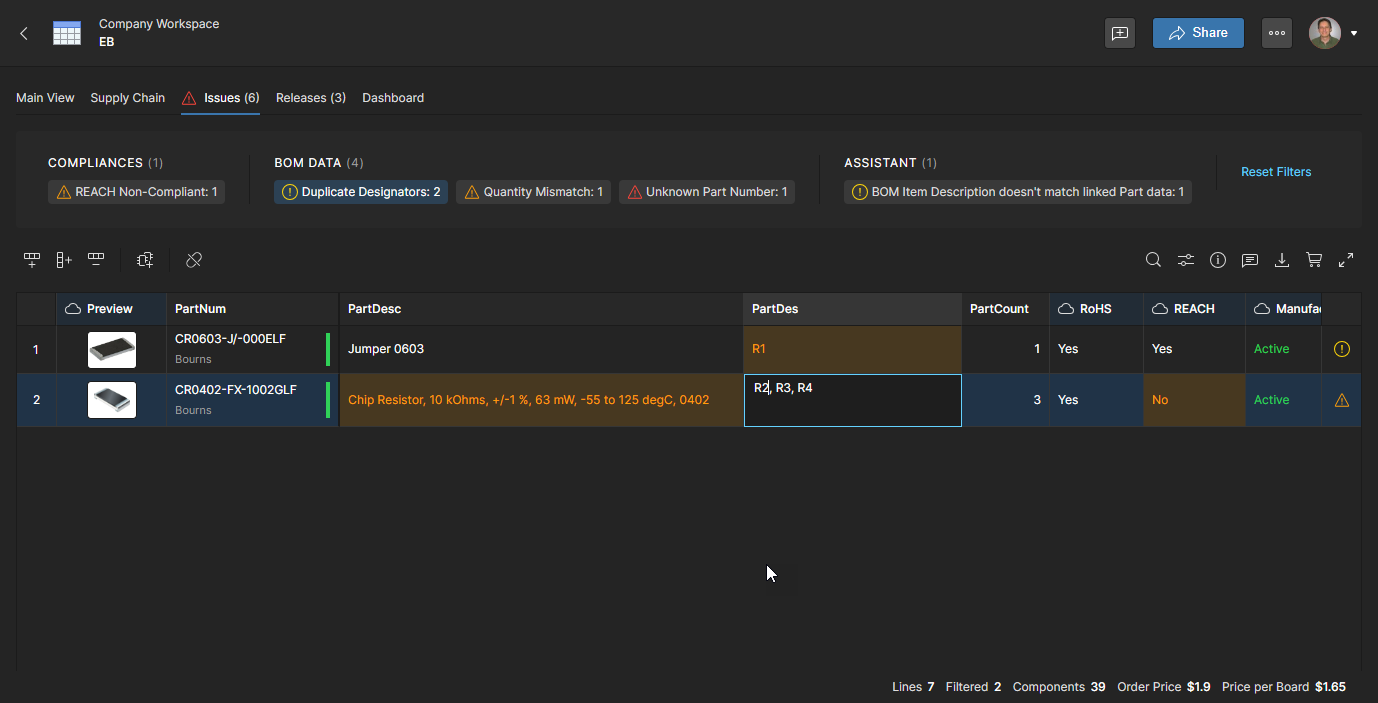
Исправьте нерешённую проблему. В данном примере — отредактируйте обозначение (designator), из‑за которого возникло дублирование. Нажмите Enter, чтобы подтвердить изменение.

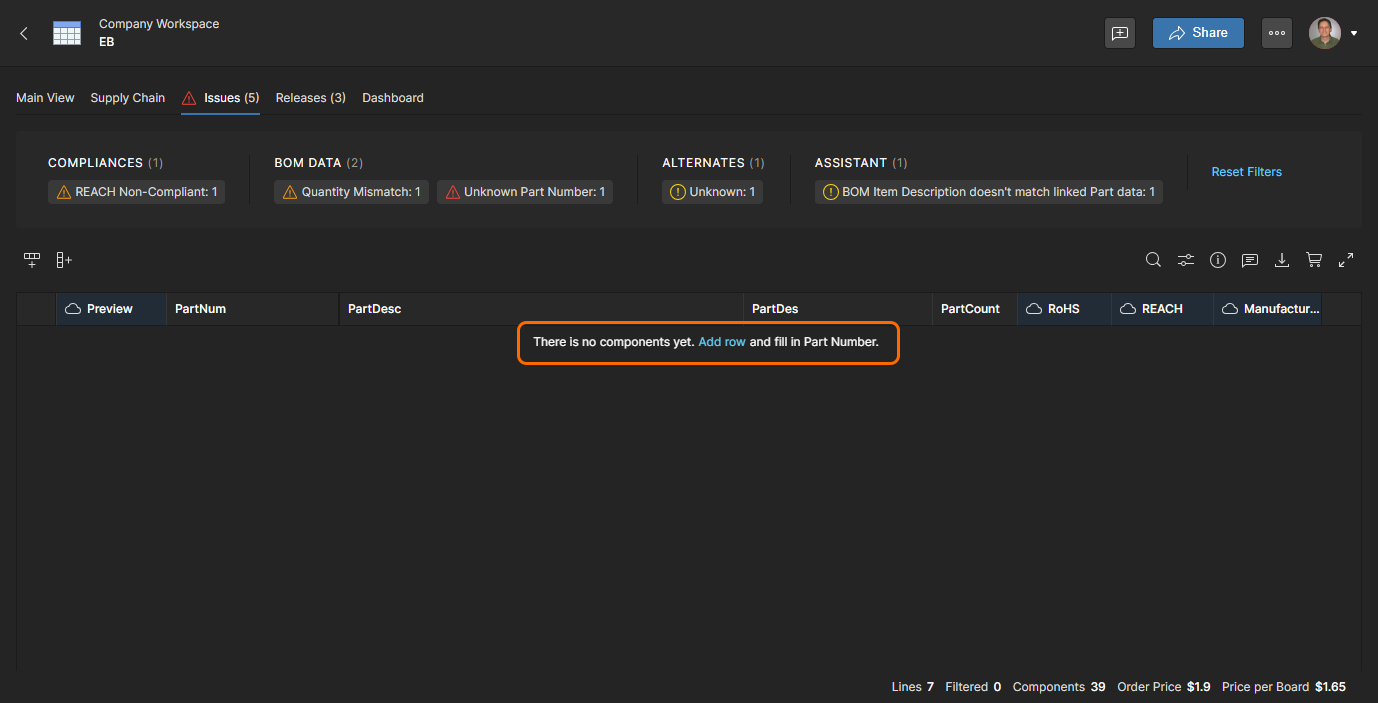
Запись об ошибке автоматически удаляется из списка Issues, поскольку проблема устранена.

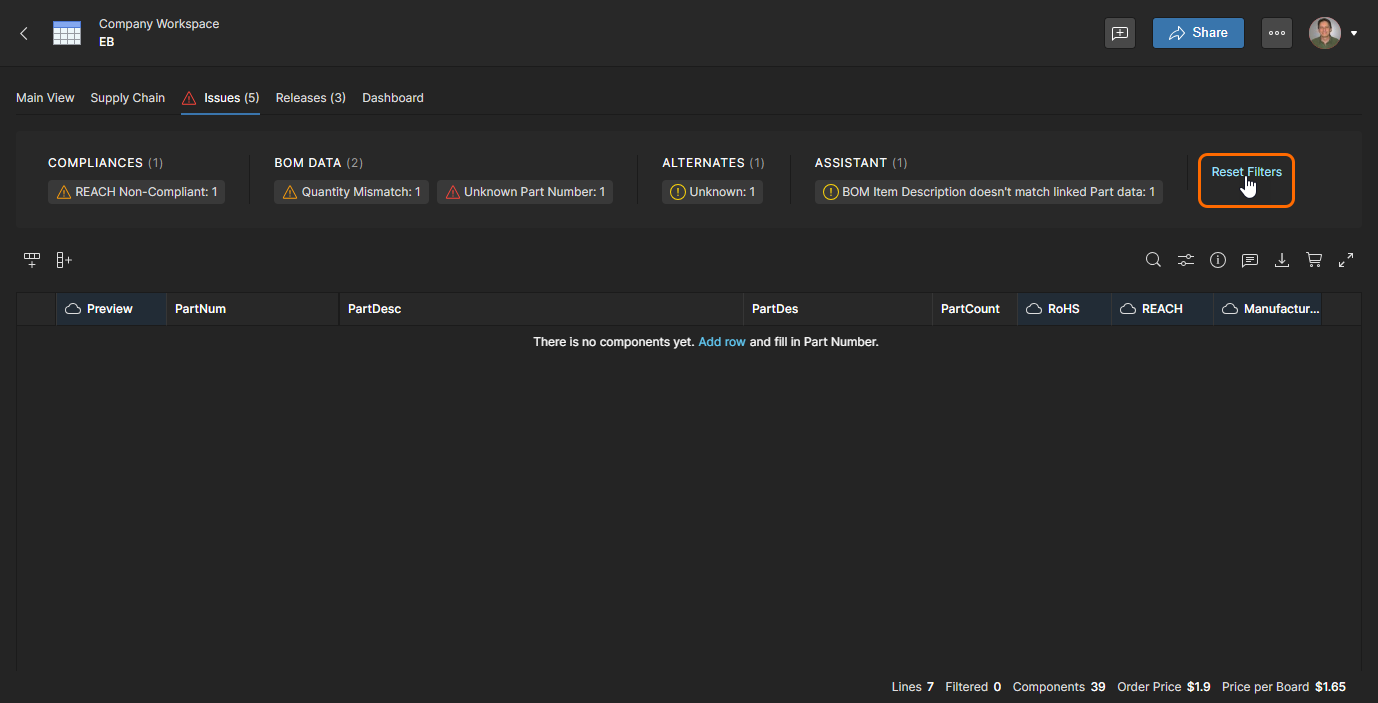
Используйте опцию Reset Filters, чтобы вернуться к оставшемуся списку актуальных проблем записей BOM.


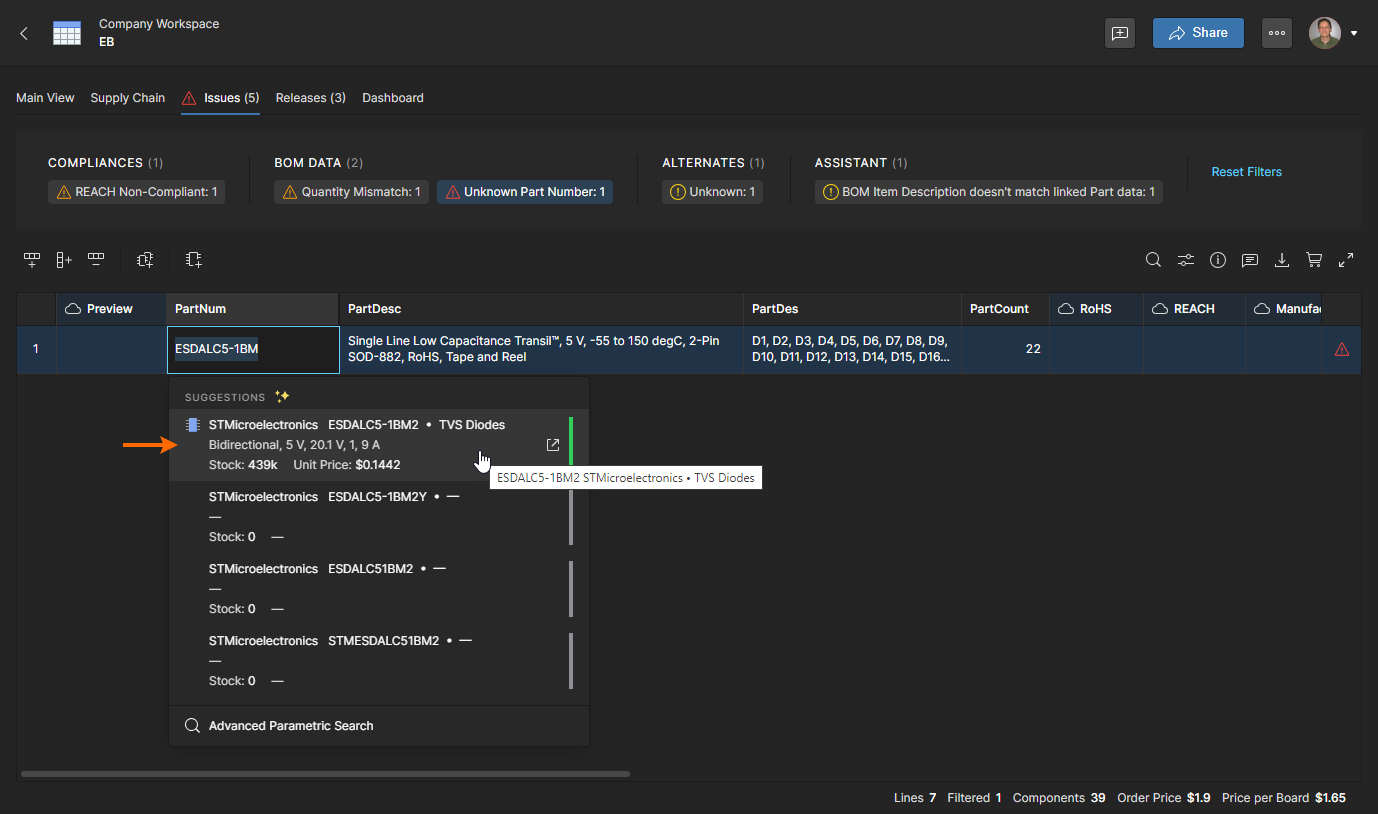
Номер детали производителя (manufacturer part number) в строке BOM может быть неполным, либо сама деталь может больше не числиться доступной, что приводит к ошибке Unknown Part Number. Это устраняется указанием другого, актуального номера детали.
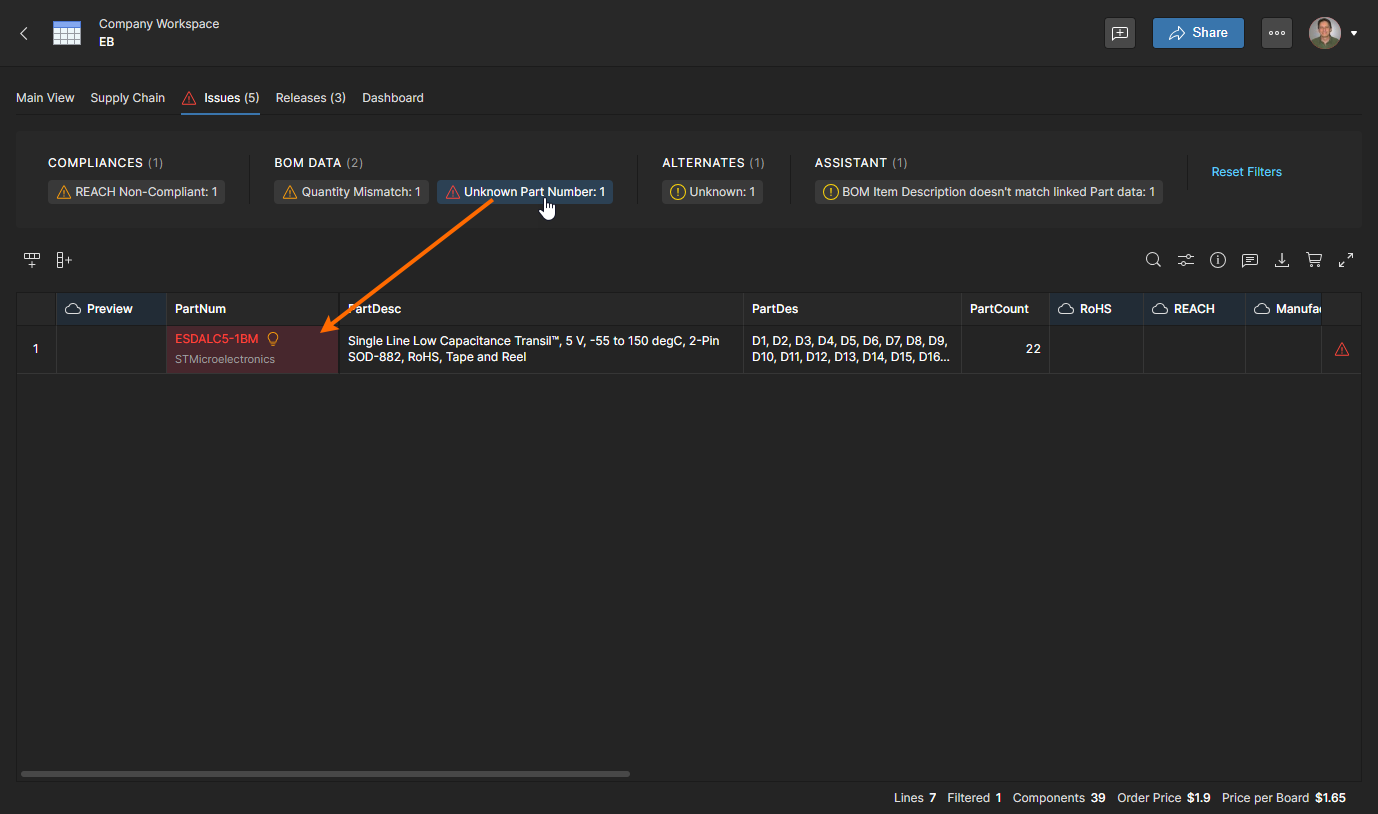
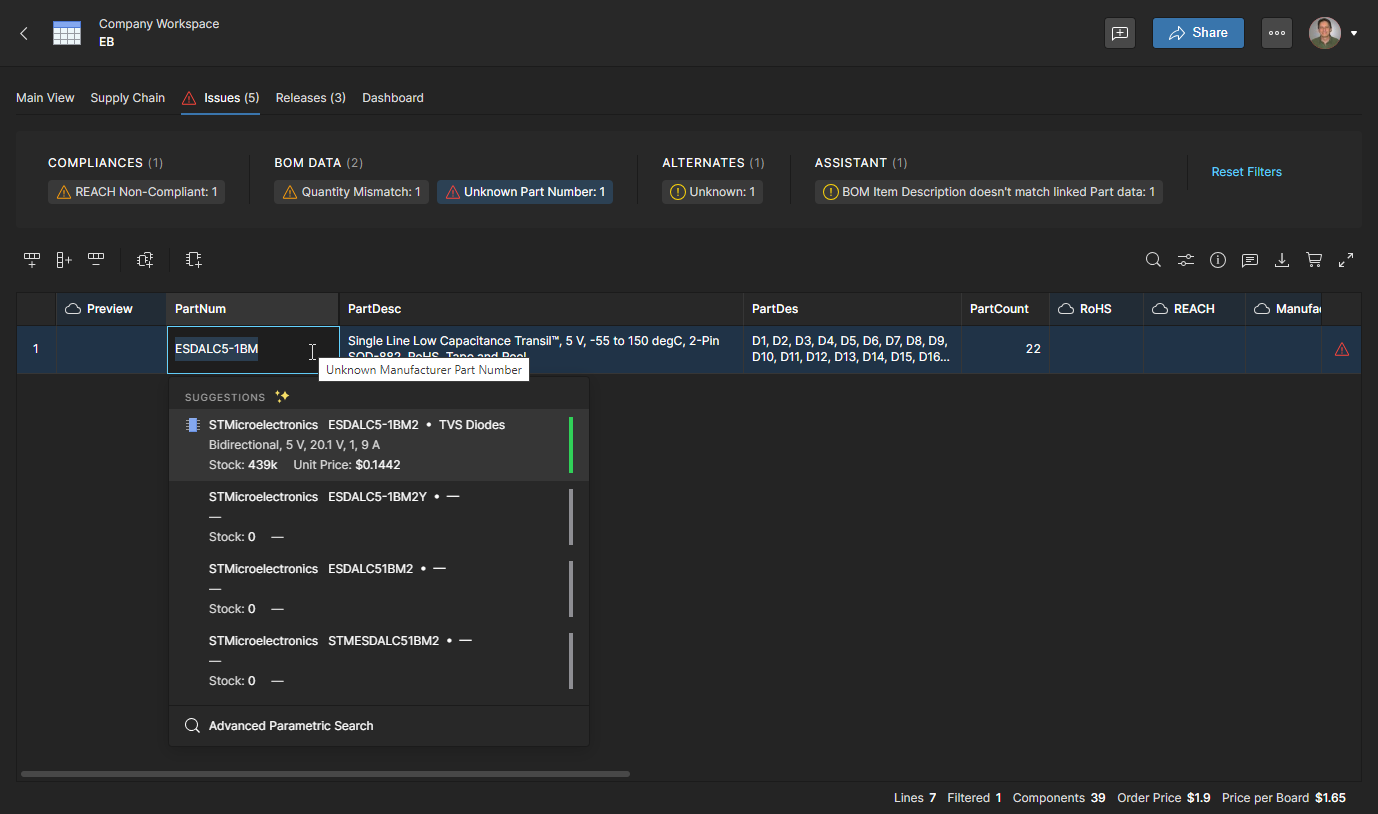
Запись Unknown Part Number error в строке позиции BOM, выделенная красным, может быть неполной или неприменимой.

Дважды щёлкните по полю Part Number, чтобы открыть варианты замены. Обратите внимание: всплывающая подсказка указывает на неполный номер детали.

Выберите номер детали для замены, выбрав соответствующую запись из списка Suggestions.

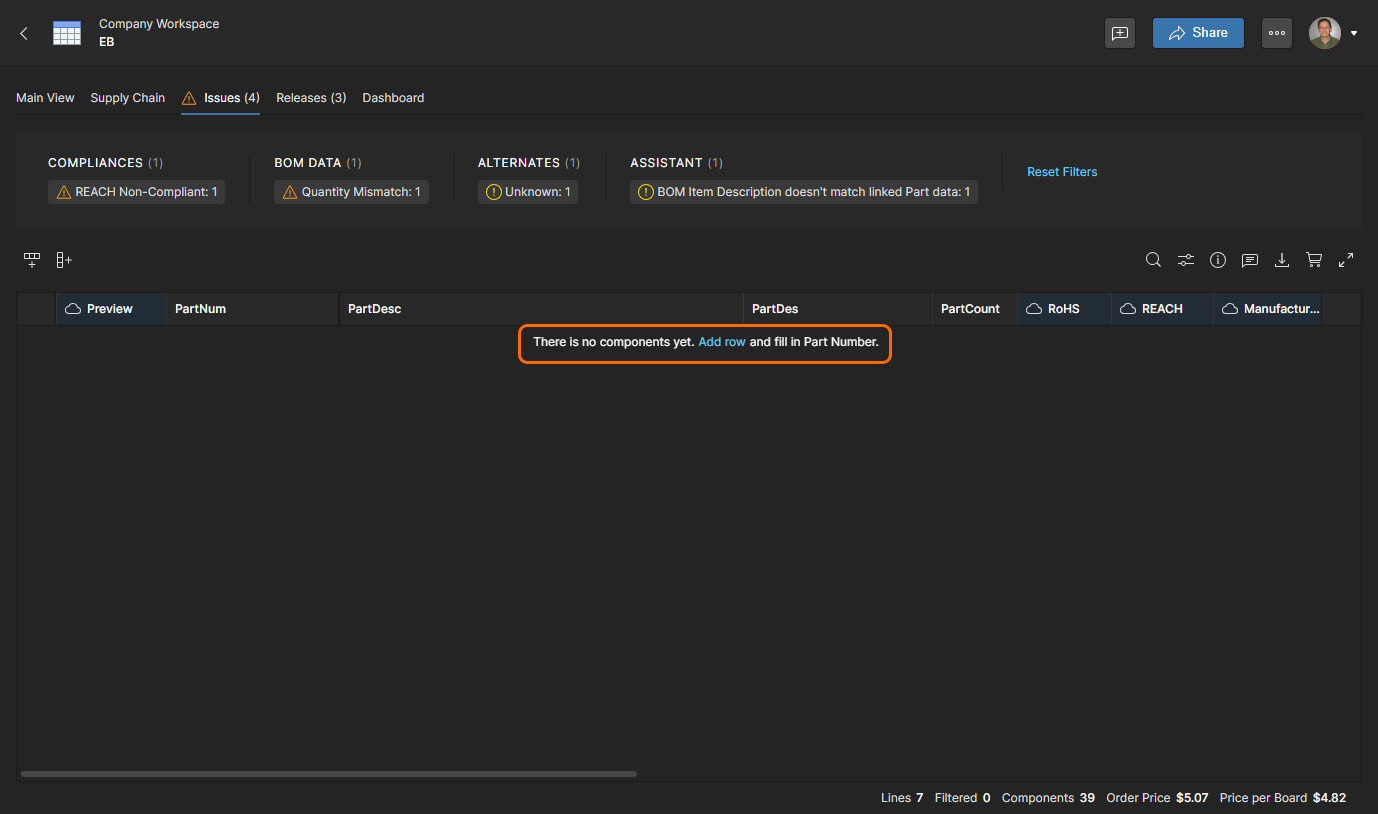
Теперь устранённая ошибка удаляется из представления Issues.


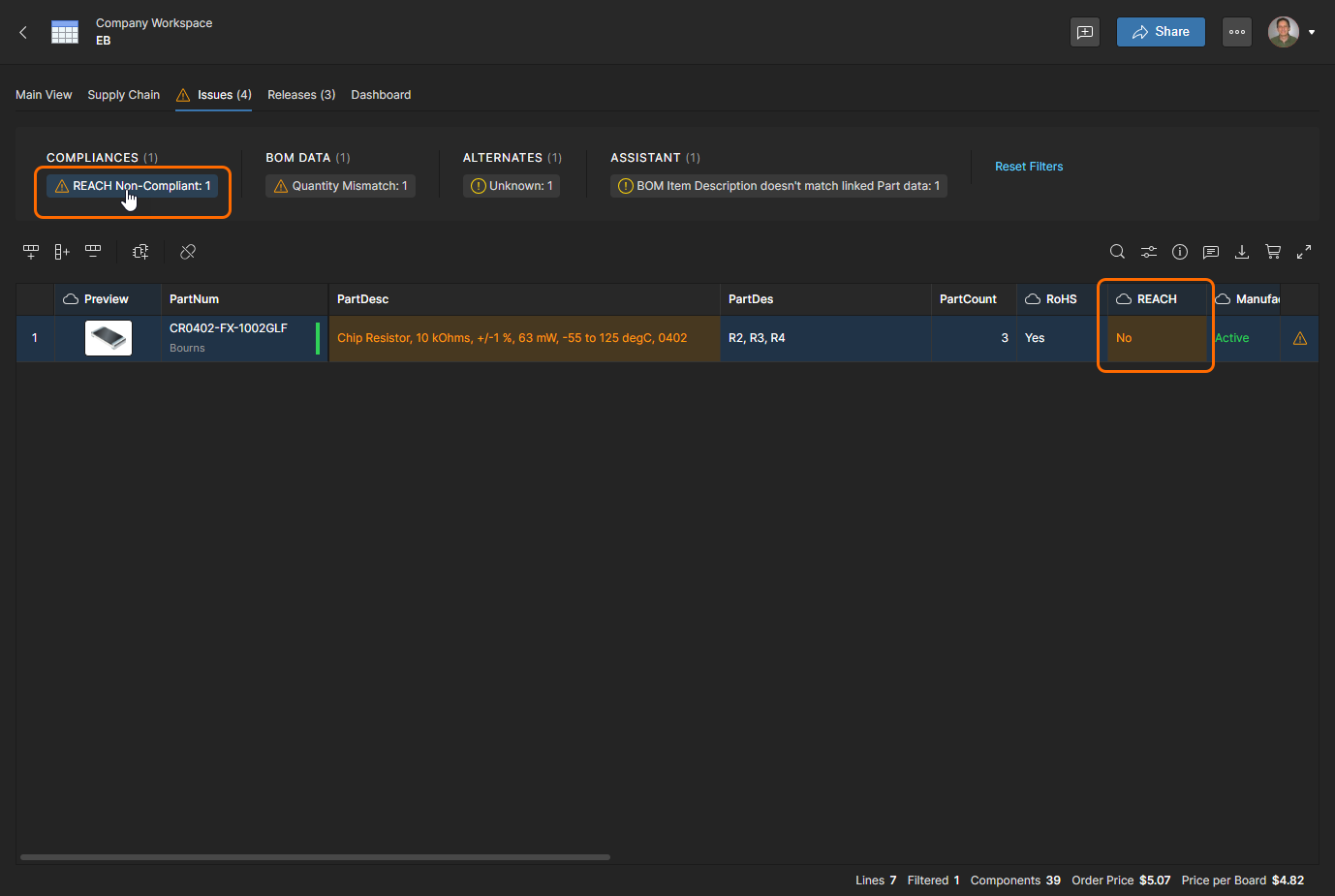
Другие проблемы BOM, такие как несоответствие деталей производителя требованиям, требуют выбора подходящей квалифицированной замены.

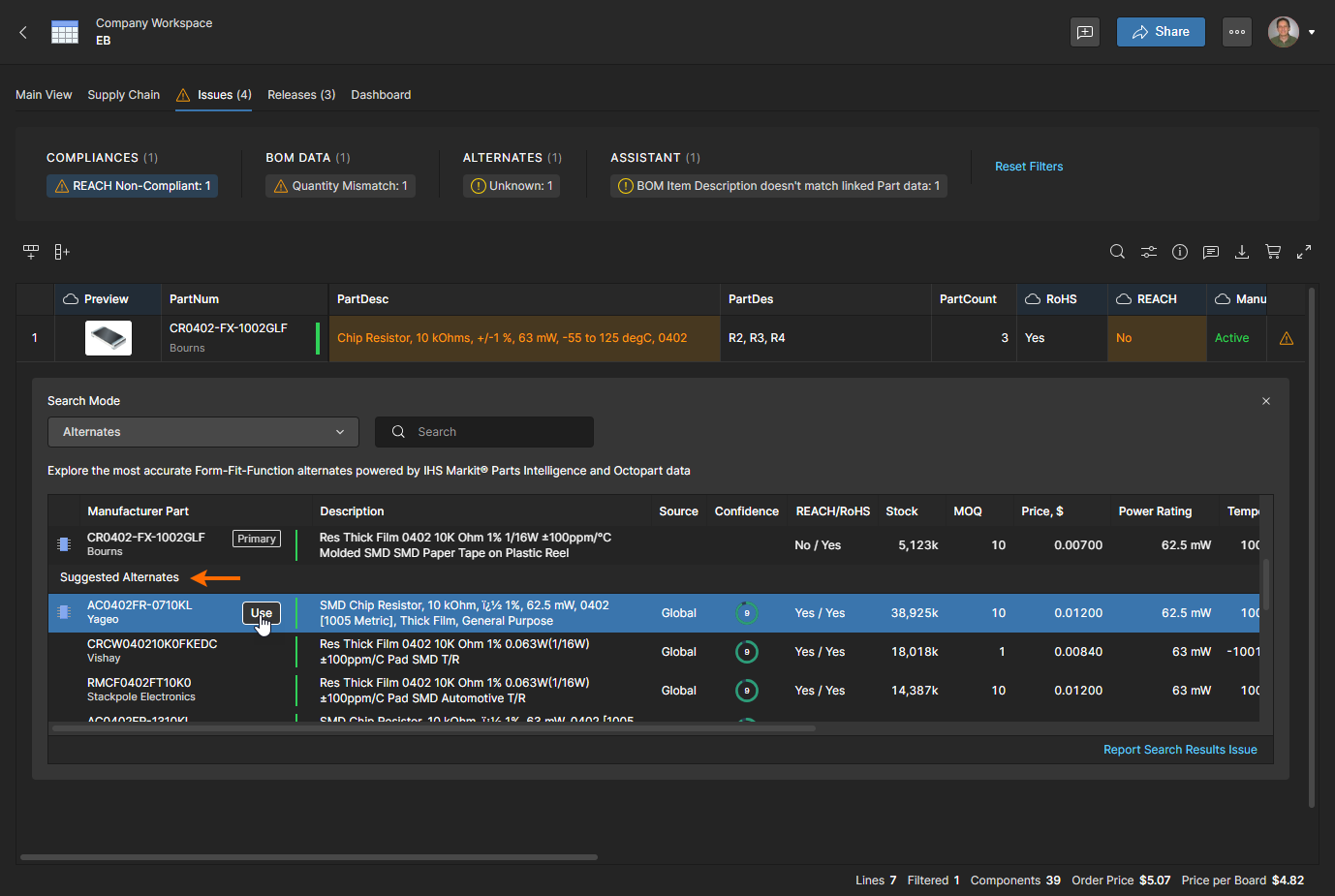
В данном случае обнаружена деталь, не соответствующая требованиям REACH. Это необходимо устранить, выбрав другой компонент, соответствующий требуемым стандартам.

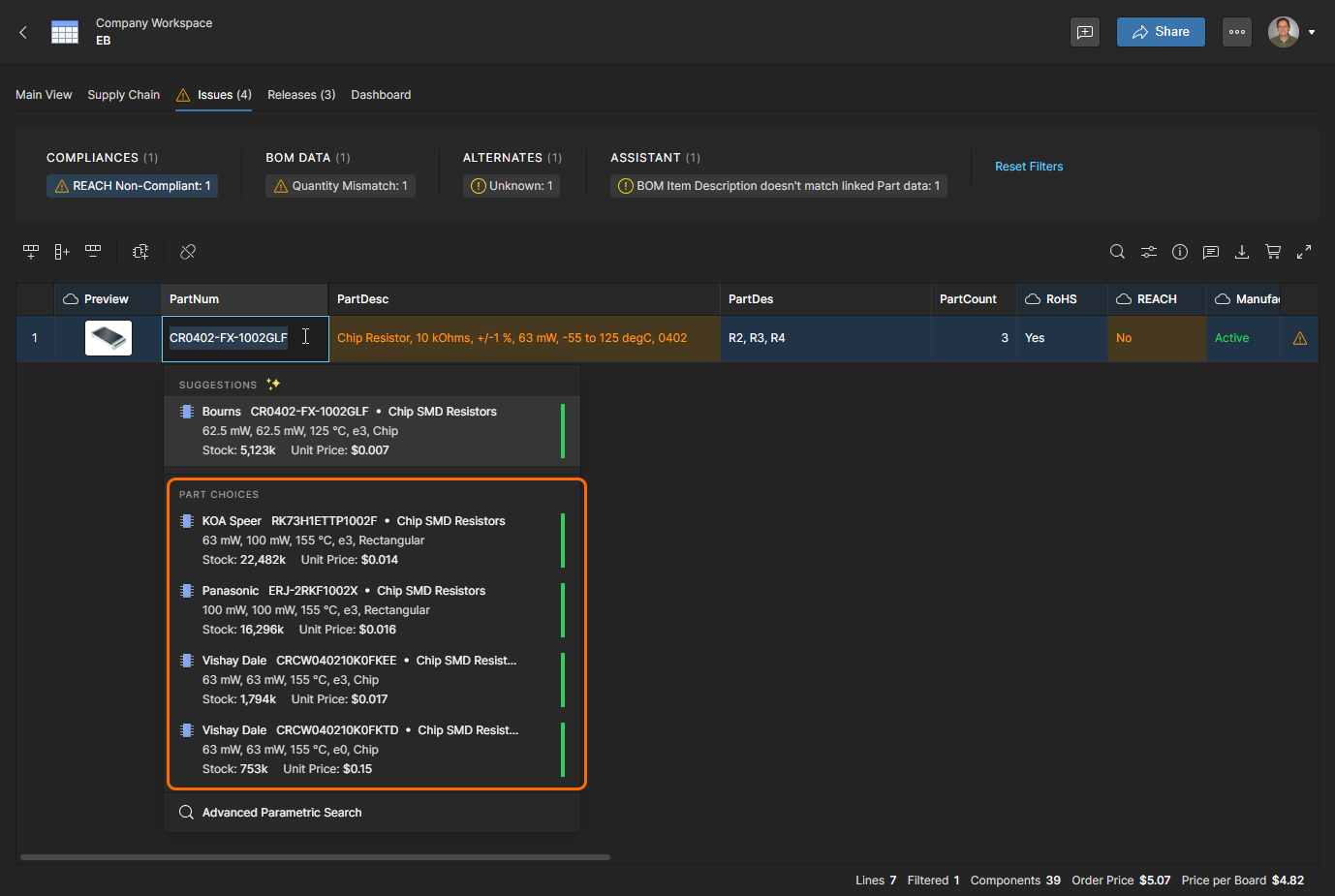
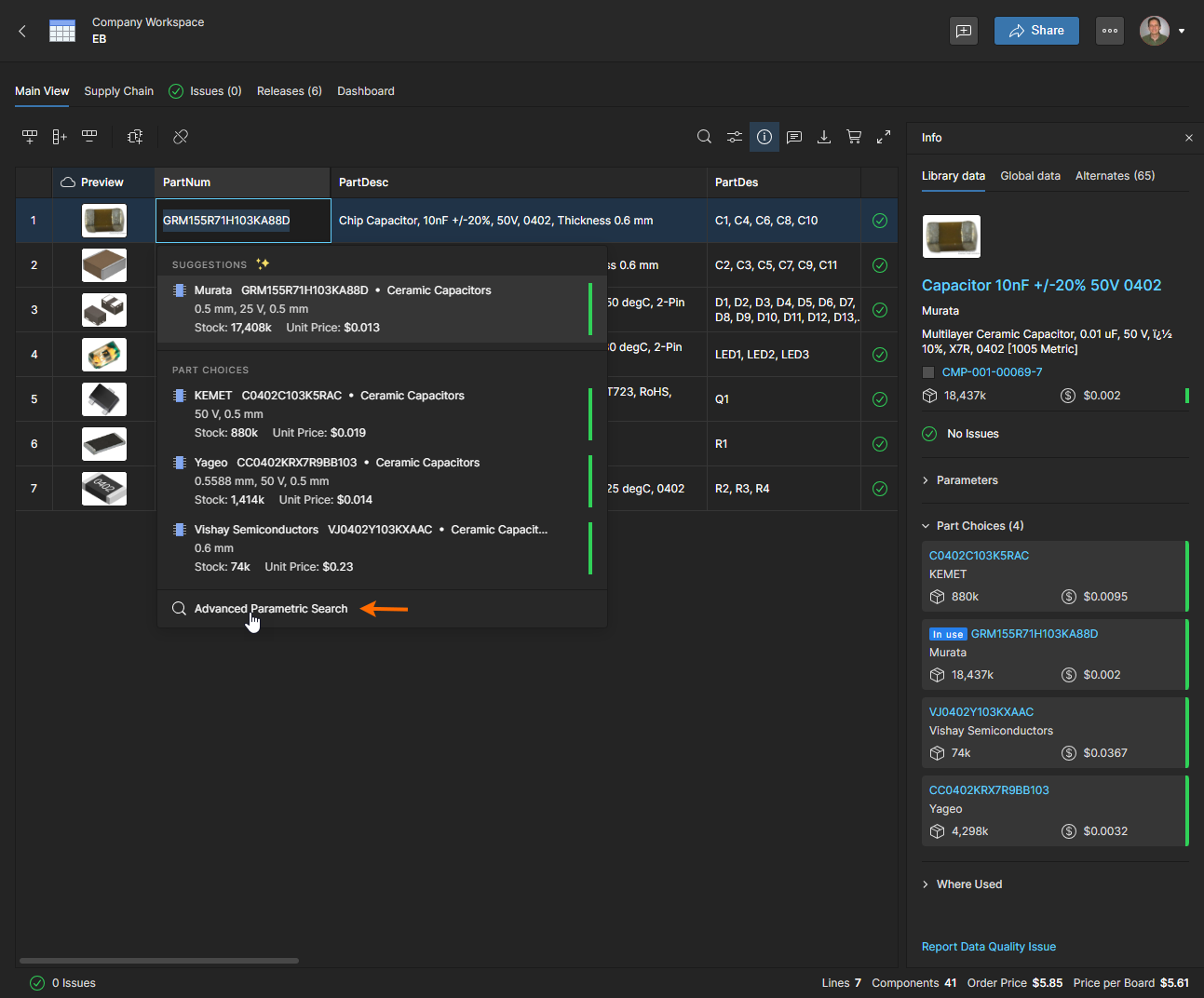
Дважды щёлкните по полю Part Number компонента, чтобы открыть список вариантов номера детали (Suggestions) для выбора замены. В этом примере существующая деталь связана с библиотечным компонентом, поэтому доступны её Part Choices для выбора. См. ниже раздел Part Choice selection information.

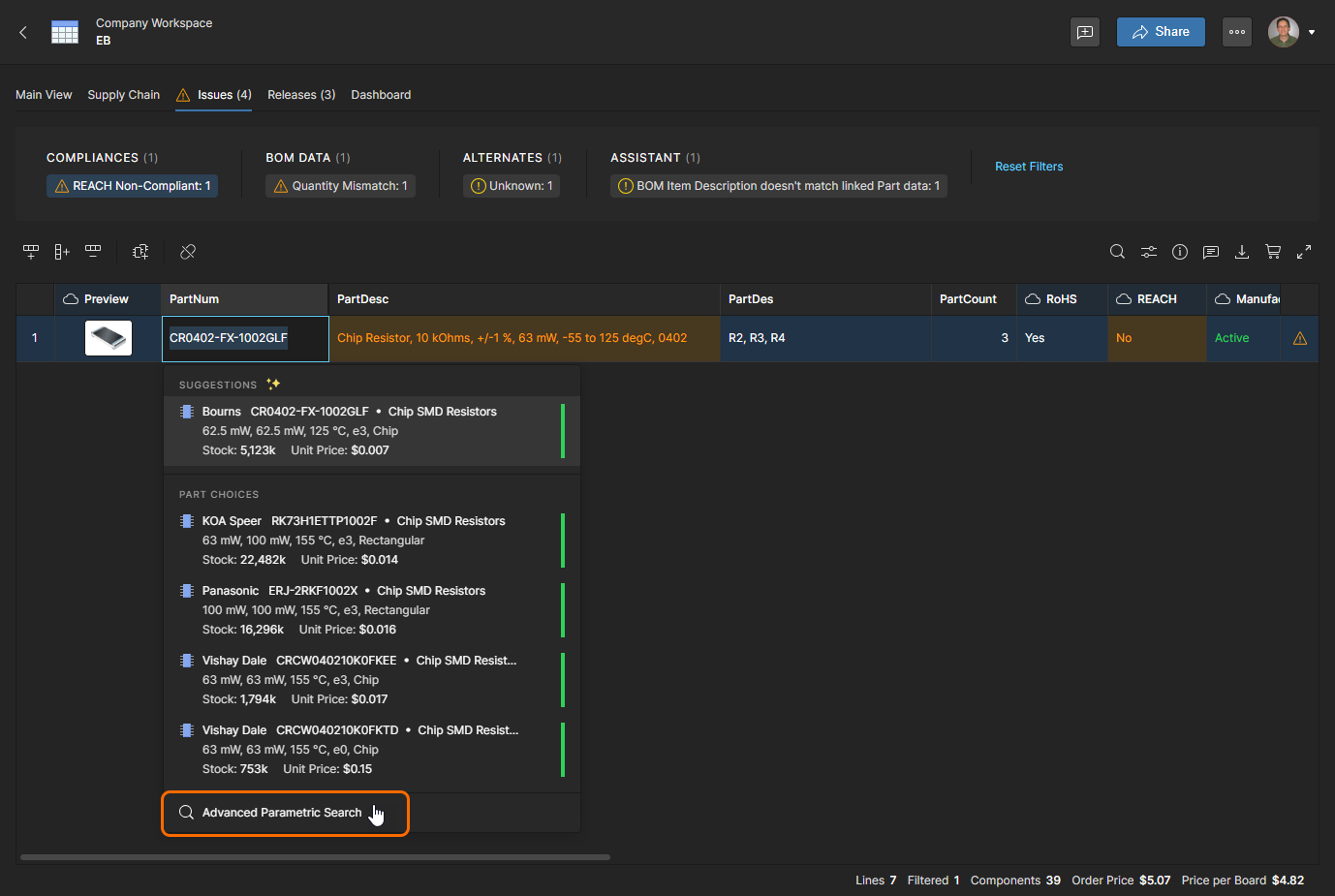
Если Part Choices недоступны, откройте опцию Advanced Parametric Search, чтобы найти подходящую замену детали производителя, которая также будет удовлетворять требованиям соответствия.

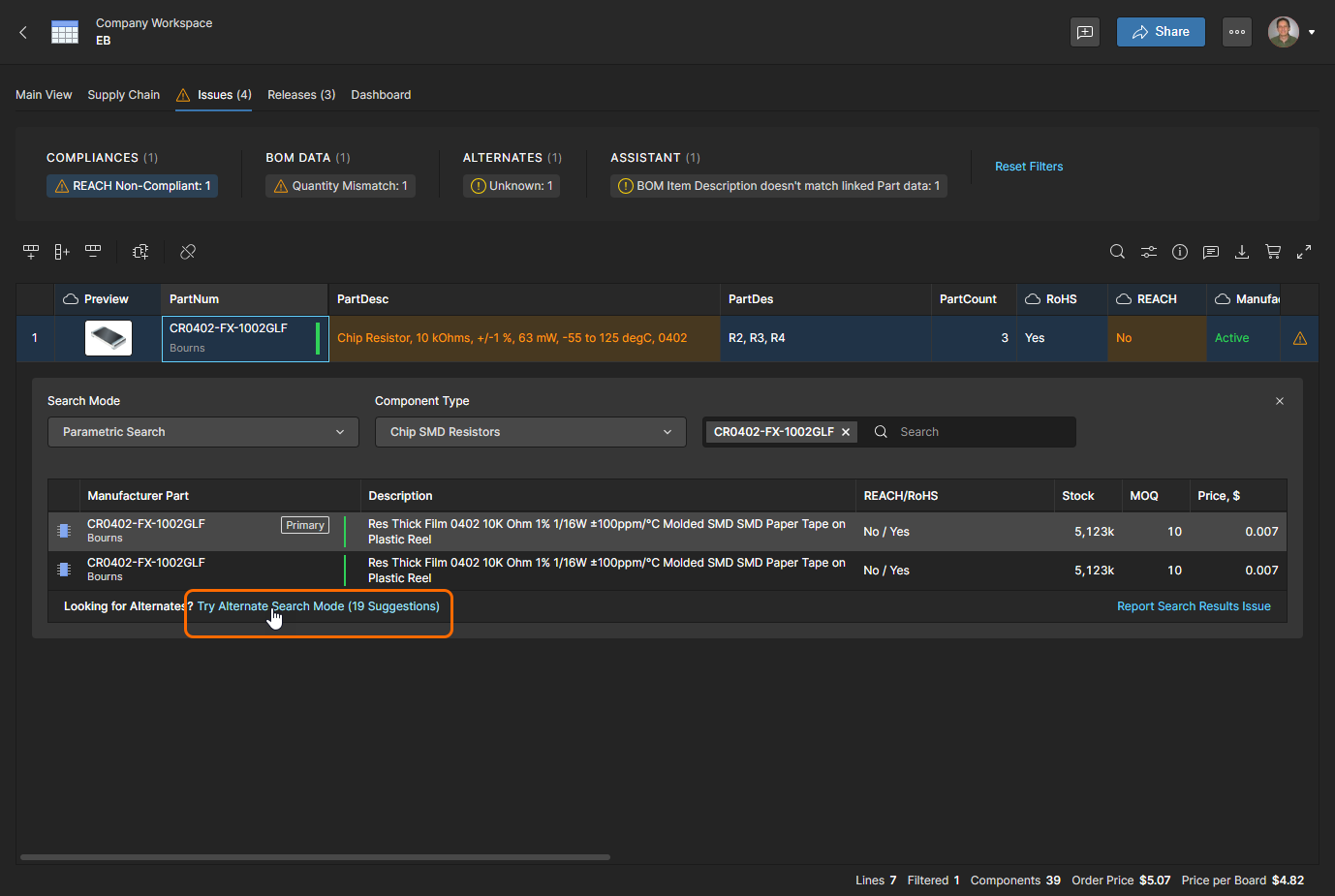
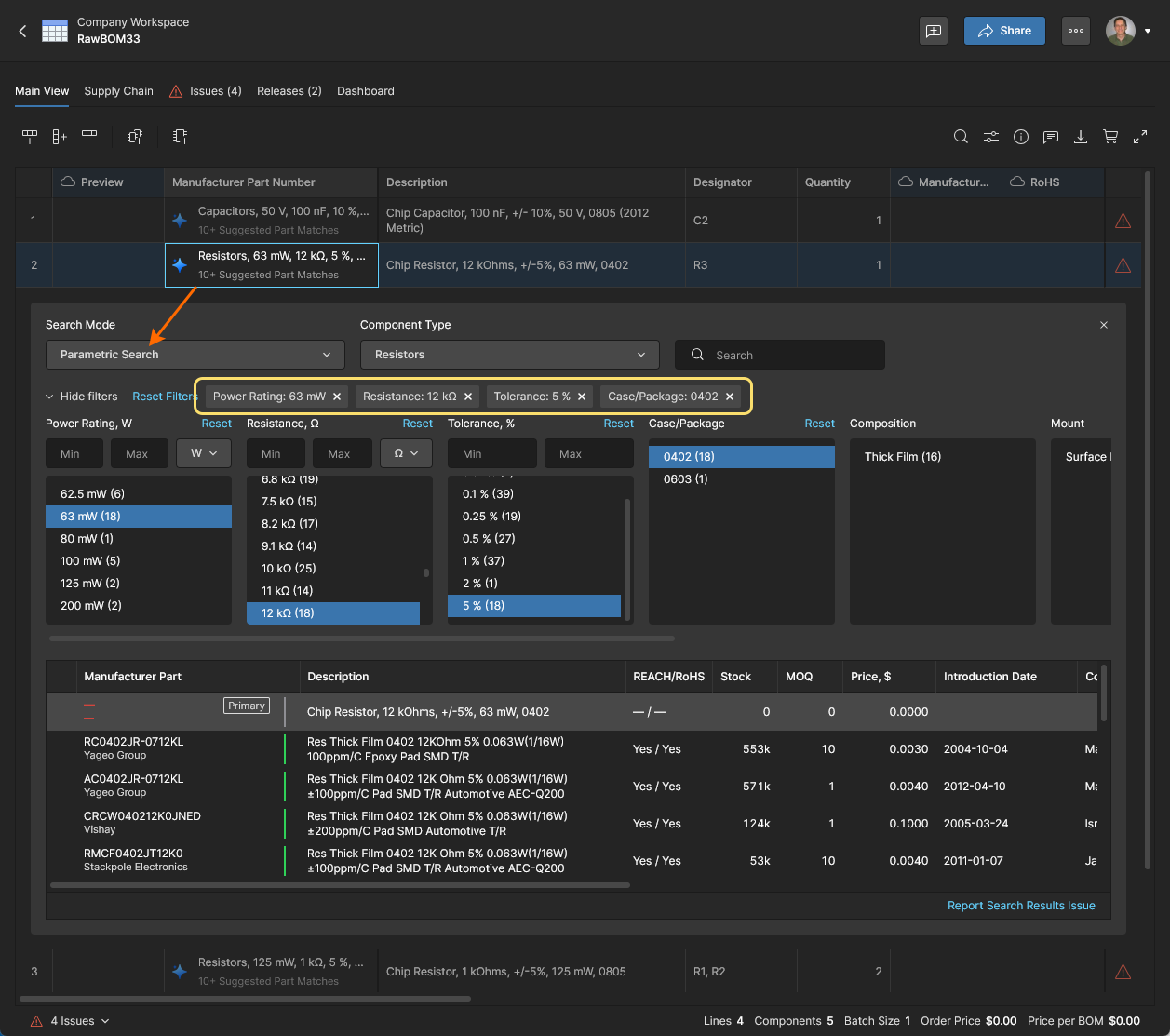
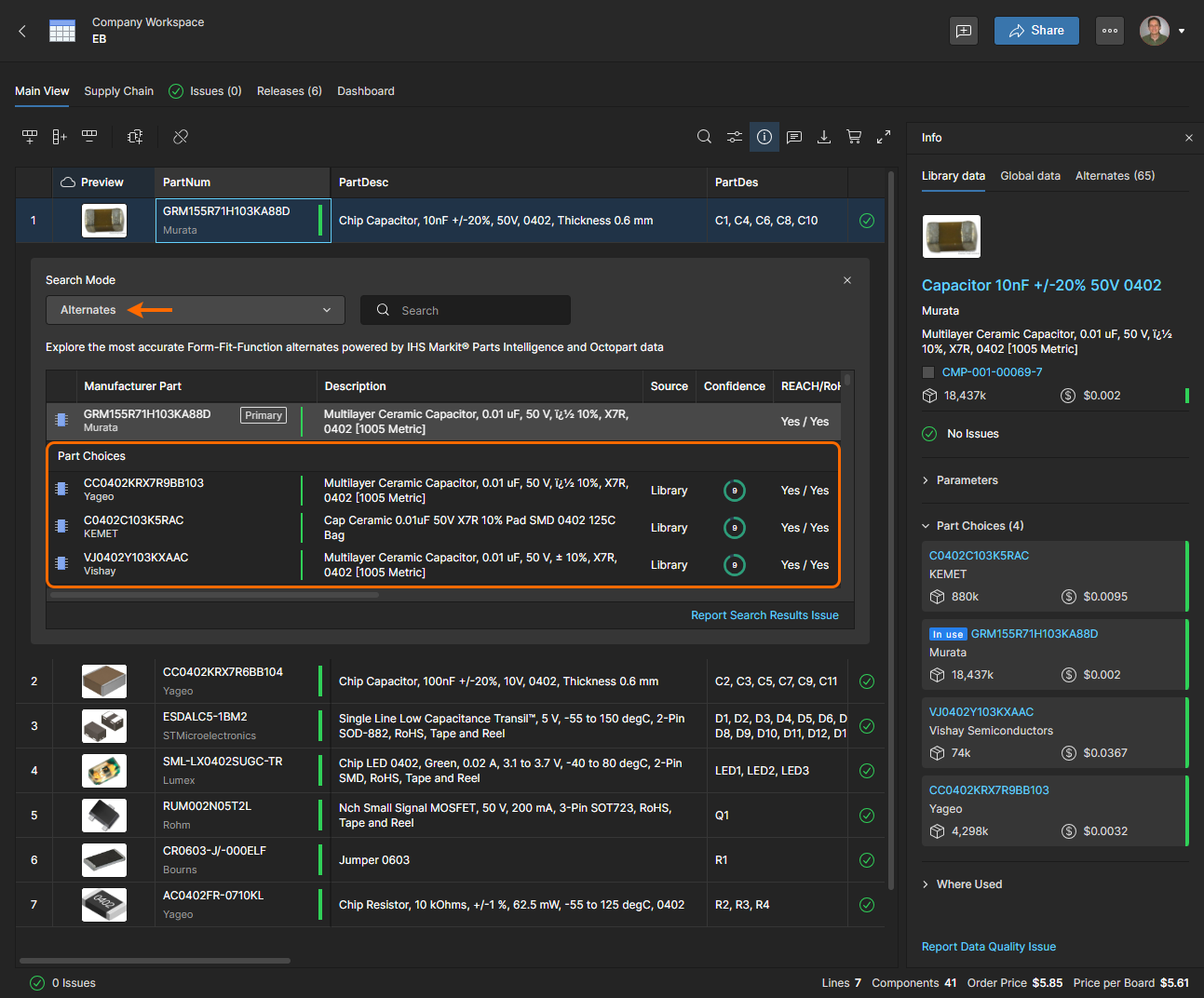
Используйте Parametric Search, чтобы найти другую деталь производителя на основе текущего номера детали или набора параметров, которые вы зададите (см. ниже). В этом примере система также определила ряд альтернативных компонентов (19), которые можно использовать (Try Alternate Search Mode). Обратите внимание: к списку альтернативных деталей можно перейти напрямую, выбрав режим поиска Alternates.

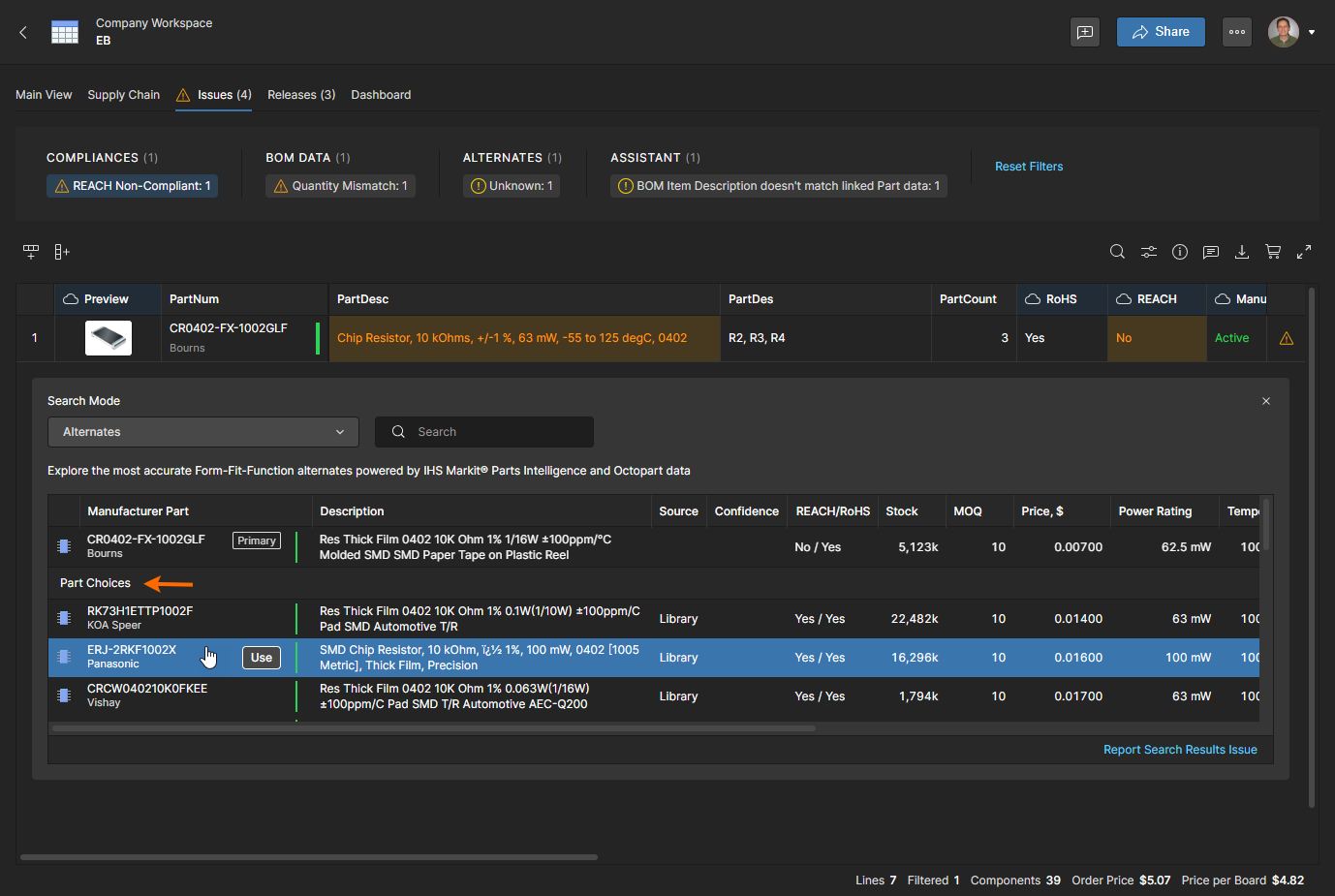
В списке Alternates вы снова можете выбрать компонент‑замену из Part Choices библиотечного компонента. Этот список будет присутствовать только тогда, когда существующая деталь является управляемым (библиотечным) компонентом.

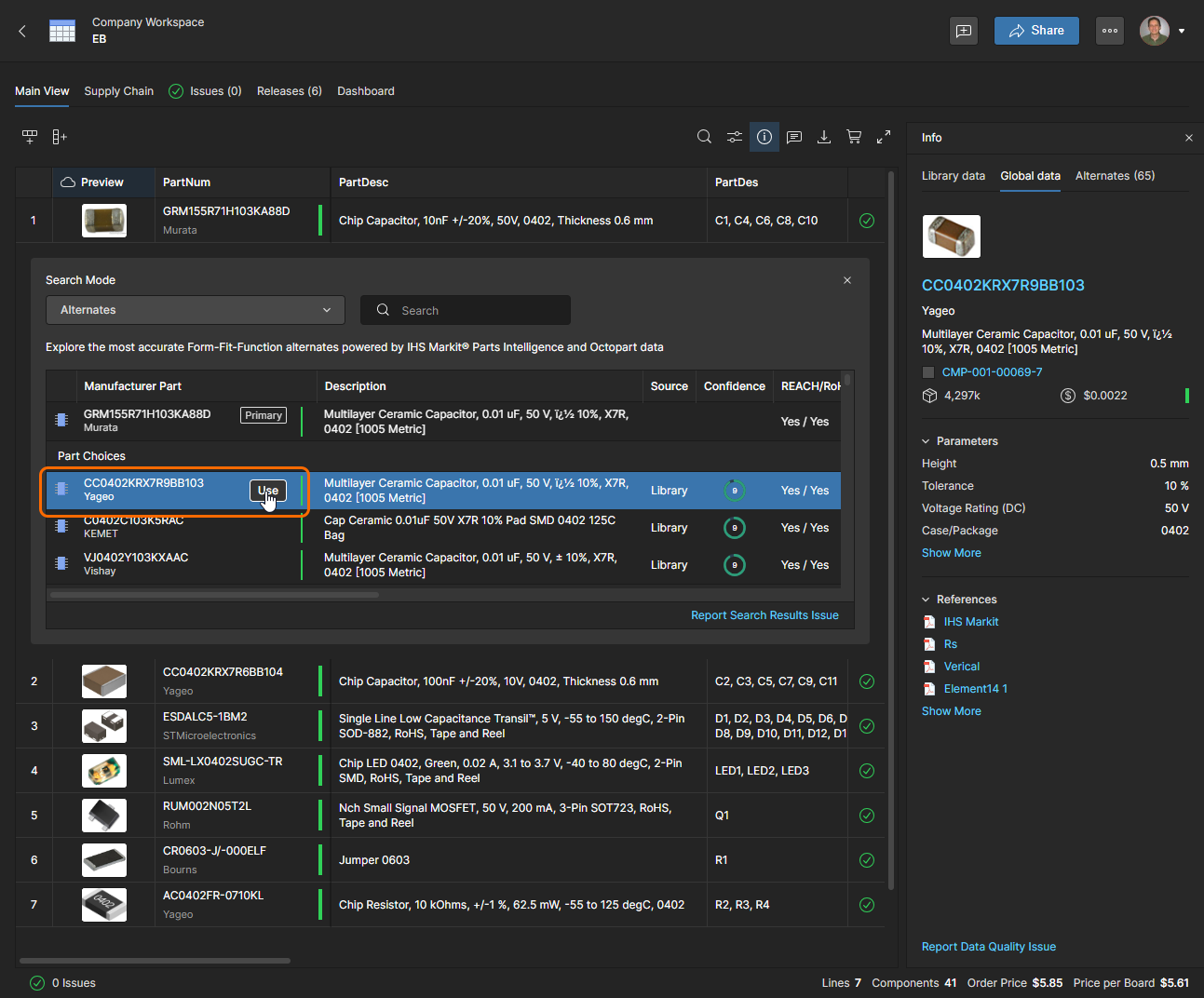
Список также будет включать ряд соответствующих требованиям деталей производителя для выбора в разделе Suggested Alternates. Обратите внимание: они включают и упорядочены по рейтингу Confidence, предоставляемому ресурсами данных компонентов Altium — эта информация также доступна в панели Information pane (). Нажмите кнопку , чтобы подтвердить выбранную деталь‑замену.

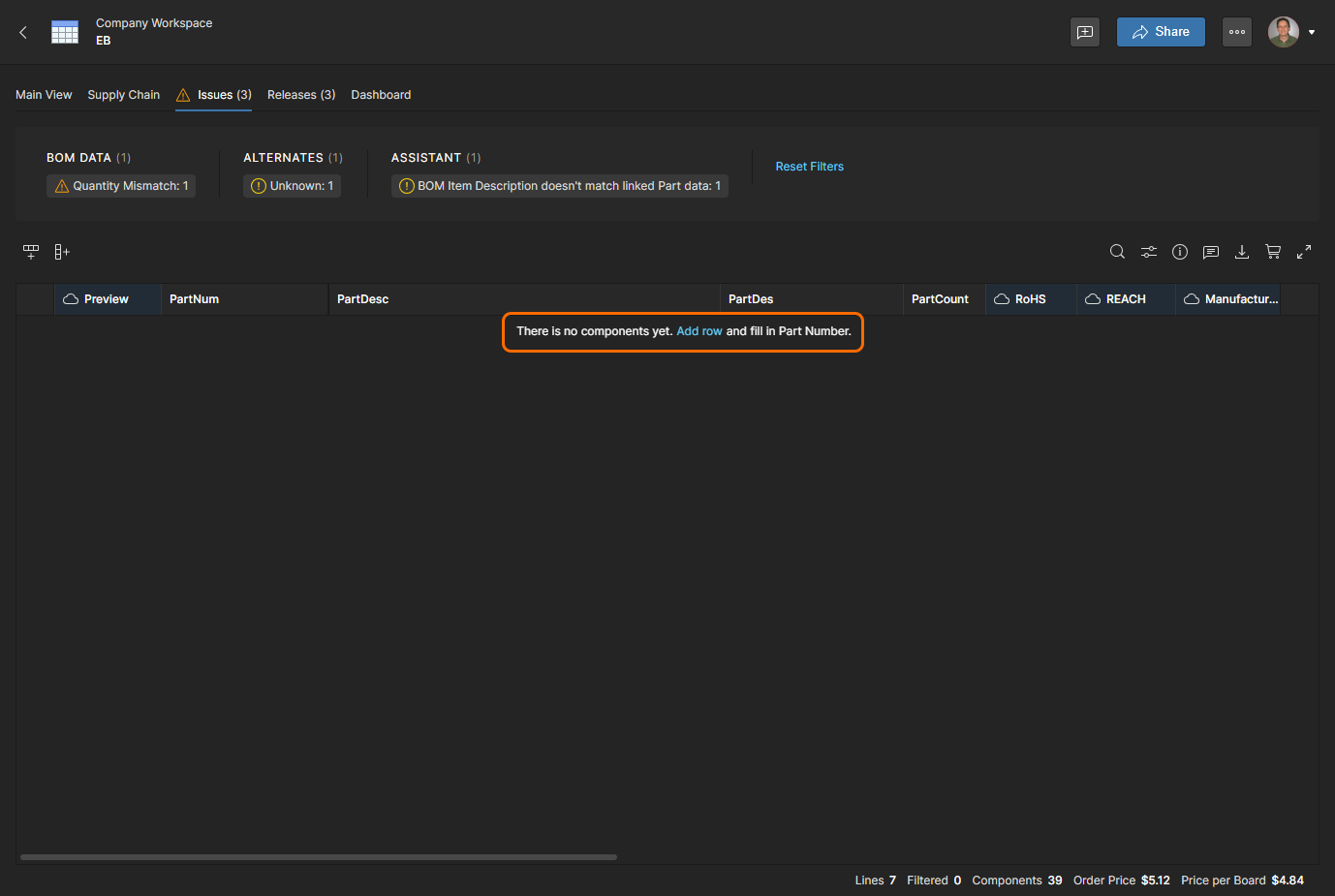
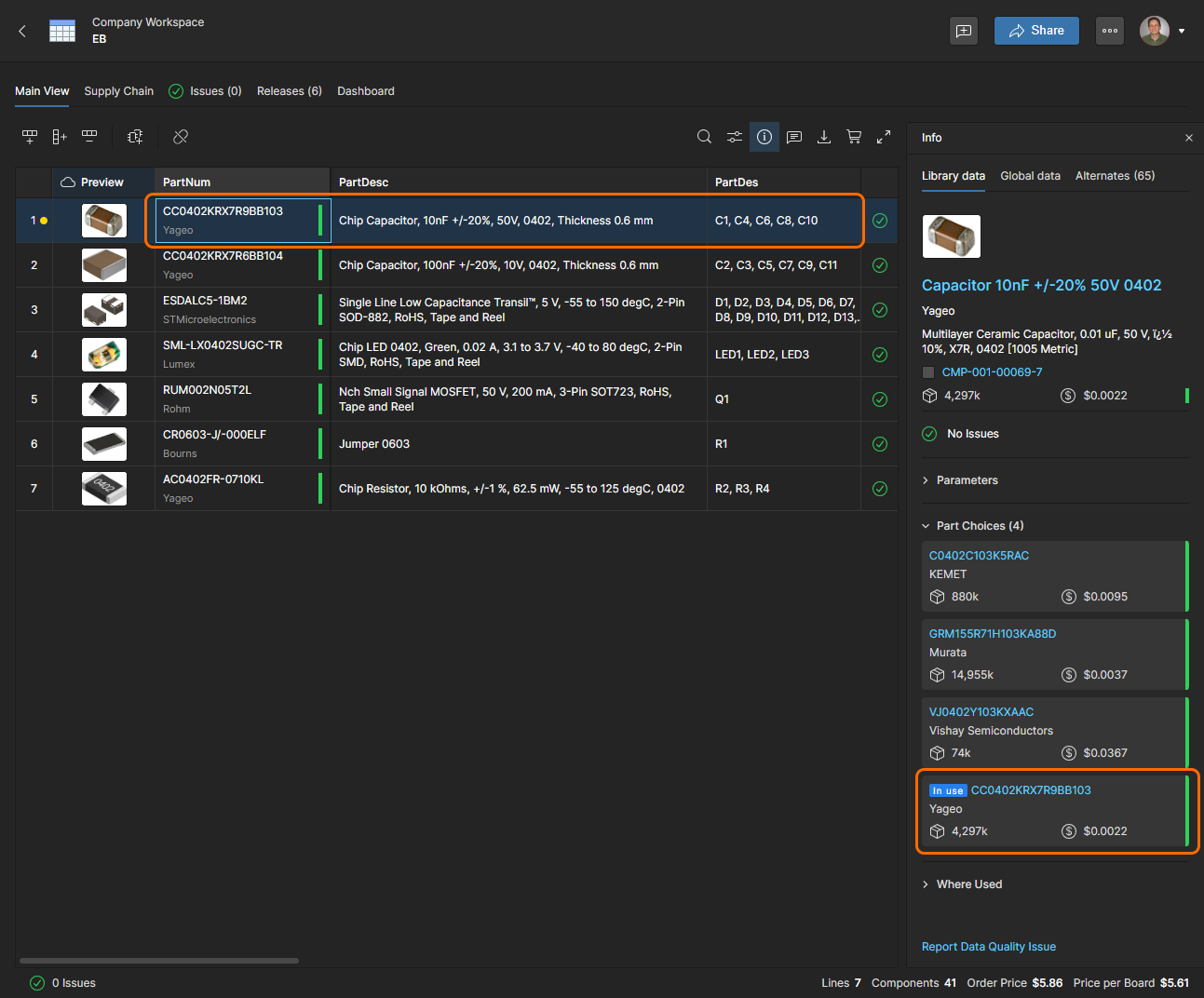
Устранённая проблема удаляется из представления Issues.


Issue Reporting and Management

BOM Portal позволяет задавать типы проверок «здоровья» BOM, которые будут обнаруживаться и как они будут отображаться, а также определять, переопределяется ли конкретная проблема в отдельном BOM:

  • BOM health checks – Используйте опцию BOM Checks в окне BOM Settings, чтобы указать, будут ли проблемы отображаться как Fatal Error, Error, Warning или игнорироваться (No Report). Глобальные настройки, применяемые ко всем новым документам BOM, доступны в BOM Portal Application setup, открываемом через страницу Workspace Admin – Settings.

  • Individual BOM lines – Щёлкните правой кнопкой по строке позиции BOM (или нажмите её значок статуса проблемы ) и выберите опцию Disable Checks for This Row, чтобы отключить проверки «здоровья» BOM для этой конкретной строки. Значок состояния возвращается к No Report, и любые проблемы игнорируются. Применяется только к текущему BOM.
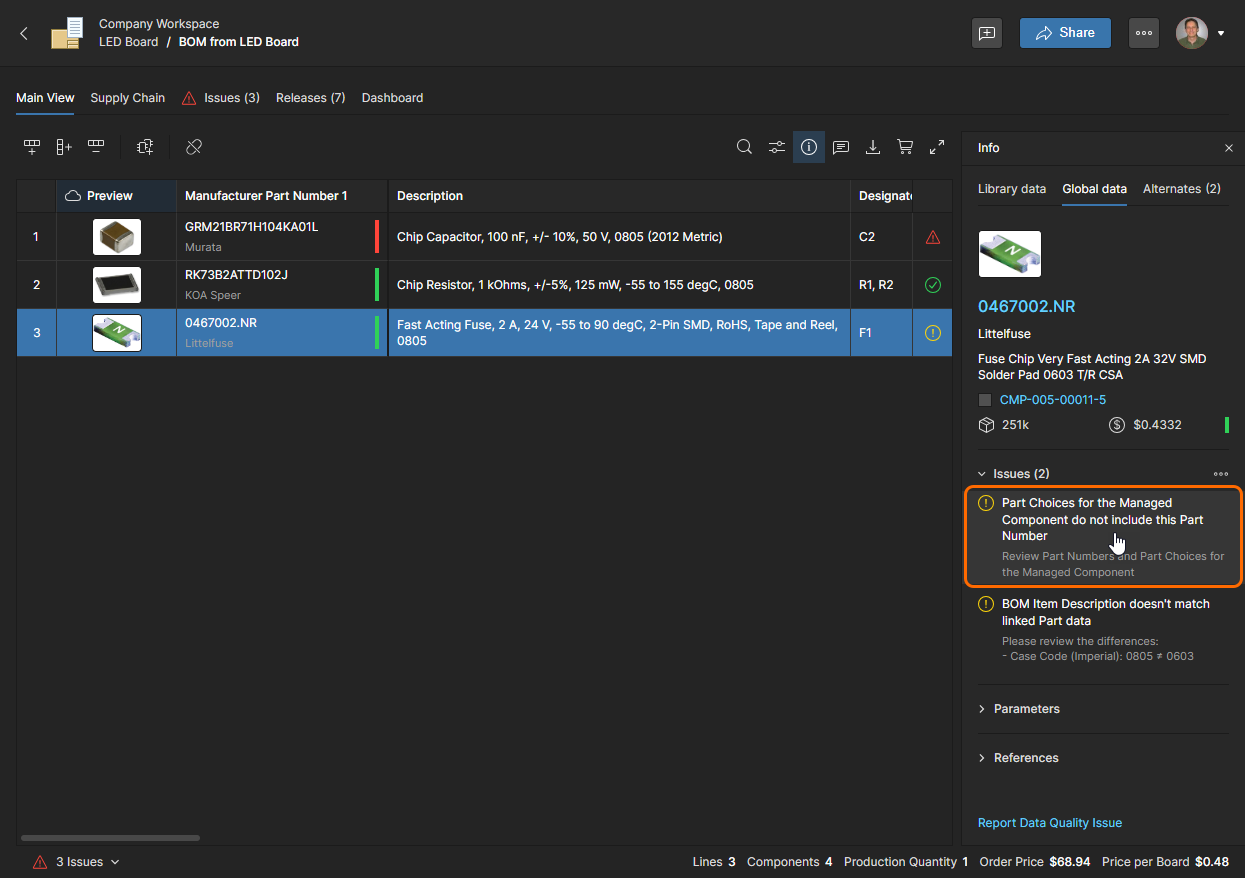
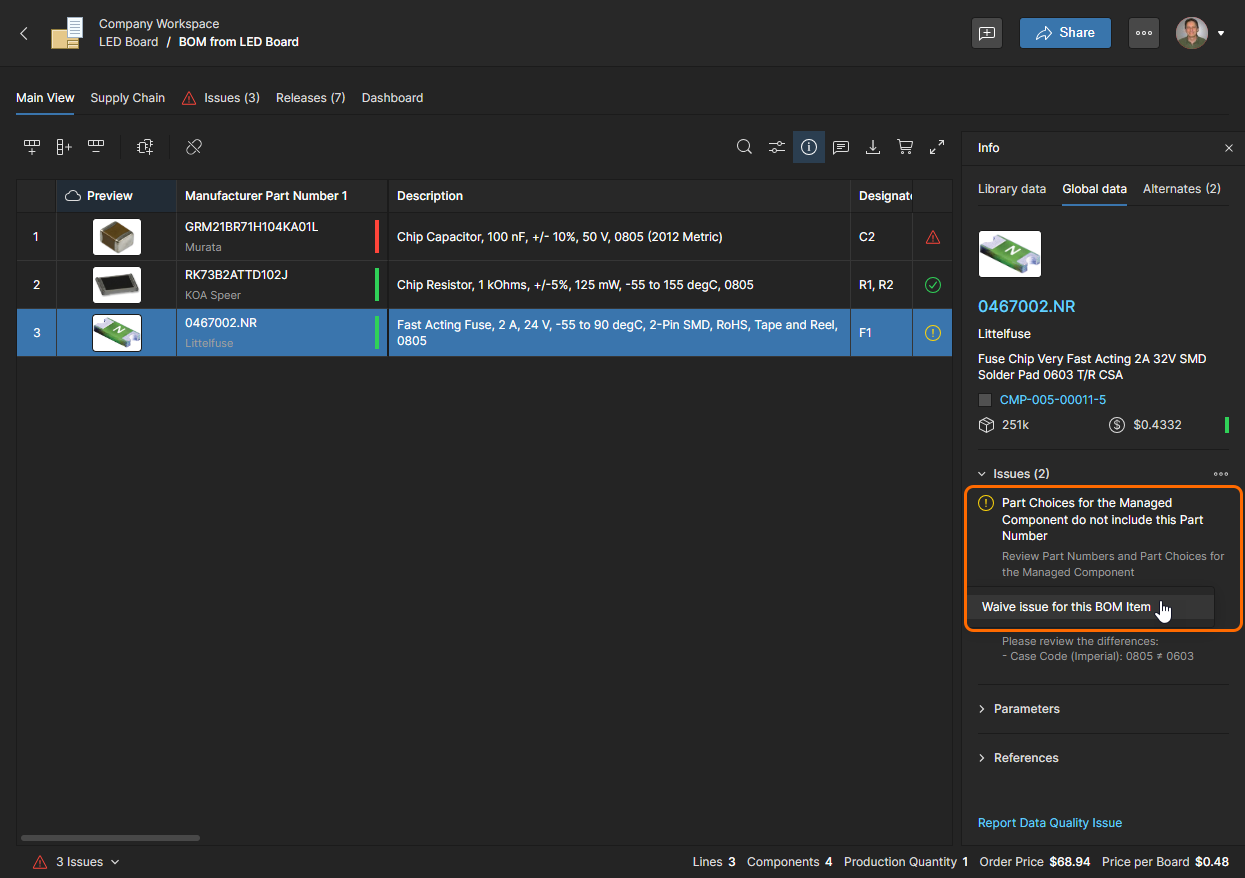
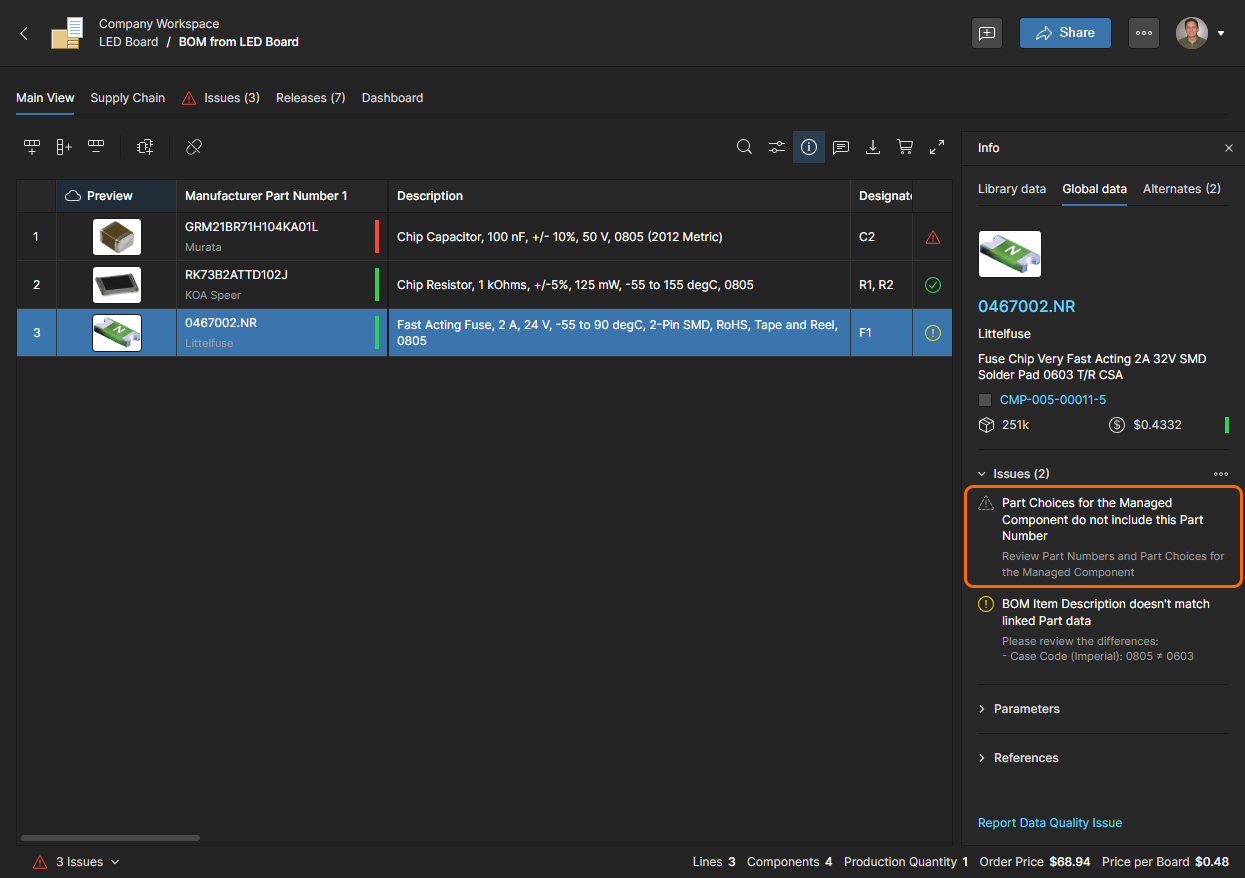
  • Individual Issues – Выберите Issue по строке BOM в панели Info pane, затем Waive issue for this BOM item, чтобы игнорировать (waive) эту проблему для всех записей. Игнорируемые проблемы получают значок и собираются на вкладке BOM Issues как ‘WAIVED ISSUES’.

    Чтобы Waive (игнорировать) конкретную Issue для строки позиции BOM, щёлкните по её записи…

    …а затем выберите во всплывающем меню опцию Waive Issue for this BOM item.

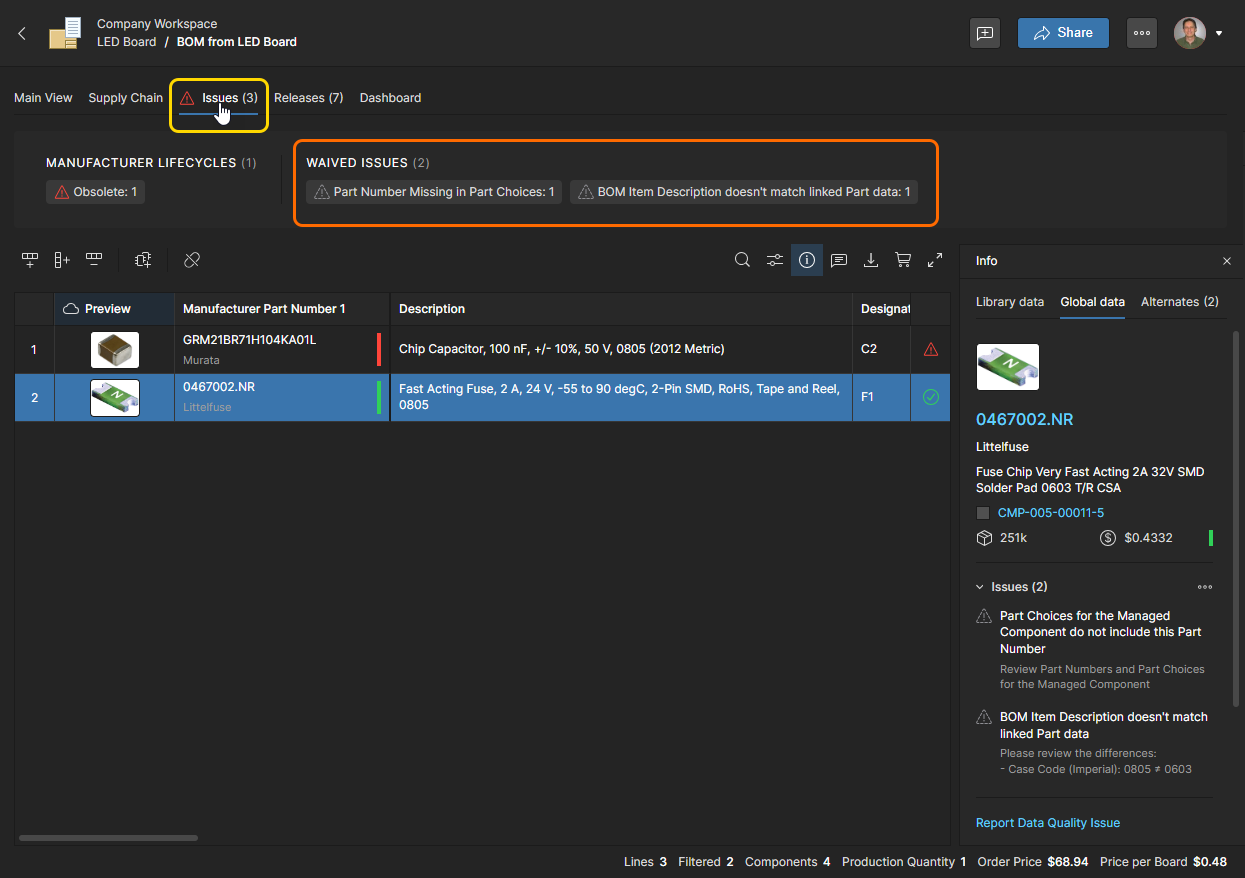
    Игнорируемая проблема больше не считается ошибкой/предупреждением для этой позиции BOM, что обозначается соответствующим значком .
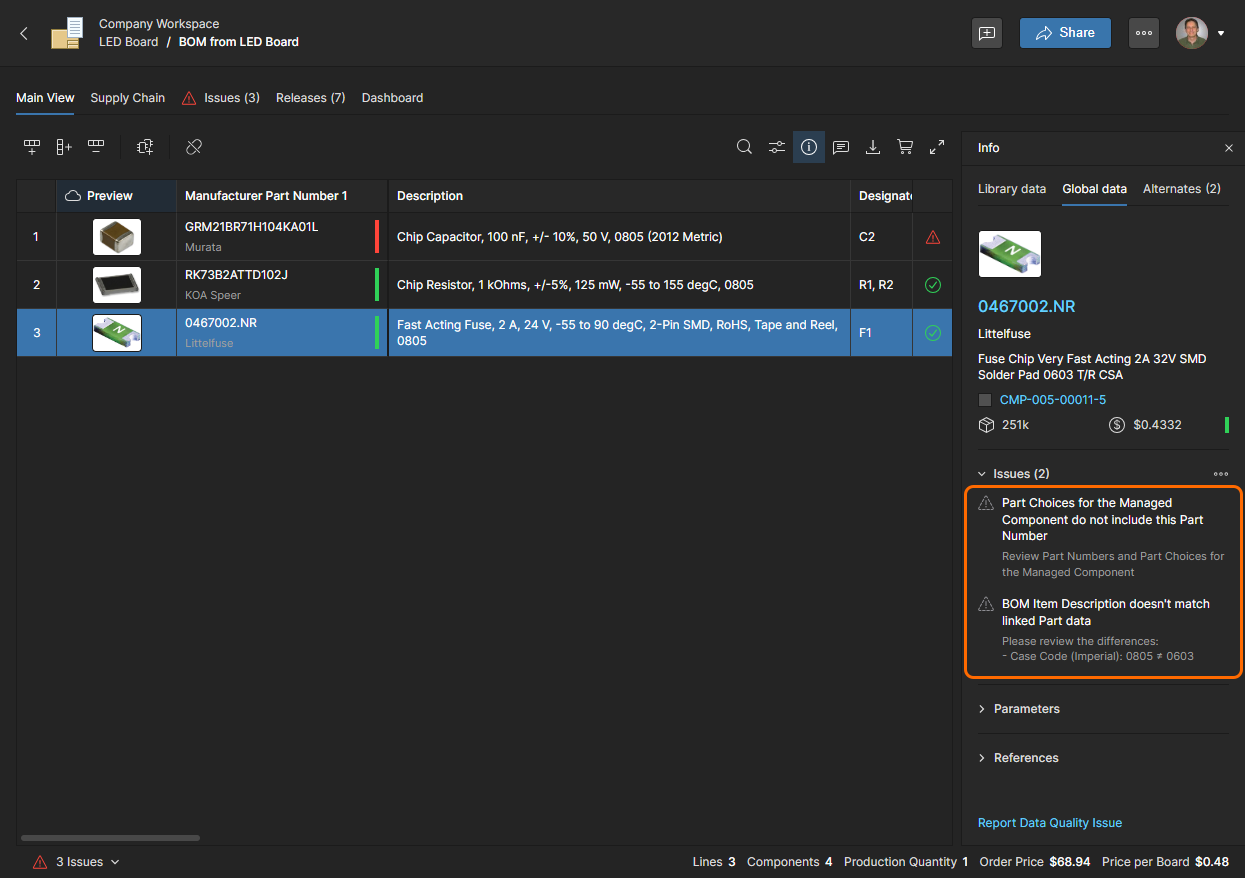
    Можно игнорировать любое количество отдельных проблем. Чтобы вернуть игнорируемую проблему, щёлкните по ней снова и выберите Unwaive issue for this BOM item.

    Хотя они отклонены, игнорируемые проблемы отмечаются на вкладке Issues (и вкладке Dashboard) в разделе Waived.


Parametric Search

При выборе другой детали производителя для строки позиции BOM используйте расширенную функцию Parametric Search, чтобы найти деталь с заданными параметрами — или когда ни одно из автоматических предложений/альтернатив системы не подходит. Это доступно в функции Advanced Search, когда выбран режим Parametric Search.
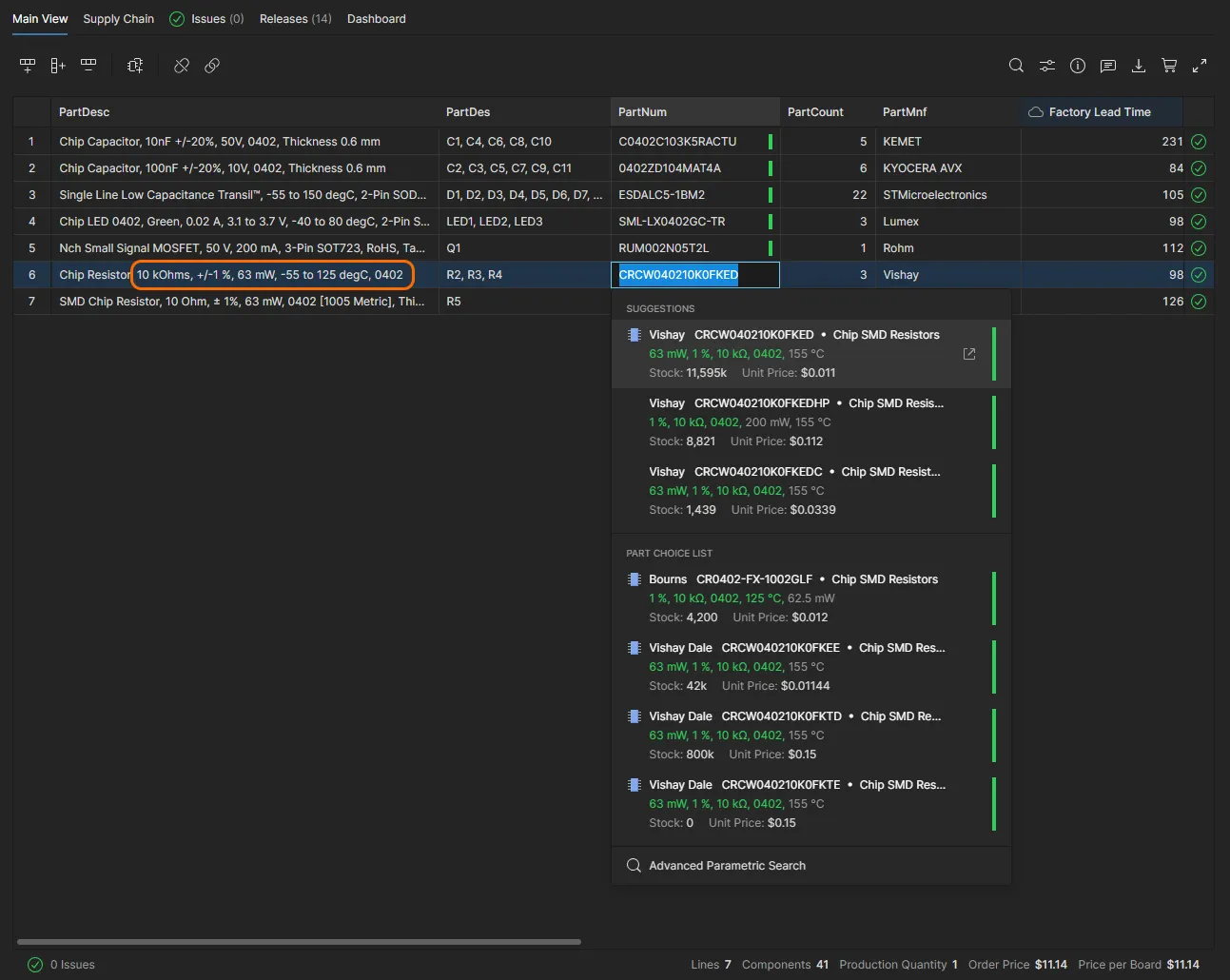
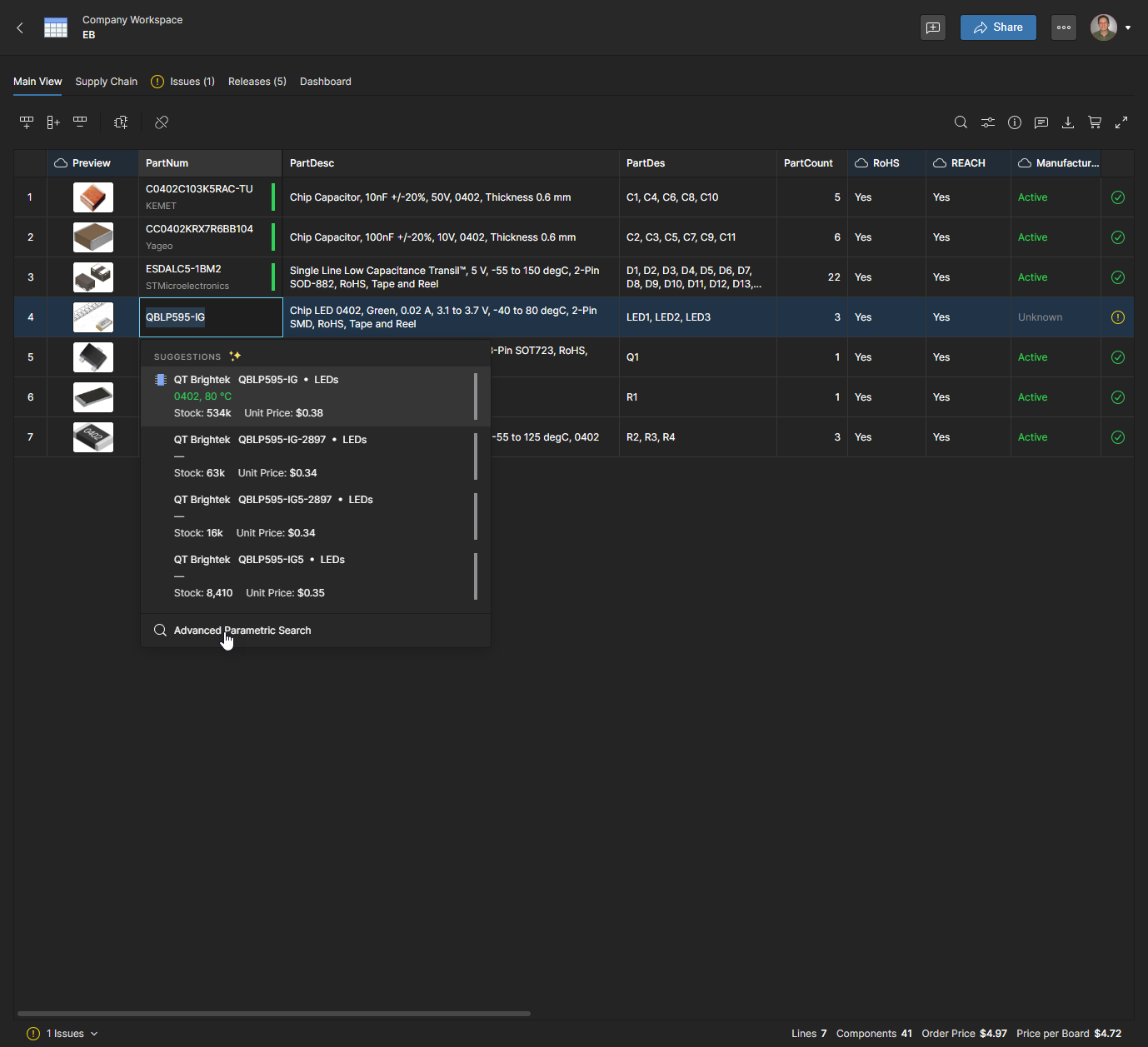
Обратите внимание: двойной щелчок по Manufacturer Part Number записи также открывает доступ к Suggestions для замены детали и, при наличии, к вариантам Part Choice. Предложения берутся из Altium Parts Provider и формируются на основе параметрических данных, извлечённых из строки BOM — параметры, совпадающие в Suggestions и Part Choices, подсвечиваются зелёным.

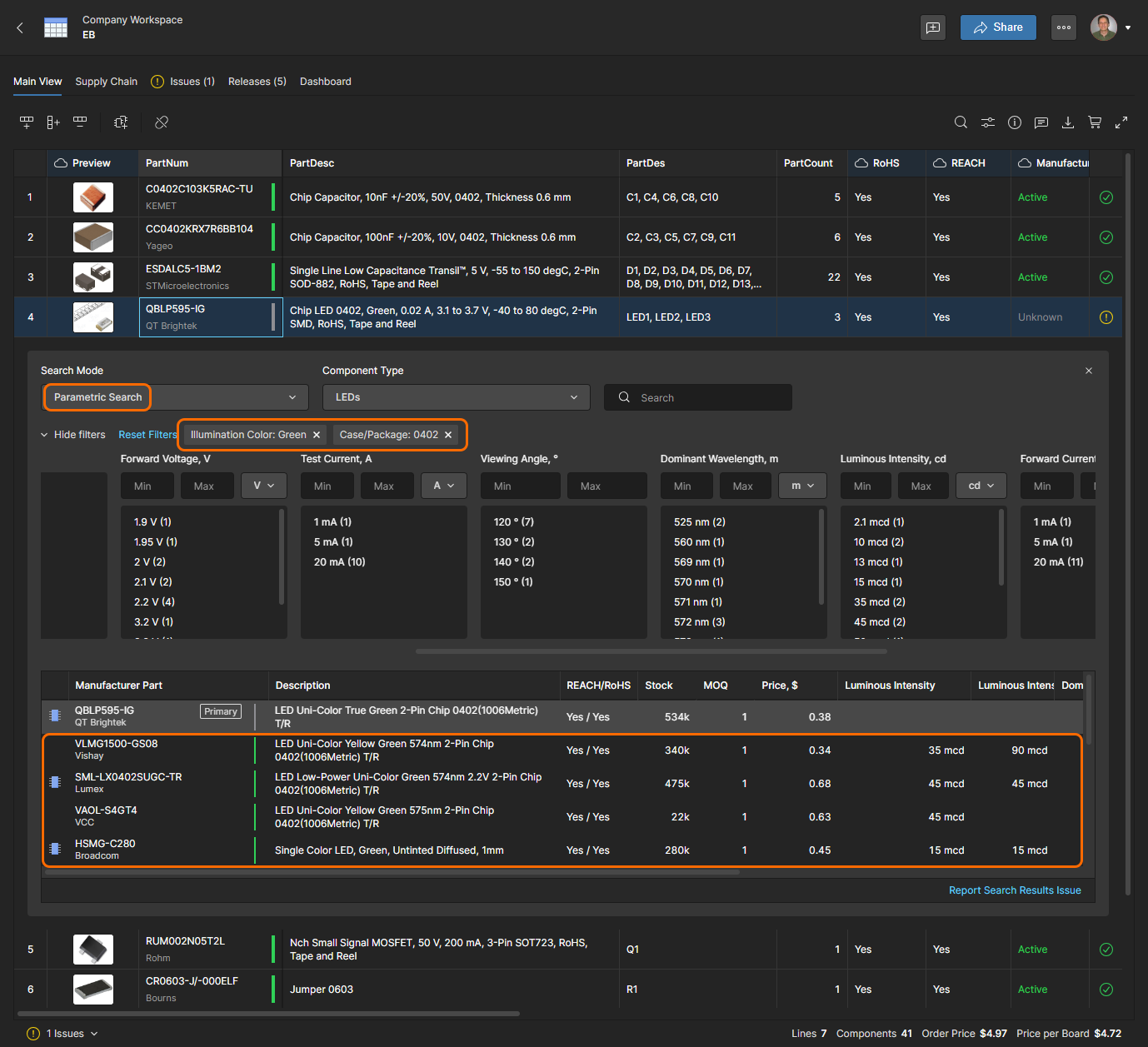
Дважды щёлкните по Part Number компонента, чтобы открыть функцию Advanced Search. В данном случае компонент обновляется из‑за неизвестного Manufacturer Lifecycle.


Убедитесь, что выбран режим Parametric Search и корректные опции Component Type, а также удалены любые предварительно загруженные значения в полях поиска. Выберите нужные параметры компонента из списков типов параметров (Number of Pins, Packaging footprint и т. п.) — каждый список допускает множественный выбор. Нижняя панель заполнится списком утверждённых компонентов, удовлетворяющих критериям поиска.

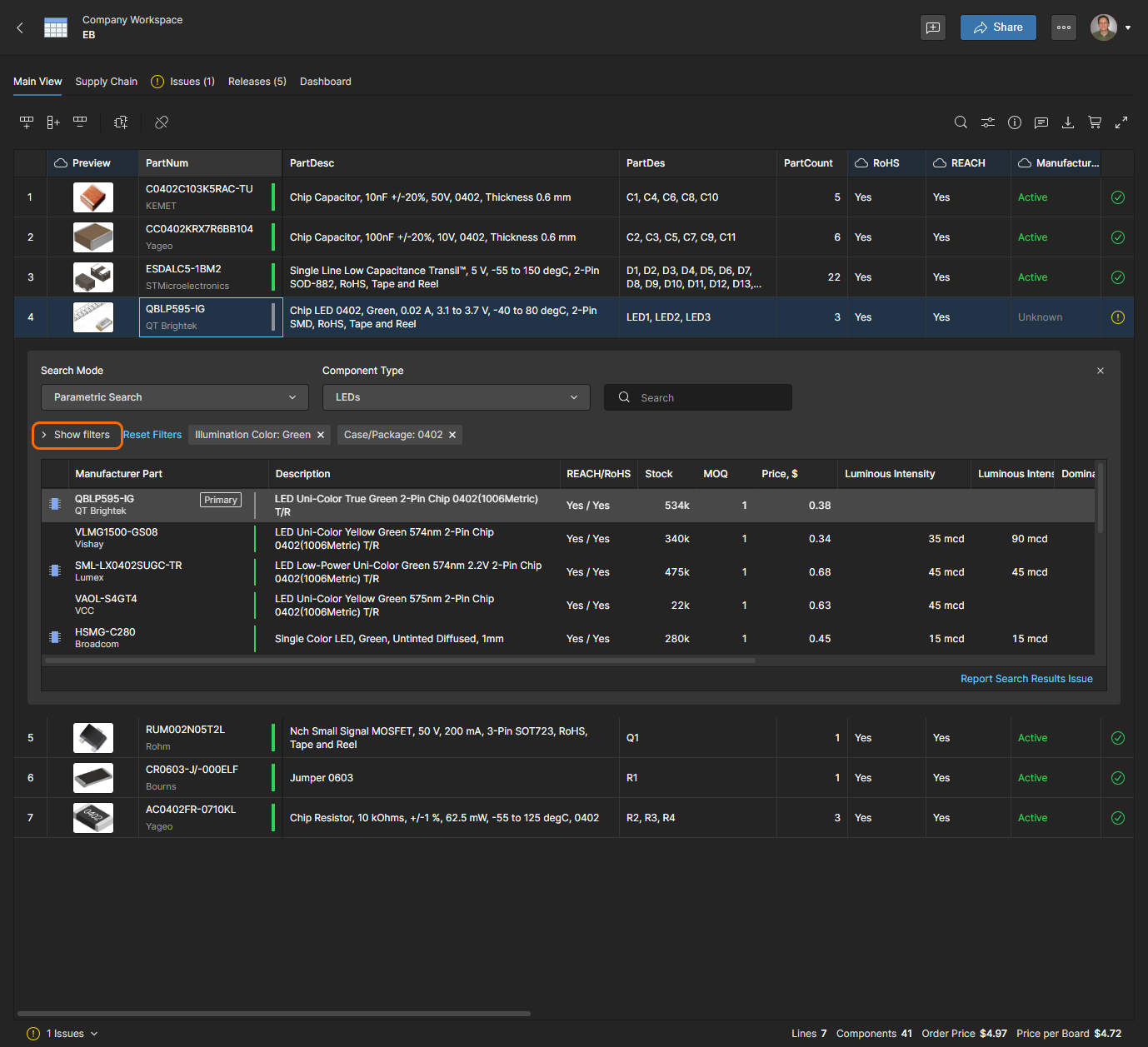
Вы можете упростить и уменьшить панель поиска, скрыв секцию фильтров. Также обратите внимание: панель Info pane (нажмите значок , чтобы включить) предоставит дополнительную информацию по записи компонента, выбранной в списке результатов поиска.
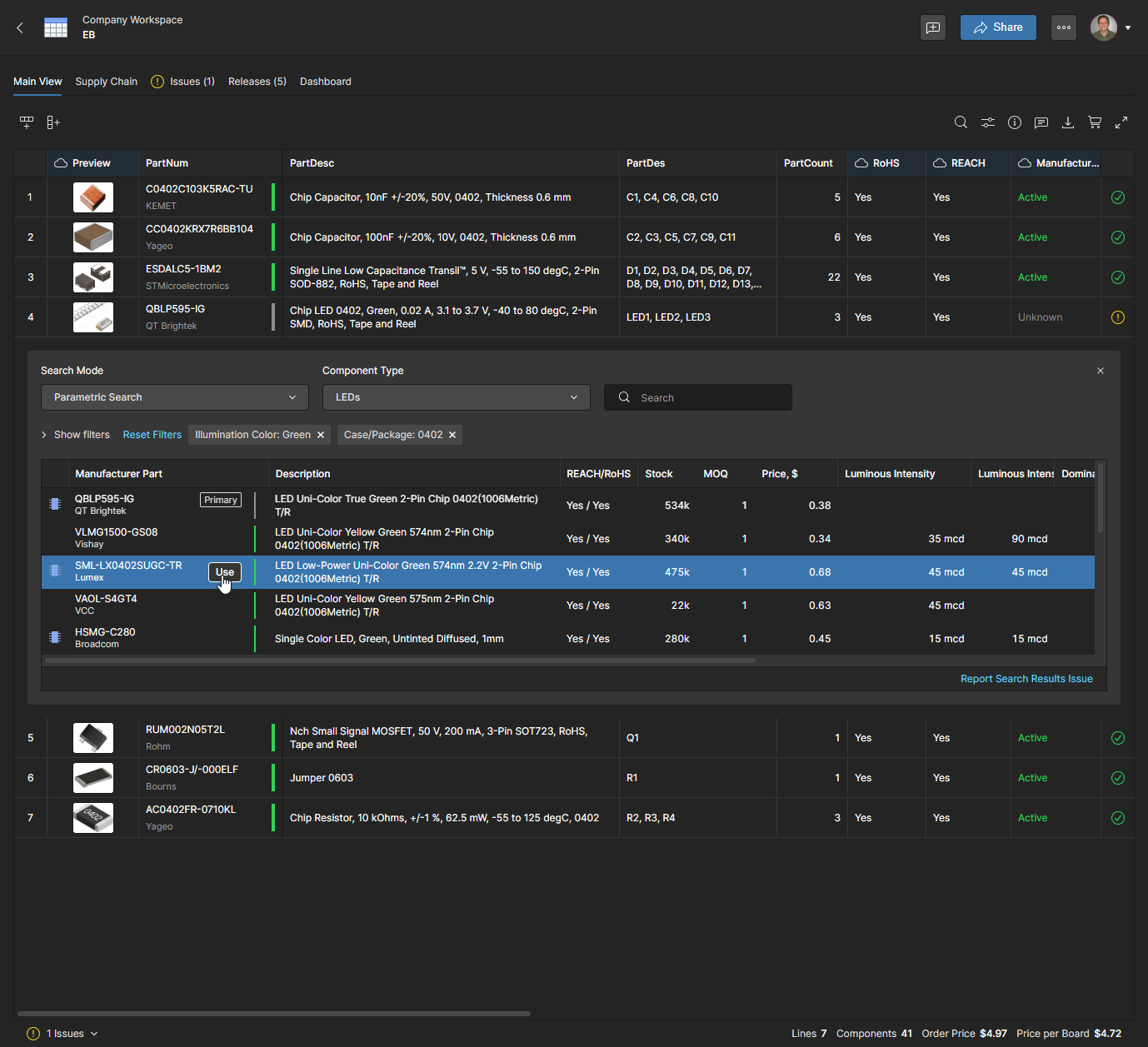
Каждая запись списка включает лучшее доступное решение по цене при минимальном объёме заказа от одного из enabled suppliers, а также суммарные складские остатки детали по всем включённым поставщикам. Выберите подходящую запись детали‑замены и нажмите кнопку , чтобы подтвердить выбор. Обратите внимание: запись Manufacturer Part со значком означает, что доступен компонент Workspace, в котором эта деталь производителя присутствует как запись Part Choice.

Строка позиции BOM будет обновлена новым номером детали, что, в свою очередь, обновит запись Order List и её актуальные данные закупки Supply Chain. Жёлтая точка в значке строки указывает, что Manufacturer Part Number (или Description) изменились с момента последнего Release — щёлкните по значку, чтобы просмотреть это изменение данных ().

 

Manufacturer Part Number Resolution

Blank MPN values – Если загруженный BOM содержит пустые записи <code>Manufacturer Part Number (MPN) entries и при этом базовые значения параметров Description, Quantity и Designator, то BOM Portal попытается вывести подходящие детали производителя на основе ключевых параметров в тексте Description. Эти детали предлагаются как выбираемые Suggestions — их доступность обозначается значком . Извлечённые из Description значения параметров также применяются при выполнении Advanced Search. ► Посмотреть пример:

Descriptive MPN values – Если загруженный BOM содержит простую описательную информацию параметров вместо фактических значений Manufacturer Part Number — как это может быть в BOM для незавершённых или прототипных разработок — то BOM Portal попытается найти подходящие детали производителя на основе этих ключевых слов. Это также относится к использованию функции Advanced Search, которая выведет и применит термины параметрического поиска из текста Part Number.  Посмотреть пример:

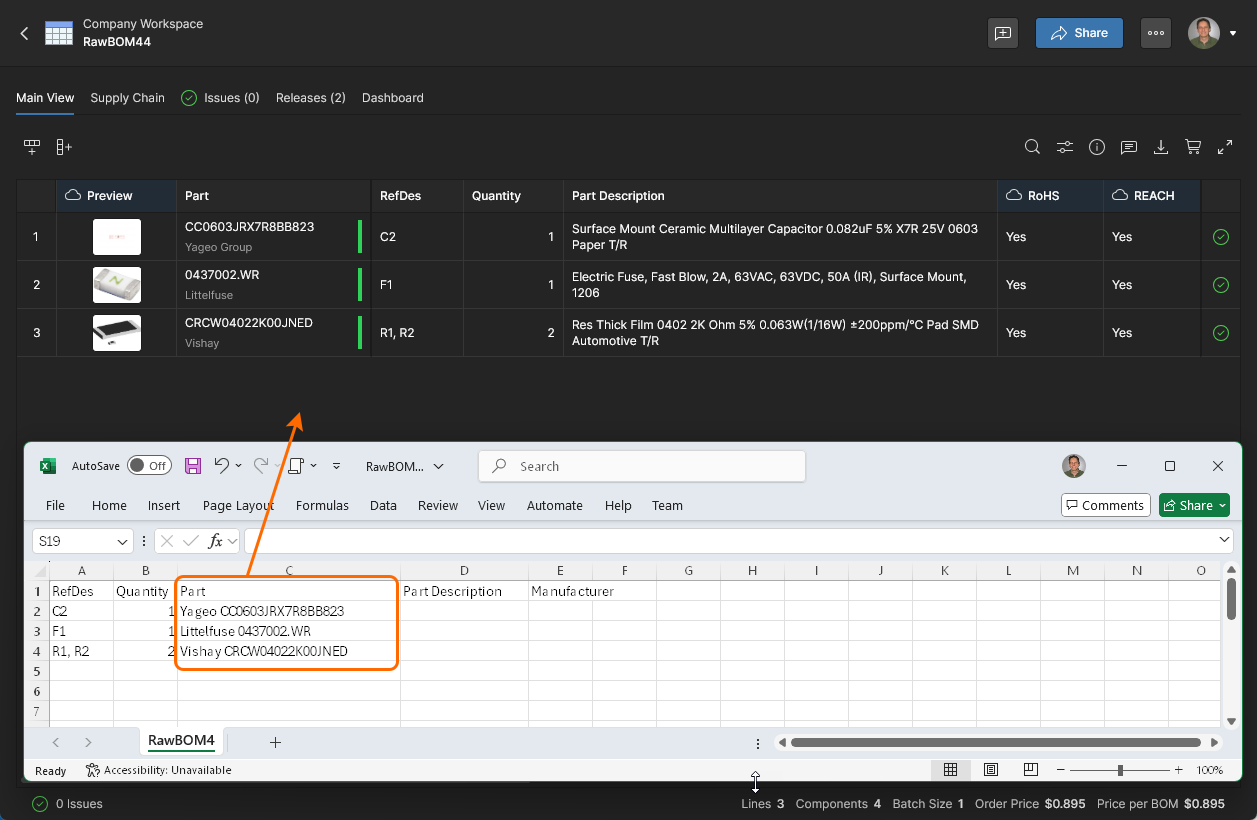
Combined MFR and MPN values – Если загруженный BOM содержит объединённые значения параметров Manufacturer и Manufacturer Part Number вместо одних только номеров Manufacturer Part — как это бывает в BOM, сохранённых/экспортированных из другого ПО для проектирования, — то BOM Portal попытается извлечь из этих данных и номер детали, и значения параметров производителя. При необходимости можно Manufacturer добавить столбец can be added, если его ещё нет, а затем переназначить (remap) BOM, чтобы зарегистрировать этот столбец данных BOM — используйте опцию Remap в меню . Обратите внимание: это следует выполнить before до обновления объединённых Part Numbers с помощью поиска Suggestions или деталей Alternate, чтобы также были заполнены данные Manufactuer Посмотреть пример:

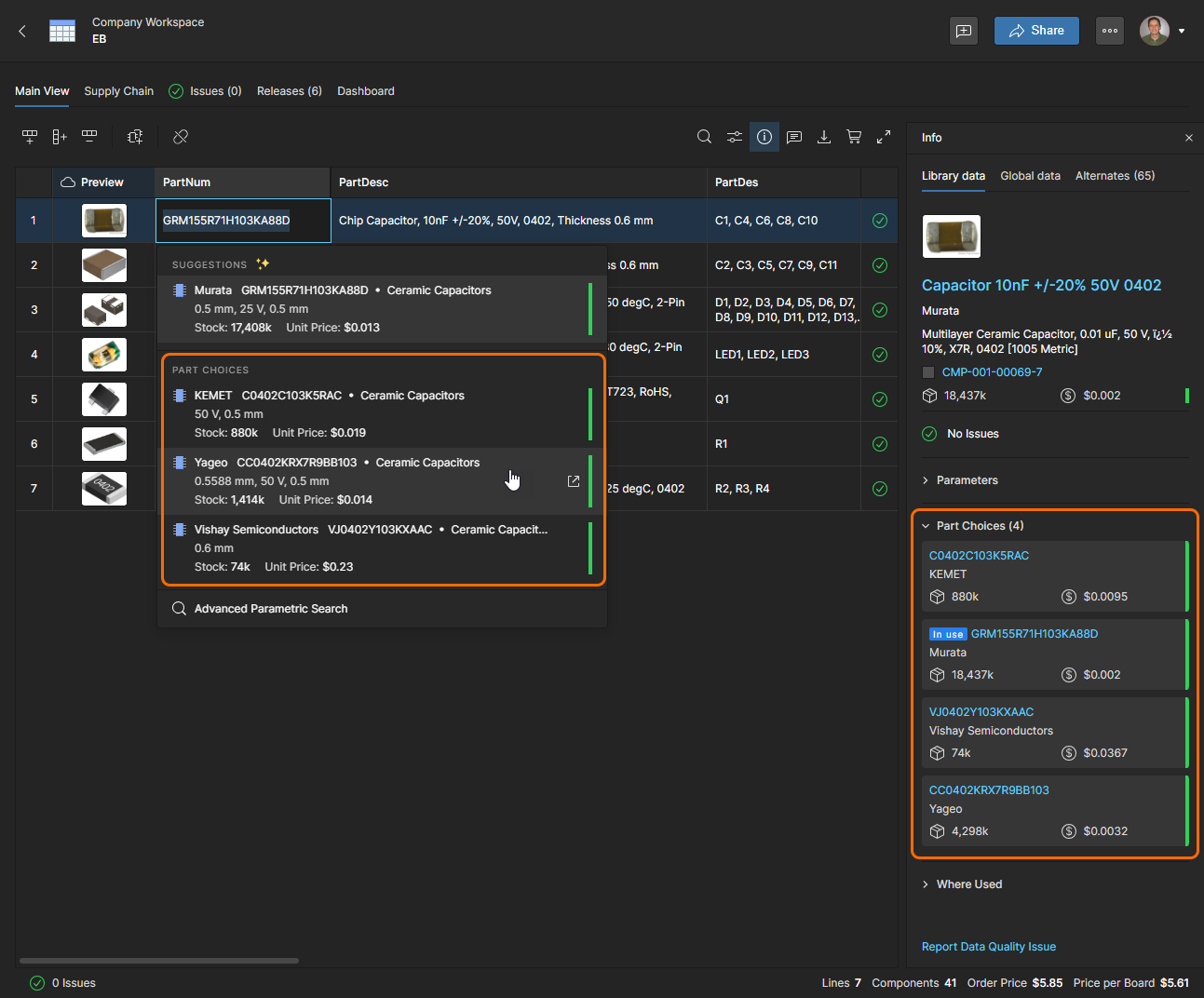
Если запись Manufacturer Part в строке BOM связана с существующим компонентом Workspace (см. раздел Components Integration ниже), то для выбора становятся доступны его Part Choices. Они предлагаются в виде списка Part Choices при выборе номера детали, а также в режиме Alternates для Advanced Search — при этом последний включает рейтинги уверенности (confidence) вместе с информацией о соответствии требованиям и поставщиках.
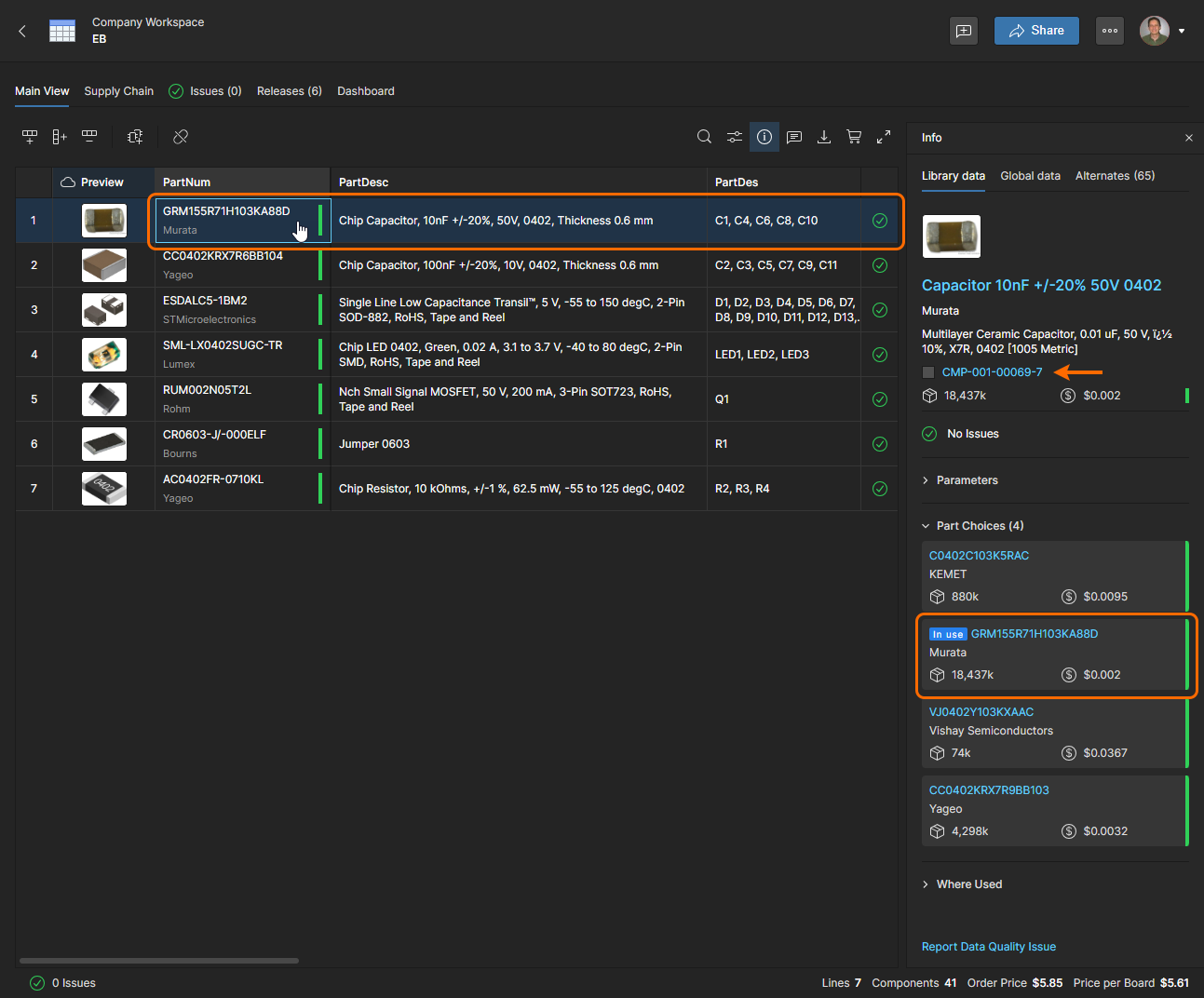
Запись строки BOM связывается с компонентом Workspace, когда её Manufacturer Part Number совпадает с Part Choice компонента — на что указывает значок в панели Info

Чтобы сразу указать для позиции BOM другой вариант Part Choice, выберите её номер детали и в выпадающем меню выберите альтернативную деталь из списка Part Choice.

Каждая запись (включая Suggestions) содержит сводку информации о детали, включая уровень складских запасов для оптимального решения по поставщику. Чтобы узнать больше о доступных Part Choices, откройте опцию Advanced Search и выберите режим Alternates.

Режим Alternates также предлагает Part Choice List компонента Workspace, но с дополнительной информацией (включая рейтинг уверенности), чтобы помочь вам выбрать из списка корректную и доступную деталь производителя.

Выберите подходящую альтернативу Part Choice из списка для текущей записи BOM. Выбранная запись детали включает лучшее доступное решение по цене при минимальном объёме заказа от одного из enabled suppliers, а также суммарные складские остатки детали по всем включённым поставщикам.

Поля Manufacturer и Manufacturer Part Number в строке BOM изменятся на вновь выбранную запись Part Choice, что также будет отражено в записи детали в панели Info ().
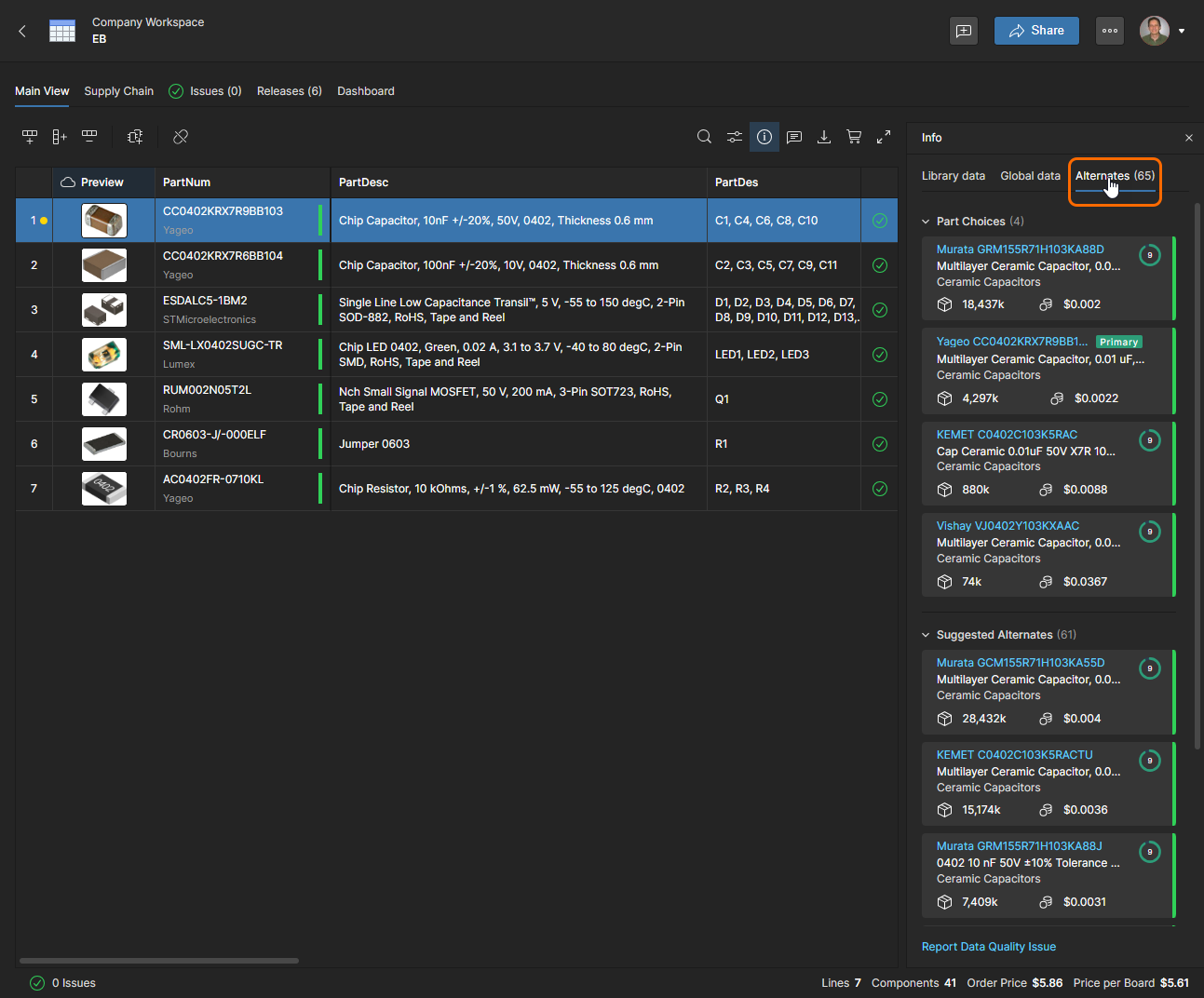
Обратите внимание: представление вкладки Alternates в панели Info также включает список Part Choices с рейтингом уверенности, при этом текущий выбор отмечен (). Подробности см. в разделе Information pane.

 
  • Связанные с компонентом Workspace варианты Part Choices можно редактировать из его записи на странице Components. Подробнее см. View/Edit Part Choices.

  • Вы можете просмотреть подробный список деталей, на которые ссылаются все BOM, управляемые в Workspace, на странице Parts in Use page. Обратите внимание: эта функция недоступна в BOM Editor.

AI-LocalizedЛокализовано с помощью ИИ
Если вы обнаружили проблему, выделите текст/изображение и нажмитеCtrl + Enter, чтобы отправить нам свой отзыв.
Доступность функциональных возможностей

Набор доступных функциональных возможностей зависит от вашего решения Altium – Altium Develop, редакция Altium Agile (Agile Teams или Agile Enterprise) или Altium Designer (на активной подписке).

Если вы не видите в своем ПО функцию, описанную здесь, свяжитесь с отделом продаж Altium, чтобы узнать больше.

Content