
Создание и управление процессами
Расширенные права доступа к программному обеспечению Altium обеспечивают расширенную функциональность в Altium Designer и связанной с ним рабочей среде Altium 365 Workspace, образуя среду совместного проектирования корпоративного уровня. Одной из составляющих этой среды является поддержка процессно-ориентированных рабочих потоков, которые помогают проектировщикам выполнять типичные повседневные процессы проектирования, такие как:
-
Запрос новых деталей
-
Проведение рецензирования
-
создание новых проектов.
Каждый рабочий процесс, используемый для реализации конкретного этапа проектирования, создаётся как часть Process Definition. Поэтому его можно назвать базовым рабочим процессом данного процесса или просто Process Workflow. Процессы и соответствующие им рабочие потоки создаются и управляются через браузерный интерфейс рабочей среды администратором данной рабочей среды.
Рабочая среда включает ряд предопределенных процессов, некоторые из которых готовы к немедленному использованию (активированы), а другие служат образцами шаблонов для определения ваших собственных процессов — последние можно редактировать, сохранять под другим именем, а затем активировать для использования. Рабочая среда включает мощный Process Workflow Editor инструмент для этих целей, который позволяет создавать процессы с рабочими потоками, которые могут быть как простыми, так и сложными — в зависимости от необходимости и в соответствии с требованиями вашей компании.
Доступ к процессам
Все управление процессами осуществляется на странице Processes (Admin – Processes).
 Доступ к Processes страницы интерфейса браузера рабочей области — центра управления процессами и связанными с ними рабочими потоками.
Интерфейс Processes интерфейс представлен в виде следующих четырёх вкладок:
-
Browser – содержит сводный список всех процессов (активных или закрытых). Это, если можно так сказать, централизованная «панель мониторинга процессов».
-
Part Requests – содержит специальную область для управления процессами, связанными с запросом деталей.
-
Project Activities – содержит специальную область для управления процессами, связанными с работой над проектами, такими как рецензирование и публикация в системе PLM.
-
Project Creations – содержит специальный раздел для управления процессами, связанными с созданием новых проектных заданий.
В следующих разделах эти различные вкладки рассмотрены более подробно.
Вкладка «Браузер»
Используйте эту вкладку для централизованного просмотра всех активных или завершенных процессов по всем темам процессов. По умолчанию на вкладке отображаются все Active (запущенные) процессы. Переключиться на просмотр всех Closed процессов (например, завершенных, отклоненных или прерванных) с помощью раскрывающегося списка над списком.

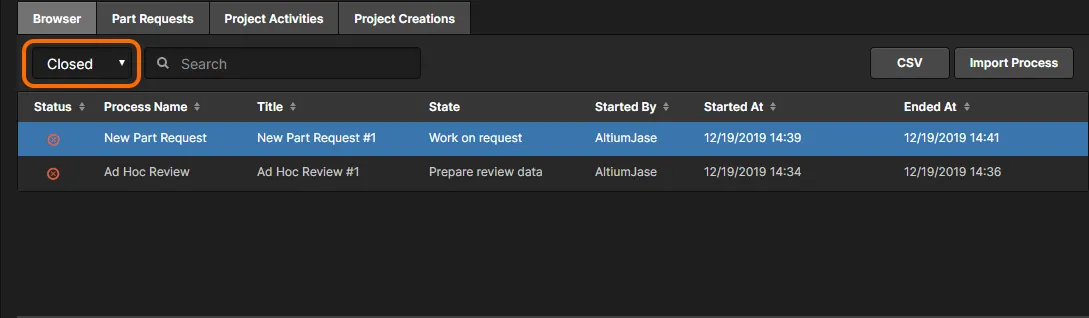
Для каждой записи отображается следующая информация (если применимо):
-
Status – состояние процесса. Оно может быть одним из следующих:
-
 Active – процесс в данный момент активен, и связанный с ним рабочий процесс находится в стадии выполнения.
-
 On hold – процесс в данный момент активен, но ожидает ввода начальных данных, таких как назначение ответственного лица, прежде чем его рабочий процесс сможет продолжиться.
-
 Closed – процесс в настоящее время закрыт, например, он был либо успешно завершён, либо отклонен.
-
 Terminated – процесс в настоящее время закрыт и был прекращён непосредственно администратором рабочей среды.
-
-
Process Name – Название определения процесса.
-
Title – это поле используется для различения нескольких экземпляров одного и того же процесса. Заголовок представляет собой название процесса с суффиксом экземпляра (#1, #2 и т. д.).
-
State – это состояние, достигнутое в данный момент в рамках рабочего процесса, связанного с данным процессом.
-
Assignee (Только для активного процесса) – это пользователь, которому сейчас необходимо выполнить задачу, чтобы процесс перешел из текущего состояния рабочего потока в следующее.
-
Started By – пользователь, инициировавший процесс.
-
Started At – дата и время запуска процесса.
-
Ended At (Только для закрытых процессов) — дата и время, когда процесс был закрыт.
Для активного процесса также имеется Terminate элемент управления ( ). Нажмите на него, чтобы принудительно завершить процесс. Процесс перейдет в Closed список процессов.
 » — щелкните по нему или по названию столбца. Поиск также можно выполнить, используя Search поле в верхней части списка. Данные во всех полях, кроме Status, Started At, Ended At и Terminate могут использоваться для поиска.
 ». В Open появившемся диалоговом окне перейдите к нужному файлу рабочего процесса и откройте его (*.aaw). Система автоматически определит нужную тему процесса, а содержимое файла будет загружено в Process Workflow Editor. Дополнительные сведения см. в разделе
  » (Создать отчет), чтобы экспортировать отчет о текущих действиях (рабочих процессах) в виде подробного файла с разделителем запятой
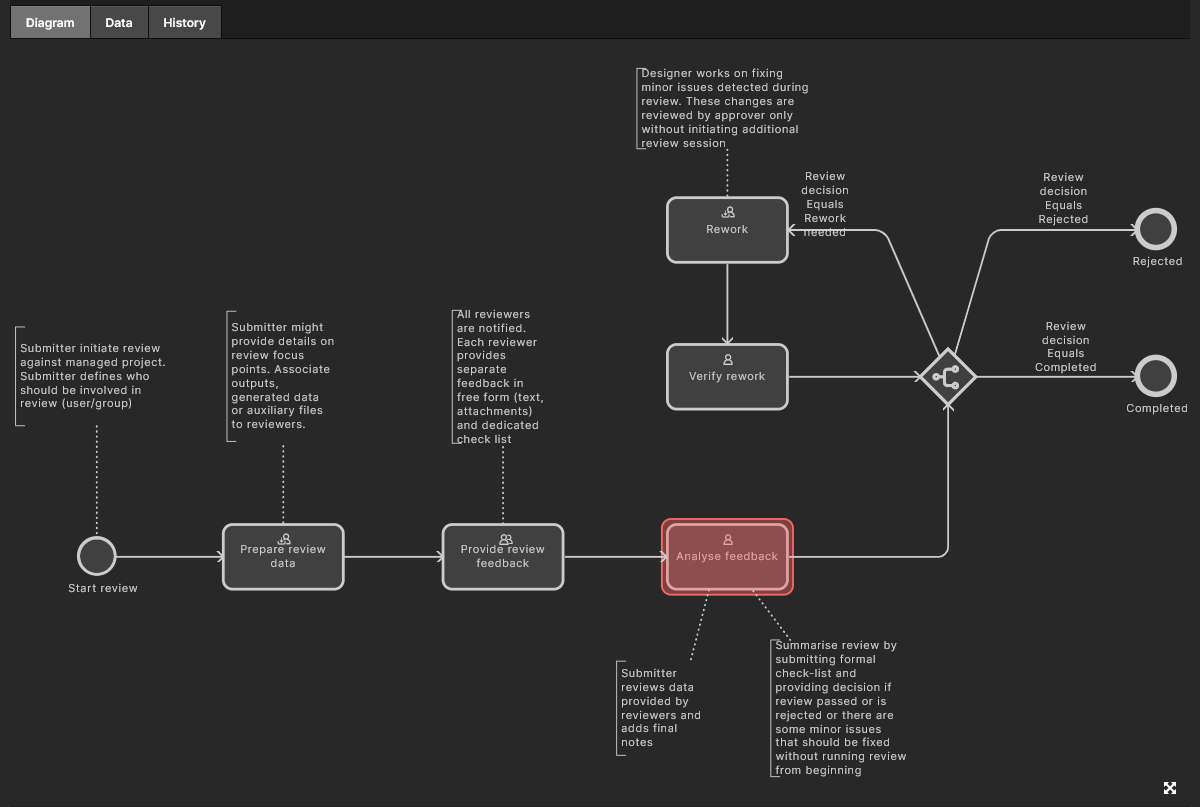
 Щелкните запись процесса, чтобы просмотреть диаграмму его рабочего потока (на Diagram вкладке под списком), на которой показано, что должно произойти для завершения процесса, и на каком этапе находится данный процесс с точки зрения того, кто сейчас должен выполнить задачу для его продвижения.
 » в правом нижнем углу, чтобы выделить текущую точку, достигнутую в рабочем процессе — запись пользователя (пользователей) на мгновение замигает.
 »
»
 Просмотр базового рабочего процесса для выбранного процесса в соответствующей Diagram вкладке. Каждый рабочий процесс построен в виде диаграммы, что позволяет сразу увидеть, на каком этапе рабочего процесса в данный момент находится процесс и кому сейчас поручено следующее задание для продолжения его выполнения.
Также доступны следующие дополнительные вкладки:
-
Data – отображение всех данных, относящихся к процессу. Например, для процесса экспертизы это может включать проект и его набор данных, тип экспертизы, лиц, участвующих в экспертизе, а также любые дополнительные вложения. Для процесса запроса детали это может включать приложенные технические паспорта, параметрические данные и любые предварительные компоненты.
- History – отображение истории действий, выполненных в рамках рабочего процесса.
 Используйте Data и History для просмотра более подробной информации о процессе и истории его выполнения соответственно.
Вкладки «Запросы на детали», «Действия по проекту» и «Создание проектов»
Используйте эти вкладки, на которых процессы сгруппированы по конкретным темам, для просмотра, создания и управления рабочими процессами, которые используются при запросе новой детали, проведении экспертиз или публикации данных в системе PLM, а также при создании новых проектных заданий соответственно.
По умолчанию в верхней области вкладки отображаются все Latest версии определённых процессов в рамках данной темы. Переключиться на просмотр All определенных процессов (т. е. всех версий) с помощью раскрывающегося поля над списком.
 Пример просмотра последних версий определённых процессов для конкретной темы (в данном случае Project Activities тема).
Для каждой записи отображается следующая информация:
-
Process Name : version – название определения процесса и его версия. Чтобы всегда просматривать и работать с самой последней версией, убедитесь, что в раскрывающемся поле «Версия» над списком выбрано значение Latest.
-
Instances (active / all) – количество экземпляров данной версии определения процесса, которые в данный момент активны, а также общее количество запущенных экземпляров.
-
Created By – пользователь, создавший эту версию определения процесса.
-
Created At – дата и время создания (сохранения и развертывания) данной версии определения процесса.
-
Active – показывает, является ли данная версия определения процесса активной (
) и, следовательно, может ли она использоваться, или же она приостановлена ( ), либо представляет собой примерное (шаблонное) определение (
 ) и, следовательно, не может использоваться. Только активные определения процессов будут отображаться в соответствующей области графического интерфейса Altium Designer для использования проектировщиками. Щелкните значок, чтобы переключить состояние активности, если это применимо.
-
Actions – предоставляет доступ к меню действий (
 ) для каждой записи, которое включает следующие опции:
-
Start – как администратор вы можете запустить новый экземпляр данной версии определения процесса, нажав на Start эту опцию. Эта возможность доступна только в том случае, если определение процесса активировано. Если процесс приостановлен или представляет собой примерное (шаблонное) определение, эта опция затенена и неактивна.
-
Edit – выберите пункт меню Edit , чтобы изменить базовую схему рабочего процесса для данного определения процесса. Схема рабочего процесса для этой версии определения процесса будет отображена в Process Workflow Editorв качестве отправной точки для работы. Любой администратор может изменить любое пользовательское определение процесса, независимо от того, кто изначально создал это определение, а также сохранить и развернуть его в качестве следующей версии. Что касается определений процессов по умолчанию, предоставляемых Altium, вы можете создать новое определение процесса на основе редактирования одного из них (по сути, создав его ответвление), но не можете изменять само определение по умолчанию. Для получения дополнительной информации о редактировании определения процесса см. раздел «Редактирование существующего определения процесса».
-
Assign – выберите Assign опцию, чтобы ограничить доступ участников рабочей области к этому процессу — по умолчанию он доступен всем пользователям. В следующем Assign Access to This Workflow окне начните вводить текст в Members/Roles поле, чтобы получить доступ к списку доступных имен пользователей или групп ролей и выбрать из него нужные, а затем нажмите «
 » (Применить настройки), чтобы подтвердить настройку. Только администраторы и указанные участники или группы будут иметь доступ к данному процессу.
-
Remove – нажмите Remove пункт меню, чтобы удалить эту версию определения процесса. Обратите внимание, что некоторые из определений процессов по умолчанию, предоставляемых Altium, удалить невозможно (и, следовательно, для них отсутствует соответствующий элемент управления). Если хотя бы один экземпляр определения процесса был запущен, независимо от того, активен он в данный момент или нет, определение удалить невозможно ( Remove пункт меню недоступен).
-
Щелкните по записи с определением процесса, чтобы просмотреть его схематическое представление рабочего потока на вкладке Diagram вкладке под списком. Если в данный момент существует активный экземпляр процесса, в окне отобразится текущая стадия процесса с указанием того, кому сейчас поручено выполнить задачу для продвижения процесса дальше.
 Просмотр базового рабочего процесса для выбранного процесса на его Diagram вкладке.
Определения процессов по умолчанию
Компания Altium предоставляет ряд определений процессов — в рамках трех тематических групп процессов — как часть экземпляра Workspace. Некоторые из них активированы для использования сразу после установки и могут применяться без изменений, в то время как другие являются примерами — их нельзя активировать и использовать напрямую. Все они могут служить отправной точкой для создания собственных определений процессов в соответствии с вашими потребностями. Воспользуйтесь следующими сворачиваемыми разделами, чтобы получить доступ к информации о предоставленных определениях процессов.
Altium-supplied Part Request Process Definitions
-
New Part Request – активировано по умолчанию, может быть удалено; схема рабочего процесса для него приведена ниже.

- New Part Request Assign – пример определения, удаляется; диаграмма рабочего процесса для него приведена ниже.

- New Part Request Multiple Tasks – пример определения, может быть удален, схема рабочего процесса для которого показана ниже.

-
New Part Request with Lifecycle Change– пример определения, может быть удален, схема рабочего процесса для которого приведена ниже. После создания запрашиваемой детали она автоматически переходит вPrototypeсоответствующее состояние жизненного цикла.

-
Part Request with PLM Part Create – пример определения, поддерживающий автоматическое создание компонента в вашем экземпляре PLM, а затем передачу сгенерированного номера детали обратно в компонент в Altium Designer. Его можно удалить, а схема рабочего процесса приведена ниже.

Altium-supplied Project Activity Process Definitions
-
Design Review– активирован по умолчанию, может быть удален; схема рабочего процесса для него приведена ниже. См. разделы «Проверка проекта» и «Создание пользовательской проверки проекта».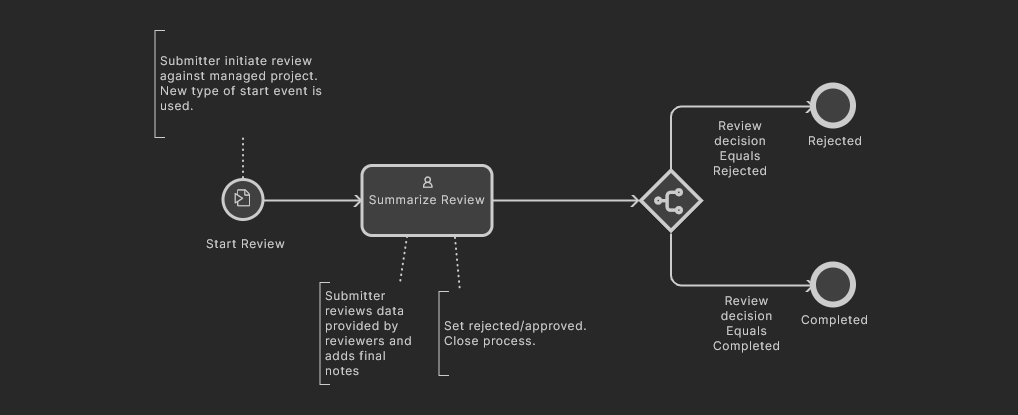
-
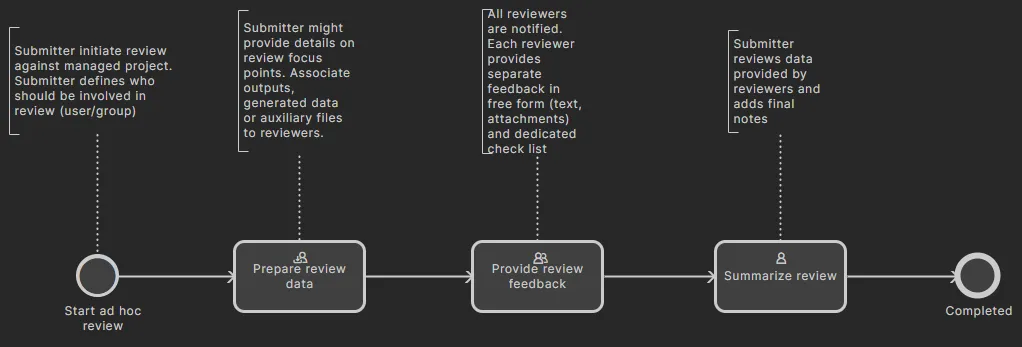
Ad Hoc Review – активирован по умолчанию, может быть удалён; схема рабочего процесса для него приведена ниже.
- Handoff Review – активирован по умолчанию, может быть удален; схема рабочего процесса для него приведена ниже.

- Milestone Review – включено по умолчанию, не может быть отключено; схема рабочего процесса приведена ниже.

- Project Releaser with Publish – пример определения, предоставляющий возможность публикации в интегрированную систему PLM в качестве дополнительного этапа модуля «Project Releaser». Его можно отключить; схема рабочего процесса приведена ниже.

- Publish to PLM (User selects) – пример определения, обеспечивающий публикацию выпущенных результатов проекта в интегрированную систему PLM, но с возможностью для пользователя выбрать, какие именно результаты будут опубликованы. Его можно отключить; схема рабочего процесса приведена ниже.

Altium-supplied Project Creation Process Definitions
- Project – пример определения, который можно удалить; схема рабочего процесса приведена ниже.

- Project (with parameters) – пример определения, который можно удалить; схема рабочего процесса приведена ниже.

-
Request Project Creation– пример определения, может быть удален, схема рабочего процесса для которого приведена ниже. Назначенный пользователь должен утвердить создание проекта, прежде чем оно сможет быть запущено.

-
Project with initialise in PLM – пример определения, поддерживающий автоматическое создание номеров деталей в вашей инстанции PLM, а затем их распространение в качестве
serverParametersв рамках проекта. Он является удаляемым, а схема рабочего процесса приведена ниже.

Добавление нового определения процесса
Related page: Определение рабочего потока процесса
Новые процессы можно создавать с помощью специальной Process Workflow Editor. Чтобы открыть редактор, выберите вкладку темы, в которой вы хотите создать новый процесс, а затем нажмите кнопку «  » в правом верхнем углу страницы.
 Доступ к Process Workflow Editor. Убедитесь, что нужная тема процесса активирована перед доступом — это гарантирует, что новое определение процесса будет привязано к правильному типу темы.
Присвойте новому определению процесса понятное имя, затем создайте рабочий процесс в графическом режиме и определите необходимые параметры каждого элемента в этом потоке. Для пользовательских задач User Form Editor используется для формирования необходимой формы, которая будет представлена пользователю для ввода данных, когда ему будет поручено задание в соответствующей точке рабочего процесса.
 Мощный Process Workflow Editor предоставляет гибкость, позволяющую создавать процессы с рабочими потоками любой степени сложности — от простых до сложных — в соответствии с требованиями вашей компании.
После того как процесс будет определён в соответствии с требованиями, нажмите кнопку «  », чтобы добавить его в список доступных процессов для данной тематики. Новое определение процесса будет активировано и готово к использованию.
Редактирование существующего определения процесса
Любой администратор может изменить любое пользовательское определение процесса, независимо от того, кто изначально создал это определение, а также сохранить и развернуть его в качестве следующей версии. Для этого выберите пункт Edit в меню « » определения процесса. Диаграмма рабочего процесса для этой версии определения процесса отобразится в Process Workflow Editorв качестве отправной точки для работы.
 Пример редактирования существующего определения процесса — доступ к Process Workflow Editor, с помощью которой можно внести необходимые изменения.
Внесите необходимые изменения в схематическое представление рабочего процесса, включая любые изменения в формах, связанных с пользовательскими задачами, затем нажмите кнопку « », чтобы сохранить определение в качестве следующей версии. В приведенном здесь примере исходное определение процесса Company Pre-release Review : 1 (версия 1) изменяется и сохраняется, превращаясь в Company Pre-release Review : 2 (версия 2).
 После внесения изменений сохраните и разверните определение процесса в качестве следующей версии.
Используя раскрывающееся поле в левом верхнем углу и установив значение All, можно просмотреть все версии существующих определений процессов. На изображении ниже показаны обе версии Company Pre-release Review определения процесса.
 Отображение всех версий примера определения процесса Company Pre-release Review. Обратите внимание, что активировать и использовать можно только последнюю версию (версию 2).
Импорт/экспорт определения процесса
Определения процессов можно экспортировать и импортировать, что позволяет быстро повторно использовать их в разных экземплярах Workspace — это экономит время в тех случаях, когда базовый рабочий процесс может быть особенно сложным, и его многократное воссоздание в противном случае стало бы чрезвычайно трудоемким занятием.
Чтобы импортировать:
- Перейдите на вкладку «Тема» (Part Requests, Project Activities, Project Creations), соответствующую определению процесса, которое вы хотите импортировать.
-
Нажмите кнопку « » (Создать новое определение процесса), чтобы создать новое определение процесса, и перейдите на вкладку Process Workflow Editor.
-
Нажмите кнопку «
 ». В Open появившемся диалоговом окне перейдите к нужному файлу рабочего процесса (*.aaw). Содержимое файла полностью перезапишет все, что в данный момент определено для данного процесса (имя, диаграмма и т. д.).
Для экспорта:
-
Выберите Edit опцию в меню «
» записи процесса, чтобы перейти в режим редактирования нужной версии определения процесса, которую вы хотите экспортировать.
-
В Process Workflow Editorнажмите кнопку «
 ». Определение процесса будет экспортировано в виде файла Workflow (
.aaw ) в папку для загрузок по умолчанию, заданную в вашем браузере. -
Щелкните Processes запись в левом дереве навигации интерфейса «Рабочей области», чтобы выйти из Process Workflow Editor без внесения каких-либо изменений в определение процесса.
Доступ конструктора к рабочим процессам
Related pages:Проведение проверок, публикация в PLM, запрос новой детали
После того как необходимый набор определений процессов для каждой доступной тематики процессов будет разработан в соответствии с требованиями вашей компании, активированные определения станут доступны для использования всеми пользователями после входа в Workspace. В следующих разделах приводится обзор того, где конструктор может получить доступ к этим активным процессам и запустить их в Altium Designer или Altium 365 Workspace.
Запросы на детали
Related pages:Запросы на детали, запрос новой управляемой детали (Altium Designer)
В программе Altium Designer к активированным определениям процессов, входящим в тему «Процессы рабочей среды» Part Requests , доступны на панели «Компоненты», панели «Поиск деталей по производителю» и панели «Проводник».
Из интерфейса рабочей области доступ к активированным определениям процессов, входящим в тему «Запросы на детали», можно получить на Part Requests странице с помощью кнопки «  ». Выполнение активированных рабочих процессов «Part Request» осуществляется на странице «Workspace Tasks».


Деятельности проекта
Related pages:Проведение проверок, публикация в PLM.
Доступ к активированным определениям процессов, входящим в тему «Деятельность проекта», можно получить в различных местах, как описано ниже.
Рецензирование и стандартная публикация в PLM
В програм ме Altium Designer доступ к активированным определениям процессов рецензирования и публикации — входящим в состав темы «Деятельность по проекту» — можно получить из контекстного меню, открываемого щелчком правой кнопки мыши по записи проекта Project Activities подменю на панели «Проекты» или из главного Project » Project Activities меню.
Дополнительную информацию см. в разделе «Проведение рецензирования и публикация в PLM ».
В интерфейсе «Рабочая область» доступ к активированным определениям процессов рецензирования и публикации, входящим в тему «Деятельности проекта», можно получить со страницы Projects страницы интерфейса. Выберите нужный проект, а затем нужную деятельность в меню «  ».
».
 Доступ к активированным определениям «Деятельностей проекта» (рецензирование и стандартная публикация в PLM) для управляемого проекта в Projects области интерфейса «Рабочей среды».
Публикация в PLM через Project Releaser
В программе Altium Designer доступ к процессу публикации в экземпляр PLM в рамках Project Releaser можно получить через Project » Project Releaser подменю активного проекта или щелкнув правой кнопкой мыши на записи проекта разработки на панели «Проекты» и выбрав соответствующий процесс из Project Releaser контекстного меню.
Дополнительную информацию см. в разделе «Project Releaser с функцией публикации ».
Проверка проекта через окно просмотра проекта
Тип Design Review тип процесса определяет параметры и поведение проверок проекта, которые создаются и управляются через Design Reviews странице в представлении проекта. Нажмите кнопку «  » на Design Reviews странице, чтобы инициировать новый экземпляр или выбрать один из доступных.
Дополнительные сведениясм. в разделе«Обзоры проекта ».
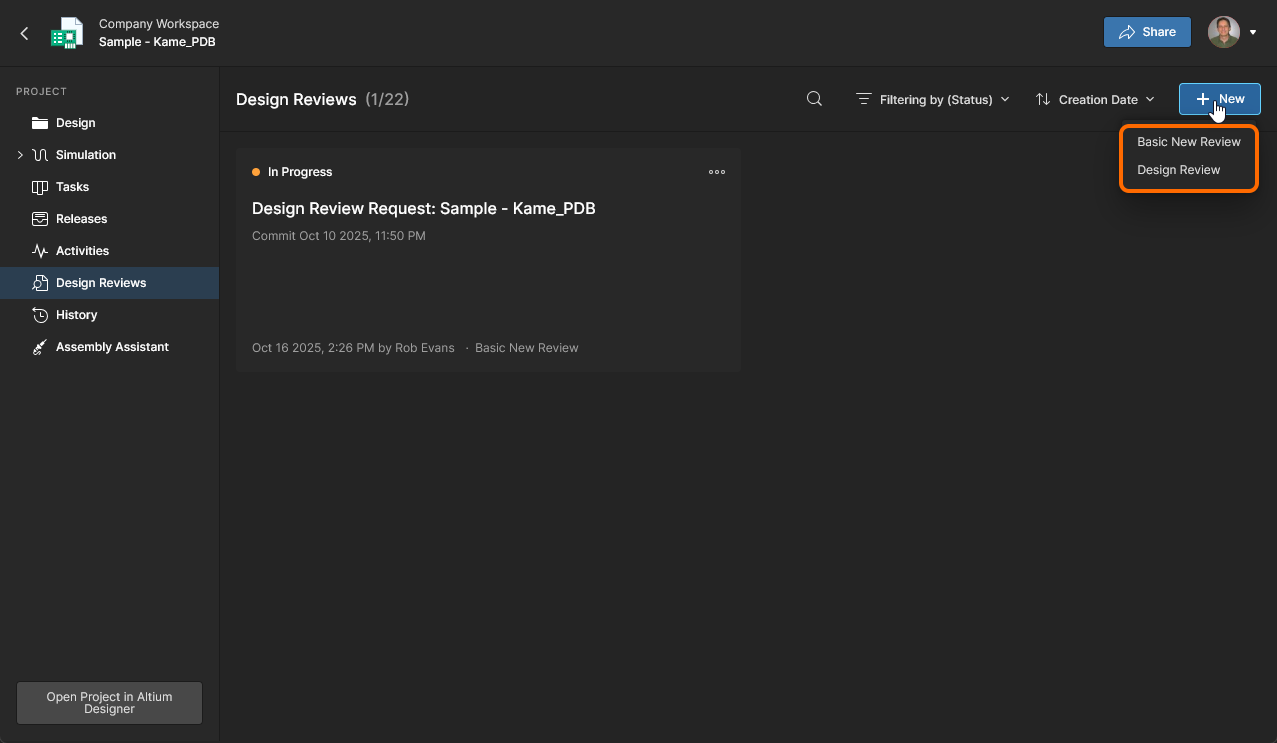 Доступ к доступным Design Review определениях действий проекта (как встроенных, так и пользовательских) в подробном представлении проекта в рабочей области.
«Project Creations»
В программе Altium Designer доступ к активированным определениям процессов, входящим в тему «Создание проектов», можно получить в трёх местах:
-
Из главного File » New » Project in
> подменю. -
Из Convert to Managed Project контекстного подменю, которое открывается щелчком правой кнопкой мыши по записи проекта, не относящегося к рабочей области, на панели «Проекты».
-
Из Make a copy of the managed project контекстного подменю, которое открывается щелчком правой кнопкой мыши по записи проекта в рабочей области на панели «Проекты».
-
Из Clone контекстного подменю, доступного при щелчке правой кнопкой мыши по записи проекта в диалоговом окне «Открыть проект», когда выбрано расположение рабочей области.
В интерфейсе рабочей области доступ к активированным определениям процессов, входящим в тему «Создание проектов», можно получить в следующих местах:
-
На главной Projects страницы интерфейса, нажав на
 .
.

 Доступ к активированным определениям «Project Creations» можно получить из основной Projects области интерфейса рабочей области.
-
На Projects страницы интерфейса, если требуется клонировать конкретный проект. Выберите нужный проект, затем нажмите кнопку «
 », чтобы открыть меню процессов.
 Доступ к активированным определениям «Project Creations» при необходимости клонирования управляемого проекта в Projects области интерфейса Workspace.
 Локализовано с помощью ИИ
