
Поддержка сбора данных
Altium предоставляет организациям возможность копировать необходимый контент с исходного сервера и передавать его на второй целевой сервер — этот процесс называется просто
После получения проектного контента право владения полностью переходит к команде, обслуживающей принимающий сервер, которая в дальнейшем может свободно вносить изменения и поддерживать контент — на своём сервере — по своему усмотрению. А благодаря сохранению связи между полученными данными и их исходным источником становится возможной интеллектуальная обработка данных, включая уведомление об обновлении источника любого скопированного контента. Так, например, если впоследствии на исходном сервере будет внесено изменение в ревизию элемента проекта, целевой сервер сможет обновиться до этой ревизии, как бы повторно синхронизировавшись с «материнским кораблём». И независимо от того, были ли выпущены дополнительные версии элемента на целевом сервере, всегда есть возможность вернуться к предыдущей версии с исходного сервера — и всё это благодаря сохранению ссылки на исходный источник элемента, или
Сбор данных — концептуальный обзор
На следующем изображении представлена графическая иллюстрация концепции сбора данных на более высоком уровне. Изображенные принципы сбора данных одинаковы независимо от типа собираемых данных.
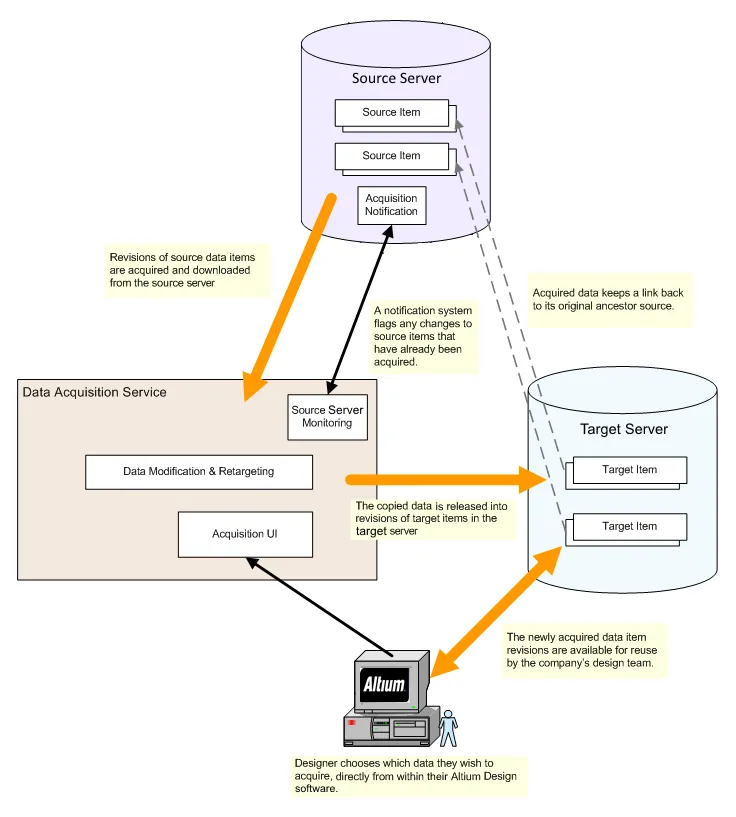
Концепция сбора данных с сервера.


Элементы, которые можно получить
С помощью функции «Получение данных» с исходного сервера на целевой сервер можно получить следующие типы элементов:
- 3D-модель
- Настройки Altium Designer
- Компонент (включая связанные варианты деталей)
- Шаблон компонента
- Технические характеристики
- Контактная площадка
- Управляемый лист схемы
- Задание на вывод
- Шаблон схемы
- Скрипт
- Модель моделирования
- Символ
Что необходимо учитывать при получении данных:
-
Можно получить только те элементы данных, которые находятся в состоянии «выпущено» на исходном сервере.
-
Получается только выбранная версия исходного элемента, а не все версии, которые могут существовать для этого элемента.
-
При получении ревизии исходного компонента или управляемого элемента схемы также будут получены все связанные дочерние элементы:
-
Component Item – соответствующие версии следующих связанных дочерних объектов: элемент «Символ», элемент(ы) «Контур», элемент(ы) «3D-модель», элемент «Модель для моделирования», элемент(ы) «Технический паспорт», элемент «Шаблон компонента».Обратите внимание, что параметр «Тип компонента » не передается в процессе импорта, поэтому импортированные компоненты появятся в
Uncategorized как на панели «Компоненты » Altium Designer, так и на странице «Компоненты рабочей области». Вы можете применить нужный тип компонента к одной или нескольким записям компонентов с помощью операции «Изменить тип компонента » на панели Altium DesignerExplorer . -
Managed Sheet Item – применимые ревизии следующих связанных дочерних объектов: «Компонент», «Символ», «Макет», «3D-модель», «Модель для симуляции», «Технический паспорт», «Шаблон компонента», «Шаблон схемы».
-
-
Жизненный цикл ревизии исходного элемента, полученного в результате операции, будет находиться в начальном состоянии «после выпуска», как это определено назначенным определением жизненного цикла для целевого элемента. Любая история жизненного цикла ревизии исходного элемента будет просто игнорироваться.
-
Если дочерний элемент выбранного исходного компонента или управляемого элемента схемы по какой-либо причине не может быть импортирован, то импорт выбранного компонента или управляемого элемента схемы не будет продолжен.
Получение данных осуществляется с помощью диалогового окна «Корзина контента». Доступ к этому диалоговому окну осуществляется из панели «Проводник» Altium Designer. Вы можете добавить одну или несколько выбранных ревизий элементов или даже папку с элементами (что приведет к загрузке в корзину последних ревизий всех элементов, находящихся в этой папке).
Для получения дополнительной информации о механизме загрузки в пользовательском интерфейсе Altium Designer обратитесь к странице«Загрузка данных рабочей области с помощью корзины контента ».
Механизм получения данных
В качестве вводной информации в следующем разделе более подробно описан базовый алгоритм работы функции получения данных, а также типичные сценарии, возникающие при управлении процессом получения данных.
Основной алгоритм действий
На следующем изображении подробно показан механизм получения данных с исходного сервера. На нём проиллюстрирован алгоритм действий, необходимый для копирования выбранной версии исходного элемента между указанными исходным и целевым серверами.

Механизм получения данных с исходного сервера и их передачи на целевой сервер.
Как видно, процедура сводится, по сути, к трём отдельным этапам, обеспечивающим передачу данных между серверами с сохранением их целостности:
-
Download – сначала загружается выбранная версия исходного элемента (с исходного сервера). -
Modify & Retarget – данные автоматически модифицируются в соответствии с заданными локальными настройками (локальными для целевого сервера) с надёжным сохранением полученного значения. -
Release – данные передаются на целевой сервер (в данном случае в новую версию существующего целевого элемента). Целевая версия сохраняет ссылку на свой источник — указатель на версию предшествующего исходного элемента.
Управление полученными данными
В предыдущем разделе был рассмотрен основной процесс получения данных. Для эффективного управления получением данных отслеживается относительная история как исходных, так и полученных элементов, благодаря чему соответствующие действия по получению данных доступны разработчику через интерфейс управления получением данных.
В следующих разделах рассмотрены общие сценарии, возникающие при управлении получением данных. В каждом случае состояние полученных данных — с точки зрения целевого элемента и любых его ревизий — сравнивается с исходным элементом-источником и его ревизиями.
Полностью новое получение
В этом сценарии ранее не было получено ни одной версии исходного элемента. Версия исходного элемента должна быть получена в качестве начальной версии нового целевого элемента. Новый целевой элемент и его версия создаются в рамках настройки процесса получения данных.

Сценарий 1 — получение данных в первоначальную версию нового целевого элемента.
Импорт более поздней версии
В этом сценарии ревизия исходного элемента была импортирована ранее. Впоследствии исходный элемент был изменен, в результате чего стала доступна более поздняя ревизия. В этом случае будет создана новая ревизия существующего целевого элемента для импорта более поздней ревизии исходного элемента.
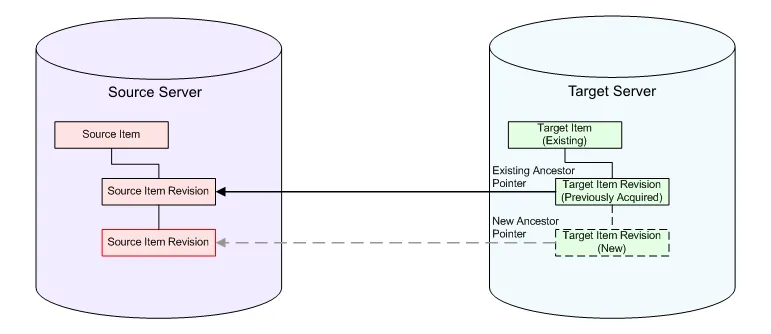
Сценарий 2 — импорт более поздней версии ранее импортированного исходного элемента.
Уже существует
В этом сценарии последняя версия исходного элемента уже была импортирована — больше импортировать нечего.
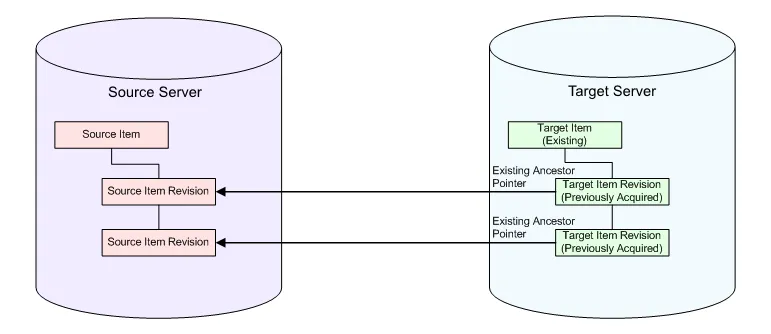
Сценарий 3 — нужная версия исходного элемента уже получена, никаких действий не требуется.
 Локализовано с помощью ИИ